

خروج از فیلم (بخش B): تغییر ساختار سطح
در بخش A شما مثال رهگیری پرتوی Escape from film را تنظیم کردید، منابع نوری تعبیهشده را بصریسازی کردید، و خروجی آشکارساز و تصویر رندرشده را بررسی کردید.
در این بخش بر هندسه تمرکز میکنیم. با تغییر شکل
سطح نیمهرسانا میتوانیم بهصورت بسیار مستقیم ببینیم که مورفولوژی چگونه استخراج نور
را کنترل میکند. بهجای یک پروفایل مشتقشده از AFM، از یک ساختار مثلثی ساده
saw_wave از پایگاهداده شکل استفاده خواهیم کرد، شبیهسازی را دوباره اجرا میکنیم، و
الگوهای پرتوی حاصل را مقایسه میکنیم.
گام 1 – ویرایش شیء نیمهرسانا
از حالت نهایی بخش A شروع کنید، جایی که سطح نیمهرسانا با یک تصویر AFM توصیف میشود و آشکارساز بالای ساختار قرار دارد. اولین کار این است که به OghmaNano بگوییم میخواهیم مش استفادهشده برای شیء نیمهرسانا را تغییر دهیم.
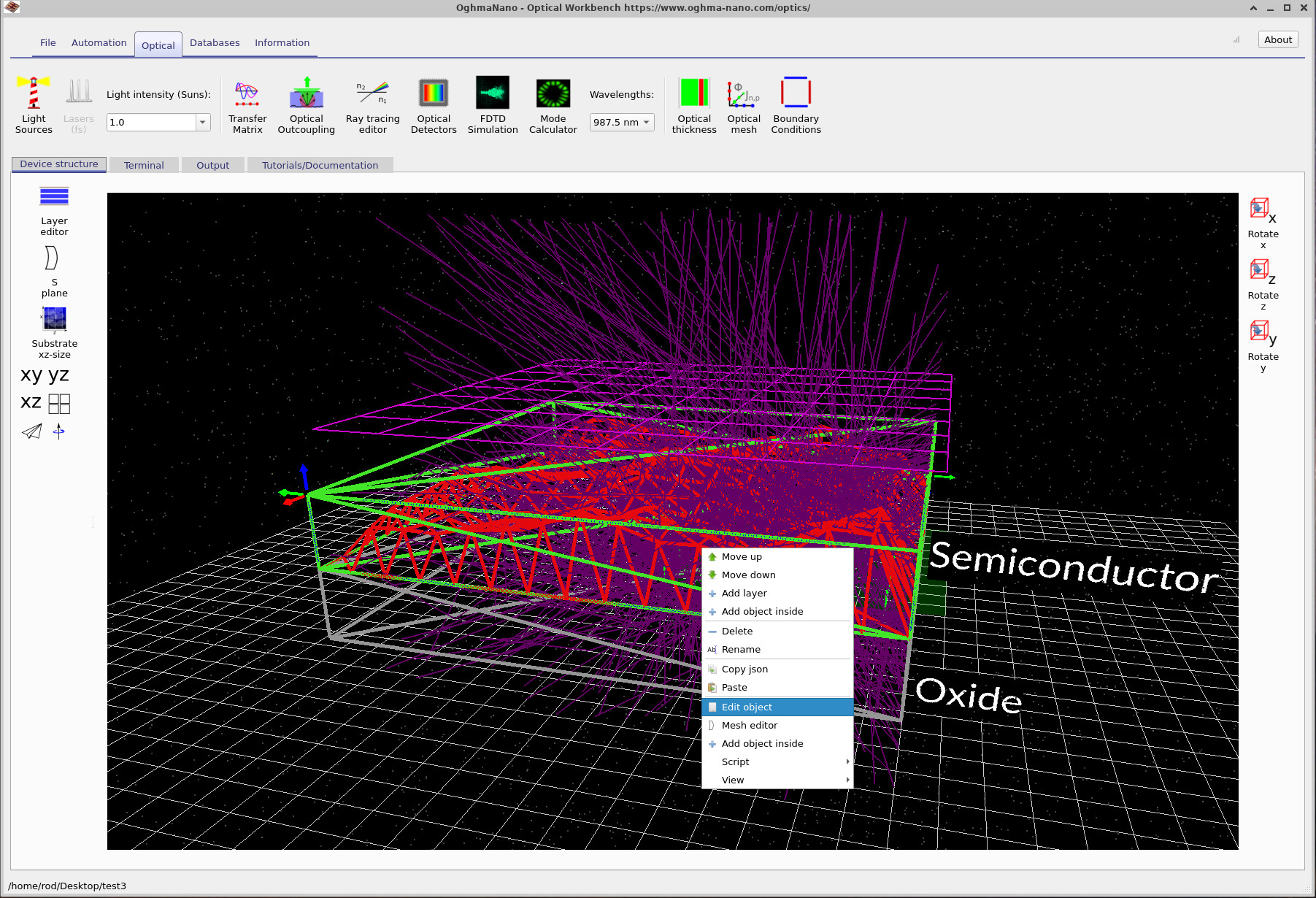
- روی شیء قرمز Semiconductor در نمای سهبعدی کلیک راست کنید.
- Edit object را از منوی زمینه انتخاب کنید (نگاه کنید به ??).
این کار ویرایشگر شیء را باز میکند، همانطور که در ?? نشان داده شده است. ویرایشگر همه ویژگیهای شیء را کنار هم جمع میکند: موقعیت آن، الگوی تکرار، رنگ، و – مهمتر از همه برای این آموزش – Object shape که مش پایه را تعریف میکند.
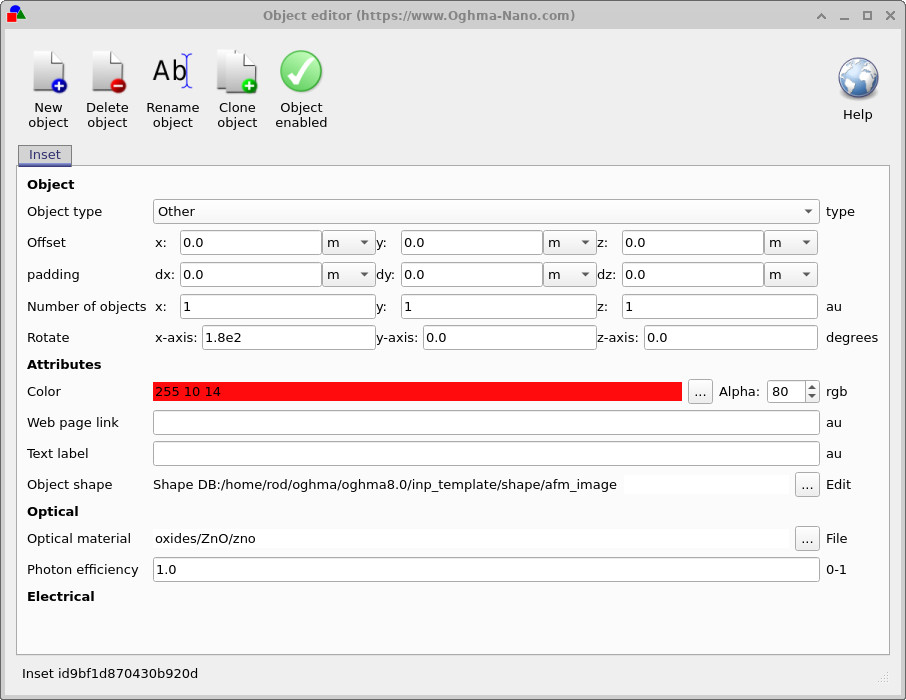
در بخش Object shape نزدیک پایین ویرایشگر، یک مسیر
به afm_image در پایگاهداده شکل خواهید دید. روی دکمه …
کنار فیلد Edit کلیک کنید تا ویرایشگر مش باز شود، جایی که هندسه
در واقع تعریف میشود.
گام 2 – یک ساختار جدید از پایگاهداده شکل انتخاب کنید
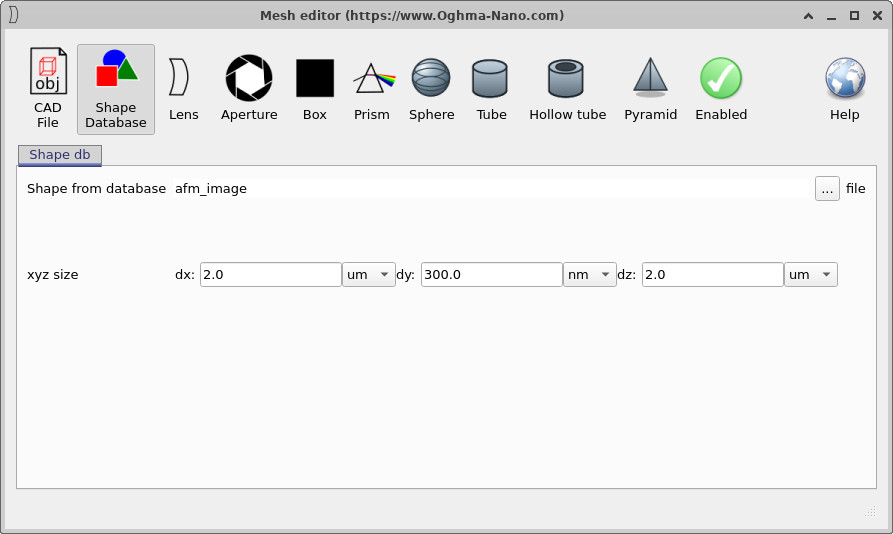
وقتی ویرایشگر مش باز میشود، آیکون پایگاهداده شکل در
بالا باید از قبل انتخاب شده باشد و ورودی فعلی afm_image خواهد بود، همانطور که
در ?? نشان داده شده است.
پایگاهداده شکل صرفاً یک کتابخانه محلی از مشهای قابلاستفاده مجدد است – سطوح AFM، الگوهای
بلور فوتونی، ساختارهای آزمون، و غیره – که در قالب مخصوص OghmaNano ذخیره شدهاند.
برای جایگزین کردن یک سطح دیگر:
- روی دکمه … کنار file در ویرایشگر مش کلیک کنید.
- در مرورگر پایگاهداده شکل، روی saw_wave دوبار کلیک کنید (??).
afm_image است که از یک نقشه ارتفاع AFM گرفته شده است.
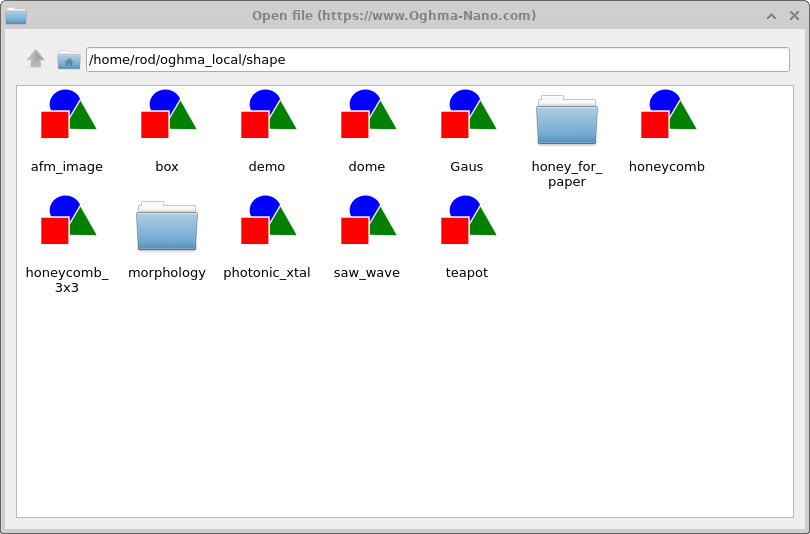
پس از انتخاب saw_wave، ویرایشگر مش و ویرایشگر شیء را ببندید. در نمای اصلی سهبعدی، سطح نیمهرسانا اکنون بهجای مورفولوژی AFM اولیه، یک پروفایل مثلثی دارد. این نوع ساختار آزمون ساده برای ساختن شهود پیش از رفتن به سراغ سطوح اندازهگیریشده واقعی مفید است.
برای آشنایی بیشتر با ساخت شکلهای خودتان، وارد کردن تصاویر AFM، و ایجاد کتابخانههایی از هندسههای مفید، به آموزش اختصاصی پایگاهداده شکل (بخش A) مراجعه کنید.
گام 3 – اجرای شبیهسازی با مش جدید
با انتخاب سطح جدید، دوباره Run simulation را فشار دهید تا رهگیر پرتو دوباره اجرا شود. ظاهر دقیق پرتوها به طول موجی که انتخاب میکنید بستگی خواهد داشت. در مثال نشاندادهشده در ??, طول موج روی 437.5 nm تنظیم شده است تا برجسته کند که ساختار مثلثی چگونه نور را درون فیلم بازمیجهاند و به دام میاندازد.
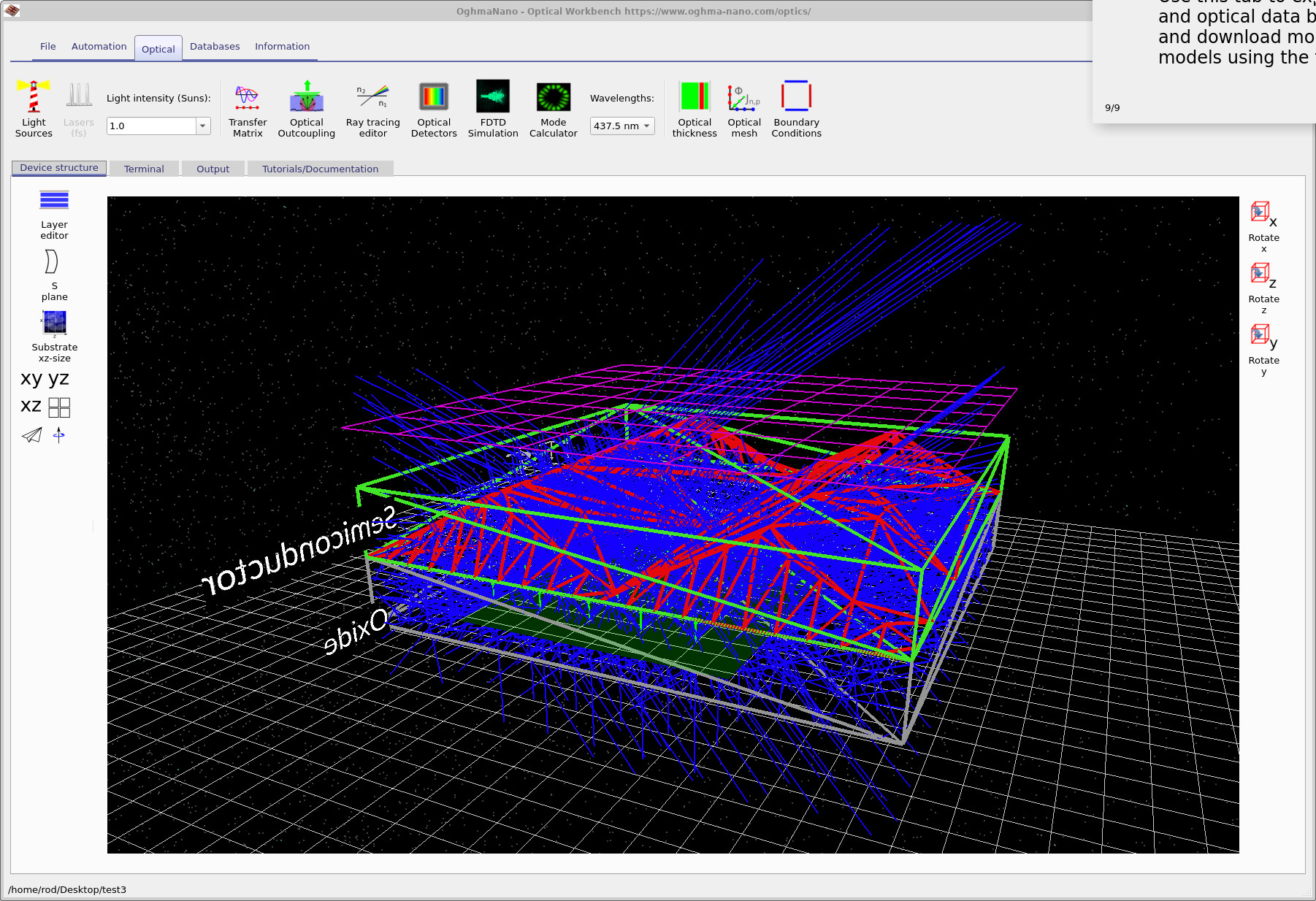
saw_wave.
در 437.5 nm مورفولوژی مثلثی پرتوها را بهشدت پراکنده میکند،
و الگوی خروج را در مقایسه با سطح AFM اولیه تغییر میدهد.
اکنون میتوانید دقیقاً همان تحلیل بخش A را تکرار کنید: خروجی
detector0 را بررسی کنید، detector_efficiency0.csv را رسم کنید، و
تصویر رندرشده را ببینید. مقایسه نتایج با و بدون ساختار saw-wave راه خوبی است
برای اینکه ببینید یک مورفولوژی مشخص چه مقدار outcoupling اضافی (یا بهداماندازی) فراهم میکند.
با جابهجایی بین شکلهای مختلف از پایگاهداده شکل – یا وارد کردن مشهای AFM و CAD خودتان – میتوانید مجموعهای از مقایسههای «قبل و بعد» بسازید و شروع کنید به طراحی سطوحی که نور بیشتری را به مخروط خروج هدایت کنند، در حالی که ساخت نیز واقعبینانه باقی بماند.
👉 گامهای بعدی: شکلهای دیگر از پایگاهداده شکل را جایگزین کنید، یا مشهای AFM یا CAD خودتان را وارد کنید، و بازدههای آشکارساز و تصاویر رندرشده را با نتایج بخش A مقایسه کنید.