

フィルムからの脱出(パート B):表面構造の変更
パート A では、 Escape from film のレイトレーシング例を設定し、 埋め込まれた光源を可視化し、検出器出力とレンダリング画像を確認しました。
このパートでは ジオメトリ に焦点を当てます。半導体表面の形状を変更することで、
モルフォロジーが光取り出しをどのように制御するかを非常に直接的に見ることができます。
AFM 由来のプロファイルの代わりに、Shape Database にある単純な三角形
saw_wave パターンを使用し、シミュレーションを再実行して、
得られる光線パターンを比較します。
ステップ 1 – 半導体オブジェクトの編集
パート A の完了状態から開始してください。そこでは、半導体表面は AFM 画像で記述され、検出器は構造の上方に配置されています。 最初の作業は、半導体オブジェクトに使用されているメッシュを変更したいことを OghmaNano に伝えることです。
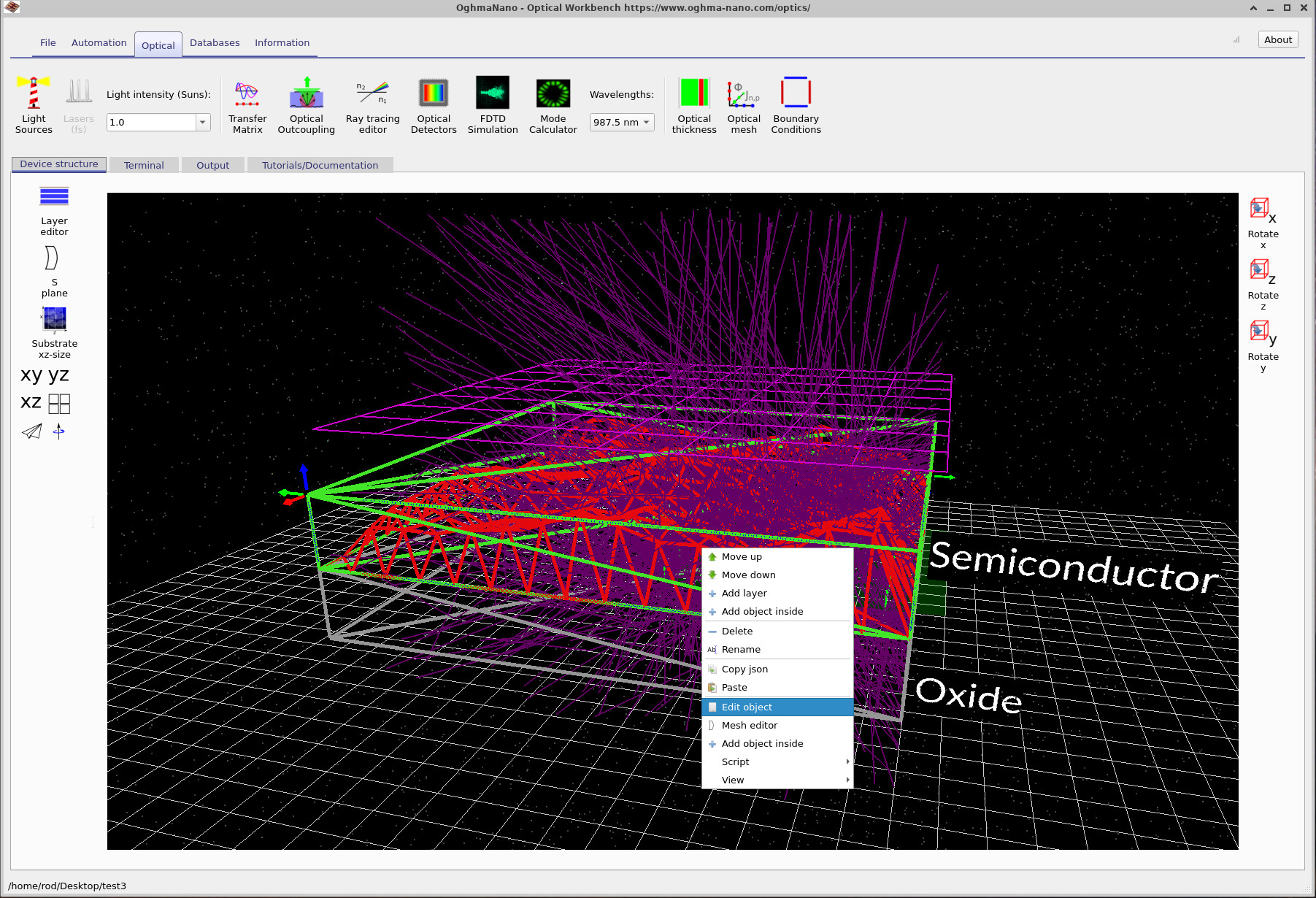
- 3D ビュー内の赤い Semiconductor オブジェクトを右クリックします。
- コンテキストメニューから Edit object を選択します (?? を参照)。
これにより ?? に示す Object editor が開きます。 このエディタには、オブジェクトの位置、複製パターン、 色、そしてこのチュートリアルで最も重要な、基礎となるメッシュを定義する Object shape がまとめられています。
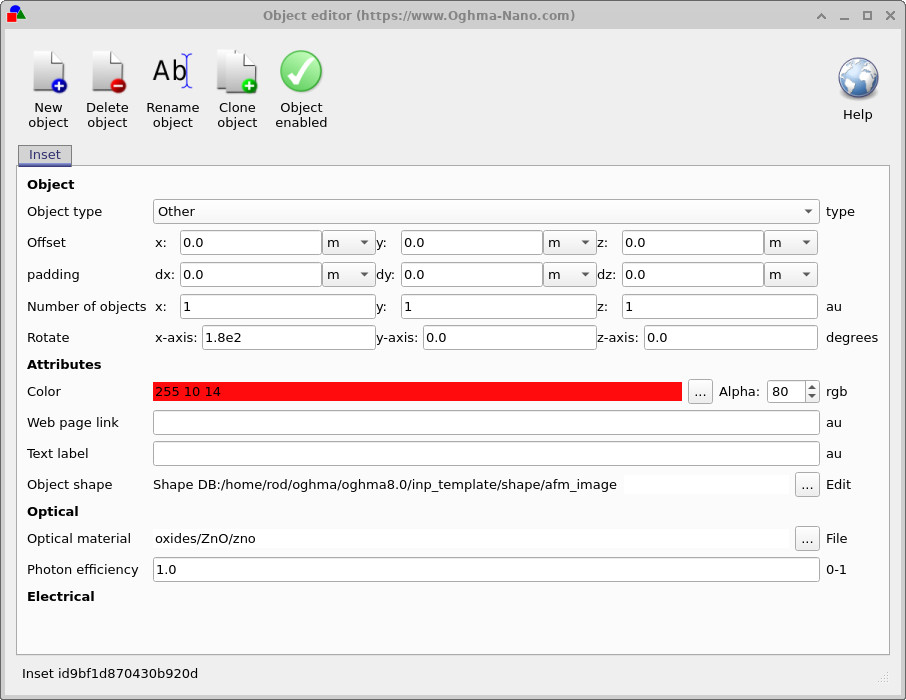
エディタ下部付近の Object shape セクションには、
Shape Database 内の afm_image を指すパスが表示されます。
Edit フィールドの横にある … ボタンをクリックして
Mesh editor を開いてください。ここで実際にジオメトリが定義されています。
ステップ 2 – Shape Database から新しい構造を選択する
Mesh editor が開くと、上部の
Shape Database アイコンはすでに選択されているはずで、
現在のエントリは
??
に示すように afm_image になっています。
Shape Database は単なるローカルな再利用可能メッシュのライブラリです。
AFM 表面、フォトニック結晶テンプレート、テスト構造などが
OghmaNano 独自形式で保存されています。
別の表面に置き換えるには:
- Mesh editor 内の file の横にある … ボタンをクリックします。
- Shape Database ブラウザで saw_wave をダブルクリックします (??)。
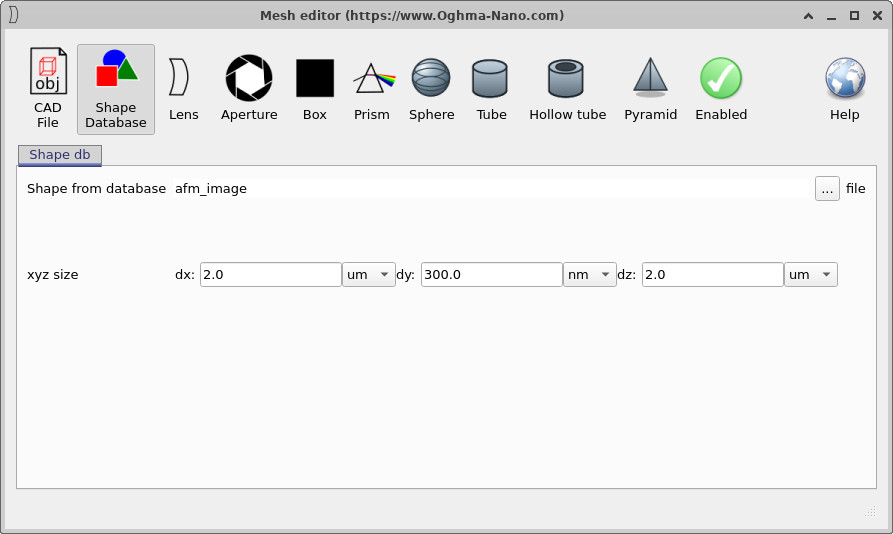
afm_image で、AFM 高さマップから取得されています。
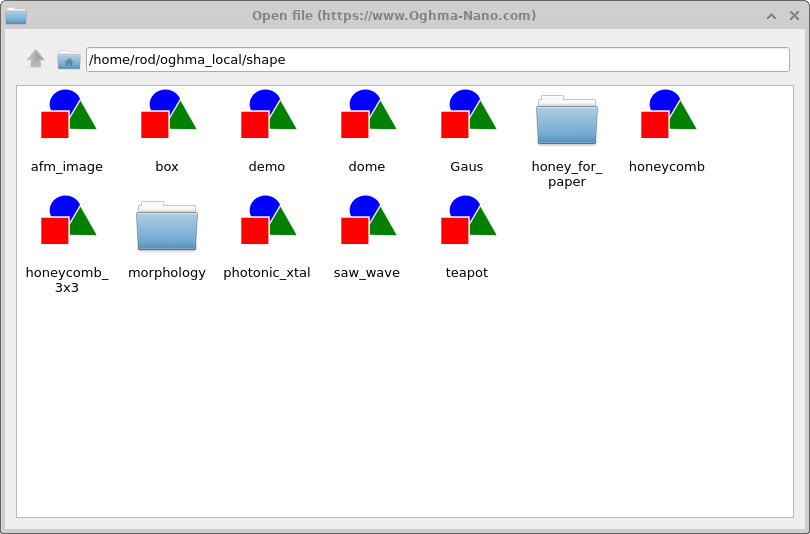
saw_wave を選択した後、Mesh editor と Object editor を閉じます。 メインの 3D ビューに戻ると、半導体表面は元の AFM モルフォロジーではなく、 三角形プロファイルになっています。 このような単純なテスト構造は、現実的な測定表面へ進む前に 直感を養うのに便利です。
独自形状の作成、AFM 画像のインポート、および有用なジオメトリのライブラリ構築について詳しく知りたい場合は、 専用の Shape Database チュートリアル(パート A) を参照してください。
ステップ 3 – 新しいメッシュでシミュレーションを実行する
新しい表面を選択したら、Run simulation をもう一度押して レイトレーサーを再実行します。 光線の正確な見え方は、選択した波長に依存します。 例として ?? に示すものでは、三角構造が光をどのように再配向させ、 薄膜内に閉じ込めるかを強調するために、波長は 437.5 nm に設定されています。
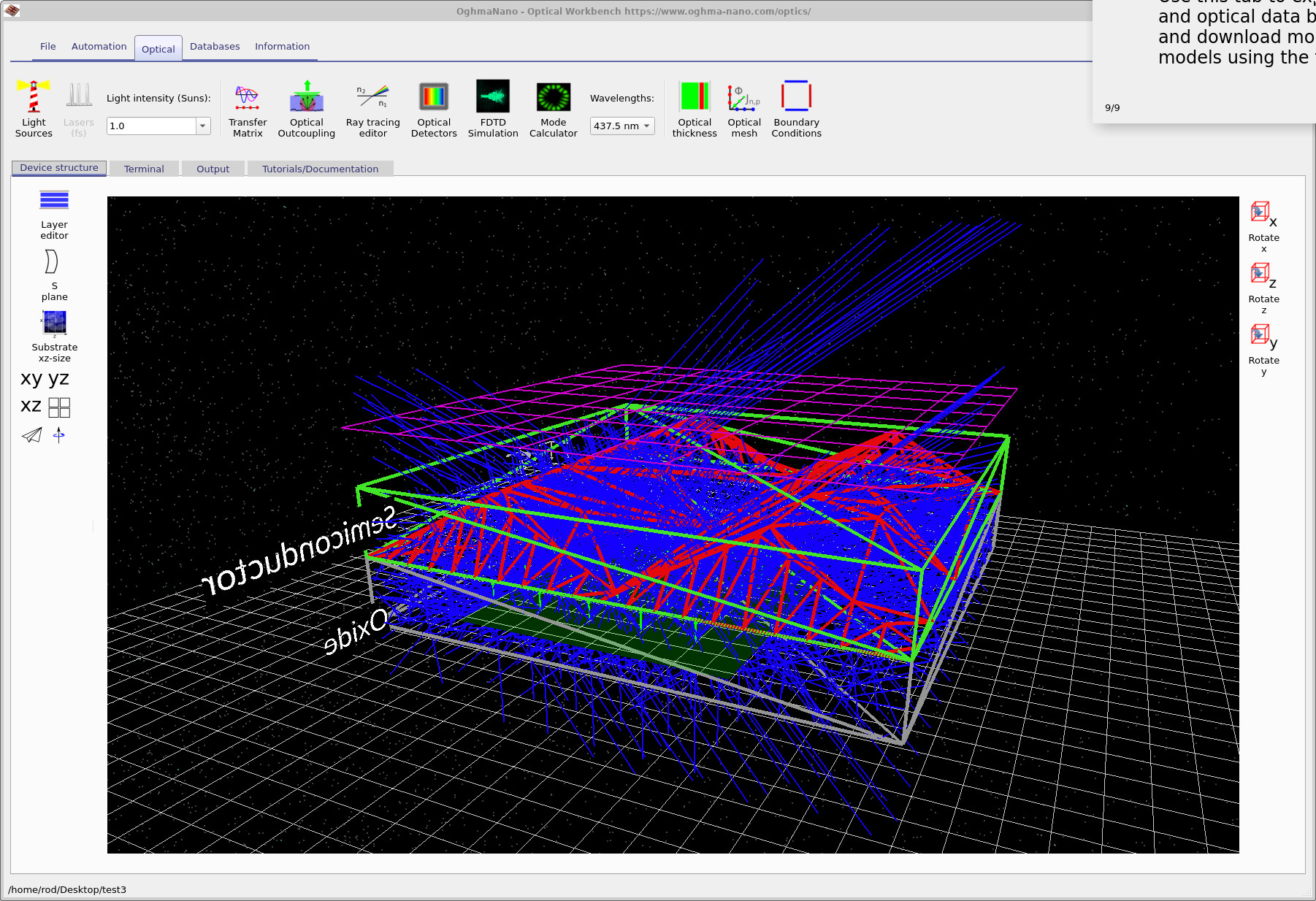
saw_wave 表面を用いたレイトレーシング結果。
437.5 nm では、三角形モルフォロジーが光線を強く散乱させ、
元の AFM 表面と比較して脱出パターンを変化させます。
これで、パート A とまったく同じ解析を繰り返すことができます:
detector0 出力を確認し、
detector_efficiency0.csv をプロットし、
レンダリング画像を表示します。
saw-wave 構造の有無で結果を比較することは、
特定のモルフォロジーがどれだけ追加の outcoupling
(あるいは閉じ込め)をもたらすかを確認する良い方法です。
Shape Database から別の形状へ切り替えたり、 独自の AFM や CAD メッシュをインポートしたりすることで、 「変更前と変更後」の比較セットを構築し、 製造の現実性を保ちながら、 より多くの光を脱出コーンへ押し込む表面設計を始めることができます。
👉 次のステップ: Shape Database の他の形状に置き換えたり、 独自の AFM または CAD メッシュをインポートしたりして、 検出器効率とレンダリング画像を パート A の結果と比較してみてください。