

Escape from Film (Parte B): Cambiar la estructura superficial
En la Parte A configuró el ejemplo de trazado de rayos Escape from film, visualizó las fuentes de luz embebidas e inspeccionó la salida del detector y la imagen renderizada.
En esta parte nos centramos en la geometría. Al cambiar la forma de la
superficie del semiconductor podemos ver, de una manera muy directa, cómo la morfología controla la
extracción de luz. En lugar de un perfil derivado de AFM, usaremos un patrón triangular simple
saw_wave de la base de datos de formas, volveremos a ejecutar la simulación y compararemos los
patrones de rayos resultantes.
Paso 1 – Editar el objeto semiconductor
Comience desde el estado final de la Parte A, donde la superficie del semiconductor está descrita por una imagen AFM y el detector está situado encima de la estructura. La primera tarea es indicarle a OghmaNano que queremos cambiar la malla usada para el objeto semiconductor.
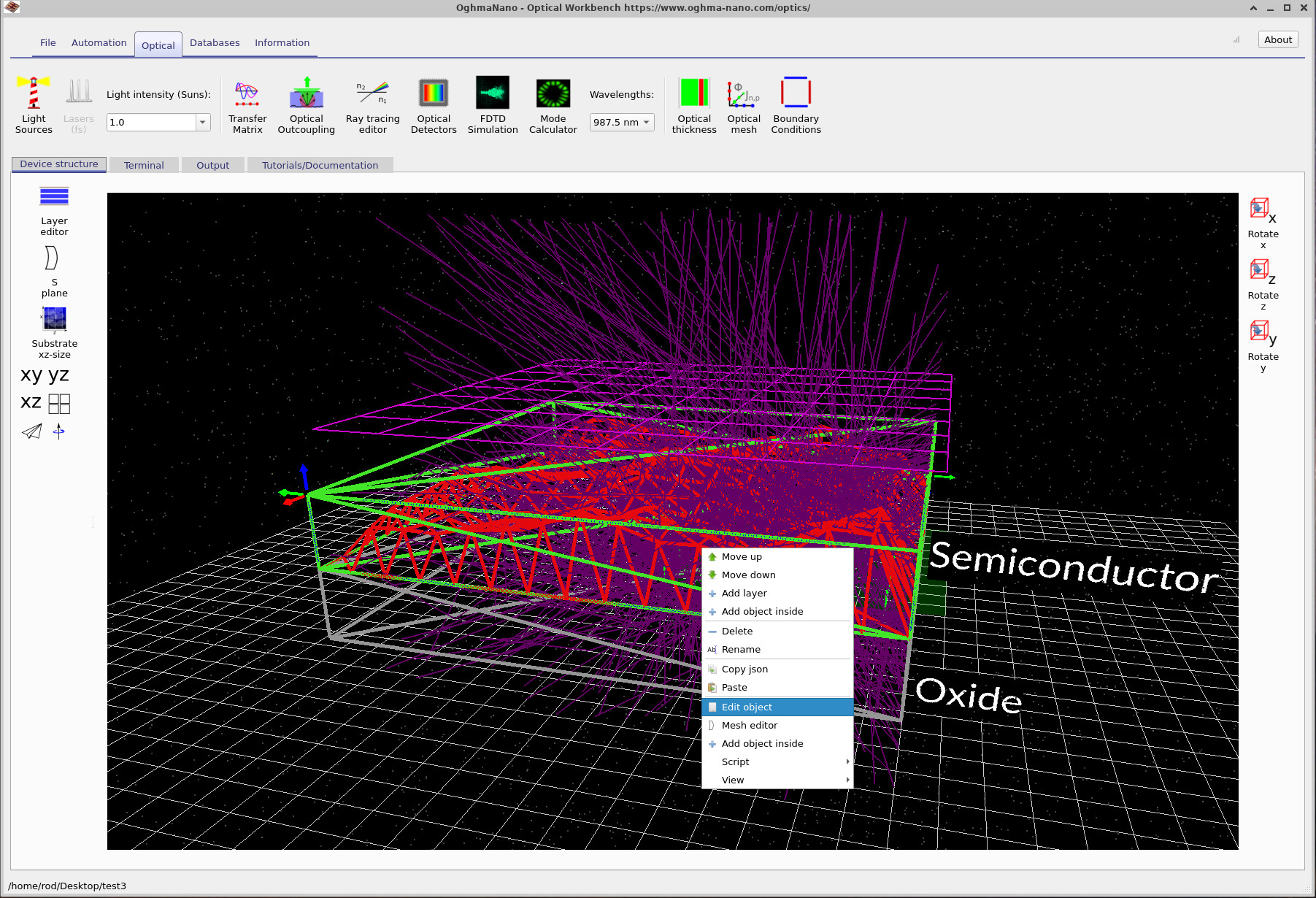
- Haga clic con el botón derecho sobre el objeto rojo Semiconductor en la vista 3D.
- Elija Edit object en el menú contextual (véase ??).
Esto abre el Object editor, mostrado en ??. El editor reúne todas las propiedades del objeto: su posición, patrón de replicación, color y – lo más importante para este tutorial – la Object shape que define la malla subyacente.
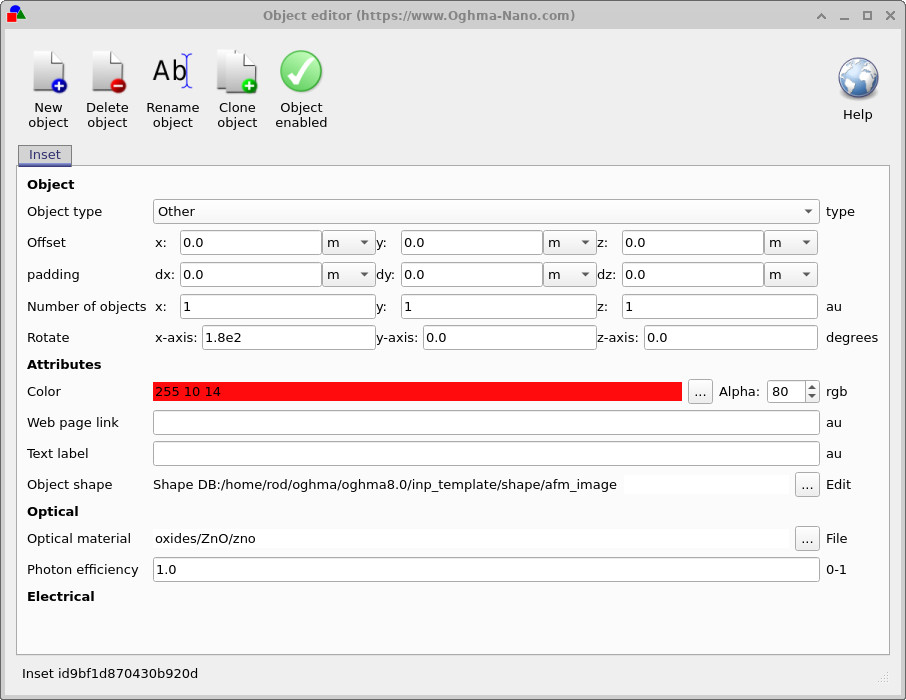
En la sección Object shape, cerca de la parte inferior del editor, verá una ruta
que apunta a afm_image en la base de datos de formas. Haga clic en el botón …
junto al campo Edit para abrir el Mesh editor, donde la geometría
está realmente definida.
Paso 2 – Elegir una nueva estructura de la base de datos de formas
Cuando se abra el Mesh editor, el icono de la Shape Database en la
parte superior ya debería estar seleccionado y la entrada actual será afm_image, como se muestra
en ??.
La base de datos de formas es simplemente una biblioteca local de mallas reutilizables – superficies AFM, plantillas de cristal
fotónico, estructuras de prueba, etc. – almacenadas en el formato propio de OghmaNano.
Para sustituir la superficie por otra diferente:
- Haga clic en el botón … junto a file en el Mesh editor.
- En el navegador de la base de datos de formas, haga doble clic en saw_wave (??).
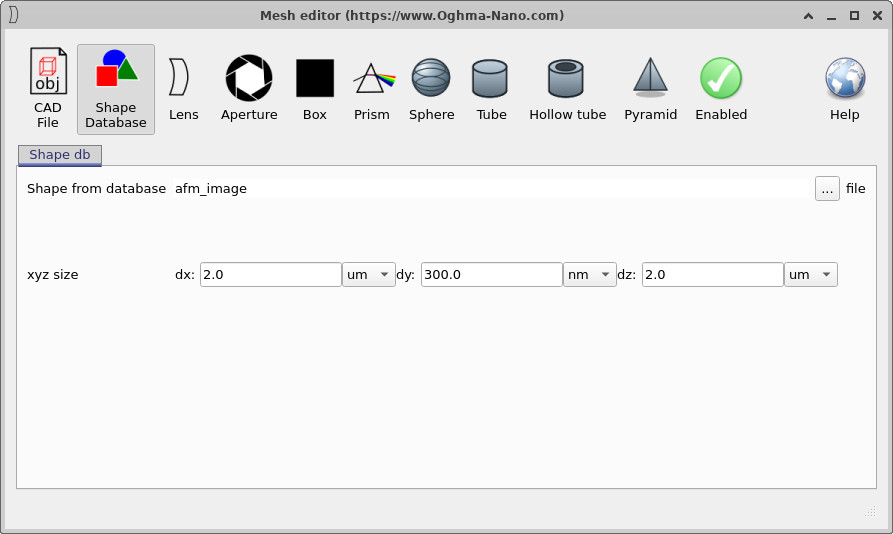
afm_image, tomada de un mapa de alturas AFM.
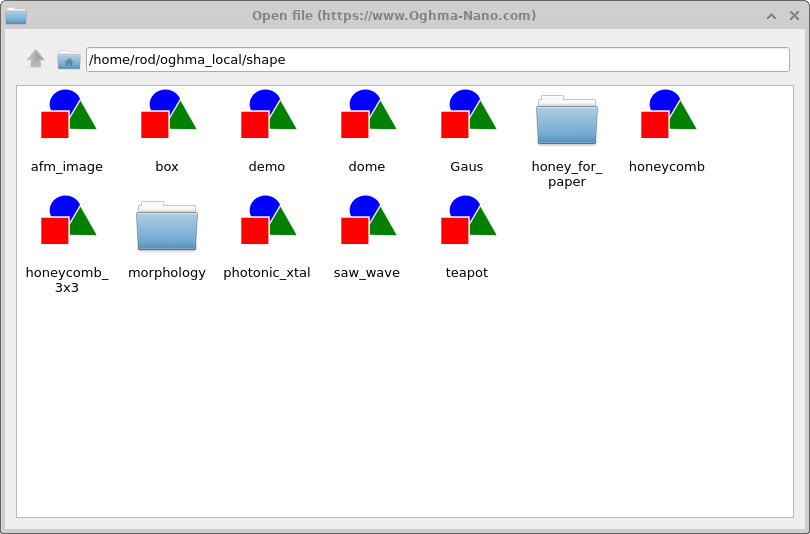
Después de seleccionar saw_wave, cierre el Mesh editor y el Object editor. De nuevo en la vista 3D principal, la superficie del semiconductor tiene ahora un perfil triangular en lugar de la morfología AFM original. Este tipo de estructura de prueba simple resulta útil para desarrollar intuición antes de pasar a superficies medidas realistas.
Para aprender más sobre cómo crear sus propias formas, importar imágenes AFM y construir bibliotecas de geometrías útiles, consulte el tutorial dedicado a Shape Database (Parte A).
Paso 3 – Ejecutar la simulación con la nueva malla
Con la nueva superficie seleccionada, pulse de nuevo Run simulation para volver a lanzar el trazador de rayos. El aspecto exacto de los rayos dependerá de la longitud de onda elegida. En el ejemplo mostrado en ??, la longitud de onda se fija en 437.5 nm para resaltar cómo la estructura triangular redirige y atrapa la luz dentro de la película.
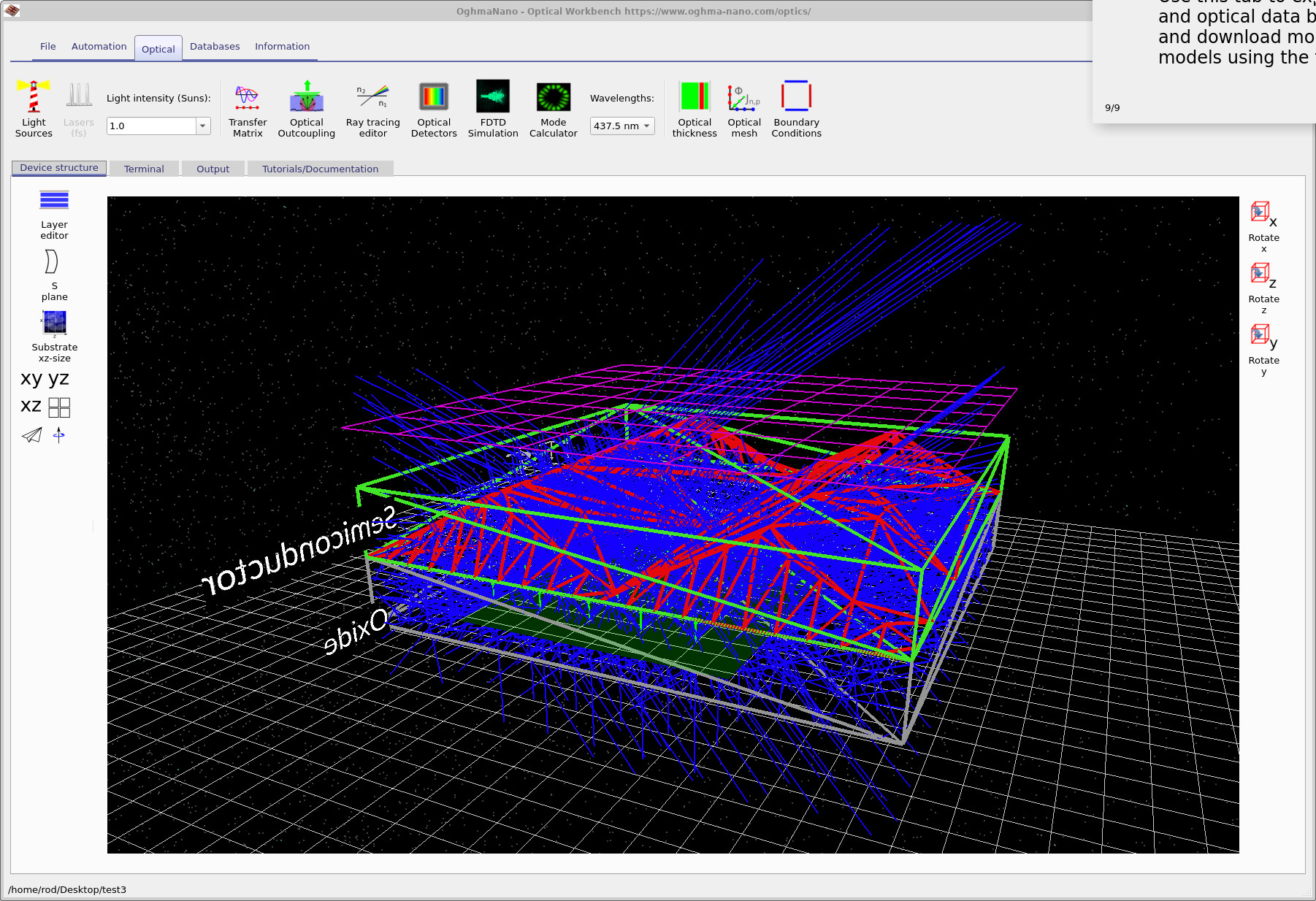
saw_wave.
A 437.5 nm la morfología triangular dispersa fuertemente los rayos,
modificando el patrón de salida en comparación con la superficie AFM original.
Ahora puede repetir exactamente el mismo análisis que en la Parte A: inspeccionar la
salida detector0, representar detector_efficiency0.csv y ver la
imagen renderizada. Comparar los resultados con y sin la estructura saw-wave es una buena forma
de ver cuánta extracción adicional (o atrapamiento) aporta una determinada morfología.
Recorriendo distintas formas de la base de datos de formas – o importando sus propias mallas AFM y CAD – puede construir un conjunto de comparaciones “antes y después” y empezar a diseñar superficies que empujen más luz dentro del cono de salida manteniendo la fabricación realista.
👉 Siguientes pasos: Pruebe a intercambiar otras formas de la base de datos de formas, o importe sus propias mallas AFM o CAD, y compare las eficiencias del detector y las imágenes renderizadas con los resultados de la Parte A.