

Escape from Film (Part B): 표면 구조 변경
Part A에서는 Escape from film 광선 추적 예제를 설정하고, 내장된 광원을 시각화했으며, detector 출력과 렌더링된 이미지를 검사했습니다.
이번 파트에서는 geometry에 초점을 맞춥니다. 반도체 표면의 형상을
바꾸면 morphology가 광 추출을 어떻게 제어하는지를 매우 직접적으로 확인할 수 있습니다.
AFM 기반 프로파일 대신 Shape Database의 단순한 삼각형
saw_wave 패턴을 사용하고, 시뮬레이션을 다시 실행한 뒤,
결과적인 광선 패턴을 비교하겠습니다.
Step 1 – 반도체 객체 편집
반도체 표면이 AFM 이미지로 기술되고 detector가 구조 위에 배치된 Part A의 완료 상태에서 시작합니다. 첫 번째 작업은 반도체 객체에 사용되는 mesh를 변경하겠다는 것을 OghmaNano에 알려주는 것입니다.
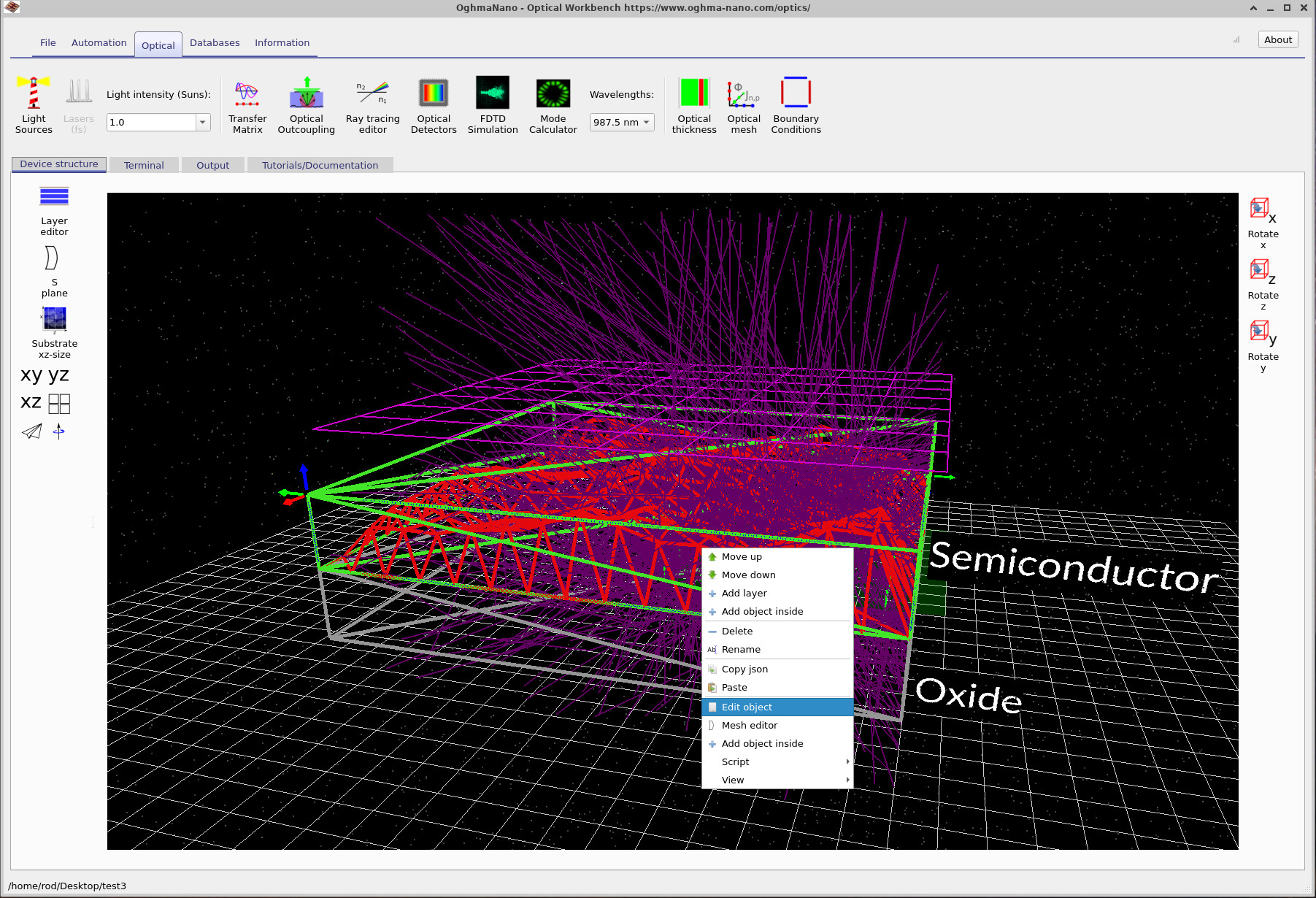
- 3D 보기에서 빨간색 Semiconductor 객체를 마우스 오른쪽 버튼으로 클릭합니다.
- 컨텍스트 메뉴에서 Edit object를 선택합니다 (?? 참조).
그러면 Object editor가 열리며, 이는 ??에 나와 있습니다. 이 editor는 객체의 모든 속성, 즉 위치, 반복 패턴, 색상, 그리고 이 튜토리얼에서 가장 중요한 기저 mesh를 정의하는 Object shape를 함께 모아 보여줍니다.
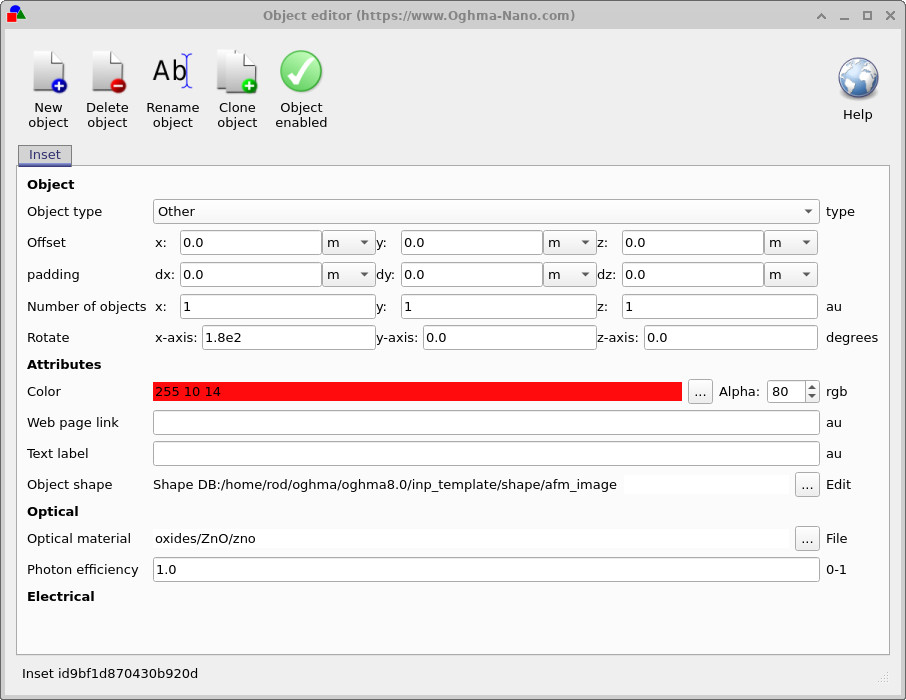
editor의 아래쪽에 있는 Object shape 섹션에는 Shape Database의
afm_image를 가리키는 경로가 표시됩니다. Edit 필드 옆의
… 버튼을 클릭하여 Mesh editor를 열면,
실제 geometry가 정의된 곳으로 들어갈 수 있습니다.
Step 2 – Shape Database에서 새 구조 선택
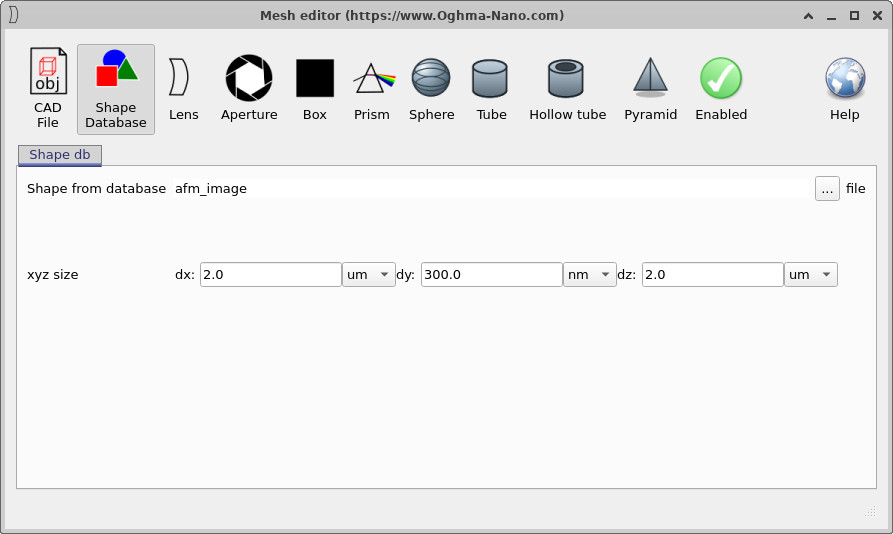
Mesh editor가 열리면 상단의 Shape Database 아이콘이
이미 선택되어 있어야 하며, 현재 항목은 afm_image로 표시됩니다.
이는 ??에 나와 있습니다.
Shape Database는 단순히 재사용 가능한 mesh들의 로컬 라이브러리이며,
AFM 표면, photonic crystal 템플릿, 테스트 구조 등을
OghmaNano의 자체 형식으로 저장한 것입니다.
다른 표면으로 교체하려면:
- Mesh editor에서 file 옆의 … 버튼을 클릭합니다.
- Shape Database 브라우저에서 saw_wave를 더블클릭합니다 (??).
afm_image입니다.
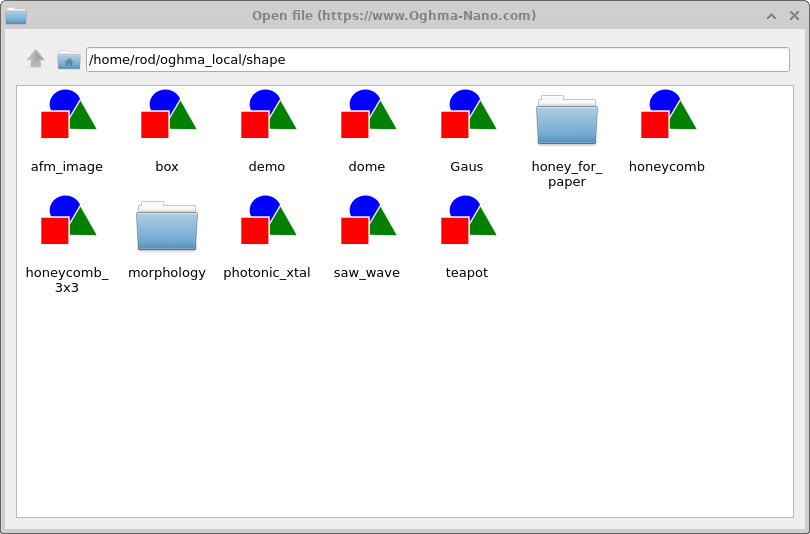
saw_wave를 선택한 뒤 Mesh editor와 Object editor를 닫습니다. 메인 3D 보기로 돌아오면 반도체 표면은 더 이상 원래의 AFM morphology가 아니라 삼각형 프로파일을 갖게 됩니다. 이런 단순한 테스트 구조는 실제 측정 표면으로 넘어가기 전에 직관을 형성하는 데 유용합니다.
자체 형상 생성, AFM 이미지 가져오기, 그리고 유용한 geometry 라이브러리 구축에 대해 더 알아보려면 전용 Shape Database 튜토리얼 (Part A)를 참조하십시오.
Step 3 – 새로운 mesh로 시뮬레이션 실행
새 표면을 선택한 상태에서 Run simulation을 다시 눌러 ray tracer를 다시 실행합니다. 광선의 정확한 형태는 선택한 파장에 따라 달라집니다. ??에 표시된 예에서는, 삼각형 구조가 필름 내부에서 빛을 어떻게 재지향하고 포획하는지를 강조하기 위해 파장이 437.5 nm로 설정되어 있습니다.
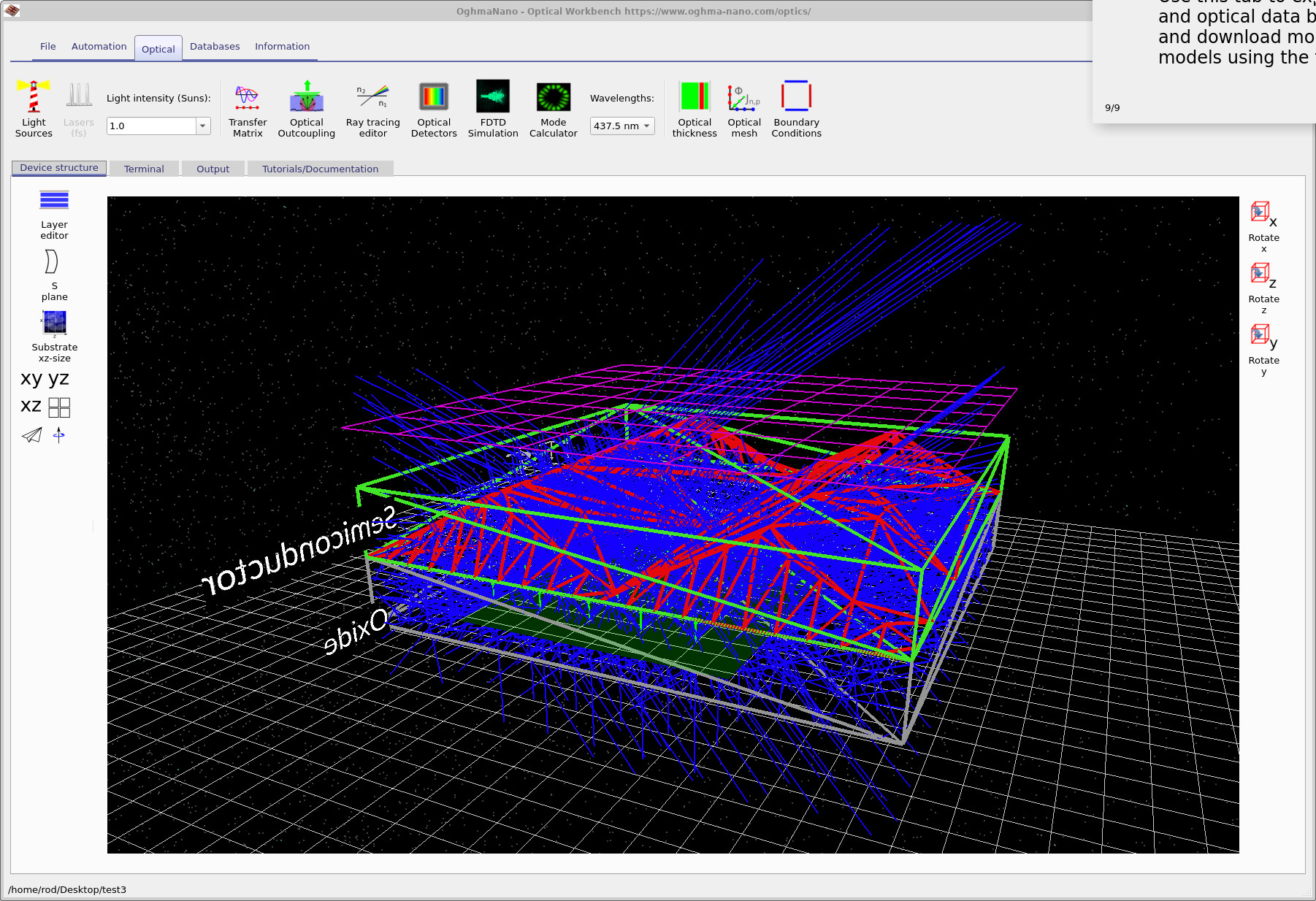
saw_wave 표면을 사용한 광선 추적 결과입니다.
437.5 nm에서 삼각형 morphology는 광선을 강하게 산란시켜,
원래 AFM 표면과 비교해 escape 패턴을 변화시킵니다.
이제 Part A와 완전히 동일한 분석을 반복할 수 있습니다:
detector0 출력을 검사하고, detector_efficiency0.csv를 플롯하고,
렌더링된 이미지를 봅니다. saw-wave 구조가 있을 때와 없을 때의 결과를 비교하는 것은
특정 morphology가 얼마나 추가적인 outcoupling(또는 trapping)을 제공하는지 확인하는 좋은 방법입니다.
Shape Database의 여러 형상을 순환해서 사용하거나, 자신의 AFM 및 CAD mesh를 가져오면서 “before and after” 비교 세트를 구축할 수 있고, 동시에 fabrication의 현실성을 유지하면서 더 많은 빛을 escape cone 안으로 밀어 넣는 표면을 설계하기 시작할 수 있습니다.
👉 다음 단계: Shape Database의 다른 형상을 바꿔 넣어 보거나, 자신의 AFM 또는 CAD mesh를 가져와 detector efficiencies 및 렌더링된 이미지를 Part A의 결과와 비교해 보십시오.