

Escape from Film (Parte B): Alterando a Estrutura da Superfície
Na Parte A, você configurou o exemplo de ray tracing Escape from film, visualizou as fontes de luz embutidas e inspecionou a saída do detector e a imagem renderizada.
Nesta parte, focamos na geometria. Ao alterar a forma da
superfície semicondutora, podemos ver, de maneira muito direta, como a morfologia controla a
extração de luz. Em vez de um perfil derivado de AFM, usaremos um padrão triangular simples
saw_wave do Shape Database, executaremos novamente a simulação e compararemos os
padrões de raios resultantes.
Passo 1 – Editando o objeto semicondutor
Comece a partir do estado final da Parte A, onde a superfície do semicondutor é descrita por uma imagem de AFM e o detector está posicionado acima da estrutura. A primeira tarefa é informar ao OghmaNano que queremos alterar a malha usada para o objeto semicondutor.
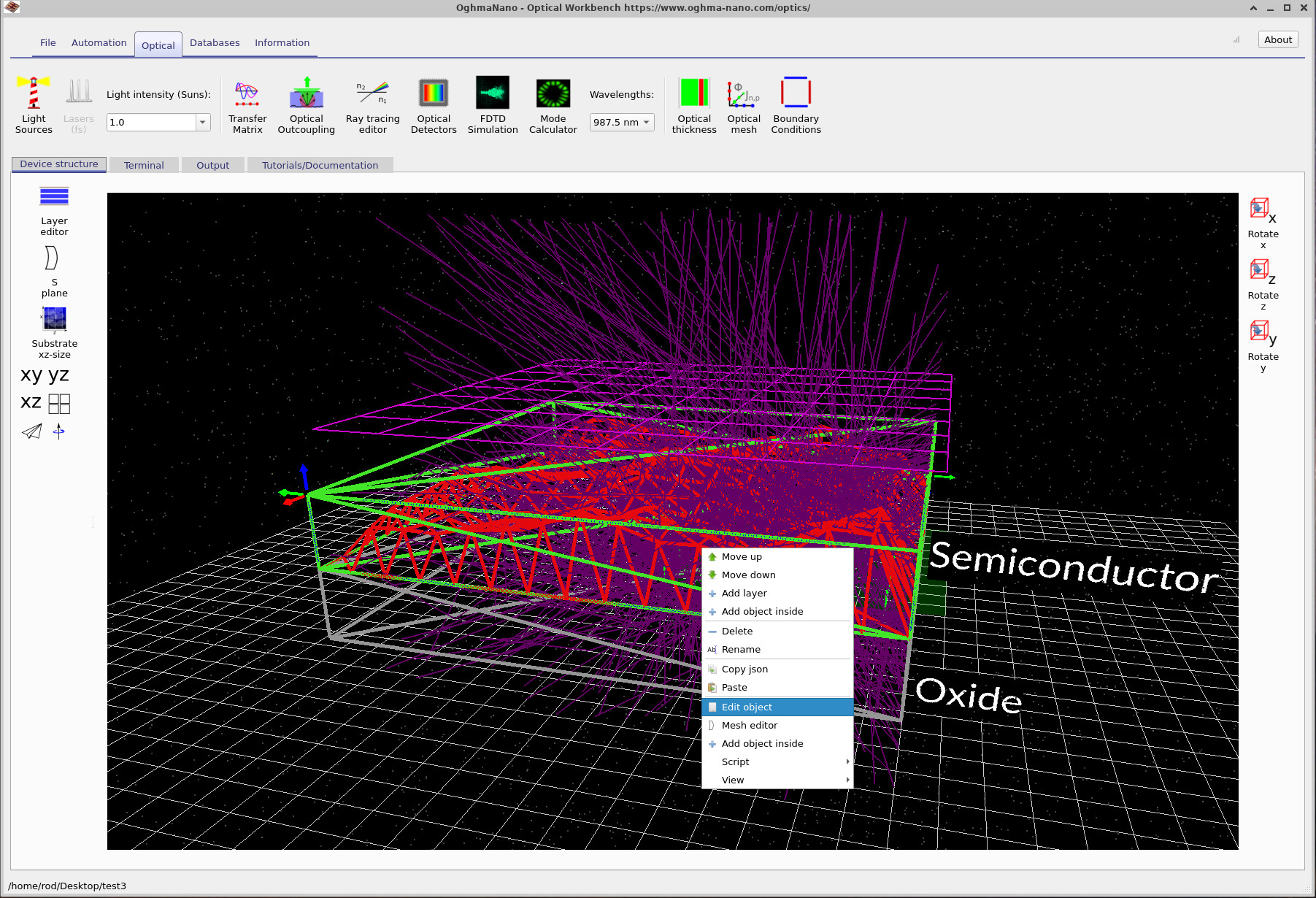
- Clique com o botão direito no objeto vermelho Semiconductor na visualização 3D.
- Escolha Edit object no menu de contexto (veja ??).
Isso abre o Object editor, mostrado em ??. O editor reúne todas as propriedades do objeto: sua posição, padrão de replicação, cor e — o mais importante para este tutorial — o Object shape que define a malha subjacente.
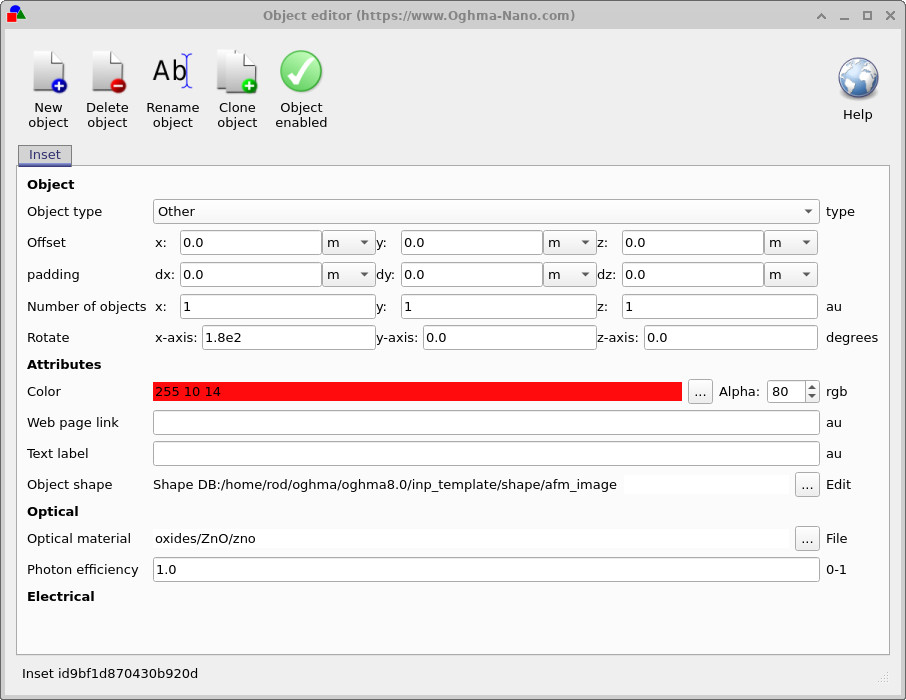
Na seção Object shape, próxima à parte inferior do editor, você verá um caminho
apontando para afm_image no Shape Database. Clique no botão …
ao lado do campo Edit para abrir o Mesh editor, onde a geometria
é realmente definida.
Passo 2 – Escolha uma nova estrutura do Shape Database
Quando o Mesh editor for aberto, o ícone Shape Database no topo
já deverá estar selecionado e a entrada atual será afm_image, como mostrado
em ??.
O Shape Database é simplesmente uma biblioteca local de malhas reutilizáveis — superfícies AFM,
modelos de cristais fotônicos, estruturas de teste e assim por diante — armazenadas no formato do próprio OghmaNano.
Para trocar por uma superfície diferente:
- Clique no botão … ao lado de file no Mesh editor.
- No navegador do Shape Database, clique duas vezes em saw_wave (??).
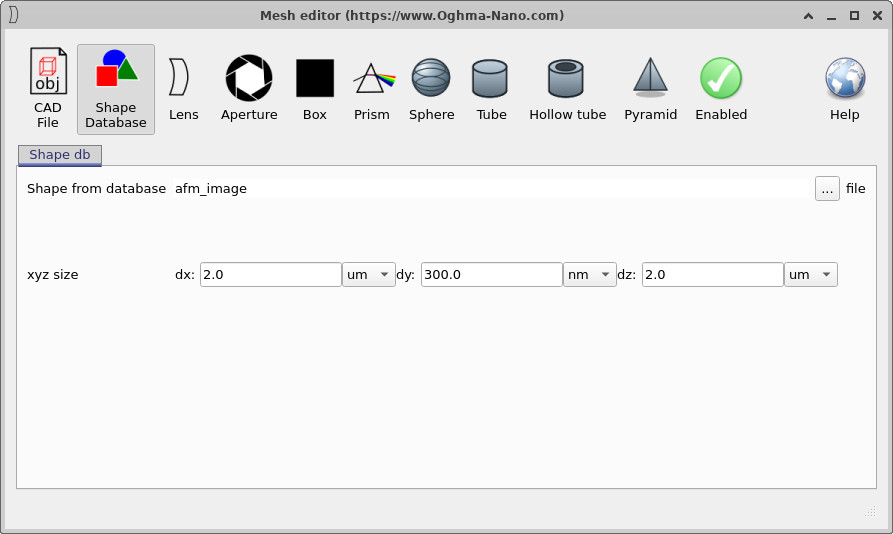
afm_image, obtida de um mapa de altura AFM.
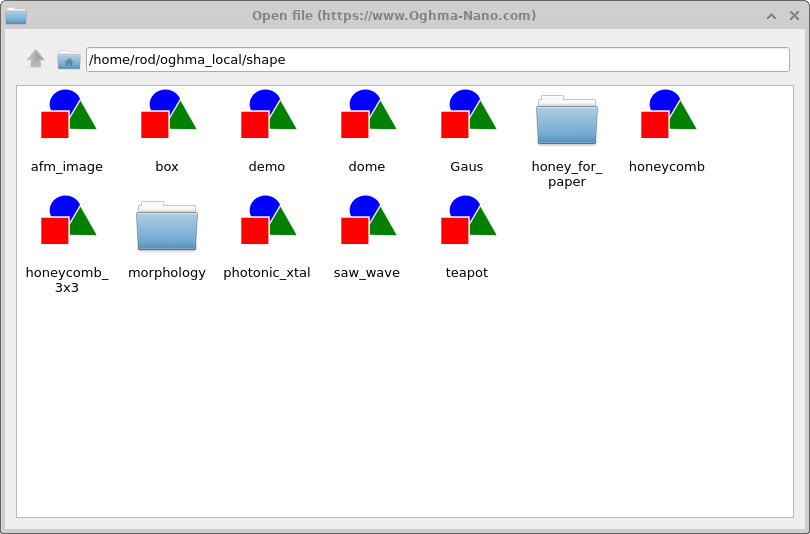
Depois de selecionar saw_wave, feche o Mesh editor e o Object editor. De volta à visualização 3D principal, a superfície semicondutora agora tem um perfil triangular em vez da morfologia AFM original. Esse tipo de estrutura de teste simples é útil para construir intuição antes de passar para superfícies medidas realistas.
Para aprender mais sobre como criar suas próprias formas, importar imagens AFM e construir bibliotecas de geometrias úteis, veja o tutorial dedicado ao Shape Database (Parte A).
Passo 3 – Executando a simulação com a nova malha
Com a nova superfície selecionada, pressione Run simulation novamente para reiniciar o ray tracer. A aparência exata dos raios dependerá do comprimento de onda escolhido. No exemplo mostrado em ??, o comprimento de onda está ajustado para 437.5 nm para destacar como a estrutura triangular redireciona e aprisiona luz dentro do filme.
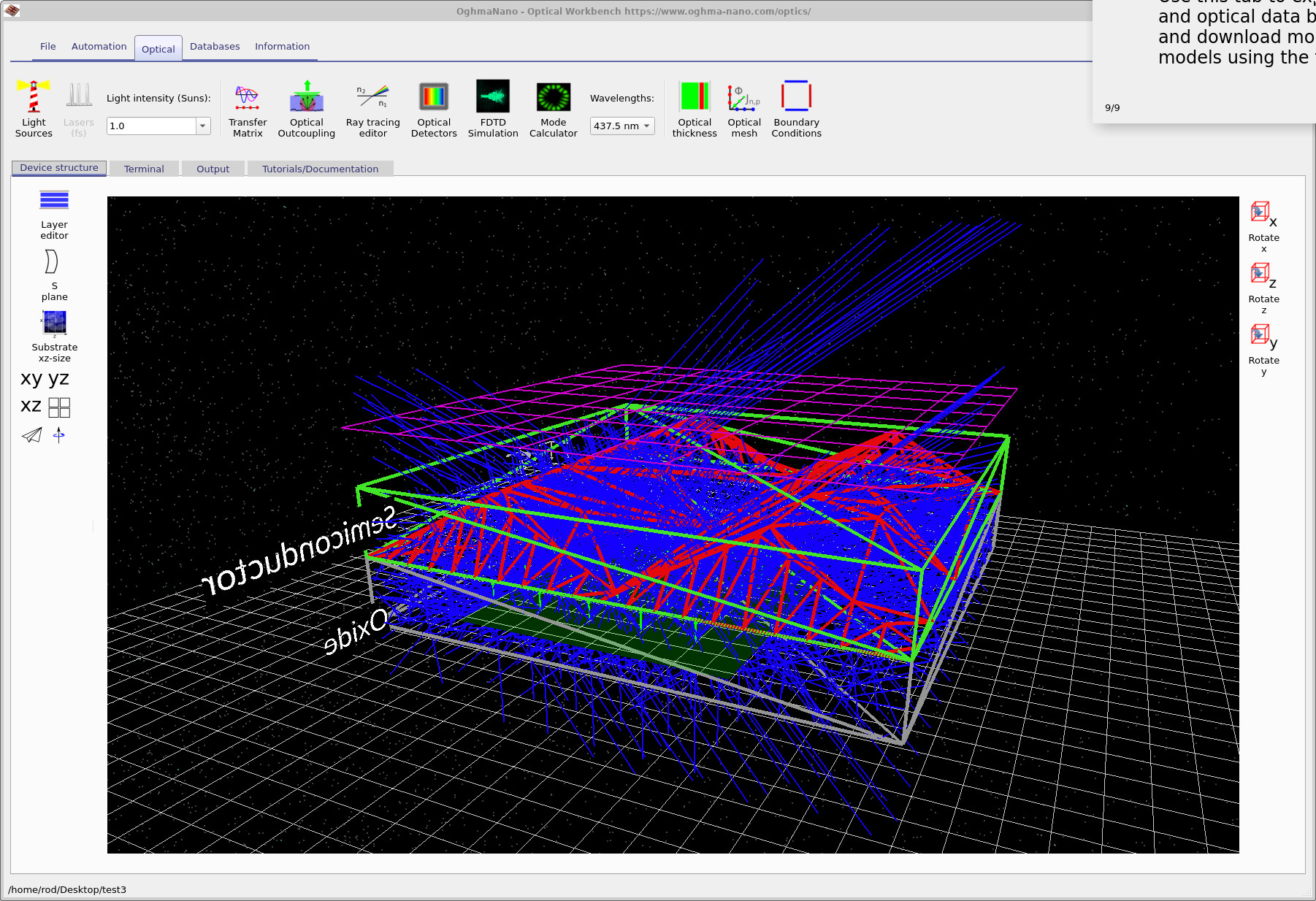
saw_wave.
Em 437.5 nm, a morfologia triangular espalha fortemente os raios,
modificando o padrão de fuga em comparação com a superfície AFM original.
Agora você pode repetir exatamente a mesma análise da Parte A: inspecionar a saída de
detector0, plotar detector_efficiency0.csv e visualizar a
imagem renderizada. Comparar os resultados com e sem a estrutura saw-wave é uma boa maneira
de ver quanta outcoupling adicional (ou aprisionamento) uma determinada morfologia fornece.
Ao alternar entre diferentes formas do Shape Database — ou importar suas próprias malhas AFM e CAD — você pode construir um conjunto de comparações “antes e depois” e começar a projetar superfícies que empurrem mais luz para o cone de fuga, mantendo a fabricação realista.
👉 Próximos passos: Tente substituir por outras formas do Shape Database, ou importe suas próprias malhas AFM ou CAD, e compare as eficiências do detector e as imagens renderizadas com os resultados da Parte A.