

Escape from Film (Parte A): Ray tracing a partir de uma superfície rugosa
O exemplo Escape from film modela a luz emitida dentro de um filme semicondutor rugoso e calcula quanto dessa luz escapa através da superfície superior. Isso é relevante para muitos sistemas como OLEDs, LEDs e outras estruturas emissoras de luz onde o acoplamento de saída é limitado pela reflexão interna total e pela rugosidade da superfície.
Passo 1: Criar uma nova simulação de ray tracing
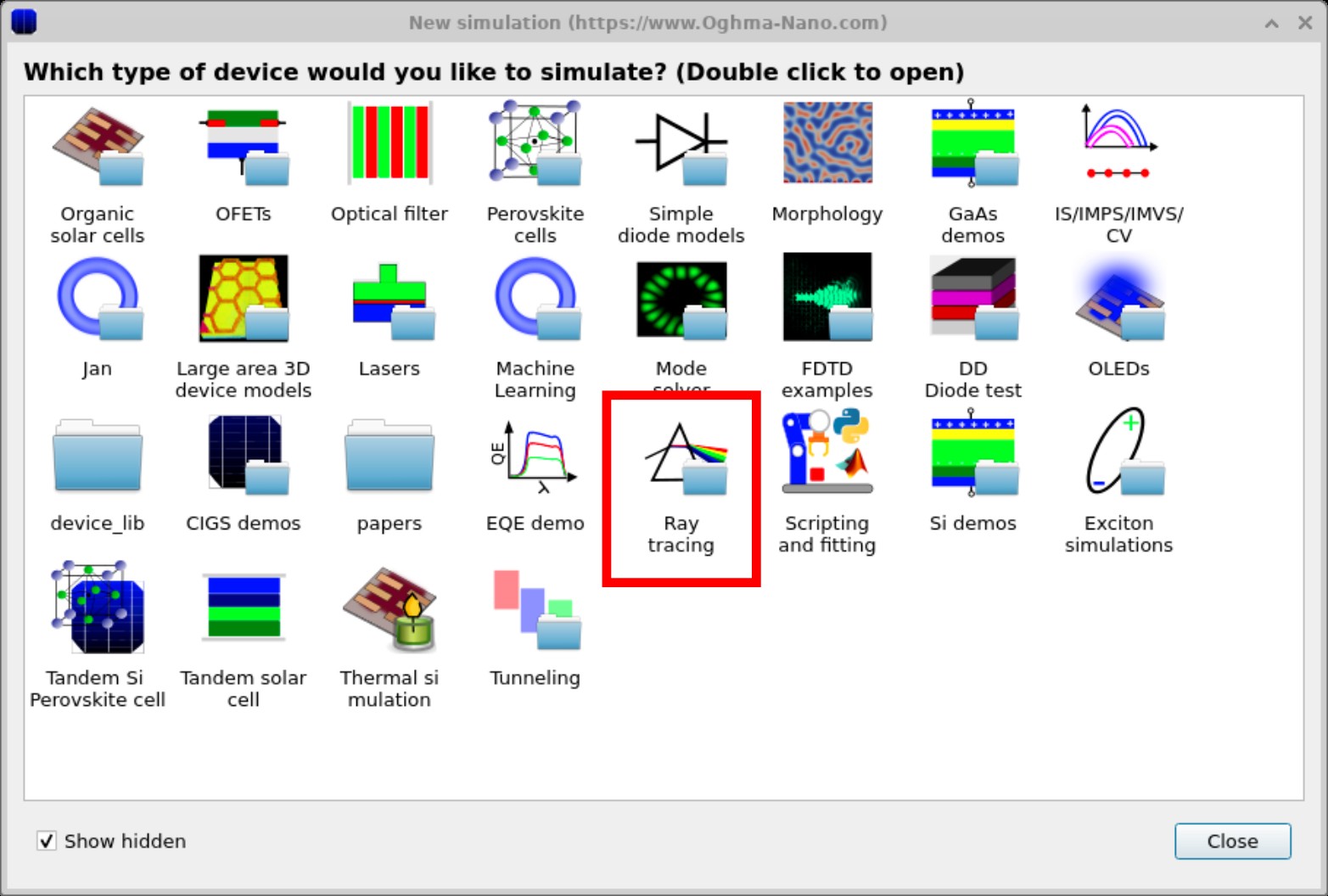
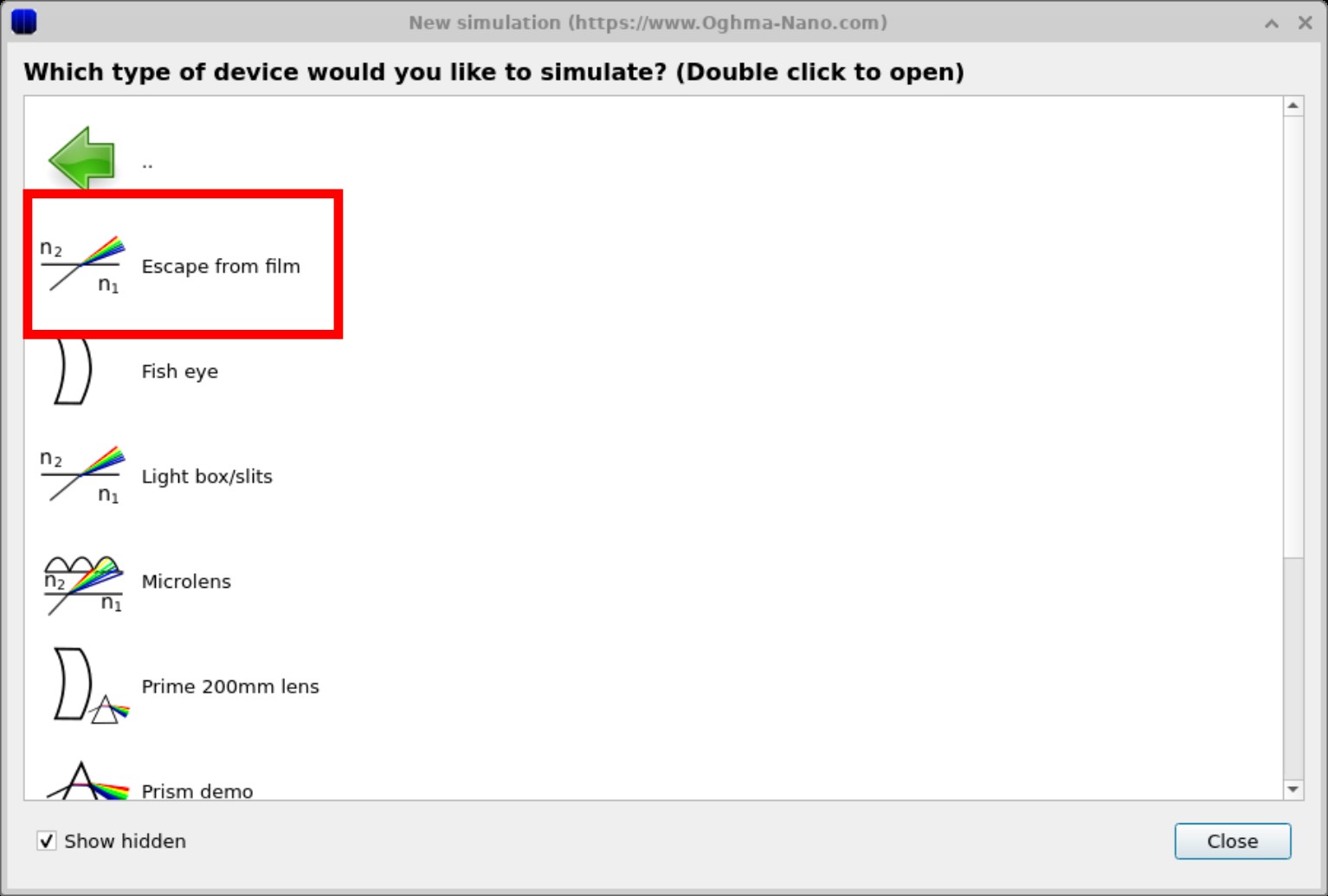
Inicie o OghmaNano e clique em New simulation. A janela New simulation aparece, como mostrado em ??. Dê um duplo clique na entrada Ray tracing, destacada em ??.
Passo 2: Inspecionar a estrutura inicial
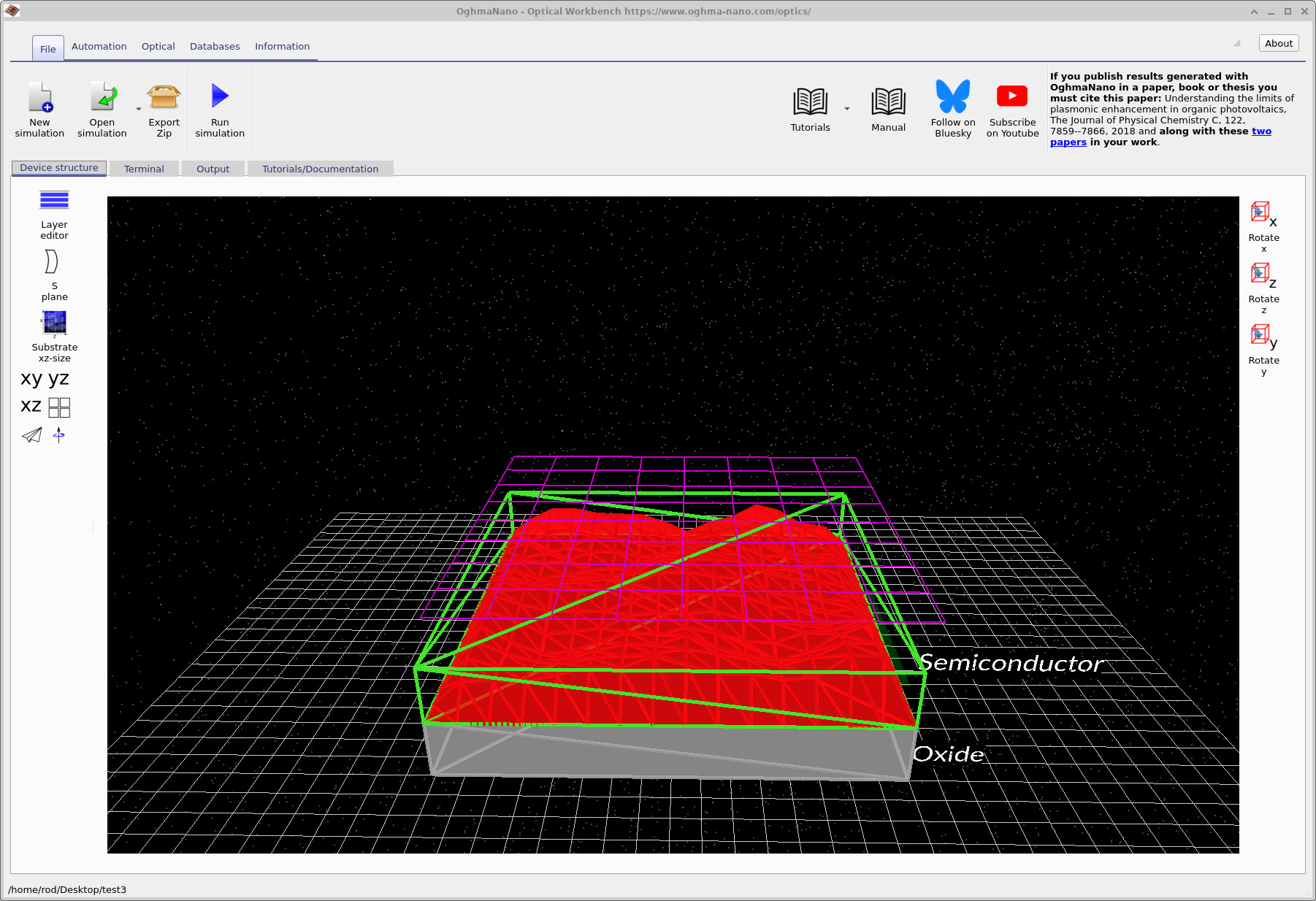
Após abrir o exemplo, a janela principal do OghmaNano mostra a estrutura do dispositivo, como em ??. A cena contém:
- Uma camada semiconductor rugosa (vermelha) sobre
- Uma camada oxide lisa (cinza), e
- Uma grade roxa acima do dispositivo. Essa grade é um detector óptico; qualquer raio que passe por ela é registrado nos arquivos de saída do detector.
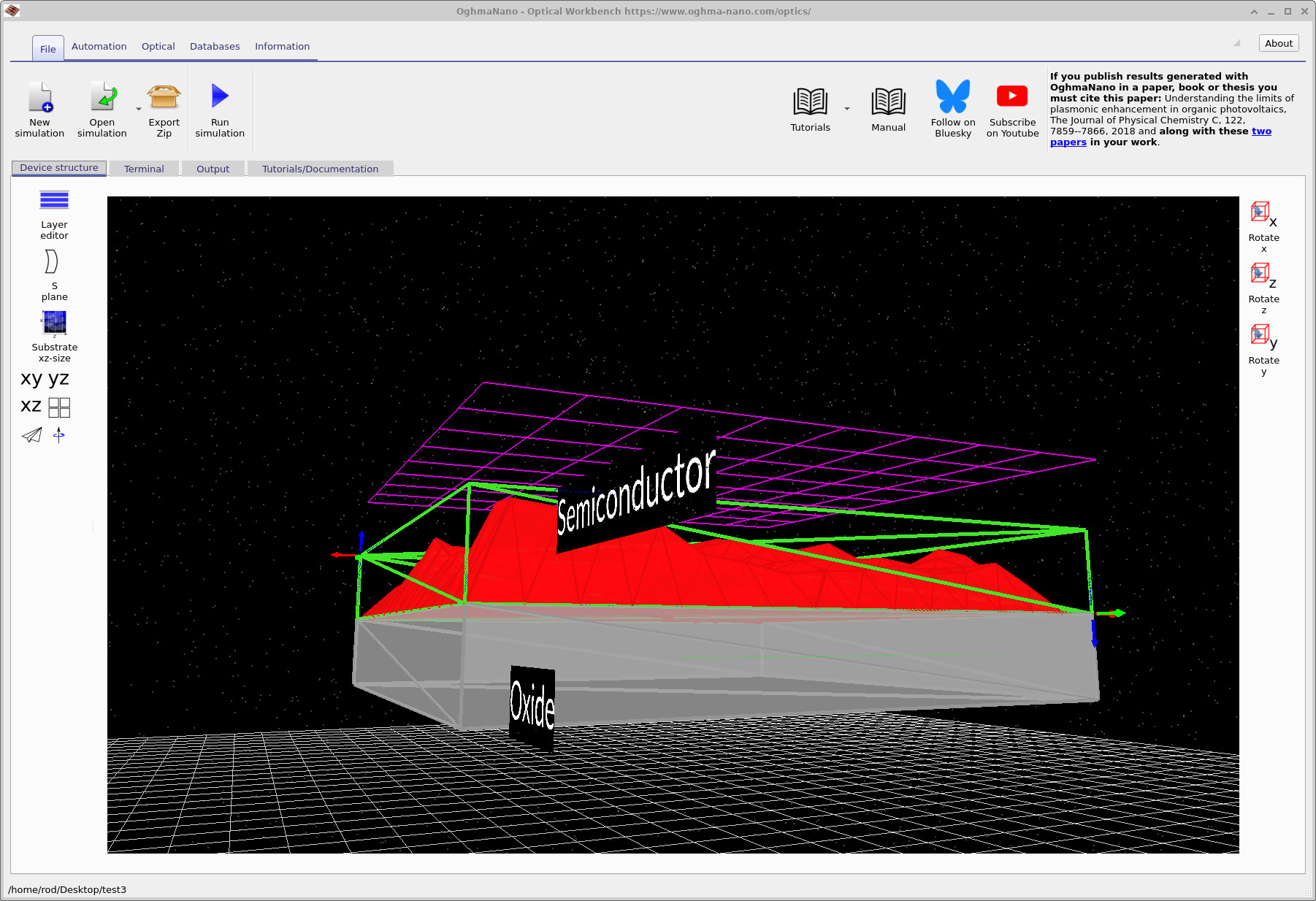
Use o botão esquerdo do mouse para girar e a roda do mouse para dar zoom até obter a vista mostrada em ??.
Passo 3: Revelar as fontes de luz incorporadas
Por padrão, o semicondutor e o óxido são desenhados como objetos sólidos. Para ver onde as fontes de luz estão localizadas:
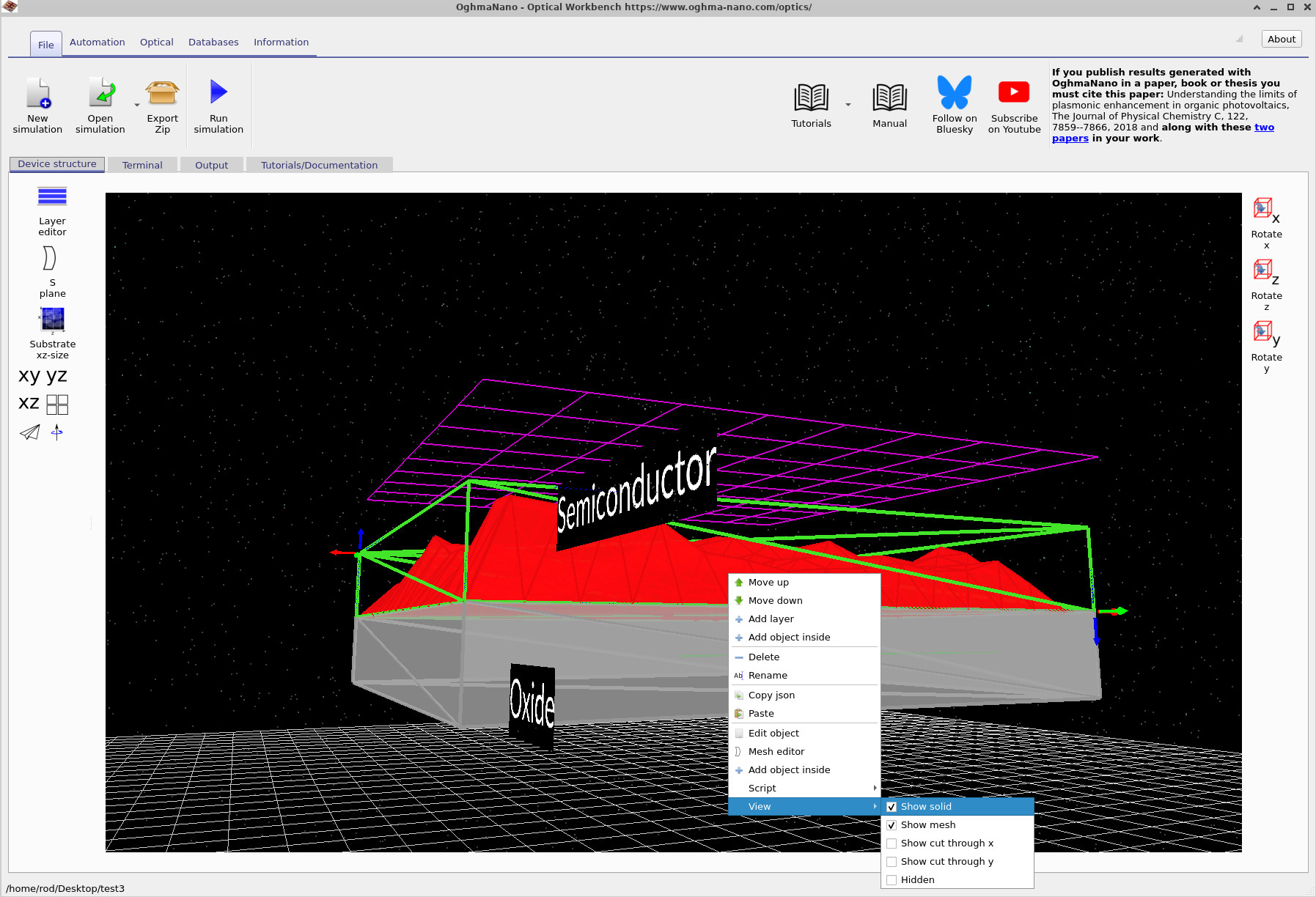
- Clique com o botão direito no objeto Semiconductor.
- No menu de contexto escolha View → Show solid e desmarque a opção.
- Repita para o objeto Oxide.
O caminho do menu é ilustrado em ??. Quando ambos os sólidos forem desativados, você deverá ver uma nuvem de pequenas setas dentro do filme, como em ??. Essas setas são as fontes de luz de ray tracing.
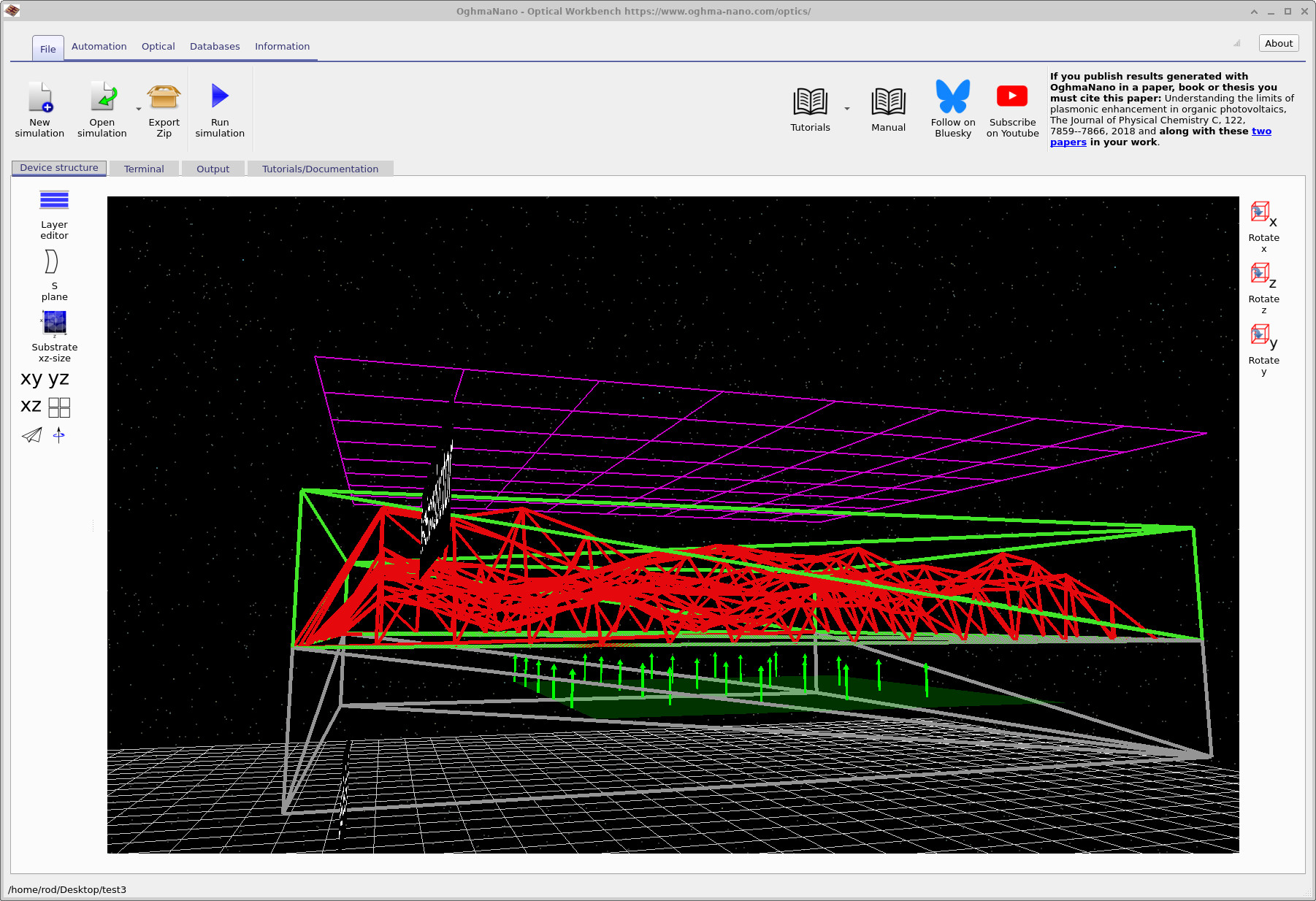
Cada seta representa um grupo de raios emitidos daquele ponto. Ao clicar com o botão direito no objeto de fonte de luz você poderá posteriormente ajustar o número de raios, o ângulo de emissão e o tamanho XY da fonte. Voltaremos a isso na Parte B.
Passo 4: Executar a simulação de ray tracing
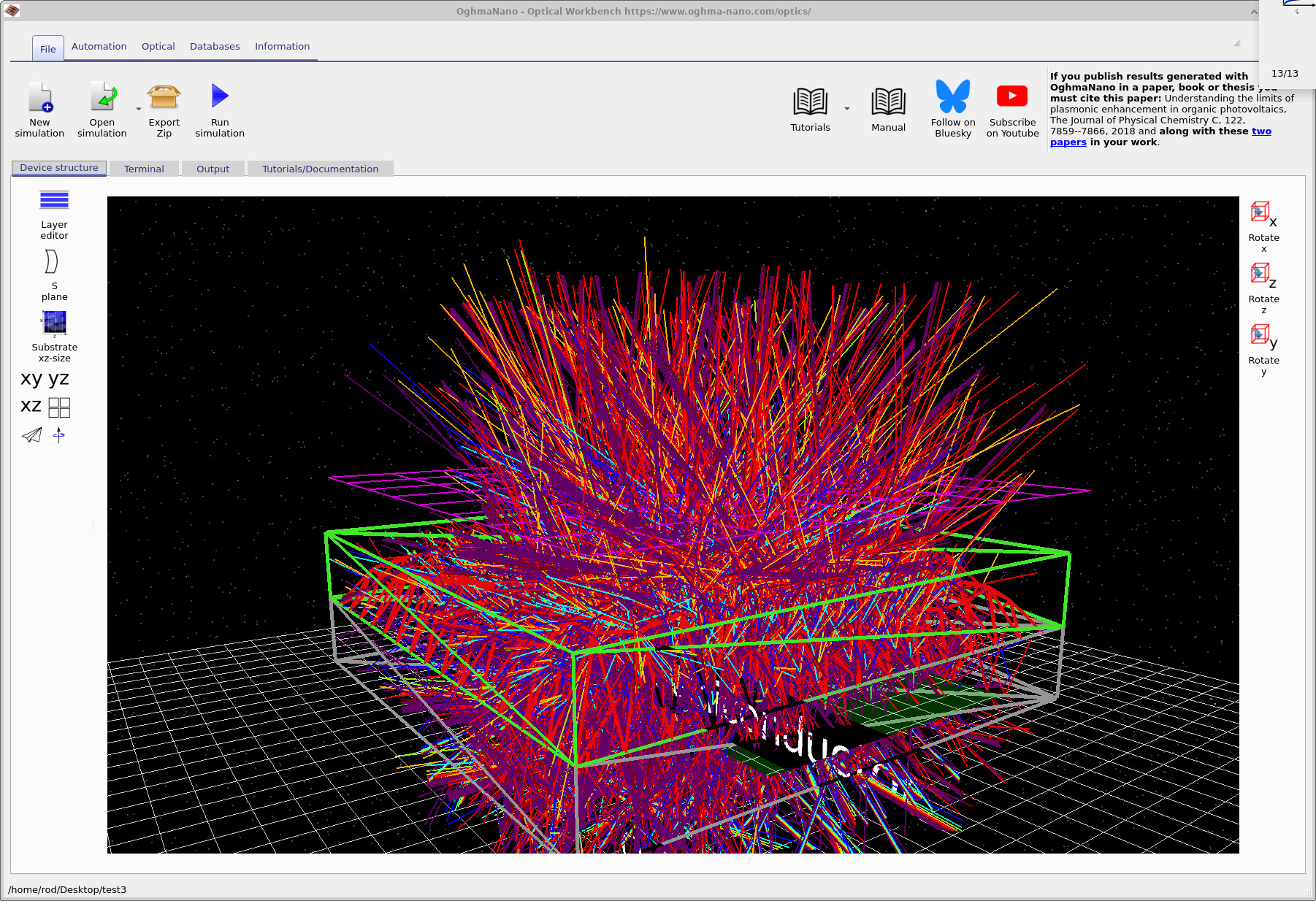
Clique em Run simulation (ícone azul de play) para iniciar o traçador de raios. Após um curto tempo, a janela é preenchida com raios como mostrado em ??. Os raios se espalham dentro do semicondutor rugoso e ou escapam para o detector ou são perdidos no substrato.
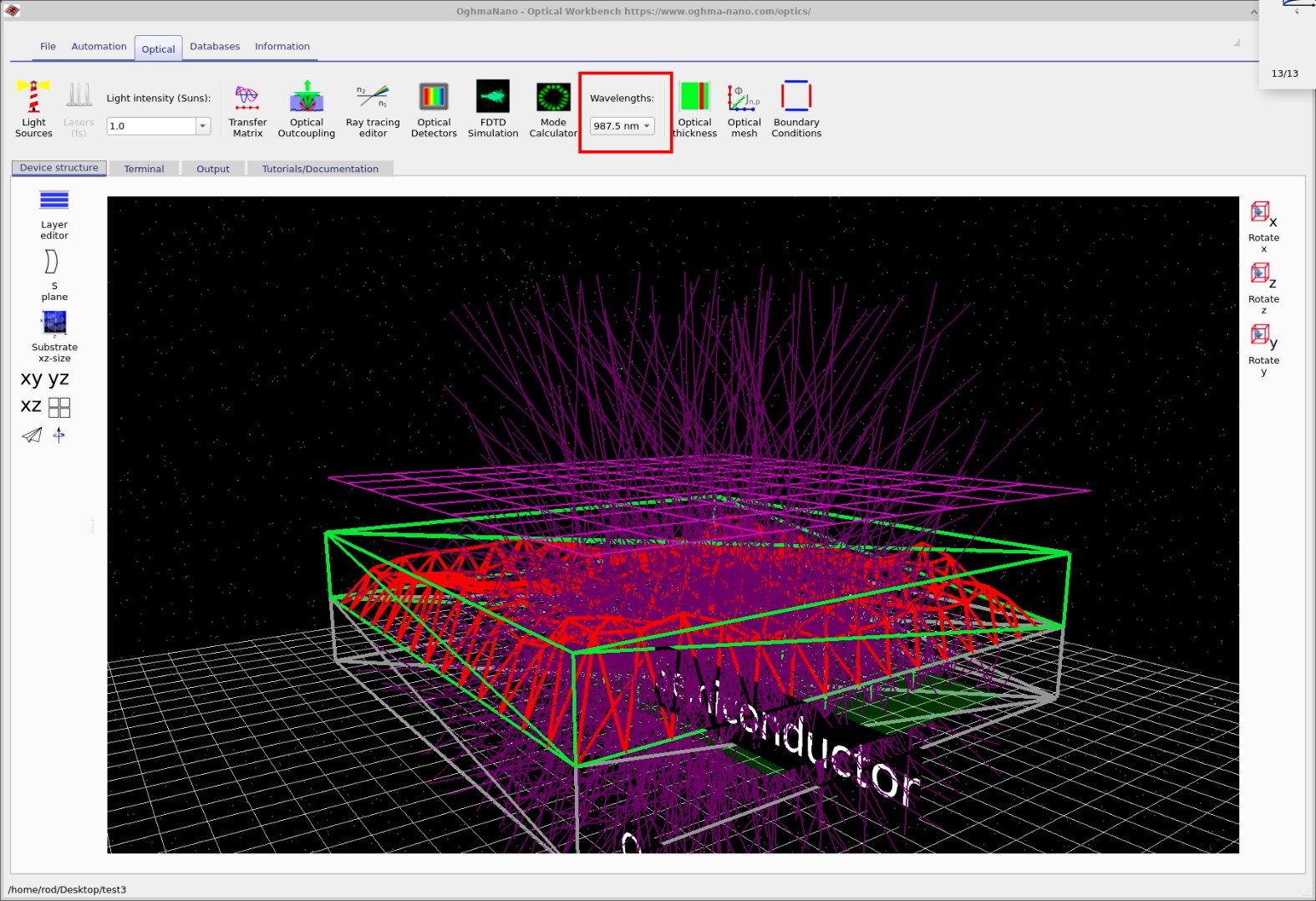
Para examinar como os caminhos dos raios dependem do comprimento de onda, mude para a aba Optical. Use o menu suspenso Wavelengths para selecionar um comprimento de onda específico, como em ??. A visualização 3D é atualizada para mostrar apenas os raios no comprimento de onda escolhido.
Passo 5: Visualizar a saída do detector
Quando a simulação termina, abra a aba Output para ver todos os arquivos produzidos pelo
traçador de raios, como mostrado em
??.
O plano do detector no topo da estrutura é numerado como 0, portanto seus resultados são
armazenados em detector0.
Dê um duplo clique em detector0 para abrir o visualizador do detector
(??).
Este gráfico mostra quanta luz escapa através do detector em função do ângulo e, se múltiplos comprimentos
de onda foram simulados, também em função do comprimento de onda.
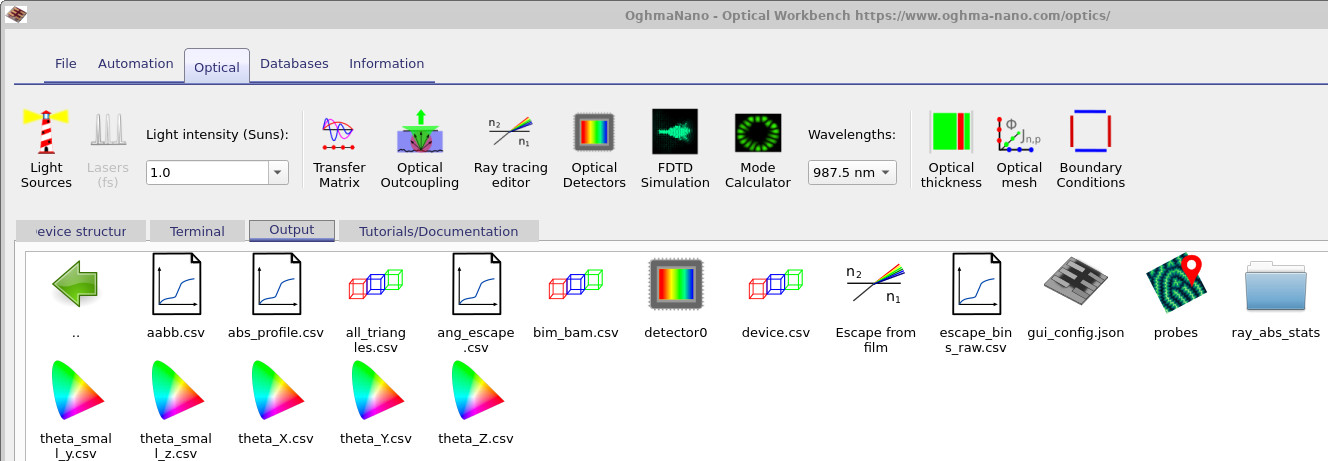
detector0 contém
os resultados do plano detector superior.
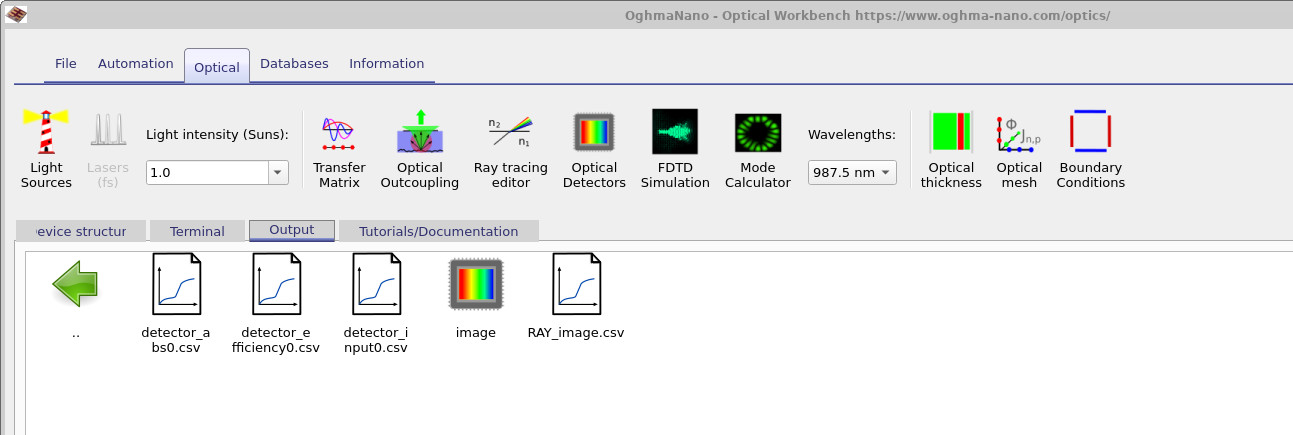
👉 Próximo passo: Continue para Parte B para aprender como alterar a forma da superfície, ajustar a fonte de luz e importar estruturas mais complexas para a simulação Escape from film.