

Tutorial de Ray-tracing (Parte A): Reflexão a partir de um Filme Rugoso
Neste tutorial, você usará o ray tracer do OghmaNano para estudar como a luz se reflete a partir de um filme rugoso. A rugosidade pode representar uma imagem de AFM ou qualquer outra superfície medida experimentalmente. Você carregará a demonstração Reflection from film, executará uma simulação de ray-tracing e examinará com que eficiência a luz é capturada por um detector acima do filme.
Passo 1: Abrir os exemplos de ray-tracing
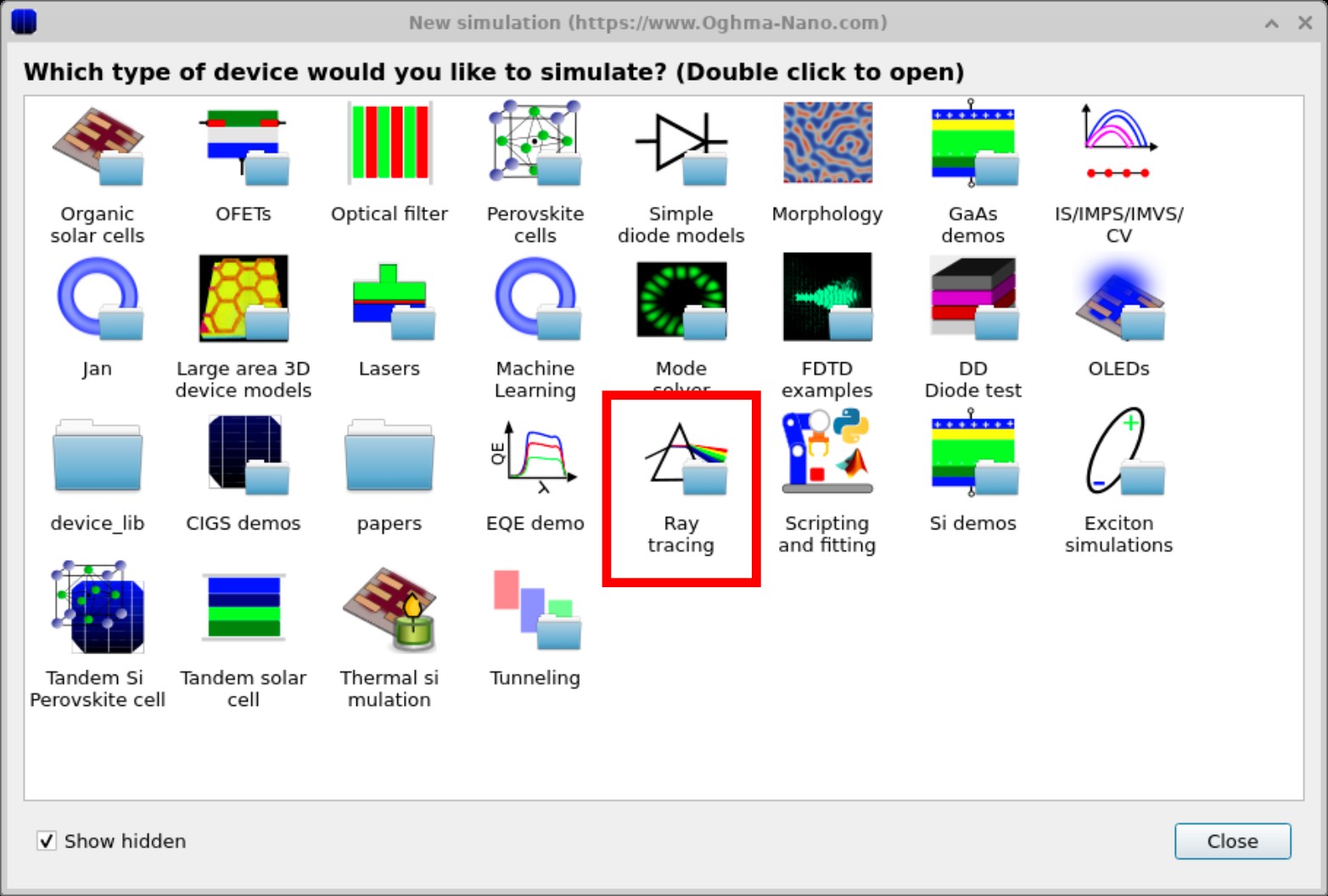
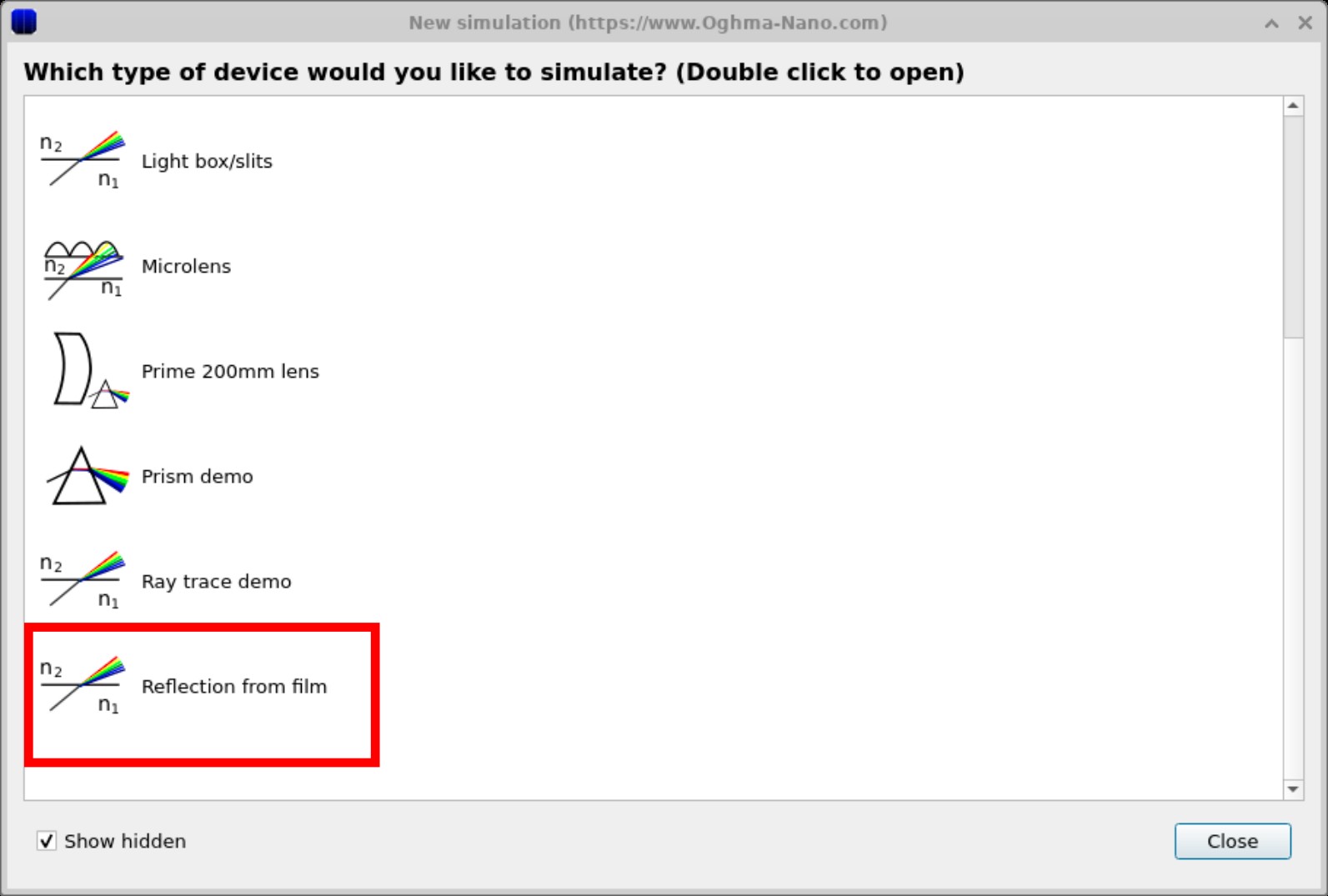
Inicie o OghmaNano a partir do menu Iniciar do Windows. Na janela inicial, clique em New simulation. Isso abre a biblioteca de tipos de dispositivo. Localize e dê um duplo clique na categoria Ray tracing, como mostrado em ??. Isso abrirá a pasta de demonstrações de ray-tracing (??).
Quando solicitado, escolha um diretório onde a simulação deve ser salva. Como em todas as simulações do OghmaNano,
é melhor usar uma pasta local (por exemplo em C:\) em vez de uma unidade de rede ou na nuvem. Você pode ler mais sobre velocidade de simulação aqui.
Passo 2: Inspecionar o filme e o detector
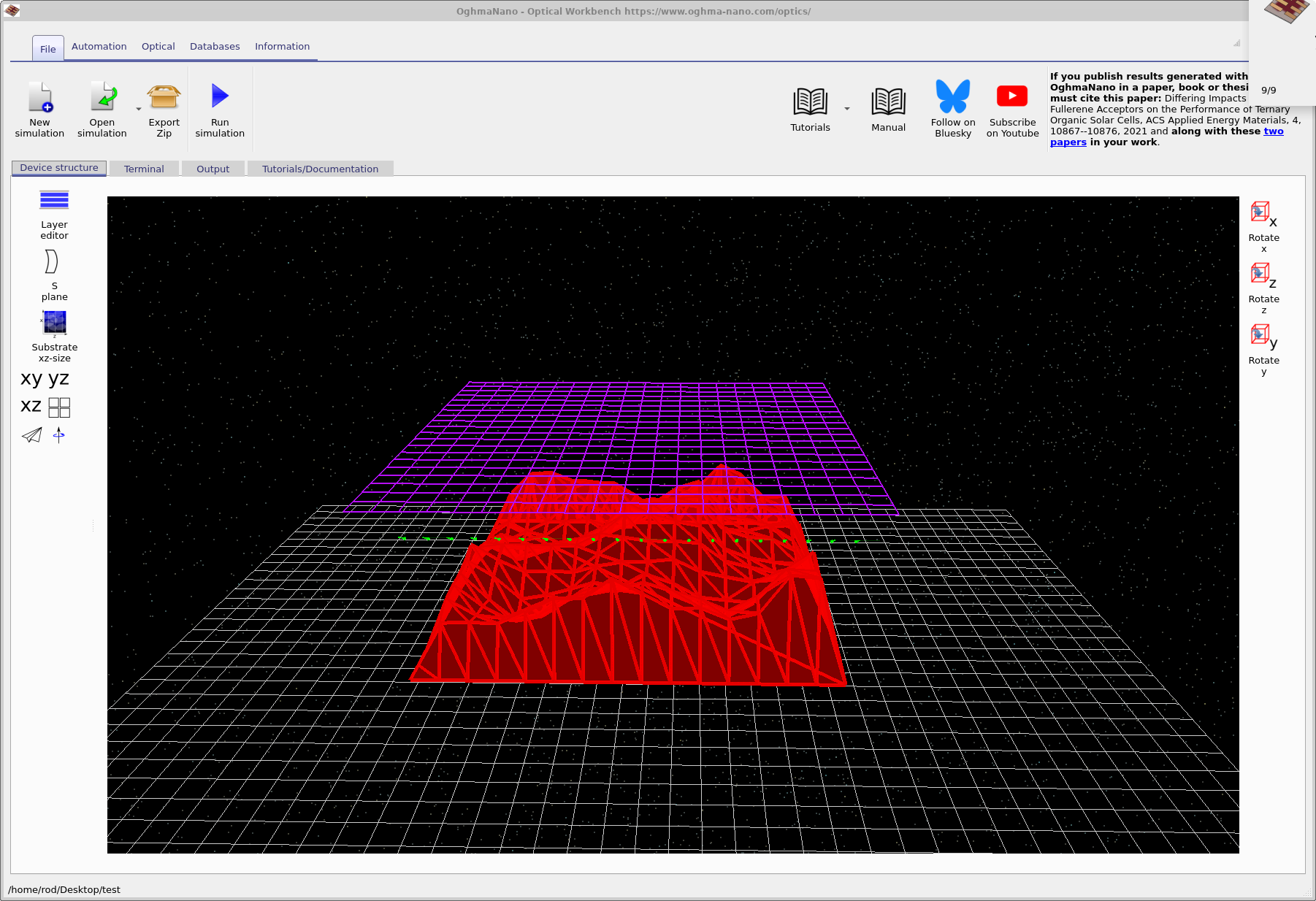
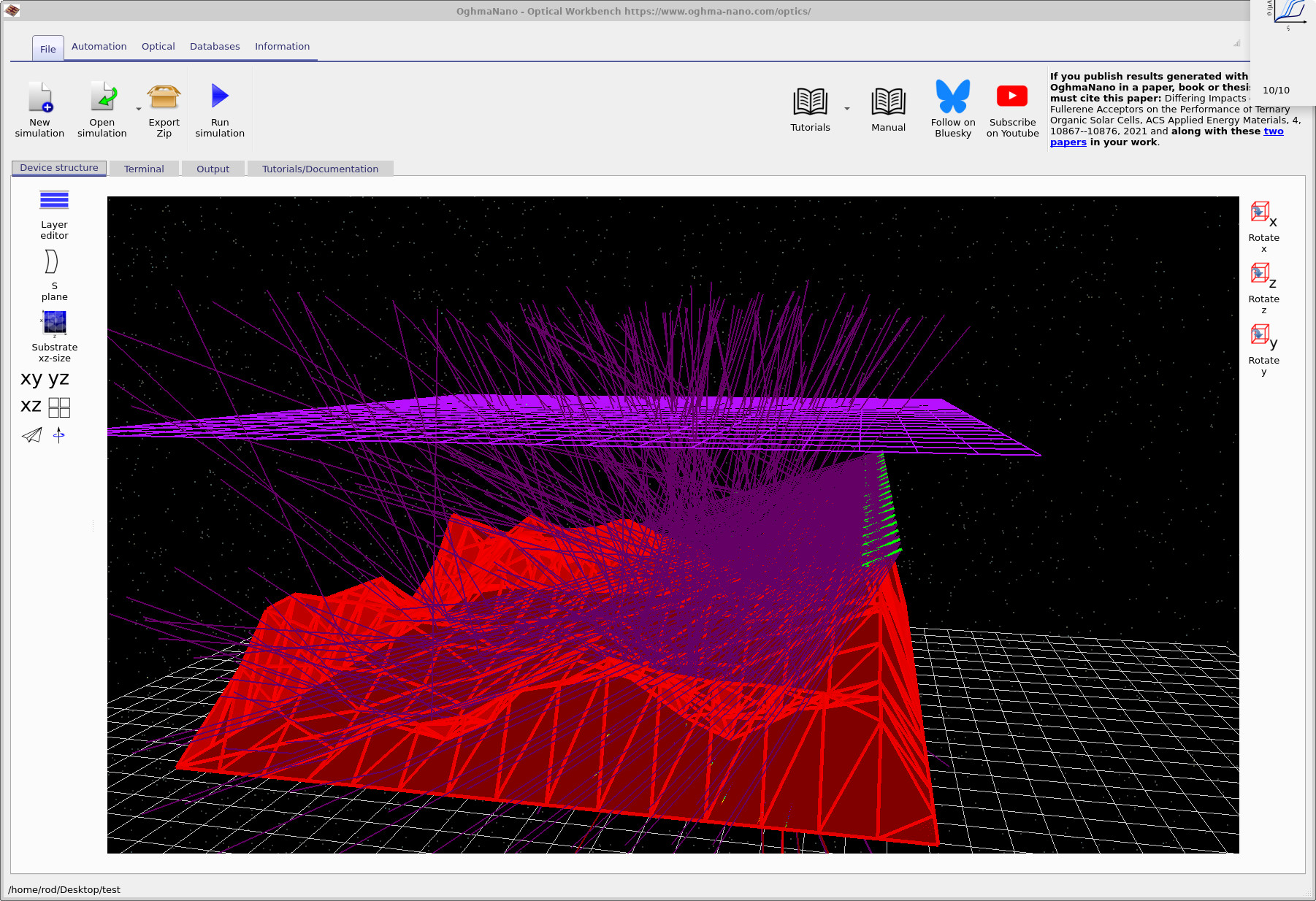
Após selecionar Reflection from film, a janela principal do Optical Workbench é aberta e mostra a cena 3D (??). A superfície vermelha representa o filme rugoso (por exemplo, um mapa de altura de AFM), as setas verdes são as fontes de luz e a grade roxa acima do filme é o detector óptico – conceitualmente semelhante a uma câmera CCD.
Você pode navegar pela visualização 3D usando o mouse:
- Botão esquerdo do mouse: girar a cena.
- Botão direito do mouse: deslocar a visualização.
- Roda do mouse: ampliar e reduzir.
Passo 3: Executar a simulação de ray-tracing
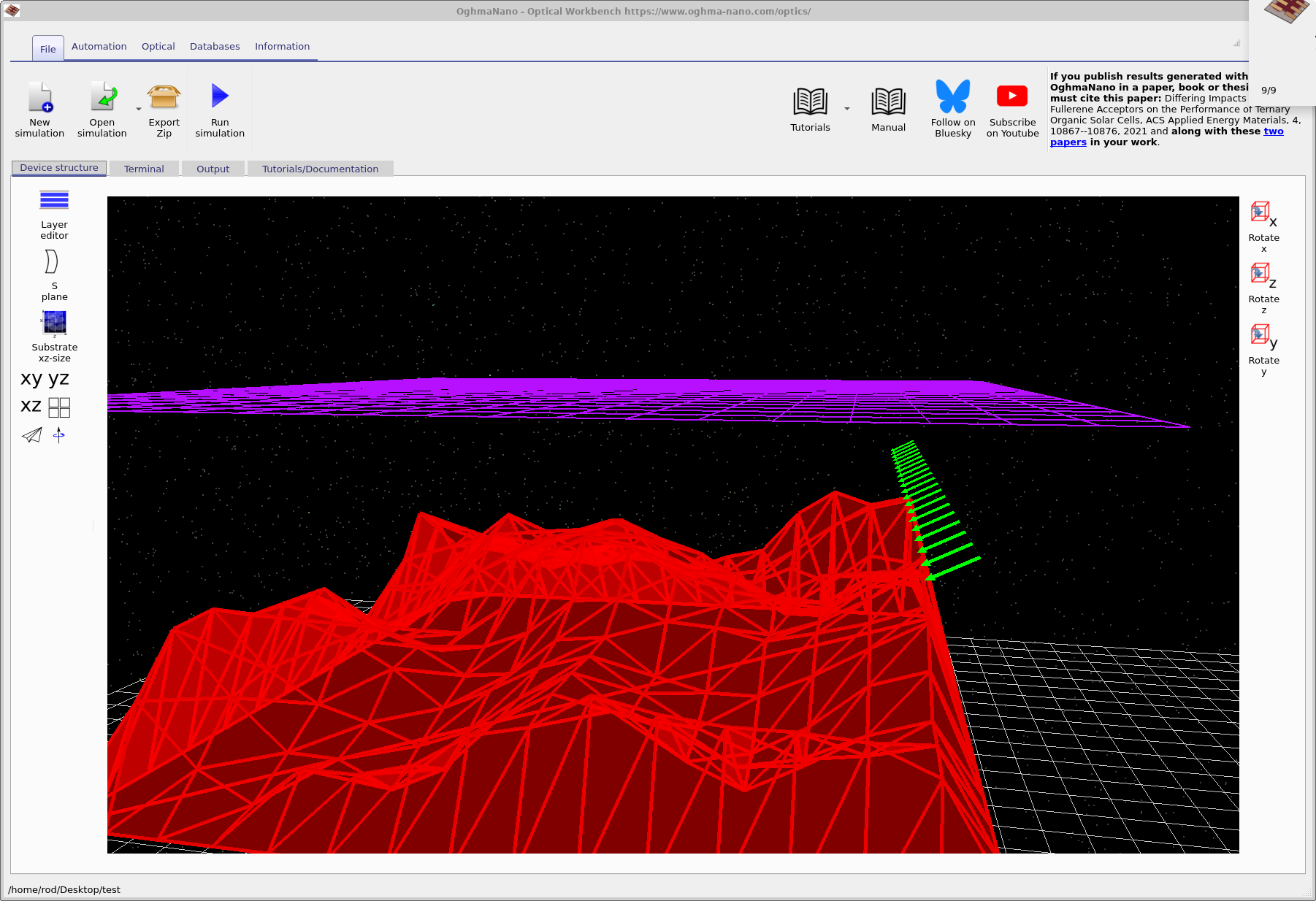
Para iniciar a simulação, clique no botão Run simulation (ícone azul de reprodução) na barra de ferramentas ou pressione F9. OghmaNano traçará muitos raios a partir das fontes, refletindo-os e refratando-os de acordo com a normal local da superfície do filme. À medida que a simulação é executada, a visualização principal será atualizada para mostrar os trajetos dos raios (??).
Passo 4: Explorar diferentes comprimentos de onda
O widget Wavelengths na faixa Optical permite escolher qual comprimento de onda está sendo visualizado no momento na visualização 3D. Selecione um comprimento de onda na caixa suspensa, como mostrado em ??. Isso não executa novamente a simulação – o espectro completo é pré-computado – mas controla qual subconjunto de raios é exibido.
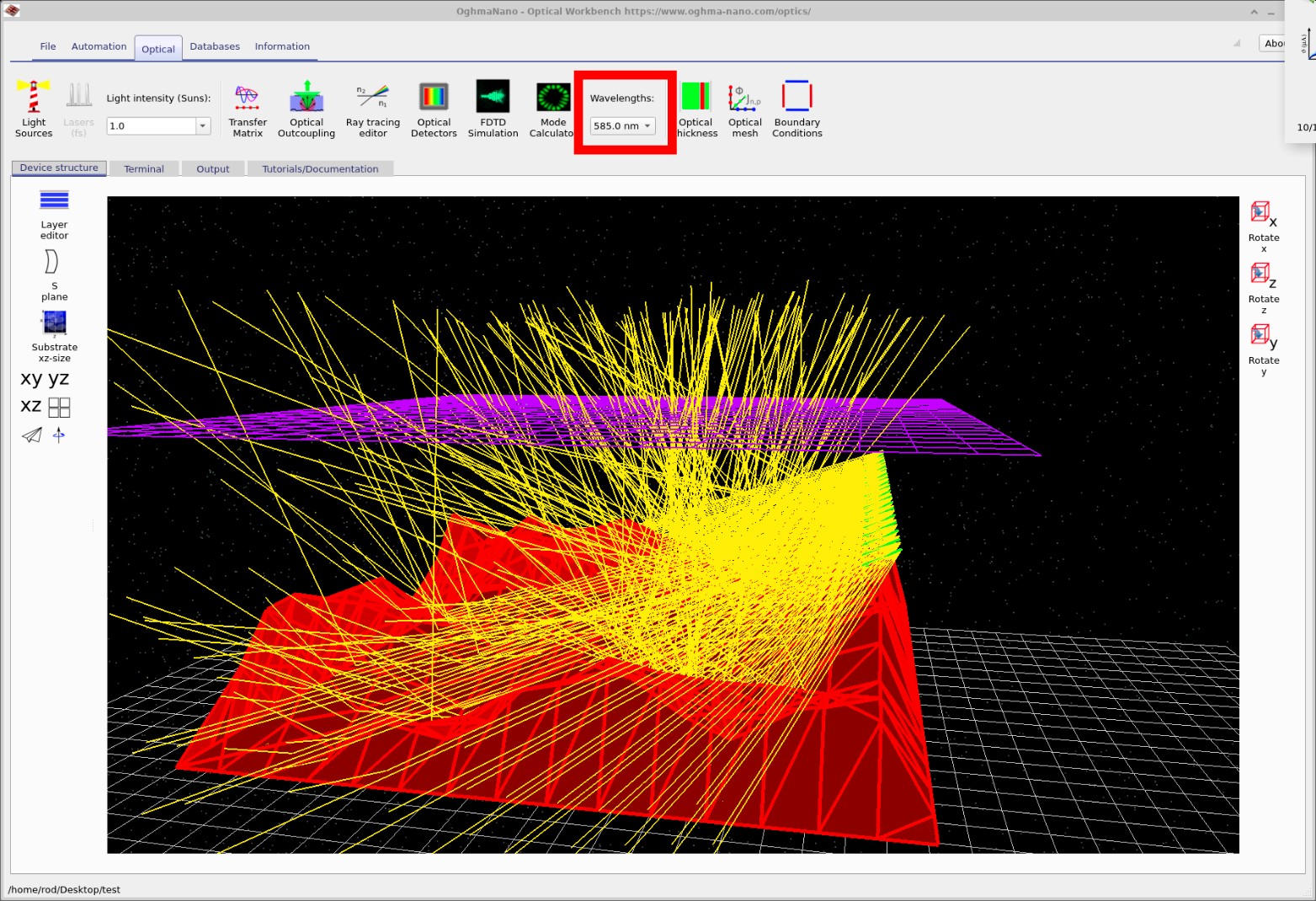
Experimente alguns comprimentos de onda e observe como a densidade de raios no detector muda. Nas partes posteriores do tutorial, você verá como isso se relaciona com interferência, espalhamento e absorção no filme.
Passo 5: Visualizar a saída do detector
Quando o ray tracing estiver concluído, mude para a aba Output para visualizar os arquivos gravados em disco (??). Você verá uma variedade de arquivos que descrevem os raios e as respostas do detector. O mais relevante para este tutorial é o diretório detector0, que contém os dados registrados pelo plano do detector roxo.
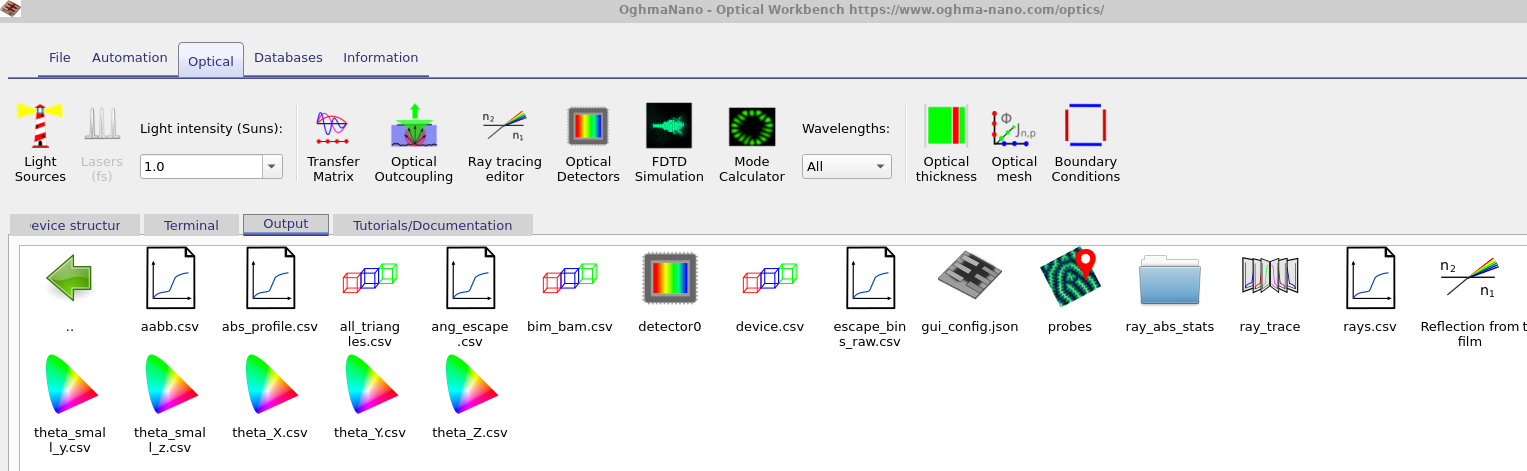
detector0 contém a resposta do plano do detector; outros arquivos descrevem os raios individuais e as distribuições angulares.
Dê um duplo clique na pasta detector0 e depois abra o arquivo
detector_efficiency0.csv.
Este arquivo armazena a fração da energia luminosa que chega ao detector em função do comprimento de onda.
Quando você o abrir, a ferramenta de plotagem do OghmaNano mostrará um espectro semelhante a
??.
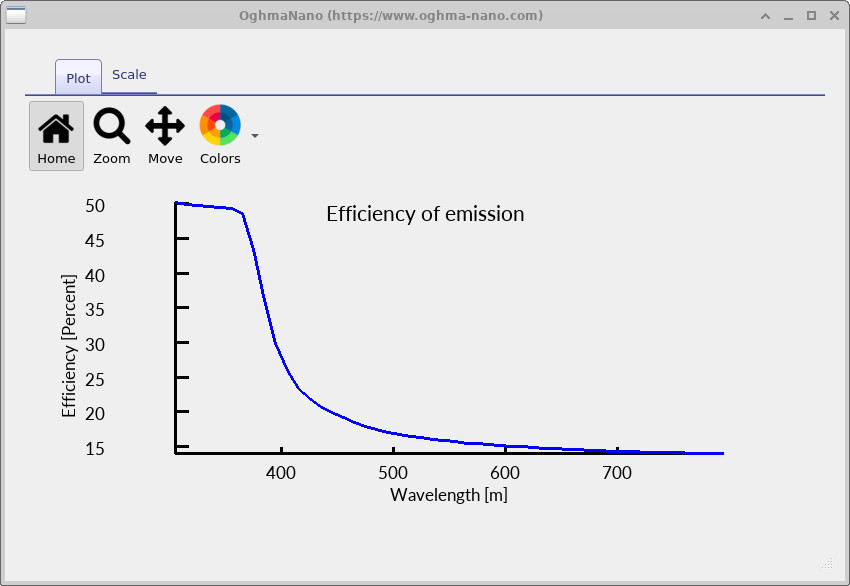
detector_efficiency0.csv.
O eixo vertical mostra a fração de luz que alcança o detector. Quando um raio deixa a fonte, ele tem intensidade 1;
a atenuação e o espalhamento pelo filme rugoso reduzem esse valor antes de ele atingir o detector.
Neste exemplo, quase nenhuma luz é detectada em comprimentos de onda longos, enquanto comprimentos de onda mais curtos são capturados com maior eficiência.
(O rótulo do eixo atualmente mostra metros, mas o eixo horizontal deve ser interpretado como comprimento de onda em nanômetros.)
Ao comparar a curva de eficiência do detector com os raios visualizados em diferentes comprimentos de onda, você pode desenvolver uma intuição de como a rugosidade da superfície, o espalhamento e a distribuição angular afetam o sinal detectado.
Os arquivos de saída da sua simulação
Cada simulação de ray-tracing gera uma coleção de arquivos que descrevem a geometria, os raios individuais e a resposta de quaisquer detectores.
A maioria deles são arquivos simples .csv que podem ser abertos nos visualizadores integrados do OghmaNano ou analisados em ferramentas externas como Python, Matlab ou Excel.
As principais saídas da demonstração Reflection from film estão resumidas na Tabela 1.
| Arquivo ou pasta | Descrição |
|---|---|
| rays.csv | Lista de raios traçados (posições, direções, comprimentos de onda e intensidades). |
| ray_trace/ | Diagnósticos e estatísticas adicionais de ray-trace. |
| detector0/detector_efficiency0.csv | Eficiência do detector versus comprimento de onda (veja ??). |
| detector0/detector_input0.csv | Luz total incidente no plano do detector versus comprimento de onda. |
| RAY_image.csv | Representação do tipo imagem dos raios no plano do detector. |
| device.csv | Descrição geométrica do filme rugoso e das superfícies do detector. |
👉 Próximo passo: Continue para Parte B para aprender como modificar a superfície rugosa, ajustar as fontes de luz e executar varreduras de parâmetros.