

レイトレーシングチュートリアル(Part A):粗い膜からの反射
このチュートリアルでは、OghmaNano のレイトレーサーを使用して、粗い膜から光がどのように反射するかを調べます。 この粗さは AFM 画像やその他の実験的に測定された表面を表すことができます。 Reflection from film デモを読み込み、レイトレーシングシミュレーションを実行し、 膜の上にある検出器がどれだけ効率的に光を捕捉するかを調べます。
ステップ1: レイトレーシングの例を開く
Windows のスタートメニューから OghmaNano を起動します。開始ウィンドウで New simulation をクリックします。 これによりデバイスタイプのライブラリが開きます。 ?? に示すように Ray tracing カテゴリを見つけてダブルクリックします。 これによりレイトレーシングデモのフォルダが開きます (??)。
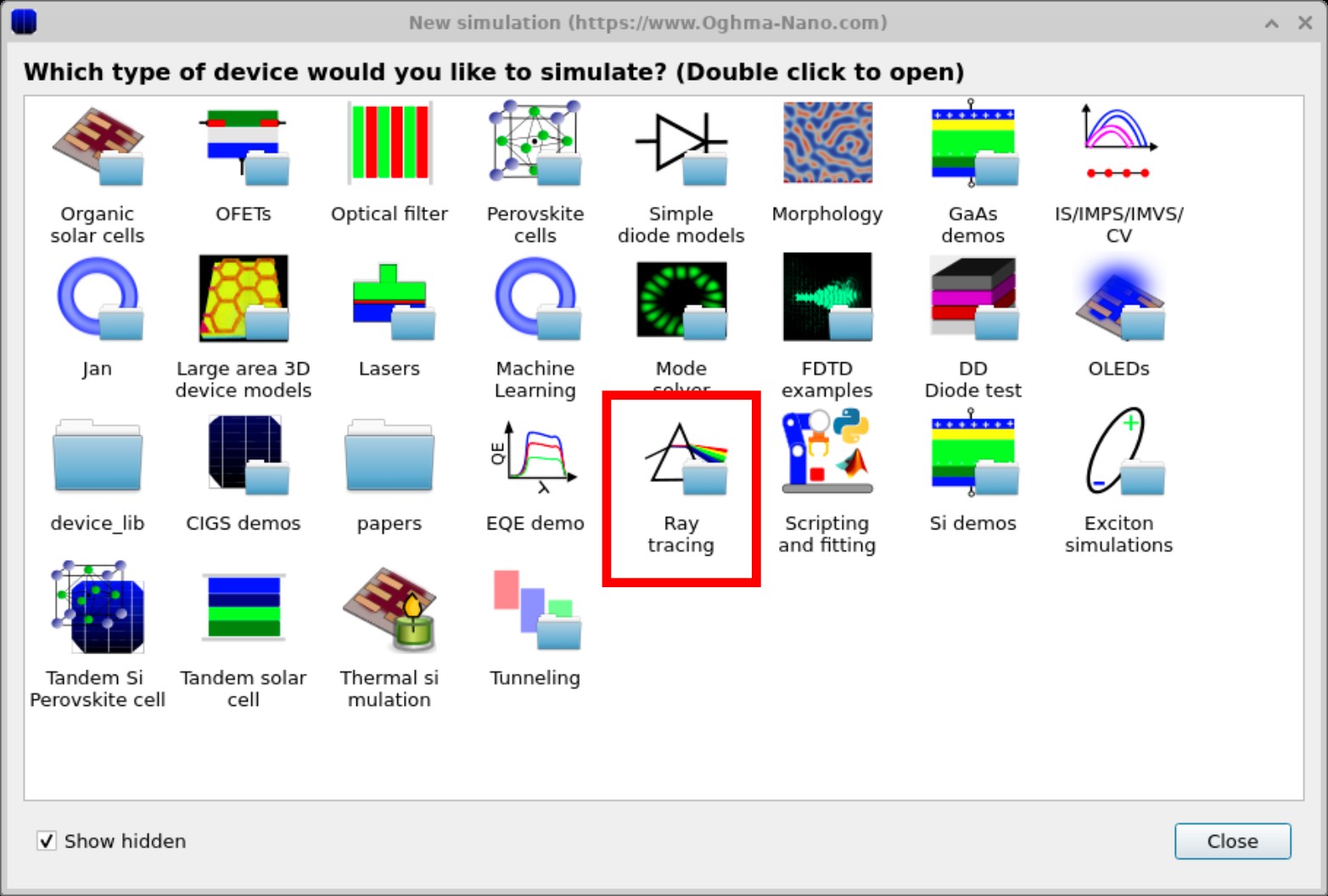
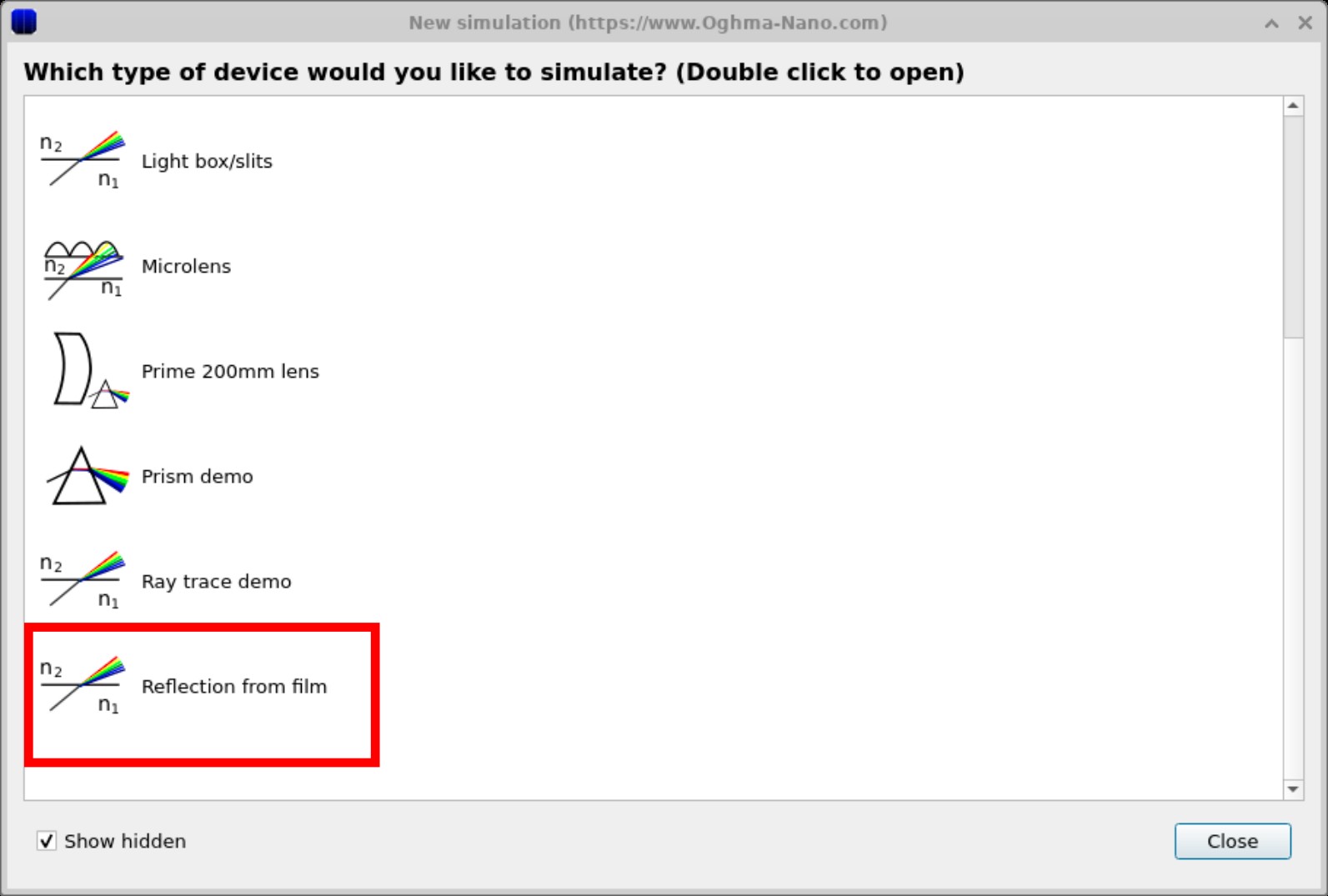
プロンプトが表示されたら、シミュレーションを保存するディレクトリを選択します。
すべての OghmaNano シミュレーションと同様に、ネットワークやクラウドドライブではなく
ローカルフォルダ(例:C:\)を使用することを推奨します。
シミュレーション速度については こちら を参照してください。
ステップ2: 膜と検出器を確認する
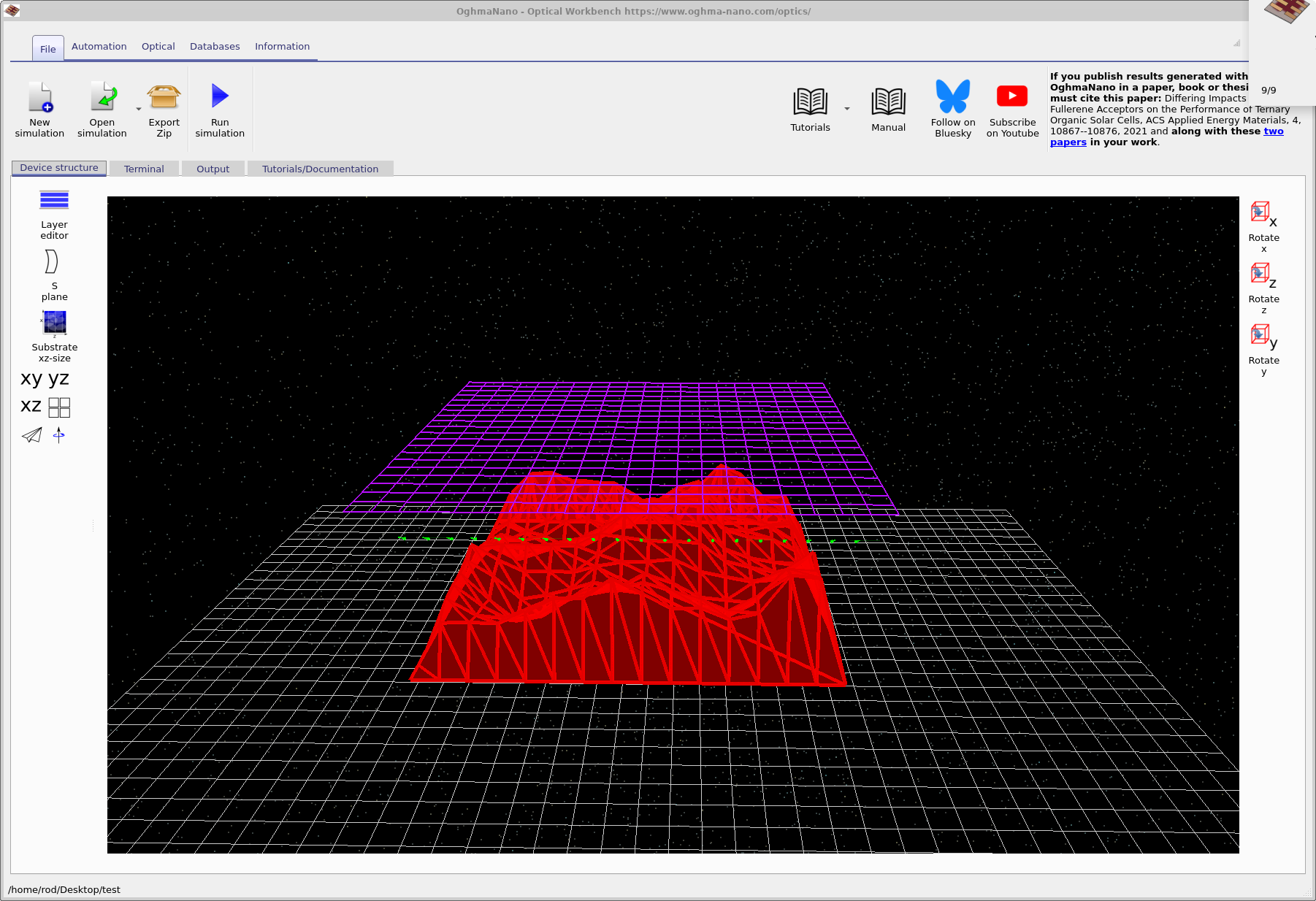
Reflection from film を選択すると、メインの Optical Workbench ウィンドウが開き 3D シーンが表示されます (??)。 赤い表面は粗い膜(例えば AFM 高さマップ)を表し、 緑の矢印は光源、そして膜の上にある紫色のグリッドは光学検出器で、CCD カメラに概念的に類似しています。
マウスを使用して 3D ビューを操作できます:
- 左マウスボタン: シーンを回転。
- 右マウスボタン: ビューをパン。
- マウスホイール: ズームイン・ズームアウト。
ステップ3: レイトレーシングシミュレーションを実行する
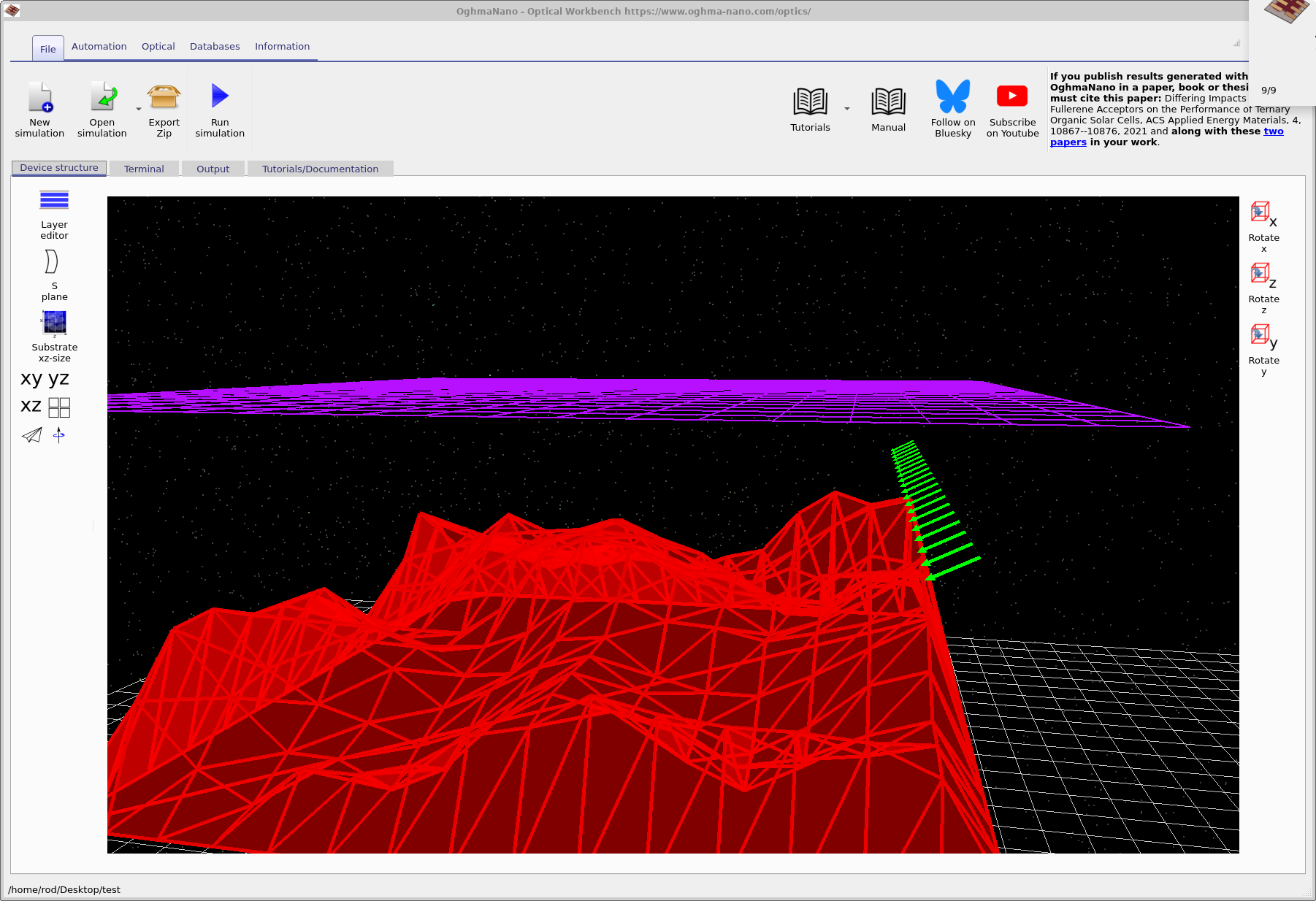
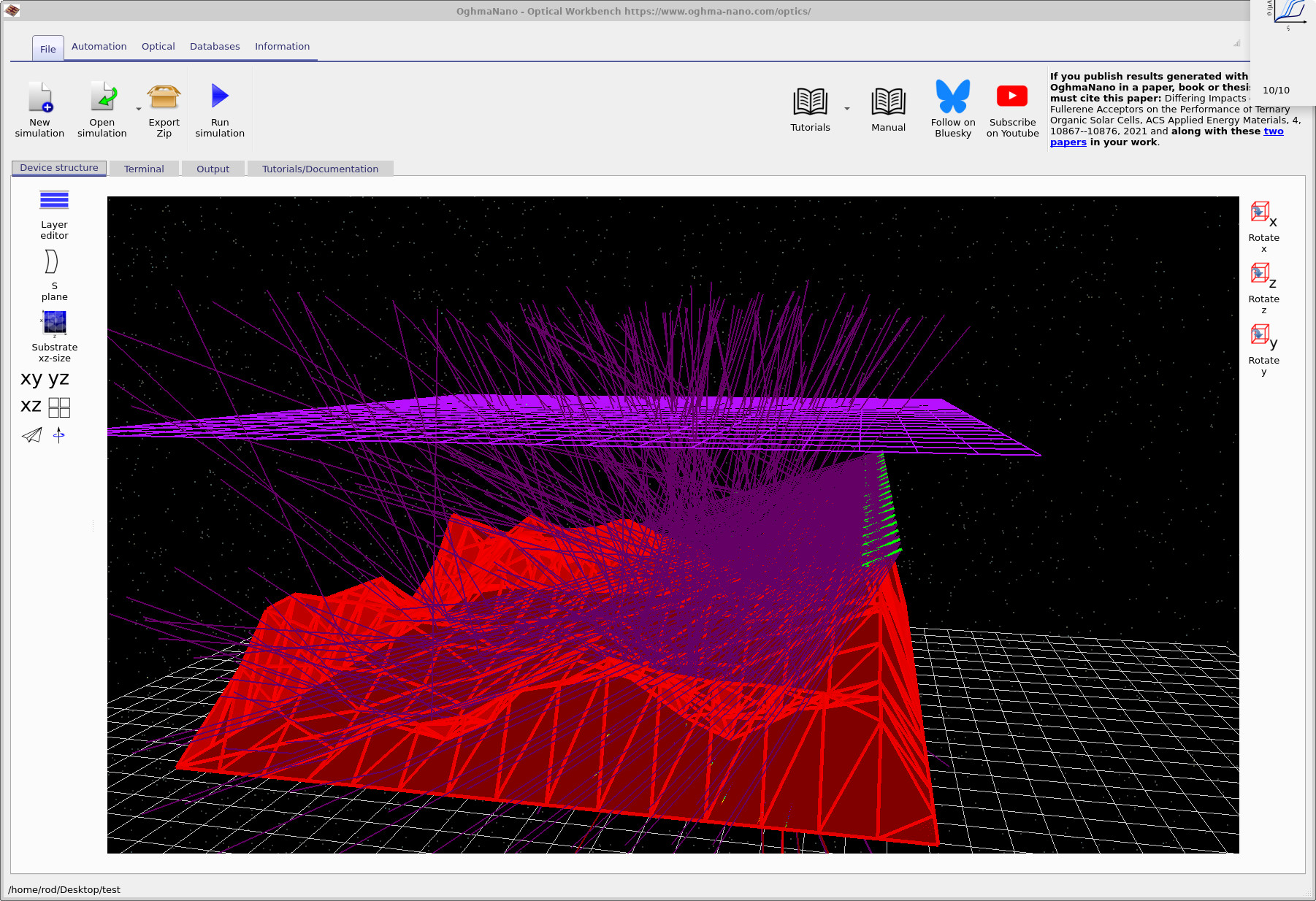
シミュレーションを開始するには、ツールバーの Run simulation ボタン(青い再生アイコン)をクリックするか F9 を押します。 OghmaNano は光源から多数の光線を追跡し、膜の局所表面法線に従ってそれらを反射・屈折させます。 シミュレーション実行中、メインビューは光線の経路を表示するよう更新されます (??)。
ステップ4: 異なる波長を探索する
Optical リボンにある Wavelengths ウィジェットを使用すると、 現在 3D ビューで表示されている波長を選択できます。 ?? に示すように ドロップダウンボックスから波長を選択します。 これはシミュレーションを再実行するものではありません。 フルスペクトルは事前に計算されており、表示する光線のサブセットのみを制御します。
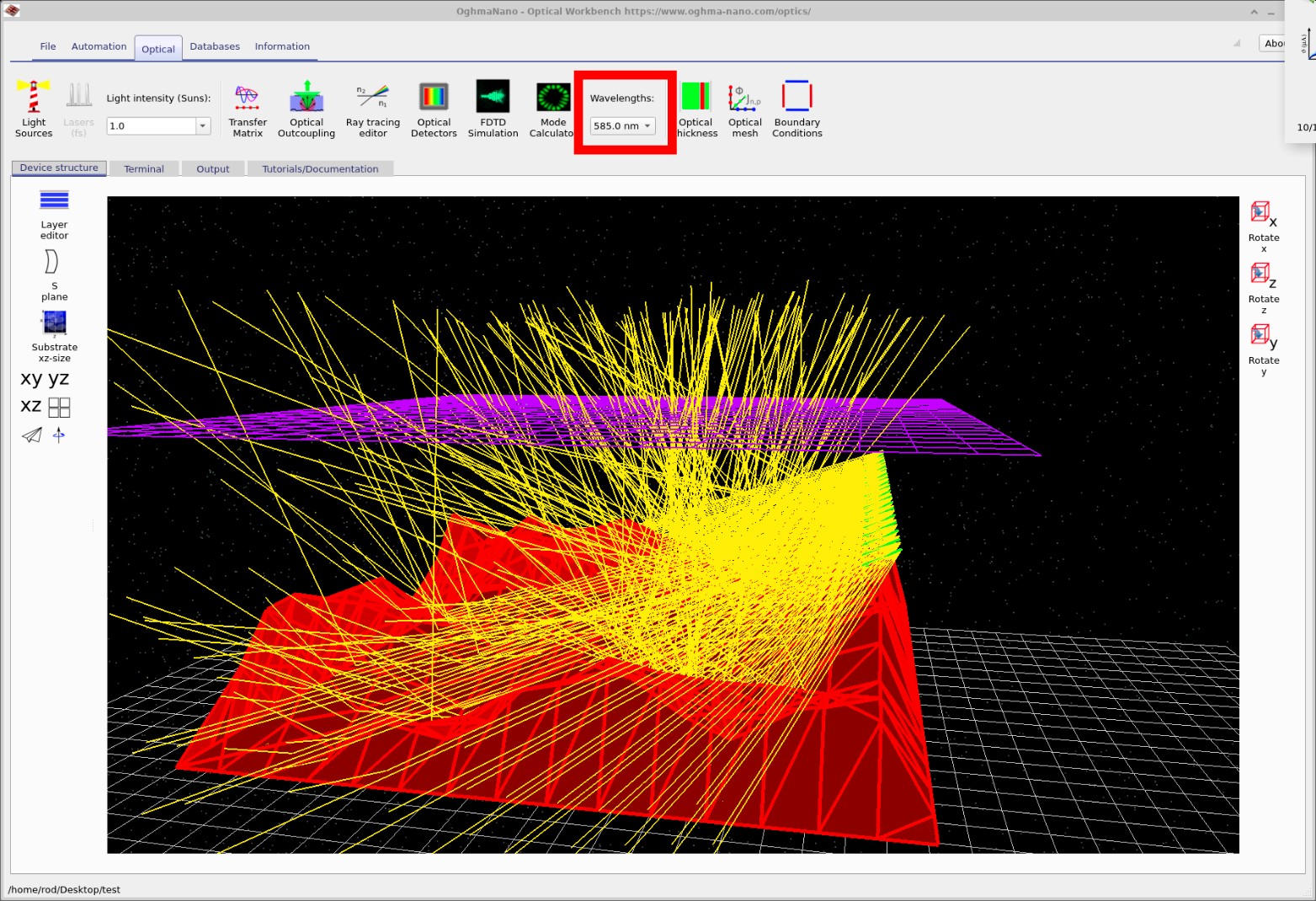
いくつかの波長を試して、検出器での光線密度がどのように変化するかを観察してください。 チュートリアルの後半では、これが膜内の干渉、散乱、吸収とどのように関係するかを説明します。
ステップ5: 検出器出力を表示する
レイトレーシングが完了したら、Output タブに切り替えてディスクに書き込まれたファイルを表示します (??)。 光線や検出器応答を記述するさまざまなファイルが表示されます。 このチュートリアルで最も重要なのは detector0 ディレクトリで、 紫色の検出器平面で記録されたデータが含まれています。
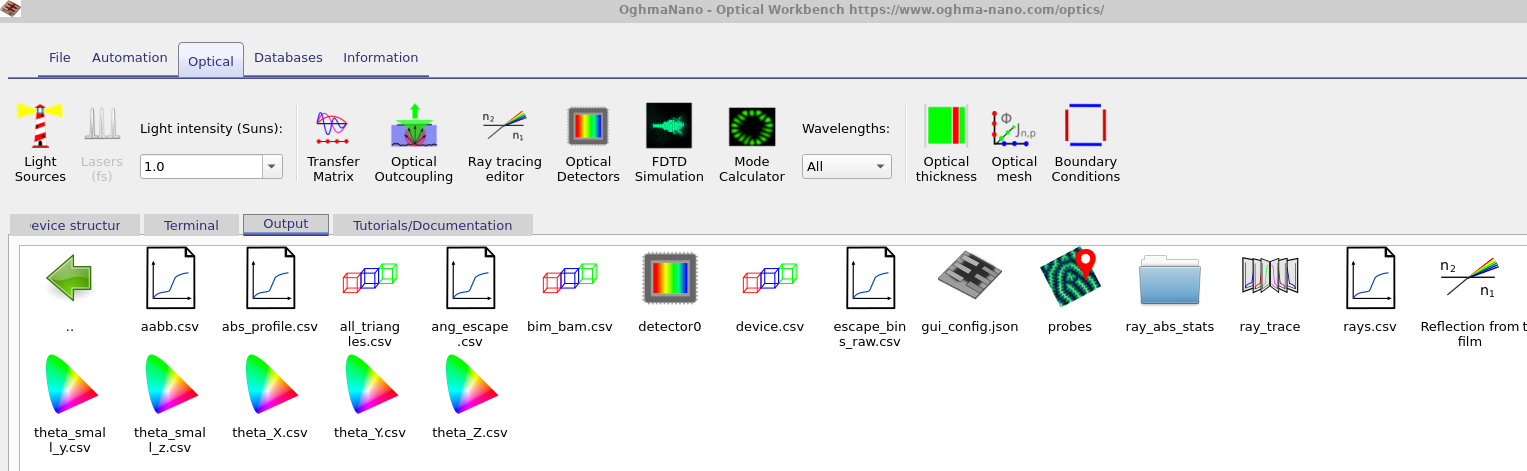
detector0 フォルダには検出器平面の応答が含まれ、他のファイルには個々の光線や角度分布が記録されています。
detector0 フォルダをダブルクリックし、
detector_efficiency0.csv ファイルを開きます。
このファイルには波長の関数として検出器に到達する光エネルギーの割合が保存されています。
開くと、OghmaNano のプロットツールは
??
に類似したスペクトルを表示します。
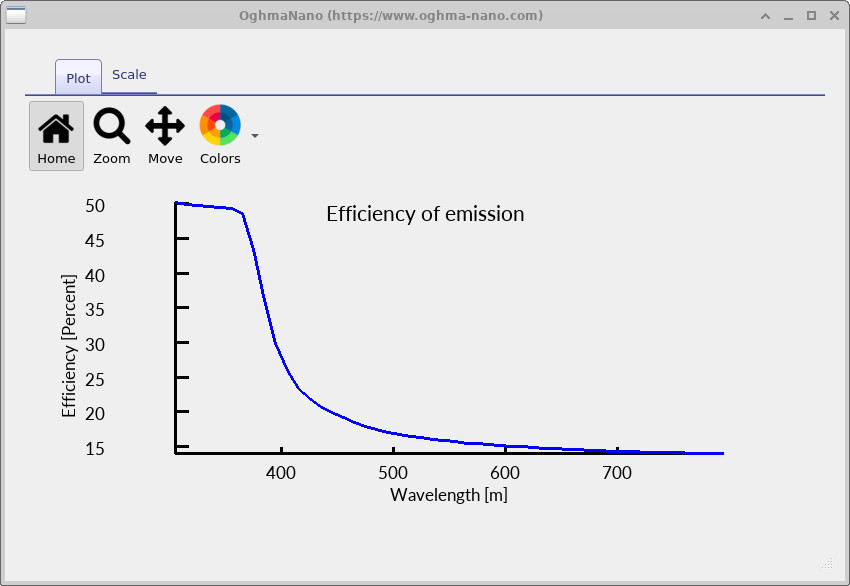
detector_efficiency0.csv から得られた検出器効率スペクトルの例。
縦軸は検出器に到達する光の割合を示します。光線が光源から出るときの強度は 1 です。
粗い膜による減衰や散乱によって、この値は検出器に到達する前に減少します。
この例では長波長ではほとんど光が検出されず、短波長ではより効率的に検出されます。
(軸ラベルは現在メートルと表示されていますが、横軸はナノメートル単位の波長として解釈してください。)
検出器効率曲線を、異なる波長で可視化された光線と比較することで、 表面粗さ、散乱、角度分布が検出信号にどのように影響するかを直感的に理解できます。
シミュレーションから生成される出力ファイル
各レイトレーシングシミュレーションは、幾何構造、個々の光線、検出器応答を記述する一連のファイルを生成します。
これらの多くはプレーンな .csv ファイルであり、OghmaNano の内蔵ビューアで開くことも、
Python、Matlab、Excel などの外部ツールで解析することもできます。
Reflection from film デモの主要な出力は表 1にまとめられています。
| ファイルまたはフォルダ | 説明 |
|---|---|
| rays.csv | 追跡された光線の一覧(位置、方向、波長、強度)。 |
| ray_trace/ | 追加のレイトレーシング診断および統計。 |
| detector0/detector_efficiency0.csv | 波長に対する検出器効率(??参照)。 |
| detector0/detector_input0.csv | 波長に対する検出器平面に入射する総光量。 |
| RAY_image.csv | 検出器平面上の光線の画像状表現。 |
| device.csv | 粗い膜と検出器表面の幾何学的記述。 |
👉 次のステップ: Part B に進み、 粗い表面の変更、光源の調整、およびパラメータスイープの実行方法を学びます。