

Tutorial de trazado de rayos (Parte A): Reflexión desde una película rugosa
En este tutorial utilizará el trazador de rayos de OghmaNano para estudiar cómo la luz se refleja desde una película rugosa. La rugosidad puede representar una imagen AFM o cualquier otra superficie medida experimentalmente. Cargará la demostración Reflection from film, ejecutará una simulación de trazado de rayos y examinará con qué eficiencia la luz es capturada por un detector situado sobre la película.
Paso 1: Abrir los ejemplos de trazado de rayos
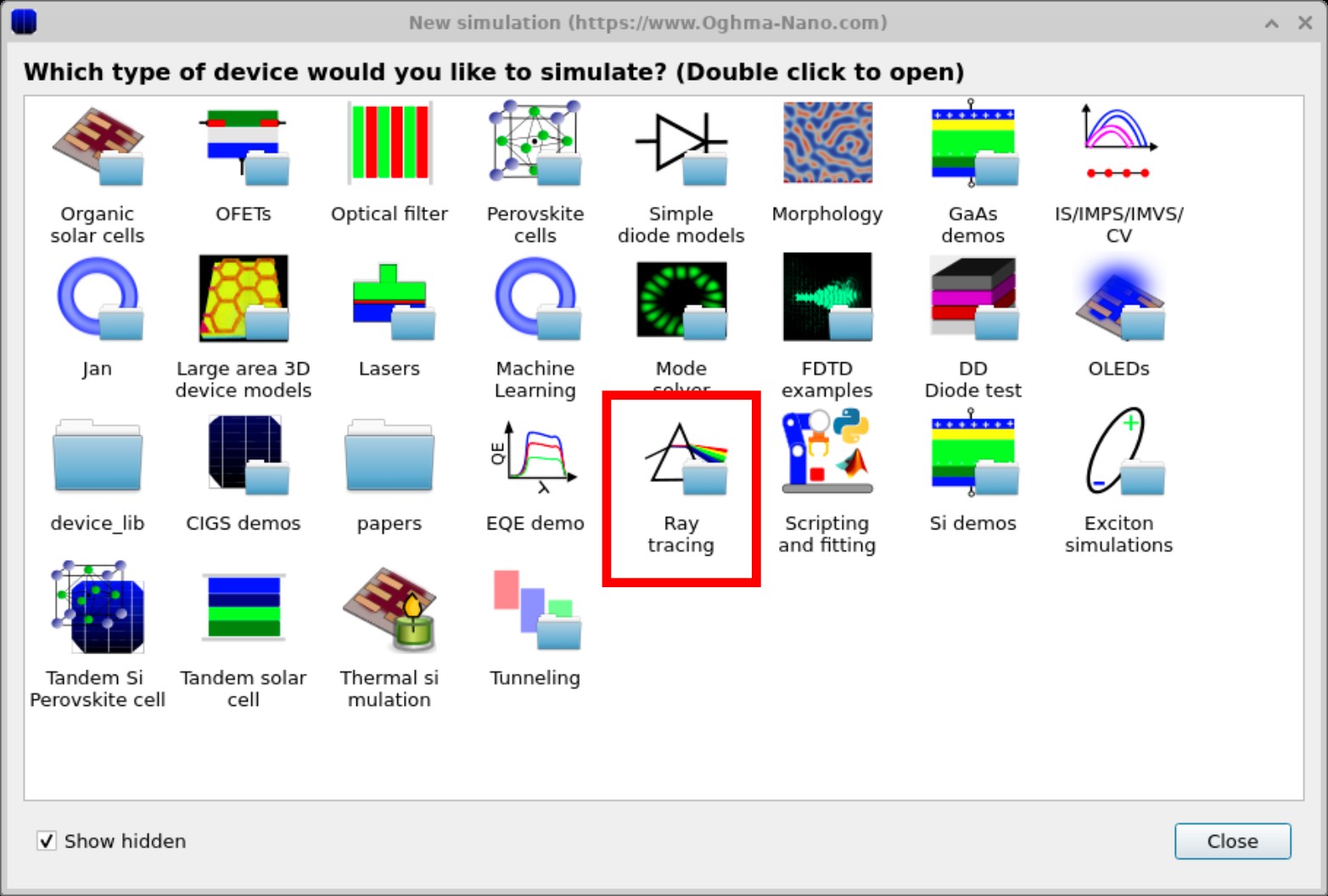
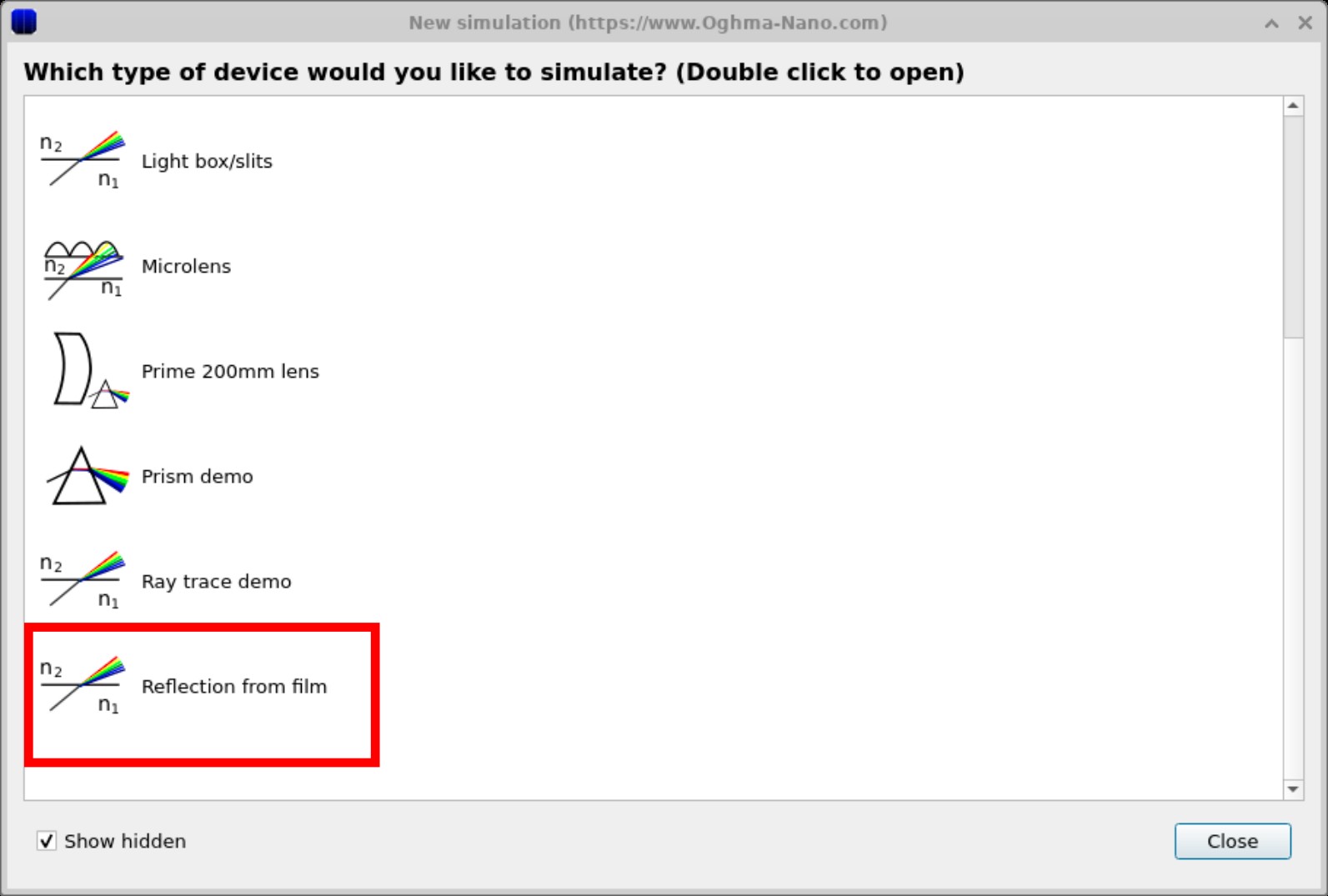
Inicie OghmaNano desde el menú Inicio de Windows. Desde la ventana inicial, haga clic en New simulation. Esto abre la biblioteca de tipos de dispositivo. Localice y haga doble clic en la categoría Ray tracing como se muestra en ??. Esto abrirá la carpeta de demostraciones de trazado de rayos (??).
Cuando se le solicite, elija un directorio donde se guardará la simulación. Como en todas las simulaciones de OghmaNano,
es mejor utilizar una carpeta local (por ejemplo en C:\) en lugar de una unidad de red o en la nube. Puede leer más sobre la velocidad de simulación aquí.
Paso 2: Inspeccionar la película y el detector
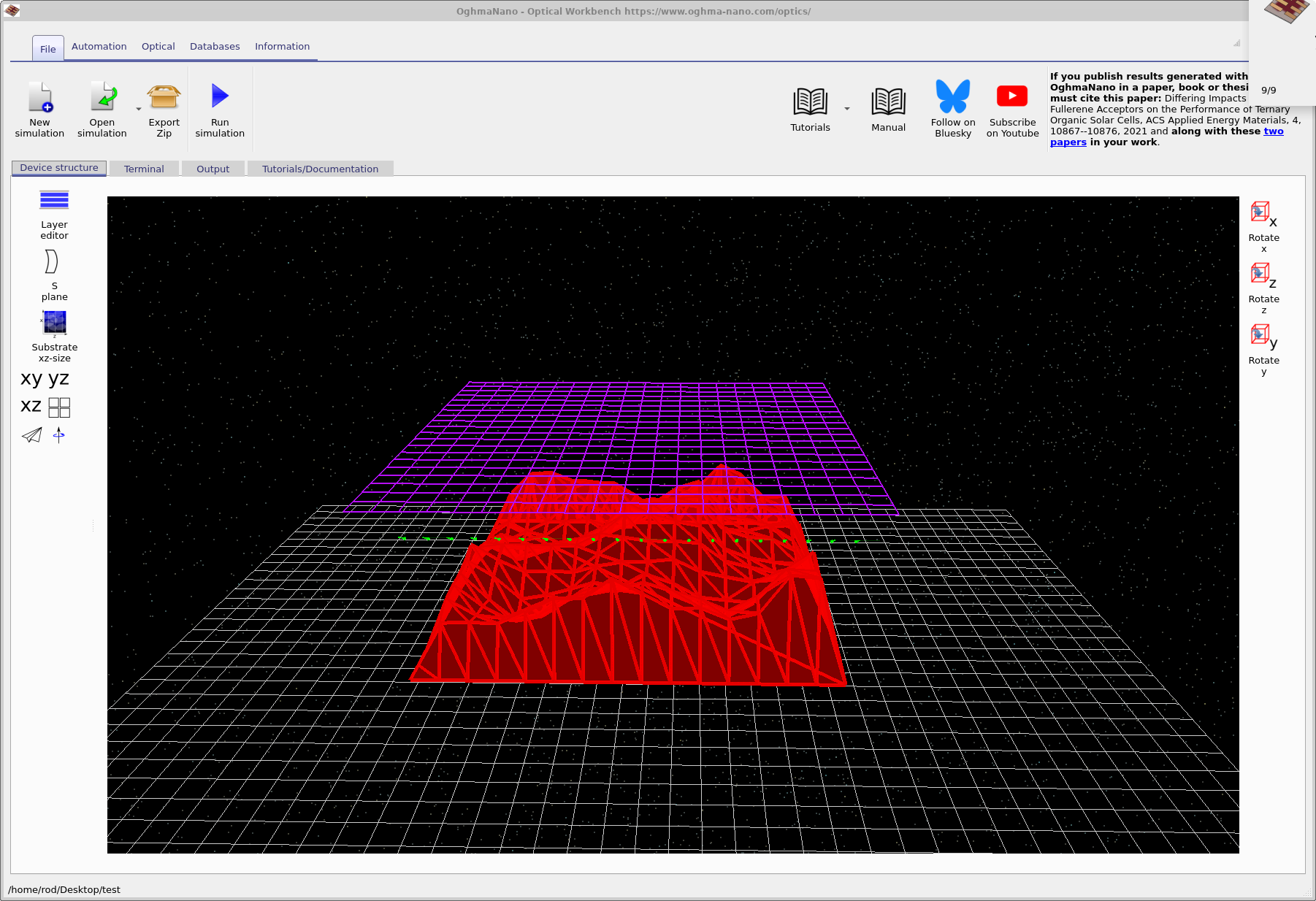
Después de seleccionar Reflection from film, se abre la ventana principal del Optical Workbench y muestra la escena 3D (??). La superficie roja representa la película rugosa (por ejemplo, un mapa de altura AFM), las flechas verdes son las fuentes de luz y la rejilla púrpura sobre la película es el detector óptico, conceptualmente similar a una cámara CCD.
Puede navegar por la vista 3D usando el ratón:
- Botón izquierdo del ratón: rotar la escena.
- Botón derecho del ratón: desplazar la vista.
- Rueda del ratón: acercar y alejar.
Paso 3: Ejecutar la simulación de trazado de rayos
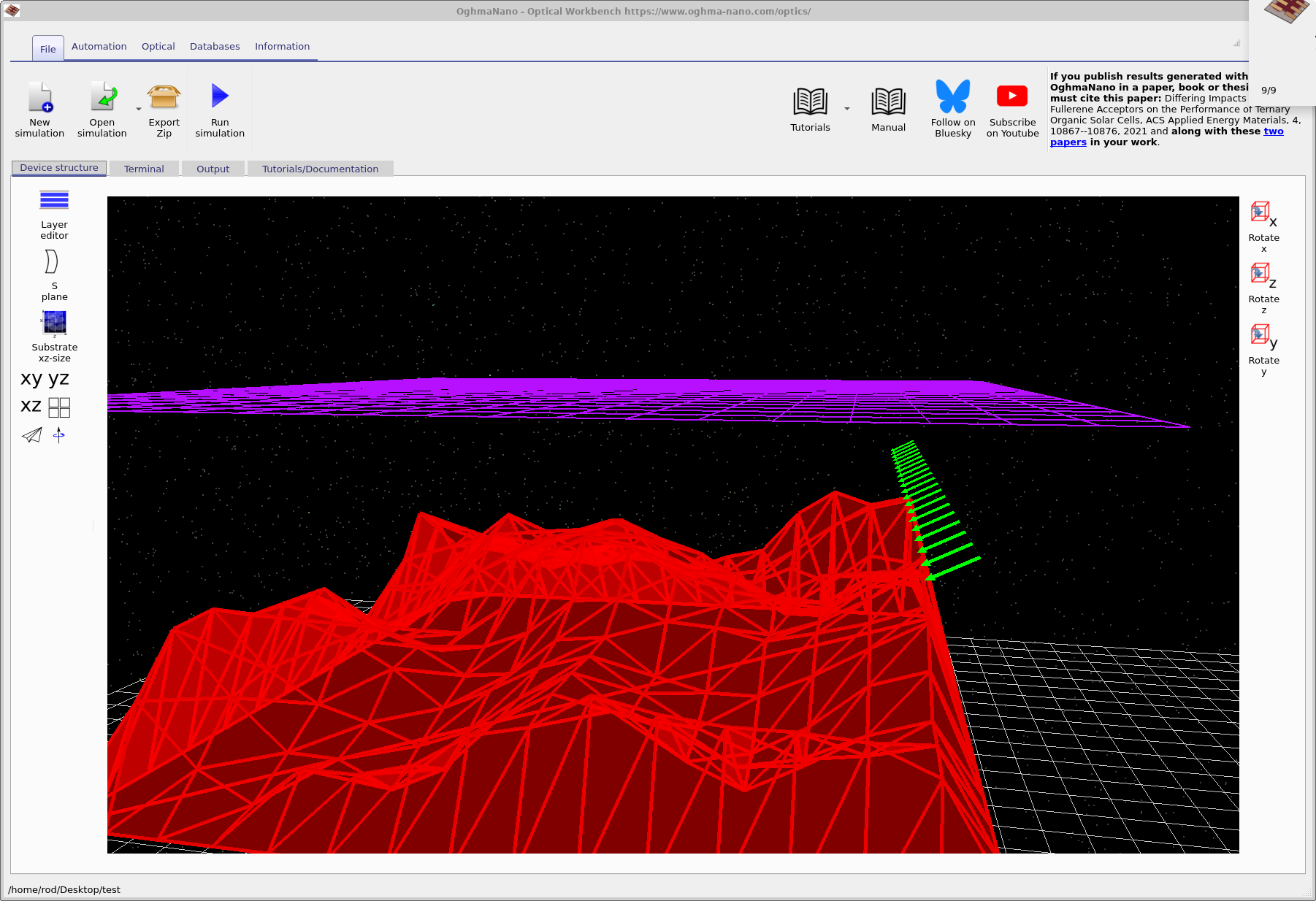
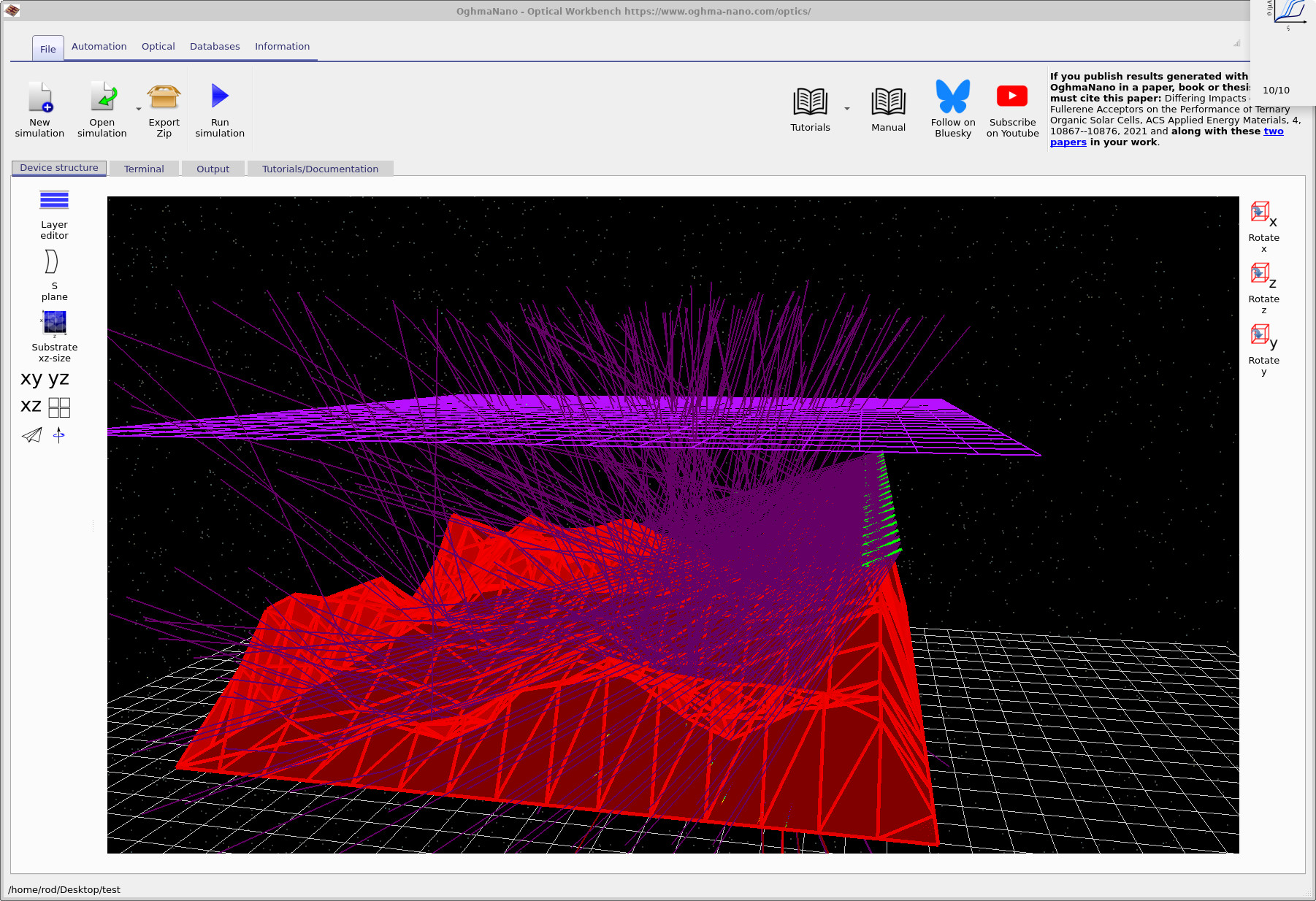
Para iniciar la simulación, haga clic en el botón Run simulation (icono azul de reproducción) en la barra de herramientas o presione F9. OghmaNano trazará muchos rayos desde las fuentes, reflejándolos y refractándolos de acuerdo con la normal local de la superficie de la película. A medida que la simulación se ejecuta, la vista principal se actualizará para mostrar las trayectorias de los rayos (??).
Paso 4: Explorar diferentes longitudes de onda
El widget Wavelengths en la cinta Optical le permite elegir qué longitud de onda se visualiza actualmente en la vista 3D. Seleccione una longitud de onda en el menú desplegable como se muestra en ??. Esto no vuelve a ejecutar la simulación – el espectro completo se calcula previamente – pero controla qué subconjunto de rayos se muestra.
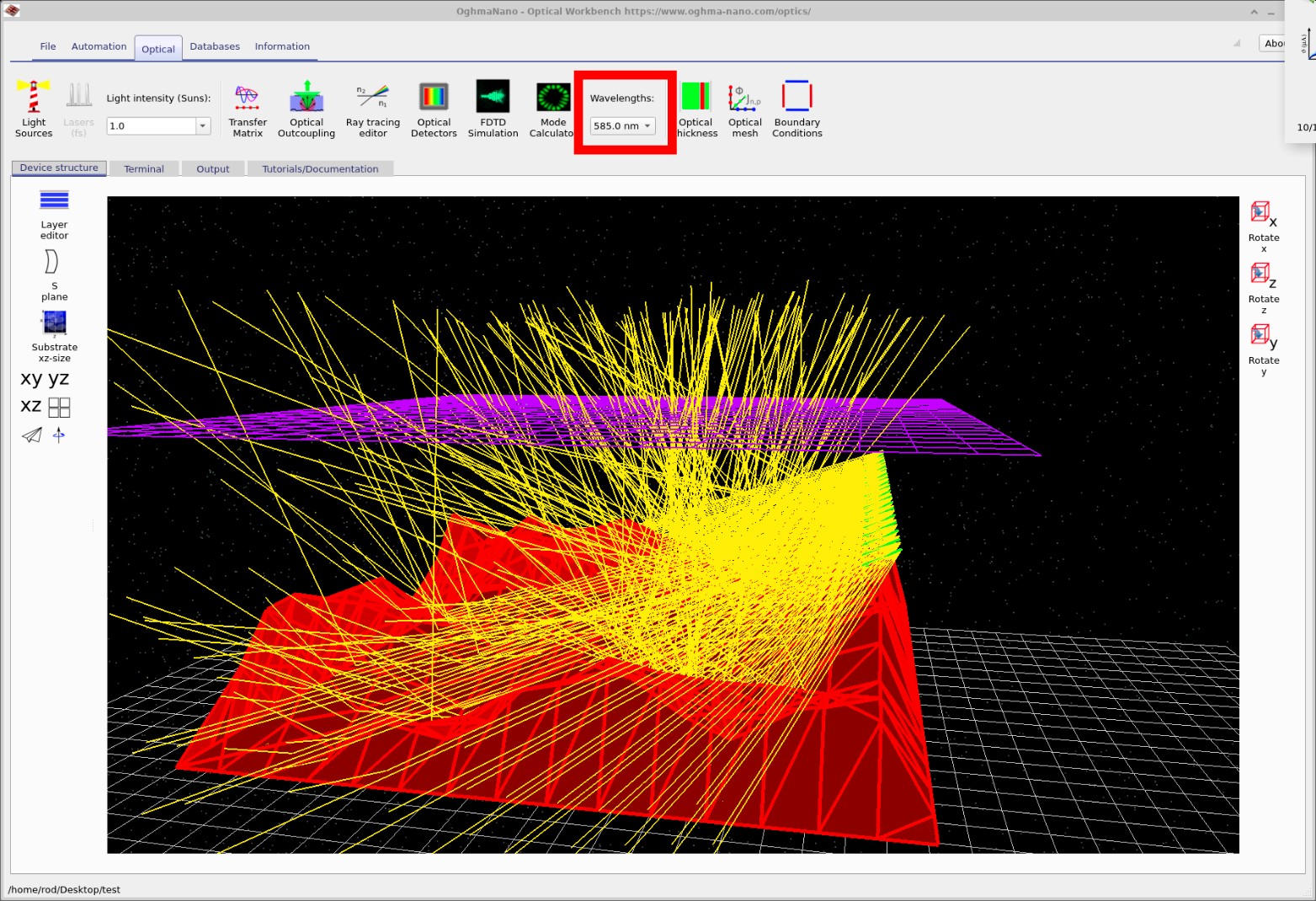
Pruebe algunas longitudes de onda y observe cómo cambia la densidad de rayos en el detector. En las siguientes partes del tutorial verá cómo esto se relaciona con la interferencia, la dispersión y la absorción en la película.
Paso 5: Ver la salida del detector
Cuando el trazado de rayos haya terminado, cambie a la pestaña Output para ver los archivos escritos en el disco (??). Verá una serie de archivos que describen los rayos y las respuestas del detector. El más relevante para este tutorial es el directorio detector0, que contiene los datos registrados por el plano del detector púrpura.
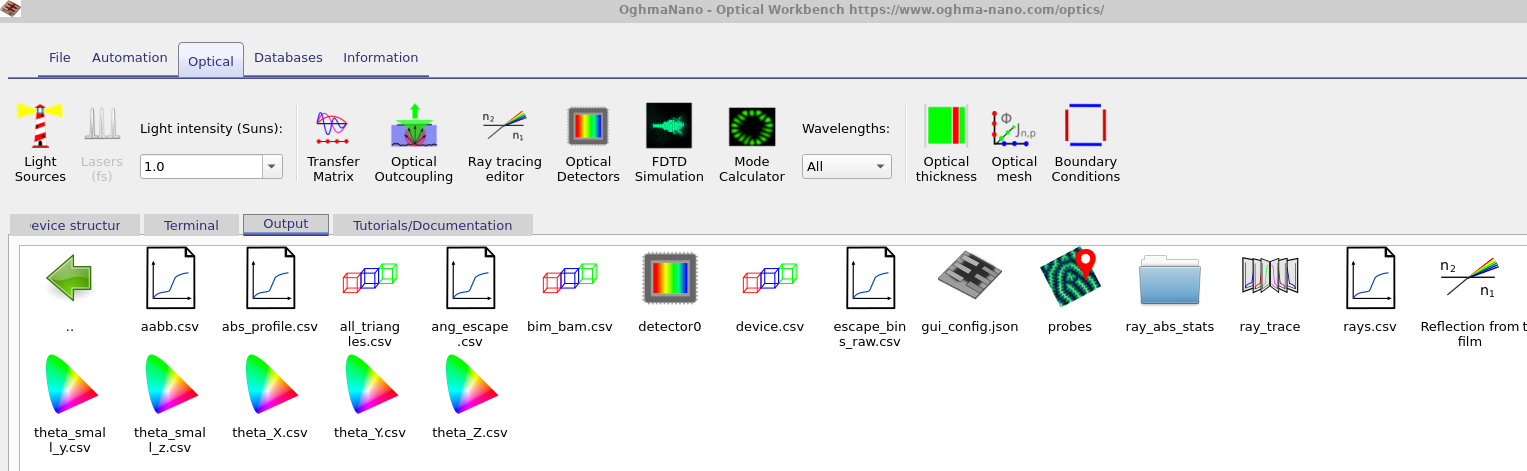
detector0 contiene la respuesta del plano del detector; otros archivos describen los rayos individuales y las distribuciones angulares.
Haga doble clic en la carpeta detector0, luego abra el archivo
detector_efficiency0.csv.
Este archivo almacena la fracción de energía luminosa que llega al detector como función de la longitud de onda.
Cuando lo abra, la herramienta de gráficos de OghmaNano mostrará un espectro similar a
??.
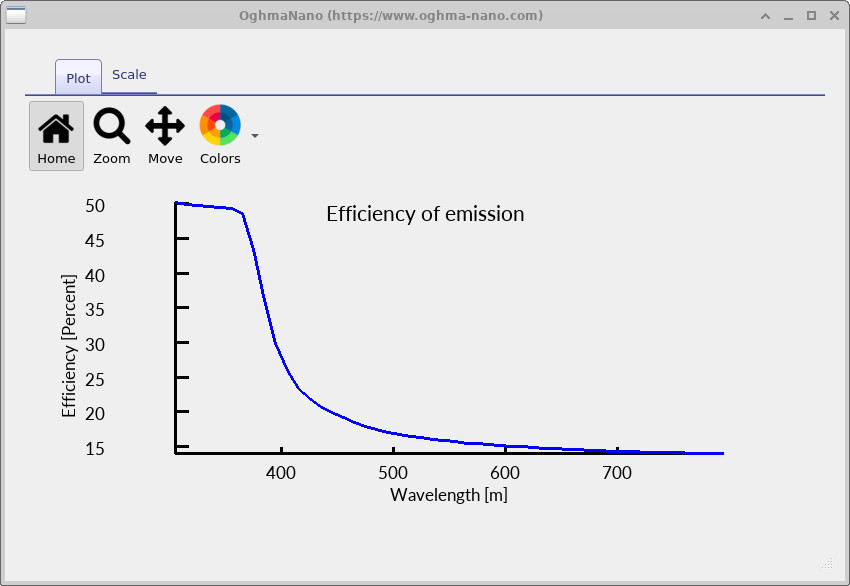
detector_efficiency0.csv.
El eje vertical muestra la fracción de luz que llega al detector. Cuando un rayo sale de la fuente tiene intensidad 1;
la atenuación y la dispersión por la película rugosa reducen este valor antes de que llegue al detector.
En este ejemplo casi no se detecta luz en longitudes de onda largas, mientras que las longitudes de onda más cortas se capturan con mayor eficiencia.
(La etiqueta del eje actualmente muestra metros, pero el eje horizontal debe interpretarse como longitud de onda en nanómetros.)
Comparando la curva de eficiencia del detector con los rayos visualizados a diferentes longitudes de onda, puede desarrollar intuición sobre cómo la rugosidad de la superficie, la dispersión y la distribución angular afectan la señal detectada.
Los archivos de salida de su simulación
Cada simulación de trazado de rayos genera una colección de archivos que describen la geometría, los rayos individuales y la respuesta de cualquier detector.
La mayoría de estos son archivos .csv simples que pueden abrirse en los visores integrados de OghmaNano o analizarse en herramientas externas como Python, Matlab o Excel.
Las salidas clave para la demostración Reflection from film se resumen en la Tabla 1.
| Archivo o carpeta | Descripción |
|---|---|
| rays.csv | Lista de rayos trazados (posiciones, direcciones, longitudes de onda e intensidades). |
| ray_trace/ | Diagnósticos y estadísticas adicionales del trazado de rayos. |
| detector0/detector_efficiency0.csv | Eficiencia del detector vs longitud de onda (ver ??). |
| detector0/detector_input0.csv | Luz total incidente en el plano del detector vs longitud de onda. |
| RAY_image.csv | Representación tipo imagen de los rayos en el plano del detector. |
| device.csv | Descripción geométrica de la película rugosa y de las superficies del detector. |
👉 Siguiente paso: Continúe con Parte B para aprender cómo modificar la superficie rugosa, ajustar las fuentes de luz y ejecutar barridos de parámetros.