

Tutorial de trazado de rayos (Parte C): Cambiar la superficie
En la Parte A cargó la demostración de trazado de rayos Reflection from film, y en la Parte B editó y movió las fuentes de luz. En esta parte final cambiará la superficie en sí. La demostración original utiliza una superficie rugosa derivada de una imagen AFM, pero OghmaNano le permite sustituirla por otras formas de la base de datos y cambiar el material óptico del objeto. Esto es útil para explorar cómo diferentes texturas e índices de refracción afectan a la reflexión y la dispersión.
Paso 1: Abrir el editor de objetos de la superficie
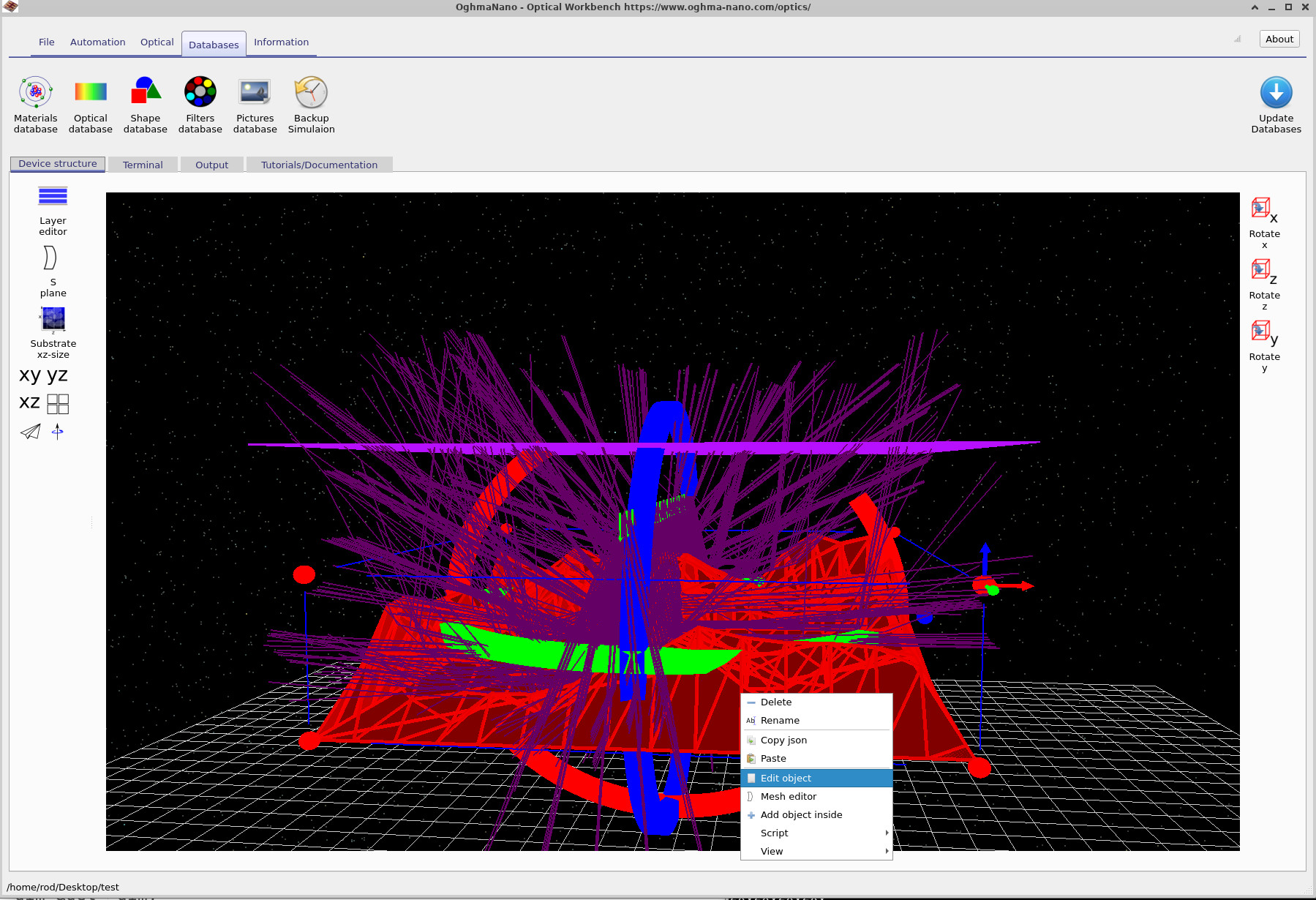
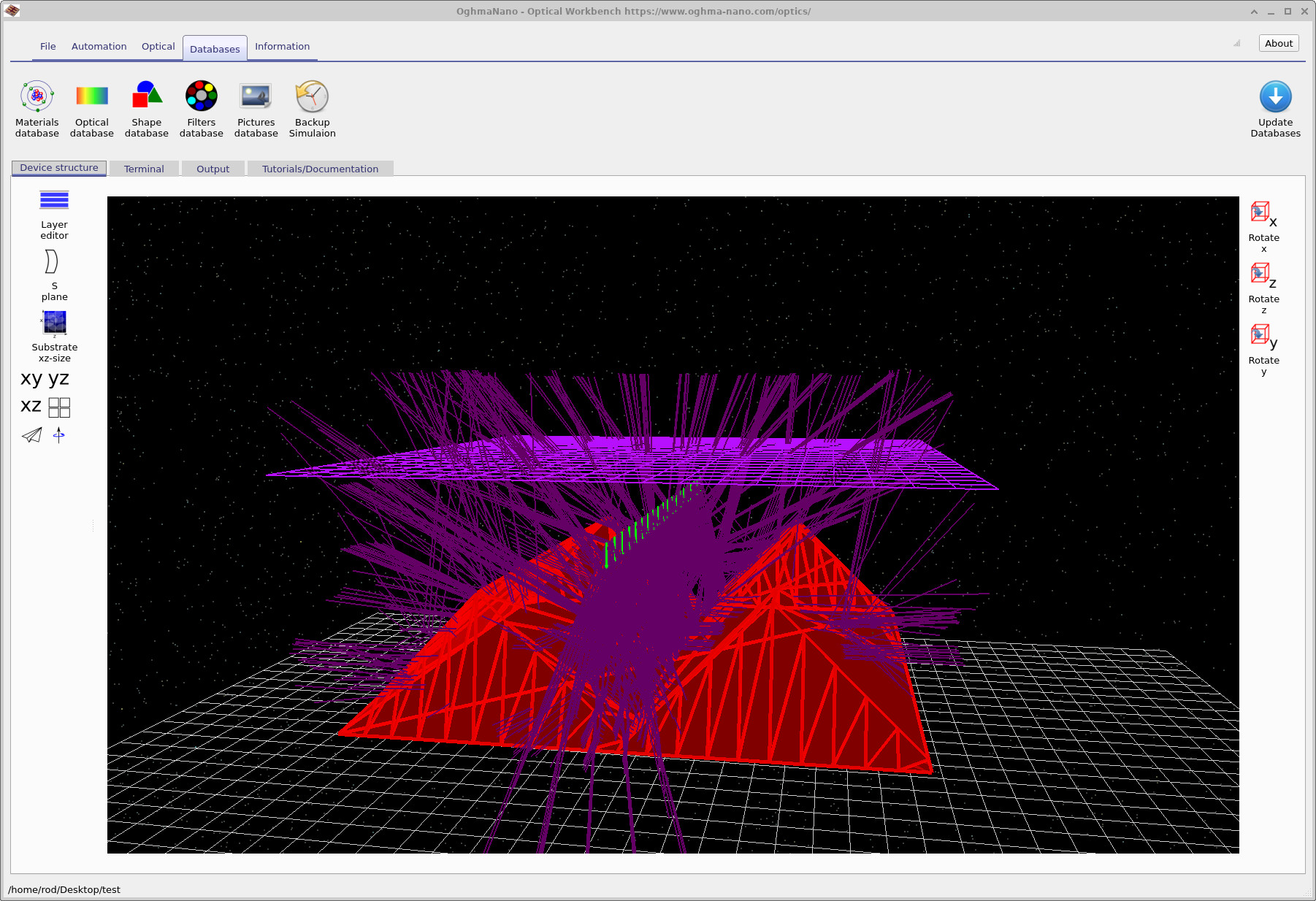
Comience desde la simulación que configuró en las Partes A y B. Haga zoom y rote la vista para que la superficie AFM roja sea claramente visible. Haga clic con el botón derecho sobre la superficie y elija Edit object en el menú contextual, como se muestra en ??. Esto abre la ventana Object Editor para el objeto de superficie seleccionado (??).
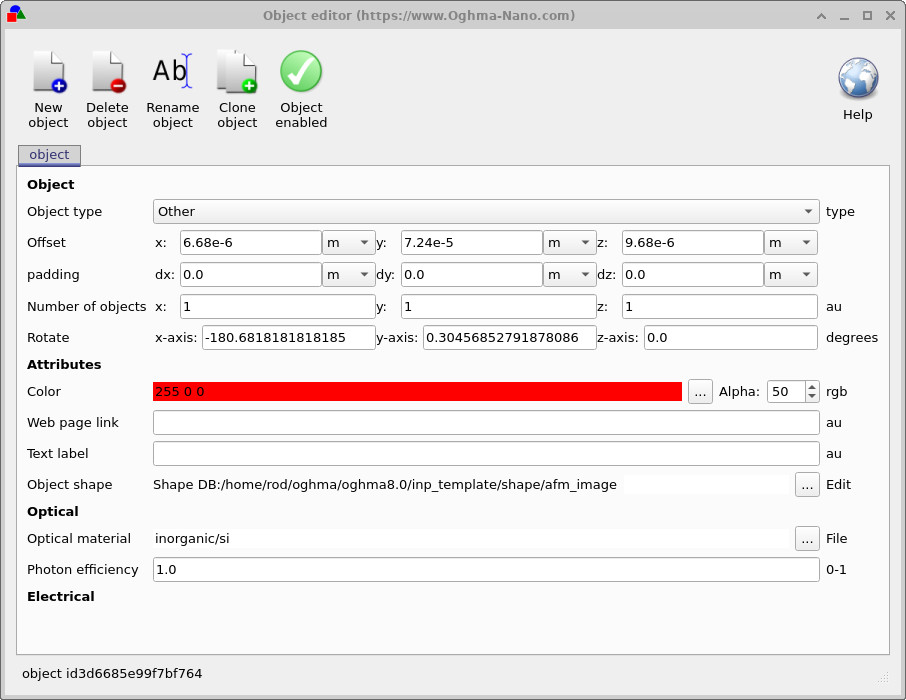
El Object Editor enumera los parámetros generales de la superficie:
- Offset (x, y, z): la posición de la superficie en la escena.
- Rotate: ángulos de rotación alrededor de los ejes x, y y z.
- Optical material: qué modelo de material se utiliza (por ejemplo, silicio).
- Object shape: la geometría 3D que define el perfil real de la superficie.
Para este tutorial mantendremos fija la posición y la rotación y, en su lugar, modificaremos la object shape y el optical material.
Paso 2: Abrir el Editor de malla y elegir una forma nueva
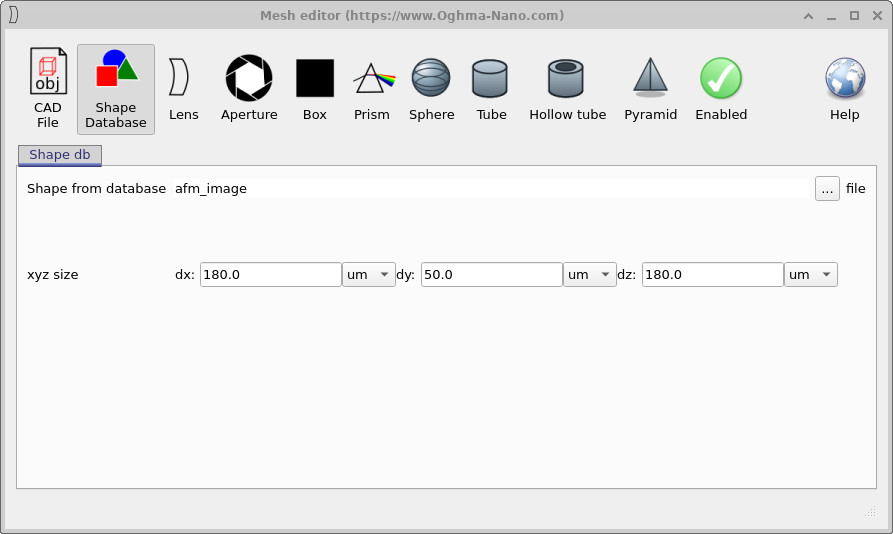
Para cambiar la geometría de la superficie, haga clic en los tres puntos a la derecha del campo Object shape en el Object Editor. Esto abre el Mesh Editor (??), que controla cómo se genera la geometría del objeto.
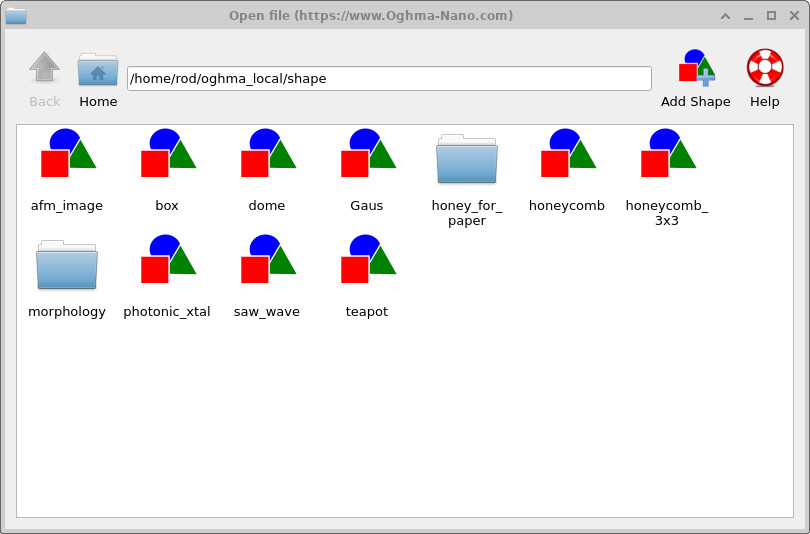
saw_wave, para usarla como nueva geometría para el objeto de superficie.
En el Mesh Editor asegúrese de que la pestaña Shape Database esté seleccionada. La forma actual es la imagen AFM (mostrada en el campo de texto). También puede ajustar los valores de xyz size para escalar el objeto si es necesario, pero para este tutorial mantendremos las dimensiones predeterminadas.
Haga clic en el botón de los tres puntos junto al campo de forma. La ventana de la base de datos de formas
se abre
(??),
enumerando todas las formas disponibles. Haga doble clic en saw_wave (o
saw_wave) para seleccionarla. El Mesh Editor hará ahora referencia al perfil de onda de sierra
en lugar de a la imagen AFM.
Cierre el Mesh Editor y regrese a la ventana principal del Optical Workbench. La superficie en la vista 3D debería aparecer ahora como una estructura de onda de sierra en lugar de la rugosidad original derivada de AFM, como se muestra en ??.
saw_wave de
la base de datos. Los rayos incidentes interactúan ahora con una estructura periódica de dientes de sierra.
Paso 3: Volver a ejecutar la simulación e inspeccionar la salida
Haga clic en Run simulation (o pulse F9) para trazar rayos sobre la nueva superficie.
Una vez finalizada la simulación, abra la pestaña Output como en la Parte A y
navegue hasta la salida del detector. Haga doble clic en el archivo detector_efficiency0.csv
para ver la eficiencia del detector en función de la longitud de onda.
Compare este espectro con el que obtuvo para la superficie AFM original. Debería ver que la forma detallada de la curva de eficiencia cambia porque la dispersión y las probabilidades de escape dependen ahora de la geometría de onda de sierra en lugar de la rugosidad AFM.
Paso 4: Cambiar el material óptico (Si → ITO)
Al mismo objeto también se le pueden asignar diferentes materiales ópticos. Esto le permite separar los efectos de la geometría de los del índice de refracción y la absorción.
- Vuelva a abrir el Object Editor para la superficie (haga clic con el botón derecho en la superficie y seleccione Edit object).
- Localice el campo Optical material. En el ejemplo actual está configurado en una entrada de silicio (por ejemplo
inorganic/si). - Haga clic en los tres puntos junto al campo del material óptico para abrir la base de datos de materiales ópticos.
- Seleccione una entrada adecuada de ITO (por ejemplo
inorganic/ito) y confirme su elección. - Cierre la ventana de la base de datos y asegúrese de que el nuevo material ITO se muestra en el Object Editor; después cierre el editor.
- Ejecute la simulación de nuevo e inspeccione
detector_efficiency0.csvcomo antes.
Comparando la eficiencia del detector para (i) la superficie AFM con silicio, (ii) la superficie de onda de sierra con silicio y (iii) la superficie de onda de sierra con ITO, puede comenzar a separar cómo tanto la morfología superficial como el índice de refracción influyen en la luz recogida.
👉 ¿Y ahora qué? Ahora puede combinar todo lo aprendido en las Partes A–C para construir sus propias escenas personalizadas de trazado de rayos: importar formas nuevas en la base de datos, definir materiales ópticos adecuados, ajustar las fuentes de luz y analizar las salidas del detector para diferentes longitudes de onda y configuraciones.