

آموزش رهگیری پرتو (بخش C): تغییر سطح
در بخش A دمو رهگیری پرتو Reflection from film را بارگذاری کردید، و در بخش B منابع نوری را ویرایش کرده و جابهجا کردید. در این بخش نهایی خود سطح را تغییر خواهید داد. دمو اصلی از یک سطح زبر مشتقشده از تصویر AFM استفاده میکند، اما OghmaNano به شما اجازه میدهد آن را با شکلهای دیگر از پایگاه داده جایگزین کنید و ماده نوری شیء را نیز تغییر دهید. این کار برای بررسی این موضوع مفید است که بافتها و ضریبهای شکست مختلف چگونه بر بازتاب و پراکندگی اثر میگذارند.
مرحله ۱: ویرایشگر شیء سطح را باز کنید
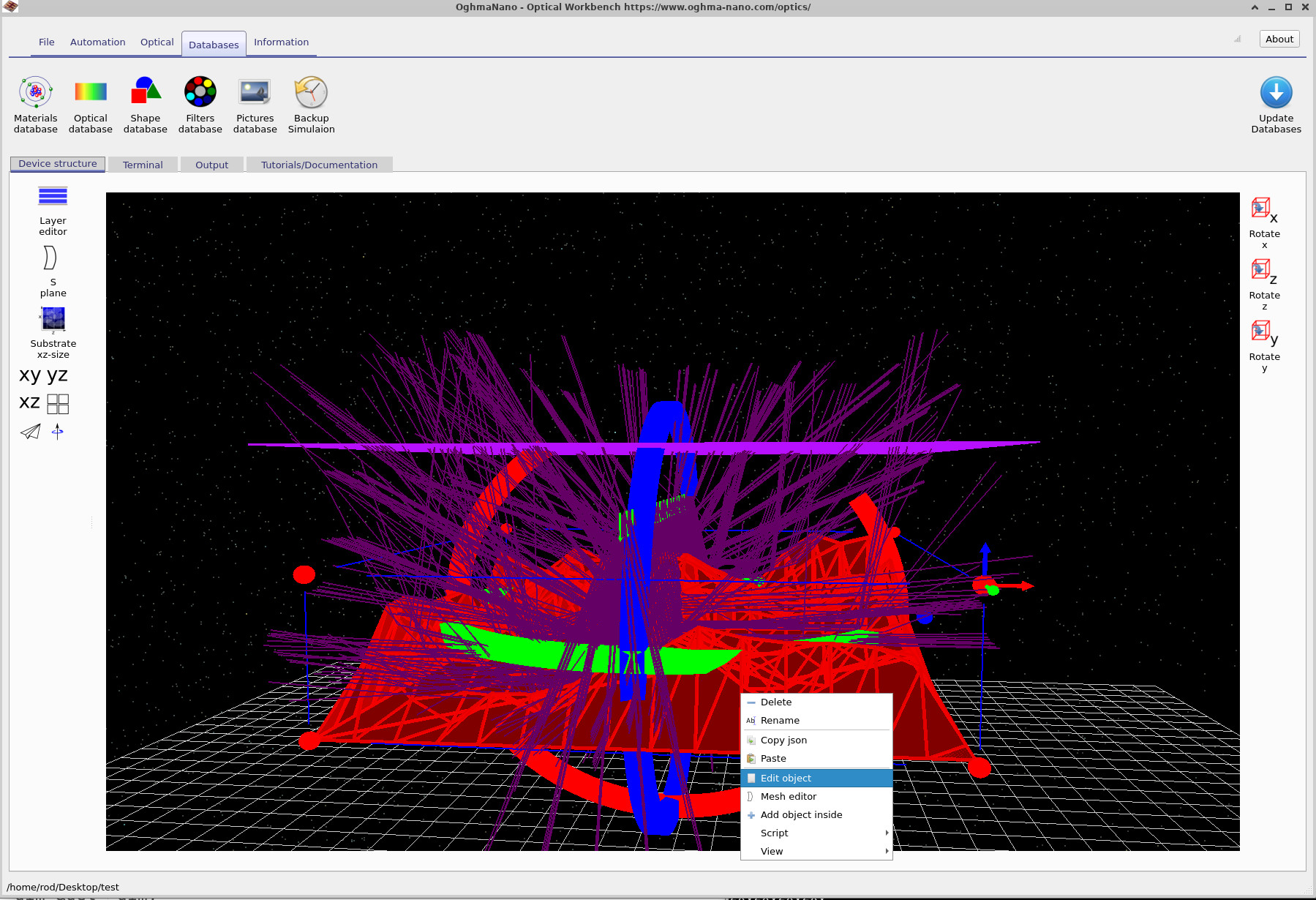
از شبیهسازیای شروع کنید که در بخشهای A و B پیکربندی کردید. نما را بزرگنمایی کرده و بچرخانید تا سطح AFM قرمز بهوضوح دیده شود. روی سطح راستکلیک کرده و Edit object را از منوی زمینه انتخاب کنید، همانطور که در ?? نشان داده شده است. این کار پنجره Object Editor را برای شیء سطح انتخابشده باز میکند (??).
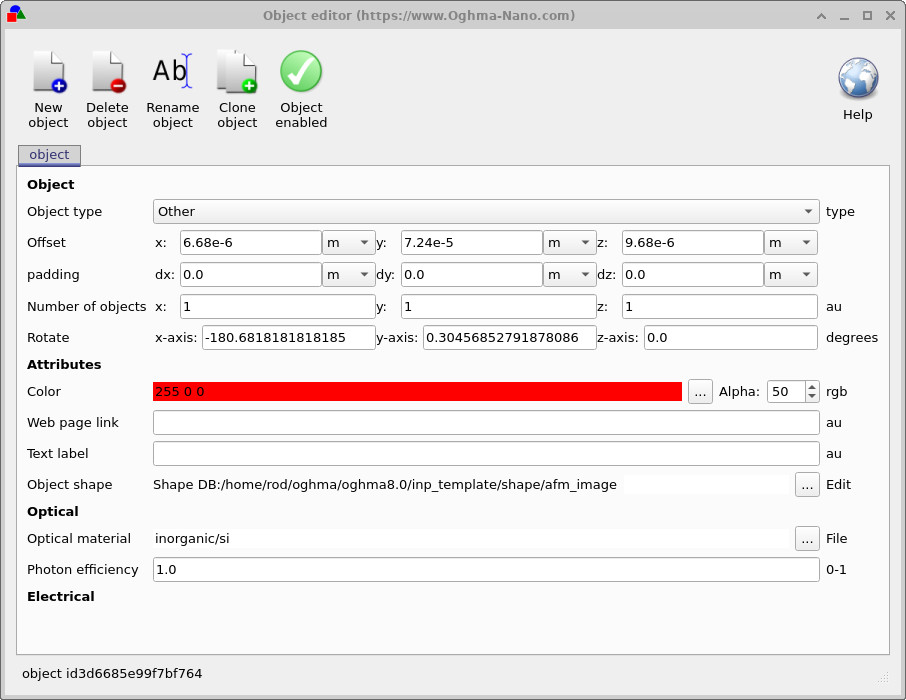
Object Editor پارامترهای کلی سطح را فهرست میکند:
- Offset (x, y, z): موقعیت سطح در صحنه.
- Rotate: زوایای چرخش حول محورهای x، y و z.
- Optical material: اینکه از چه مدل مادهای استفاده میشود (برای مثال، سیلیکون).
- Object shape: هندسه سهبعدیای که پروفایل واقعی سطح را تعریف میکند.
در این آموزش، موقعیت و چرخش را ثابت نگه میداریم و در عوض object shape و optical material را تغییر میدهیم.
مرحله ۲: Mesh Editor را باز کنید و یک شکل جدید انتخاب کنید
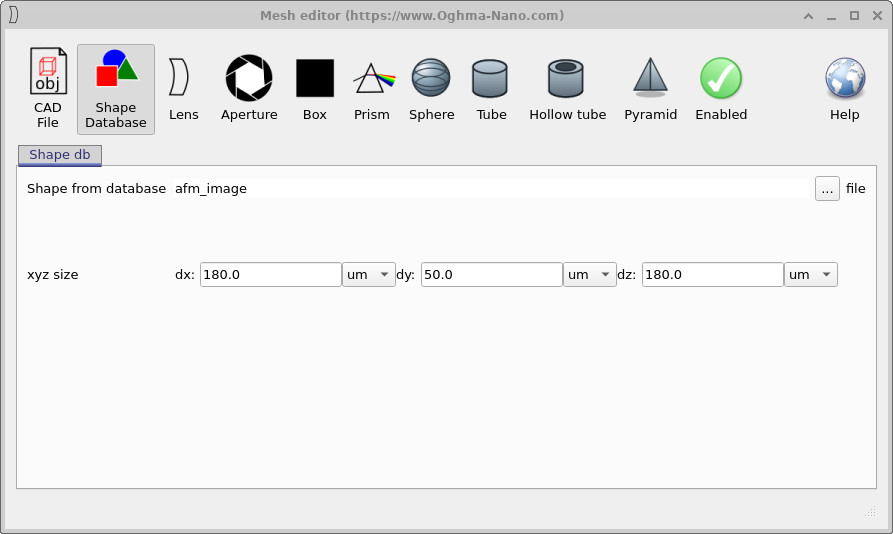
برای تغییر هندسه سطح، روی سه نقطه در سمت راست فیلد Object shape در Object Editor کلیک کنید. این کار Mesh Editor را باز میکند (??)، که کنترل میکند هندسه شیء چگونه تولید شود.
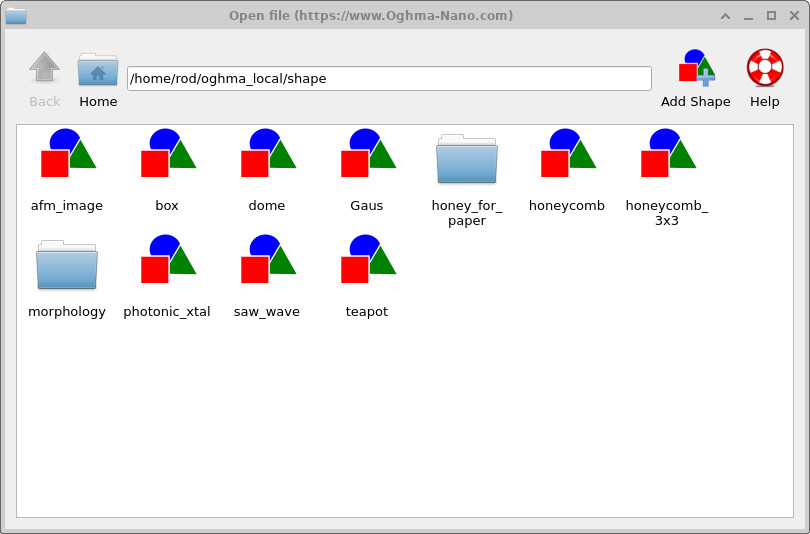
saw_wave دوبار کلیک کنید تا بهعنوان هندسه جدید برای شیء سطح استفاده شود.
در Mesh Editor مطمئن شوید که زبانه Shape Database انتخاب شده است. شکل فعلی تصویر AFM است (که در فیلد متنی نشان داده شده است). همچنین میتوانید مقادیر xyz size را برای مقیاسدهی شیء در صورت نیاز تنظیم کنید، اما در این آموزش ابعاد پیشفرض را حفظ خواهیم کرد.
روی دکمه سه نقطه کنار فیلد شکل کلیک کنید. پنجره پایگاه داده شکل
باز میشود
(??)،
و همه شکلهای موجود را فهرست میکند. روی saw_wave (یا
saw_wave) دوبار کلیک کنید تا آن را انتخاب کنید. Mesh Editor اکنون بهجای تصویر AFM،
به پروفایل موج دندانهارهای ارجاع خواهد داد.
Mesh Editor را ببندید و به پنجره اصلی Optical Workbench بازگردید. اکنون سطح در نمای سهبعدی باید بهجای زبری مشتقشده از AFM اولیه، بهصورت یک ساختار موج دندانهارهای ظاهر شود، همانطور که در ?? نشان داده شده است.
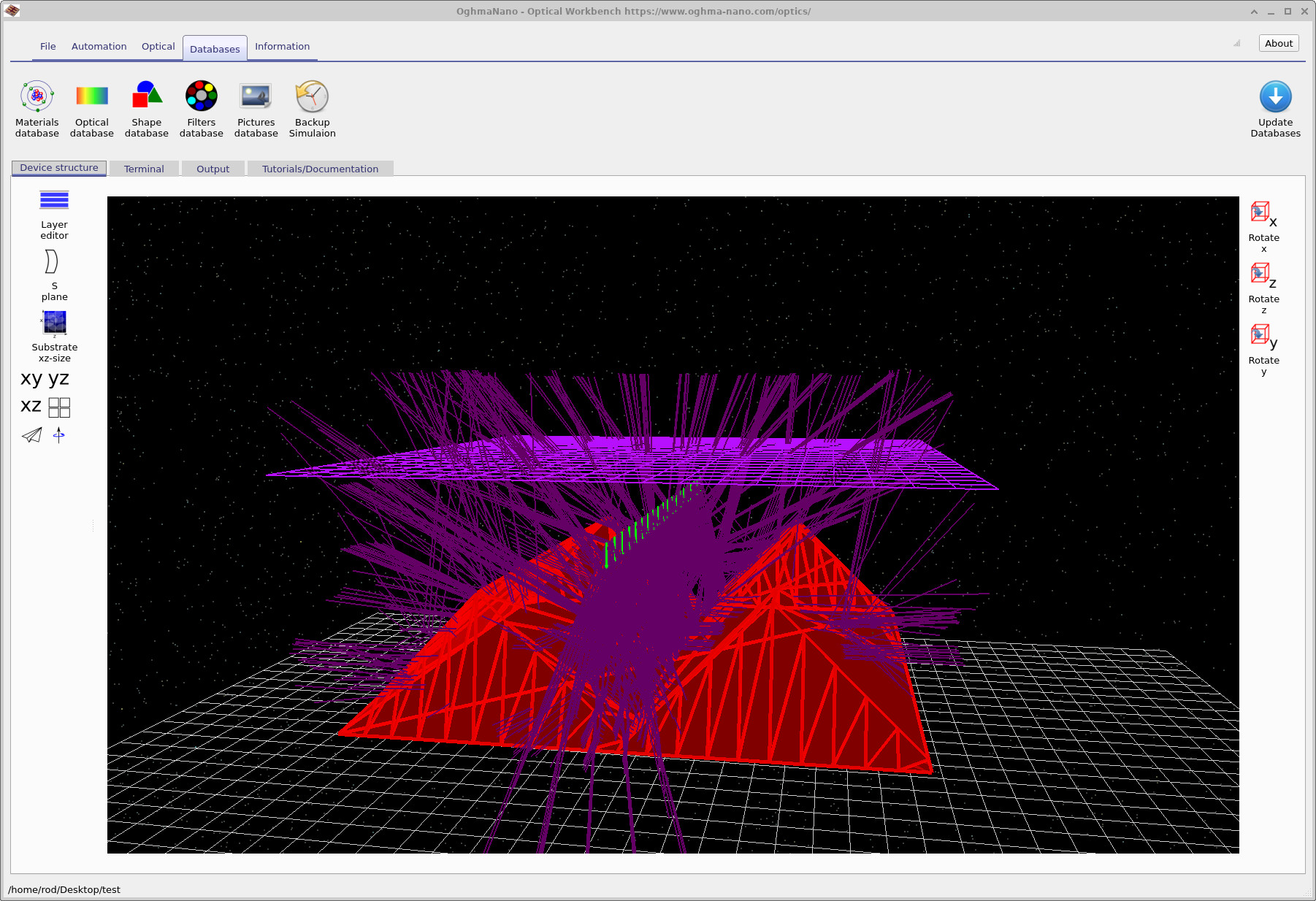
saw_wave از
پایگاه داده. پرتوهای فرودی اکنون با یک ساختار تناوبی دندانهارهای برهمکنش میکنند.
مرحله ۳: شبیهسازی را دوباره اجرا کنید و خروجی را بررسی کنید
روی Run simulation کلیک کنید (یا F9 را فشار دهید) تا سطح جدید رهگیری پرتو شود.
پس از پایان شبیهسازی، مانند بخش A زبانه Output را باز کنید و
به خروجی آشکارساز بروید. روی فایل detector_efficiency0.csv دوبار کلیک کنید
تا بازده آشکارساز را برحسب طول موج ببینید.
این طیف را با طیفی که برای سطح AFM اولیه بهدست آوردید مقایسه کنید. باید ببینید که شکل دقیق منحنی بازده تغییر میکند، زیرا احتمالهای پراکندگی و گریز اکنون بهجای زبری AFM به هندسه موج دندانهارهای وابسته هستند.
مرحله ۴: ماده نوری را تغییر دهید (Si → ITO)
به همان شیء میتوان مواد نوری متفاوتی نیز اختصاص داد. این کار به شما اجازه میدهد اثرات هندسه را از اثرات ضریب شکست و جذب جدا کنید.
- Object Editor را برای سطح دوباره باز کنید (روی سطح راستکلیک کرده و Edit object را انتخاب کنید).
- فیلد Optical material را پیدا کنید. در مثال فعلی این فیلد روی یک ورودی سیلیکون تنظیم شده است (برای مثال
inorganic/si). - برای باز کردن پایگاه داده مواد نوری، روی سه نقطه کنار فیلد ماده نوری کلیک کنید.
- یک ورودی مناسب ITO را انتخاب کنید (برای مثال
inorganic/ito) و انتخاب خود را تأیید کنید. - پنجره پایگاه داده را ببندید و مطمئن شوید ماده جدید ITO در Object Editor نشان داده میشود، سپس ویرایشگر را ببندید.
- شبیهسازی را دوباره اجرا کنید و مانند قبل
detector_efficiency0.csvرا بررسی کنید.
با مقایسه بازده آشکارساز برای (i) سطح AFM با سیلیکون، (ii) سطح موج دندانهارهای با سیلیکون، و (iii) سطح موج دندانهارهای با ITO، میتوانید شروع به تفکیک این موضوع کنید که چگونه هم ریختشناسی سطح و هم ضریب شکست بر نور جمعآوریشده اثر میگذارند.
👉 بعدی چیست؟ اکنون میتوانید همه چیز را از بخشهای A–C ترکیب کنید تا صحنههای رهگیری پرتو سفارشی خود را بسازید: شکلهای جدید را به پایگاه داده وارد کنید، مواد نوری مناسب تعریف کنید، منابع نوری را تنظیم کنید، و خروجیهای آشکارساز را برای طول موجها و پیکربندیهای مختلف تحلیل کنید.