

آموزش رهگیری پرتو (بخش B): ویرایش منابع نور
در بخش A شما دموی رهگیری پرتو بازتاب از فیلم را بارگذاری کردید و بررسی نمودید که چگونه پرتوها از یک سطح زبر مشتقشده از یک تصویر AFM بازتاب میشوند. در این بخش خواهید آموخت چگونه منابع نور را ویرایش کنید: با تغییر موقعیت، جهتگیری و الگوی گسیل آنها، و سپس اجرای دوباره شبیهسازی برای دیدن نحوه پاسخ پرتوهای بازتابشده.
گام 1: باز کردن ویرایشگر نور
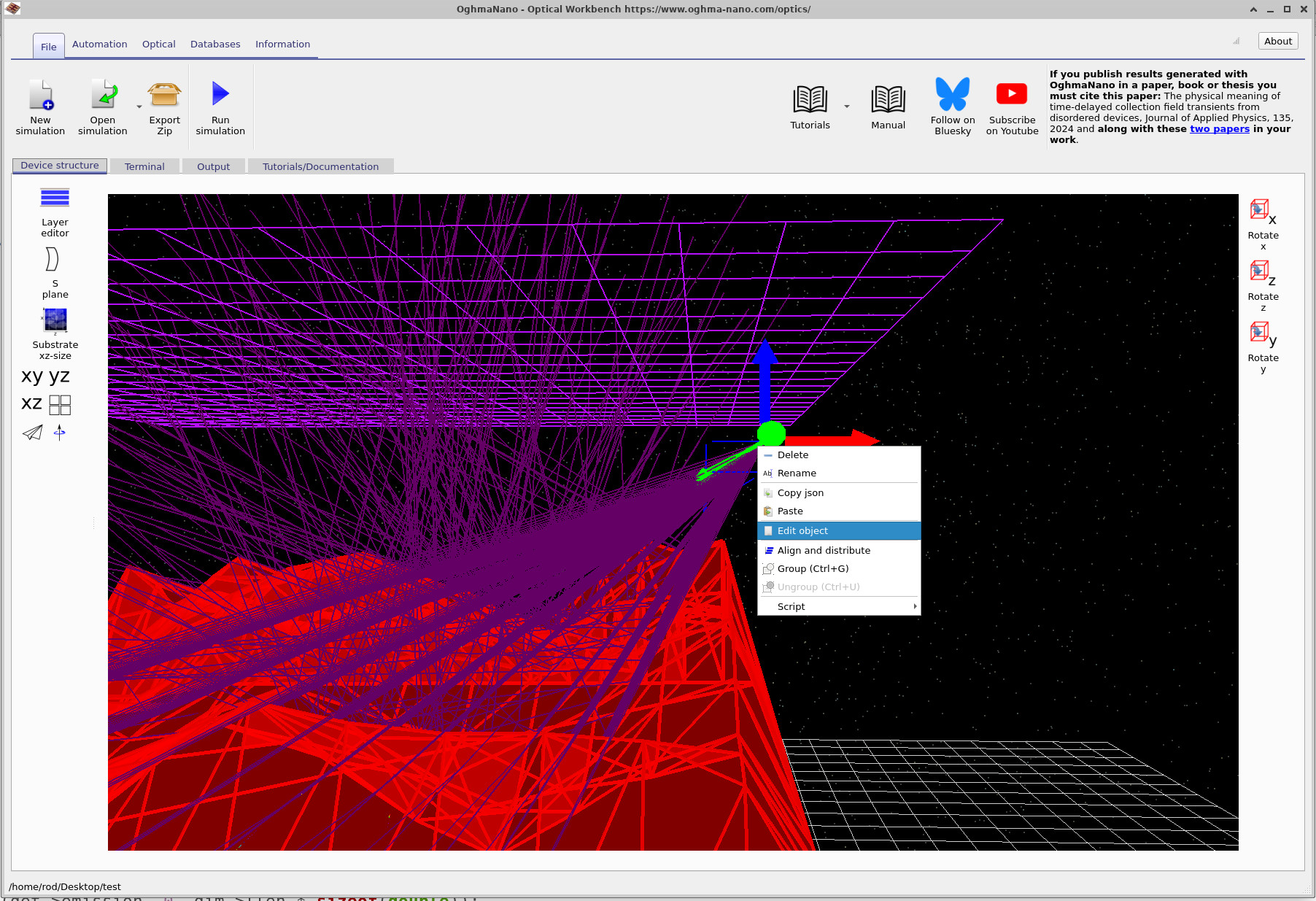
از شبیهسازیای که در بخش A ایجاد کردید شروع کنید. نما را بچرخانید و بزرگنمایی کنید تا بتوانید یکی از نشانگرهای سبز منبع نور را بهوضوح ببینید. سپس روی منبع نور راستکلیک کرده و Edit object را از منوی زمینه انتخاب کنید، همانطور که در ?? نشان داده شده است. این کار پنجره ویرایشگر منبع نور را باز میکند.
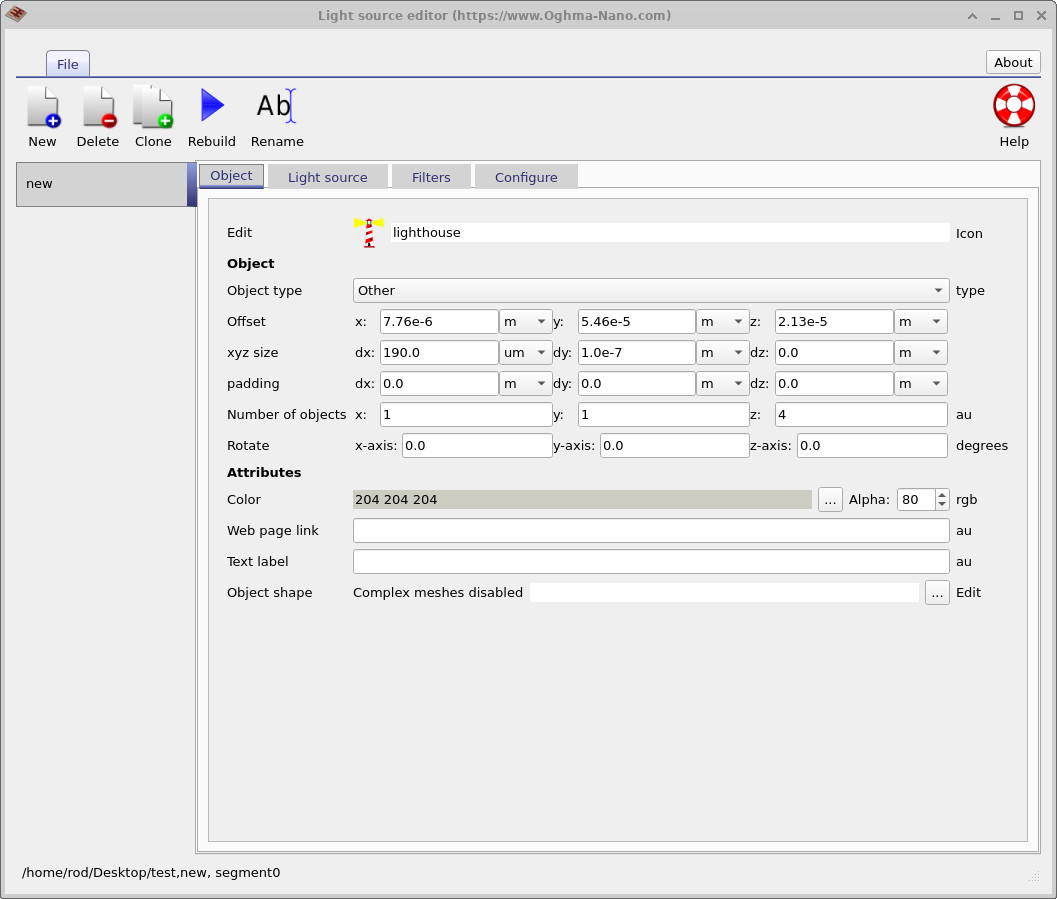
در اینجا موقعیت (Offset)، اندازه فیزیکی (xyz size) و چرخش ناحیه گسیلکننده را کنترل میکنید. با چرخش صفر، dx و dy یک منبع تخت و مستطیلی همراستا با محورهای x و y را تعریف میکنند.
گام 2: تنظیم موقعیت و اندازه (زبانه Object)
ویرایشگر منبع نور روی زبانه Object باز میشود (??). این زبانه میان بسیاری از انواع اشیا در Optical Workbench مشترک است. این زبانه کنترل میکند:
- Offset (x, y, z): موقعیت شیء در فضای 3D.
- xyz size (dx, dy, dz): اندازه فیزیکی شیء در امتداد هر محور.
- Rotate: چرخش حول محورهای x، y و z.
- Number of objects: اینکه چند نسخه از شیء در x، y، z ایجاد شود.
برای منبع نور ما، مقادیر مهم dx و dy هستند، که عرض و ارتفاع ناحیه گسیل در صفحه x–y را مشخص میکنند. هنگامی که چرخشها روی صفر تنظیم شده باشند، این معادل یک ناحیه تخت و مستطیلی است که با شبکه همراستا است. سپس از این ناحیه بهعنوان ناحیه آغازین برای پرتاب پرتوهای منفرد استفاده میشود.
فعلاً موقعیت و اندازه را بدون تغییر بگذارید. در بخشهای بعدی آموزش میتوانید منبع را بزرگتر یا کوچکتر کنید، یا با استفاده از فیلدهای Number of objects چند منبع ایجاد کنید.
گام 3: کنترل زوایای گسیل (زبانه Configure)
سپس روی زبانه Configure در ویرایشگر کلیک کنید. این کار تنظیماتی را نمایش میدهد که تعیین میکنند منبع چگونه نور را گسیل کند، همانطور که در ?? نشان داده شده است.

فیلدهای کلیدی عبارتاند از:
-
Illuminate from: در این مثال روی
xyzتنظیم شده است، به این معنی که منبع نور در فضای 3D قرار میگیرد و میتوان آن را با استفاده از مقادیر Offset در زبانه Object آزادانه جابهجا کرد. - Rotate Theta (θ): زاویه قطبی که جهت اصلی نشانهروی پرتوها را تعیین میکند و از محور z مثبت اندازهگیری میشود.
- Rotate Phi (φ): زاویه سمتی حول محور z که در صفحه x–y اندازهگیری میشود.
- −Δθ, +Δθ and −Δφ, +Δφ: بازههای زاویهای پیرامون جهت مرکزی (θ, φ) که منبع در آنها جاروب میکند. در این دمو یک گام در θ و ده گام در φ وجود دارد، بنابراین پرتوها در جهت سمتی بهشکل یک بادبزن جاروب میشوند.
-
Number of beams x / y: تعداد پرتوهای مستقلی که در سراسر
ناحیه گسیل در جهتهای x و y پرتاب میشوند. برای مثال،
Number of beams x = 30به معنی 30 موقعیت پرتو مجزا در امتداد محور x است.
در پیکربندی نشاندادهشده، θ روی 0° تنظیم شده است، بنابراین جهت اصلی گسیل افقی است، در حالی که φ = 30° به این معناست که بادبزن پرتوها در صفحه x–y چرخیده است. گامهای جاروب در φ باعث میشوند نور بهصورت جانبی روی آشکارساز جاروب شود.
گام 4: درک θ و φ در نمای 3D
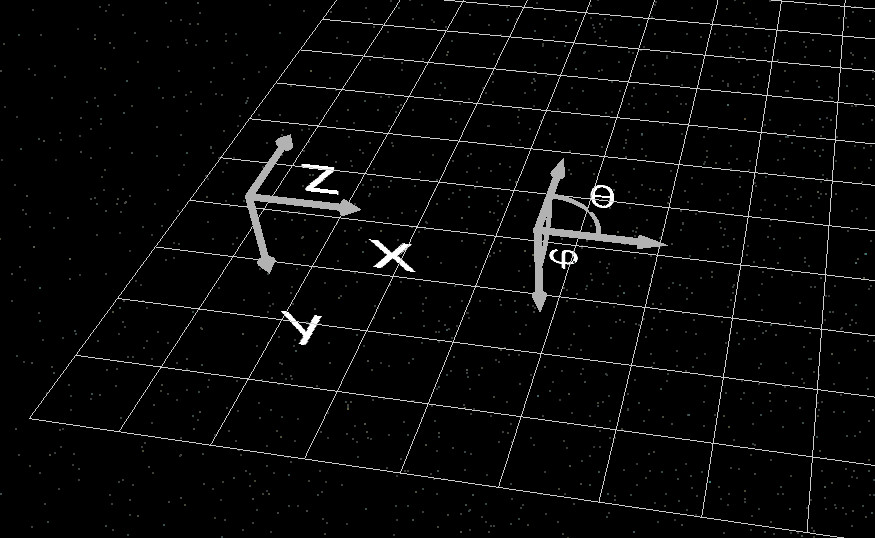
ممکن است بهدرستی بپرسید: چگونه بفهمم θ و φ به کدام سمت اشاره میکنند؟ برای کمک به این موضوع، Optical Workbench نشانگرهای جهتگیری کوچکی را در یکی از گوشههای پنجره شبیهسازی نمایش میدهد، همانطور که در ?? نشان داده شده است. این نشانگرها محورهای x، y، z و تعریفهای θ و φ را نشان میدهند.
اگر نشانگرها بلافاصله قابل مشاهده نیستند، نما را کمی بچرخانید یا بزرگنمایی کنید؛ آنها همیشه نزدیک یکی از گوشههای صحنه 3D قرار دارند.
گام 5: نشانهروی پرتوها به سمت پایین
بهعنوان یک تمرین، اکنون منبع نور را بازجهتدهی خواهید کرد تا بهجای سمت جانبی، به سمت پایین روی فیلم زبر نشانه برود.
- در زبانه Configure، مقادیر Rotate Theta و Rotate Phi را طوری تنظیم کنید که جهت اصلی پرتو به سمت فیلم باشد.
- فعلاً بازهها (−Δθ, +Δθ, −Δφ, +Δφ) و تعداد پرتوها را بدون تغییر نگه دارید.
- برای اعمال تغییرات، در نوارابزار ویرایشگر نور روی Rebuild کلیک کنید.
- ویرایشگر را ببندید و روی Run simulation کلیک کنید (یا F9 را فشار دهید) تا رهگیری پرتو دوباره اجرا شود.
اکنون باید ببینید که پرتوها بهجای آنکه از پهلو جاروب شوند، از بالا به سطح برخورد میکنند. مقایسه الگوی پرتو جدید با پیکربندی اولیه راه خوبی برای ایجاد درک شهودی از زوایای θ و φ است.
گام 6: جابهجا کردن منبع نور در 3D
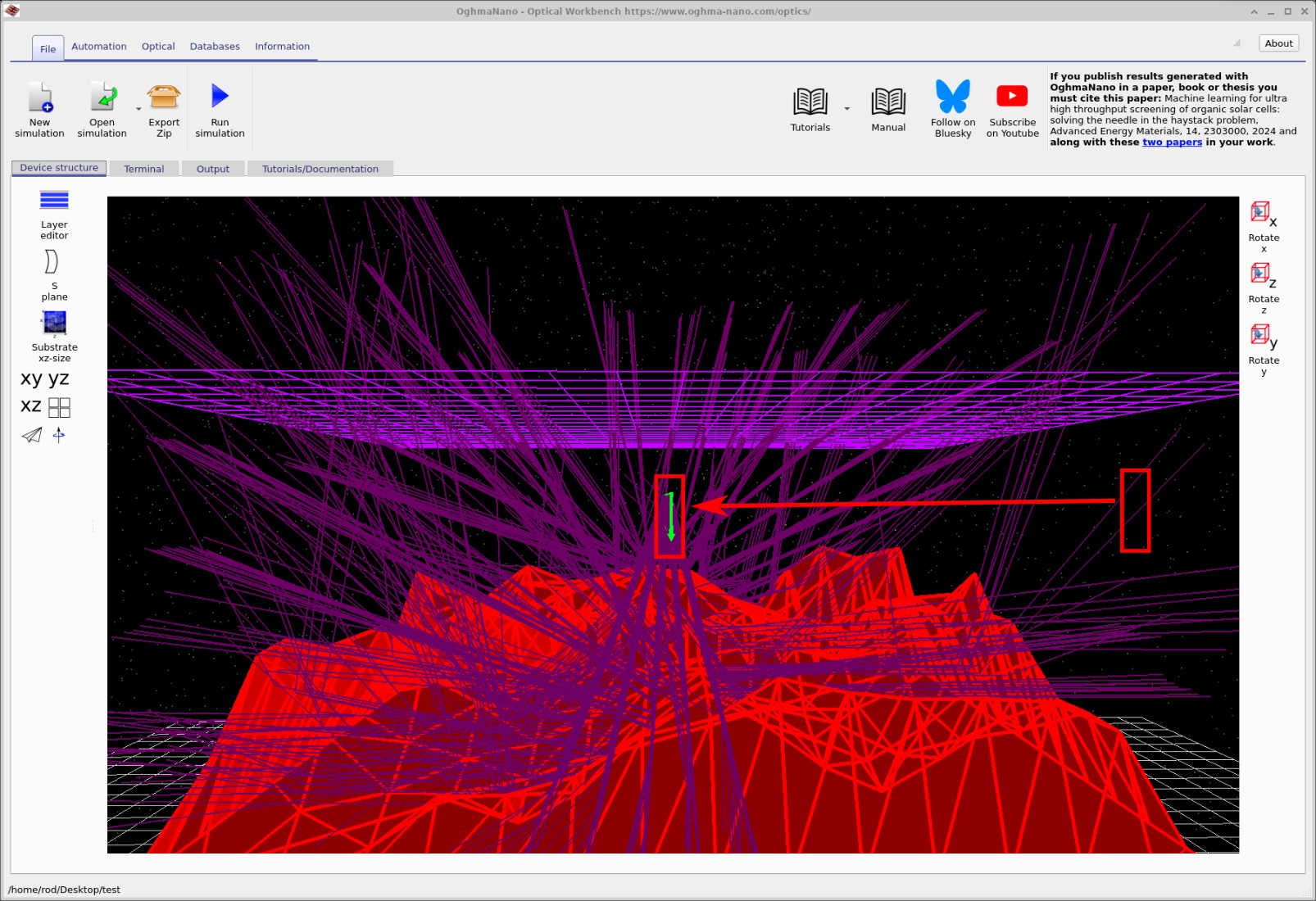
پس از آنکه منبعی با جهت رو به پایین داشتید، میتوانید آن را بهصورت جانبی نیز جابهجا کنید تا نواحی مختلفی از فیلم زبر را روشن کند. در نمای اصلی 3D، منبع نور را انتخاب کرده و با دکمه چپ ماوس آن را به یک موقعیت جدید نزدیک مرکز سطح بکشید. نمونهای از این کار در ?? نشان داده شده است.
پس از جابهجا کردن منبع، شبیهسازی را دوباره اجرا کنید و مشاهده کنید که توزیع پرتوها روی آشکارساز چگونه تغییر میکند. همچنین میتوانید منحنیهای بهروزشده بازده آشکارساز را در زبانه Output بررسی کنید، همانطور که در بخش A توضیح داده شد.
یک نکته پایانی درباره منابع نوری
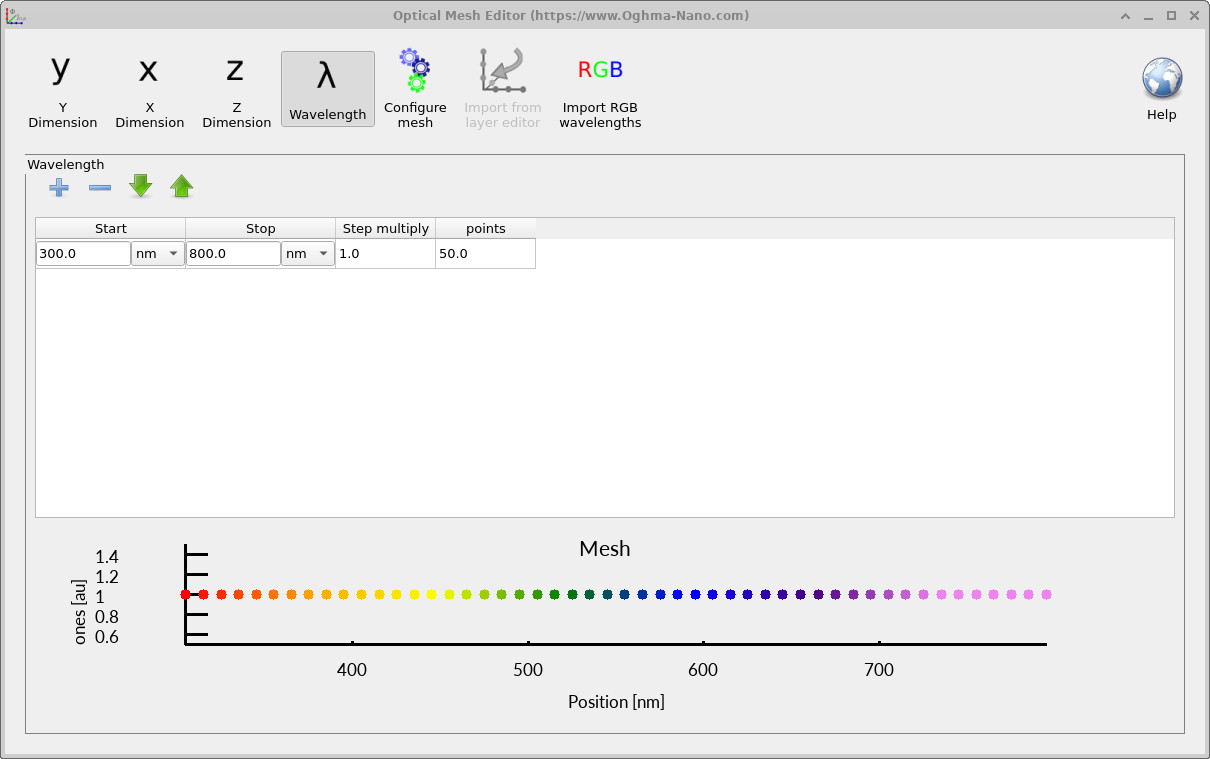
تعداد طولموجهای گسیلشده توسط یک منبع نور از بخش Optical در نوار ریبون و با استفاده از Optical Mesh Editor کنترل میشود (??). این مش نمونهبرداری طیفیِ مورد استفاده در طول محاسبه رهگیری پرتو را تعریف میکند و بر هر دو موردِ دقت نمودارهای وابسته به طول موج (برای مثال طیفهای بازتاب یا عبور) و سرعت کلی شبیهسازی تأثیر مستقیم دارد.
بهعنوان یک قاعده کلی، بهتر است هنگام تنظیم یک شبیهسازی با تعداد کمی طولموج شروع کنید. یک مش درشت با حدود 8 طولموج معمولاً برای جایدهی منابع نور، بررسی هندسه و اطمینان از رفتار مورد انتظار پرتوها کافی است. وقتی مطمئن شدید که پیکربندی صحیح است، میتوانید چگالی مش را به 40–50 طولموج افزایش دهید تا طیفهای نوری هموار و باکیفیت بالا بهدست آورید.
هر طولموج بهصورت مستقل روی یک رشتۀ CPU جداگانه شبیهسازی میشود. این بدان معناست که اگر رایانۀ شما هستههای زیادی داشته باشد، OghmaNano تقریباً بهصورت خطی با تعداد طولموجها مقیاس میگیرد: رشتۀهای در دسترس بیشتر به شبیهسازیهای چندطولموجی سریعتر منجر میشوند. در مقابل، انتخاب یک مش بیشازحد ریز روی سیستمی با تنها چند هسته ممکن است شبیهسازی را بهطور محسوسی کند کند. بنابراین انتخاب تعداد مناسب طولموجها نوعی موازنه میان دقت و سرعت است.
👉 گام بعدی: ادامه دهید به بخش C تا تحلیلهای پیشرفتهتر، از جمله آمار تفکیکشده برحسب زاویه و برونبری دادهها برای رسم خارجی را بررسی کنید.