

آموزش رهگیری پرتو (بخش A): بازتاب از یک فیلم زبر
در این آموزش از رهگیر پرتو OghmaNano استفاده خواهید کرد تا بررسی کنید نور چگونه از یک فیلم زبر بازتاب میشود. زبری سطح میتواند نمایانگر یک تصویر AFM یا هر سطح اندازهگیریشده آزمایشگاهی دیگر باشد. شما دموی Reflection from film را بارگذاری میکنید، یک شبیهسازی رهگیری پرتو اجرا میکنید، و بررسی میکنید که نور با چه بازدهی توسط یک آشکارساز در بالای فیلم دریافت میشود.
گام 1: باز کردن مثالهای رهگیری پرتو
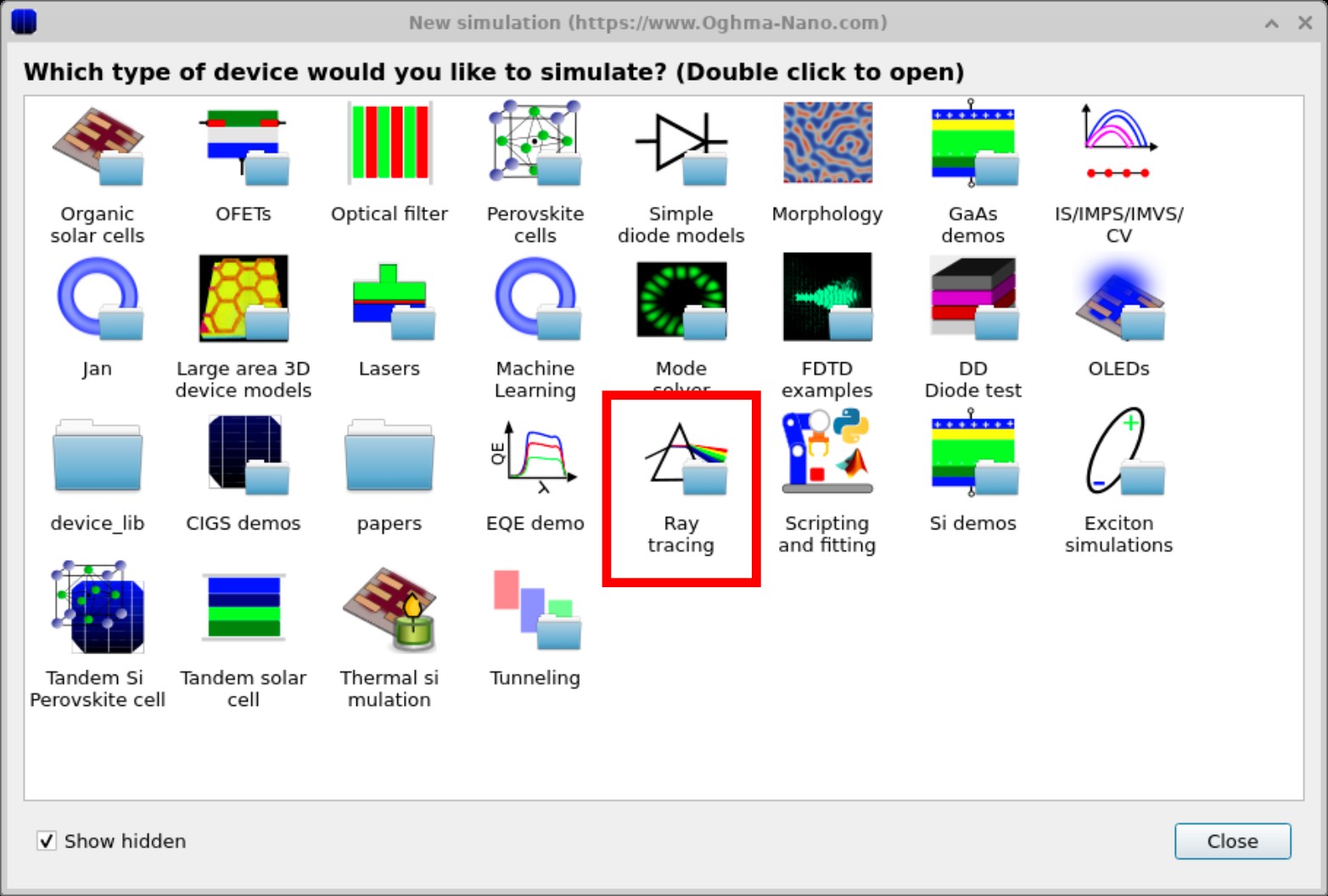
OghmaNano را از منوی Start ویندوز اجرا کنید. از پنجره شروع، روی New simulation کلیک کنید. این کار پنجره انتخاب نوع شبیهسازی را باز میکند. دسته Ray tracing را پیدا کرده و همانطور که در ?? نشان داده شده است، روی آن دوبار کلیک کنید. با این کار پوشه دموی رهگیری پرتو باز میشود (??).
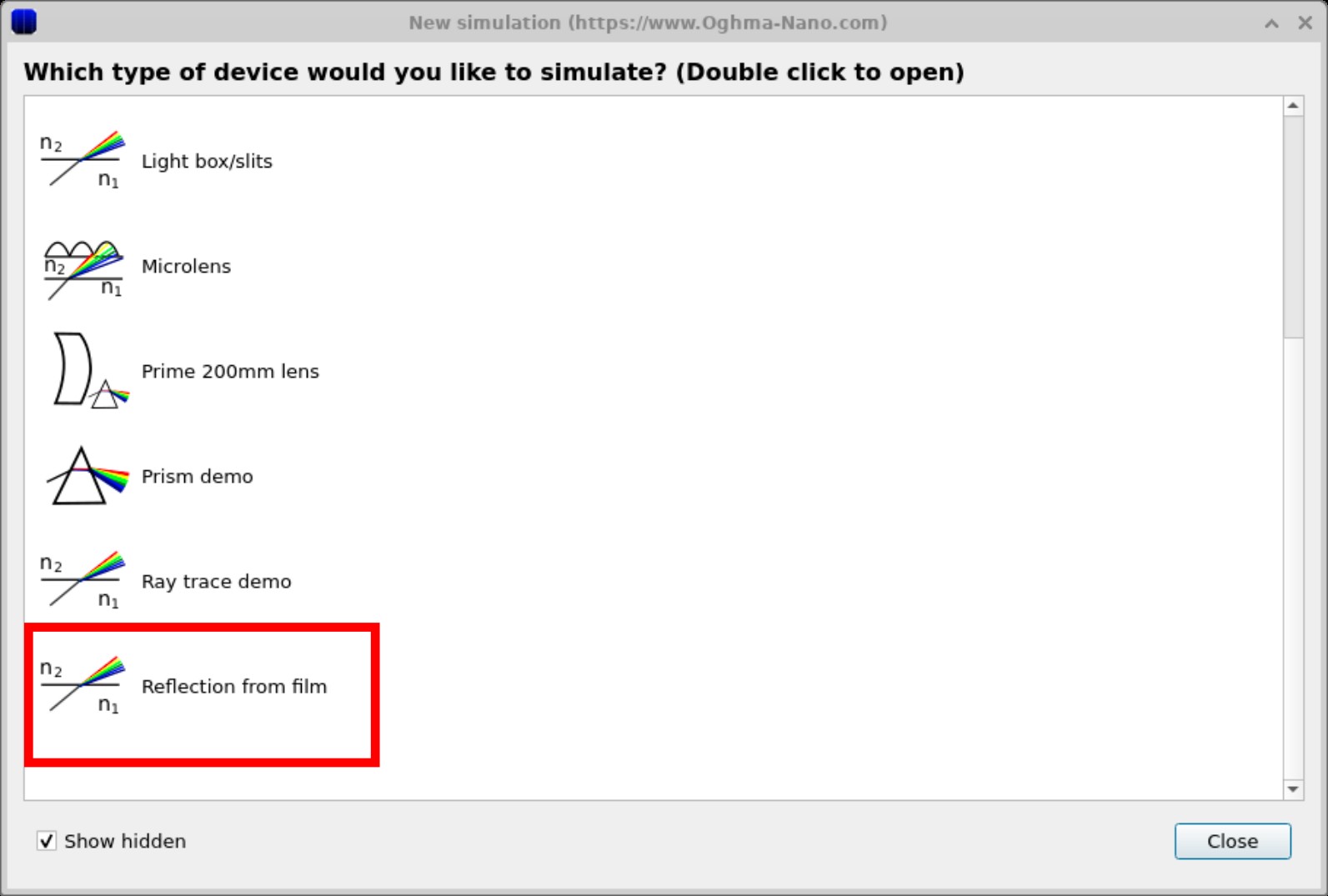
هنگامی که از شما خواسته شد، دایرکتوریای را انتخاب کنید که شبیهسازی در آن ذخیره شود. مانند تمام شبیهسازیهای OghmaNano،
بهتر است از یک پوشه محلی (برای مثال روی C:\) استفاده کنید و نه یک درایو شبکه یا فضای ابری. درباره سرعت شبیهسازی میتوانید اینجا بیشتر بخوانید.
گام 2: بررسی فیلم و آشکارساز
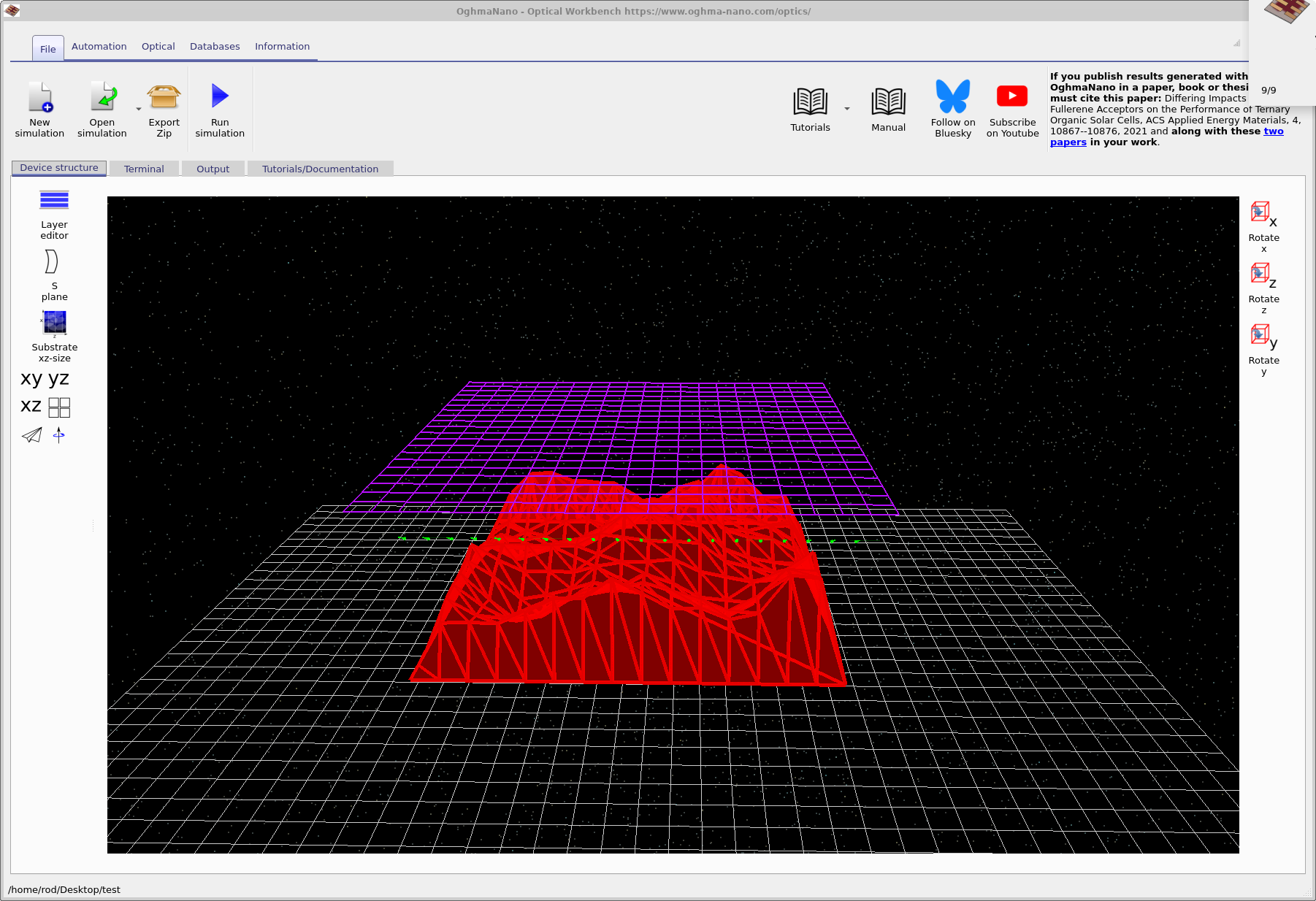
پس از انتخاب Reflection from film، پنجره اصلی Optical Workbench باز میشود و صحنه سهبعدی را نشان میدهد (??). سطح قرمز نشاندهنده فیلم زبر است (برای مثال یک نقشه ارتفاع AFM)، پیکانهای سبز منابع نور هستند و شبکه بنفش بالای فیلم آشکارساز اپتیکی است – از نظر مفهومی مشابه یک دوربین CCD.
میتوانید با استفاده از ماوس در نمای سهبعدی حرکت کنید:
- دکمه چپ ماوس: چرخاندن صحنه.
- دکمه راست ماوس: جابهجایی نما.
- چرخ ماوس: بزرگنمایی و کوچکنمایی.
گام 3: اجرای شبیهسازی رهگیری پرتو
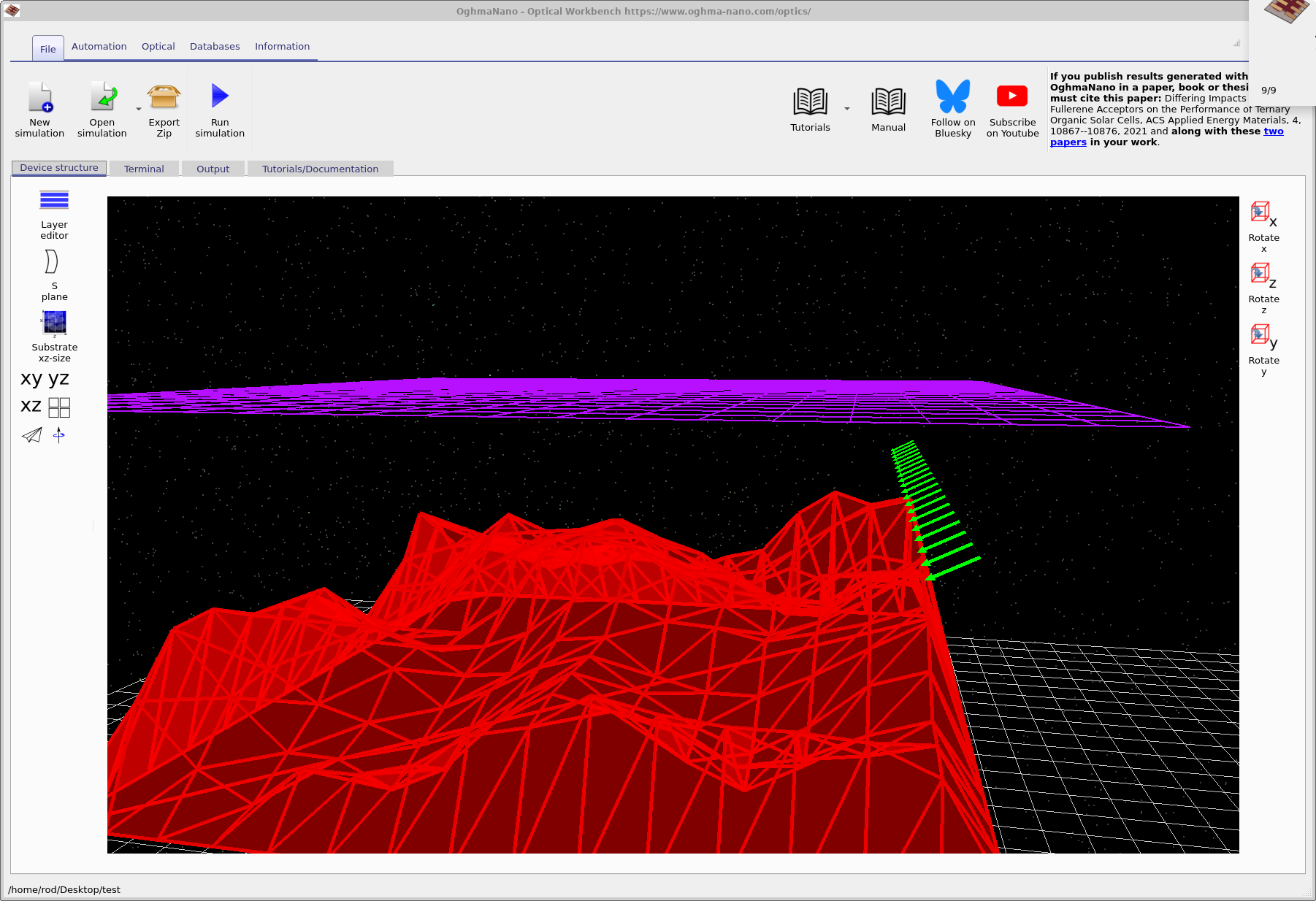
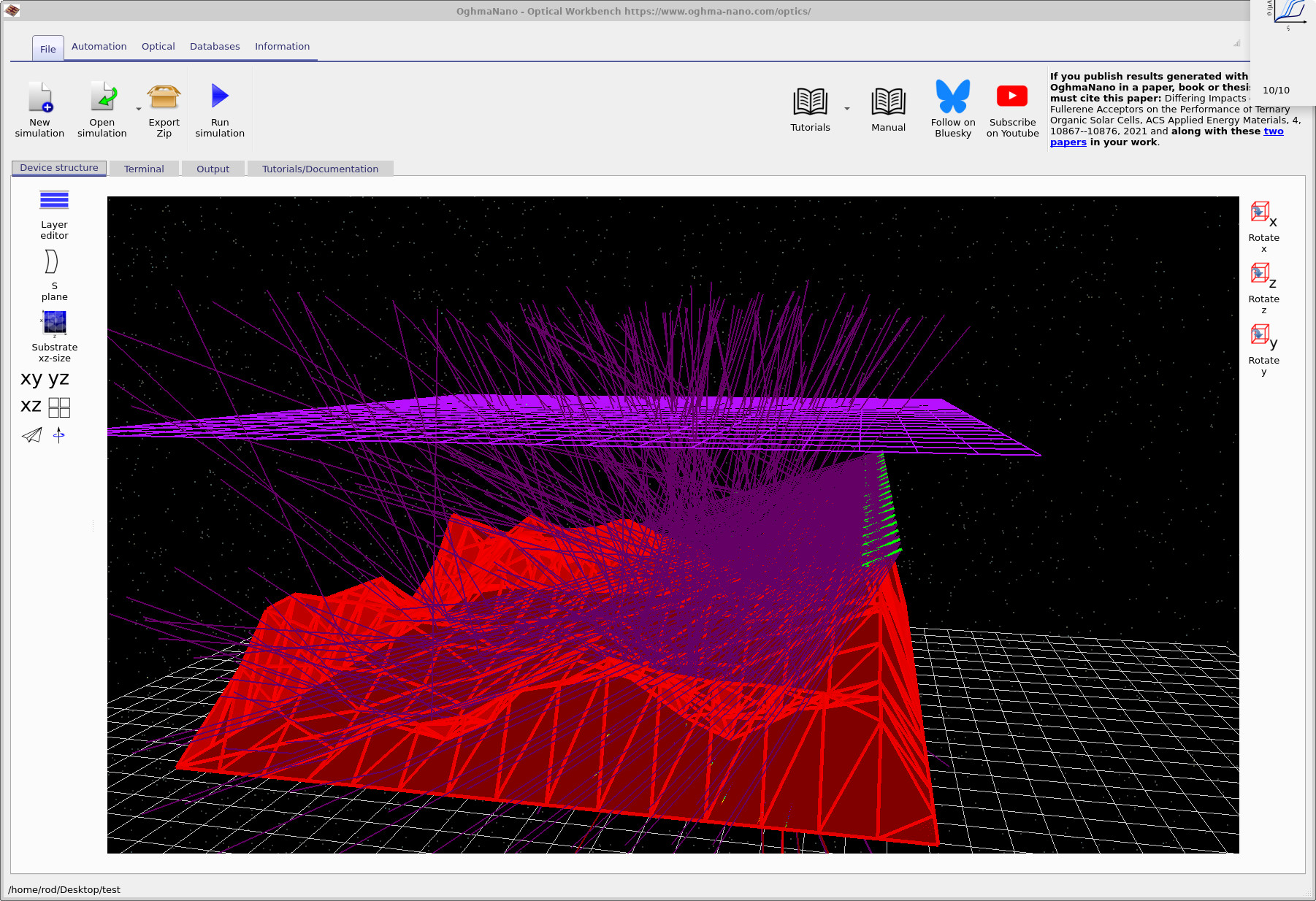
برای شروع شبیهسازی، روی دکمه Run simulation (آیکون پخش آبی) در نوار ابزار کلیک کنید یا کلید F9 را فشار دهید. OghmaNano پرتوهای زیادی را از منابع رهگیری میکند و آنها را بر اساس نرمال سطح محلی فیلم بازتاب یا شکست میدهد. در حین اجرای شبیهسازی، نمای اصلی بهروزرسانی میشود تا مسیر پرتوها نمایش داده شود (??).
گام 4: بررسی طول موجهای مختلف
ویجت Wavelengths در نوار Optical به شما اجازه میدهد انتخاب کنید کدام طول موج در نمای سهبعدی نمایش داده شود. همانطور که در ?? نشان داده شده است، یک طول موج را از فهرست کشویی انتخاب کنید. این کار شبیهسازی را دوباره اجرا نمیکند – کل طیف از پیش محاسبه شده است – بلکه تعیین میکند کدام زیرمجموعه از پرتوها نمایش داده شوند.
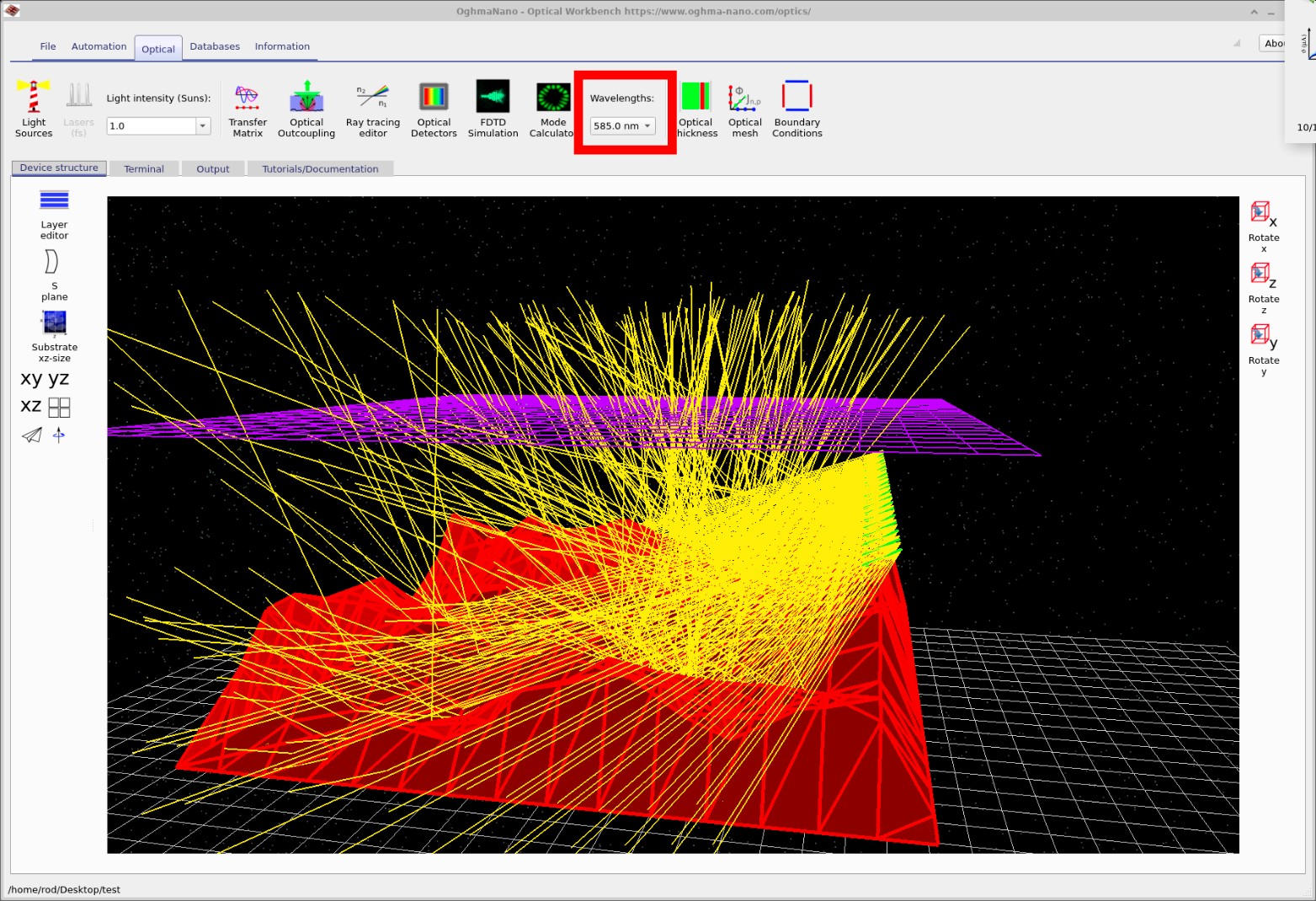
چند طول موج مختلف را امتحان کنید و مشاهده کنید چگونه چگالی پرتو در آشکارساز تغییر میکند. در بخشهای بعدی آموزش خواهید دید که این رفتار چگونه با تداخل، پراکندگی و جذب در فیلم مرتبط است.
گام 5: مشاهده خروجی آشکارساز
پس از اتمام رهگیری پرتو، به زبانه Output بروید تا فایلهای نوشتهشده روی دیسک را مشاهده کنید (??). مجموعهای از فایلها که پرتوها و پاسخ آشکارساز را توصیف میکنند مشاهده خواهید کرد. مهمترین مورد برای این آموزش پوشه detector0 است که دادههای ثبتشده توسط صفحه آشکارساز بنفش را در خود دارد.
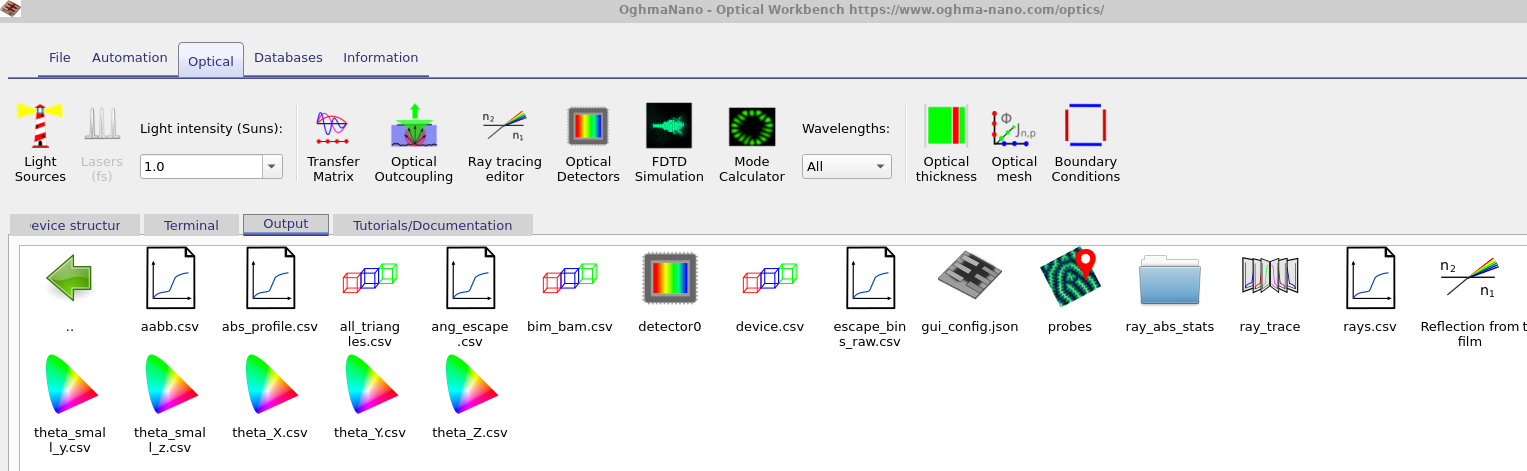
detector0 پاسخ صفحه آشکارساز را در بر دارد؛ فایلهای دیگر پرتوهای منفرد و توزیعهای زاویهای را توصیف میکنند.
روی پوشه detector0 دوبار کلیک کنید و سپس فایل
detector_efficiency0.csv را باز کنید.
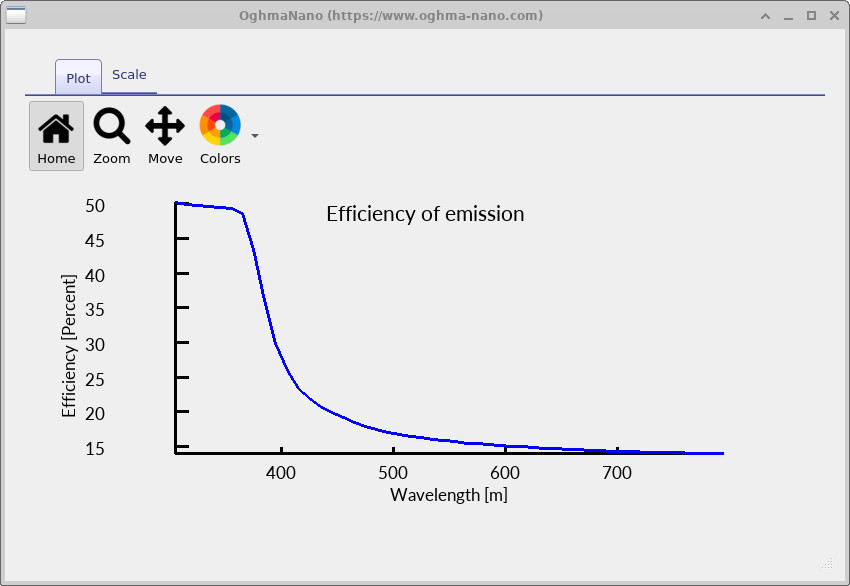
این فایل کسری از انرژی نور که به آشکارساز میرسد را بهعنوان تابعی از طول موج ذخیره میکند.
با باز کردن آن، ابزار رسم نمودار OghmaNano طیفی مشابه
?? نمایش میدهد.
detector_efficiency0.csv.
محور عمودی کسری از نوری را نشان میدهد که به آشکارساز میرسد. وقتی یک پرتو از منبع خارج میشود شدت آن برابر 1 است؛
تضعیف و پراکندگی توسط فیلم زبر این مقدار را قبل از رسیدن به آشکارساز کاهش میدهد.
در این مثال تقریباً هیچ نوری در طول موجهای بلند آشکار نمیشود، در حالی که طول موجهای کوتاهتر با بازده بیشتری دریافت میشوند.
(برچسب محور در حال حاضر متر را نشان میدهد، اما محور افقی باید بهعنوان طول موج در نانومتر تفسیر شود.)
با مقایسه منحنی بازده آشکارساز با پرتوهای نمایشدادهشده در طول موجهای مختلف، میتوانید درکی شهودی از اینکه زبری سطح، پراکندگی و توزیع زاویهای چگونه بر سیگنال آشکارشده اثر میگذارند بهدست آورید.
فایلهای خروجی از شبیهسازی شما
هر شبیهسازی رهگیری پرتو مجموعهای از فایلها تولید میکند که هندسه، پرتوهای منفرد و پاسخ آشکارسازها را توصیف میکنند.
بیشتر این فایلها بهصورت .csv هستند و میتوان آنها را در نمایشگرهای داخلی OghmaNano باز کرد یا در ابزارهای خارجی مانند Python، Matlab یا Excel تحلیل نمود.
خروجیهای کلیدی برای دموی Reflection from film در جدول 1 خلاصه شدهاند.
| File or folder | Description |
|---|---|
| rays.csv | List of traced rays (positions, directions, wavelengths, and intensities). |
| ray_trace/ | Additional ray-trace diagnostics and statistics. |
| detector0/detector_efficiency0.csv | Detector efficiency vs wavelength (see ??). |
| detector0/detector_input0.csv | Total light incident on the detector plane vs wavelength. |
| RAY_image.csv | Image-like representation of rays on the detector plane. |
| device.csv | Geometric description of the rough film and detector surfaces. |
👉 گام بعدی: ادامه دهید به بخش B تا بیاموزید چگونه سطح زبر را تغییر دهید، منابع نور را تنظیم کنید و پیمایش پارامترها را اجرا کنید.