

レイトレーシングチュートリアル(パート B): 光源の編集
パート A では、 Reflection from film レイトレーシングデモを読み込み、 AFM 画像から導かれた粗い表面で光線がどのように反射するかを確認しました。このパートでは、 光源を編集する方法を学びます。すなわち、その位置、方向、放射 パターンを変更し、その後シミュレーションを再実行して、反射光線がどのように応答するかを確認します。
ステップ 1: 光源エディタを開く
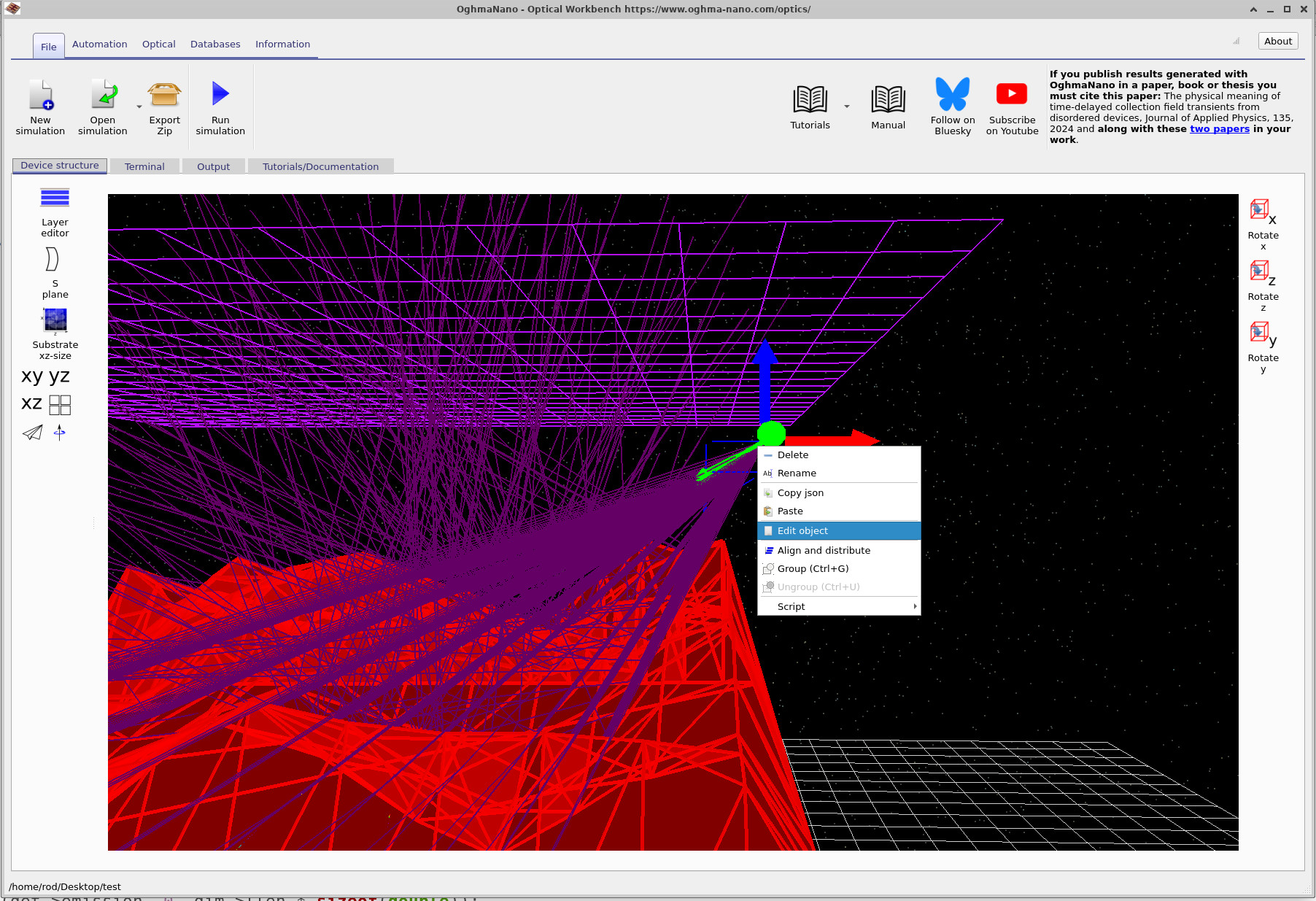
パート A で作成したシミュレーションから開始します。ビューを回転およびズームして、 緑色の光源マーカーの 1 つがはっきり見えるようにしてください。次に、その 光源を右クリックし、コンテキストメニューから Edit object を選択します。これは ?? に示されています。 これにより光源エディタウィンドウが開きます。
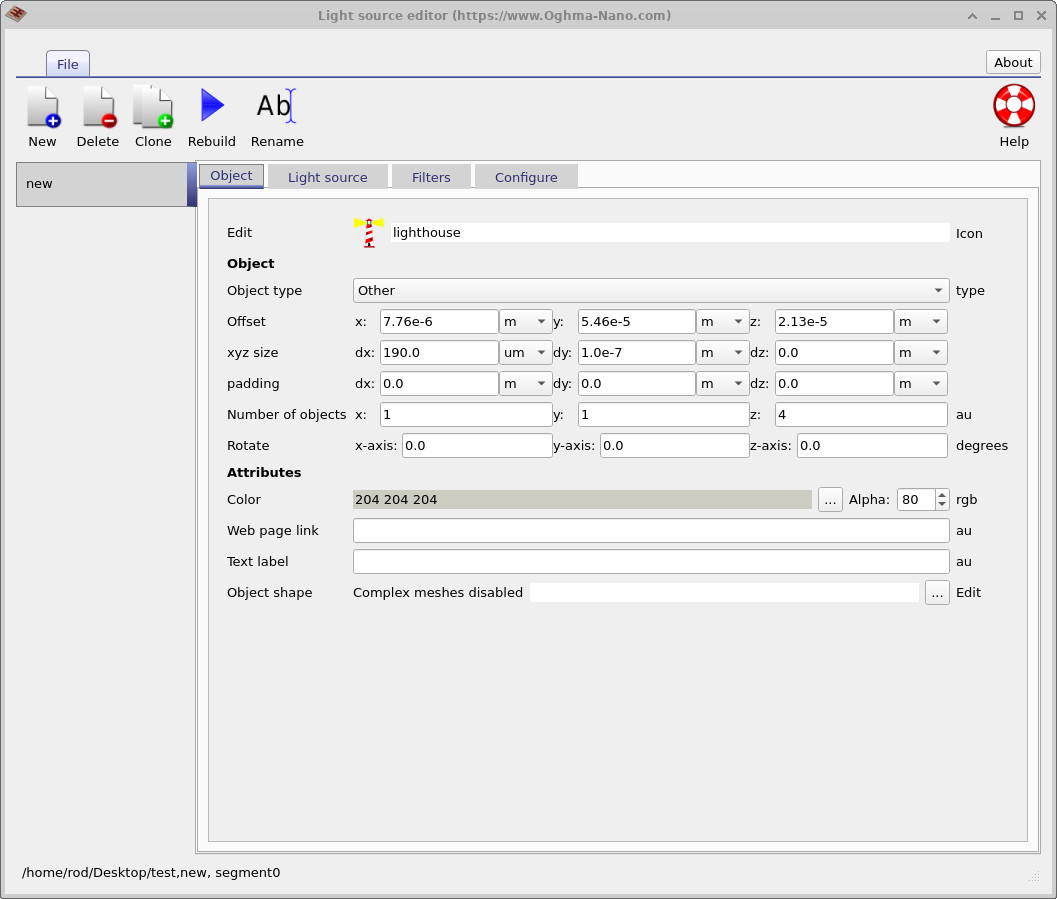
ここでは、発光パッチの位置(Offset)、物理サイズ(xyz size) および回転を制御します。回転がゼロのとき、dx と dy は x 軸および y 軸に整列した平坦な矩形光源を定義します。
ステップ 2: 位置とサイズを設定する(Object タブ)
光源エディタは Object タブで開きます (??)。 このタブは Optical Workbench 内の多くのオブジェクトタイプに共通です。ここでは以下を制御します:
- Offset (x, y, z): 3D 空間におけるオブジェクトの位置。
- xyz size (dx, dy, dz): 各軸方向のオブジェクトの物理サイズ。
- Rotate: x、y、z 軸まわりの回転。
- Number of objects: x、y、z に作成されるオブジェクトのコピー数。
この光源で重要な値は dx と dy であり、 これらは x–y 平面における発光領域の幅と高さを指定します。回転が ゼロに設定されているとき、これはグリッドに整列した平坦な矩形パッチに対応します。 このパッチは、その後、個々のビームが射出される開始領域として使用されます。
ここでは、位置とサイズは変更しないでください。チュートリアルの後半では、 光源を大きくしたり小さくしたり、Number of objects フィールドを使用して 複数の光源を作成したりする実験を行えます。
ステップ 3: 放射角を制御する(Configure タブ)
次に、エディタの Configure タブをクリックします。ここには、 光源がどのように光を放射するかを決定する設定が表示されます。これは ?? に示されています。

主なフィールドは次のとおりです:
-
Illuminate from: この例では
xyzに設定されています。これは、 光源が 3D 空間内に配置され、Object タブの Offset エントリを使用して自由に移動できることを意味します。 - Rotate Theta (θ): ビームの主な指向方向を設定する極角であり、 正の z 軸から測定されます。
- Rotate Phi (φ): z 軸まわりの方位角であり、 x–y 平面内で測定されます。
- −Δθ, +Δθ and −Δφ, +Δφ: 中心の (θ, φ) 方向のまわりで光源が走査する角度範囲。このデモでは θ 方向に 1 ステップ、 φ 方向に 10 ステップあるため、ビームは方位方向に扇状に広がります。
-
Number of beams x / y: 発光パッチ全体の x 方向および y 方向に沿って
射出される独立な光線の数。たとえば、
Number of beams x = 30は、x 軸に沿って 30 個の異なるビーム位置を意味します。
示された設定では、θ は 0° に設定されているため、放射の主方向は水平方向であり、 一方 φ = 30° はビームの扇が x–y 平面内で回転していることを意味します。φ における走査ステップにより、 光は検出器上を横方向に掃引します。
ステップ 4: 3D ビューで θ と φ を理解する
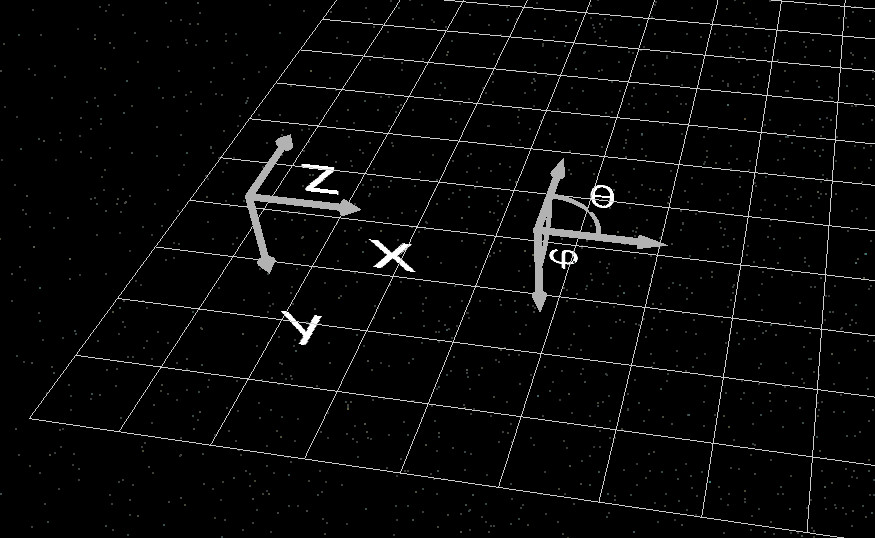
ここで自然に次の疑問が出るかもしれません: θ と φ がどちらを向くか、どうすれば分かるのか? これを助けるために、Optical Workbench はシミュレーションウィンドウの一隅に小さな方向マーカーを表示します。 これは ?? に示されています。 これらは x、y、z 軸と θ および φ の定義を示します。
マーカーがすぐに見えない場合は、ビューを少し回転またはズームしてください。マーカーは常に 3D シーンの隅のどこかの近くにあります。
ステップ 5: ビームを下向きにする
演習として、ここで光源を再配向し、横向きではなく粗い膜に対して下向き に向くようにします。
- Configure タブで、主ビーム方向が膜に向くように Rotate Theta と Rotate Phi を調整します。
- ここでは、範囲(−Δθ、+Δθ、−Δφ、+Δφ)およびビーム数は変更しないでください。
- 変更を適用するために、光源エディタのツールバーで Rebuild をクリックします。
- エディタを閉じて Run simulation をクリックする(または F9 を押す)と、 レイトレーシングが再実行されます。
これで、光線は横から掃引されるのではなく、上方から表面に入射するはずです。 新しい光線パターンを元の設定と比較することは、 θ と φ の角度について直感を養う良い方法です。
ステップ 6: 光源を 3D 内で移動する
下向きの光源ができたら、それを横方向にも移動して、粗い膜の異なる 領域を照明できます。メインの 3D ビューで光源を選択し、左 マウスボタンでドラッグして表面中央付近の新しい位置に移動してください。例は ?? に示されています。
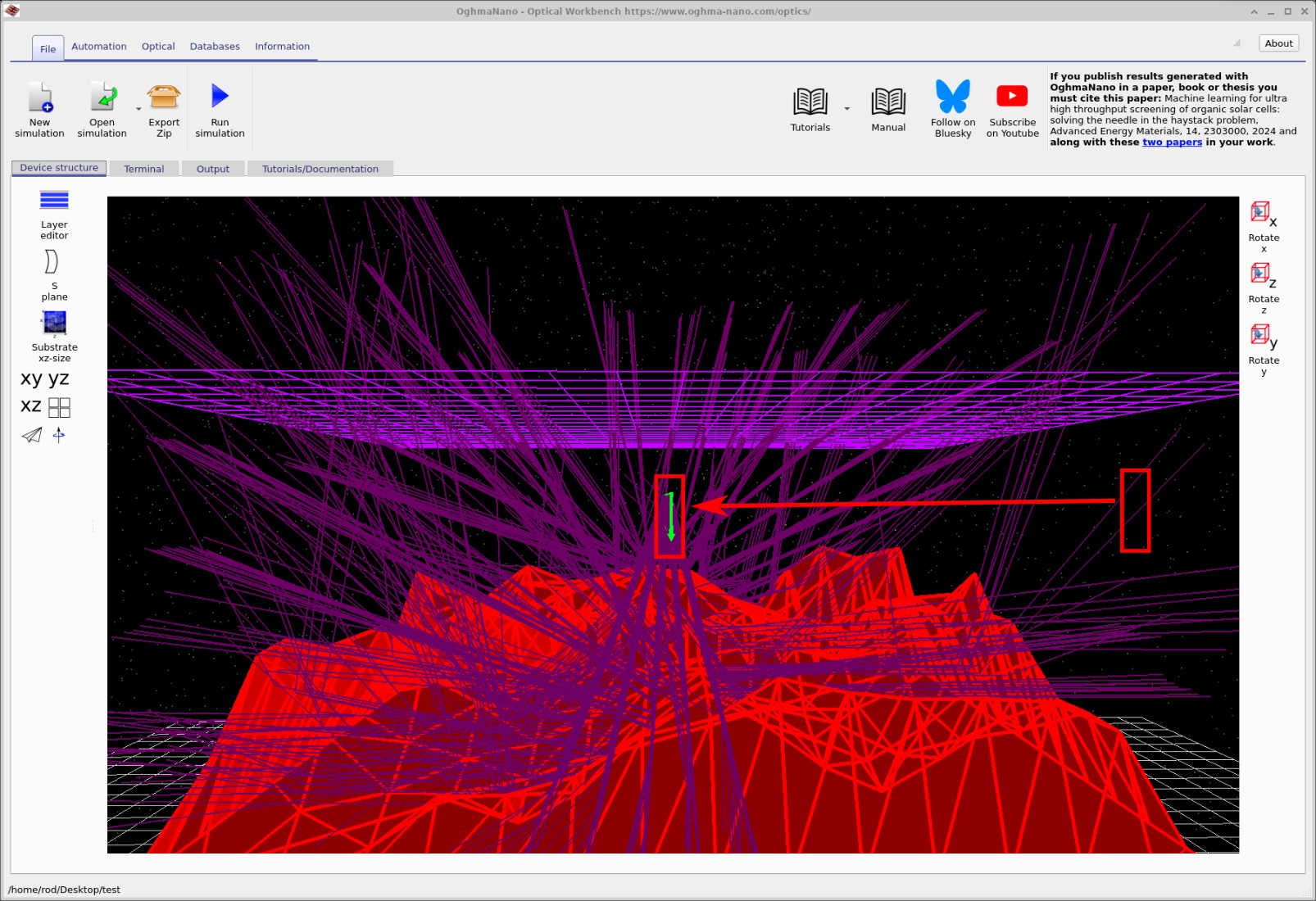
光源を移動した後、シミュレーションを再度実行し、検出器上の光線分布が どのように変化するかを観察してください。また、パート A で説明したように、 Output タブで更新された検出器効率曲線も確認できます。
光学光源に関する最後の注意
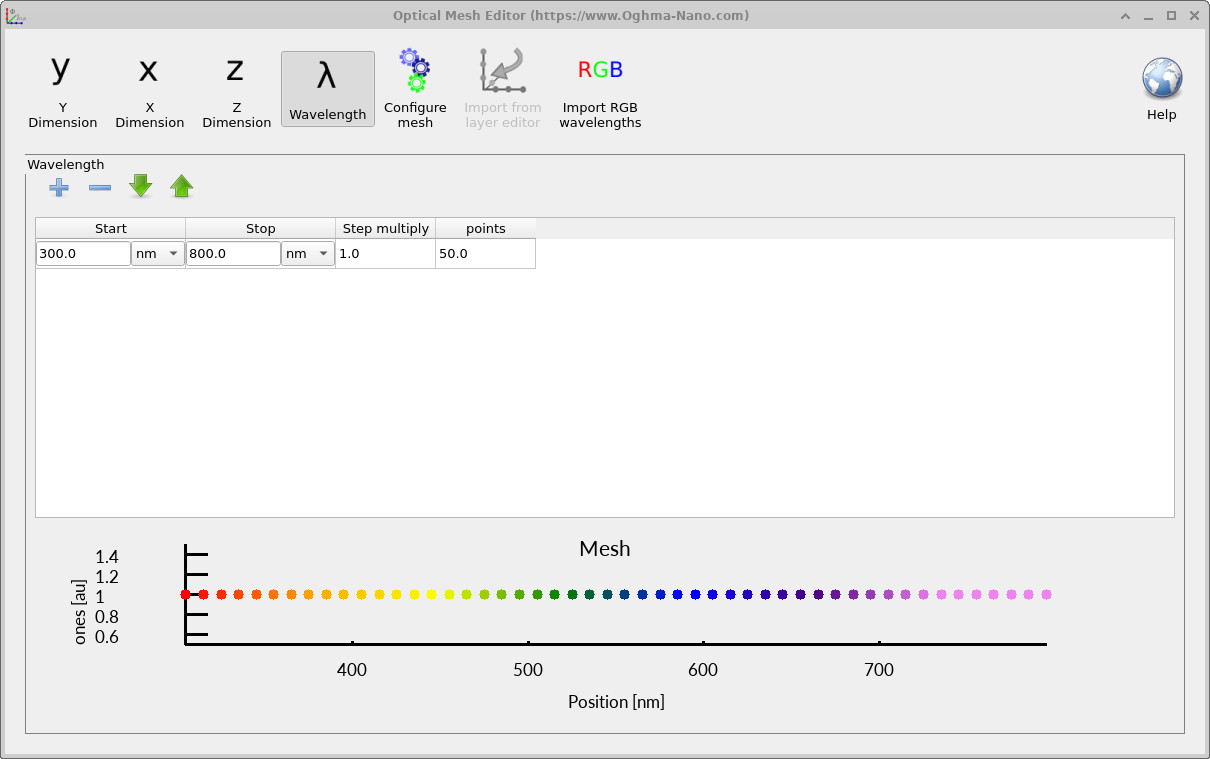
光源から放出される波長数は、Optical リボンの Optical Mesh Editor を使用して制御されます (??)。 このメッシュは、レイトレーシング計算中に使用されるスペクトルサンプリングを定義し、 波長依存プロット(たとえば反射スペクトルや 透過スペクトル)の精度と、シミュレーション全体の速度の両方に 直接影響します。
一般的な規則として、シミュレーションを設定する間は 少数の波長から始めるのが最善です。 約 8 波長 の粗いメッシュであれば、通常は 光源の配置、ジオメトリの確認、および光線が期待どおりに 振る舞うことの確認には十分です。構成が正しいと確信できたら、 メッシュ密度を 40–50 波長 に増やして、滑らかで高品質な光学 スペクトルを得ることができます。
各波長は別個の CPU スレッド上で独立にシミュレーションされます。これは、 コンピュータに多数のコアがある場合、OghmaNano が波長数にほぼ線形に スケールすることを意味します。利用可能なスレッドが多いほど、多波長シミュレーションは 高速になります。逆に、コア数が少ないマシンで 過度に細かいメッシュを選ぶと、シミュレーションが 目に見えて遅くなる場合があります。したがって、適切な波長数の選択は、 精度と速度のバランスです。
👉 次のステップ: パート C に進み、角度分解統計や外部プロット用データのエクスポートを含む、より高度な解析を学んでください。