

Tutorial de ray-tracing (Parte B): Editando fontes de luz
Na Parte A você carregou a demonstração de ray-tracing Reflection from film e inspecionou como os raios refletem em uma superfície rugosa derivada de uma imagem AFM. Nesta parte você aprenderá como editar as fontes de luz: alterando sua posição, orientação e padrão de emissão, e então executando novamente a simulação para ver como os raios refletidos respondem.
Passo 1: Abrir o editor de luz
Comece a partir da simulação que você criou na Parte A. Gire e aproxime a visualização para que você possa ver claramente um dos marcadores verdes de fonte de luz. Em seguida, clique com o botão direito na fonte de luz e escolha Edit object no menu de contexto, como mostrado em ??. Isso abre a janela do editor da fonte de luz.
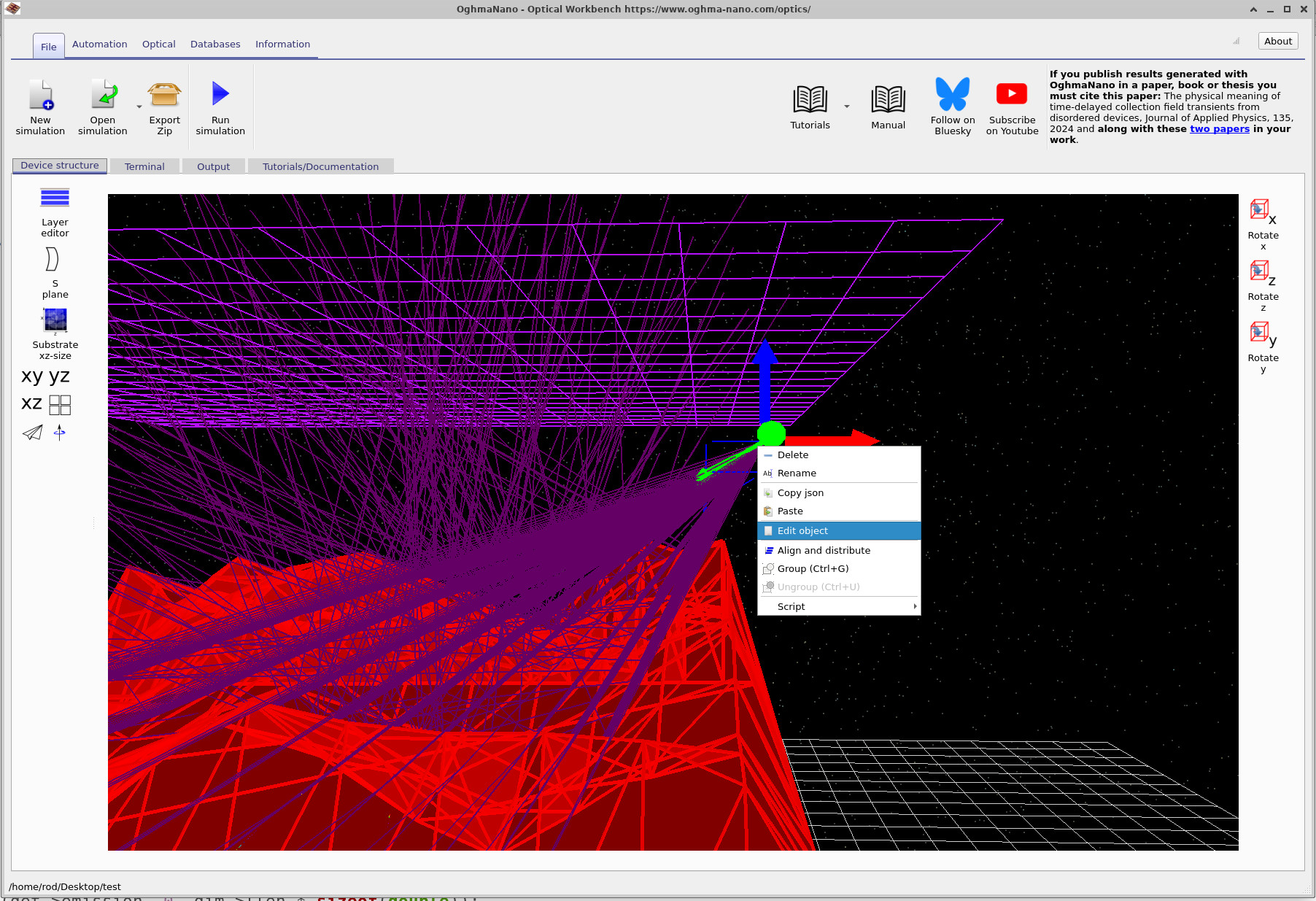
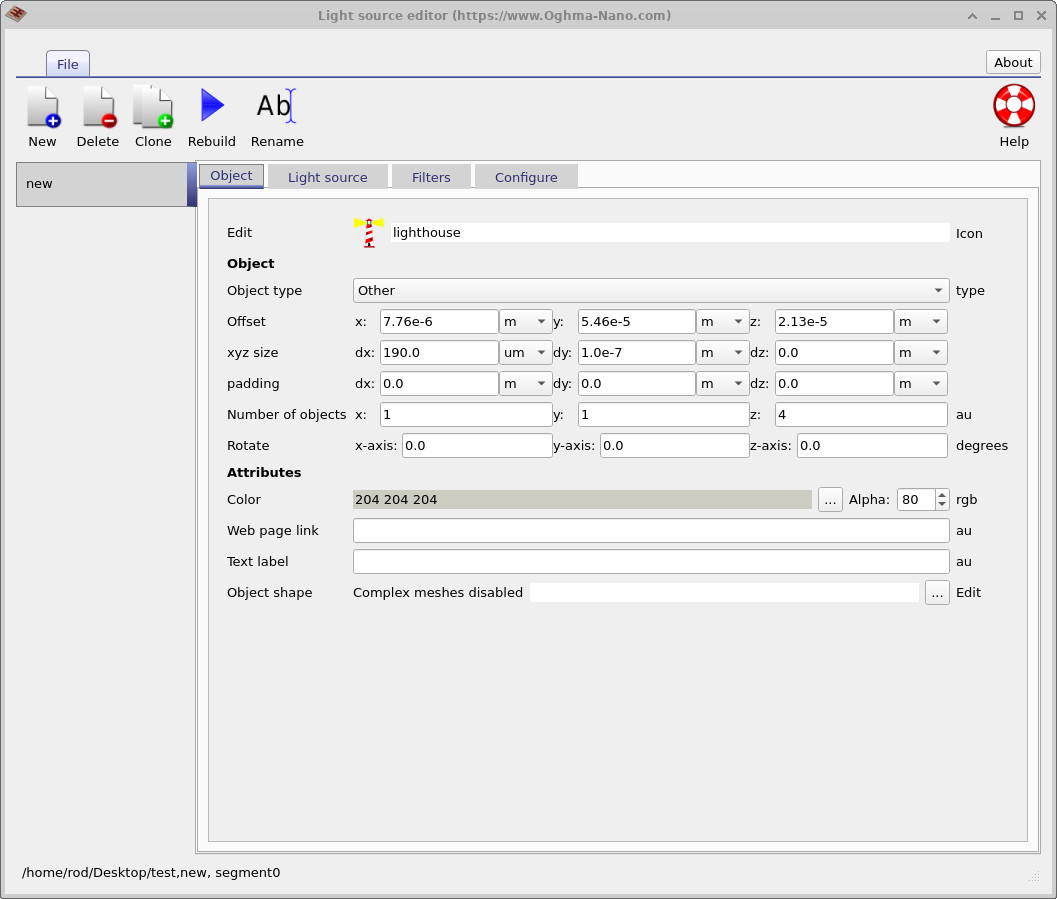
Aqui você controla a posição (Offset), o tamanho físico (xyz size) e a rotação da região emissora. Com rotação zero, dx e dy definem uma fonte retangular plana alinhada com os eixos x e y.
Passo 2: Definir a posição e o tamanho (aba Object)
O editor da fonte de luz abre na aba Object (??). Esta aba é comum a muitos tipos de objeto no Optical Workbench. Ela controla:
- Offset (x, y, z): a posição do objeto no espaço 3D.
- xyz size (dx, dy, dz): o tamanho físico do objeto ao longo de cada eixo.
- Rotate: rotação em torno dos eixos x, y e z.
- Number of objects: quantas cópias do objeto são criadas em x, y, z.
Para nossa fonte de luz, os valores importantes são dx e dy, que especificam a largura e a altura da região emissora no plano x–y. Quando as rotações são definidas como zero, isso corresponde a uma região retangular plana alinhada com a grade. Essa região é então usada como área inicial a partir da qual feixes individuais são lançados.
Por enquanto, deixe a posição e o tamanho inalterados. Em partes posteriores do tutorial você pode experimentar tornar a fonte maior ou menor, ou criar múltiplas fontes usando os campos Number of objects.
Passo 3: Controlar os ângulos de emissão (aba Configure)
Em seguida, clique na aba Configure do editor. Isso exibe configurações que determinam como a fonte emite luz, como mostrado em ??.

Os campos principais são:
-
Illuminate from: definido como
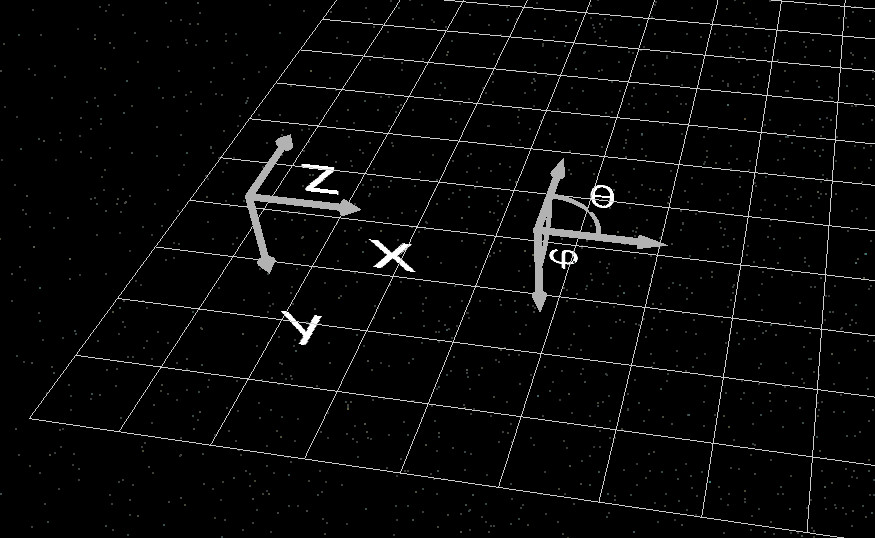
xyzneste exemplo, significando que a fonte de luz está posicionada no espaço 3D e pode ser movida livremente usando as entradas Offset na aba Object. - Rotate Theta (θ): o ângulo polar que define a direção principal de apontamento dos feixes, medido a partir do eixo z positivo.
- Rotate Phi (φ): o ângulo azimutal em torno do eixo z, medido no plano x–y.
- −Δθ, +Δθ e −Δφ, +Δφ: as faixas angulares em torno da direção central (θ, φ) ao longo das quais a fonte realiza a varredura. Nesta demonstração há um passo em θ e dez passos em φ, de modo que os feixes descrevem um leque na direção azimutal.
-
Number of beams x / y: quantos raios independentes são lançados ao longo
da região emissora nas direções x e y. Por exemplo,
Number of beams x = 30significa 30 posições distintas de feixe ao longo do eixo x.
Na configuração mostrada, θ está definido como 0°, então a direção principal de emissão é horizontal, enquanto φ = 30° significa que o leque de feixes está girado no plano x–y. Os passos de varredura em φ fazem a luz varrer lateralmente ao longo do detector.
Passo 4: Entendendo θ e φ na visualização 3D
Você pode razoavelmente perguntar: como eu sei para que lado apontam θ e φ? Para ajudar nisso, o Optical Workbench exibe pequenos marcadores de orientação em um canto da janela de simulação, como ilustrado em ??. Eles mostram os eixos x, y, z e as definições de θ e φ.
Se os marcadores não estiverem imediatamente visíveis, gire ou aproxime ligeiramente a visualização; eles estão sempre localizados perto de um dos cantos da cena 3D.
Passo 5: Apontar os feixes para baixo
Como exercício, você agora reorientará a fonte de luz para que ela aponte para baixo sobre o filme rugoso em vez de lateralmente.
- Na aba Configure, ajuste Rotate Theta e Rotate Phi para que a direção principal do feixe seja em direção ao filme.
- Mantenha as faixas (−Δθ, +Δθ, −Δφ, +Δφ) e o número de feixes inalterados por enquanto.
- Clique em Rebuild na barra de ferramentas do editor de luz para aplicar as alterações.
- Feche o editor e clique em Run simulation (ou pressione F9) para executar novamente o ray tracing.
Agora você deverá ver os raios atingirem a superfície a partir de cima, em vez de entrarem varrendo pela lateral. Comparar o novo padrão de raios com a configuração original é uma boa maneira de desenvolver intuição para os ângulos θ e φ.
Passo 6: Mover a fonte de luz em 3D
Depois de obter uma fonte apontando para baixo, você também pode movê-la lateralmente para iluminar diferentes regiões do filme rugoso. Na visualização 3D principal, selecione a fonte de luz e arraste-a com o botão esquerdo do mouse para uma nova posição próxima ao centro da superfície. Um exemplo é mostrado em ??.
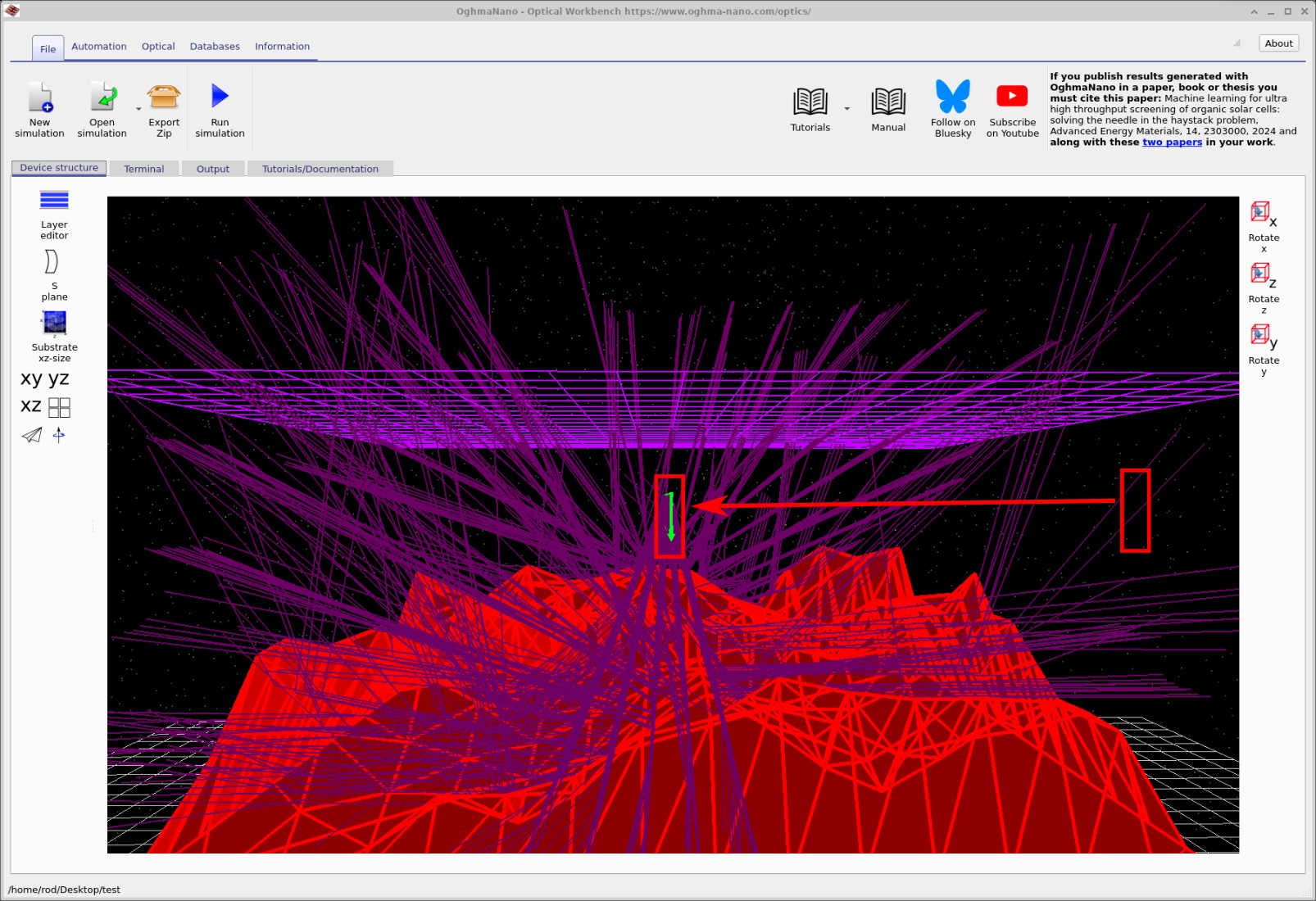
Depois de mover a fonte, execute a simulação novamente e observe como a distribuição de raios no detector muda. Você também pode inspecionar as curvas atualizadas de eficiência do detector na aba Output, conforme descrito na Parte A.
Uma observação final sobre fontes ópticas
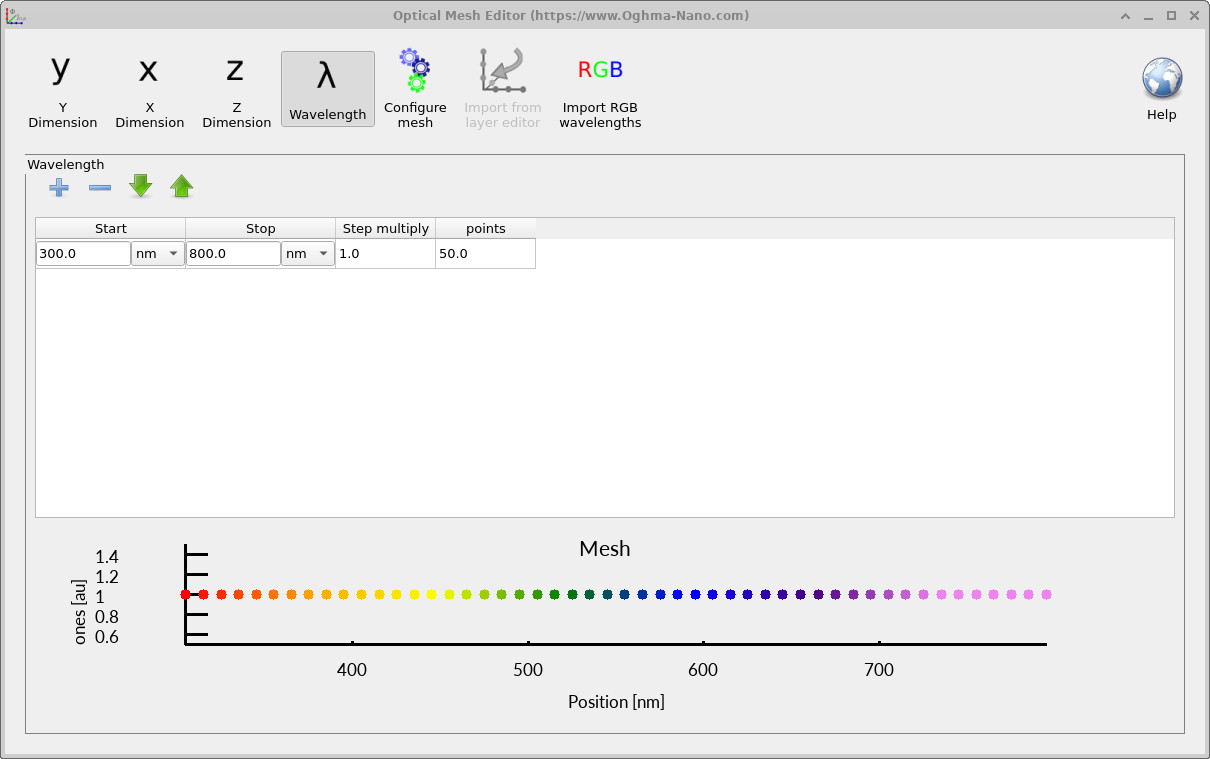
O número de comprimentos de onda emitidos por uma fonte de luz é controlado a partir da faixa Optical usando o Optical Mesh Editor (??). A malha define a amostragem espectral usada durante o cálculo de ray-tracing, e tem um impacto direto tanto na precisão de gráficos dependentes do comprimento de onda (por exemplo reflexão ou espectros de transmissão) quanto na velocidade geral da simulação.
Como regra geral, é melhor começar com um pequeno número de comprimentos de onda ao configurar uma simulação. Uma malha grosseira de cerca de 8 comprimentos de onda geralmente é suficiente para posicionar fontes de luz, verificar a geometria e confirmar que os raios se comportam como esperado. Depois que você tiver certeza de que a configuração está correta, poderá aumentar a densidade da malha para 40–50 comprimentos de onda para obter espectros ópticos suaves e de alta qualidade.
Cada comprimento de onda é simulado independentemente em uma thread de CPU separada. Isso significa que, se o seu computador tiver muitos núcleos, o OghmaNano escalará quase linearmente com o número de comprimentos de onda: mais threads disponíveis levam a simulações multicomprimento de onda mais rápidas. Por outro lado, escolher uma malha excessivamente fina em uma máquina com apenas alguns núcleos pode tornar a simulação visivelmente mais lenta. Selecionar um número apropriado de comprimentos de onda é, portanto, um equilíbrio entre precisão e velocidade.
👉 Próximo passo: Continue para Parte C para explorar análises mais avançadas, incluindo estatísticas resolvidas em ângulo e exportação de dados para plotagem externa.