

Tutorial de Ray-tracing (Parte C): Alterando a superfície
Na Parte A você carregou a demonstração de ray-tracing Reflection from film, e na Parte B você editou e moveu as fontes de luz. Nesta parte final você irá alterar a própria superfície. A demonstração original usa uma superfície rugosa derivada de uma imagem de AFM, mas o OghmaNano permite substituí-la por outras formas do banco de dados e alterar o material óptico do objeto. Isso é útil para explorar como diferentes texturas e índices de refração afetam a reflexão e o espalhamento.
Etapa 1: Abra o editor do objeto de superfície
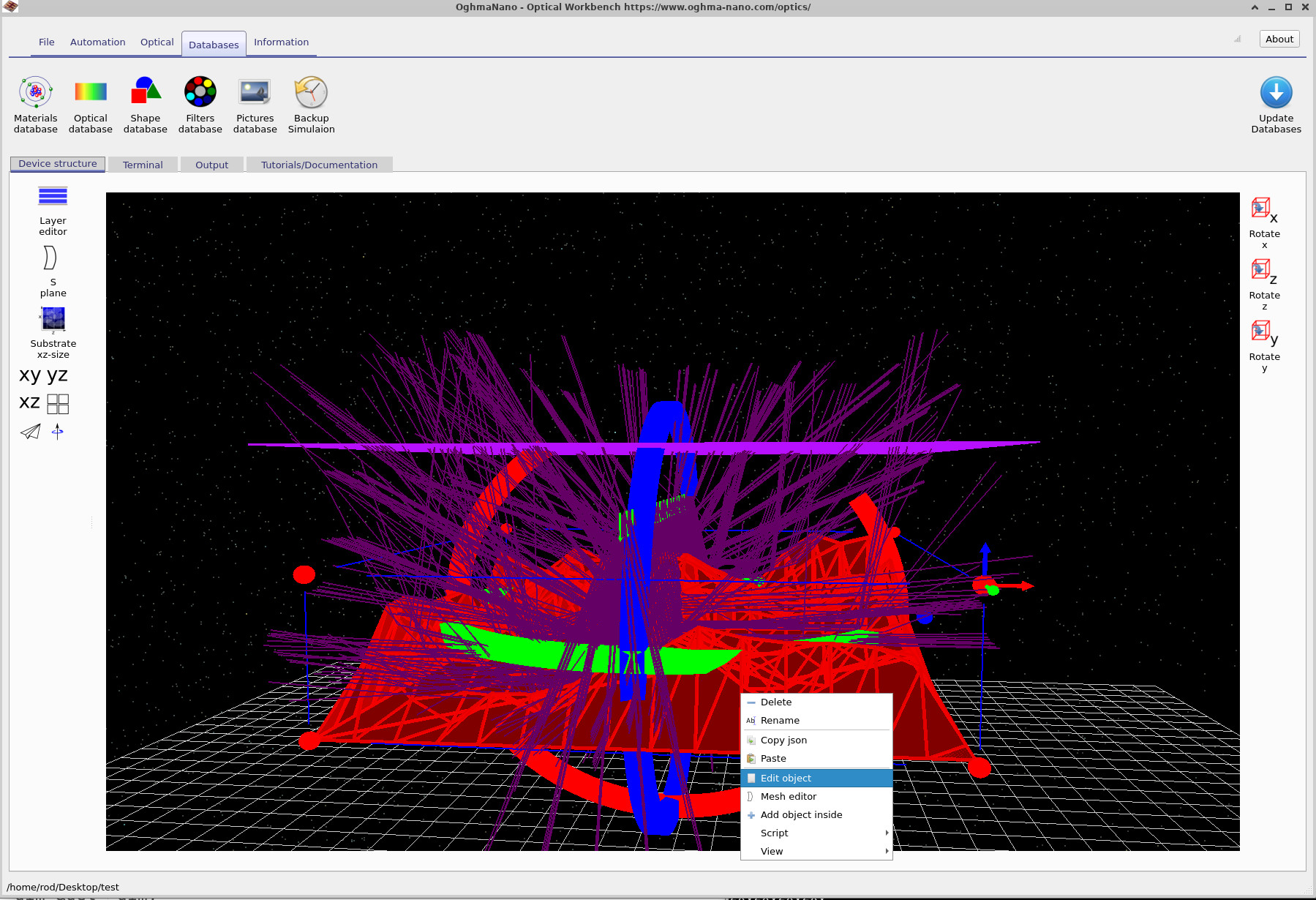
Comece a partir da simulação que você configurou nas Partes A e B. Aproxime e gire a visualização para que a superfície AFM vermelha fique claramente visível. Clique com o botão direito na superfície e escolha Edit object no menu de contexto, como mostrado em ??. Isso abre a janela Object Editor para o objeto de superfície selecionado (??).
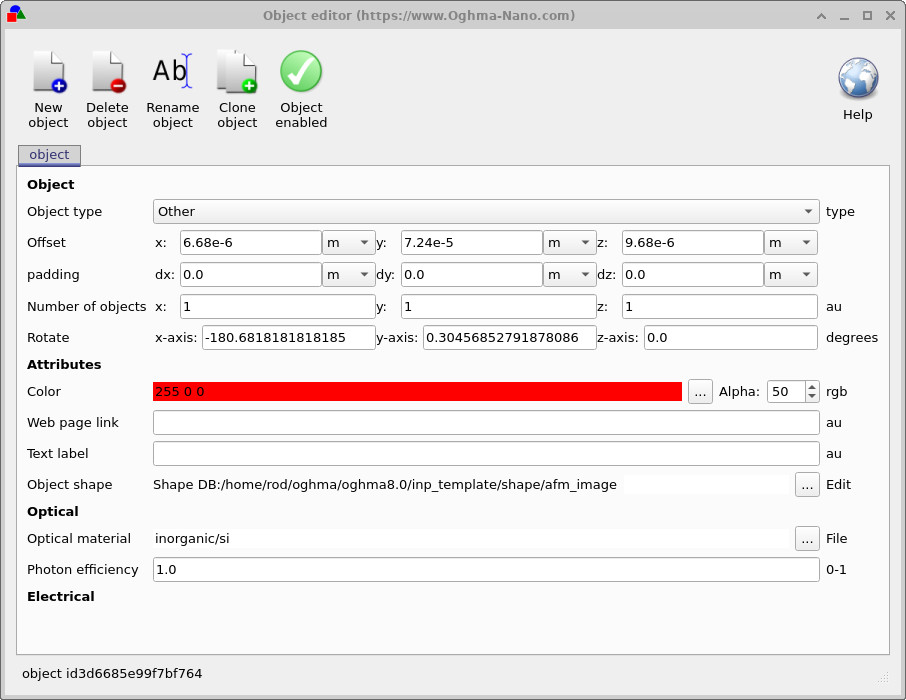
O Object Editor lista os parâmetros gerais da superfície:
- Offset (x, y, z): a posição da superfície na cena.
- Rotate: ângulos de rotação em torno dos eixos x, y e z.
- Optical material: qual modelo de material é usado (por exemplo, silício).
- Object shape: a geometria 3D que define o perfil real da superfície.
Para este tutorial manteremos a posição e a rotação fixas e, em vez disso, modificaremos a object shape e o optical material.
Etapa 2: Abra o Editor de Malha e escolha uma nova forma
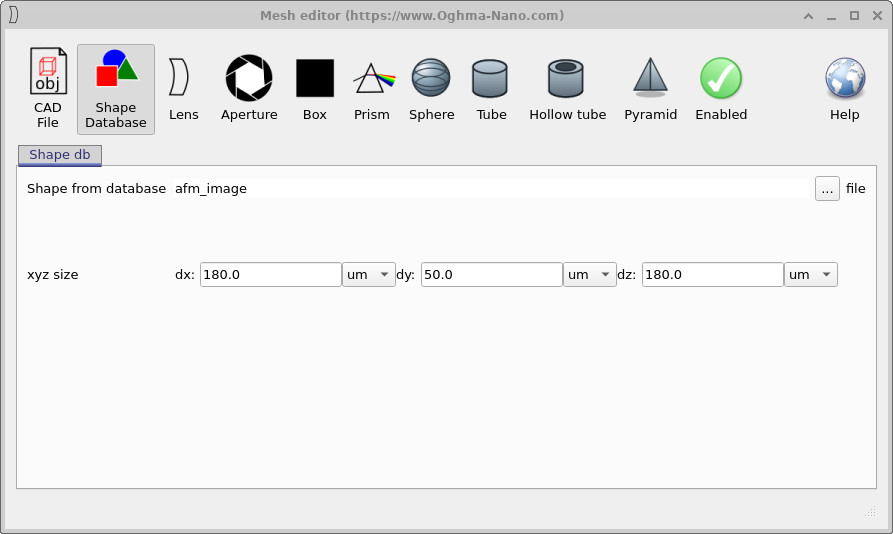
Para alterar a geometria da superfície, clique nos três pontos à direita do campo Object shape no Object Editor. Isso abre o Mesh Editor (??), que controla como a geometria do objeto é gerada.
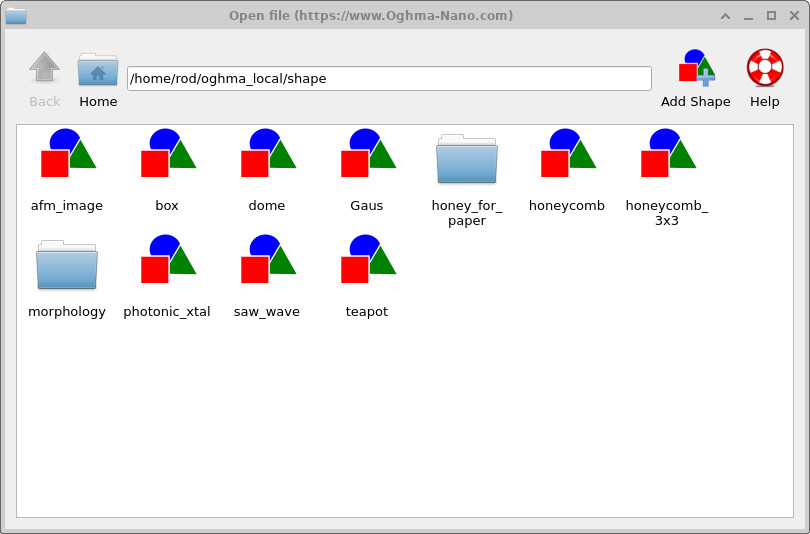
saw_wave, para usá-la como a nova geometria do objeto de superfície.
No Mesh Editor, certifique-se de que a aba Shape Database esteja selecionada. A forma atual é a imagem AFM (mostrada no campo de texto). Você também pode ajustar os valores de xyz size para escalar o objeto, se necessário, mas para este tutorial manteremos as dimensões padrão.
Clique no botão de três pontos ao lado do campo da forma. A janela do banco de dados de formas
será aberta
(??),
listando todas as formas disponíveis. Dê duplo clique em saw_wave (ou
saw_wave) para selecioná-la. O Mesh Editor agora fará referência ao perfil de
onda dente de serra em vez da imagem AFM.
Feche o Mesh Editor e retorne à janela principal do Optical Workbench. A superfície na visualização 3D agora deve aparecer como uma estrutura de onda dente de serra em vez da rugosidade original derivada de AFM, como mostrado em ??.
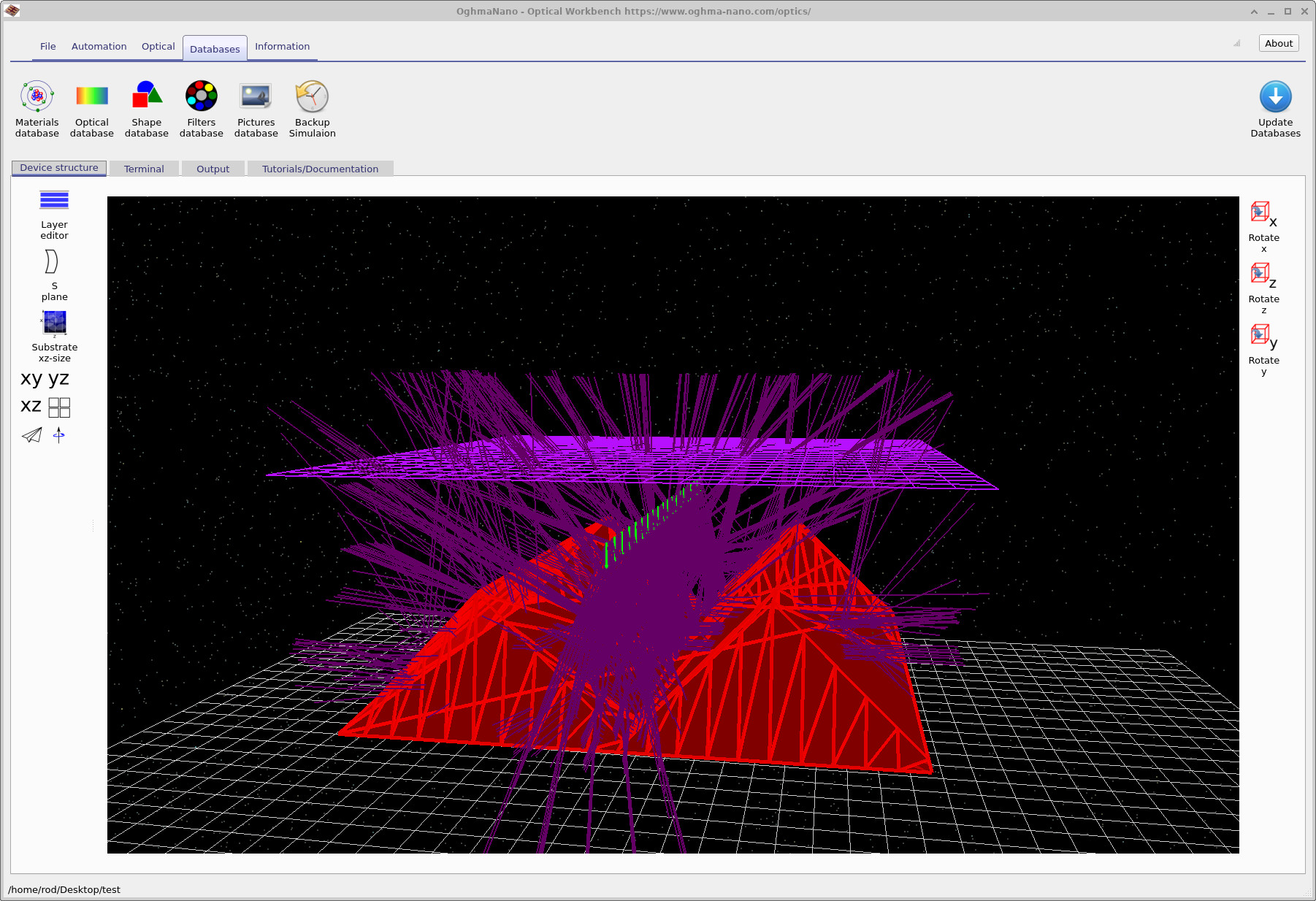
saw_wave do
banco de dados. Os raios incidentes agora interagem com uma estrutura periódica em dente de serra.
Etapa 3: Execute novamente a simulação e inspecione a saída
Clique em Run simulation (ou pressione F9) para fazer o ray trace da nova superfície.
Depois que a simulação terminar, abra a aba Output como na Parte A e
navegue até a saída do detector. Dê duplo clique no arquivo detector_efficiency0.csv
para visualizar a eficiência do detector em função do comprimento de onda.
Compare esse espectro com aquele que você obteve para a superfície AFM original. Você deverá ver que a forma detalhada da curva de eficiência muda porque as probabilidades de espalhamento e escape agora dependem da geometria em onda dente de serra em vez da rugosidade AFM.
Etapa 4: Altere o material óptico (Si → ITO)
O mesmo objeto também pode receber diferentes materiais ópticos. Isso permite separar os efeitos da geometria daqueles do índice de refração e da absorção.
- Abra novamente o Object Editor da superfície (clique com o botão direito na superfície e selecione Edit object).
- Localize o campo Optical material. No exemplo atual ele está definido para uma entrada de silício (por exemplo
inorganic/si). - Clique nos três pontos ao lado do campo de material óptico para abrir o banco de dados de materiais ópticos.
- Selecione uma entrada apropriada de ITO (por exemplo
inorganic/ito) e confirme sua escolha. - Feche a janela do banco de dados e certifique-se de que o novo material ITO seja mostrado no Object Editor; em seguida, feche o editor.
- Execute a simulação novamente e inspecione
detector_efficiency0.csvcomo antes.
Comparando a eficiência do detector para (i) a superfície AFM com silício, (ii) a superfície em dente de serra com silício, e (iii) a superfície em dente de serra com ITO, você pode começar a distinguir como tanto a morfologia da superfície quanto o índice de refração influenciam a luz coletada.
👉 Para onde ir agora? Agora você pode combinar tudo das Partes A–C para construir suas próprias cenas personalizadas de ray-tracing: importar novas formas para o banco de dados, definir materiais ópticos apropriados, ajustar as fontes de luz e analisar as saídas do detector para diferentes comprimentos de onda e configurações.