

レイトレーシングチュートリアル(パート C):表面の変更
パート A では Reflection from film レイトレーシングデモを読み込み、 パート B では 光源を編集して移動しました。この最後のパートでは、表面そのもの を変更します。 元のデモでは AFM 画像から導出された粗い表面が使われていますが、OghmaNano ではそれを データベース内の他の形状に置き換えたり、オブジェクトの光学材料を変更したりできます。 これは、異なるテクスチャおよび屈折率が反射と散乱にどのように影響するかを調べるのに有用です。
ステップ 1:表面オブジェクトエディタを開く
パート A および B で設定したシミュレーションから開始します。赤い AFM 表面がはっきり見えるように ビューをズームおよび回転してください。表面を右クリックし、 ?? に示すように、コンテキストメニューから Edit object を選択します。 これにより、選択した表面オブジェクトの Object Editor ウィンドウが開きます (??)。
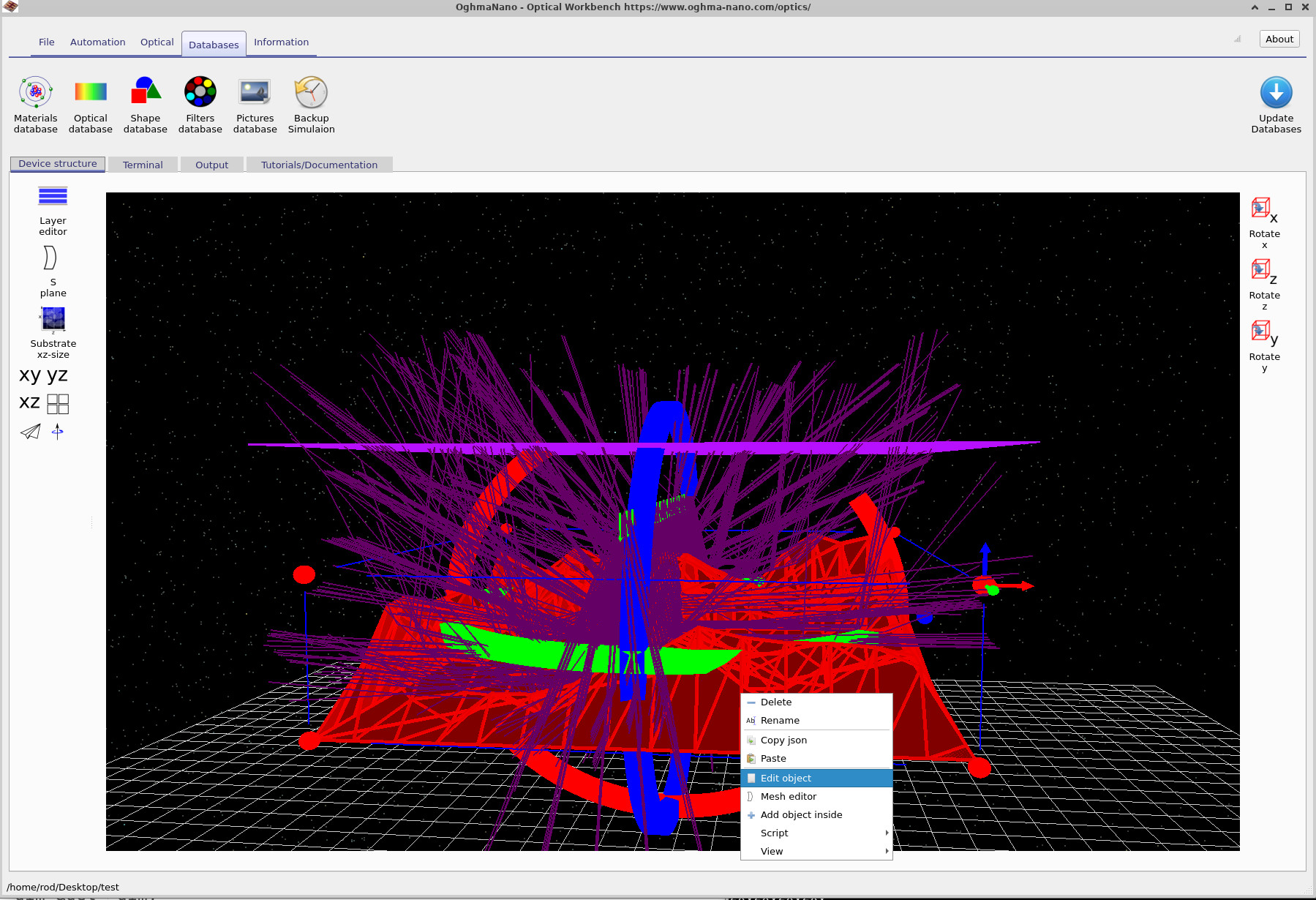
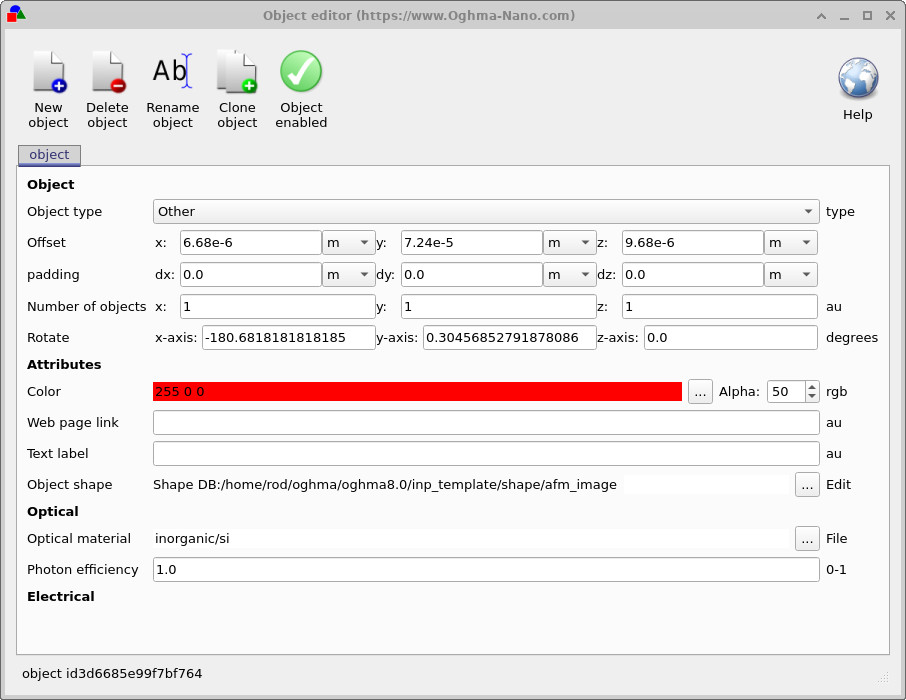
Object Editor には、表面の一般パラメータが一覧表示されます:
- Offset (x, y, z): シーン内での表面の位置。
- Rotate: x、y、z 軸まわりの回転角。
- Optical material: 使用される材料モデル(たとえばシリコン)。
- Object shape: 実際の表面形状を定義する 3D 幾何形状。
このチュートリアルでは位置と回転は固定したままにし、代わりに object shape と optical material を変更します。
ステップ 2:Mesh Editor を開いて新しい形状を選択する
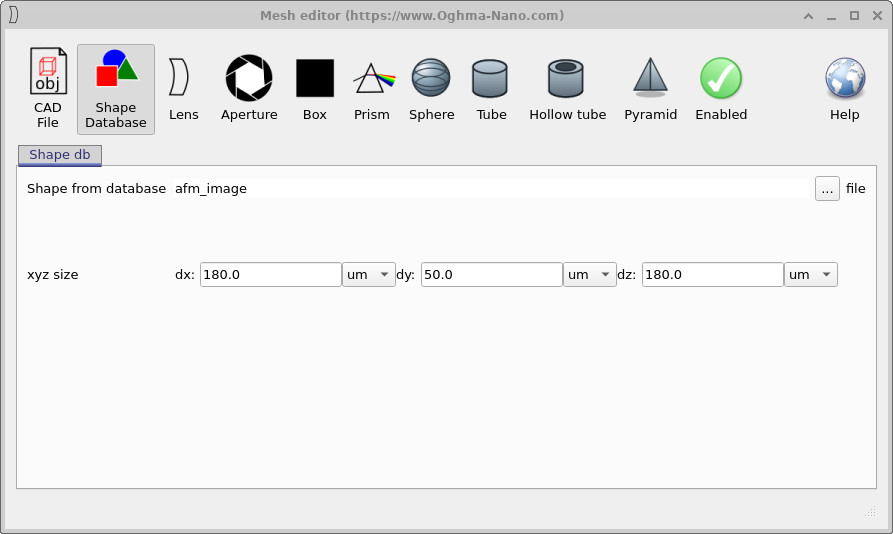
表面形状を変更するには、Object Editor 内の Object shape フィールドの右側にある 3 つの点 をクリックします。これにより Mesh Editor (??) が開き、オブジェクトの幾何形状がどのように生成されるかを制御できます。
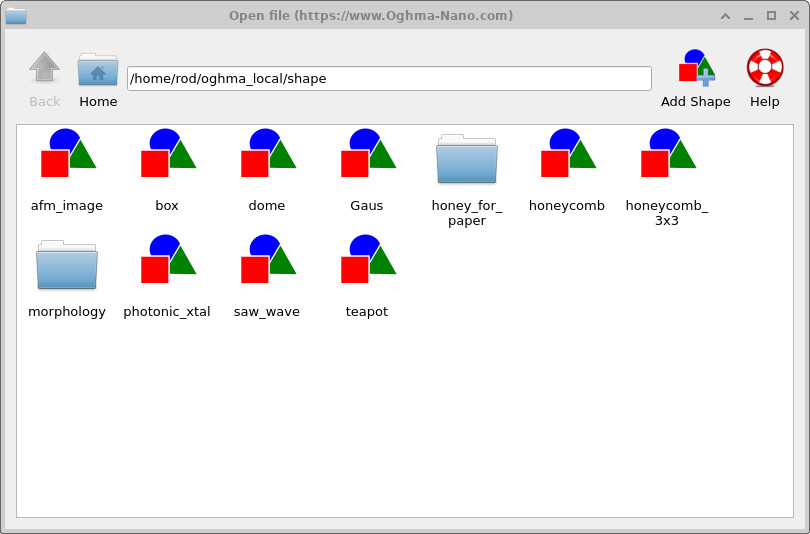
saw_wave などの項目をダブルクリックすると、
表面オブジェクトの新しい幾何形状として使用されます。
Mesh Editor では、Shape Database タブが選択されていることを確認してください。 現在の形状は AFM 画像です(テキストフィールドに表示されます)。必要に応じてオブジェクトを スケーリングするために xyz size の値を調整することもできますが、このチュートリアルでは デフォルト寸法のままにします。
形状フィールドの横にある 3 つの点 ボタンをクリックします。形状データベースウィンドウが開き
(??)、
利用可能なすべての形状が一覧表示されます。saw_wave(または
saw_wave)をダブルクリックして選択します。これで Mesh Editor は AFM 画像ではなく
saw-wave プロファイルを参照するようになります。
Mesh Editor を閉じてメインの Optical Workbench ウィンドウに戻ります。3D ビュー内の表面は、 ?? に示すように、元の AFM 由来の粗さではなく saw-wave 構造として表示されるはずです。
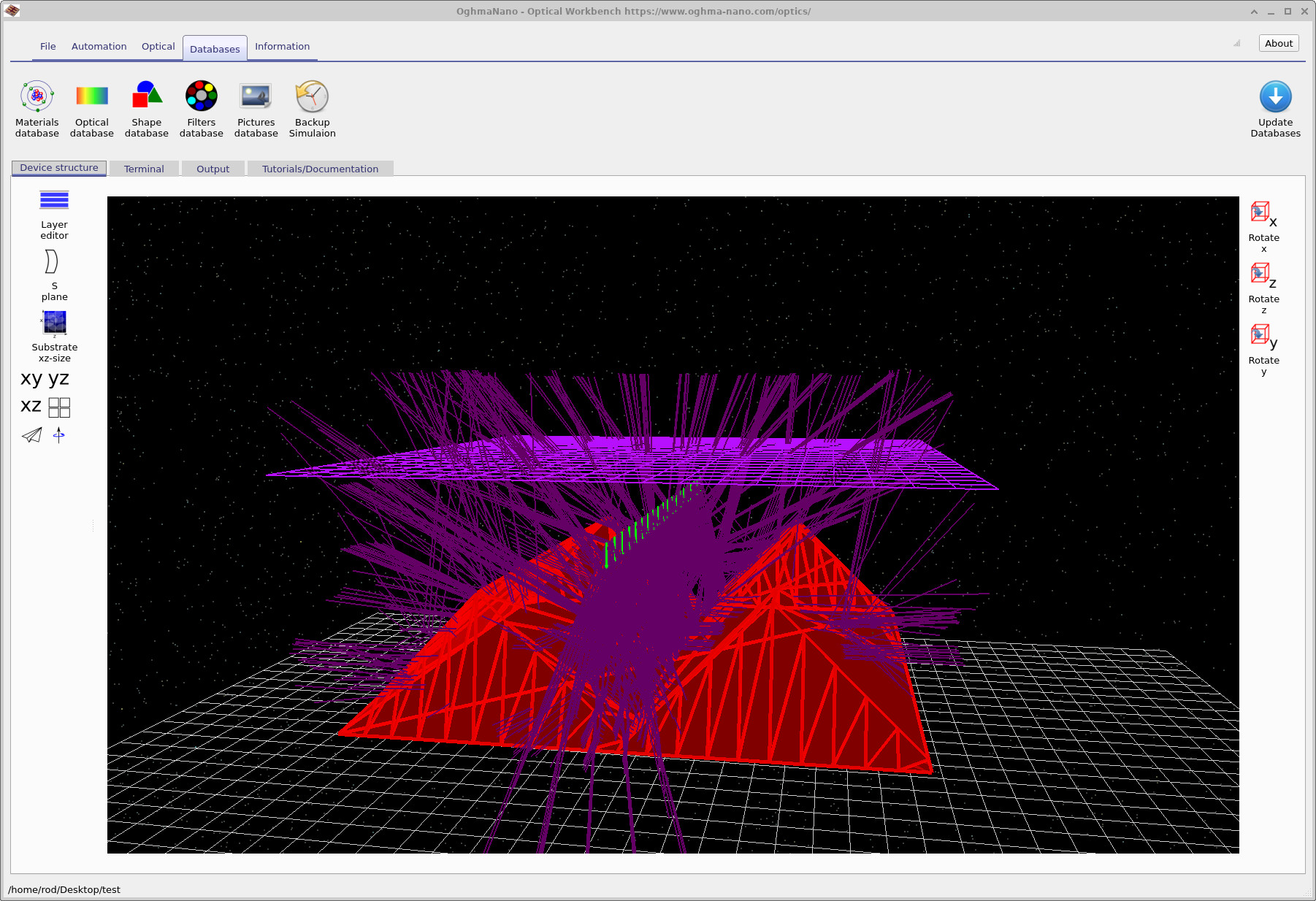
saw_wave 形状で AFM 表面を置き換えた後のシミュレーション。
入射光線は、周期的なのこぎり歯構造と相互作用するようになります。
ステップ 3:シミュレーションを再実行して出力を調べる
Run simulation をクリックするか、F9 を押して新しい表面をレイトレースします。
シミュレーション完了後、パート A と同様に Output タブを開き、
検出器出力に移動します。detector_efficiency0.csv ファイルをダブルクリックして、
波長の関数としての検出器効率を表示してください。
このスペクトルを、元の AFM 表面で得られたものと比較してください。効率曲線の詳細な形状が変化しているはずです。 これは、散乱および脱出確率が AFM 粗さではなく saw-wave 幾何形状に依存するようになったためです。
ステップ 4:光学材料を変更する(Si → ITO)
同じオブジェクトに異なる光学材料を割り当てることもできます。これにより、 幾何形状の効果と屈折率および吸収の効果を分離できます。
- Object Editor を再度開きます(表面を右クリックし、Edit object を選択します)。
- Optical material フィールドを探します。現在の例では、これはシリコン項目(たとえば
inorganic/si)に設定されています。 - 光学材料フィールドの横にある 3 つの点 をクリックして、光学材料データベースを開きます。
- 適切な ITO 項目(たとえば
inorganic/ito)を選択し、選択を確定します。 - データベースウィンドウを閉じ、新しい ITO 材料が Object Editor に表示されていることを確認してから、エディタを閉じます。
- シミュレーションを再度実行し、前と同様に
detector_efficiency0.csvを確認します。
(i)シリコンを用いた AFM 表面、(ii)シリコンを用いた saw-wave 表面、 (iii)ITO を用いた saw-wave 表面について検出器効率を比較することで、 表面モルフォロジー と 屈折率 の両方が 集光にどのように影響するかを切り分け始めることができます。
👉 次は? これで、パート A〜C の内容をすべて組み合わせて独自の レイトレーシングシーンを構築できます。新しい形状をデータベースにインポートし、適切な 光学材料を定義し、光源を調整し、さまざまな波長および構成について検出器出力を解析できます。