

Tutorial de trazado de rayos (Parte B): Edición de fuentes de luz
En Parte A cargó la demostración de trazado de rayos Reflection from film e inspeccionó cómo los rayos se reflejan en una superficie rugosa derivada de una imagen AFM. En esta parte aprenderá a editar las fuentes de luz: cambiar su posición, orientación y patrón de emisión, y volver a ejecutar la simulación para ver cómo responden los rayos reflejados.
Paso 1: Abrir el editor de luz
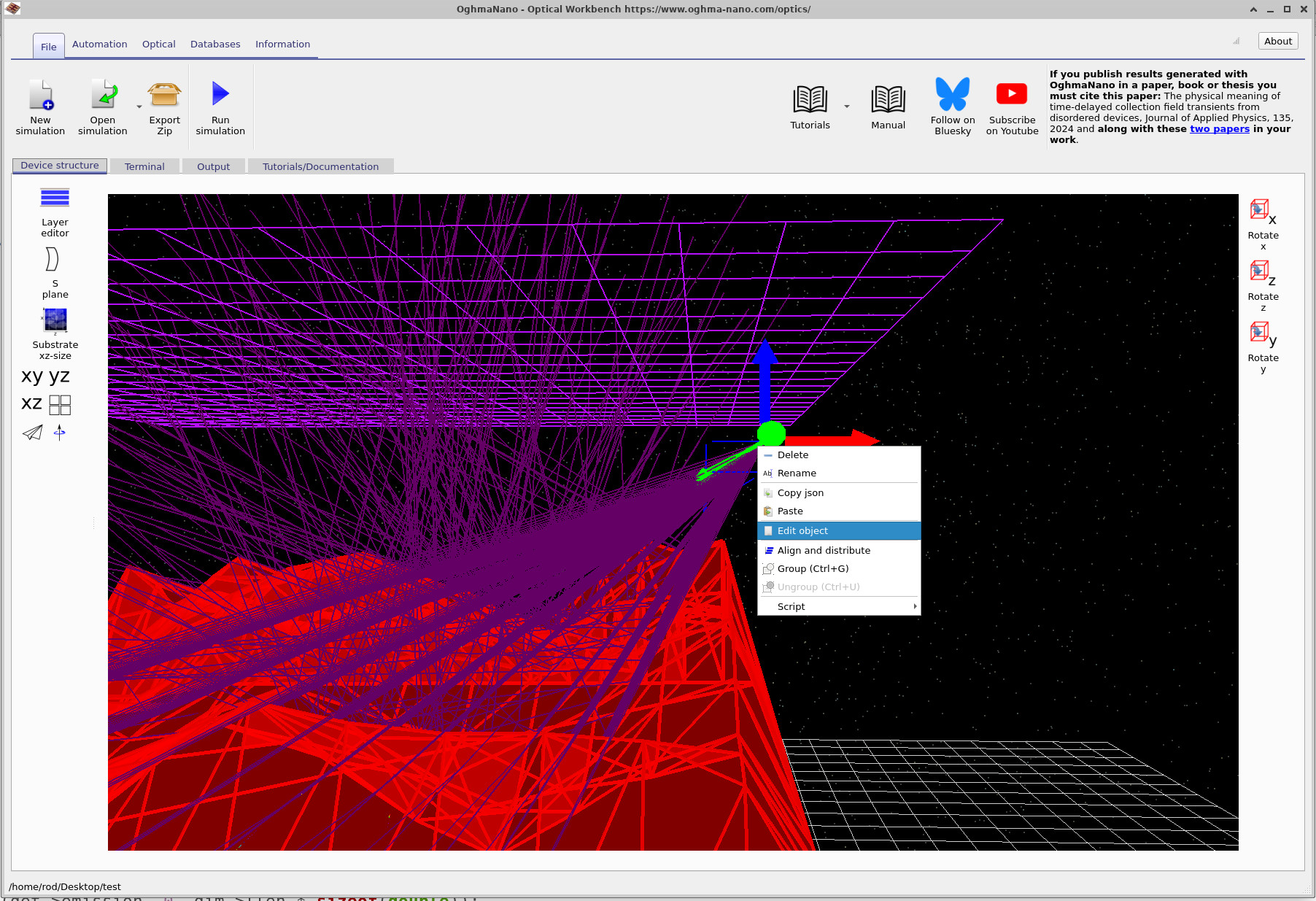
Comience desde la simulación que creó en la Parte A. Rote y acerque la vista para que pueda ver claramente uno de los marcadores verdes de fuente de luz. Luego haga clic derecho en la fuente de luz y elija Edit object en el menú contextual, como se muestra en ??. Esto abre la ventana del editor de fuentes de luz.
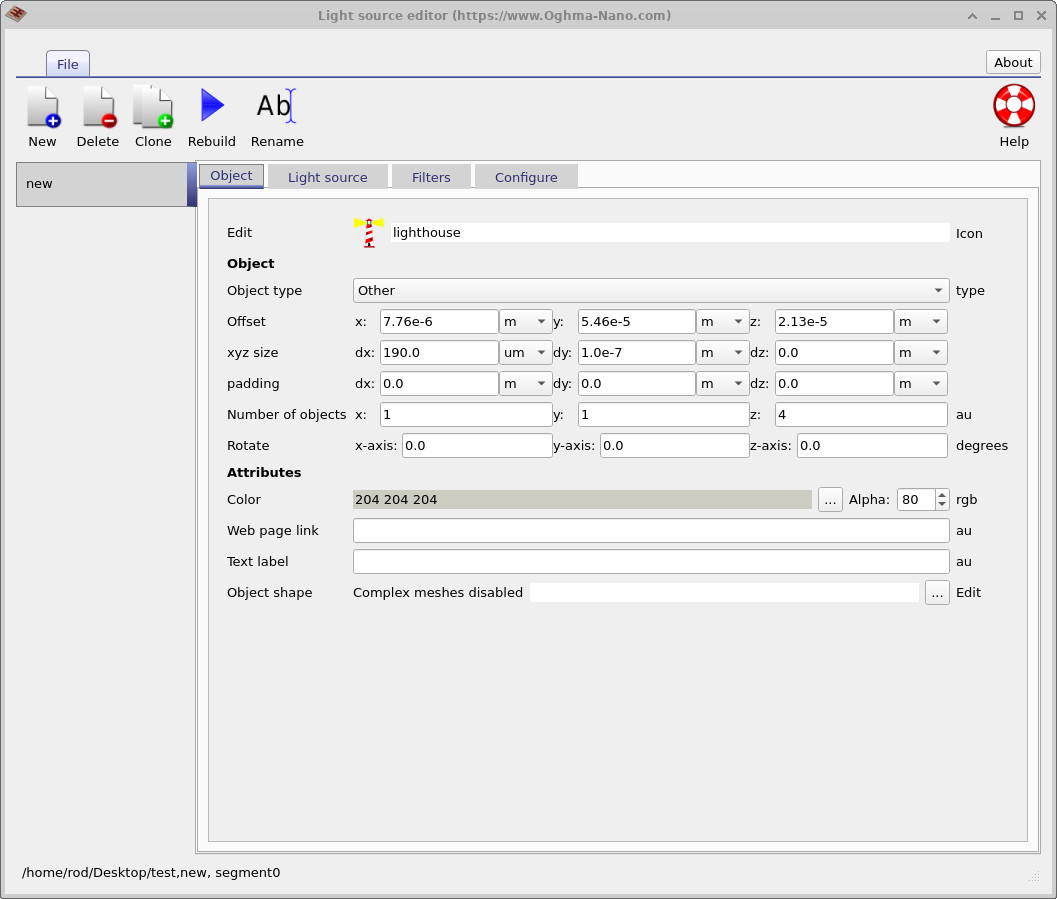
Aquí controla la posición (Offset), el tamaño físico (xyz size) y la rotación del parche emisor. Con rotación cero, dx y dy definen una fuente rectangular plana alineada con los ejes x e y.
Paso 2: Establecer la posición y el tamaño (pestaña Object)
El editor de fuentes de luz se abre en la pestaña Object (??). Esta pestaña es común a muchos tipos de objetos en el Optical Workbench. Controla:
- Offset (x, y, z): la posición del objeto en el espacio 3D.
- xyz size (dx, dy, dz): el tamaño físico del objeto a lo largo de cada eje.
- Rotate: rotación alrededor de los ejes x, y y z.
- Number of objects: cuántas copias del objeto se crean en x, y, z.
Para nuestra fuente de luz, los valores importantes son dx y dy, que especifican el ancho y la altura de la región emisora en el plano x–y. Cuando las rotaciones se establecen en cero, esto corresponde a un parche rectangular plano alineado con la malla. Este parche se utiliza entonces como el área inicial desde la cual se lanzan los haces individuales.
Por ahora, deje la posición y el tamaño sin cambios. En partes posteriores del tutorial podrá experimentar con hacer la fuente más grande o más pequeña, o crear múltiples fuentes usando los campos Number of objects.
Paso 3: Controlar los ángulos de emisión (pestaña Configure)
A continuación, haga clic en la pestaña Configure del editor. Esto muestra configuraciones que determinan cómo la fuente emite luz, como se muestra en ??.

Los campos clave son:
-
Illuminate from: establecido en
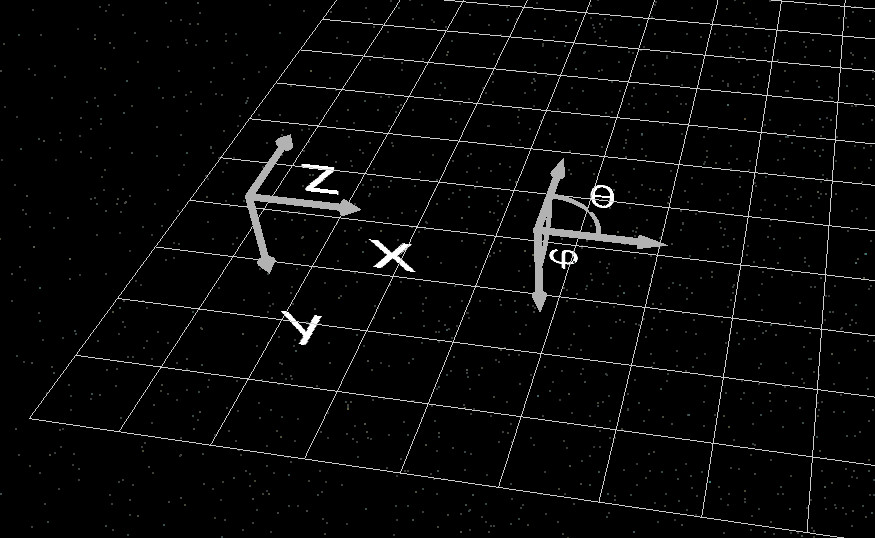
xyzen este ejemplo, lo que significa que la fuente de luz está posicionada en el espacio 3D y puede moverse libremente usando las entradas Offset en la pestaña Object. - Rotate Theta (θ): el ángulo polar que establece la dirección principal de los haces, medido desde el eje z positivo.
- Rotate Phi (φ): el ángulo acimutal alrededor del eje z, medido en el plano x–y.
- −Δθ, +Δθ y −Δφ, +Δφ: los rangos angulares alrededor de la dirección central (θ, φ) a través de los cuales la fuente realiza el barrido. En esta demostración hay un paso en θ y diez pasos en φ, por lo que los haces forman un abanico en la dirección acimutal.
-
Number of beams x / y: cuántos rayos independientes se lanzan a través
del parche emisor en las direcciones x e y. Por ejemplo,
Number of beams x = 30significa 30 posiciones distintas de haz a lo largo del eje x.
En la configuración mostrada, θ está establecido en 0°, por lo que la dirección principal de emisión es horizontal, mientras que φ = 30° significa que el abanico de haces está rotado en el plano x–y. Los pasos de exploración en φ hacen que la luz se desplace lateralmente a través del detector.
Paso 4: Comprender θ y φ en la vista 3D
Es razonable preguntarse: ¿cómo sé hacia dónde apuntan θ y φ? Para ayudar con esto, el Optical Workbench muestra pequeños marcadores de orientación en una esquina de la ventana de simulación, como se ilustra en ??. Estos muestran los ejes x, y, z y las definiciones de θ y φ.
Si los marcadores no son inmediatamente visibles, rote o acerque ligeramente la vista; siempre se encuentran cerca de una de las esquinas de la escena 3D.
Paso 5: Apuntar los haces hacia abajo
Como ejercicio, ahora reorientará la fuente de luz para que apunte hacia abajo sobre la película rugosa en lugar de lateralmente.
- En la pestaña Configure, ajuste Rotate Theta y Rotate Phi para que la dirección principal del haz esté orientada hacia la película.
- Mantenga los rangos (−Δθ, +Δθ, −Δφ, +Δφ) y el número de haces sin cambios por ahora.
- Haga clic en Rebuild en la barra de herramientas del editor de luz para aplicar los cambios.
- Cierre el editor y haga clic en Run simulation (o presione F9) para volver a ejecutar el trazado de rayos.
Debería ver que los rayos ahora golpean la superficie desde arriba en lugar de entrar lateralmente. Comparar el nuevo patrón de rayos con la configuración original es una buena forma de desarrollar intuición para los ángulos θ y φ.
Paso 6: Mover la fuente de luz en 3D
Una vez que tenga una fuente apuntando hacia abajo, también puede moverla lateralmente para iluminar diferentes regiones de la película rugosa. En la vista 3D principal, seleccione la fuente de luz y arrástrela con el botón izquierdo del ratón a una nueva posición cerca del centro de la superficie. Un ejemplo se muestra en ??.
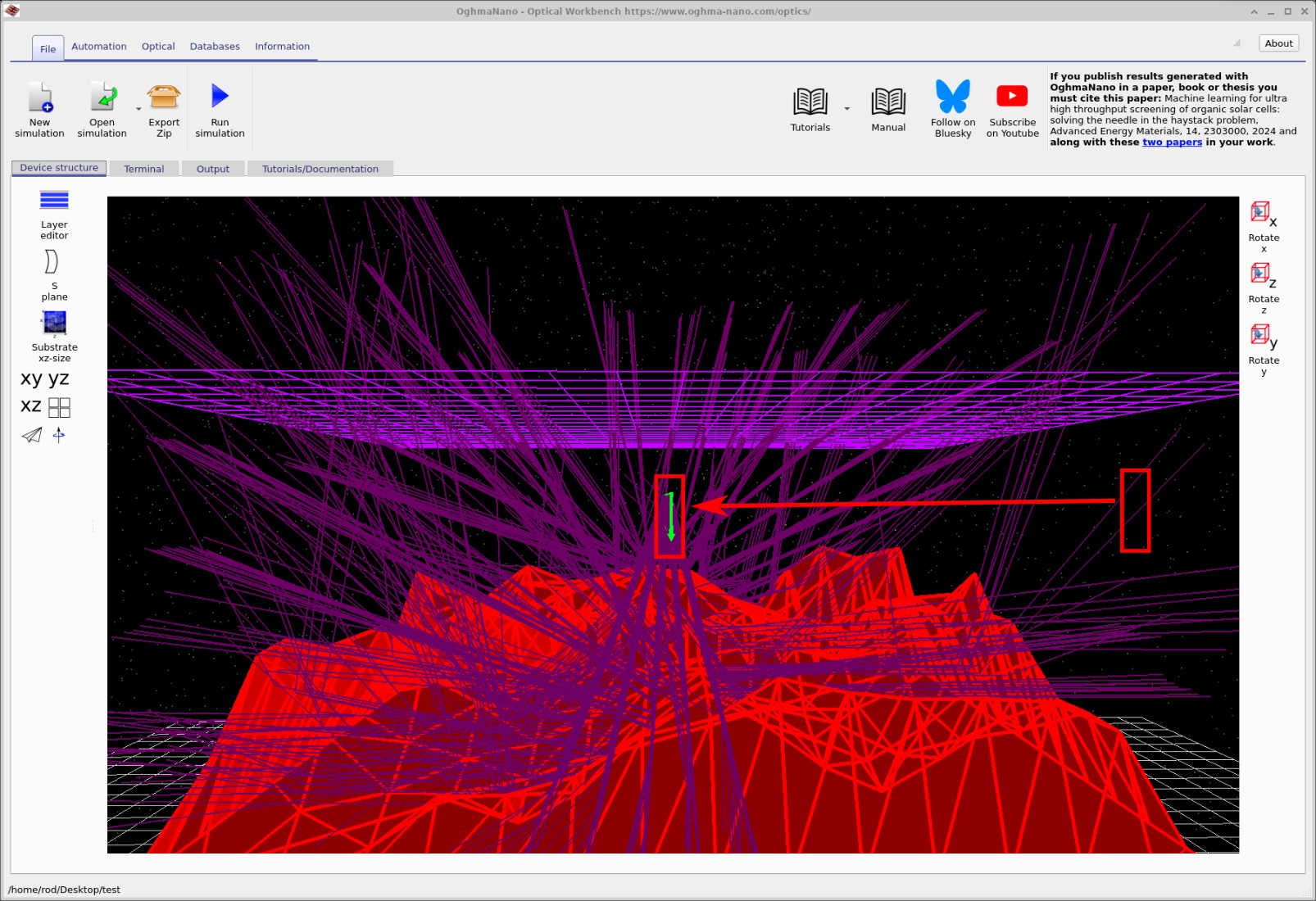
Después de mover la fuente, ejecute la simulación nuevamente y observe cómo cambia la distribución de rayos en el detector. También puede inspeccionar las curvas actualizadas de eficiencia del detector en la pestaña Output, como se describe en la Parte A.
Una nota final sobre las fuentes ópticas
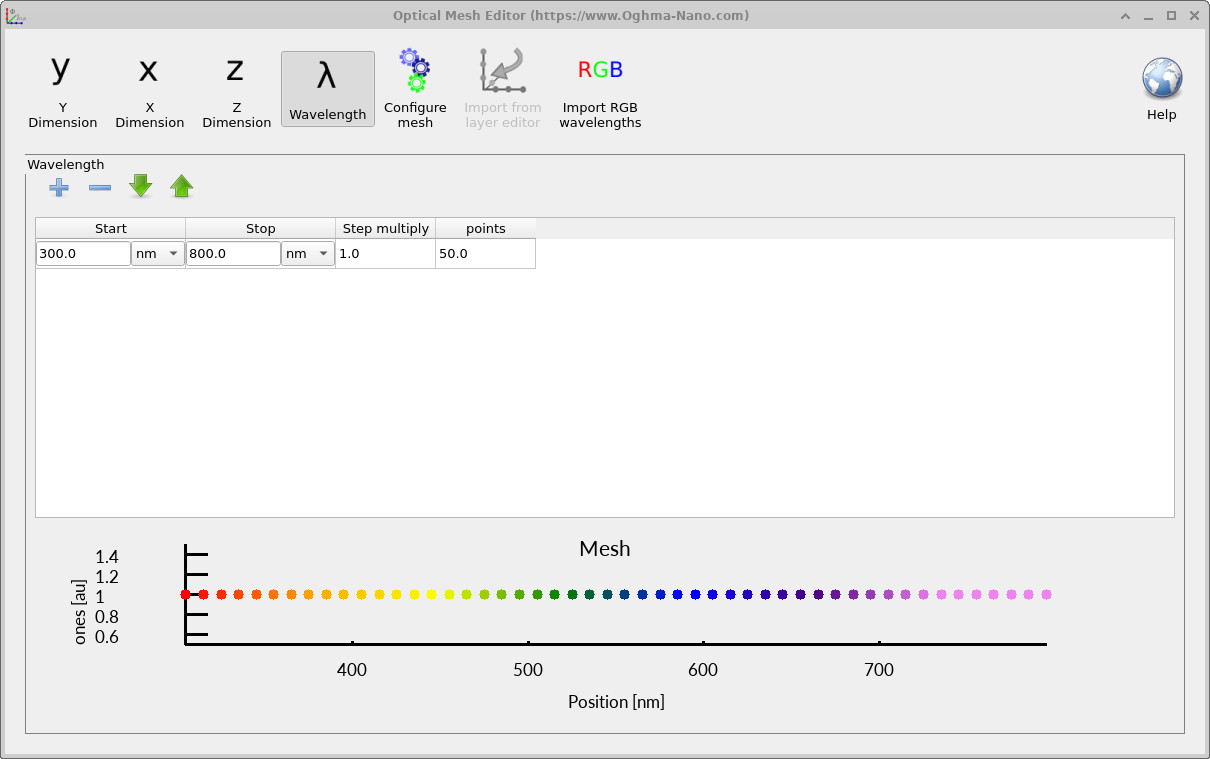
El número de longitudes de onda emitidas por una fuente de luz se controla desde la cinta Optical usando el Optical Mesh Editor (??). La malla define el muestreo espectral utilizado durante el cálculo de trazado de rayos, y tiene un impacto directo tanto en la precisión de los gráficos dependientes de la longitud de onda (por ejemplo espectros de reflexión o transmisión) como en la velocidad global de la simulación.
Como regla general, es mejor comenzar con un número pequeño de longitudes de onda al configurar una simulación. Una malla gruesa de alrededor de 8 longitudes de onda suele ser suficiente para posicionar fuentes de luz, comprobar la geometría y verificar que los rayos se comportan como se espera. Una vez que esté seguro de que la configuración es correcta, puede aumentar la densidad de la malla a 40–50 longitudes de onda para obtener espectros ópticos suaves y de alta calidad.
Cada longitud de onda se simula de forma independiente en un hilo de CPU separado. Esto significa que si su ordenador tiene muchos núcleos, OghmaNano escalará casi linealmente con el número de longitudes de onda: más hilos disponibles conducen a simulaciones multiespectrales más rápidas. Por el contrario, elegir una malla excesivamente fina en una máquina con pocos núcleos puede ralentizar la simulación de forma apreciable. Seleccionar un número adecuado de longitudes de onda es por tanto un equilibrio entre precisión y velocidad.
👉 Siguiente paso: Continúe con Parte C para explorar análisis más avanzados, incluyendo estadísticas resueltas en ángulo y exportación de datos para gráficos externos.