

Tutorial de Ray-tracing (Parte A): Demonstração MicroLens (início rápido)
Neste tutorial você usará o ray tracer do OghmaNano para explorar uma matriz de microlentes com um diafragma de abertura e um detector. Primeiro, você executará a demonstração em sua configuração padrão, depois ativará reflexões e caminhos de raios com múltiplos rebotes para poder ver luz parasita (raios indesejados que chegam ao detector por caminhos indiretos) e caminhos fantasmas causados por múltiplas reflexões.
1. Criar uma nova simulação MicroLens
Inicie o OghmaNano. Na janela principal, clique em Nova simulação.
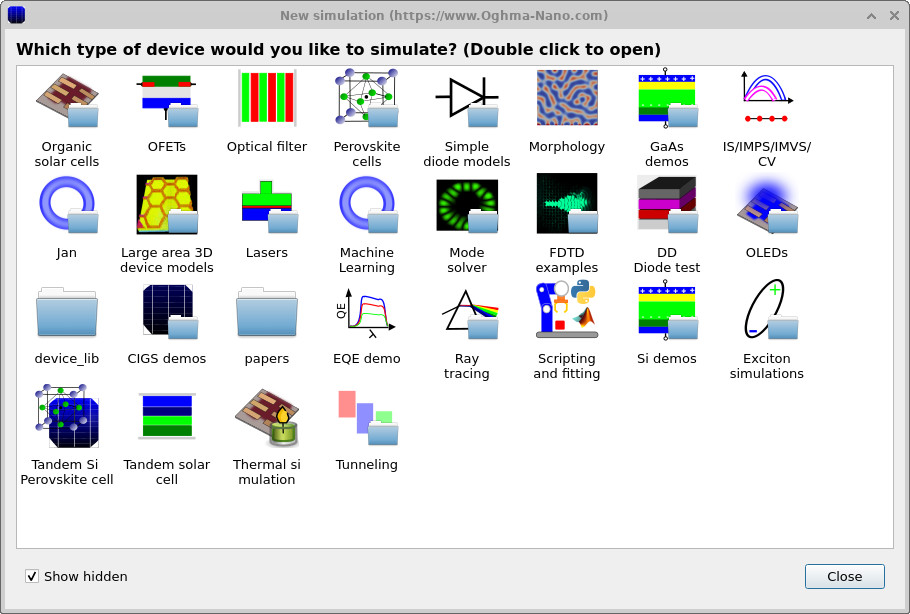
Isso abre a biblioteca de tipos de dispositivos, como mostrado em
??.
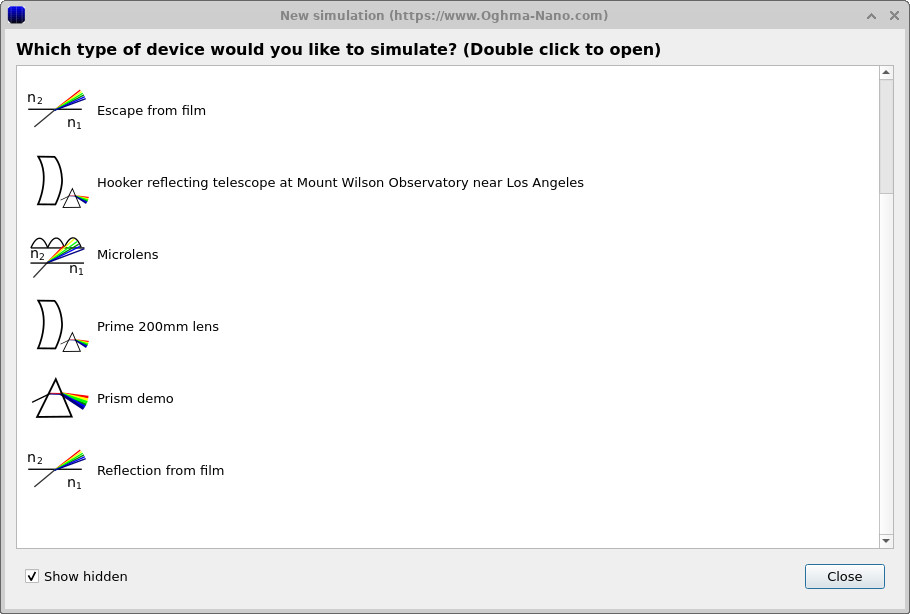
Na lista de projetos de ray-tracing, clique duas vezes em Microlens
(??),
e depois escolha um diretório onde a simulação deve ser salva.
Como em todas as simulações do OghmaNano, é melhor usar uma pasta local (por exemplo em C:\)
em vez de uma unidade de rede ou nuvem.
2. Inspecionar o detector, a abertura e as microlentes
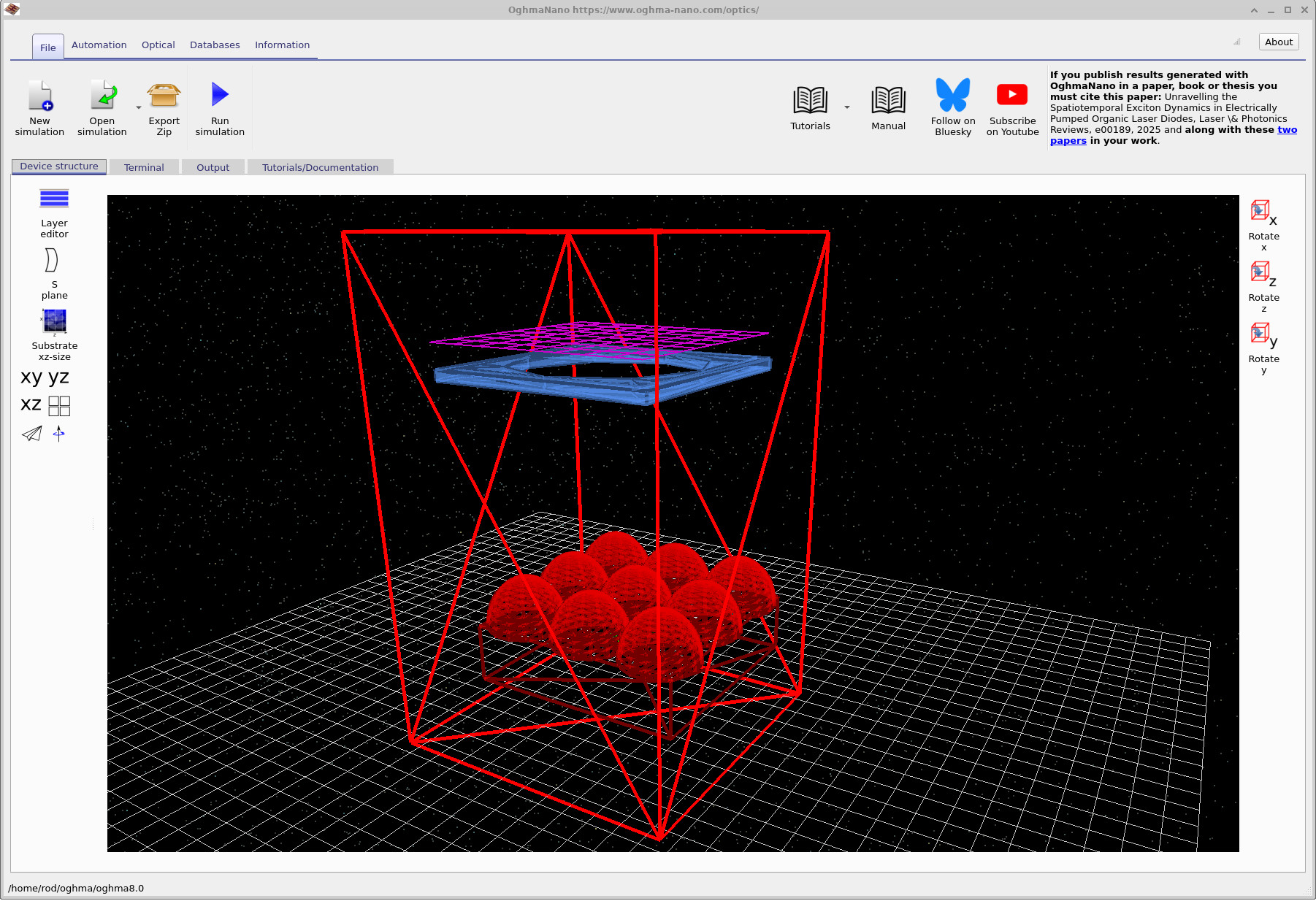
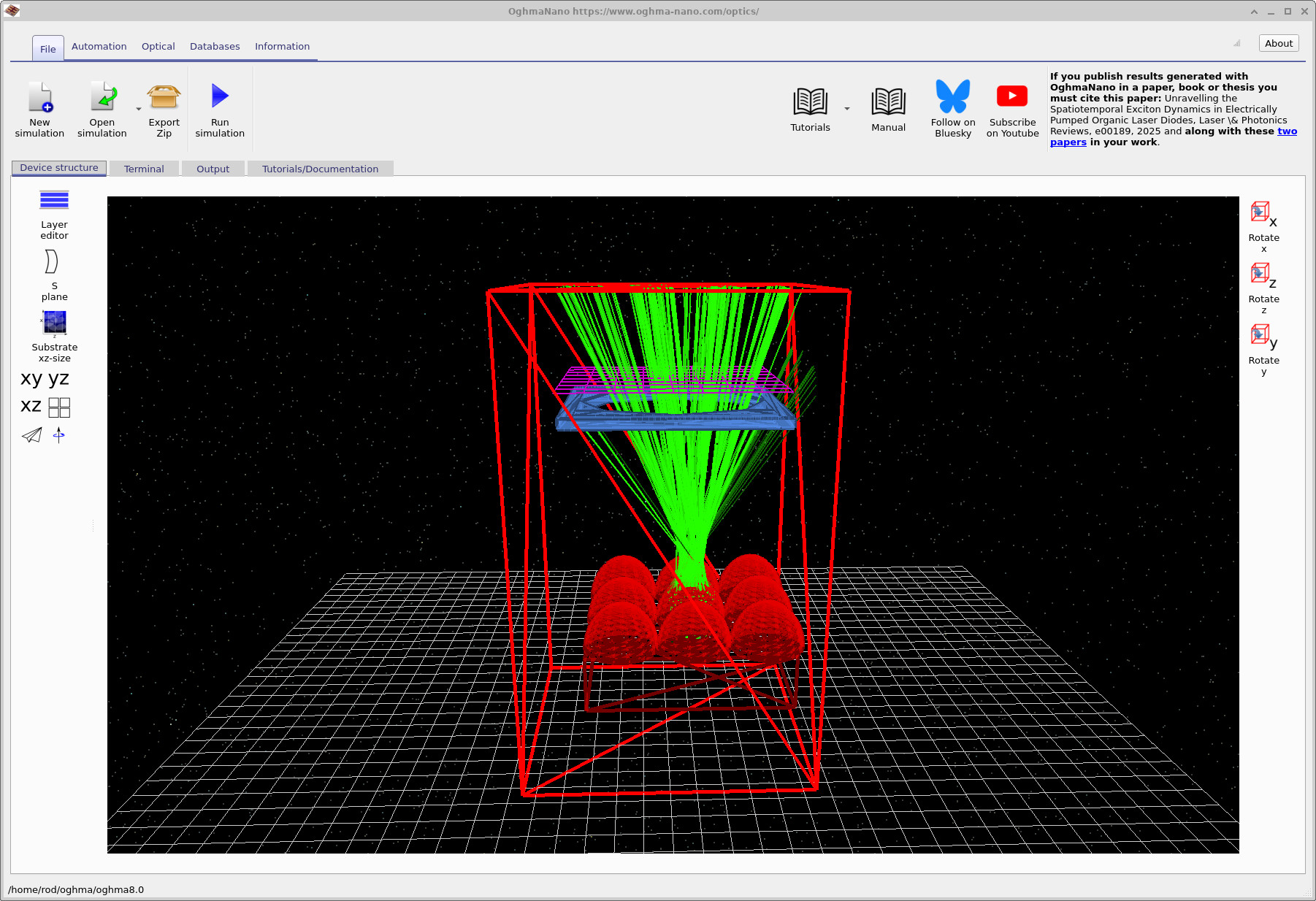
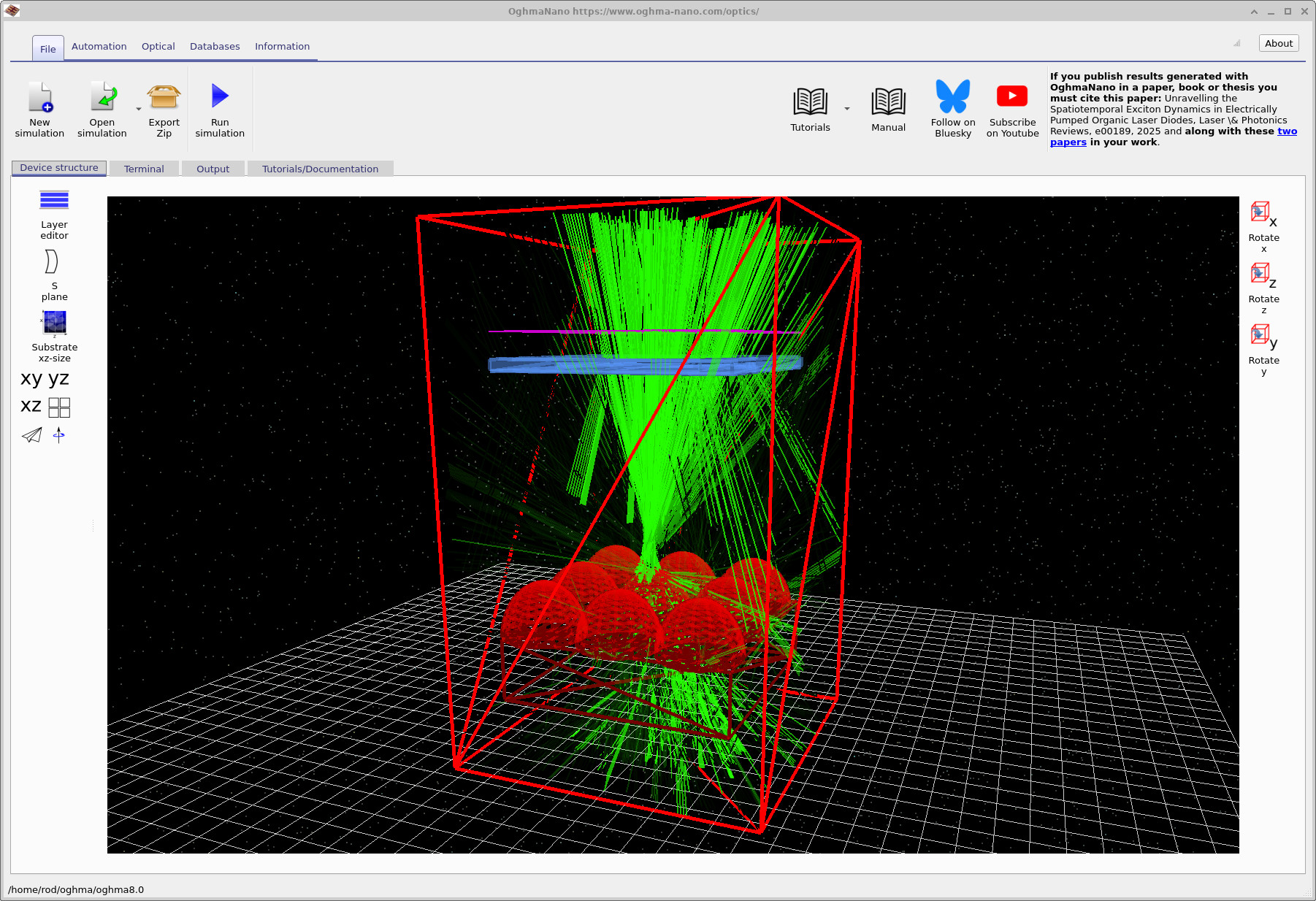
Após carregar a simulação, a Bancada Óptica é aberta e exibe a cena 3D (??). A cena contém: (i) um detector (malha roxa) próximo ao topo, (ii) um diafragma de abertura (placa quadrada azul com um furo circular), (iii) uma matriz de microlentes (cúpulas vermelhas) sobre um substrato. O tamanho total da cena é aproximadamente 4 cm × 4 cm × 5 cm: são lentes pequenas, mas não em microescala no sentido mais estrito.
Você pode navegar pela visualização 3D usando o mouse:
- Botão esquerdo do mouse: rotacionar a cena.
- Botão direito do mouse: deslocar a visualização.
- Roda do mouse: ampliar e reduzir.
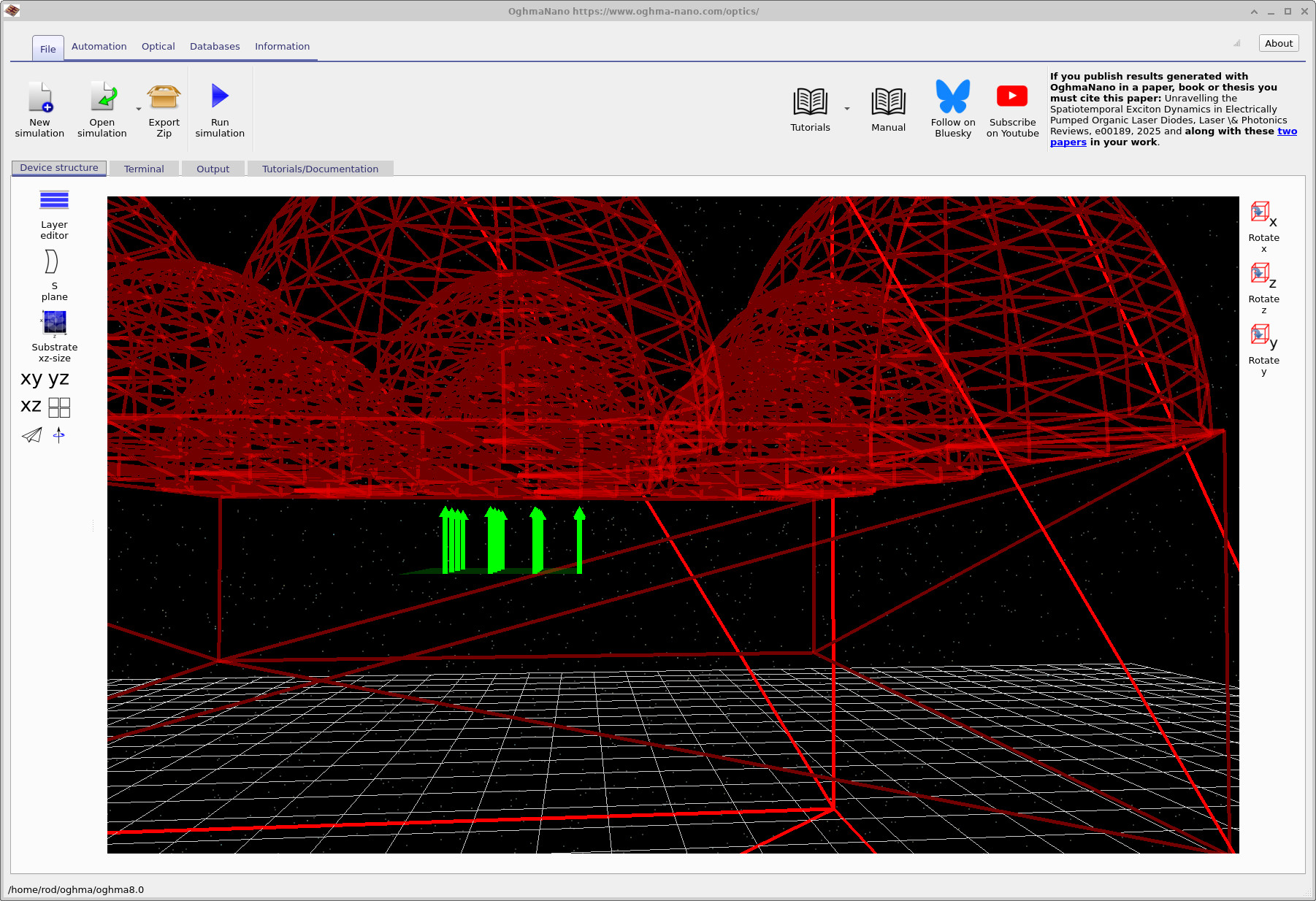
Gire a câmera para olhar para cima, em direção à parte inferior das cúpulas de microlentes. Você verá a região da fonte de luz abaixo da matriz (??). Nesta demonstração, a luz é emitida de baixo das microlentes e se propaga para cima em direção ao diafragma de abertura e ao detector. Você pode interpretar a óptica acima da matriz como um “sistema de coleta” simplificado (por exemplo, uma câmera ou objetiva de microscópio mais um diafragma), cuja função é aceitar apenas um subconjunto dos raios que saem da matriz de microlentes.
3. Executar a simulação base de ray-tracing
Clique em Executar simulação (ícone azul de play) ou pressione F9. Você deverá ver raios emitidos pela fonte, refratados pela microlente, passando pelo diafragma de abertura, e depois sendo capturados pelo plano detector (??). Nas configurações padrão, o ray tracer pode terminar raios precocemente ou ignorar certas interações para manter a cena limpa e rápida. Na próxima etapa, aumentaremos deliberadamente a quantidade de física de raios mostrada para que possamos estudar caminhos indiretos.
Etapa 5: Ativar reflexões e raios com múltiplos rebotes (luz parasita / caminhos fantasmas)
0.01, o número máximo de rebotes como 15,
e ative tanto raios refletidos quanto transmitidos.
Em sistemas ópticos práticos, luz indesejada pode chegar ao detector por rotas indiretas: múltiplas reflexões, “saltos” em incidência rasante ao longo de superfícies, e caminhos que tangenciam o diafragma de abertura e reentram no sistema. Coletivamente, esses efeitos contribuem para a luz parasita, e quando o mesmo feixe chega ao detector por mais de uma sequência de reflexões isso é frequentemente descrito como um caminho fantasma. Esses efeitos estão intimamente relacionados a flare óptico e véu luminoso em sistemas de imagem.
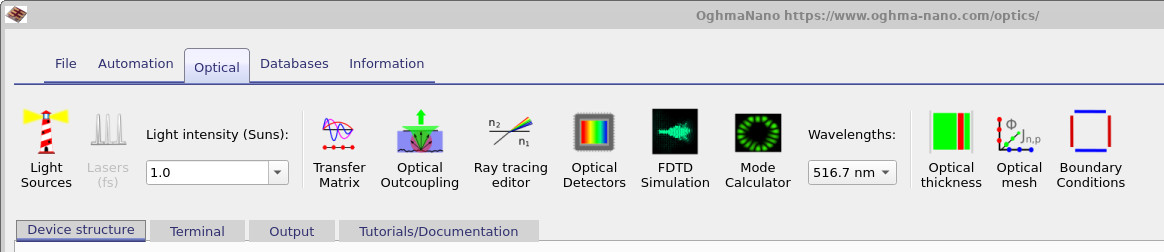
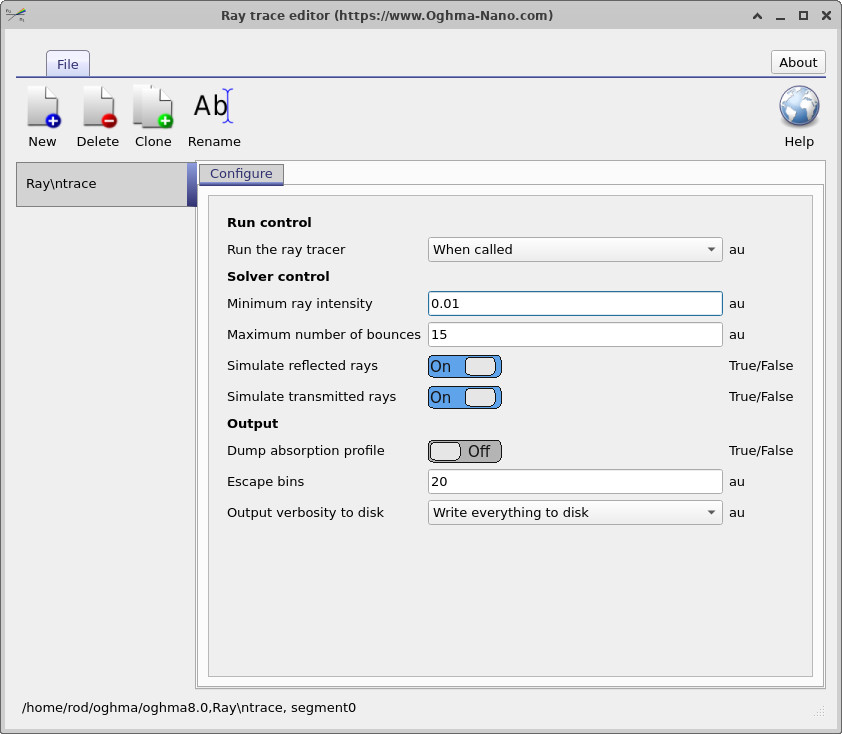
Para expor esses efeitos na demonstração, abra a faixa Óptica (??) e clique em Editor de ray tracing. Isso abre a janela de configuração (??). Defina os parâmetros da seguinte forma:
-
Intensidade mínima do raio: definir como
0.01. Raios são encerrados quando sua intensidade cai abaixo de 1% da intensidade de lançamento; isso evita uma explosão de raios muito fracos. -
Número máximo de rebotes: definir como
15. Isso permite que os raios sofram múltiplas reflexões/refrações, o que é essencial para visualizar comportamento de luz parasita e caminhos fantasmas. - Coloque Simular raios refletidos em On e Simular raios transmitidos em On. Ativar ambos aumenta o custo computacional, mas é necessário aqui porque queremos ver tanto os caminhos transmitidos pretendidos quanto os caminhos refletidos indesejados.
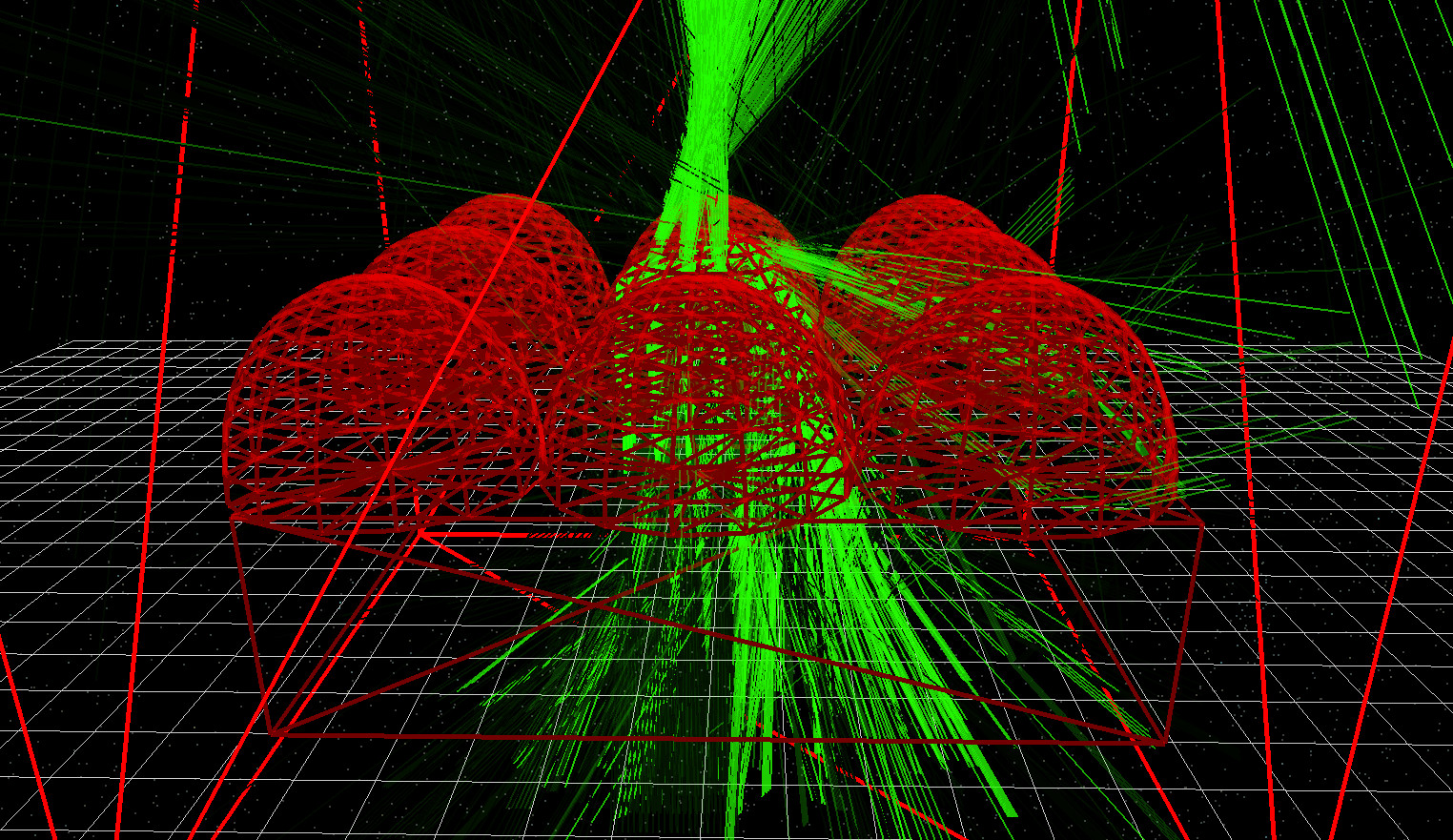
Agora execute novamente a simulação (F9). Com reflexões e rebotes adicionais ativados, você verá um conjunto muito mais rico de caminhos de raios, incluindo raios indiretos que normalmente seriam suprimidos. A cena deve se parecer com ?? e ??
👉 Próximo passo: Continue para Parte B onde você irá alterar o tamanho da abertura e varrer lateralmente a fonte para medir como a aceitação do sistema óptico depende da posição.