

レイトレーシングチュートリアル(パート A):MicroLens デモ(クイックスタート)
このチュートリアルでは、OghmaNano のレイトレーサーを使用して、絞りと検出器を備えたマイクロレンズアレイを調べます。 まずデフォルト設定でデモを実行し、その後反射と多重バウンス光線経路を有効にして、 迷光(間接経路で検出器に到達する不要な光線)と、 多重反射によって生じる ゴースト経路 を確認します。
1. 新しい MicroLens シミュレーションを作成する
OghmaNano を起動します。メインウィンドウで New simulation をクリックします。
これにより、
??
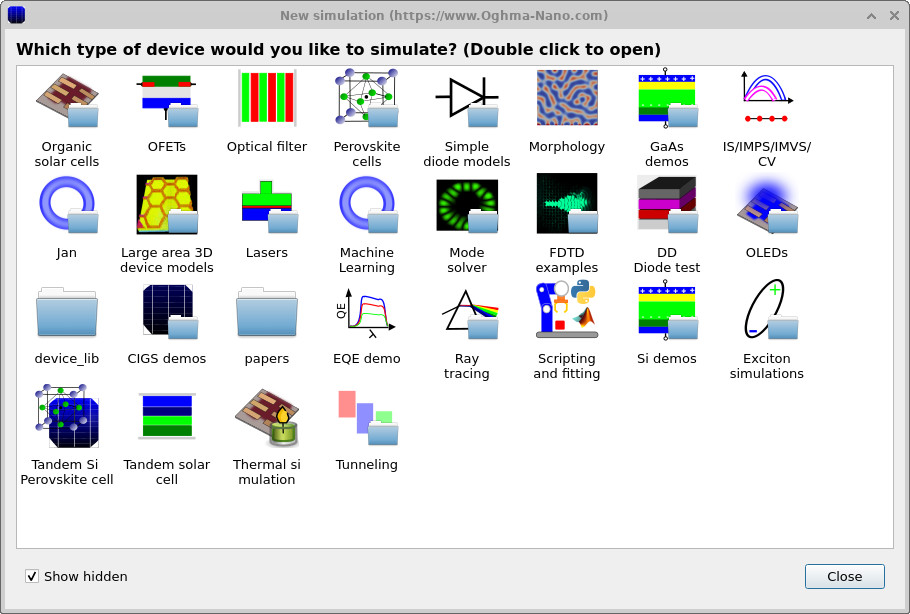
に示すようなデバイスタイプライブラリが開きます。
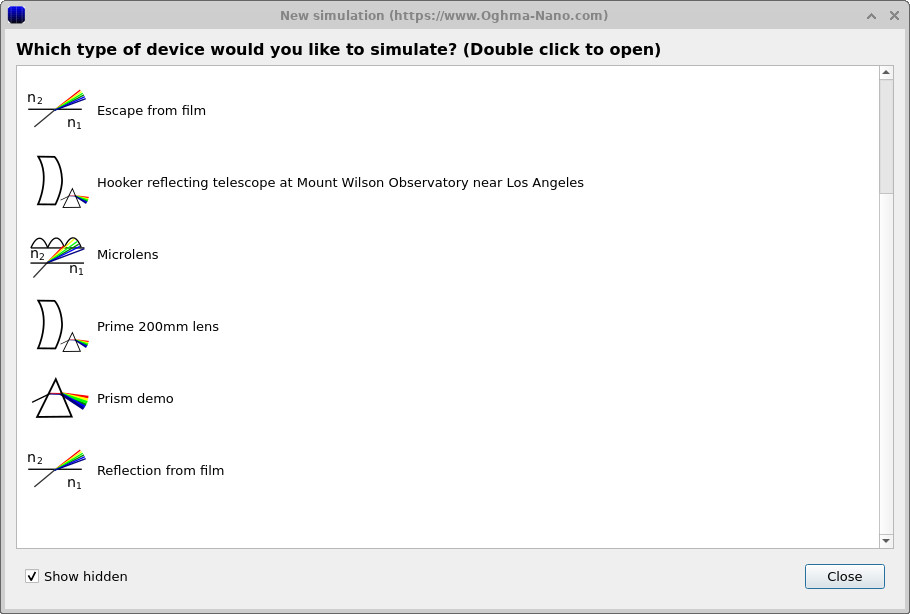
レイトレーシングプロジェクトの一覧で、Microlens をダブルクリックし
(??)、
次にシミュレーションを保存するディレクトリを選択します。
OghmaNano のすべてのシミュレーションと同様に、ネットワークドライブやクラウドドライブではなく、
ローカルフォルダ(例えば C:\ 上)を使うのが最適です。
2. 検出器、絞り、およびマイクロレンズを確認する
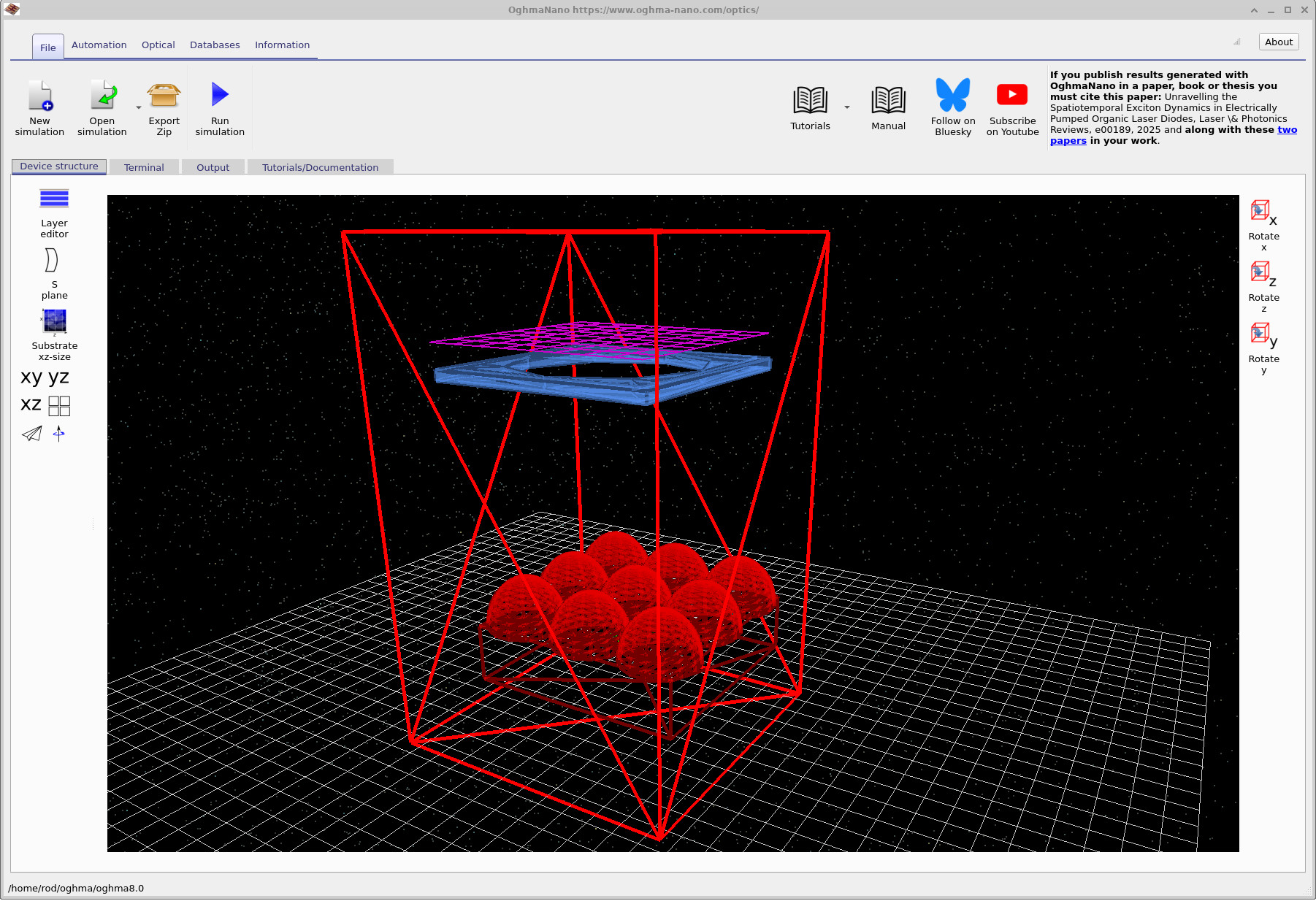
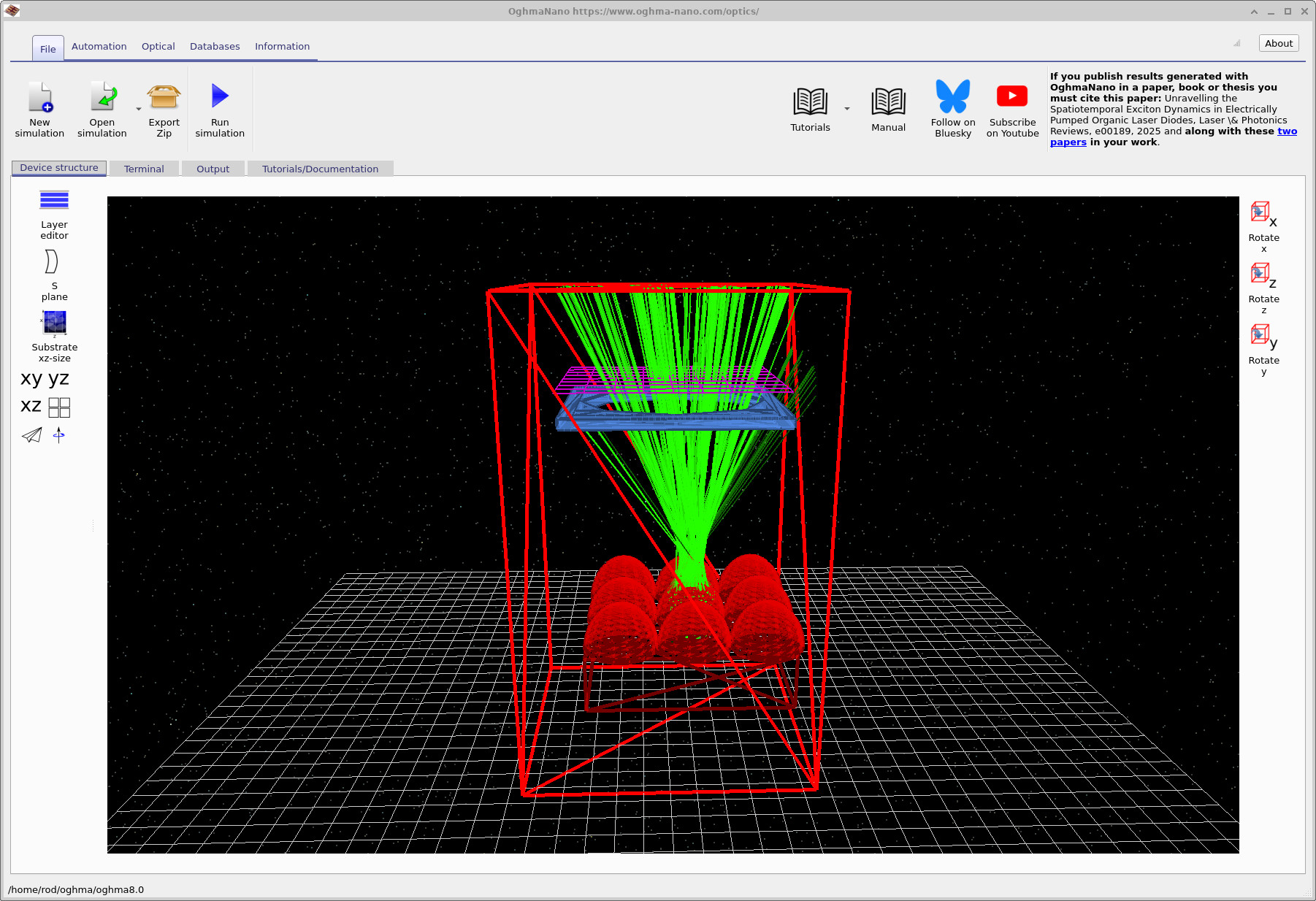
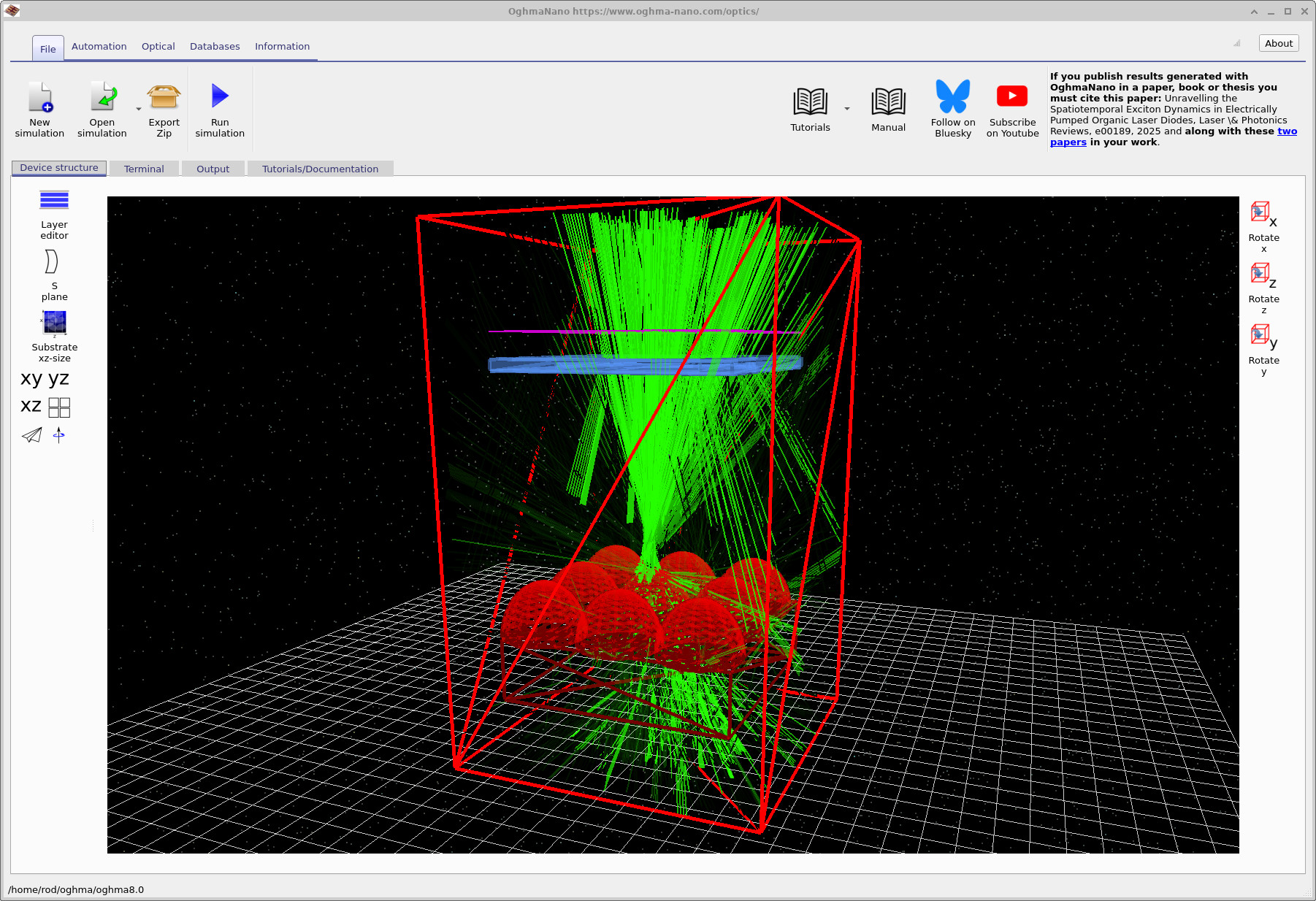
シミュレーションを読み込むと、Optical Workbench が開き、3D シーンが表示されます (??)。 このシーンには以下が含まれます: (i) 上部付近の 検出器(紫色メッシュ)、 (ii) 絞り(円形の穴を持つ青い正方形プレート)、 (iii) 基板上のマイクロレンズアレイ(赤いドーム)。 シーン全体のサイズはおよそ 4 cm × 4 cm × 5 cm です。 それらは小さなレンズですが、厳密な意味でのマイクロスケールではありません。
マウスを使って 3D ビューを操作できます:
- 左マウスボタン: シーンを回転。
- 右マウスボタン: 視点を平行移動。
- マウスホイール: ズームイン/ズームアウト。
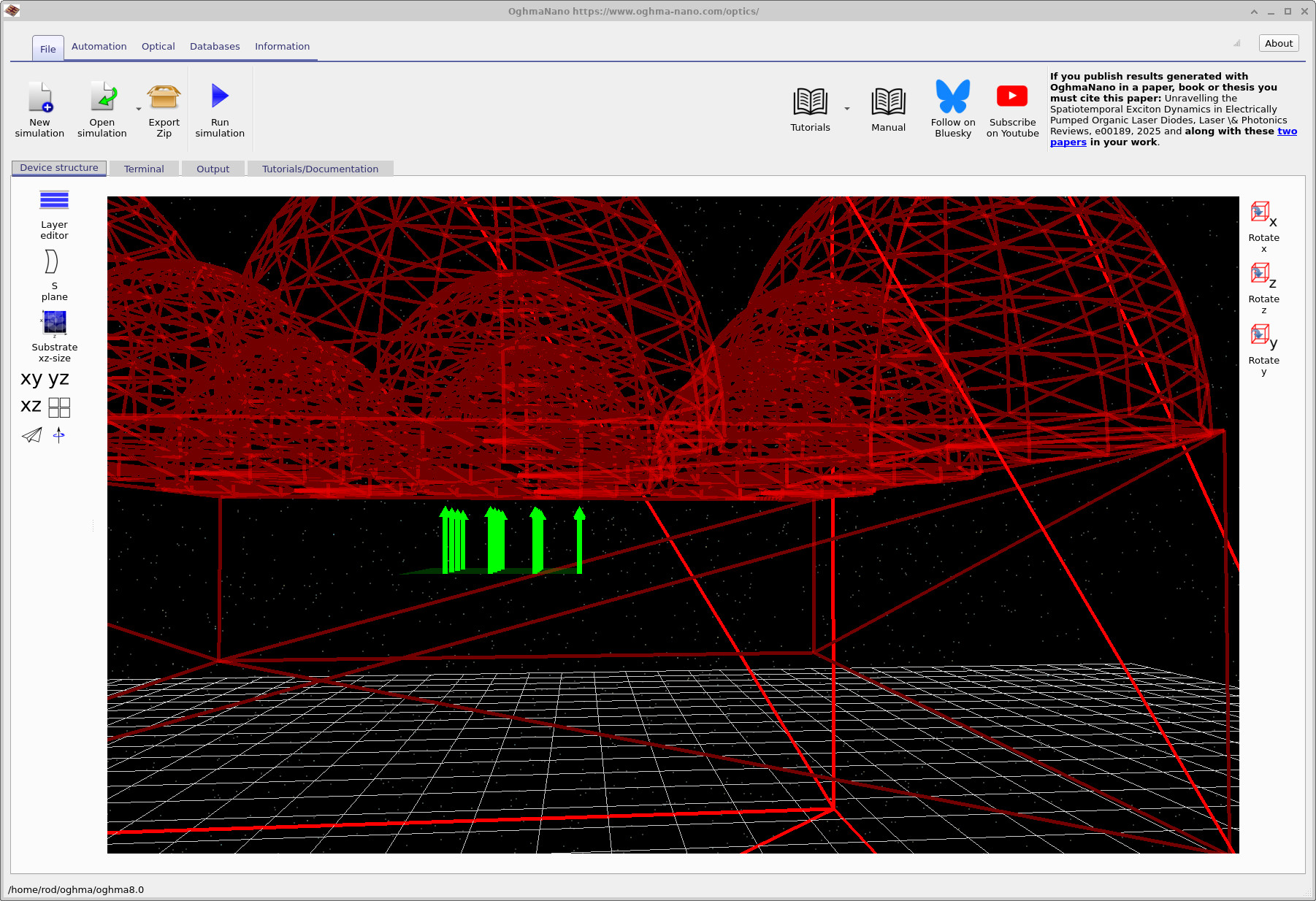
カメラを回転させて、マイクロレンズドームの下面を見上げるようにしてください。 アレイの下にある光源領域が見えます (??)。 このデモでは、光はマイクロレンズの下から放射され、絞りと検出器へ向かって上向きに進みます。 アレイの上にある光学系は、単純化した「集光系」 (例えばカメラまたは顕微鏡対物レンズと絞り)とみなすことができ、 マイクロレンズアレイを出た光線のうち一部のみを受け入れる役割を果たします。
3. 基準レイトレーシングシミュレーションを実行する
Run simulation(青い再生アイコン)をクリックするか、F9 を押してください。 光線が光源から放射され、マイクロレンズで屈折し、絞りを通過して、 その後検出器面で捕捉される様子が見えるはずです (??)。 デフォルト設定では、シーンをすっきり保ち高速化するために、 レイトレーサーが光線を早期終了したり、特定の相互作用を無視したりする場合があります。 次のステップでは、間接経路を調べるために、表示する光線物理を意図的に増やします。
ステップ 5:反射と多重バウンス光線を有効にする(迷光/ゴースト経路)
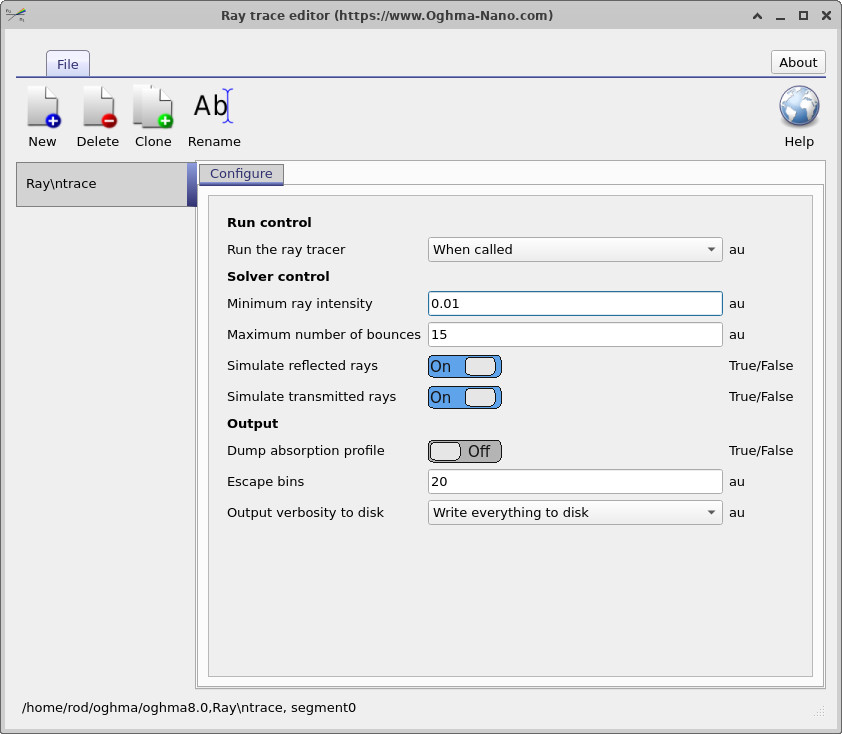
0.01、最大バウンス数を 15 に設定し、
reflected rays と transmitted rays の両方を有効にします。
実際の光学系では、不要な光が間接経路で検出器へ到達することがあります: 多重反射、表面に沿った掠れ入射の「スキップ」、および絞りでクリップされた後に再び光学系へ入る経路です。 これらの効果は総称して 迷光 に寄与し、同じビームが複数の反射シーケンスを経て検出器へ到達する場合には、 しばしば ゴースト経路 と呼ばれます。 これらの効果は、撮像系におけるフレアやベイリンググレアと密接に関係しています。
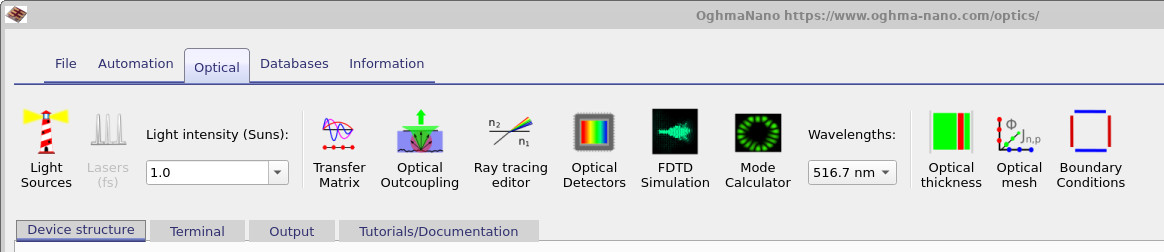
このデモでこれらの効果を明示するには、 Optical リボンを開き (??)、 Ray tracing editor をクリックします。 これにより、 ?? に示す設定ダイアログが開きます。 次のようにパラメータを設定してください:
-
Minimum ray intensity:
0.01に設定。 光線強度が発射強度の 1% 未満になると光線は終了します。これにより、非常に弱い光線が爆発的に増えるのを防ぎます。 -
Maximum number of bounces:
15に設定。 これにより光線が複数回の反射/屈折を行えるようになり、迷光やゴースト経路の挙動を可視化するために不可欠です。 - Simulate reflected rays を On、Simulate transmitted rays を On にします。 両方を有効にすると計算コストは増えますが、ここでは意図した透過経路と不要な反射経路の両方を見たいので必要です。
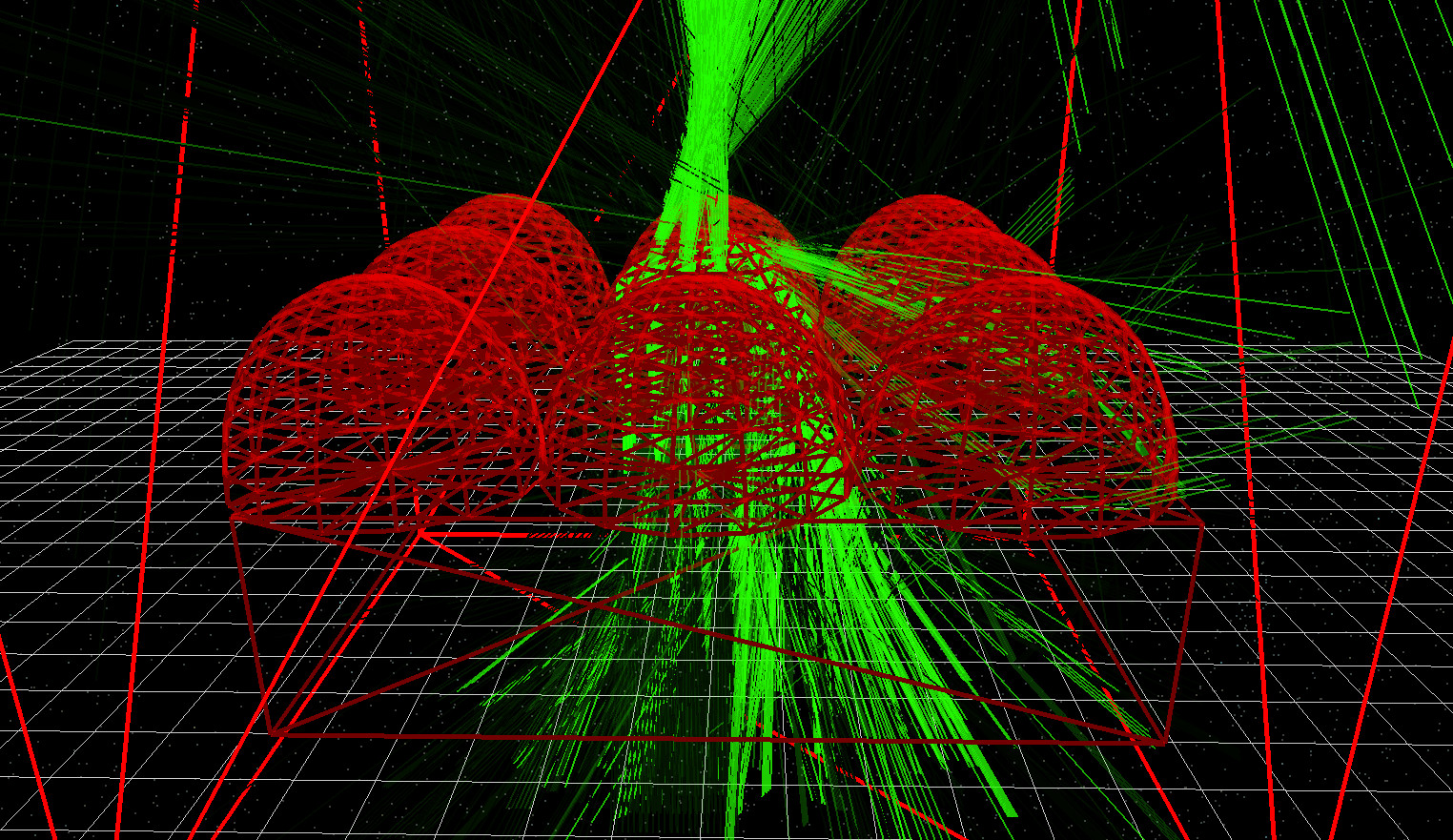
ここでシミュレーションを再実行してください(F9)。 反射と追加バウンスを有効にすると、通常は抑制されている間接光線を含む、 より豊富な光線経路が見えるようになります。 シーンは ?? および ?? に似たものになるはずです。
👉 次のステップ: パート B に進み、絞りサイズを変更し、光源を横方向に走査して、光学系の受光特性が位置にどのように依存するかを測定します。