

Tutorial de trazado de rayos (Parte A): Demostración de MicroLens (inicio rápido)
En este tutorial utilizará el trazador de rayos de OghmaNano para explorar una matriz de microlentes con un diafragma de apertura y un detector. Primero ejecutará la demostración en su configuración predeterminada, y después habilitará reflexiones y trayectorias de rayos con múltiples rebotes para poder ver luz parásita (rayos no deseados que alcanzan el detector por trayectorias indirectas) y trayectorias fantasma causadas por múltiples reflexiones.
1. Crear una nueva simulación de MicroLens
Inicie OghmaNano. En la ventana principal, haga clic en New simulation.
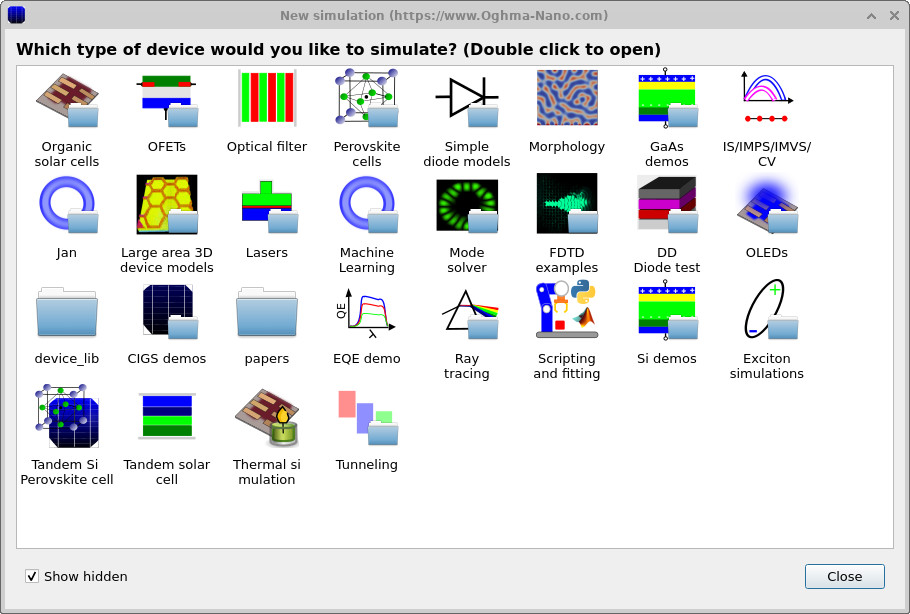
Esto abre la biblioteca de tipos de dispositivo como se muestra en
??.
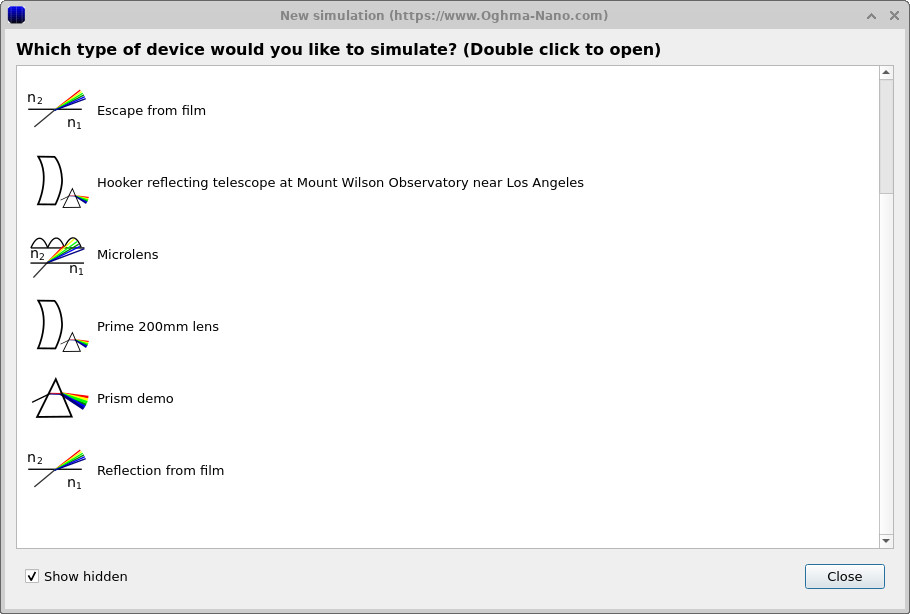
En la lista de proyectos de trazado de rayos, haga doble clic en Microlens
(??),
y luego elija un directorio donde debe guardarse la simulación.
Como ocurre con todas las simulaciones de OghmaNano, es mejor utilizar una carpeta local (por ejemplo en C:\)
en lugar de una unidad de red o en la nube.
2. Inspeccionar el detector, la apertura y las microlentes
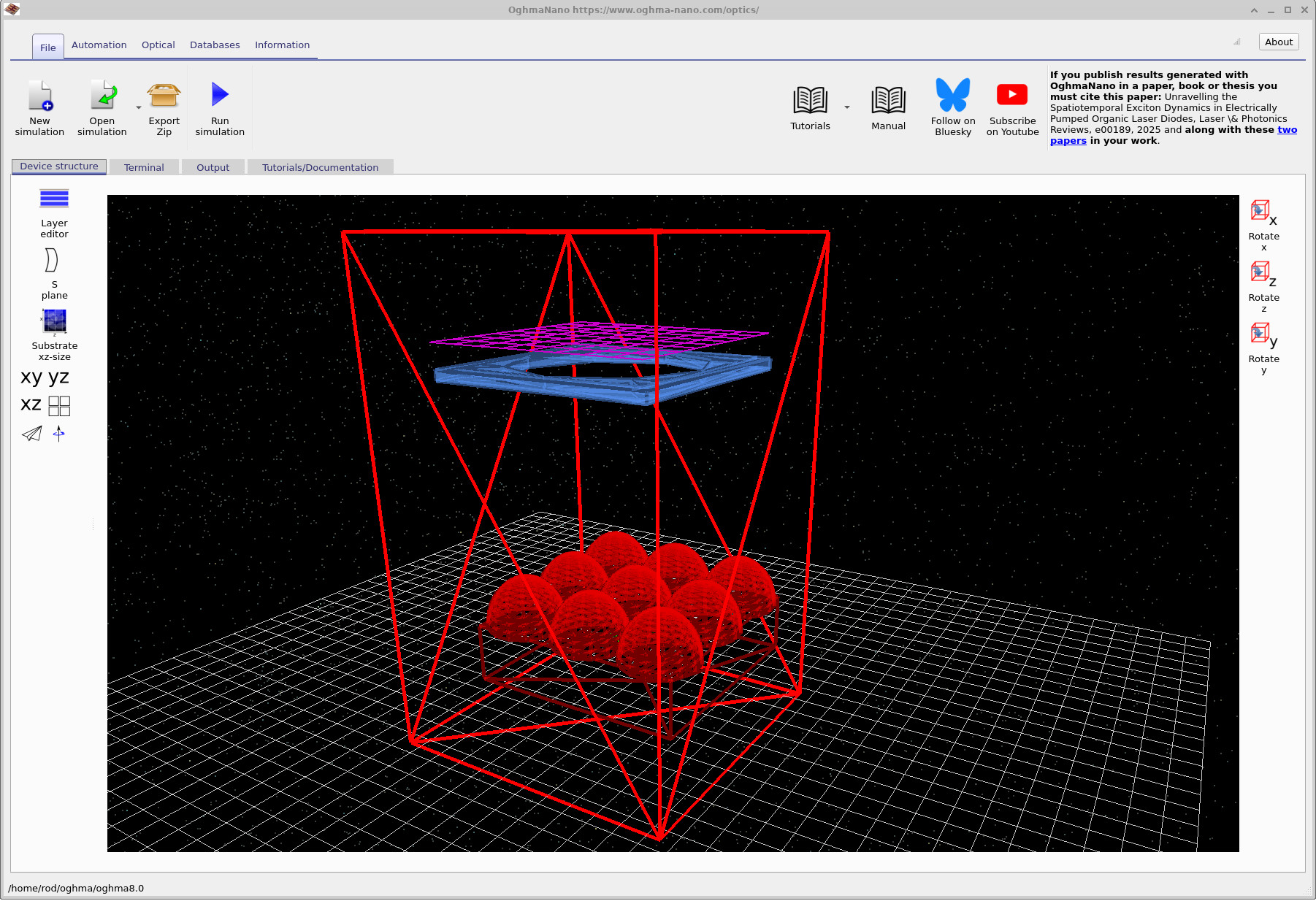
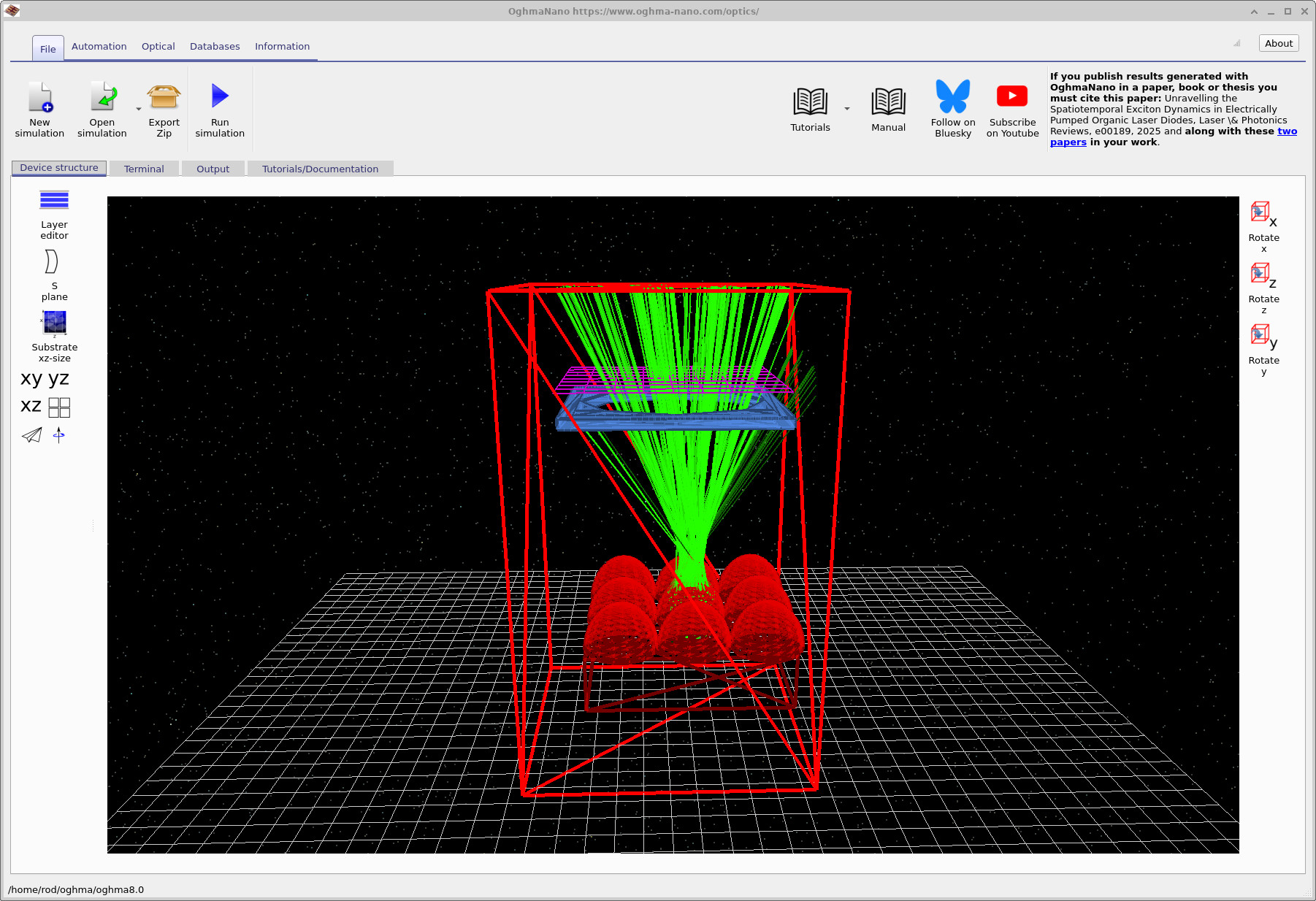
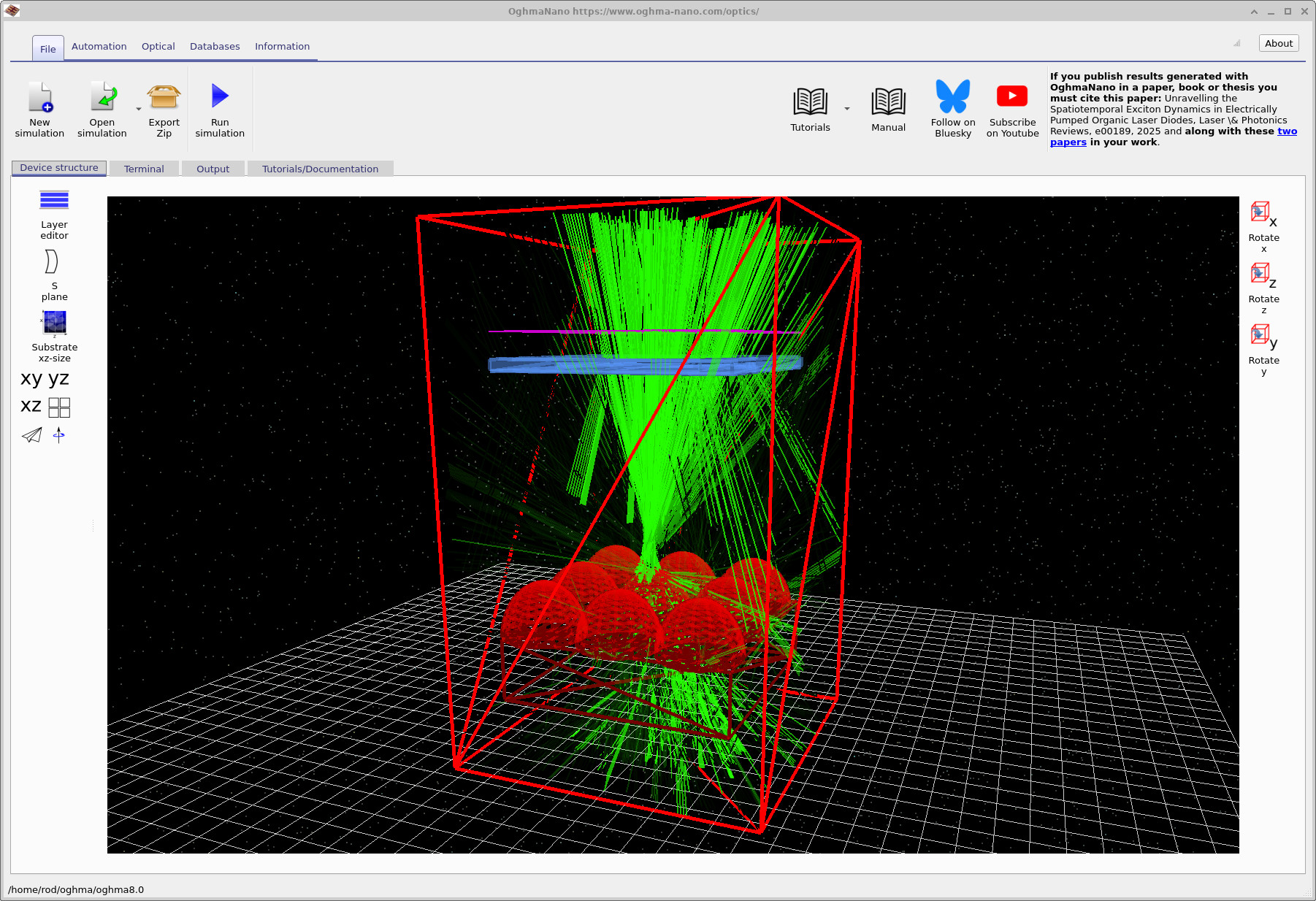
Después de cargar la simulación, se abre el banco de trabajo óptico y muestra la escena 3D (??). La escena contiene: (i) un detector (malla morada) cerca de la parte superior, (ii) un diafragma de apertura (placa cuadrada azul con un orificio circular), (iii) una matriz de microlentes (cúpulas rojas) sobre un sustrato. El tamaño total de la escena es aproximadamente 4 cm × 4 cm × 5 cm: son lentes pequeñas, pero no de microescala en el sentido más estricto.
Puede navegar por la vista 3D usando el ratón:
- Botón izquierdo del ratón: rotar la escena.
- Botón derecho del ratón: desplazar la vista.
- Rueda del ratón: acercar y alejar.
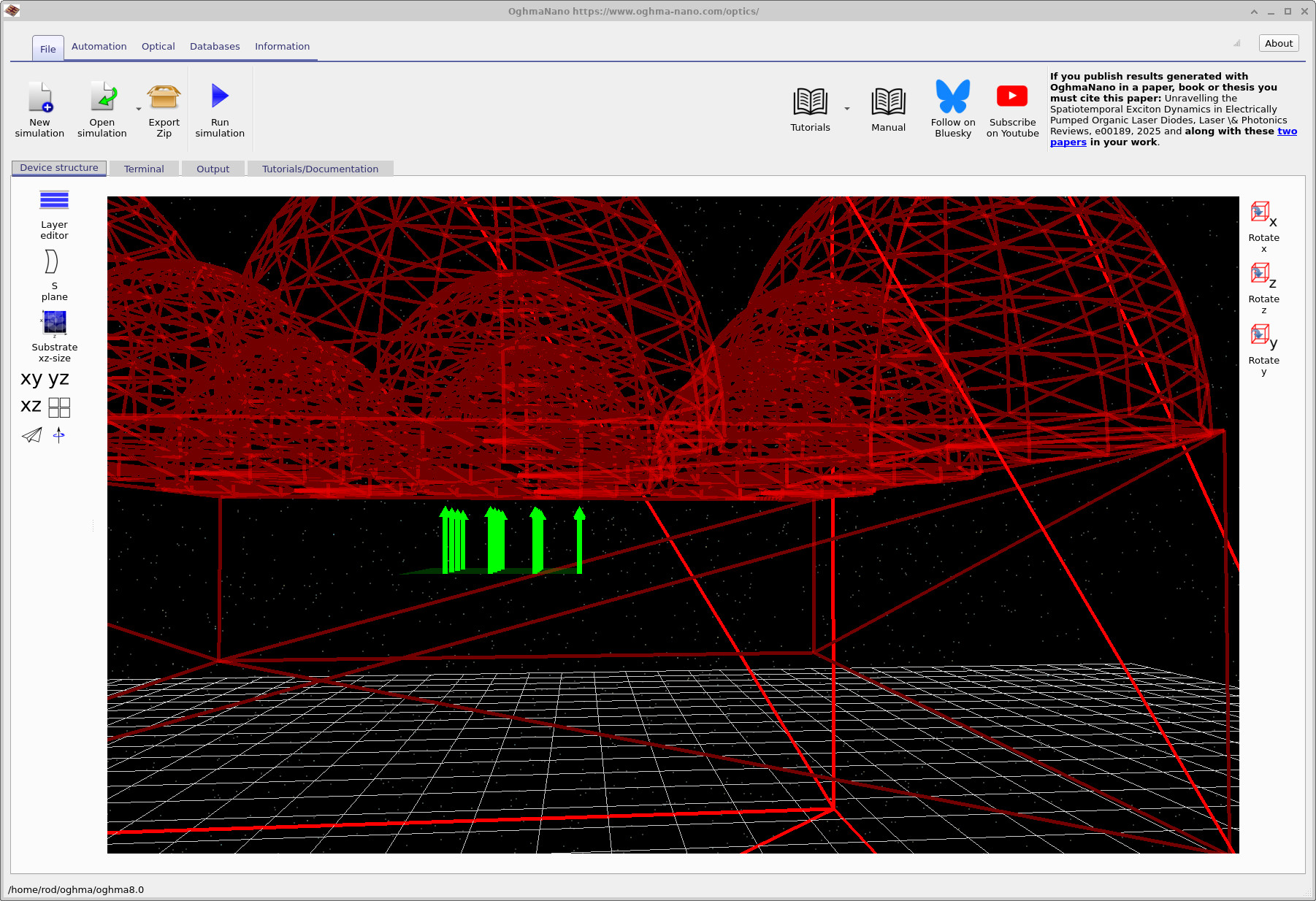
Rote la cámara para mirar hacia arriba a la parte inferior de las cúpulas de microlente. Verá la región de la fuente de luz debajo de la matriz (??). En esta demostración, la luz se emite desde debajo de las microlentes y se propaga hacia arriba hacia el diafragma de apertura y el detector. Puede interpretar la óptica situada sobre la matriz como un “sistema de colección” simplificado (por ejemplo, un objetivo de cámara o de microscopio más un diafragma), cuya función es aceptar solo un subconjunto de los rayos que salen de la matriz de microlentes.
3. Ejecutar la simulación base de trazado de rayos
Haga clic en Run simulation (icono azul de reproducción) o pulse F9. Debería ver rayos emitidos desde la fuente, refractados por la microlente, pasando a través del diafragma de apertura, y luego capturados por el plano del detector (??). En la configuración predeterminada, el trazador de rayos puede terminar rayos de forma temprana o ignorar ciertas interacciones para mantener la escena limpia y rápida. En el siguiente paso aumentaremos deliberadamente la cantidad de física de rayos mostrada para poder estudiar trayectorias indirectas.
Paso 5: Habilitar reflexiones y rayos con múltiples rebotes (luz parásita / trayectorias fantasma)
0.01, el número máximo de rebotes a 15,
y habilite tanto rayos reflejados como transmitidos.
En sistemas ópticos prácticos, la luz no deseada puede alcanzar el detector por rutas indirectas: múltiples reflexiones, “saltos” a incidencia rasante a lo largo de superficies y trayectorias que recortan en el diafragma de apertura y vuelven a entrar en el sistema. En conjunto, estos efectos contribuyen a la luz parásita, y cuando el mismo haz llega al detector por más de una secuencia de reflexión suele describirse como una trayectoria fantasma. Estos efectos están estrechamente relacionados con el flare óptico y el velo de deslumbramiento en sistemas de imagen.
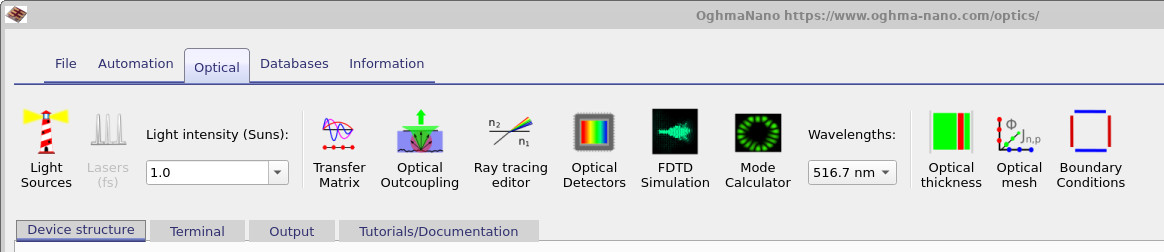
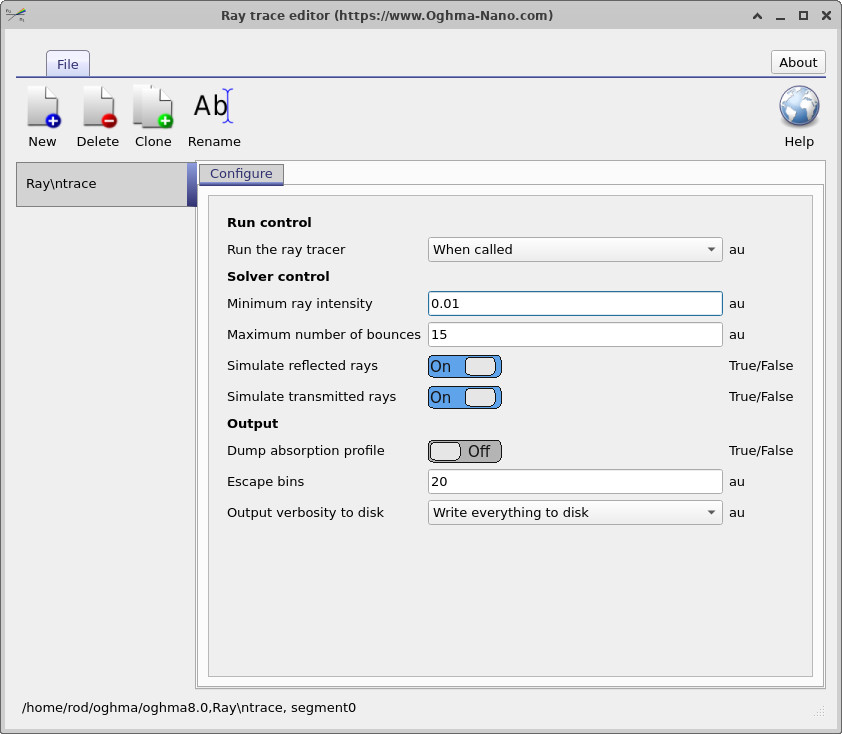
Para poner de manifiesto estos efectos en la demostración, abra la cinta Optical (??) y haga clic en Ray tracing editor. Esto abre el diálogo de configuración (??). Ajuste los parámetros como sigue:
-
Intensidad mínima del rayo: ajústela a
0.01. Los rayos se terminan una vez que su intensidad cae por debajo del 1% de la intensidad de lanzamiento; esto evita una explosión de rayos muy débiles. -
Número máximo de rebotes: ajústelo a
15. Esto permite que los rayos experimenten múltiples reflexiones/refracciones, lo cual es esencial para visualizar el comportamiento de luz parásita y trayectorias fantasma. - Active Simulate reflected rays y Simulate transmitted rays. Habilitar ambos aumenta el coste computacional, pero aquí es necesario porque queremos ver tanto las trayectorias transmitidas previstas como las trayectorias reflejadas no deseadas.
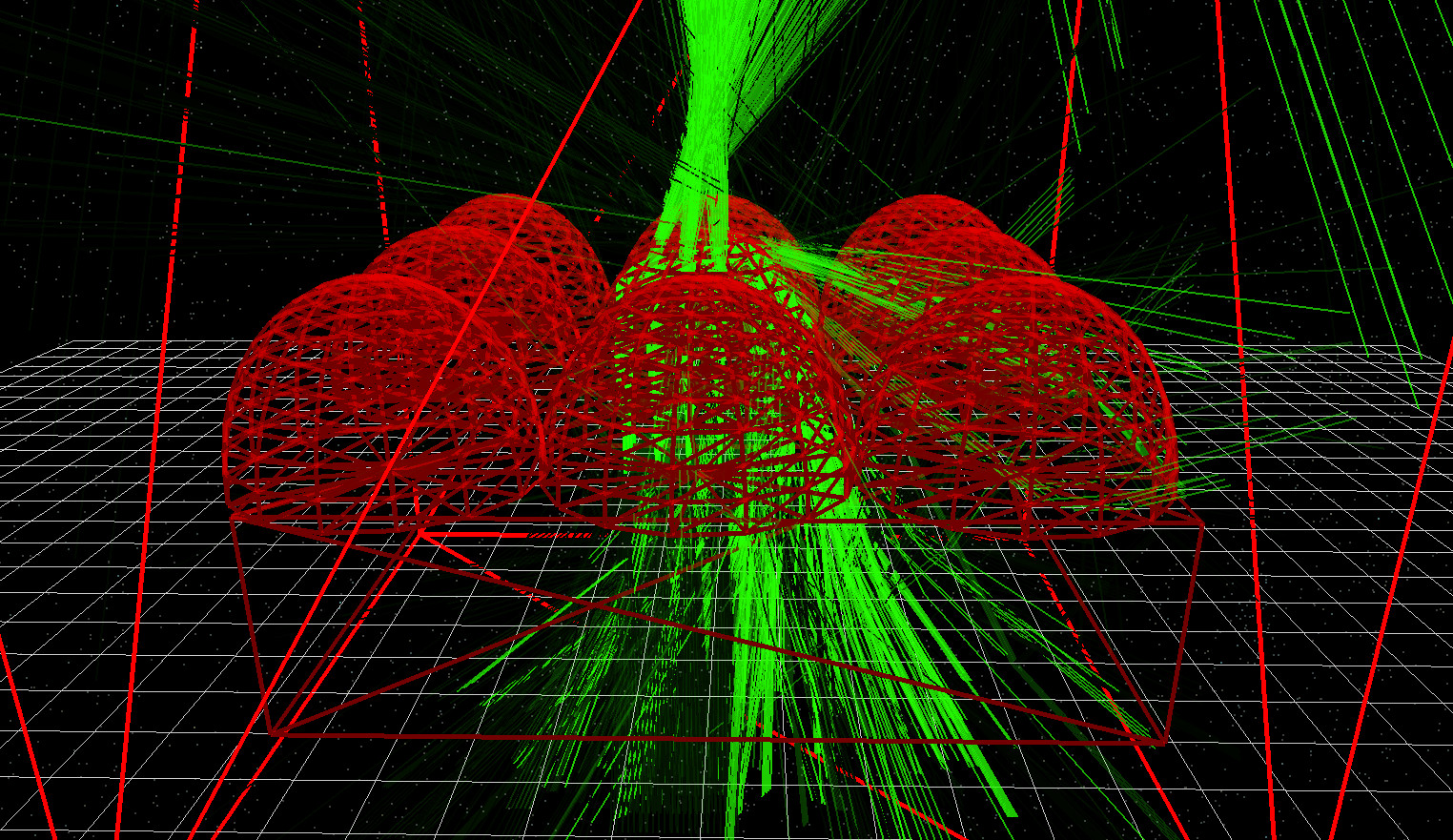
Ahora vuelva a ejecutar la simulación (F9). Con las reflexiones y los rebotes adicionales habilitados, verá un conjunto mucho más rico de trayectorias de rayos, incluyendo rayos indirectos que normalmente quedarían suprimidos. La escena debería parecerse a ?? y ??
👉 Siguiente paso: Continúe con Parte B donde cambiará el tamaño de la apertura y barrerá lateralmente la fuente para medir cómo depende la aceptación del sistema óptico de la posición.