

آموزش رهگیری پرتو (بخش A): دموی MicroLens (شروع سریع)
در این آموزش، از رهگیر پرتوی OghmaNano برای بررسی یک آرایه میکرولنز با یک دیافراگم محدودکننده و یک آشکارساز استفاده خواهید کرد. ابتدا دمو را در پیکربندی پیشفرض آن اجرا میکنید، سپس بازتابها و مسیرهای پرتوی چند-جهشی را فعال میکنید تا بتوانید نور سرگردان (پرتوهای ناخواستهای که از مسیرهای غیرمستقیم به آشکارساز میرسند) و مسیرهای شبحی ناشی از بازتابهای چندگانه را ببینید.
1. یک شبیهسازی جدید MicroLens ایجاد کنید
OghmaNano را اجرا کنید. در پنجره اصلی، روی New simulation کلیک کنید.
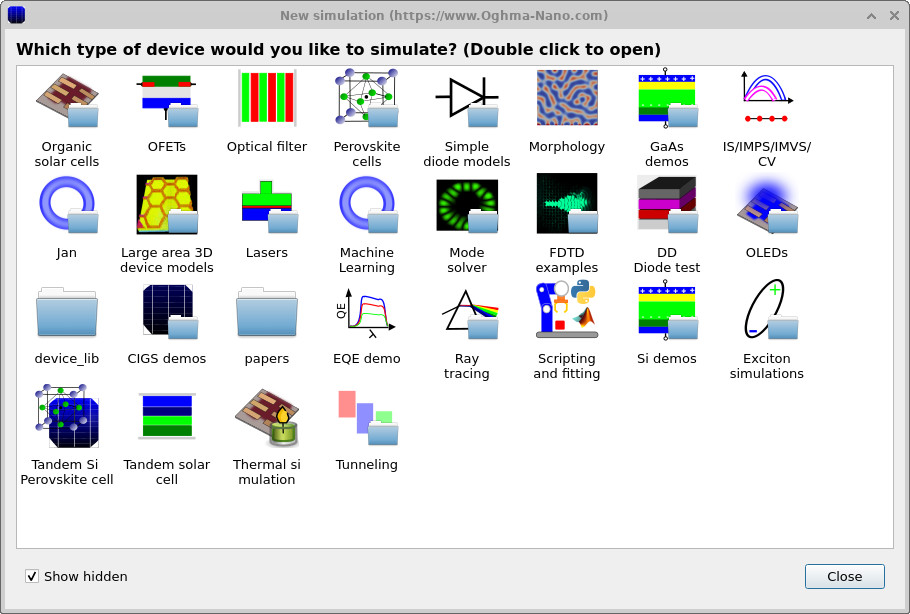
این کار کتابخانه نوع دستگاه را همانطور که در
?? نشان داده شده است باز میکند.
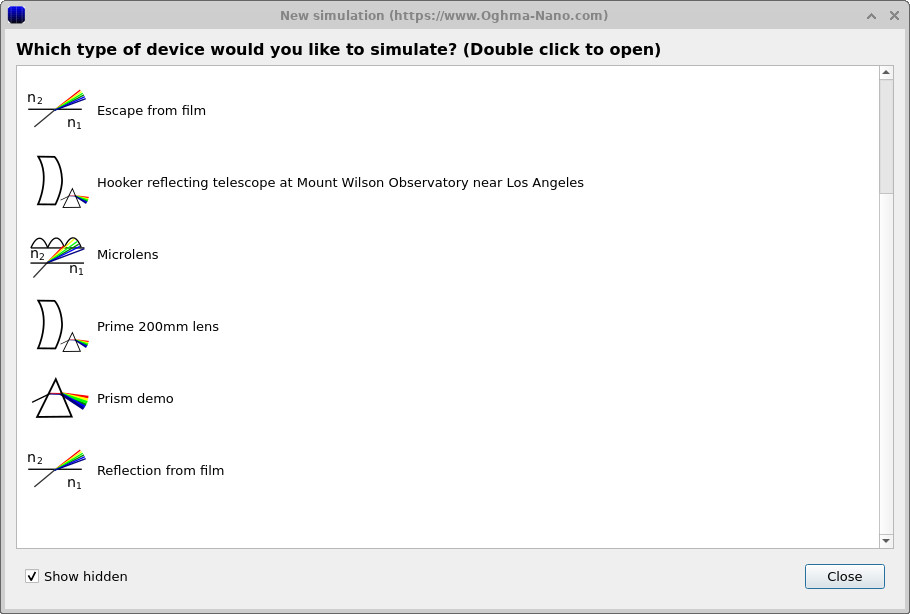
در فهرست پروژههای رهگیری پرتو، روی Microlens دوبار کلیک کنید
(??),
سپس یک پوشه انتخاب کنید که شبیهسازی در آن ذخیره شود.
مانند همه شبیهسازیهای OghmaNano، بهتر است از یک پوشه محلی (برای مثال روی C:\)
بهجای یک درایو شبکه یا ابری استفاده کنید.
2. آشکارساز، دیافراگم و میکرولنزها را بررسی کنید
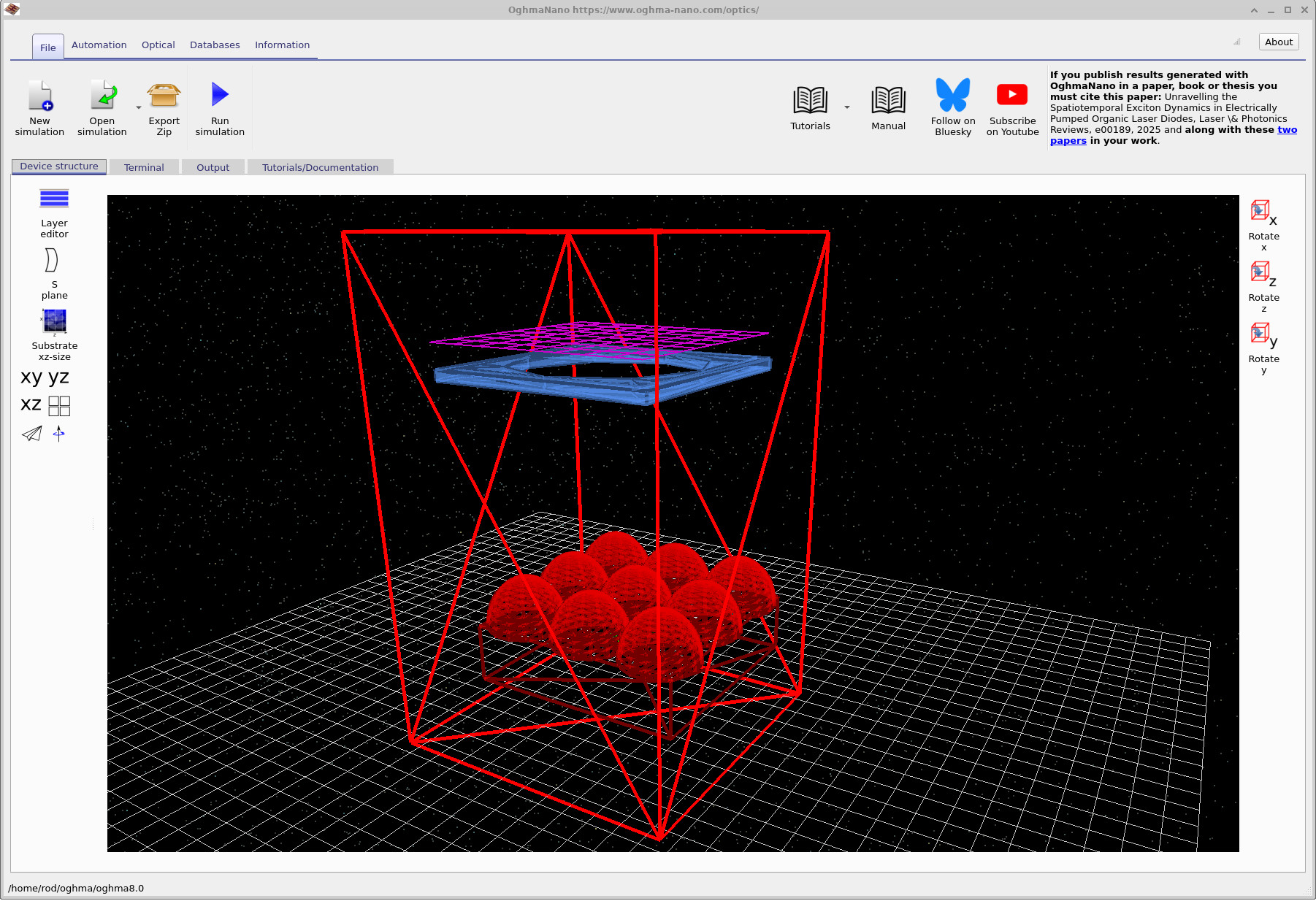
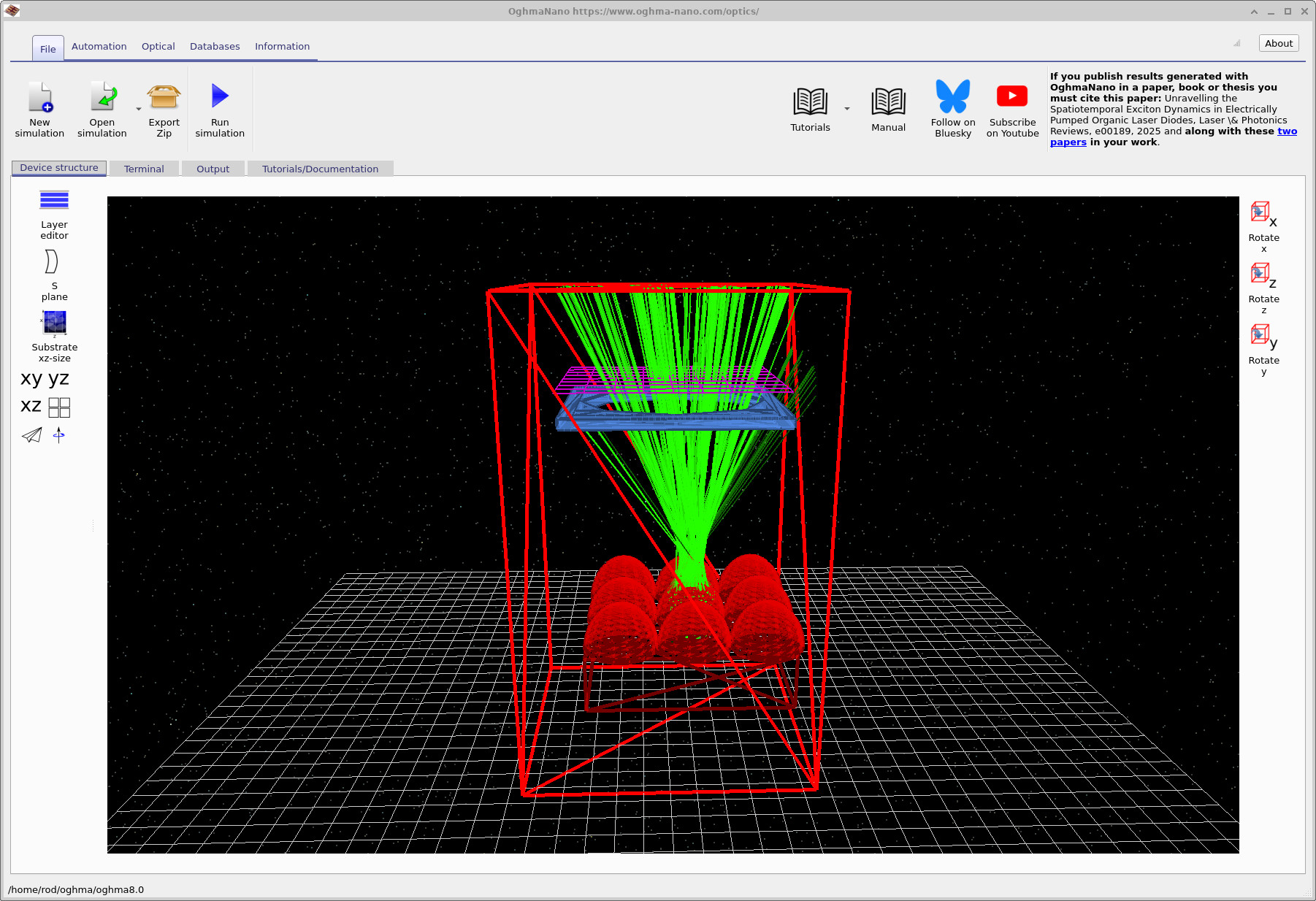
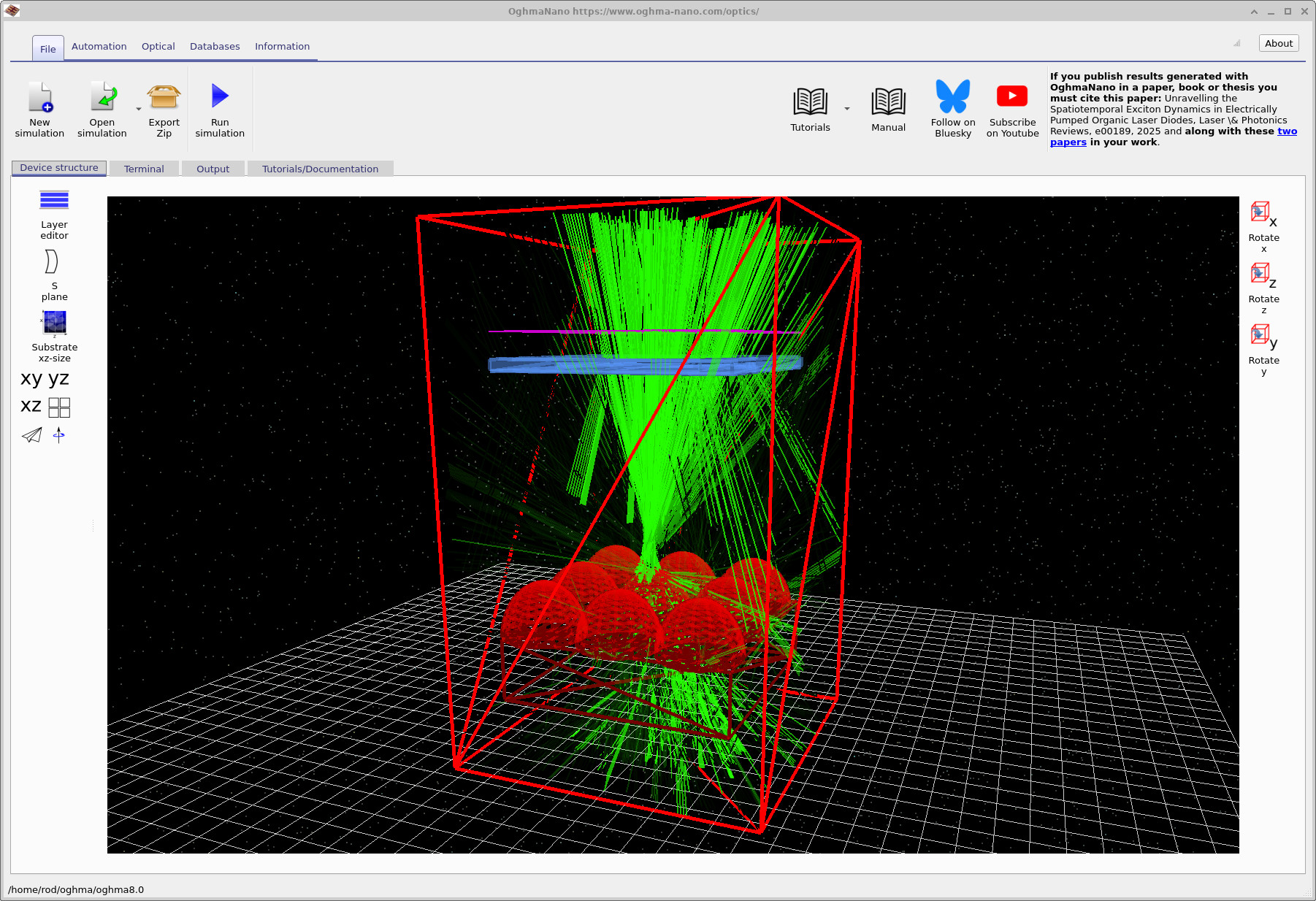
پس از بارگذاری شبیهسازی، Optical Workbench باز میشود و صحنه سهبعدی را نمایش میدهد (??). صحنه شامل این موارد است: (i) یک آشکارساز (مش بنفش) نزدیک بالای صحنه، (ii) یک دیافراگم محدودکننده (صفحه مربعی آبی با یک سوراخ دایرهای)، (iii) یک آرایه میکرولنز (گنبدهای قرمز) روی یک زیرلایه. اندازه کلی صحنه تقریباً 4 cm × 4 cm × 5 cm است: اینها لنزهای کوچکی هستند، اما در سختگیرانهترین معنا در مقیاس میکرو نیستند.
میتوانید با استفاده از ماوس در نمای سهبعدی حرکت کنید:
- دکمه چپ ماوس: صحنه را بچرخانید.
- دکمه راست ماوس: نما را جابهجا کنید.
- چرخ ماوس: بزرگنمایی و کوچکنمایی.
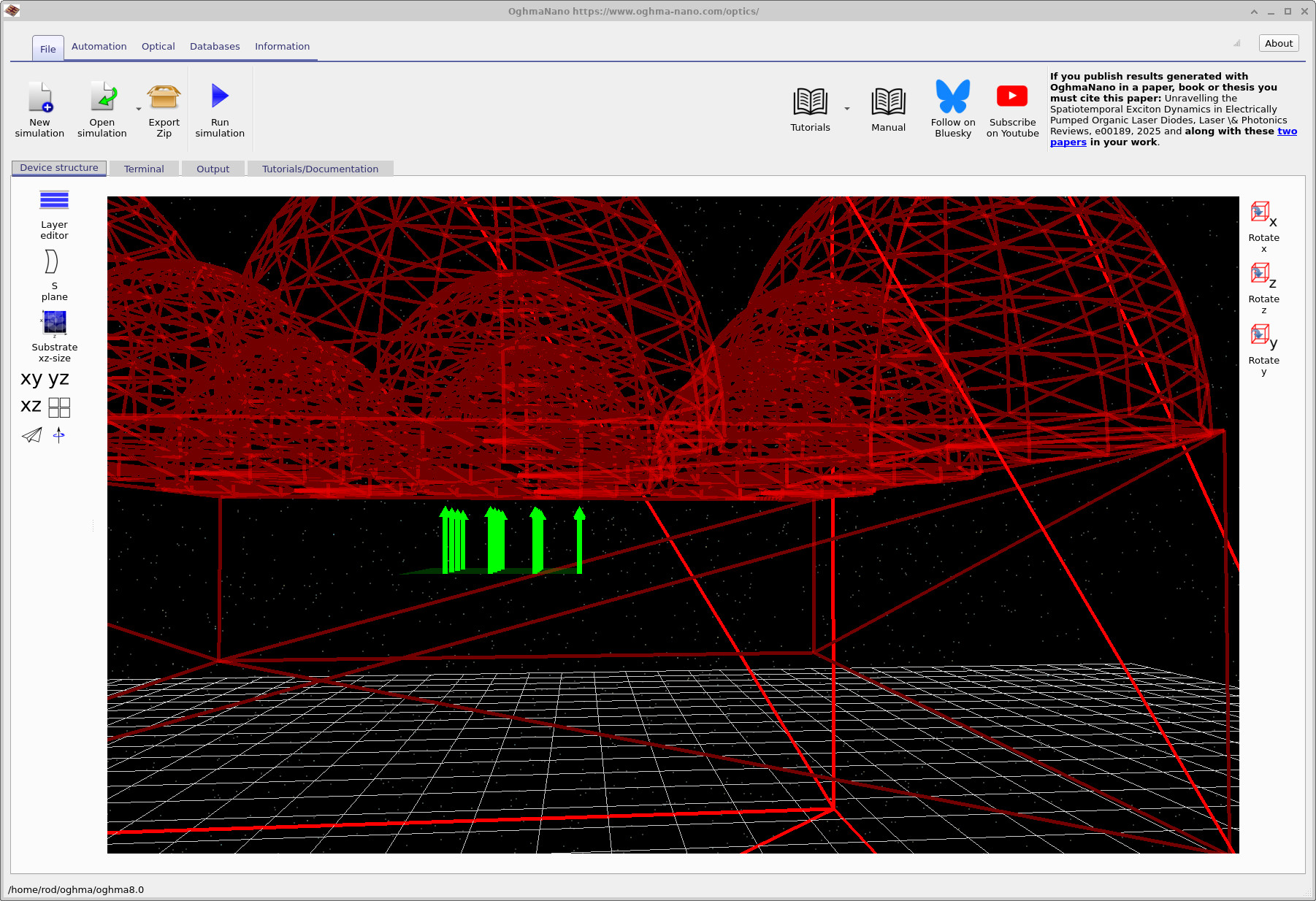
دوربین را بچرخانید تا از زیر گنبدهای میکرولنز به بالا نگاه کنید. ناحیه منبع نور را زیر آرایه خواهید دید (??). در این دمو، نور از زیر میکرولنزها گسیل میشود و به سمت بالا، بهسوی دیافراگم محدودکننده و آشکارساز، انتشار مییابد. میتوانید اپتیک بالای آرایه را بهعنوان یک «سامانه جمعآوری» سادهشده تفسیر کنید (برای مثال، یک دوربین یا عدسی شیئی میکروسکوپ بههمراه دیافراگم محدودکننده)، که وظیفه آن پذیرش تنها زیرمجموعهای از پرتوهای خارجشونده از آرایه میکرولنز است.
3. شبیهسازی پایه رهگیری پرتو را اجرا کنید
روی Run simulation (آیکون آبی پخش) کلیک کنید یا F9 را فشار دهید. باید پرتوهایی را ببینید که از منبع گسیل میشوند، توسط میکرولنز شکسته میشوند، از دیافراگم محدودکننده عبور میکنند، و سپس توسط صفحه آشکارساز ثبت میشوند (??). در تنظیمات پیشفرض، رهگیر پرتو ممکن است برخی پرتوها را زودتر خاتمه دهد یا بعضی برهمکنشها را نادیده بگیرد تا صحنه تمیز و سریع باقی بماند. در گام بعدی عمداً میزان فیزیک پرتوی نمایشدادهشده را افزایش میدهیم تا بتوانیم مسیرهای غیرمستقیم را مطالعه کنیم.
گام 5: بازتابها و پرتوهای چند-جهشی را فعال کنید (نور سرگردان / مسیرهای شبحی)
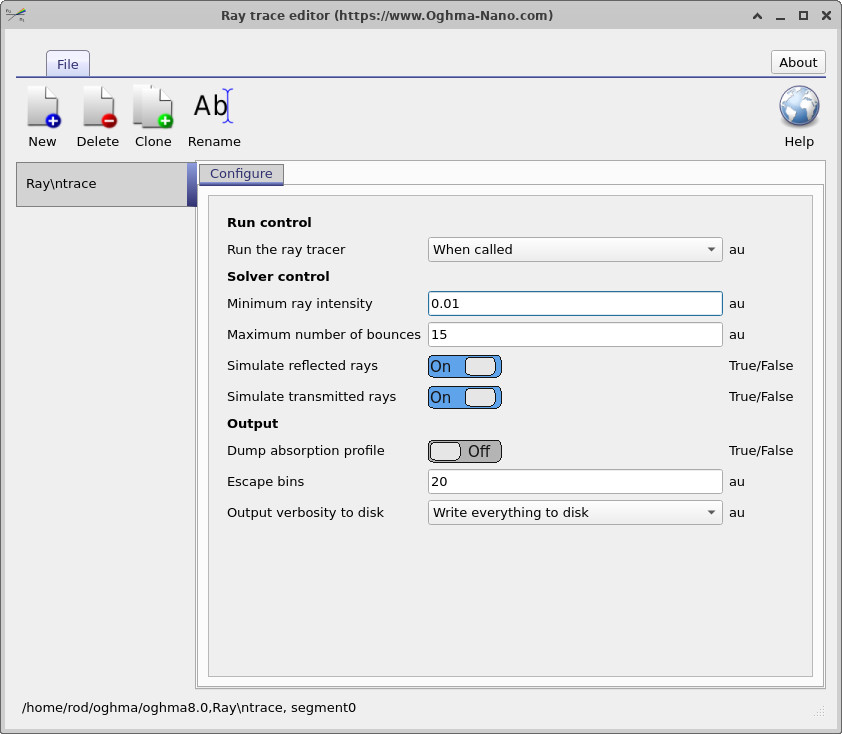
0.01، تعداد بیشینه جهشها را روی 15 تنظیم کنید،
و هر دو گزینه پرتوهای بازتابی و عبوری را فعال کنید.
در سامانههای اپتیکی عملی، نور ناخواسته میتواند از مسیرهای غیرمستقیم به آشکارساز برسد: بازتابهای چندگانه، «جهشهای» با برخورد مایل در امتداد سطوح، و مسیرهایی که در دیافراگم محدودکننده بریده میشوند و دوباره وارد سامانه میشوند. این اثرات در مجموع به نور سرگردان کمک میکنند، و هنگامی که همان پرتو از بیش از یک توالی بازتاب به آشکارساز برسد اغلب بهعنوان یک مسیر شبحی توصیف میشود. این اثرات با flare و veiling glare اپتیکی در سامانههای تصویربرداری ارتباط نزدیکی دارند.
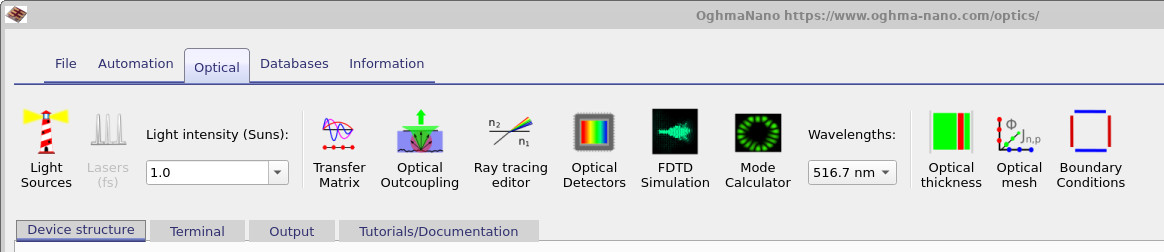
برای آشکار کردن این اثرات در دمو، نوار Optical را باز کنید (??) و روی Ray tracing editor کلیک کنید. این کار پنجره پیکربندی را باز میکند (??). پارامترها را به این صورت تنظیم کنید:
-
شدت کمینه پرتو: روی
0.01تنظیم کنید. پرتوها هنگامی خاتمه مییابند که شدت آنها به کمتر از 1% شدت پرتاب برسد؛ این کار از انفجار تعداد پرتوهای بسیار ضعیف جلوگیری میکند. -
حداکثر تعداد جهشها: روی
15تنظیم کنید. این کار به پرتوها اجازه میدهد بازتابها/شکستهای چندگانه را تجربه کنند، که برای بصریسازی رفتار نور سرگردان و مسیر شبحی ضروری است. - Simulate reflected rays را On و Simulate transmitted rays را On کنید. فعال کردن هر دو هزینه محاسباتی را افزایش میدهد، اما در اینجا لازم است زیرا میخواهیم هم مسیرهای عبوری موردنظر و هم مسیرهای بازتابی ناخواسته را ببینیم.
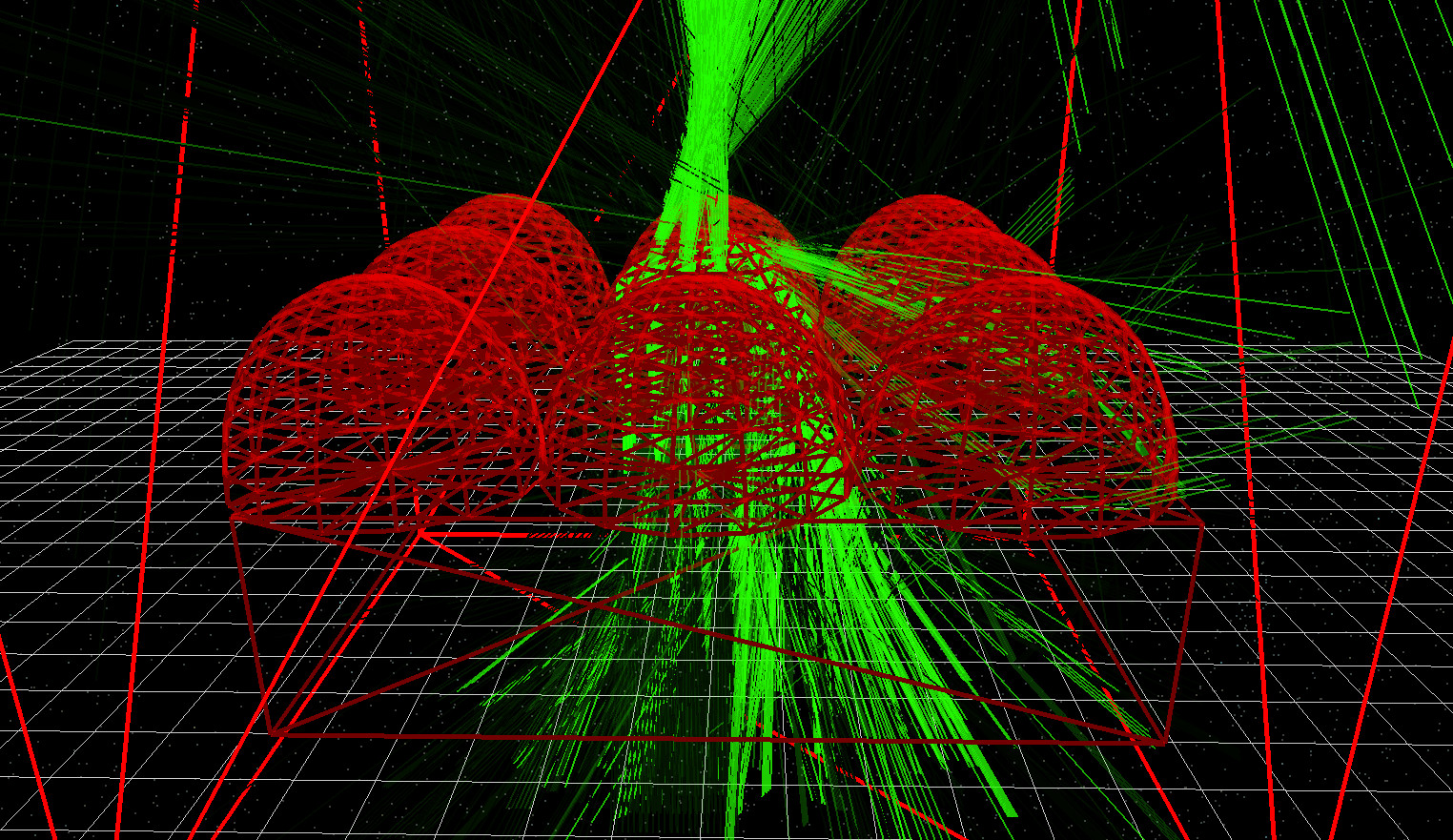
اکنون شبیهسازی را دوباره اجرا کنید (F9). با فعال شدن بازتابها و جهشهای اضافی، مجموعه بسیار غنیتری از مسیرهای پرتو را خواهید دید، از جمله پرتوهای غیرمستقیمی که معمولاً حذف میشوند. صحنه باید شبیه ?? و ?? باشد
👉 گام بعدی: به بخش B ادامه دهید، جایی که اندازه دیافراگم را تغییر خواهید داد و منبع را بهصورت جانبی پیمایش خواهید کرد تا اندازهگیری کنید پذیرش سامانه اپتیکی چگونه به موقعیت وابسته است.