

OghmaNano における FDTD
1. イントロダクション
有限差分時間領域法 (FDTD) は、計算電磁気学で最も広く用いられている手法の 1 つです。 これは空間と時間の両方を離散化し、その後 Maxwell 方程式を数値的に逐次積分して、電磁場の時間発展を追跡することで機能します。 幾何形状、材料、または解の形式について単純化した仮定を置かないため、FDTD は任意のデバイス構造、複雑な境界、強い散乱系や共鳴系を扱うことができます。 そのため、ナノフォトニクスデバイス、フォトニック結晶、プラズモニック構造、導波路の研究に加え、場が実空間および時間内でどのように伝搬・相互作用するかを可視化するための強力な手法となります。 しかし、この汎用性には代償があります。FDTD は計算負荷が高く、解に到達するために大量のメモリと波長当たり多数の時間ステップを必要とします。 現代の計算能力の向上によってのみ、FDTD を現実的なデバイス問題に適用することが可能になりました。
FDTD を選ぶ前に、それが自分の問題に適した手法かどうかを検討することが重要です。 多くの場合、FDTD を使うことは、小さな木の実を割るのに大槌を使うようなものです。 たとえば、上部コンタクトから波面を入射し、定常状態に到達するまで数千の時間ステップにわたってその発展をシミュレーションし、その後吸収を計算することで、従来型太陽電池を FDTD でモデル化することはできます。 しかし、ほとんどのデバイス研究では光場の詳細な時間発展そのものに関心はなく、太陽光は極めてゆっくり変化するため、transfer matrix model(Part A 参照)のような定常状態手法の方が通常ははるかに効率的です。
それにもかかわらず、FDTD は重要で多用途な手法であり、特に複雑なフォトニック構造の解析および設計に適しています。 干渉、散乱、または非自明な幾何形状が重要な役割を果たす場合、たとえばフォトニック結晶、導波路、マイクロ構造デバイスなどで特に優れています。
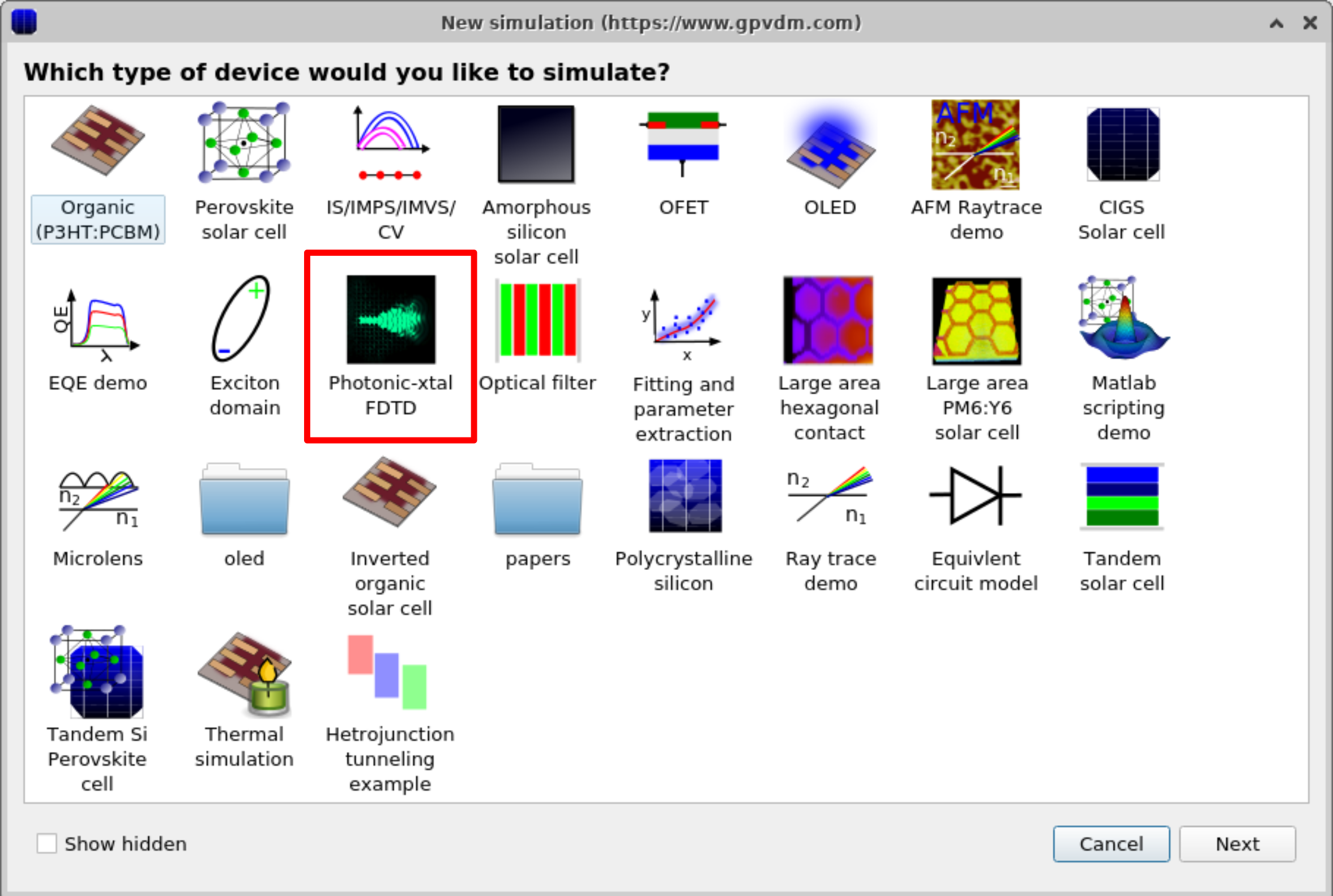
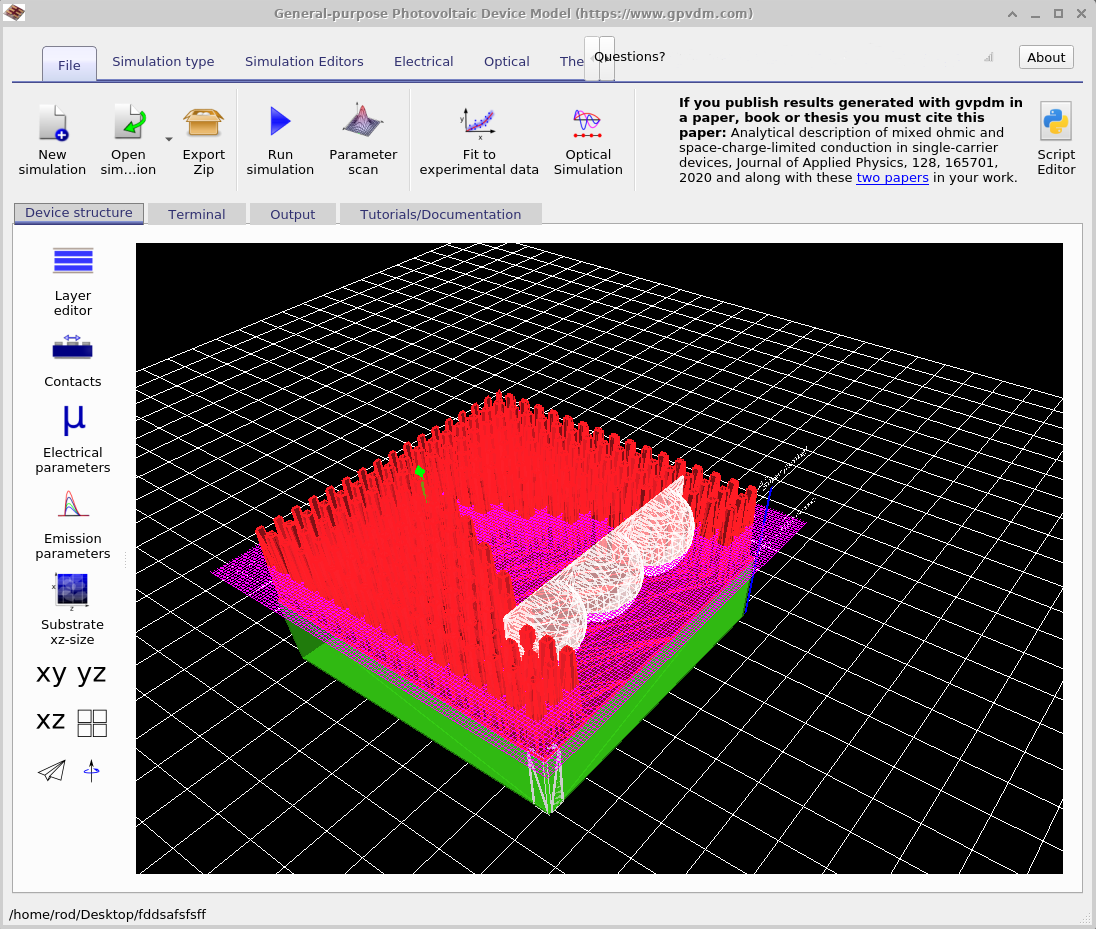
OghmaNano で FDTD シミュレーションを開始するには、New simulation ウィンドウを開きます (??) そして Photonic-crystal FDTD デモを選択します。 これにより初期 FDTD シミュレーションウィンドウが起動します (??)。 ここで時間領域における光学場の発展を調べ、表示する場成分を選択できます。
2. FDTD シミュレーションの実行
開くと、シミュレーションウィンドウは ?? のようになります。 ソルバーを開始するには Play ボタンをクリックします。 小さなデモであれば通常約 30 秒で実行されますが、より複雑な構造ではかなり長くかかることがあります。
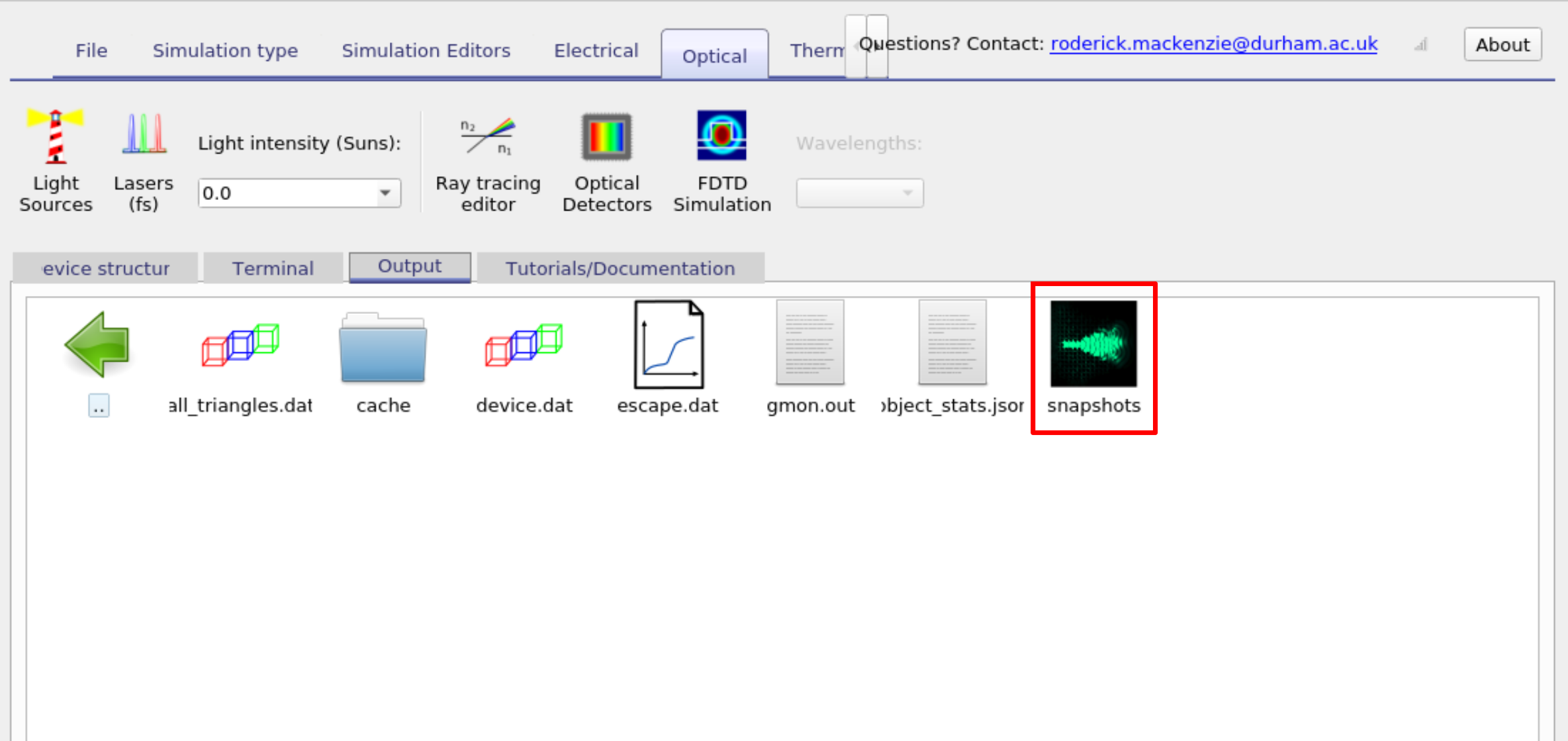
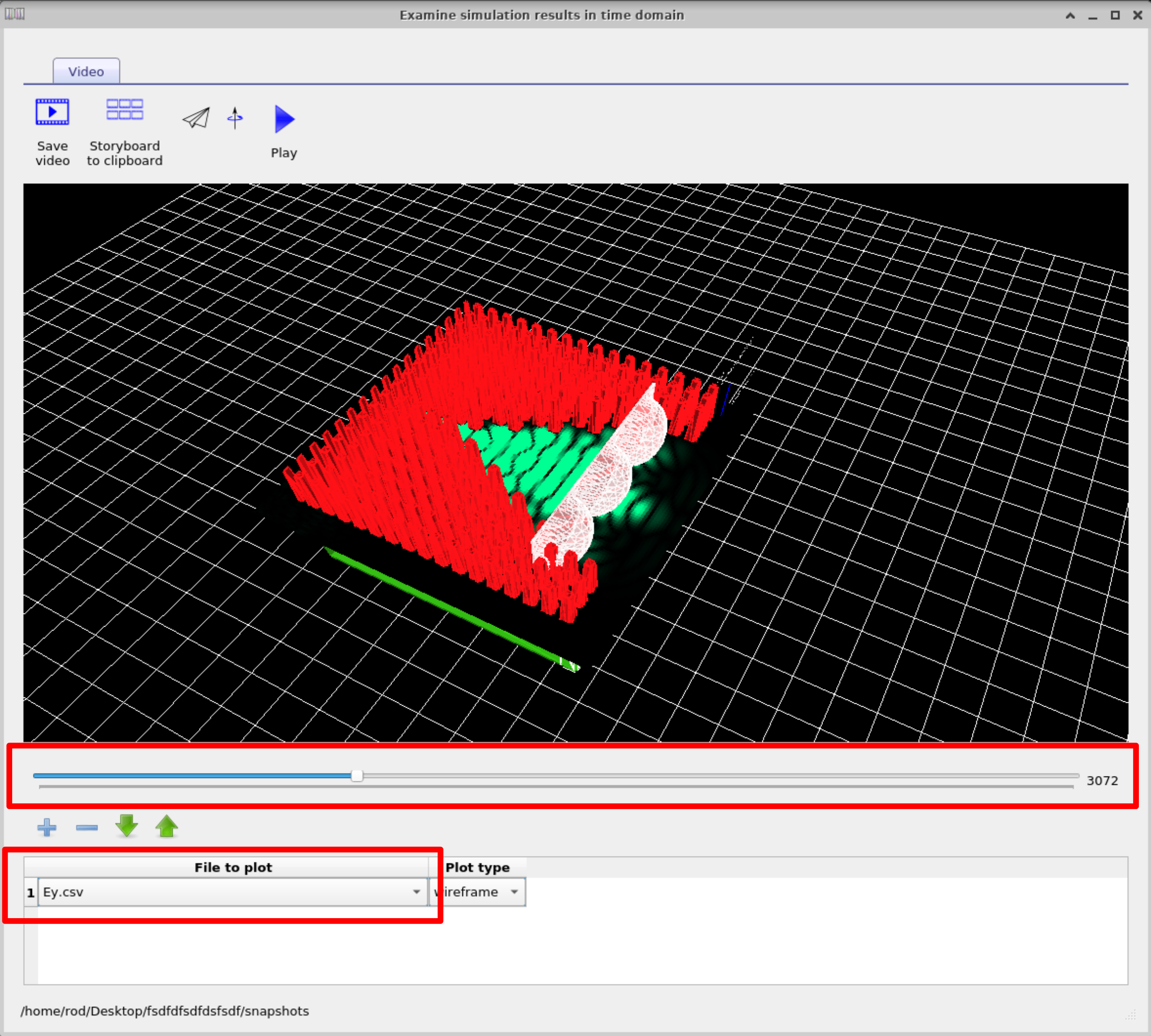
シミュレーション完了後、Output タブに切り替えます。 そこに snapshots フォルダがあります (??)。 このフォルダをダブルクリックすると FDTD snapshots window が開きます (??)。 このツールにより、場の発展をフレームごとに追跡できます。 File to plot ドロップダウンメニューを使って、表示する場成分(Ex、Ey、または Ez)を選択します。 この例では Ey を選択し、スライダーバーを使って場が時間とともにどのように発展するかを調べます。 アニメーションを直接再生したり、プレゼンテーションや論文用にフレームを動画として書き出すこともできます。
3. OghmaNano におけるオブジェクト操作
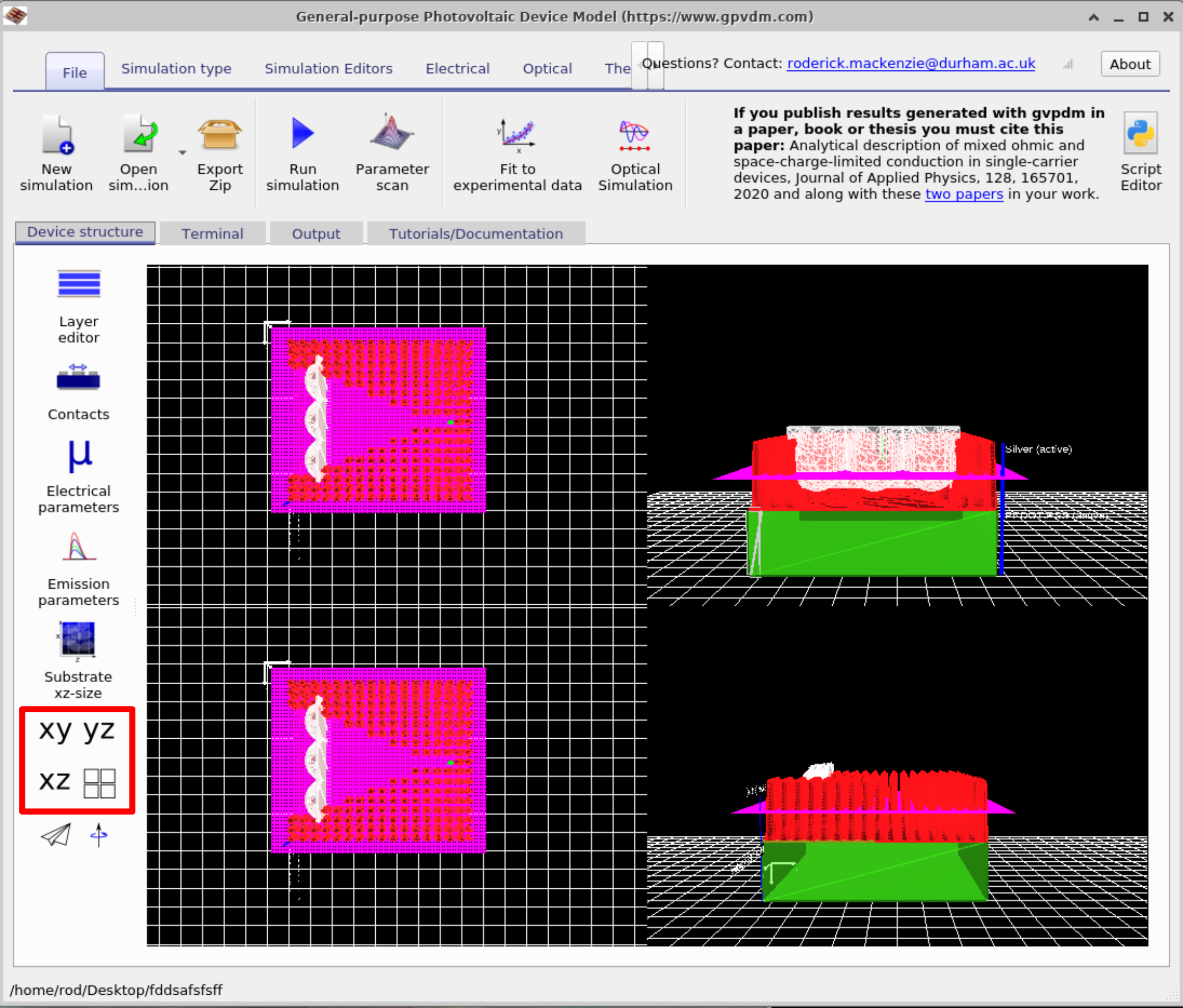
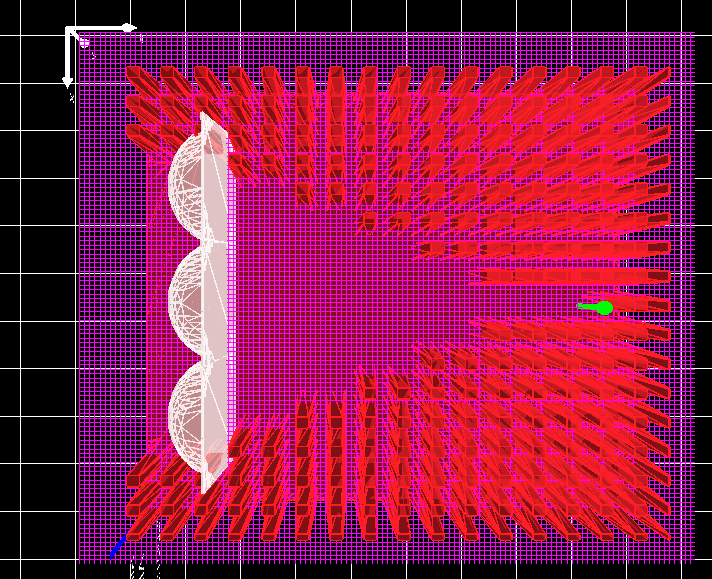
スナップショットビューアを閉じて、メインシミュレーションウィンドウに戻ります。 Device タブを選択します。左側には 4 つの表示ボタン、すなわち xy、yz、xz、および小さな四角ボックスのグリッドが表示されます (??)。 それぞれをクリックして、デバイス表示がどのように変化するか試してみてください。 次の手順では、画面が ?? の左側のようになるように xz 表示を選択してください。
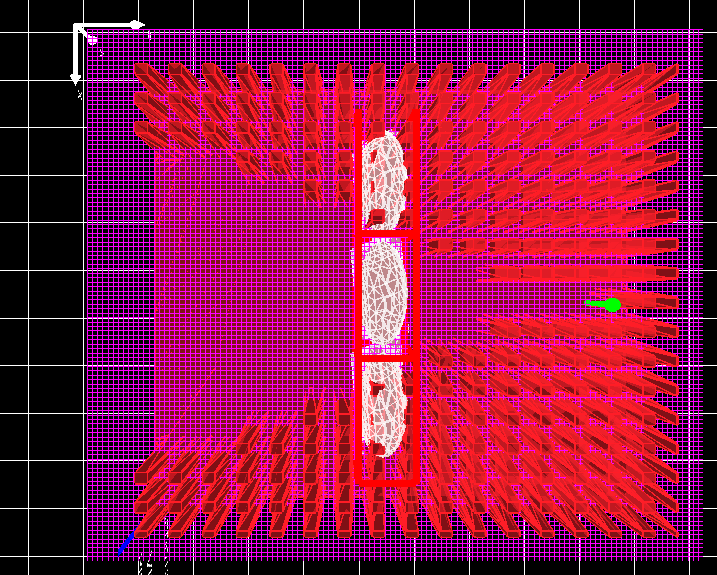
レンズを左クリックすると、デバイス内で移動できます。 レンズを再配置して、設計が ?? の右側と一致するようにしてみてください。 ドラッグ中に Shift キーを押したままにすると、オブジェクトをその場で回転できます。
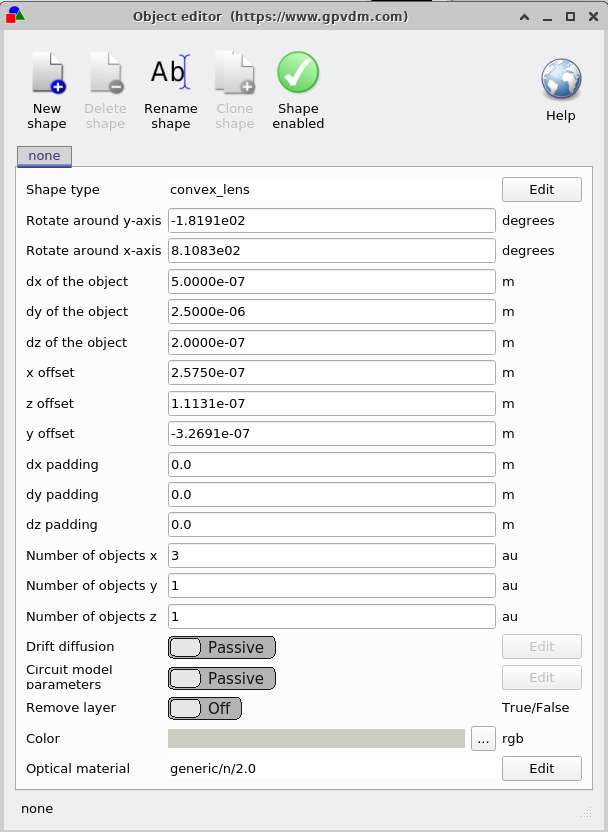
レンズを右クリックして Edit を選択すると、Object Editor が開きます
(??)。
このエディタではオブジェクトのプロパティを完全に制御できます。
たとえば、タイプを convex_lens から concave_lens に変更したり、
FDTD シミュレーション用の材料を調整したり、色、位置、回転角を変更したりして、
その効果を見るためにシミュレーションを再実行できます。
このエディタには shape enabled トグルもあり、これによりオブジェクトを一時的に無効にできます。
オブジェクトが電気的にアクティブである場合、このウィンドウはその電気パラメータの設定にも使用できます。
高度な用途では、自分のカスタム形状を shape database に追加できます。
4. FDTD ソルバーの設定
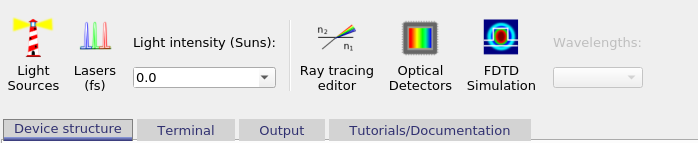
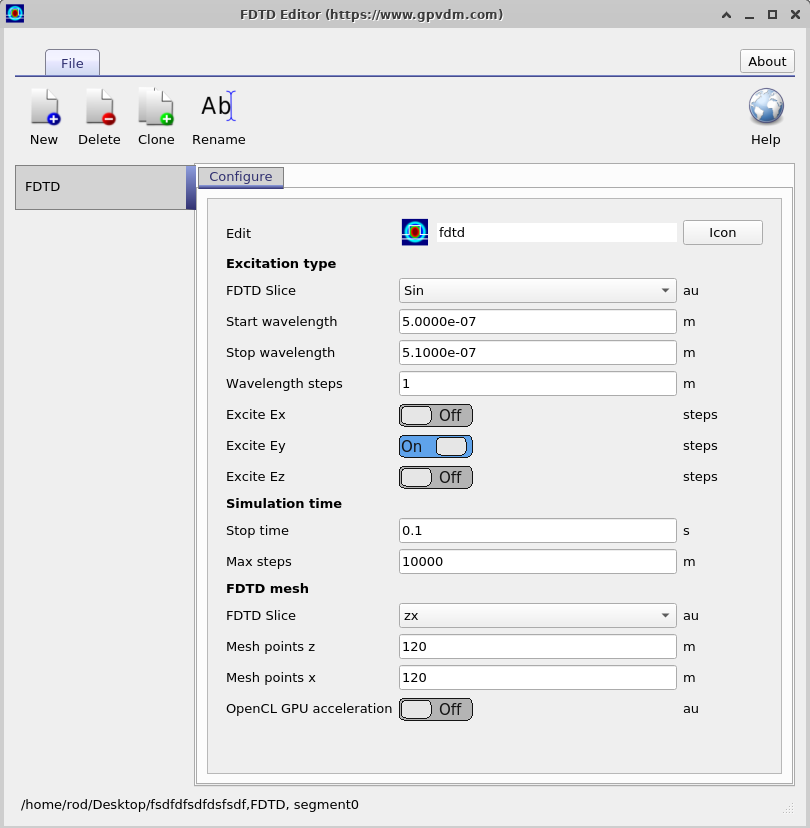
FDTD 実行を設定するには、Optical リボン上の FDTD Simulation をクリックします (??)。 これにより FDTD Editor が開きます (??)。 ここでシミュレーション設定を制御します:
- Excitation: 光源タイプ(例: sine)を選択し、励起する場成分(Ex、Ey、Ez)を選び、波長範囲とステップを設定します。
- Simulation time: 停止時間と最大時間ステップ数を設定します。
- FDTD mesh: スライス(xy/xz/yz)と各軸当たりのメッシュ点数を選択し、必要に応じて GPU アクセラレーションを有効にします。
これらのパラメータをデバイスおよび精度と速度のトレードオフに合わせて調整し、その後メインウィンドウからソルバーを実行してください。
OghmaNano における光源操作
FDTD シミュレーションウィンドウでは、光源は 緑色の矢印 として表されます (図 ?? を参照)。 この光源は、デバイス構造内で矢印をクリックしてドラッグすることで再配置できます。 矢印を移動すると、放射される光の出発点が変わり、それにより電磁波がデバイスへどのように入射し相互作用するかが直接変化します。
この要素は FDTD light source に対応します。 光源の種類やその設定に関する詳細は、 light source documentation を参照してください。
👉 関連トピックを調べる: 詳細については optical systems & ray tracing または FDTD の理論的基礎 を参照してください。