

FDTD no OghmaNano
1. Introdução
O método Finite-Difference Time-Domain (FDTD) é uma das técnicas mais amplamente utilizadas em eletromagnetismo computacional. Ele funciona discretizando tanto o espaço quanto o tempo e, em seguida, integrando numericamente as equações de Maxwell passo a passo para acompanhar a evolução do campo eletromagnético. Como não são feitas suposições simplificadoras sobre geometria, materiais ou a forma da solução, o FDTD pode lidar com estruturas arbitrárias de dispositivos, contornos complexos e sistemas fortemente espalhadores ou ressonantes. Isso o torna uma ferramenta poderosa para estudar dispositivos nanofotônicos, cristais fotônicos, estruturas plasmônicas e guias de onda, bem como para visualizar como os campos se propagam e interagem no espaço e no tempo reais. No entanto, essa generalidade tem um custo: o FDTD é computacionalmente intensivo, exigindo grandes quantidades de memória e muitos passos de tempo por comprimento de onda para alcançar uma solução. Somente com o crescimento do poder computacional moderno tornou-se viável aplicar FDTD a problemas realistas de dispositivos.
Antes de escolher FDTD, é importante considerar se ele é a ferramenta certa para o seu problema. Em muitos casos, usar FDTD pode ser como usar uma marreta para quebrar uma noz. Por exemplo, seria possível modelar uma célula solar convencional usando FDTD, lançando uma frente de onda através do contato superior, simulando sua evolução ao longo de milhares de passos de tempo até que o estado estacionário seja alcançado e, então, calculando a absorção. No entanto, na maioria dos estudos de dispositivos não estamos preocupados com a evolução temporal detalhada do campo óptico — a luz solar varia extremamente lentamente — e métodos de regime estacionário, como o modelo de matriz de transferência (veja a Parte A), normalmente são muito mais eficientes.
Mesmo assim, o FDTD é um método importante e versátil, particularmente para analisar e projetar estruturas fotônicas complexas. Ele se destaca em casos nos quais interferência, espalhamento ou geometrias não triviais desempenham um papel fundamental — por exemplo, em cristais fotônicos, guias de onda e dispositivos microestruturados.
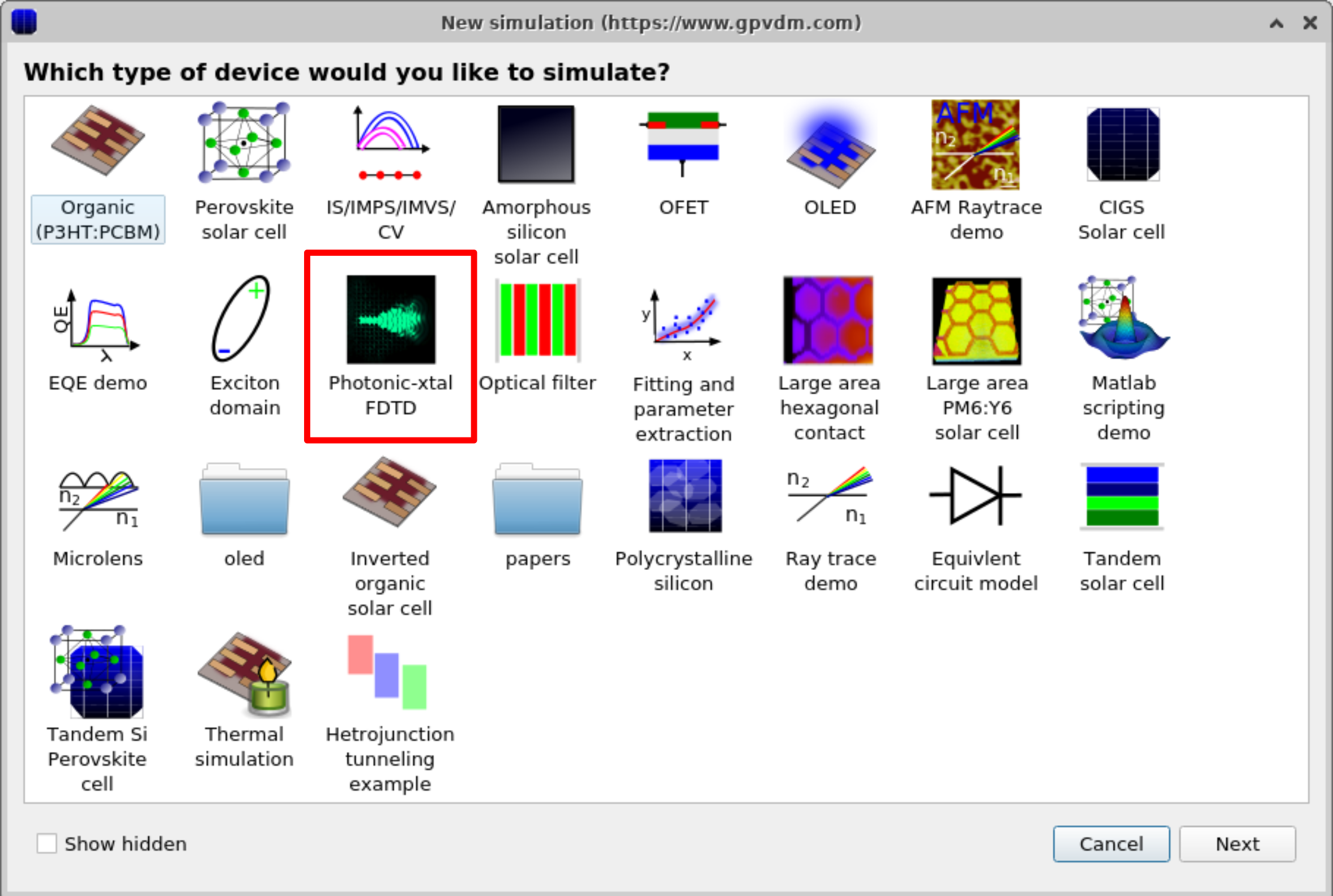
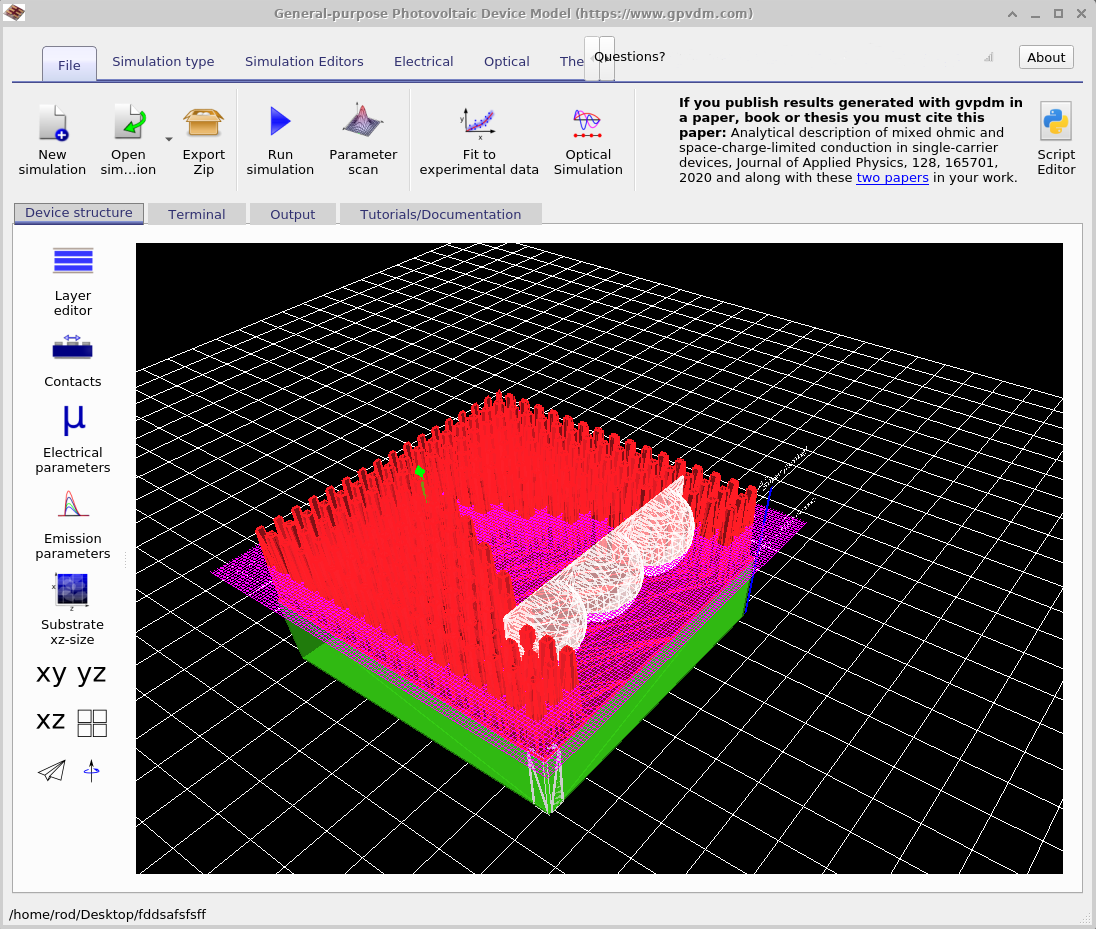
Para iniciar uma simulação FDTD no OghmaNano, abra a janela New simulation (??) e selecione a demonstração Photonic-crystal FDTD. Isso iniciará a janela inicial de simulação FDTD (??), onde você pode explorar a evolução dos campos ópticos no domínio do tempo e escolher quais componentes de campo exibir.
2. Executando uma simulação FDTD
Uma vez aberta, a janela de simulação terá a aparência de ??. Clique no botão Play para iniciar o solver. Uma pequena demonstração normalmente será executada em cerca de 30 segundos, embora estruturas mais complexas possam levar consideravelmente mais tempo.
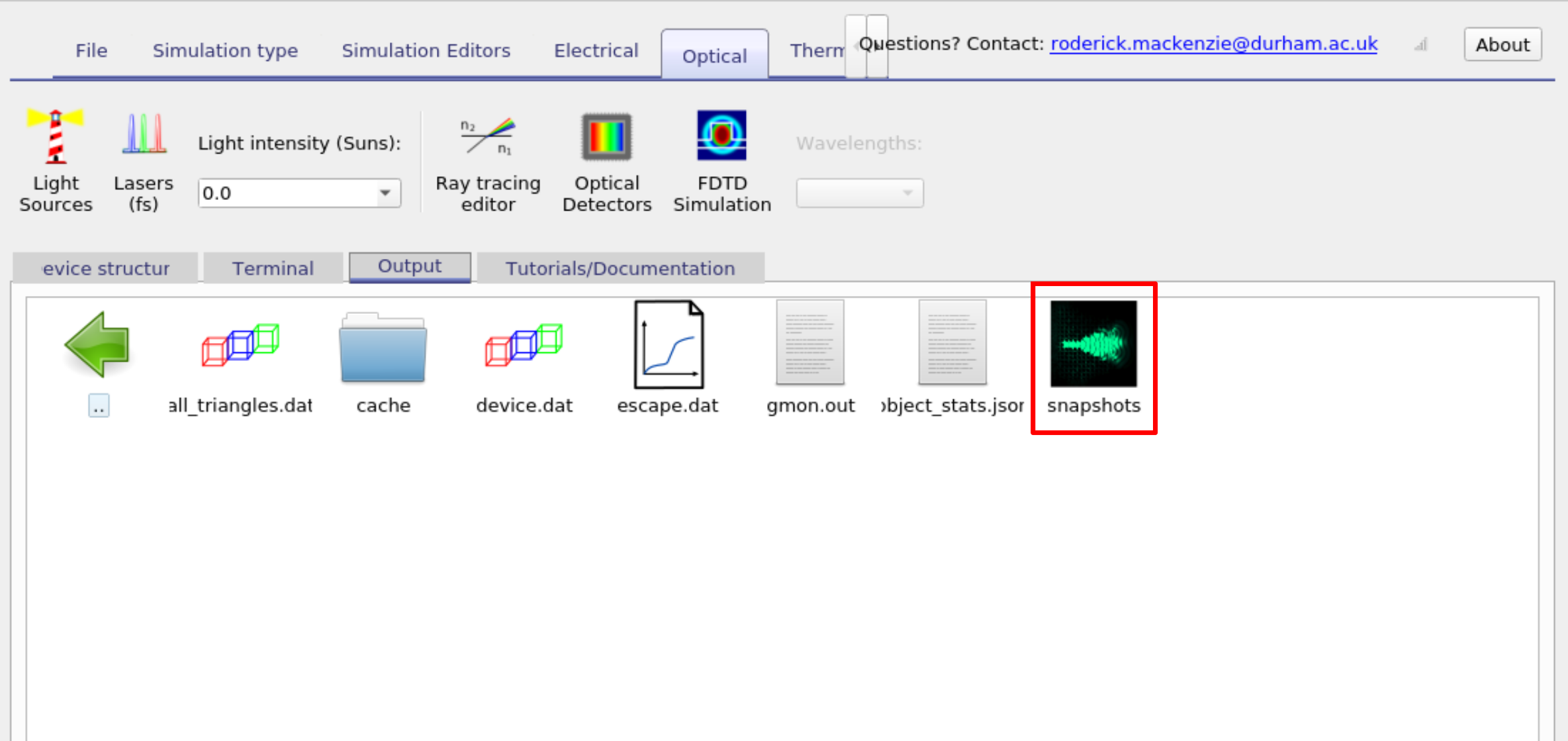
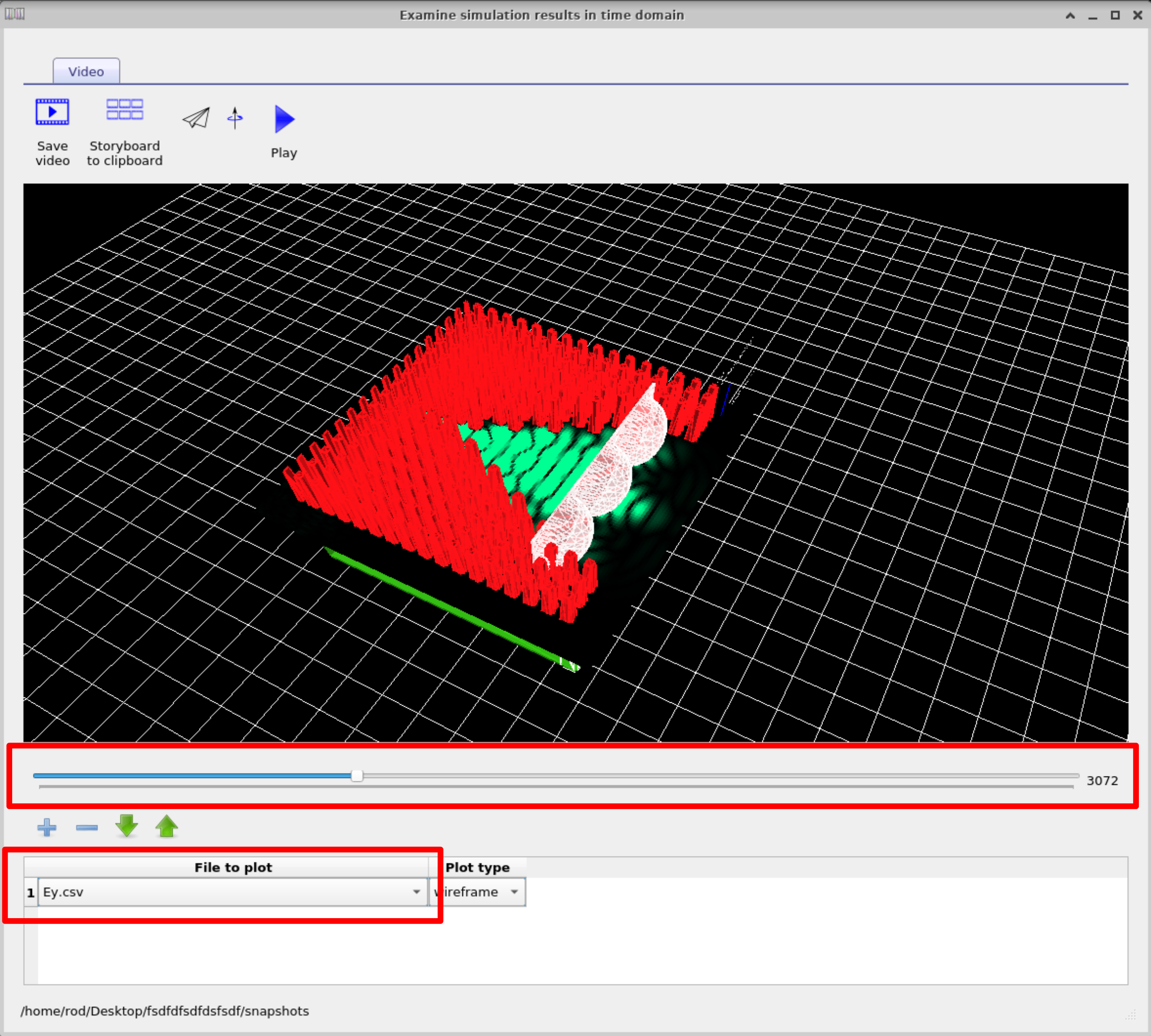
Após a conclusão da simulação, mude para a aba Output. Lá você encontrará a pasta snapshots (??). Clicar duas vezes nesta pasta abre a janela de snapshots FDTD (??). Essa ferramenta permite percorrer a evolução do campo quadro a quadro. Use o menu suspenso File to plot para escolher qual componente de campo exibir (Ex, Ey ou Ez). Neste exemplo, selecione Ey e depois use a barra deslizante para explorar como o campo evolui ao longo do tempo. Você também pode reproduzir a animação diretamente ou exportar quadros como um vídeo para apresentações e publicações.
3. Manipulando objetos no OghmaNano
Feche o visualizador de snapshots e retorne à janela principal da simulação. Selecione a aba Device. No lado esquerdo você verá quatro botões de visualização: xy, yz, xz e uma grade de pequenas caixas quadradas (??). Tente clicar em cada um deles para explorar como a visualização do dispositivo muda. Para os próximos passos, selecione a visualização xz para que sua tela se pareça com o lado esquerdo de ??.
Se você clicar com o botão esquerdo nas lentes, poderá movê-las dentro do dispositivo. Tente reposicionar as lentes para que seu projeto corresponda ao lado direito de ??. Manter a tecla Shift pressionada durante o arraste permite girar objetos no lugar.
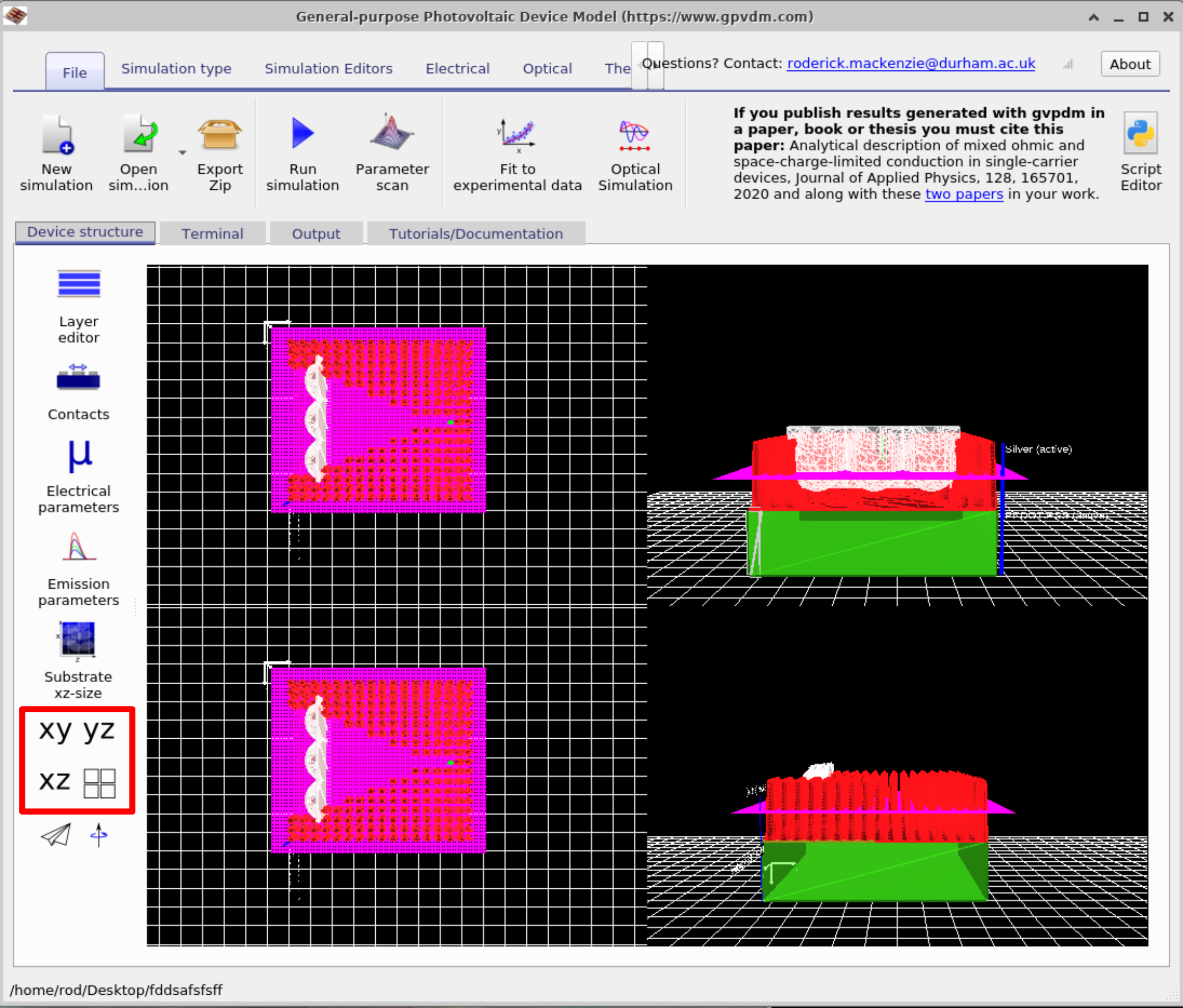
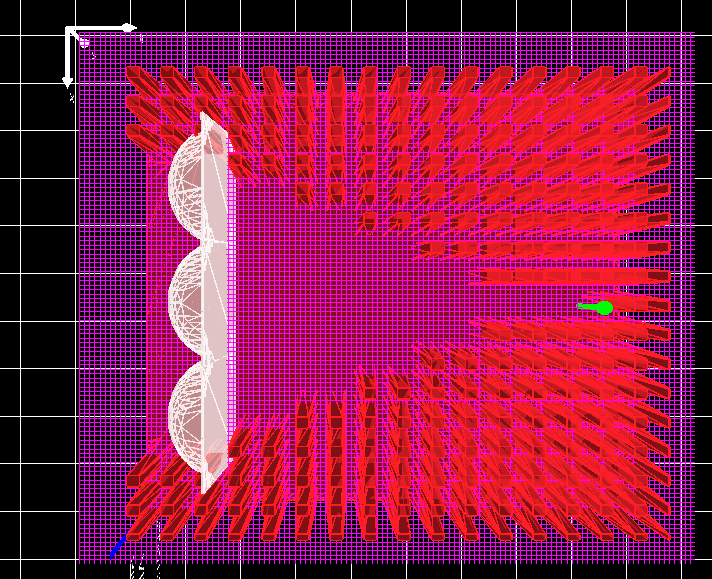
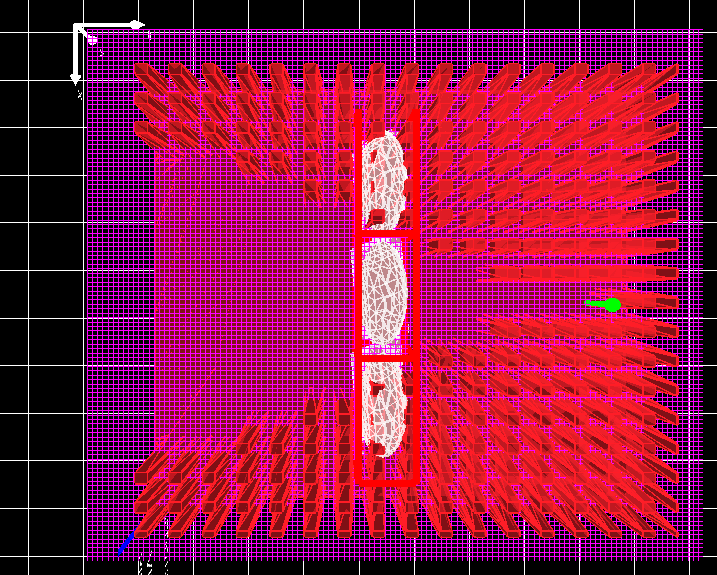
Clicar com o botão direito em uma lente e selecionar Edit abre o Object Editor
(??).
Este editor fornece controle total sobre as propriedades de um objeto.
Por exemplo, você pode alterar o tipo de convex_lens para concave_lens,
ajustar seu material para simulações FDTD, modificar sua cor, posição ou ângulo de rotação
e executar novamente a simulação para ver o efeito.
O editor também inclui uma chave shape enabled, que permite desativar temporariamente um objeto.
Se o objeto for eletricamente ativo, esta janela também pode ser usada para configurar seus parâmetros elétricos.
Para uso avançado, você pode adicionar suas próprias formas personalizadas ao banco de dados de formas.
4. Configurando o solver FDTD
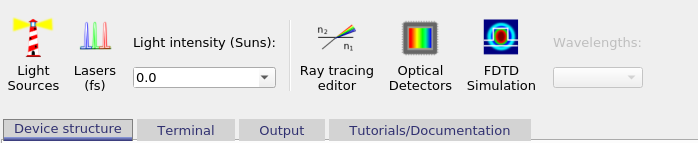
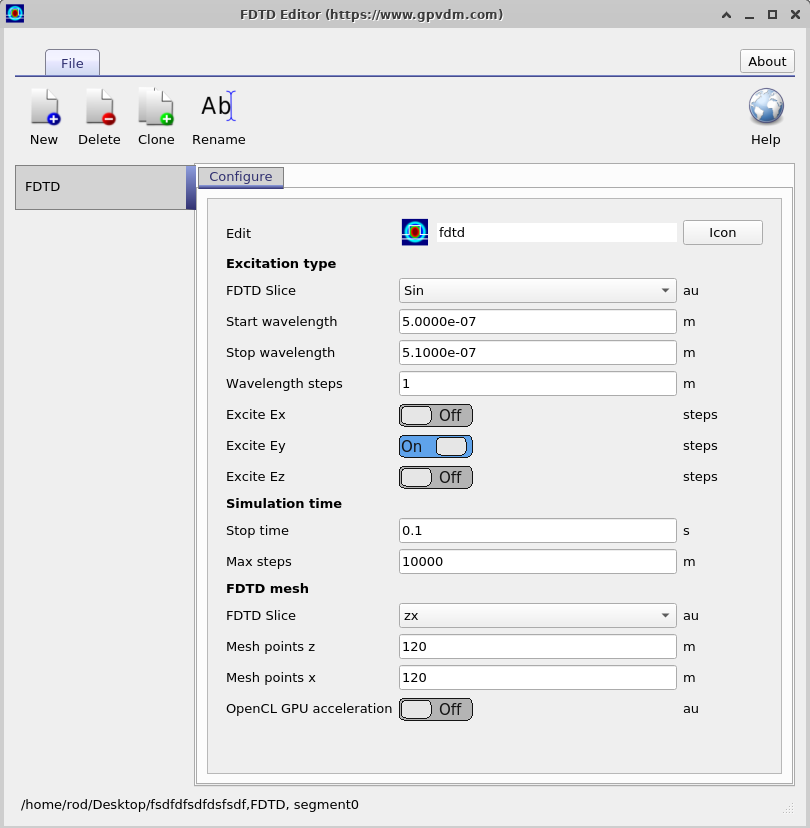
Para configurar uma execução FDTD, clique em FDTD Simulation na faixa Optical (??). Isso abre o FDTD Editor (??), onde você controla a configuração da simulação:
- Excitation: escolha o tipo de fonte (por exemplo, seno), selecione quais componentes de campo excitar (Ex, Ey, Ez) e defina a faixa de comprimento de onda e o passo.
- Simulation time: defina o tempo final e o número máximo de passos de tempo.
- FDTD mesh: escolha a fatia (xy/xz/yz) e o número de pontos de malha por eixo; opcionalmente ative aceleração por GPU.
Ajuste esses parâmetros para corresponder ao seu dispositivo e aos compromissos entre precisão e velocidade, depois execute o solver a partir da janela principal.
Manipulando fontes de luz no OghmaNano
Na janela de simulação FDTD, a fonte de luz é representada por uma seta verde (veja a figura ??). Você pode reposicionar essa fonte clicando e arrastando a seta dentro da estrutura do dispositivo. Mover a seta altera o ponto de origem da luz emitida, o que afeta diretamente como a onda eletromagnética entra e interage com o dispositivo.
Esse elemento corresponde a uma fonte de luz FDTD. Para mais detalhes sobre os diferentes tipos de fontes e sua configuração, consulte a documentação sobre fontes de luz.
👉 Explore tópicos relacionados: Saiba mais sobre sistemas ópticos & ray tracing ou aprofunde-se nos fundamentos teóricos do FDTD.