

FDTD en OghmaNano
1. Introducción
El método Finite-Difference Time-Domain (FDTD) es una de las técnicas más utilizadas en electromagnetismo computacional. Funciona discretizando tanto el espacio como el tiempo, y luego integrando numéricamente las ecuaciones de Maxwell paso a paso para seguir la evolución del campo electromagnético. Como no se hacen suposiciones simplificadoras sobre la geometría, los materiales o la forma de la solución, FDTD puede manejar estructuras de dispositivo arbitrarias, fronteras complejas y sistemas fuertemente dispersivos o resonantes. Esto lo convierte en una herramienta potente para estudiar dispositivos nanofotónicos, cristales fotónicos, estructuras plasmónicas y guías de ondas, así como para visualizar cómo los campos se propagan e interactúan en el espacio y el tiempo reales. Sin embargo, esta generalidad tiene un coste: FDTD es computacionalmente intensivo, requiere grandes cantidades de memoria y muchos pasos temporales por longitud de onda para alcanzar una solución. Solo con el crecimiento de la potencia computacional moderna ha sido viable aplicar FDTD a problemas de dispositivos realistas.
Antes de elegir FDTD, es importante considerar si es la herramienta adecuada para su problema. En muchos casos, usar FDTD puede ser como usar un mazo para romper una nuez. Por ejemplo, podría modelarse una célula solar convencional usando FDTD lanzando un frente de onda a través del contacto superior, simulando su evolución durante miles de pasos temporales hasta alcanzar el estado estacionario y, posteriormente, calculando la absorción. Sin embargo, en la mayoría de los estudios de dispositivos no nos preocupa la evolución temporal detallada del campo óptico—la luz solar varía extremadamente despacio—y los métodos en estado estacionario como el modelo de matriz de transferencia (véase la Parte A) suelen ser mucho más eficientes.
No obstante, FDTD es un método importante y versátil, particularmente para el análisis y diseño de estructuras fotónicas complejas. Destaca en casos donde la interferencia, la dispersión o las geometrías no triviales desempeñan un papel clave—por ejemplo, en cristales fotónicos, guías de ondas y dispositivos microestructurados.
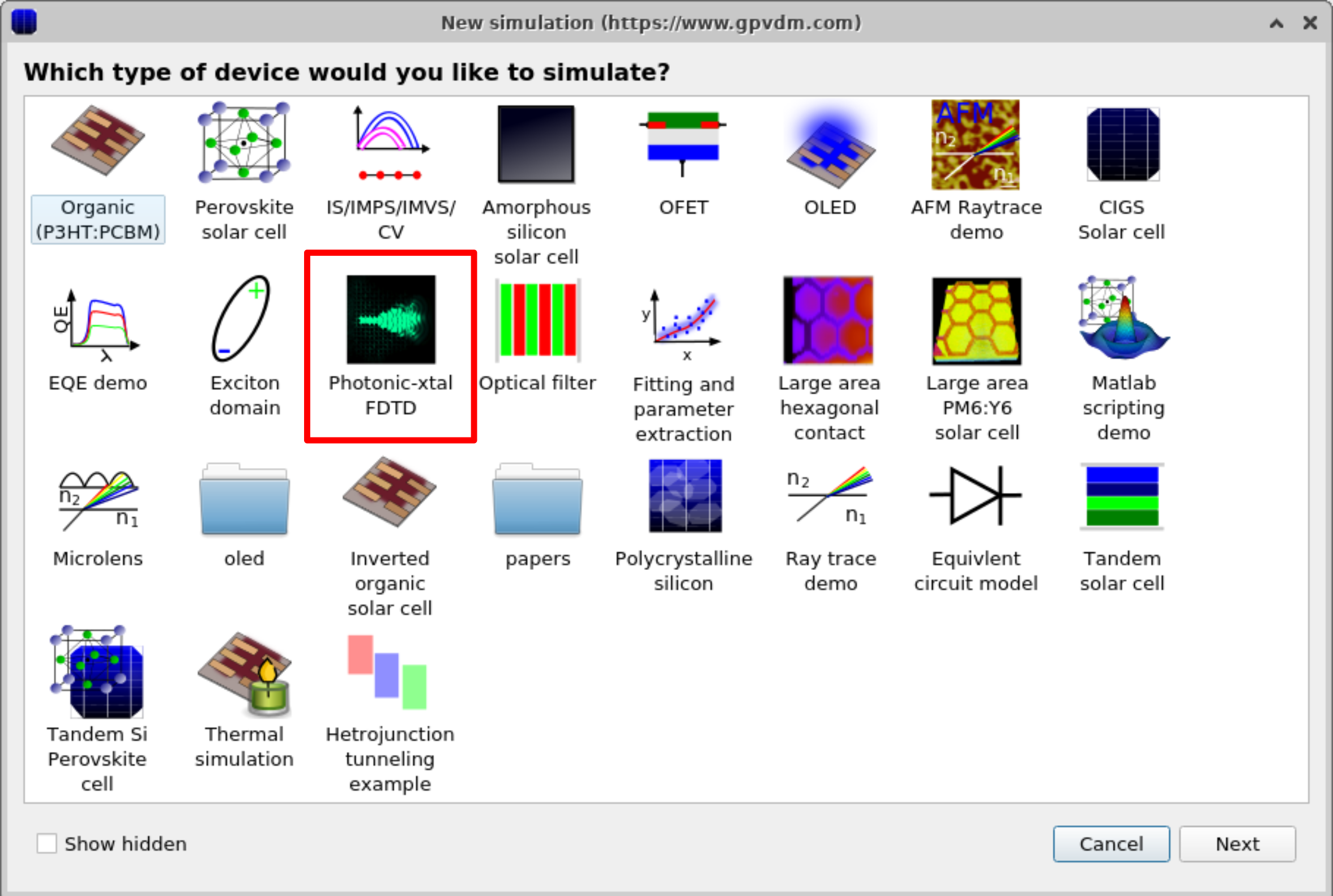
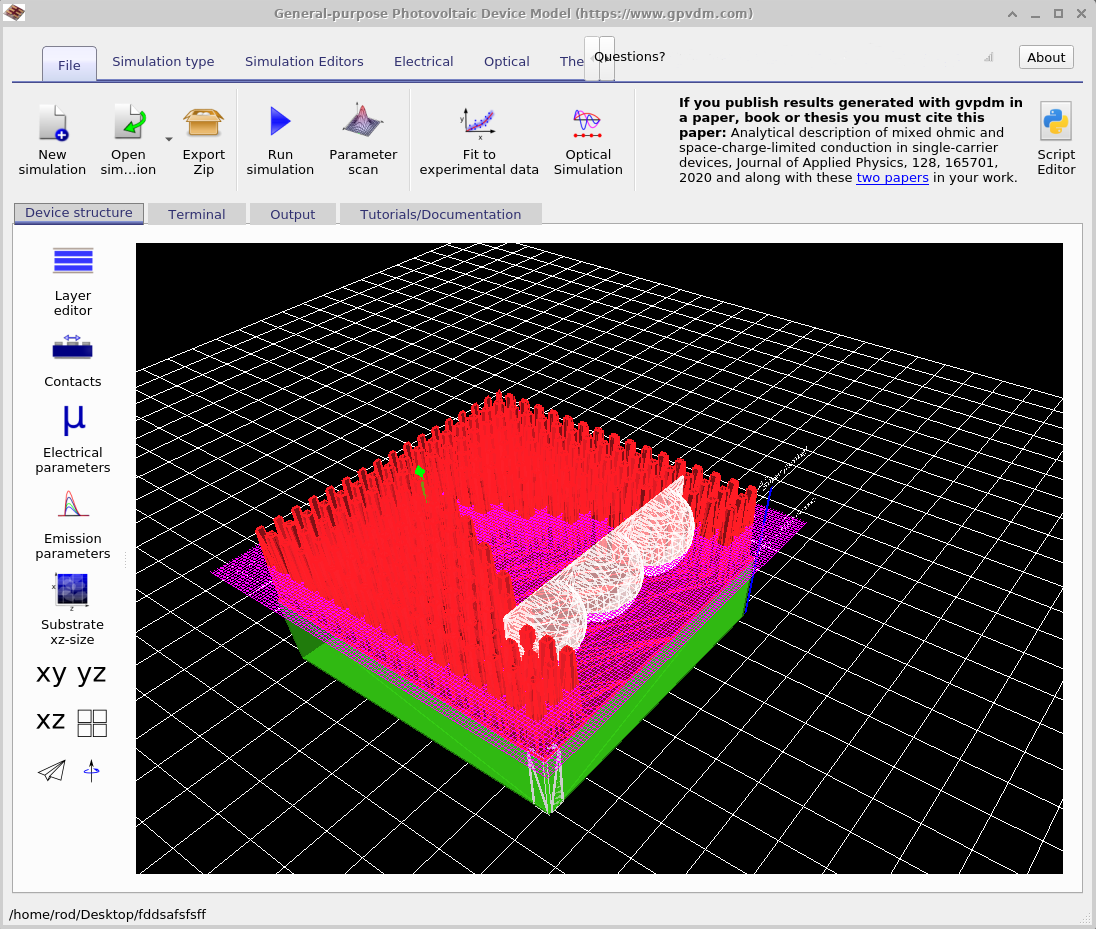
Para iniciar una simulación FDTD en OghmaNano, abra la ventana New simulation (??) y seleccione la demostración Photonic-crystal FDTD. Esto abrirá la ventana inicial de simulación FDTD (??), donde puede explorar la evolución de los campos ópticos en el dominio temporal y elegir qué componentes del campo mostrar.
2. Ejecución de una simulación FDTD
Una vez abierta, la ventana de simulación tendrá el aspecto de ??. Haga clic en el botón Play para iniciar el solver. Una pequeña demostración suele ejecutarse en unos 30 segundos, aunque estructuras más complejas pueden requerir considerablemente más tiempo.
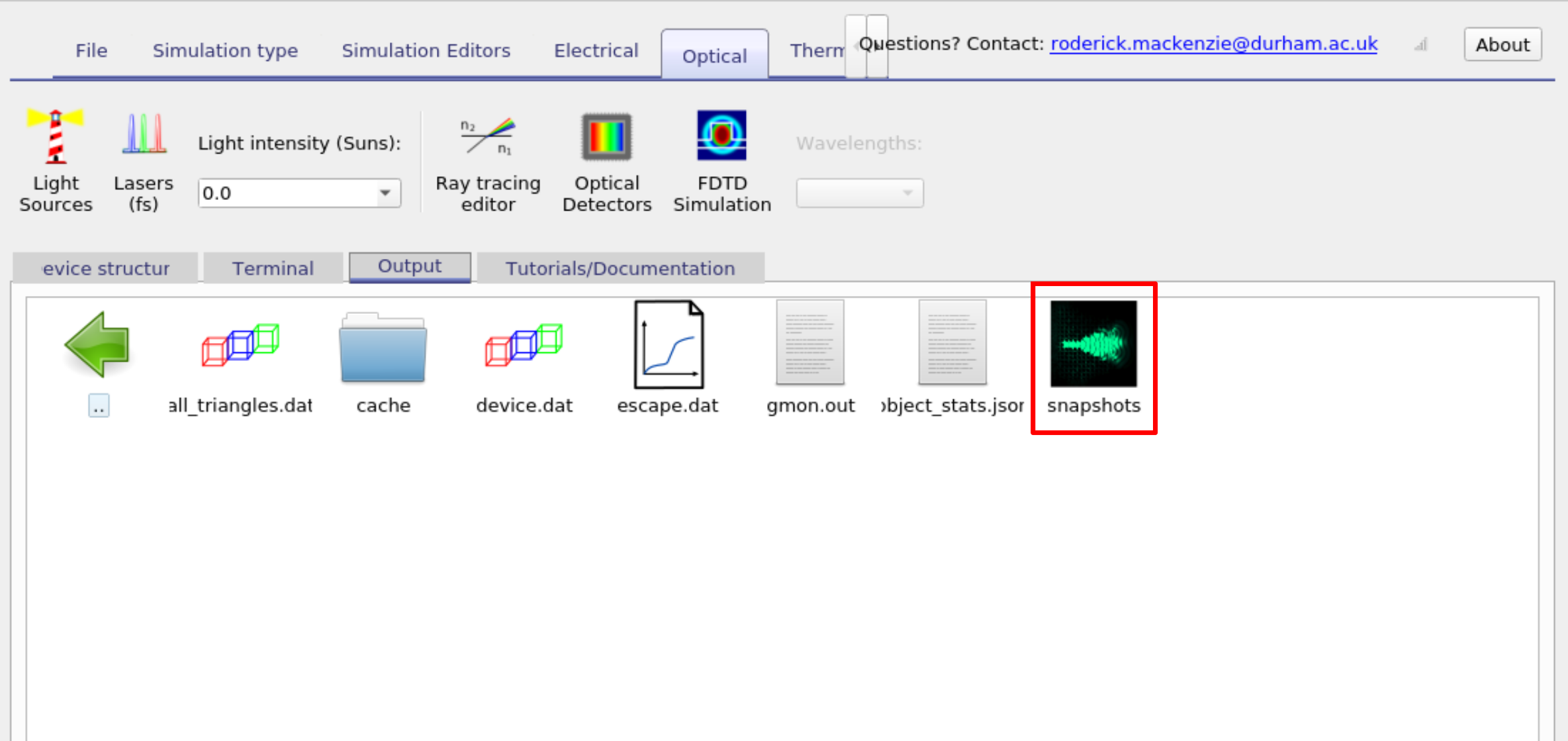
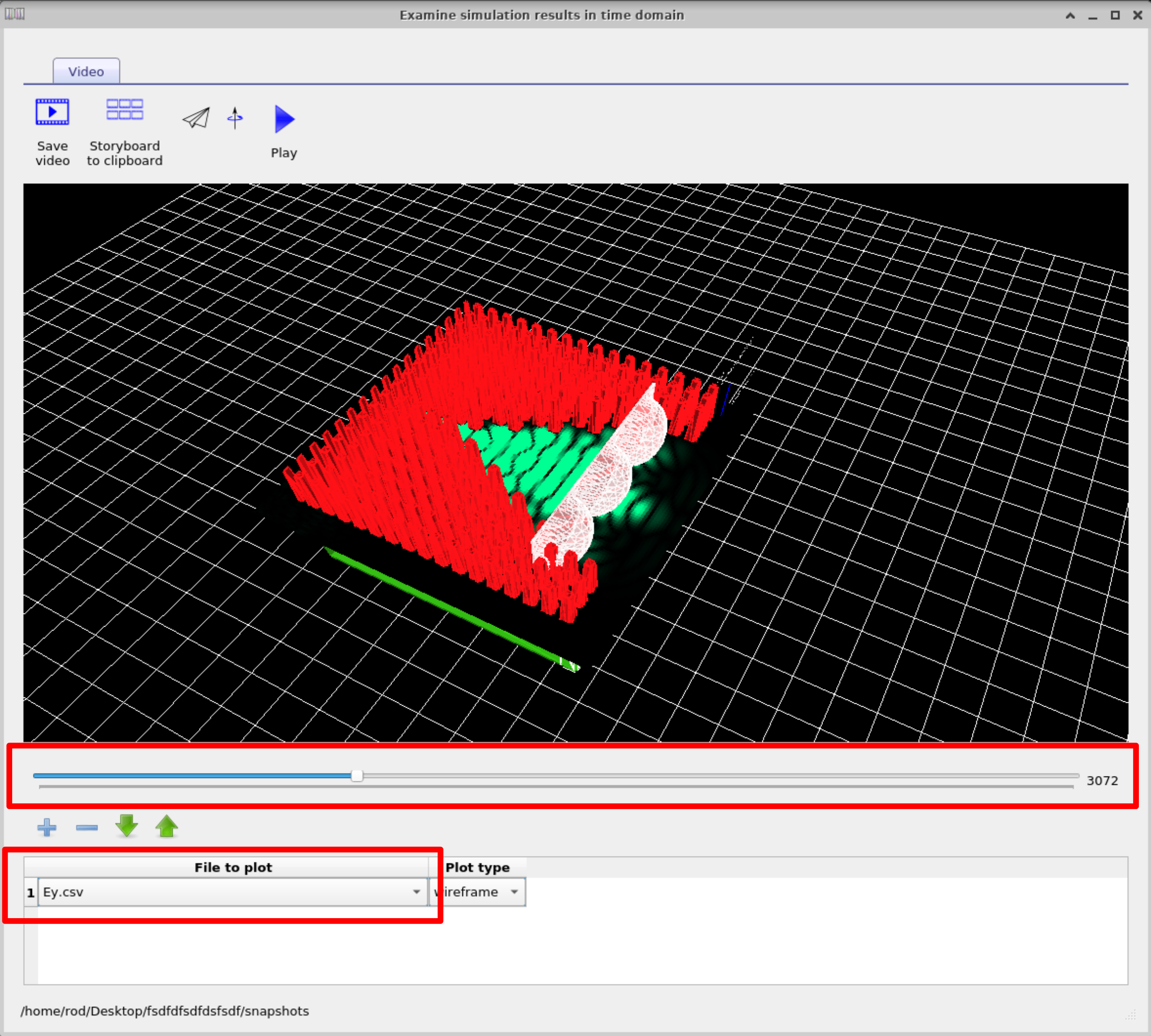
Una vez completada la simulación, cambie a la pestaña Output. Allí encontrará la carpeta snapshots (??). Al hacer doble clic en esta carpeta se abre la ventana de snapshots FDTD (??). Esta herramienta le permite avanzar por la evolución del campo fotograma a fotograma. Use el menú desplegable File to plot para elegir qué componente del campo mostrar (Ex, Ey o Ez). En este ejemplo, seleccione Ey, y luego use la barra deslizante para explorar cómo evoluciona el campo con el tiempo. También puede reproducir la animación directamente o exportar fotogramas como vídeo para presentaciones y publicaciones.
3. Manipulación de objetos en OghmaNano
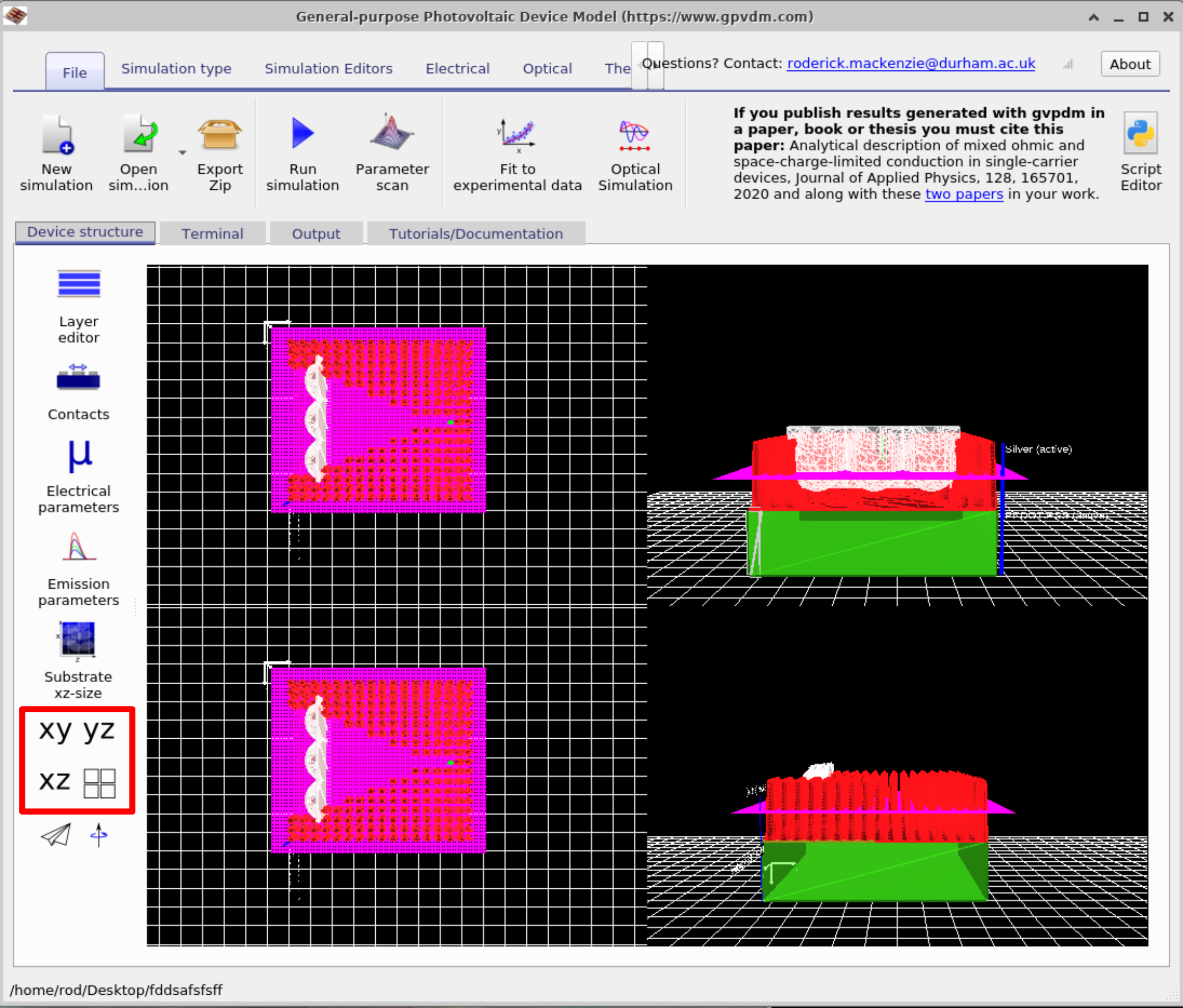
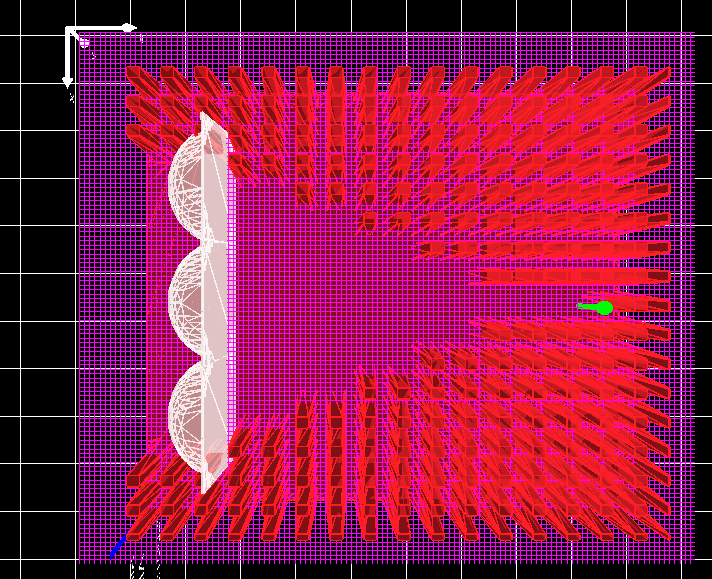
Cierre el visor de snapshots y vuelva a la ventana principal de simulación. Seleccione la pestaña Device. En el lado izquierdo verá cuatro botones de vista: xy, yz, xz, y una rejilla de pequeños cuadros (??). Pruebe a hacer clic en cada uno de ellos para explorar cómo cambia la vista del dispositivo. Para los siguientes pasos, seleccione la vista xz de modo que su pantalla se parezca al lado izquierdo de ??.
Si hace clic izquierdo sobre las lentes, puede moverlas dentro del dispositivo. Intente reposicionar las lentes para que su diseño coincida con el lado derecho de ??. Mantener pulsada la tecla Shift mientras arrastra permite rotar objetos en su posición.
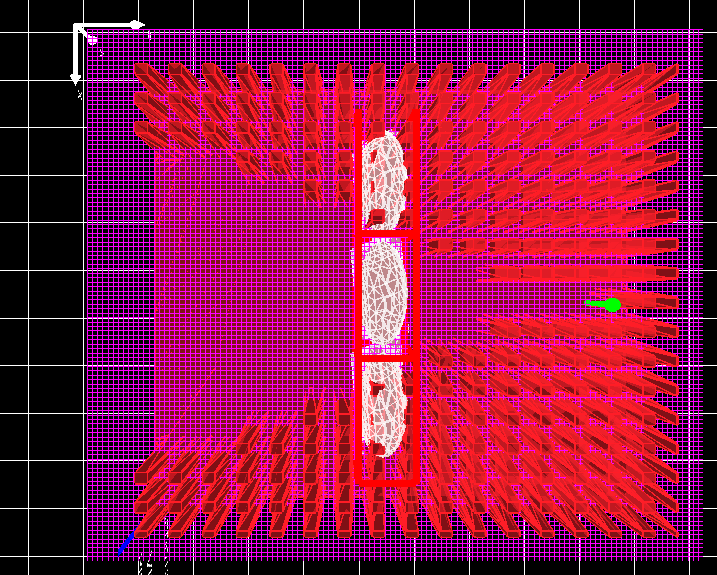
Al hacer clic con el botón derecho sobre una lente y seleccionar Edit se abre el Object Editor
(??).
Este editor proporciona control total sobre las propiedades de un objeto.
Por ejemplo, puede cambiar el tipo de convex_lens a concave_lens,
ajustar su material para simulaciones FDTD, modificar su color, posición o ángulo de rotación,
y volver a ejecutar la simulación para ver el efecto.
El editor también incluye un conmutador shape enabled, que permite desactivar temporalmente un objeto.
Si el objeto es eléctricamente activo, esta ventana también puede utilizarse para configurar sus parámetros eléctricos.
Para uso avanzado, puede añadir sus propias formas personalizadas a la base de datos de formas.
4. Configuración del solver FDTD
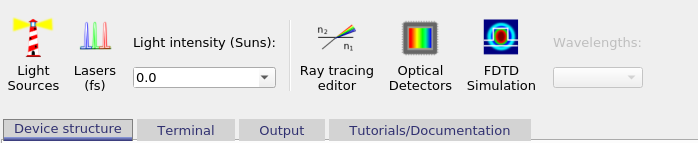
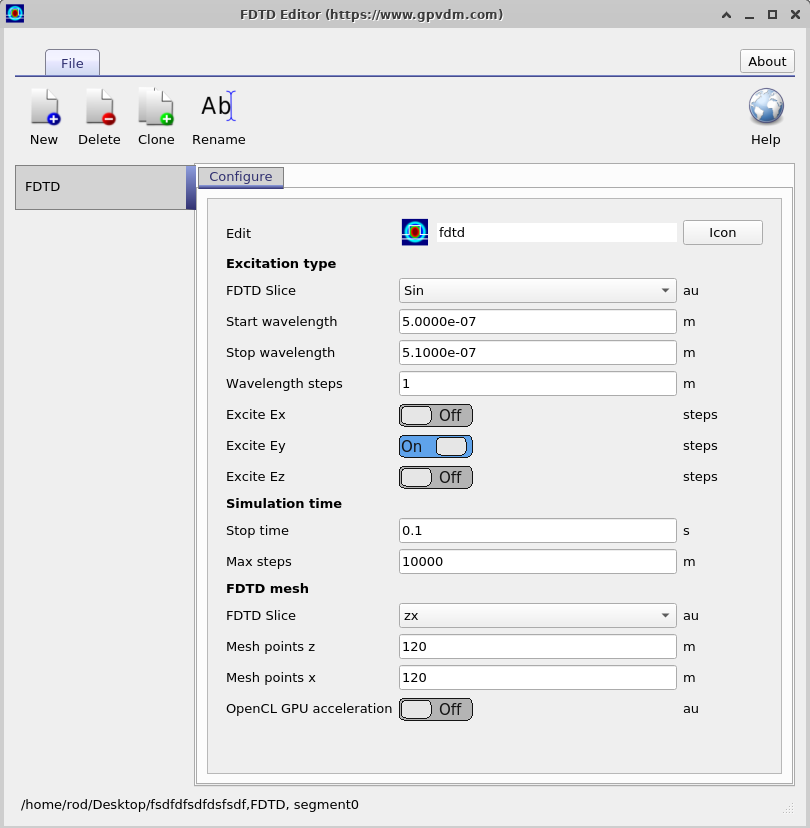
Para configurar una ejecución FDTD, haga clic en FDTD Simulation en la cinta Optical (??). Esto abre el FDTD Editor (??), donde controla la configuración de la simulación:
- Excitation: elija el tipo de fuente (p. ej., sinusoidal), seleccione qué componentes del campo excitar (Ex, Ey, Ez), y establezca el rango de longitudes de onda y el paso.
- Simulation time: establezca el tiempo final y el número máximo de pasos temporales.
- FDTD mesh: elija la sección (xy/xz/yz) y el número de puntos de malla por eje; opcionalmente active la aceleración GPU.
Ajuste estos parámetros para que coincidan con su dispositivo y con los compromisos precisión/velocidad, y luego ejecute el solver desde la ventana principal.
Manipulación de fuentes de luz en OghmaNano
En la ventana de simulación FDTD, la fuente de luz está representada por una flecha verde (véase la figura ??). Puede reposicionar esta fuente haciendo clic y arrastrando la flecha dentro de la estructura del dispositivo. Mover la flecha cambia el punto de origen de la luz emitida, lo que afecta directamente a cómo la onda electromagnética entra e interactúa con el dispositivo.
Este elemento corresponde a una fuente de luz FDTD. Para más detalles sobre los diferentes tipos de fuentes y su configuración, consulte la documentación de fuentes de luz.
👉 Explore temas relacionados: Obtenga más información sobre sistemas ópticos y trazado de rayos o profundice en los fundamentos teóricos de FDTD.