

OghmaNano의 FDTD
1. 소개
유한차분 시간영역(FDTD) 방법은 계산 전자기학에서 가장 널리 사용되는 기법 중 하나입니다. 이 방법은 공간과 시간을 모두 이산화한 다음, Maxwell 방정식을 단계별로 수치 적분하여 전자기장의 진화를 추적하는 방식으로 작동합니다. 기하 구조, 재료 또는 해의 형태에 대해 어떤 단순화 가정도 하지 않기 때문에, FDTD는 임의의 장치 구조, 복잡한 경계, 강한 산란 또는 공진 시스템을 처리할 수 있습니다. 따라서 이는 나노포토닉 장치, photonic crystal, plasmonic 구조, waveguide를 연구하고, 실제 공간과 시간에서 장이 어떻게 전파되고 상호작용하는지를 시각화하는 데 강력한 도구가 됩니다. 그러나 이러한 범용성에는 대가가 따릅니다. FDTD는 해에 도달하기 위해 많은 메모리와 파장당 많은 시간 스텝을 필요로 하므로 계산 비용이 큽니다. 현대적 계산 능력이 발전하고 나서야 비로소 현실적인 장치 문제에 FDTD를 적용하는 것이 가능해졌습니다.
FDTD를 선택하기 전에, 그것이 여러분의 문제에 적합한 도구인지 고려하는 것이 중요합니다. 많은 경우 FDTD를 사용하는 것은 작은 문제를 해결하는 데 큰 망치를 사용하는 것과 같을 수 있습니다. 예를 들어, 상부 접촉을 통해 파면을 주입하고, 정상 상태에 도달할 때까지 수천 개의 시간 스텝에 걸쳐 그 진화를 시뮬레이션한 뒤, 흡수를 계산함으로써 기존 태양전지를 FDTD로 모델링할 수 있습니다. 그러나 대부분의 장치 연구에서는 광장의 상세한 시간 진화에는 관심이 없으며—태양광은 극히 느리게 변합니다—정상 상태 방법인 transfer matrix model(Part A 참조)이 보통 훨씬 더 효율적입니다.
그럼에도 불구하고 FDTD는 특히 복잡한 포토닉 구조를 분석하고 설계하는 데 중요한 다목적 방법입니다. 이는 간섭, 산란 또는 비자명한 기하 구조가 핵심적인 경우—예를 들어 photonic crystal, waveguide, microstructured 장치—에 탁월합니다.
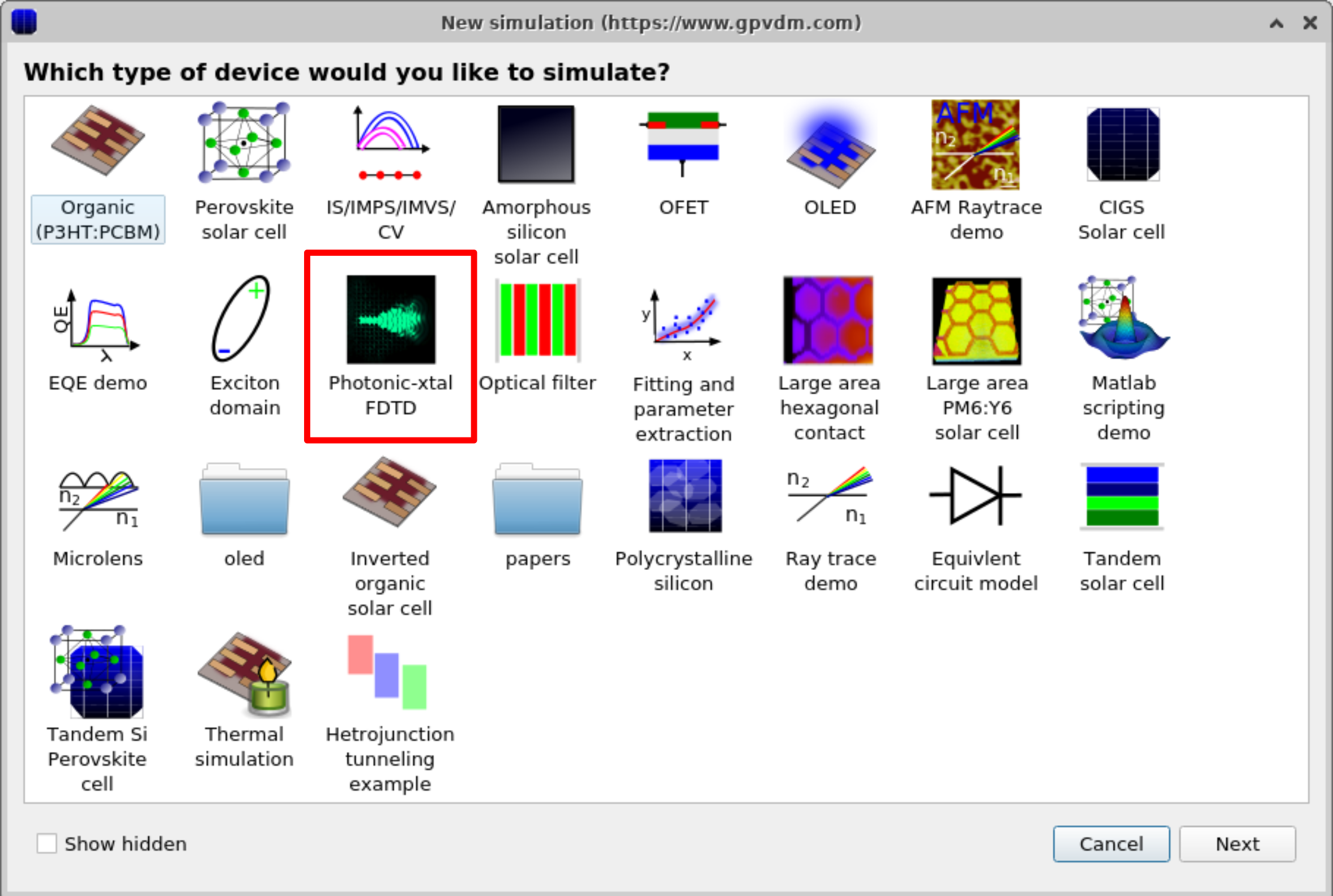
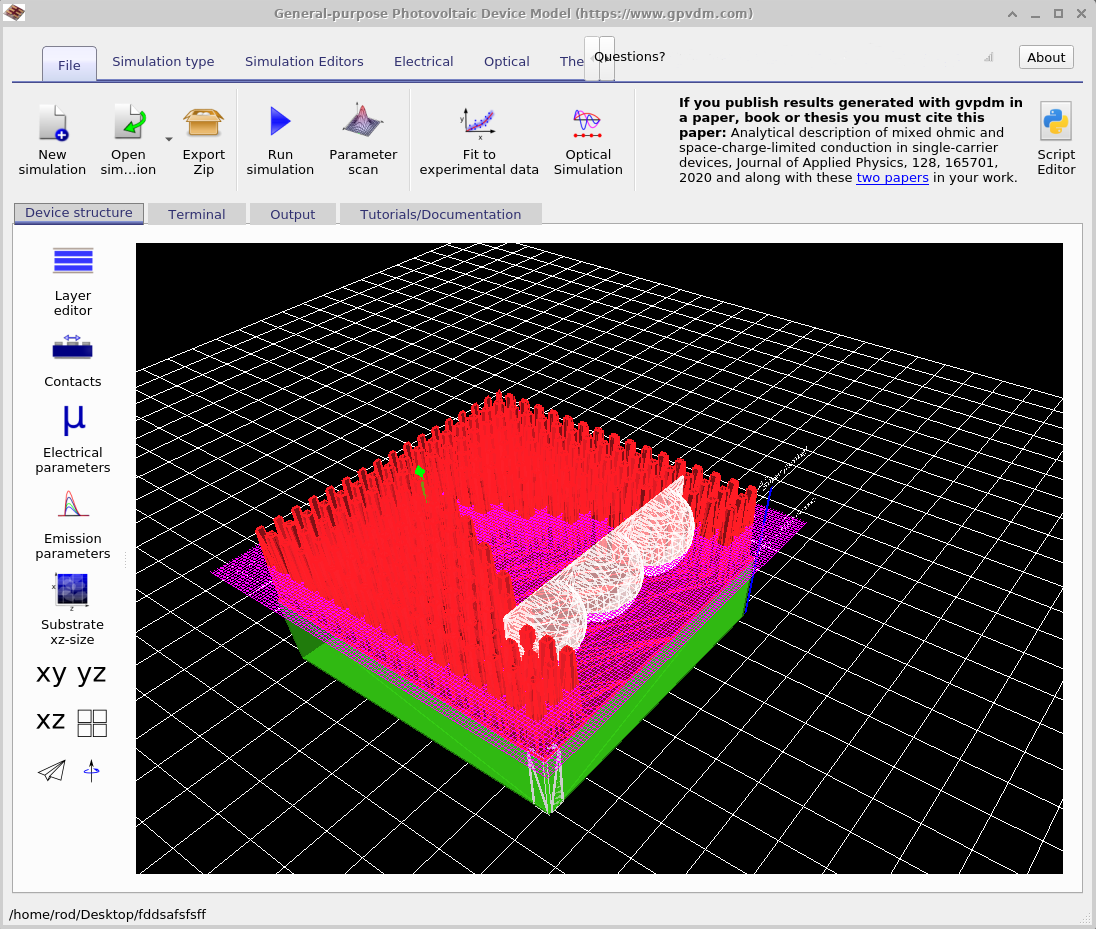
OghmaNano에서 FDTD 시뮬레이션을 시작하려면 New simulation 창을 열고 (??) Photonic-crystal FDTD 데모를 선택하십시오. 그러면 초기 FDTD 시뮬레이션 창이 열리며 (??), 여기에서 시간 영역에서 광장의 진화를 탐색하고 표시할 field component를 선택할 수 있습니다.
2. FDTD 시뮬레이션 실행
시뮬레이션 창이 열리면 ??와 같은 모습이 됩니다. 솔버를 시작하려면 Play 버튼을 클릭하십시오. 작은 데모는 보통 약 30초 안에 실행되지만, 더 복잡한 구조는 훨씬 더 오래 걸릴 수 있습니다.
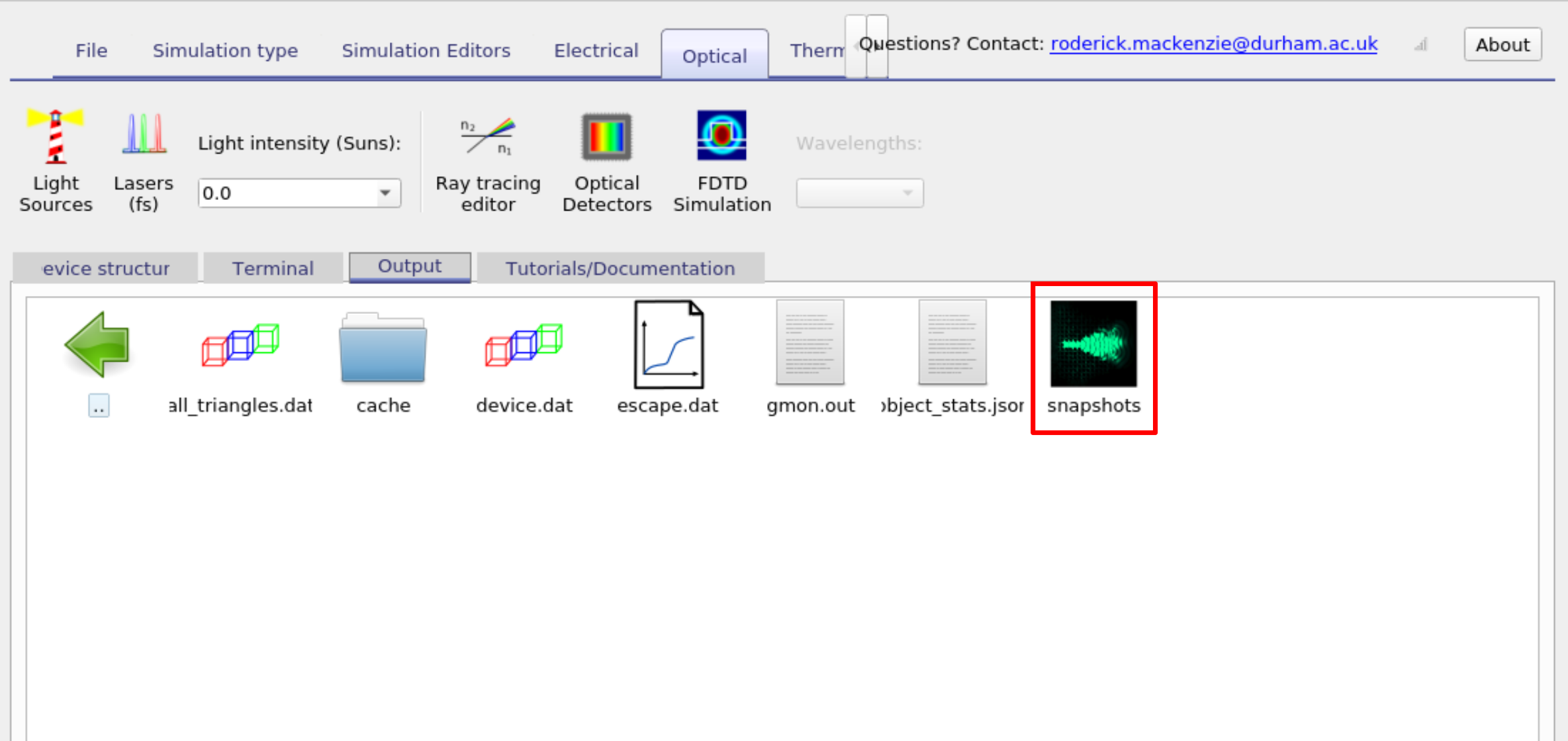
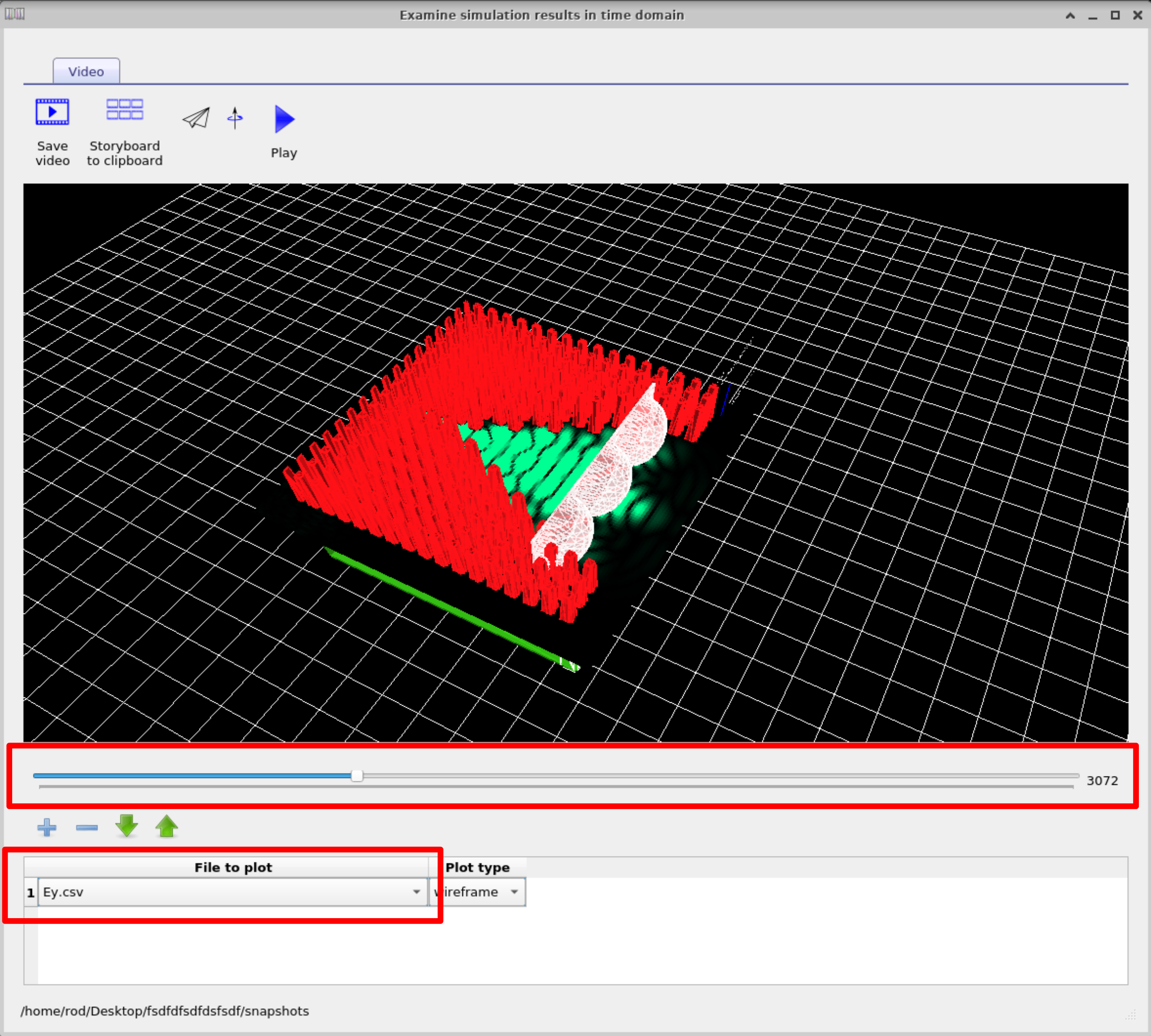
시뮬레이션이 완료되면 Output 탭으로 전환하십시오. वहाँ snapshots 폴더를 찾을 수 있습니다 (??). 이 폴더를 더블클릭하면 FDTD snapshots window가 열립니다 (??). 이 도구를 사용하면 프레임별로 field evolution을 추적할 수 있습니다. File to plot 드롭다운 메뉴를 사용하여 표시할 field component(Ex, Ey 또는 Ez)를 선택하십시오. 이 예에서는 Ey를 선택한 다음, 슬라이더 막대를 사용하여 장이 시간에 따라 어떻게 진화하는지 살펴보십시오. 애니메이션을 직접 재생하거나 발표 및 출판용으로 프레임을 비디오로 내보낼 수도 있습니다.
3. OghmaNano에서 객체 조작하기
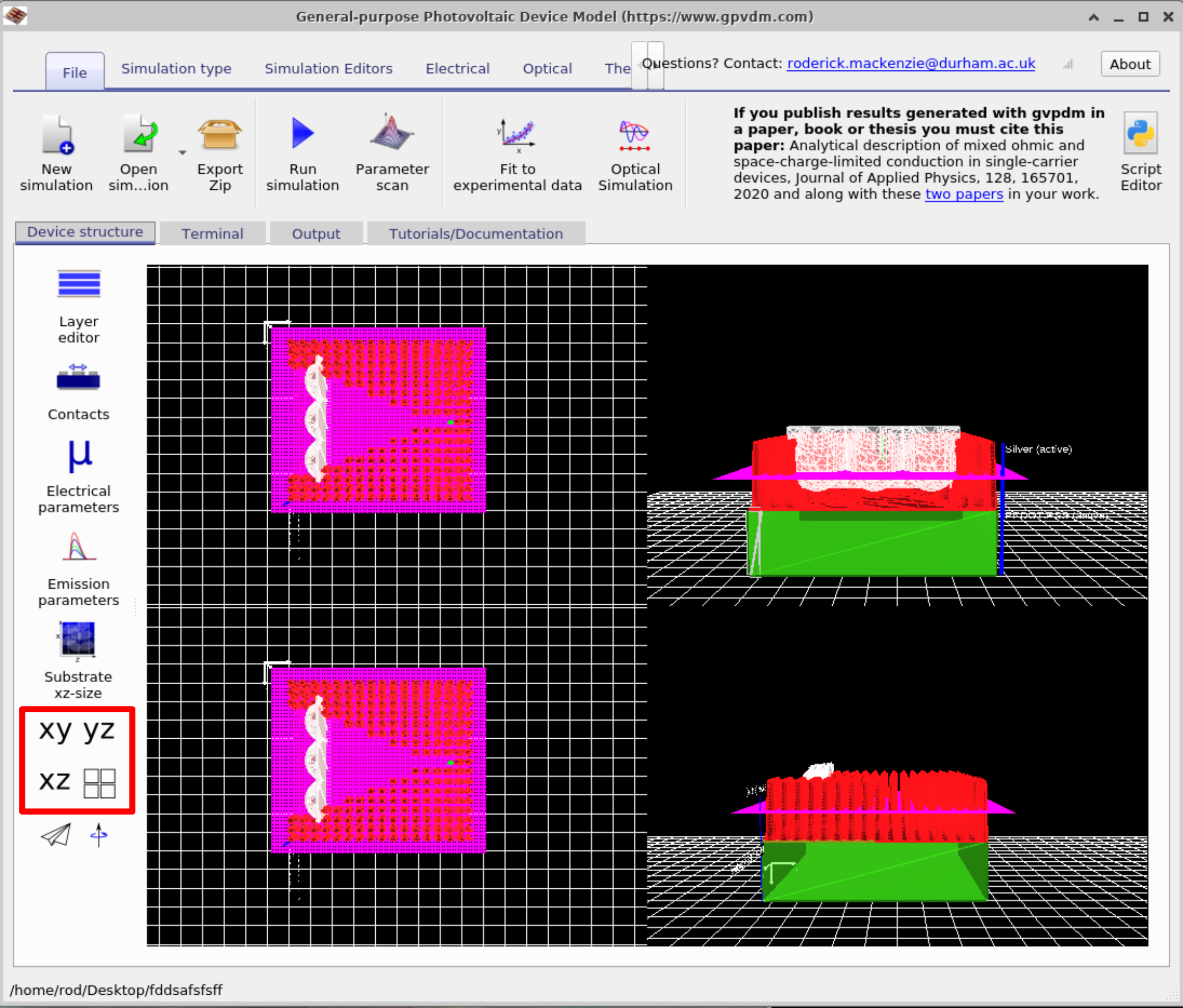
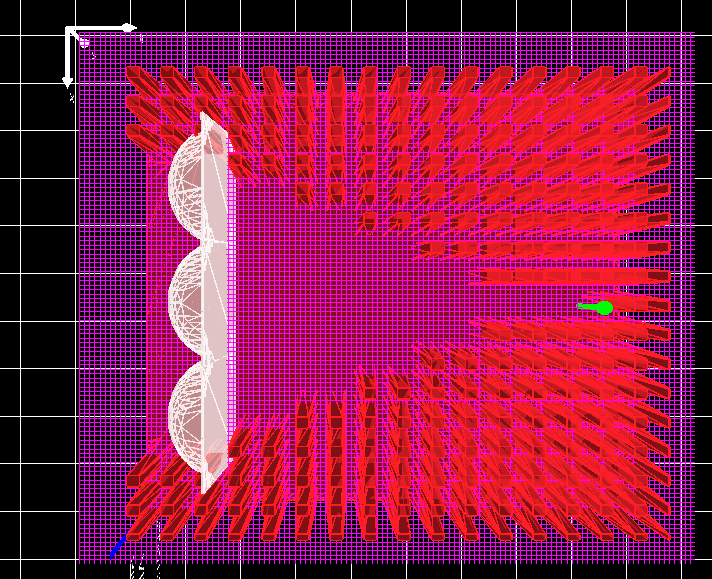
snapshot viewer를 닫고 메인 시뮬레이션 창으로 돌아가십시오. Device 탭을 선택하십시오. 왼쪽에는 네 개의 view button—xy, yz, xz, 그리고 작은 정사각형 상자들로 이루어진 격자—이 보일 것입니다 (??). 각각을 클릭하여 장치 보기가 어떻게 바뀌는지 확인해 보십시오. 다음 단계에서는 xz 보기를 선택하여 화면이 ??의 왼쪽과 비슷하게 되도록 하십시오.
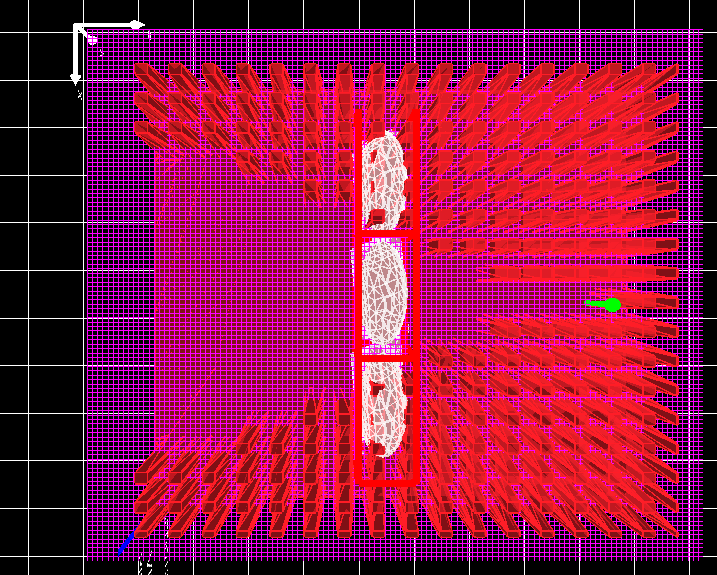
렌즈를 왼쪽 클릭하면 장치 안에서 위치를 이동시킬 수 있습니다. 렌즈를 다시 배치하여 설계가 ??의 오른쪽과 같아지도록 해 보십시오. 드래그하는 동안 Shift 키를 누르면 객체를 제자리에서 회전시킬 수 있습니다.
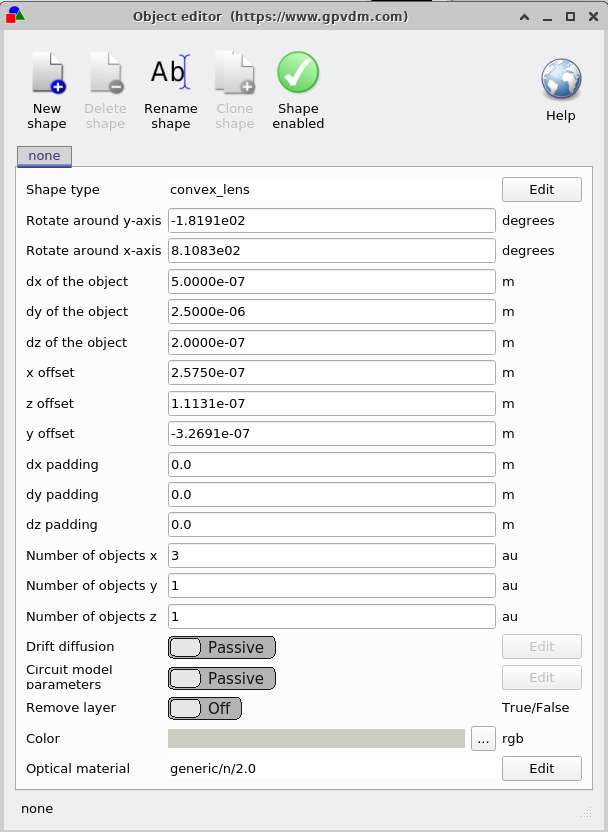
렌즈를 오른쪽 클릭하고 Edit를 선택하면 Object Editor가 열립니다
(??).
이 편집기는 객체의 속성을 완전히 제어할 수 있게 해줍니다.
예를 들어, 유형을 convex_lens에서 concave_lens로 변경하고,
FDTD 시뮬레이션용 재료를 조정하며, 색상, 위치 또는 회전 각도를 수정한 뒤
시뮬레이션을 다시 실행하여 그 효과를 확인할 수 있습니다.
또한 이 편집기에는 shape enabled 토글이 포함되어 있어 객체를 일시적으로 비활성화할 수 있습니다.
객체가 전기적으로 활성화되어 있다면, 이 창에서 해당 전기적 파라미터도 설정할 수 있습니다.
고급 사용의 경우, 여러분만의 사용자 정의 형상을 shape database에 추가할 수 있습니다.
4. FDTD 솔버 구성
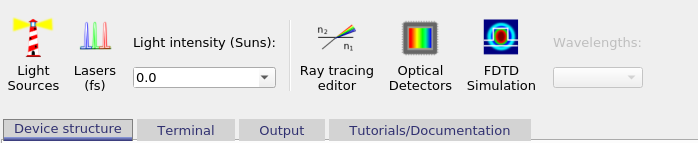
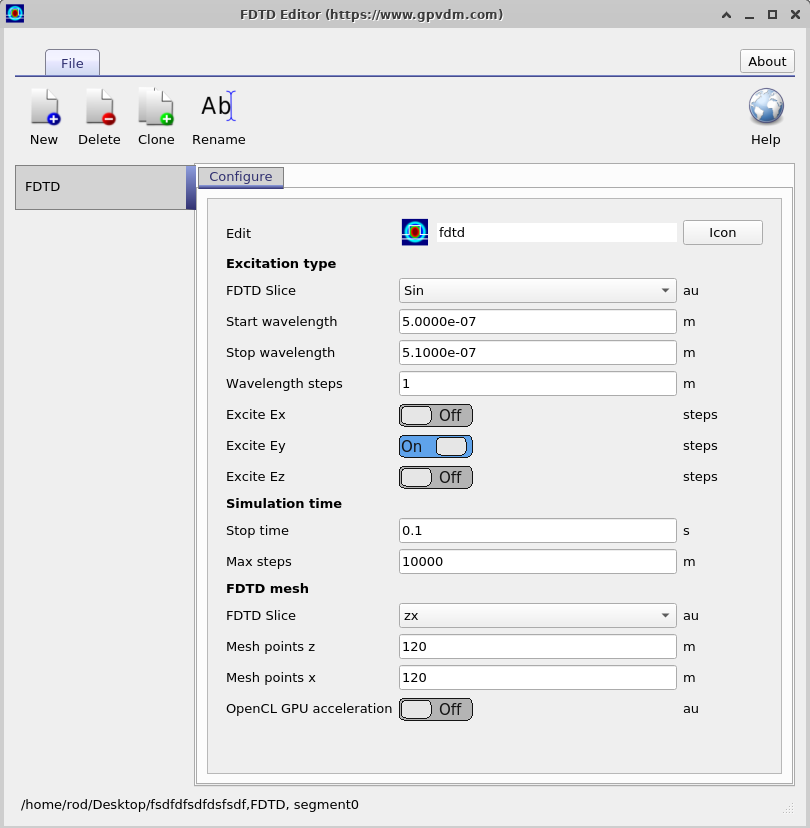
FDTD 실행을 구성하려면 Optical 리본에서 FDTD Simulation을 클릭하십시오 (??). 그러면 FDTD Editor가 열리며 (??), 여기에서 시뮬레이션 설정을 제어할 수 있습니다:
- Excitation: 소스 유형(예: sine)을 선택하고, 여기할 field component(Ex, Ey, Ez)를 고르며, 파장 범위와 스텝을 설정합니다.
- Simulation time: 종료 시간과 최대 시간 스텝 수를 설정합니다.
- FDTD mesh: 슬라이스(xy/xz/yz)와 축당 mesh point 수를 선택하고, 필요하면 GPU 가속을 활성화합니다.
이러한 파라미터를 여러분의 장치와 정확도/속도 절충에 맞게 조정한 뒤, 메인 창에서 솔버를 실행하십시오.
OghmaNano에서 광원 조작하기
FDTD 시뮬레이션 창에서 광원은 녹색 화살표로 표시됩니다 (그림 ?? 참조). 장치 구조 안에서 이 화살표를 클릭하고 드래그하여 위치를 바꿀 수 있습니다. 화살표를 움직이면 방출된 빛의 시작점이 바뀌며, 이는 전자기파가 장치에 प्रवेश하고 상호작용하는 방식에 직접 영향을 줍니다.
이 요소는 FDTD light source에 해당합니다. 다양한 source 유형과 그 설정에 대한 자세한 내용은 광원 문서를 참조하십시오.
👉 관련 주제 탐색: 광학 시스템 및 ray tracing에 대해 더 알아보거나, FDTD의 이론적 기초를 더 깊이 살펴보십시오.