

מדריך לשימוש בשיטת FDTD: התפשטות של אור ירוק בחלל פתוחמדריך לשימוש בשיטת FDTD: התפשטות של אור ירוק בחלל פתוח
1. סקירה כללית: מה תדמה.1. סקירה כללית: מה תדמה.
מדריך זה מציג את מנוע שיטת ההפרשים הסופיים בזמן (FDTD) בתוכנת OghmaNano, תוך שימוש במערכת הפיזיקלית הפשוטה ביותר: התפשטות גל אלקטרומגנטי בחלל ריק. מקור מונוכרומטי של אור ירוק, באורך גל של 530 ננומטר, מופעל בתחום חישובי ריק. אין בתחום זה מוליכי גל, מהדהדים או חומרים אחרים מלבד חלל ריק. המטרה אינה להדגים מכשיר מסוים, אלא להמחיש את המנגנון החישובי.מדריך זה מציג את מנוע שיטת ההפרשים הסופיים בזמן (FDTD) בתוכנת OghmaNano, תוך שימוש במערכת הפיזיקלית הפשוטה ביותר: התפשטות גל אלקטרומגנטי בחלל ריק. מקור מונוכרומטי של אור ירוק, באורך גל של 530 ננומטר, מופעל בתחום חישובי ריק. אין בתחום זה מוליכי גל, מהדהדים או חומרים אחרים מלבד חלל ריק. המטרה אינה להדגים מכשיר מסוים, אלא להמחיש את המנגנון החישובי.
המודול FDTD פותר את משוואות קרל של מקסוול ישירות בתחום הזמן, על גבי רשת מרחבית בדידה. בכל שלב זמן, השדות החשמליים והמגנטיים מתעדכנים בכל הרשת. מכיוון שהאלגוריתם מתוכנן לפעול במקביל, OghmaNano מפעיל אותו באמצעות OpenCL ותשתמש באופן אוטומטי במעבד הגרפי (GPU) שלך, אם הוא זמין. לכן, מדריך זה משמש הן כהדגמה פיזיקלית והן כהיכרות ראשונית עם מודול ה-FDTD המואץ באמצעות מעבד גרפי.המודול FDTD פותר את משוואות קרל של מקסוול ישירות בתחום הזמן, על גבי רשת מרחבית בדידה. בכל שלב זמן, השדות החשמליים והמגנטיים מתעדכנים בכל הרשת. מכיוון שהאלגוריתם מתוכנן לפעול במקביל, OghmaNano מפעיל אותו באמצעות OpenCL ותשתמש באופן אוטומטי במעבד הגרפי (GPU) שלך, אם הוא זמין. לכן, מדריך זה משמש הן כהדגמה פיזיקלית והן כהיכרות ראשונית עם מודול ה-FDTD המואץ באמצעות מעבד גרפי.
בסוף העמוד הזה, תסיימו ליצור הדמיה, תבדקו את גודל העולם ואת רשת המרחב, תריצו את הפותר ותציגו באופן ויזואלי כיצד אור ירוק מתפשט במרחב בשלושה ממדים.בסוף העמוד הזה, תסיימו ליצור הדמיה, תבדקו את גודל העולם ואת רשת המרחב, תריצו את הפותר ותציגו באופן ויזואלי כיצד אור ירוק מתפשט במרחב בשלושה ממדים.
2. יצירת הדמיית החלל הפתוח2. יצירת הדמיית החלל הפתוח
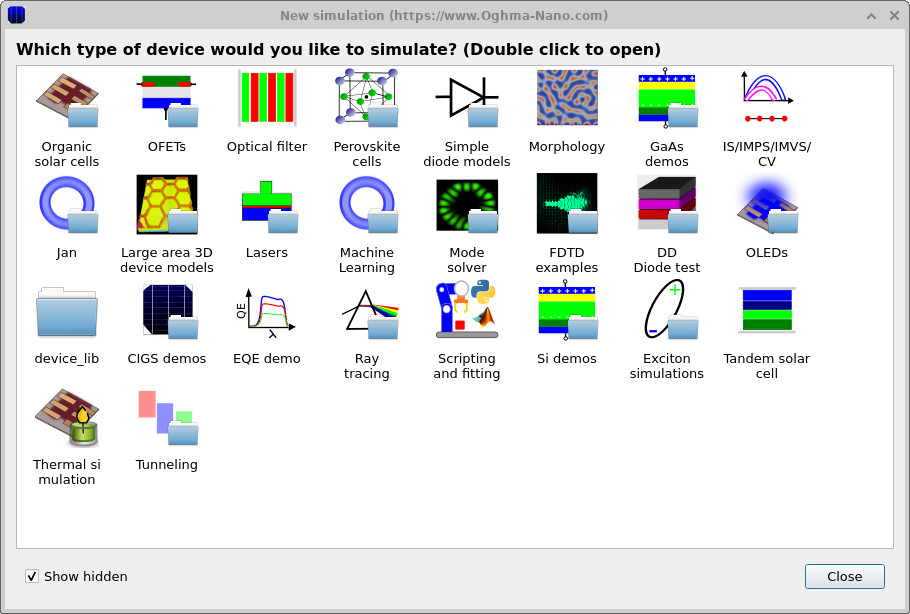
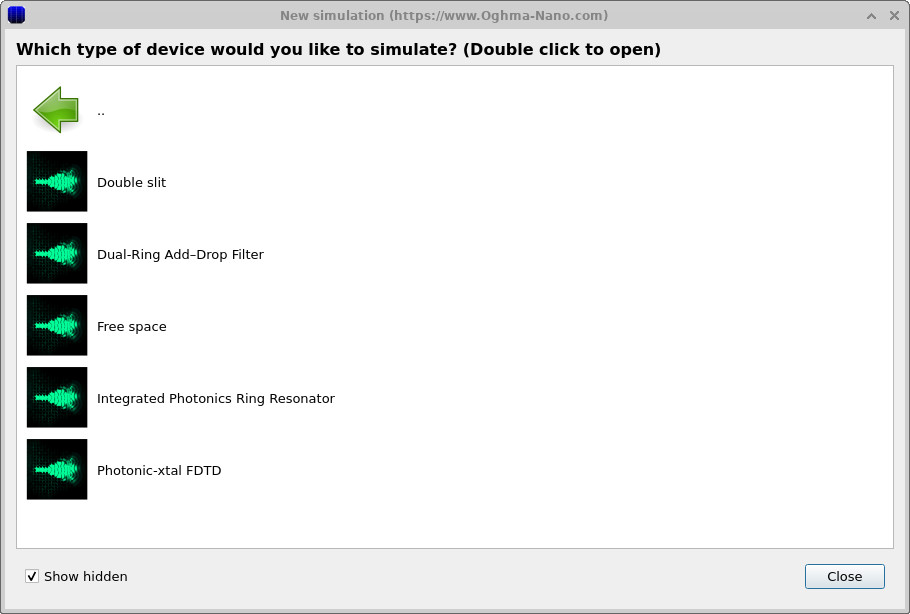
פתחו את חלון הסימולציה החדש ובחרו בקטגוריה "דוגמאות FDTD", ואז בחרו בדוגמה שנקראת "חלל פתוח". שני חלונות הבחירה מוצגים להלן.פתחו את חלון הסימולציה החדש ובחרו בקטגוריה "דוגמאות FDTD", ואז בחרו בדוגמה שנקראת "חלל פתוח". שני חלונות הבחירה מוצגים להלן.
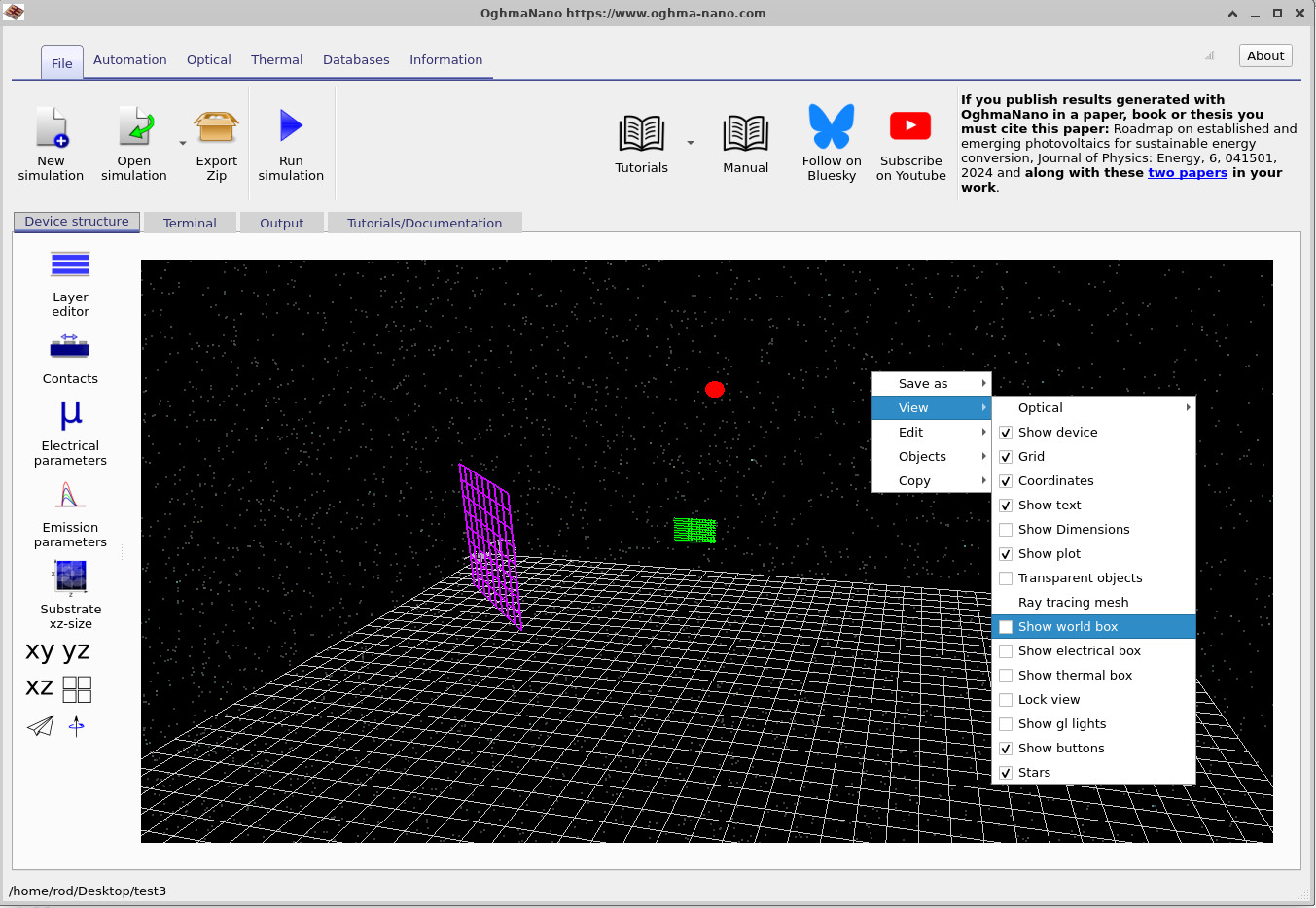
לאחר הטעינה, מופיע חלון OghmaNano הראשי, המציג סצנה תלת-ממדית פשוטה. בתחילה, העולם החישובי ריק, למעט אזור המקור ואזור הגלאי. לחצו לחיצה ימנית בתוך התצוגה התלת-ממדית והפעילו את האפשרות "הצג תיבת עולם". תופיע תיבה אדומה, המגדירה את גבולות תחום FDTD.לאחר הטעינה, מופיע חלון OghmaNano הראשי, המציג סצנה תלת-ממדית פשוטה. בתחילה, העולם החישובי ריק, למעט אזור המקור ואזור הגלאי. לחצו לחיצה ימנית בתוך התצוגה התלת-ממדית והפעילו את האפשרות "הצג תיבת עולם". תופיע תיבה אדומה, המגדירה את גבולות תחום FDTD.
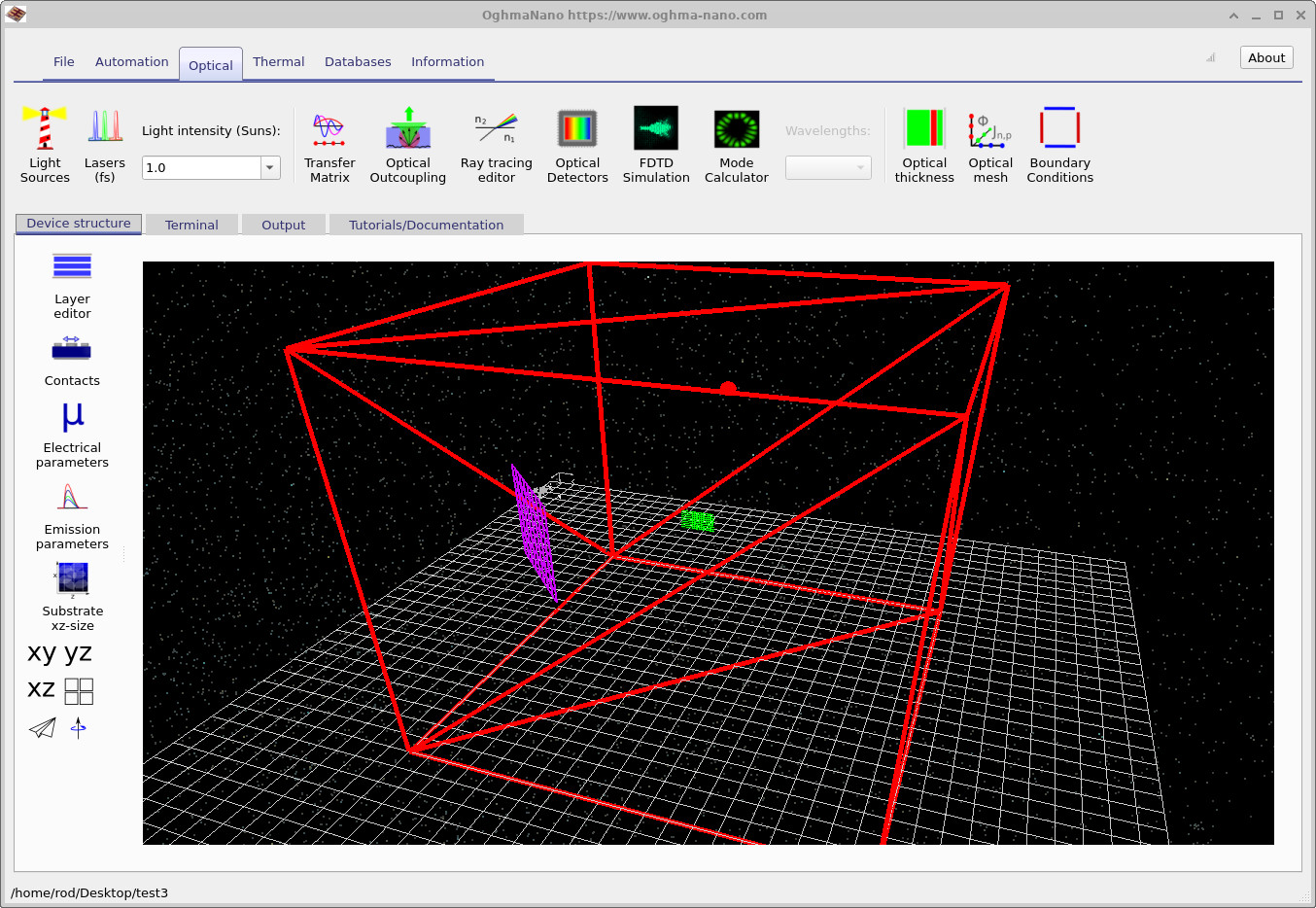
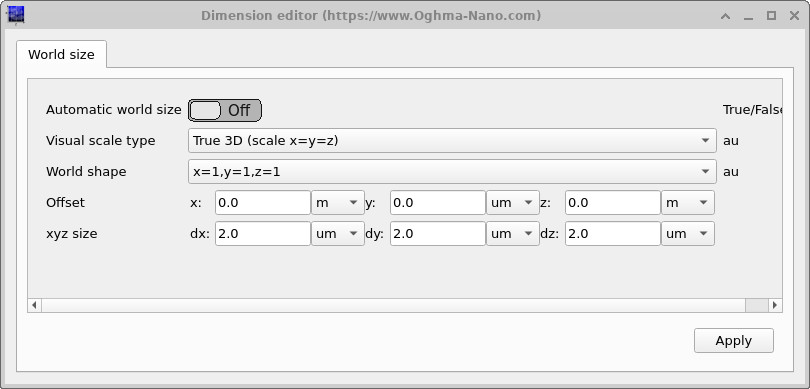
ניתן לבדוק את ממדי העולם על ידי לחיצה על הכפתור "גודל המצע בציר xz" בסרגל הכלים השמאלי. פעולה זו פותחת את עורך גודל העולם, שבו מוגדר הגודל הפיזי של תחום הסימולציה במיקרומטרים. עבור מדריך זה, אין צורך לשנות דבר; התחום כבר הוגדר כך שיכיל בנוחות מספר אורכי גל של אור ירוק.ניתן לבדוק את ממדי העולם על ידי לחיצה על הכפתור "גודל המצע בציר xz" בסרגל הכלים השמאלי. פעולה זו פותחת את עורך גודל העולם, שבו מוגדר הגודל הפיזי של תחום הסימולציה במיקרומטרים. עבור מדריך זה, אין צורך לשנות דבר; התחום כבר הוגדר כך שיכיל בנוחות מספר אורכי גל של אור ירוק.
3. בדיקת הגדרות האופטיקה והרשת3. בדיקת הגדרות האופטיקה והרשת
לאחר מכן, פתחו את סרגל הכלים "אופטי" בחלק העליון של החלון.לאחר מכן, פתחו את סרגל הכלים "אופטי" בחלק העליון של החלון.

לחצו על "רשת אופטית" כדי לפתוח את עורך הרשת.לחצו על "רשת אופטית" כדי לפתוח את עורך הרשת.
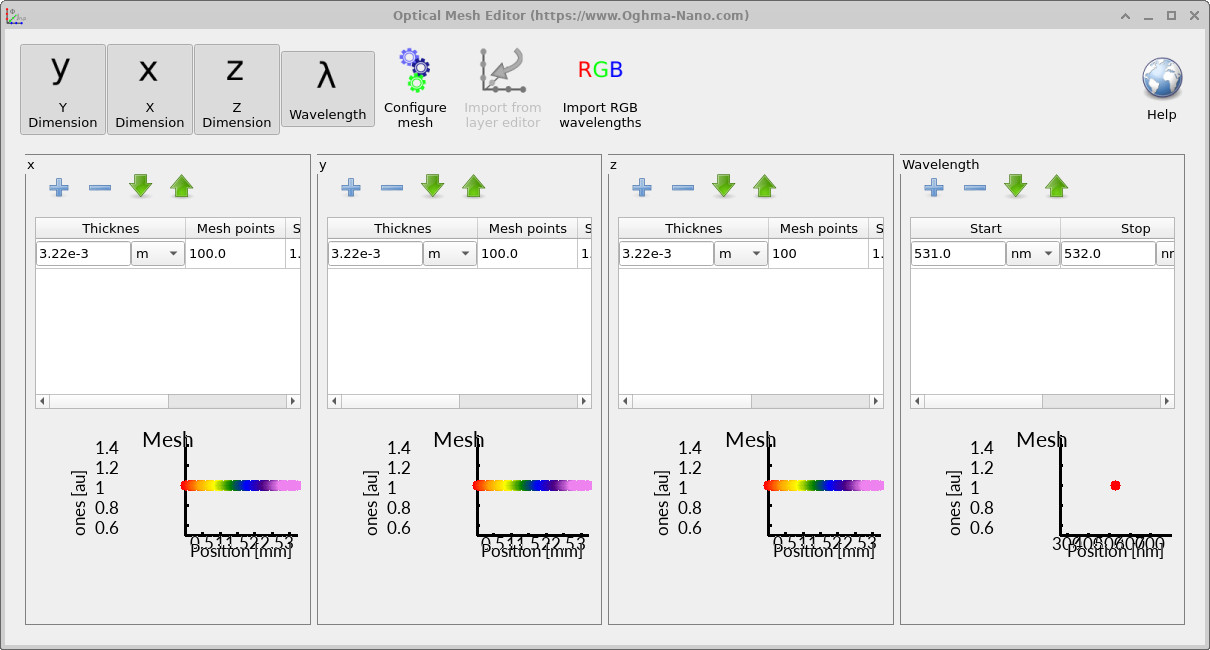
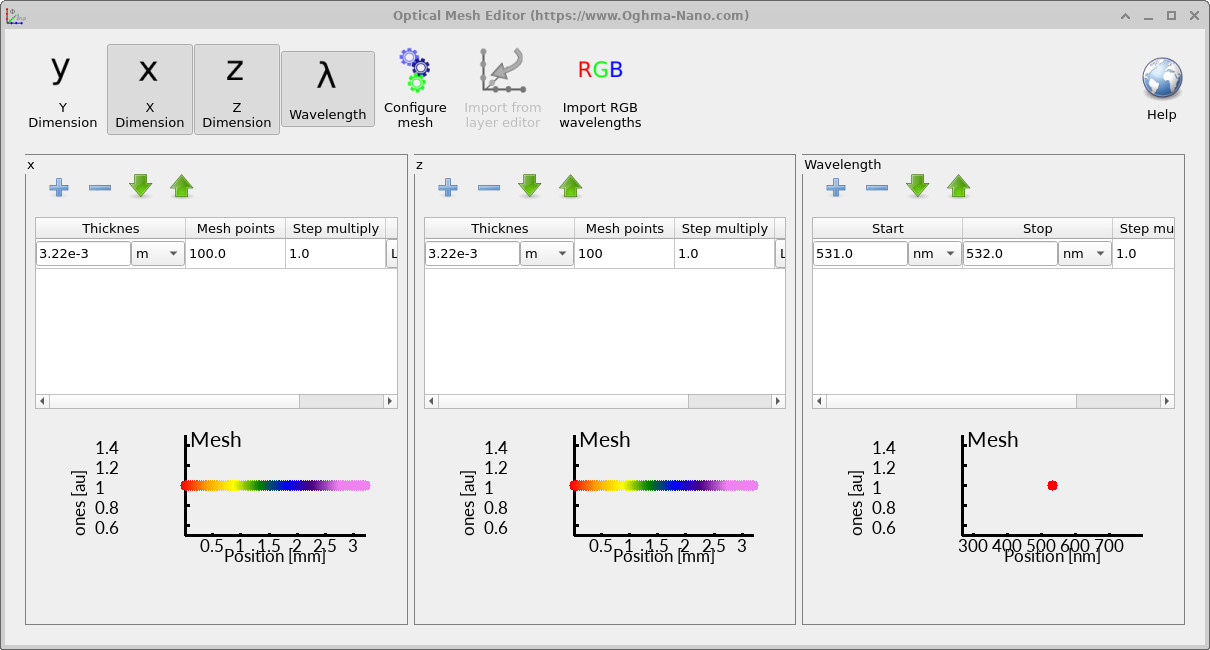
עורך הרשת מציג את מספר נקודות הרשת שבהן נעשה שימוש בכל אחד מהכיוונים המרחביים. נקודות אלו קובעות את הרזולוציה המרחבית של החישוב בשיטת FDTD. טווח אורכי הגל מוגדר בין 531 ננומטר ל-532 ננומטר, התואם לאור ירוק. בדוגמה זו, פרמטרי העובי המוצגים בעורך הרשת מותאמים אוטומטית לגודל העולם וניתן להתעלם מהם. הנקודה החשובה היא שהרשת המרחבית מספיק צפופה כדי לפתור את אורך הגל האלקטרומגנטי.עורך הרשת מציג את מספר נקודות הרשת שבהן נעשה שימוש בכל אחד מהכיוונים המרחביים. נקודות אלו קובעות את הרזולוציה המרחבית של החישוב בשיטת FDTD. טווח אורכי הגל מוגדר בין 531 ננומטר ל-532 ננומטר, התואם לאור ירוק. בדוגמה זו, פרמטרי העובי המוצגים בעורך הרשת מותאמים אוטומטית לגודל העולם וניתן להתעלם מהם. הנקודה החשובה היא שהרשת המרחבית מספיק צפופה כדי לפתור את אורך הגל האלקטרומגנטי.
4. הפעלת פותר FDTD מואץ באמצעות מעבד גרפי (GPU).4. הפעלת פותר FDTD מואץ באמצעות מעבד גרפי (GPU).
התחילו את הסימולציה על ידי לחיצה על הכפתור "הפעל סימולציה" או על ידי לחיצה על המקש F9. בלשונית "מסוף" יוצג מידע על פותר הבעיות.התחילו את הסימולציה על ידי לחיצה על הכפתור "הפעל סימולציה" או על ידי לחיצה על המקש F9. בלשונית "מסוף" יוצג מידע על פותר הבעיות.
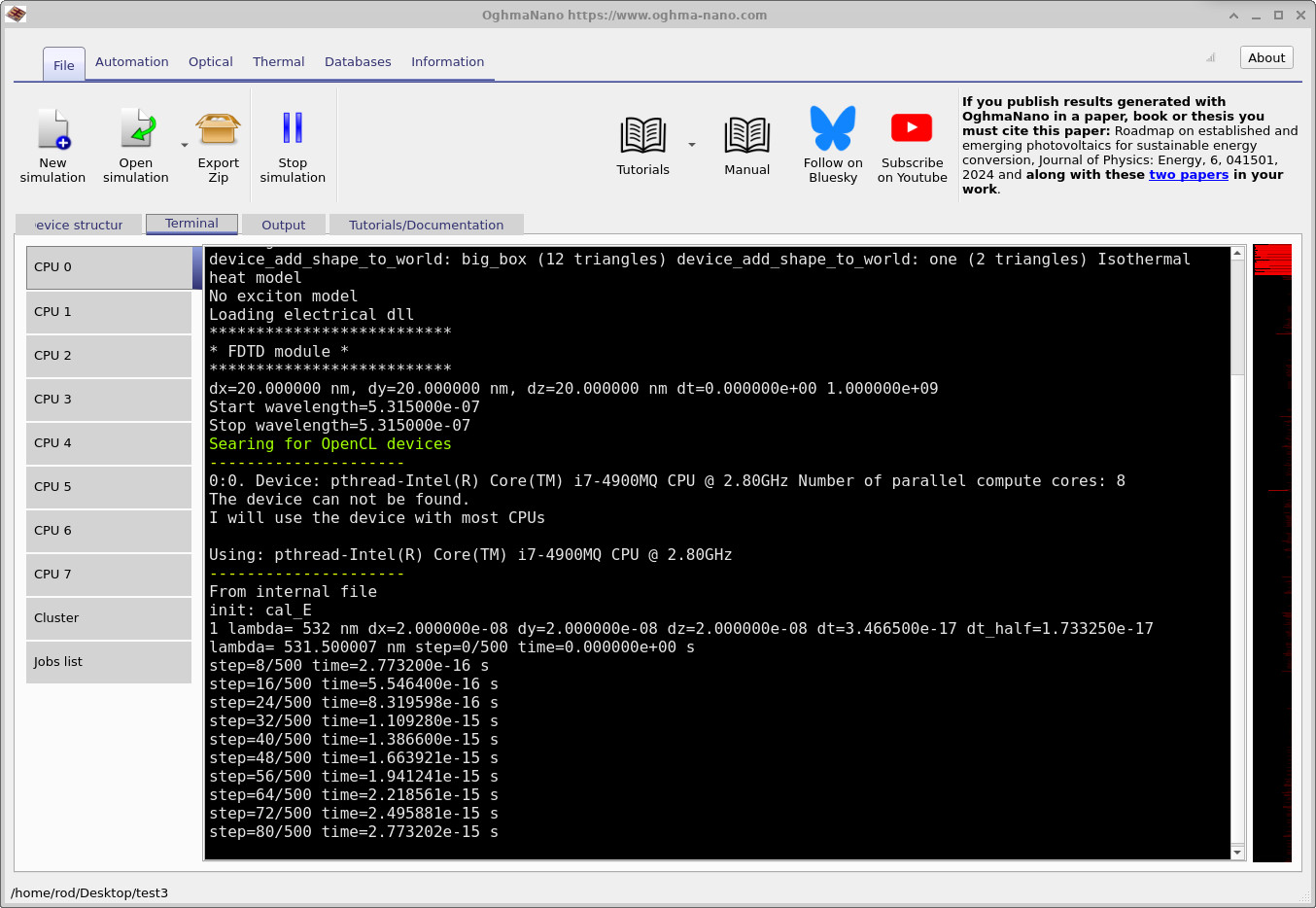
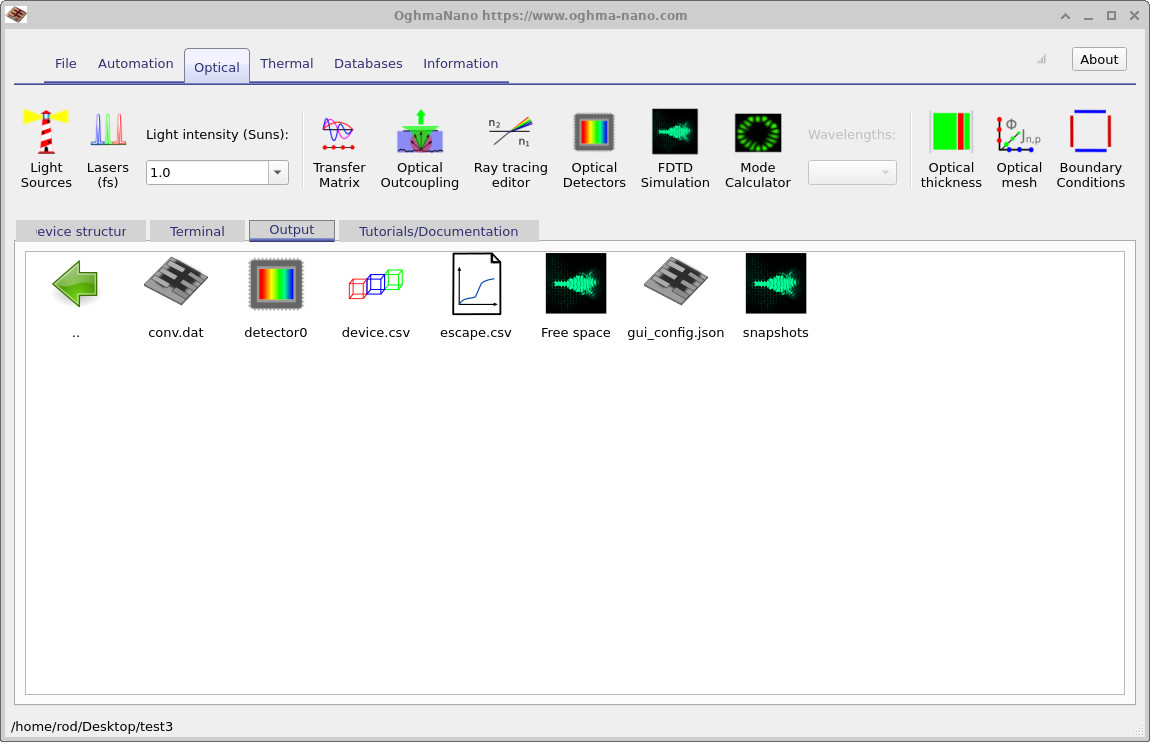
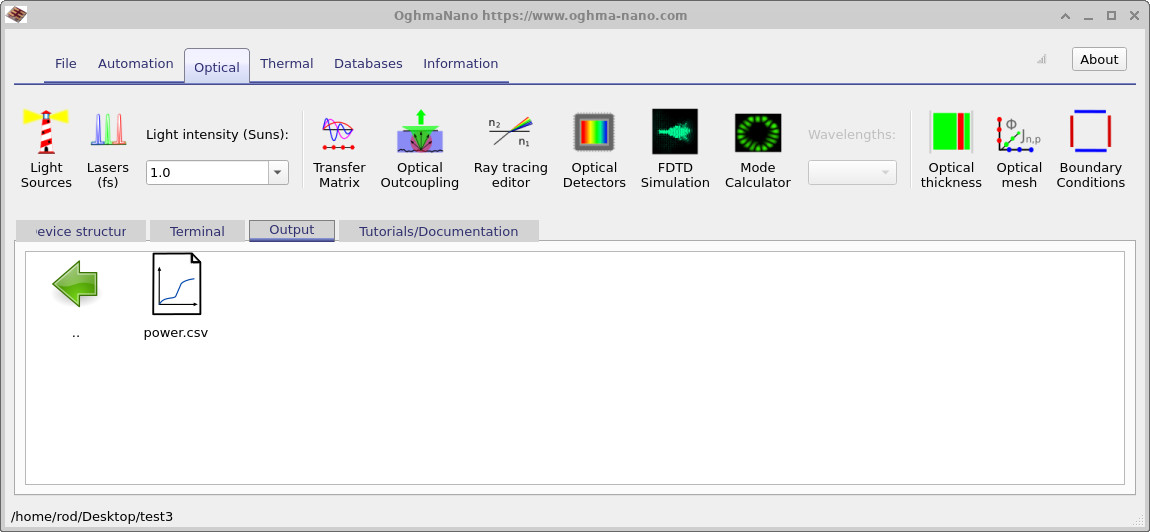
snapshots/ המכילה נתוני שדה הנמדדים לאורך זמן.לשונית "פלט" לאחר השלמת התהליך. הקבצים שנוצרו כוללים נתוני מעקב של הגלאי, קבצי ייצוא של הגדרות ותיקיית snapshots/ המכילה נתוני שדה הנמדדים לאורך זמן.בפלט של הטרמינל, שימו לב לטקסט הירוק שמציין: "חיפוש אחר התקני OpenCL". בשלב זה, התוכנה סורקת את המערכת שלכם כדי לאתר מעבדים גרפיים תואמים. במערכות עם כרטיס גרפי נתמך, הפותר יבחר את המעבד הגרפי ויריץ את הלולאה המבצעת את החישובים עליו. בדוגמה המוצגת, החישוב מתבצע על גבי מעבד מרכזי (CPU) המדמה התקן OpenCL, אך בתחנת עבודה מודרנית, אותה סימולציה תשתמש באופן אוטומטי במעבד הגרפי לצורך האצת החישובים.בפלט של הטרמינל, שימו לב לטקסט הירוק שמציין: "חיפוש אחר התקני OpenCL". בשלב זה, התוכנה סורקת את המערכת שלכם כדי לאתר מעבדים גרפיים תואמים. במערכות עם כרטיס גרפי נתמך, הפותר יבחר את המעבד הגרפי ויריץ את הלולאה המבצעת את החישובים עליו. בדוגמה המוצגת, החישוב מתבצע על גבי מעבד מרכזי (CPU) המדמה התקן OpenCL, אך בתחנת עבודה מודרנית, אותה סימולציה תשתמש באופן אוטומטי במעבד הגרפי לצורך האצת החישובים.
5. בדיקת התוצאות והצילומים מהשטח5. בדיקת התוצאות והצילומים מהשטח
לאחר השלמת התהליך, עבורו ללשונית "פלט". שם תוכלו לראות את רשימת הקבצים שנוצרו.לאחר השלמת התהליך, עבורו ללשונית "פלט". שם תוכלו לראות את רשימת הקבצים שנוצרו.
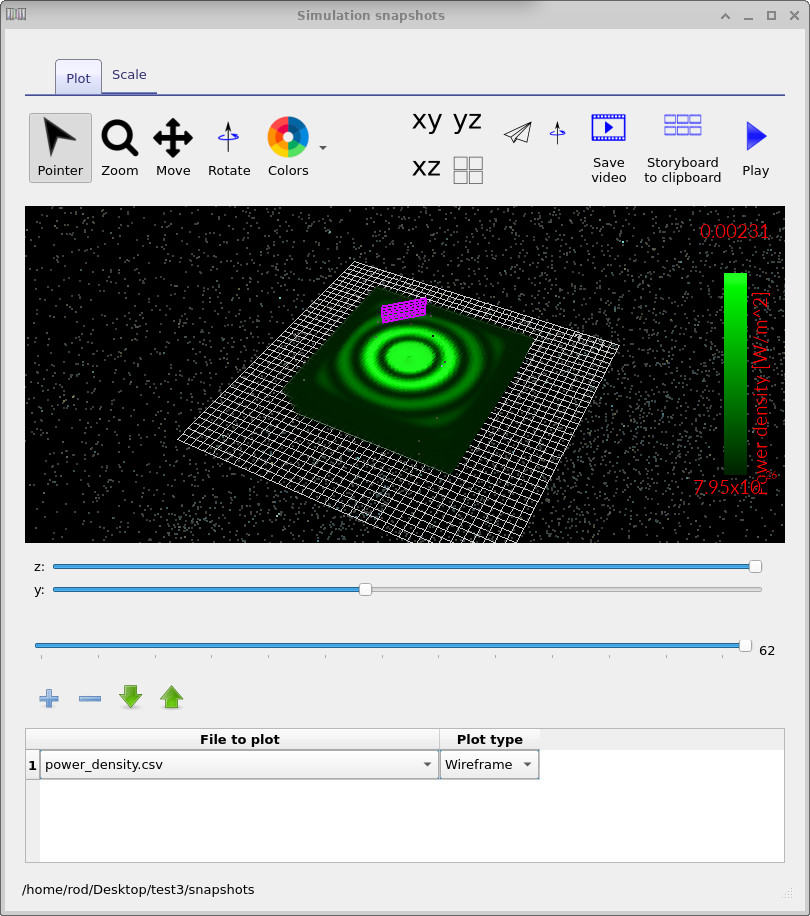
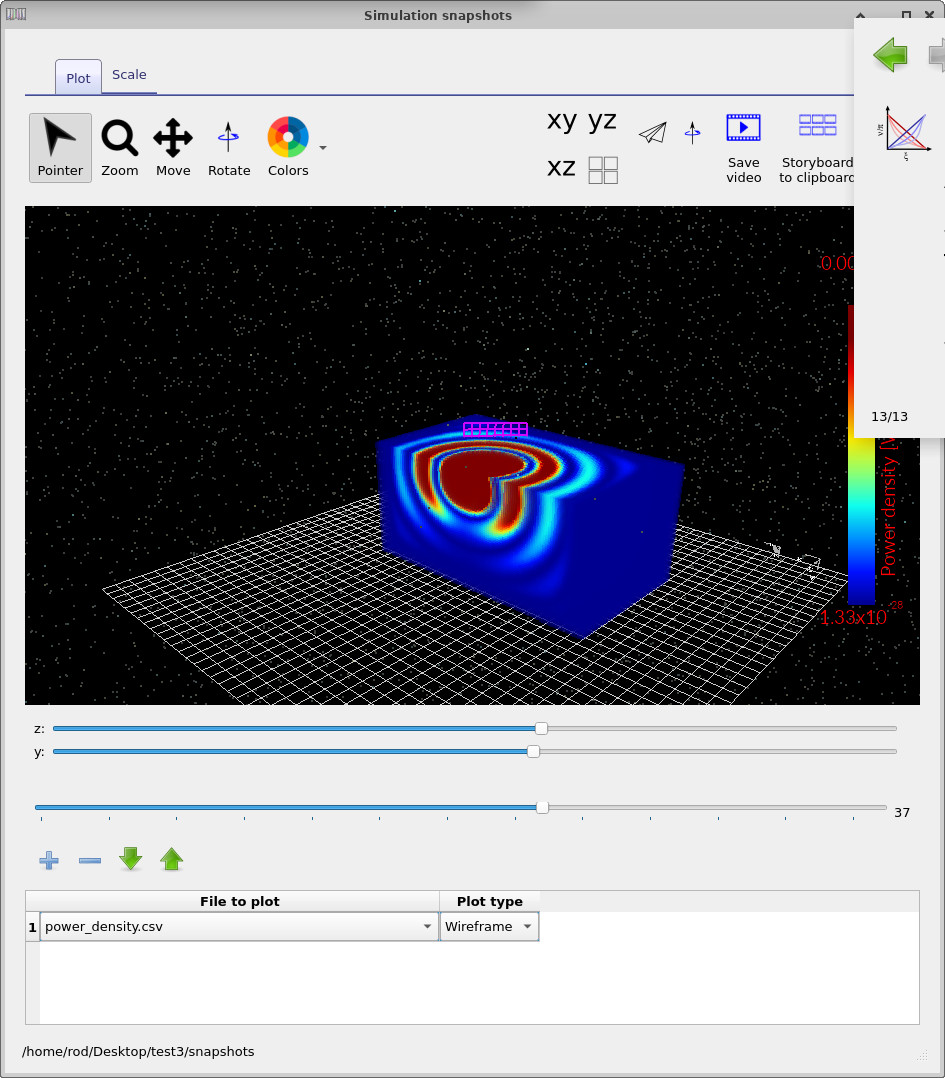
לחצו פעמיים על תיקיית הצילומים כדי לפתוח את תוכנת הצגת הצילומים. בחרו את צפיפות ההספק מהרשימה הנפתחת בתחתית החלון. השדה הצבעוני מייצג את צפיפות האנרגיה האלקטרומגנטית הרגעית. השתמשו בסרגל האופקי כדי לנוע קדימה ואחורה בזמן, ובסרגלי המרחב כדי לבחון חתכים שונים של התחום. במחשבים מסוימים, במיוחד כאשר מריצים רשתות גדולות, ייתכן שיחלפו מספר שניות עד שהתוכנה תגיב, מכיוון שהיא טוענת כל מערך נתונים.לחצו פעמיים על תיקיית הצילומים כדי לפתוח את תוכנת הצגת הצילומים. בחרו את צפיפות ההספק מהרשימה הנפתחת בתחתית החלון. השדה הצבעוני מייצג את צפיפות האנרגיה האלקטרומגנטית הרגעית. השתמשו בסרגל האופקי כדי לנוע קדימה ואחורה בזמן, ובסרגלי המרחב כדי לבחון חתכים שונים של התחום. במחשבים מסוימים, במיוחד כאשר מריצים רשתות גדולות, ייתכן שיחלפו מספר שניות עד שהתוכנה תגיב, מכיוון שהיא טוענת כל מערך נתונים.
ככל שתתקדמו בזמן, תוכלו לצפות בחזית הגל מתרחבת בכל השטח. במרחב פתוח, ללא גבולות או מבנים, ההתפשטות היא אחידה וסימטרית, והיא מוגבלת רק על ידי תנאי הגבול הקולטים בקצוות תיבת החישוב.ככל שתתקדמו בזמן, תוכלו לצפות בחזית הגל מתרחבת בכל השטח. במרחב פתוח, ללא גבולות או מבנים, ההתפשטות היא אחידה וסימטרית, והיא מוגבלת רק על ידי תנאי הגבול הקולטים בקצוות תיבת החישוב.
6. צפייה בעוצמת הגלאי6. צפייה בעוצמת הגלאי
רשת הסגולה הנראית בחלון הראשי מייצגת מישור גילוי הממוקם בתוך תחום הסימולציה. לחצו פעמיים על גלאי 0 בלשונית "פלט" כדי לפתוח את גרף ההספק שנרשם עבורו.רשת הסגולה הנראית בחלון הראשי מייצגת מישור גילוי הממוקם בתוך תחום הסימולציה. לחצו פעמיים על גלאי 0 בלשונית "פלט" כדי לפתוח את גרף ההספק שנרשם עבורו.
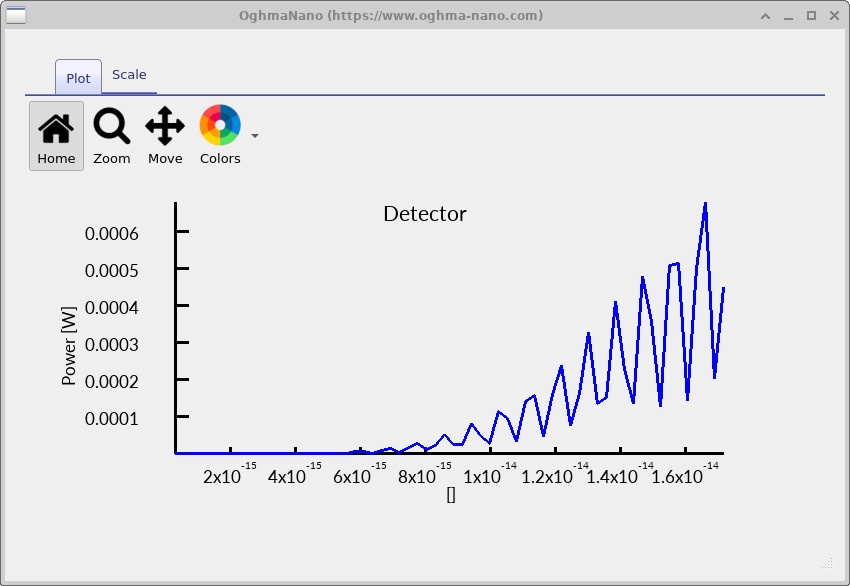
הגרף המתקבל מציג את עוצמת השדה האלקטרומגנטי החוצה את המישור כפונקציה של הזמן. בתחילה, הגלאי רושם אות אפס. כאשר חזית הגל מגיעה למישור, העוצמה הנמדדת עולה ולאחר מכן מתייצבת בהתאם לפרופיל הזמני של המקור. תצורה פשוטה זו מאפשרת לקשר בקלות בין התפשטות הגל הנראית לעין בתצוגת התמונה לבין מדידת עוצמה כמותית.הגרף המתקבל מציג את עוצמת השדה האלקטרומגנטי החוצה את המישור כפונקציה של הזמן. בתחילה, הגלאי רושם אות אפס. כאשר חזית הגל מגיעה למישור, העוצמה הנמדדת עולה ולאחר מכן מתייצבת בהתאם לפרופיל הזמני של המקור. תצורה פשוטה זו מאפשרת לקשר בקלות בין התפשטות הגל הנראית לעין בתצוגת התמונה לבין מדידת עוצמה כמותית.
כעת השלמתם את הסימולציה הראשונה שלכם בשיטת FDTD בתוכנת OghmaNano. אף על פי שהמערכת לא הכילה חומרים או רכיבים, היא הדגימה את כל שלבי התהליך החישובי: הגדרת המרחב, בניית רשת, בחירת התקן GPU, התקדמות בזמן, הדמיית השדה וחילוץ נתונים מהגלאי. במדריכים הבאים, אותם כלים ייושמו על מערכות פוטוניות ואופטו-אלקטרוניות מובנות.כעת השלמתם את הסימולציה הראשונה שלכם בשיטת FDTD בתוכנת OghmaNano. אף על פי שהמערכת לא הכילה חומרים או רכיבים, היא הדגימה את כל שלבי התהליך החישובי: הגדרת המרחב, בניית רשת, בחירת התקן GPU, התקדמות בזמן, הדמיית השדה וחילוץ נתונים מהגלאי. במדריכים הבאים, אותם כלים ייושמו על מערכות פוטוניות ואופטו-אלקטרוניות מובנות.
7. הגברת מהירות הסימולציה על ידי מעבר לתצוגה דו-ממדית (XZ).7. הגברת מהירות הסימולציה על ידי מעבר לתצוגה דו-ממדית (XZ).
לעתים קרובות, הדמיות תלת-ממדיות מלאות אינן נחוצות להבנת מבנים ומכשירים, במיוחד כאשר העקרונות הפיזיקליים אינם משתנים באופן משמעותי בכיוון אחד. במקרים כאלה, ניתן להשיג שיפור ניכר במהירות החישוב על ידי צמצום הבעיה לשני ממדים. בדוגמה של מרחב פתוח, מעבר מעולם תלת-ממדי להדמיה דו-ממדית (במישורים X ו-Z) מסיר את כל הממד Y מרשת החישוב. התוצאה היא מספר קטן יותר של נקודות ברשת, פחות נתוני שדה, וזמני ריצה קצרים משמעותית – בדרך כלל מספיק מהירים כדי שהרצות חוזרות יהפכו לאינטראקטיביות.לעתים קרובות, הדמיות תלת-ממדיות מלאות אינן נחוצות להבנת מבנים ומכשירים, במיוחד כאשר העקרונות הפיזיקליים אינם משתנים באופן משמעותי בכיוון אחד. במקרים כאלה, ניתן להשיג שיפור ניכר במהירות החישוב על ידי צמצום הבעיה לשני ממדים. בדוגמה של מרחב פתוח, מעבר מעולם תלת-ממדי להדמיה דו-ממדית (במישורים X ו-Z) מסיר את כל הממד Y מרשת החישוב. התוצאה היא מספר קטן יותר של נקודות ברשת, פחות נתוני שדה, וזמני ריצה קצרים משמעותית – בדרך כלל מספיק מהירים כדי שהרצות חוזרות יהפכו לאינטראקטיביות.
כדי לעשות זאת, חזרו לתפריט "אופטי", פתחו את "רשת אופטית", ובחרו בתצורת הרשת הדו-ממדית המוצגת בתמונה ??. השינוי העיקרי הוא שהציר Y מושבת, כך שהסימולציה הופכת לחישוב במישור XZ.כדי לעשות זאת, חזרו לתפריט "אופטי", פתחו את "רשת אופטית", ובחרו בתצורת הרשת הדו-ממדית המוצגת בתמונה ??. השינוי העיקרי הוא שהציר Y מושבת, כך שהסימולציה הופכת לחישוב במישור XZ.
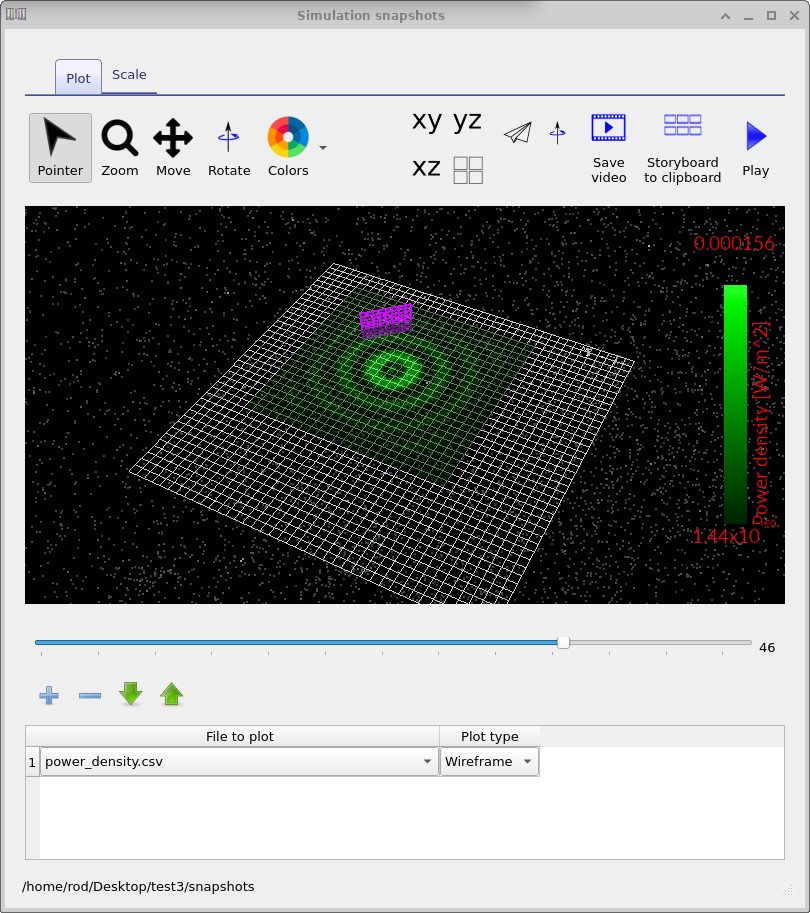
לאחר שהרשת צומצמה לשני ממדים, הפעל שוב את הסימולציה. כעת, תוכל לשים לב מיד שהפתרון מושלם כמעט באופן מיידי, בהשוואה למקרה התלת-ממדי. פתח שוב את התיקייה snapshots/ וגלול בזמן באמצעות תצוגת התמונות המייצגות את מצב המערכת בזמנים שונים (??). מכיוון שמערך הנתונים קטן בהרבה, תצוגת התמונות לא רק נטענת מהר יותר, אלא גם מגיבה במהירות רבה יותר כאשר גוררים את סרגל הזמן או מזיזים את פקדי החתך המרחבי.לאחר שהרשת צומצמה לשני ממדים, הפעל שוב את הסימולציה. כעת, תוכל לשים לב מיד שהפתרון מושלם כמעט באופן מיידי, בהשוואה למקרה התלת-ממדי. פתח שוב את התיקייה snapshots/ וגלול בזמן באמצעות תצוגת התמונות המייצגות את מצב המערכת בזמנים שונים (??). מכיוון שמערך הנתונים קטן בהרבה, תצוגת התמונות לא רק נטענת מהר יותר, אלא גם מגיבה במהירות רבה יותר כאשר גוררים את סרגל הזמן או מזיזים את פקדי החתך המרחבי.
דבר אחד שחשוב לשים לב אליו הוא שהחלקות הנראית של האנימציה יכולה להשתנות. בסימולציה הדו-ממדית, התהליך מתקדם במהירות רבה, ובדרך כלל משתמשים במספר קטן יותר של פריימים, ולכן כאשר עוברים על ציר הזמן, השינוי עשוי להיראות מעט לא רציף – פשוט בגלל שיש פחות תמונות מצולמות בין נקודת זמן אחת לנקודת הזמן הבאה. אם רוצים לעקוב אחר התפשטות הגל בפירוט רב יותר, יש להגדיל את כמות הנתונים שנשמרת בדיסק.דבר אחד שחשוב לשים לב אליו הוא שהחלקות הנראית של האנימציה יכולה להשתנות. בסימולציה הדו-ממדית, התהליך מתקדם במהירות רבה, ובדרך כלל משתמשים במספר קטן יותר של פריימים, ולכן כאשר עוברים על ציר הזמן, השינוי עשוי להיראות מעט לא רציף – פשוט בגלל שיש פחות תמונות מצולמות בין נקודת זמן אחת לנקודת הזמן הבאה. אם רוצים לעקוב אחר התפשטות הגל בפירוט רב יותר, יש להגדיל את כמות הנתונים שנשמרת בדיסק.
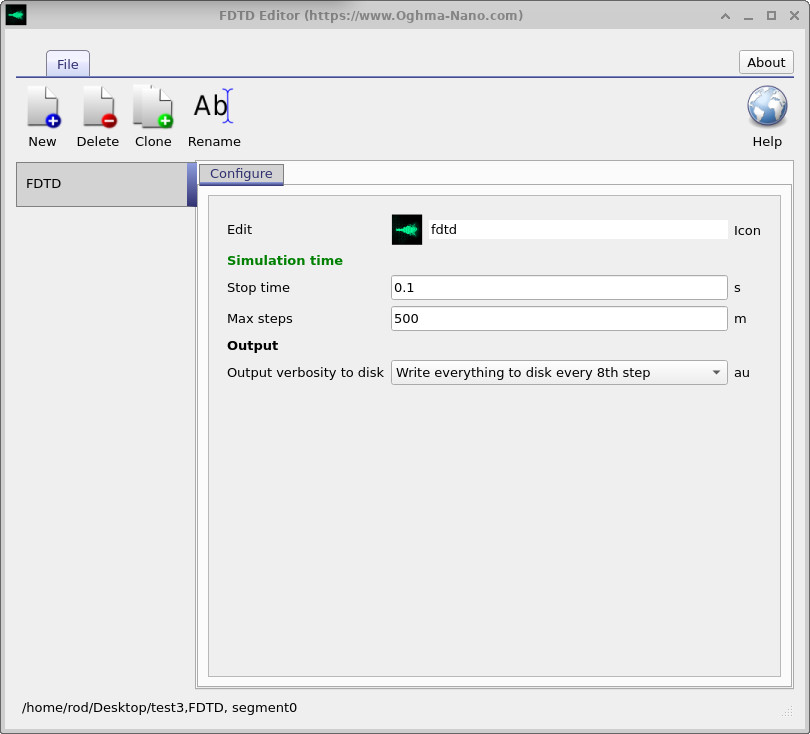
כדי לעשות זאת, עבור שוב ללשונית "אופטיקה", לחץ על כפתור "סימולציית FDTD" כדי לפתוח את חלון התצורה של FDTD, ושנה את "רמת פירוט הפלט לדיסק" מ"שמירת כל הנתונים לדיסק בכל 8 צעדים" ל"שמירת כל הנתונים לדיסק (??)". פעולה זו שומרת תמונה בכל צעד זמן. כאשר תפתח מחדש את תצוגת התמונות, תוכל לעקוב אחר התפשטות הגל לאורך זמן בדיוק רב, עם רזולוציית זמן טובה בהרבה במהלך ההפעלה והניווט.כדי לעשות זאת, עבור שוב ללשונית "אופטיקה", לחץ על כפתור "סימולציית FDTD" כדי לפתוח את חלון התצורה של FDTD, ושנה את "רמת פירוט הפלט לדיסק" מ"שמירת כל הנתונים לדיסק בכל 8 צעדים" ל"שמירת כל הנתונים לדיסק (??)". פעולה זו שומרת תמונה בכל צעד זמן. כאשר תפתח מחדש את תצוגת התמונות, תוכל לעקוב אחר התפשטות הגל לאורך זמן בדיוק רב, עם רזולוציית זמן טובה בהרבה במהלך ההפעלה והניווט.