

שיטת FDTD ב-OghmaNanoשיטת FDTD ב-OghmaNano
1. מבוא1. מבוא
שיטת הפרשים סופיים בתחום הזמן (FDTD) היא אחת הטכניקות הנפוצות ביותר בתחום האלקטרומגנטיות החישובית. היא פועלת על ידי פירוק הן המרחב והן הזמן ליחידות בדידות, ולאחר מכן פותרת באופן נומרי את משוואות מקסוול בשלבים, כדי לעקוב אחר התפתחות השדה האלקטרומגנטי. מכיוון שאינן נעשות הנחות מפשטות לגבי הגיאומטריה, החומרים או צורת הפתרון, שיטת FDTD יכולה להתמודד עם מבנים שרירותיים של התקנים, גבולות מורכבים ומערכות בעלות פיזור או תהודה חזקים. זה הופך אותה לכלי רב עוצמה לחקר התקנים ננו-פוטוניים, גבישים פוטוניים, מבנים פלזמוניים ומוליכי גל, וכן להדמיה של אופן התפשטות ואינטראקציה של שדות במרחב ובזמן אמיתיים. עם זאת, היתרון של גמישות זו כרוך במחיר: שיטת FDTD דורשת משאבים חישוביים רבים, כולל כמויות גדולות של זיכרון ומספר רב של שלבים לכל אורך גל, כדי להגיע לפתרון. רק עם התפתחות כוח המחשוב המודרני הפכה האפשרות ליישם את שיטת FDTD על בעיות אמיתיות של התקנים לאפשרות מעשית.שיטת הפרשים סופיים בתחום הזמן (FDTD) היא אחת הטכניקות הנפוצות ביותר בתחום האלקטרומגנטיות החישובית. היא פועלת על ידי פירוק הן המרחב והן הזמן ליחידות בדידות, ולאחר מכן פותרת באופן נומרי את משוואות מקסוול בשלבים, כדי לעקוב אחר התפתחות השדה האלקטרומגנטי. מכיוון שאינן נעשות הנחות מפשטות לגבי הגיאומטריה, החומרים או צורת הפתרון, שיטת FDTD יכולה להתמודד עם מבנים שרירותיים של התקנים, גבולות מורכבים ומערכות בעלות פיזור או תהודה חזקים. זה הופך אותה לכלי רב עוצמה לחקר התקנים ננו-פוטוניים, גבישים פוטוניים, מבנים פלזמוניים ומוליכי גל, וכן להדמיה של אופן התפשטות ואינטראקציה של שדות במרחב ובזמן אמיתיים. עם זאת, היתרון של גמישות זו כרוך במחיר: שיטת FDTD דורשת משאבים חישוביים רבים, כולל כמויות גדולות של זיכרון ומספר רב של שלבים לכל אורך גל, כדי להגיע לפתרון. רק עם התפתחות כוח המחשוב המודרני הפכה האפשרות ליישם את שיטת FDTD על בעיות אמיתיות של התקנים לאפשרות מעשית.
לפני שבוחרים בשיטת FDTD, חשוב לשקול אם היא הכלי המתאים לבעיה הספציפית. במקרים רבים, שימוש ב-FDTD עלול להיות כמו שימוש בפטיש ענק לפיצוח אגוז. לדוגמה, אפשר לדמות תא סולארי רגיל באמצעות FDTD על ידי הפעלת חזית גל דרך המגע העליון, הדמיית התפתחותו לאורך אלפי צעדי זמן עד להגעה למצב יציב, ואז חישוב הבליעה. עם זאת, ברוב המחקרים על התקנים, אנחנו לא מתעניינים בהתפתחות המפורטת של השדה האופטי לאורך זמן – אור השמש משתנה בקצב איטי מאוד – ושיטות מצב יציב, כגון מודל מטריצת המעבר (ראו חלק א'), הן בדרך כלל יעילות הרבה יותר.לפני שבוחרים בשיטת FDTD, חשוב לשקול אם היא הכלי המתאים לבעיה הספציפית. במקרים רבים, שימוש ב-FDTD עלול להיות כמו שימוש בפטיש ענק לפיצוח אגוז. לדוגמה, אפשר לדמות תא סולארי רגיל באמצעות FDTD על ידי הפעלת חזית גל דרך המגע העליון, הדמיית התפתחותו לאורך אלפי צעדי זמן עד להגעה למצב יציב, ואז חישוב הבליעה. עם זאת, ברוב המחקרים על התקנים, אנחנו לא מתעניינים בהתפתחות המפורטת של השדה האופטי לאורך זמן – אור השמש משתנה בקצב איטי מאוד – ושיטות מצב יציב, כגון מודל מטריצת המעבר (ראו חלק א'), הן בדרך כלל יעילות הרבה יותר.
למרות זאת, שיטת FDTD היא שיטה חשובה ורב-תכליתית, במיוחד לניתוח ותכנון של מבנים פוטוניים מורכבים. היא מצטיינת במקרים שבהם תופעות של הפרעה, פיזור או גיאומטריות לא טריוויאליות ממלאות תפקיד מרכזי – למשל, בקריסטלים פוטוניים, במוליכי אור ובמכשירים בעלי מבנה מיקרוסקופי.למרות זאת, שיטת FDTD היא שיטה חשובה ורב-תכליתית, במיוחד לניתוח ותכנון של מבנים פוטוניים מורכבים. היא מצטיינת במקרים שבהם תופעות של הפרעה, פיזור או גיאומטריות לא טריוויאליות ממלאות תפקיד מרכזי – למשל, בקריסטלים פוטוניים, במוליכי אור ובמכשירים בעלי מבנה מיקרוסקופי.
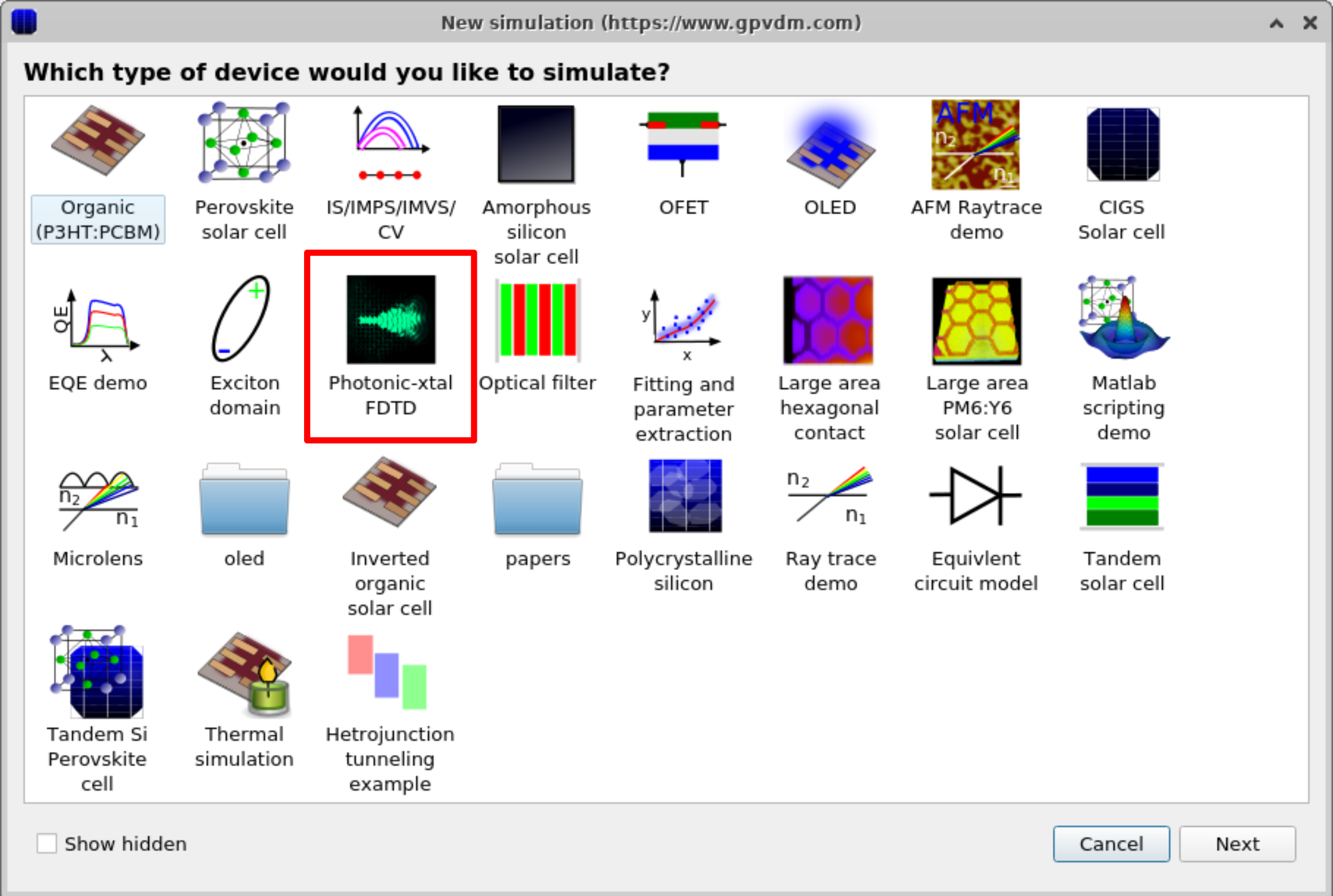
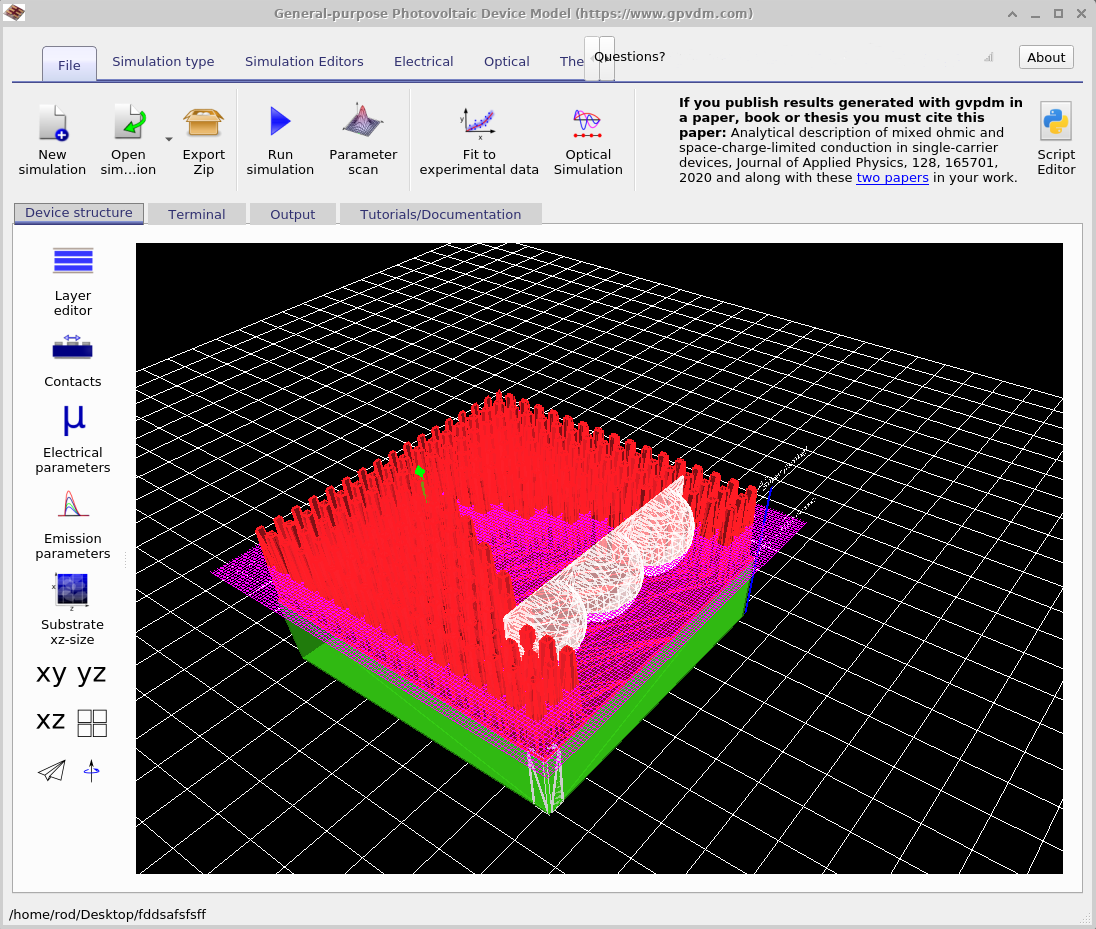
כדי להתחיל סימולציה של FDTD ב-OghmaNano, פתחו את חלון הסימולציה החדשה (??) ובחרו בהדגמת FDTD של גביש פוטוני. פעולה זו תפתח את חלון הסימולציה הראשוני של FDTD (??), שבו תוכלו לבחון את התפתחות השדות האופטיים בתחום הזמן ולבחור אילו רכיבי שדה להציג.כדי להתחיל סימולציה של FDTD ב-OghmaNano, פתחו את חלון הסימולציה החדשה (??) ובחרו בהדגמת FDTD של גביש פוטוני. פעולה זו תפתח את חלון הסימולציה הראשוני של FDTD (??), שבו תוכלו לבחון את התפתחות השדות האופטיים בתחום הזמן ולבחור אילו רכיבי שדה להציג.
2. הפעלת סימולציה של FDTD2. הפעלת סימולציה של FDTD
לאחר פתיחת החלון, הוא ייראה כמו ??. לחצו על כפתור "הפעל" כדי להתחיל את תהליך הפתרון. בדרך כלל, תופעל הדגמה קצרה שתארך כ-30 שניות, אך מבנים מורכבים יותר עשויים לדרוש זמן רב יותר.לאחר פתיחת החלון, הוא ייראה כמו ??. לחצו על כפתור "הפעל" כדי להתחיל את תהליך הפתרון. בדרך כלל, תופעל הדגמה קצרה שתארך כ-30 שניות, אך מבנים מורכבים יותר עשויים לדרוש זמן רב יותר.
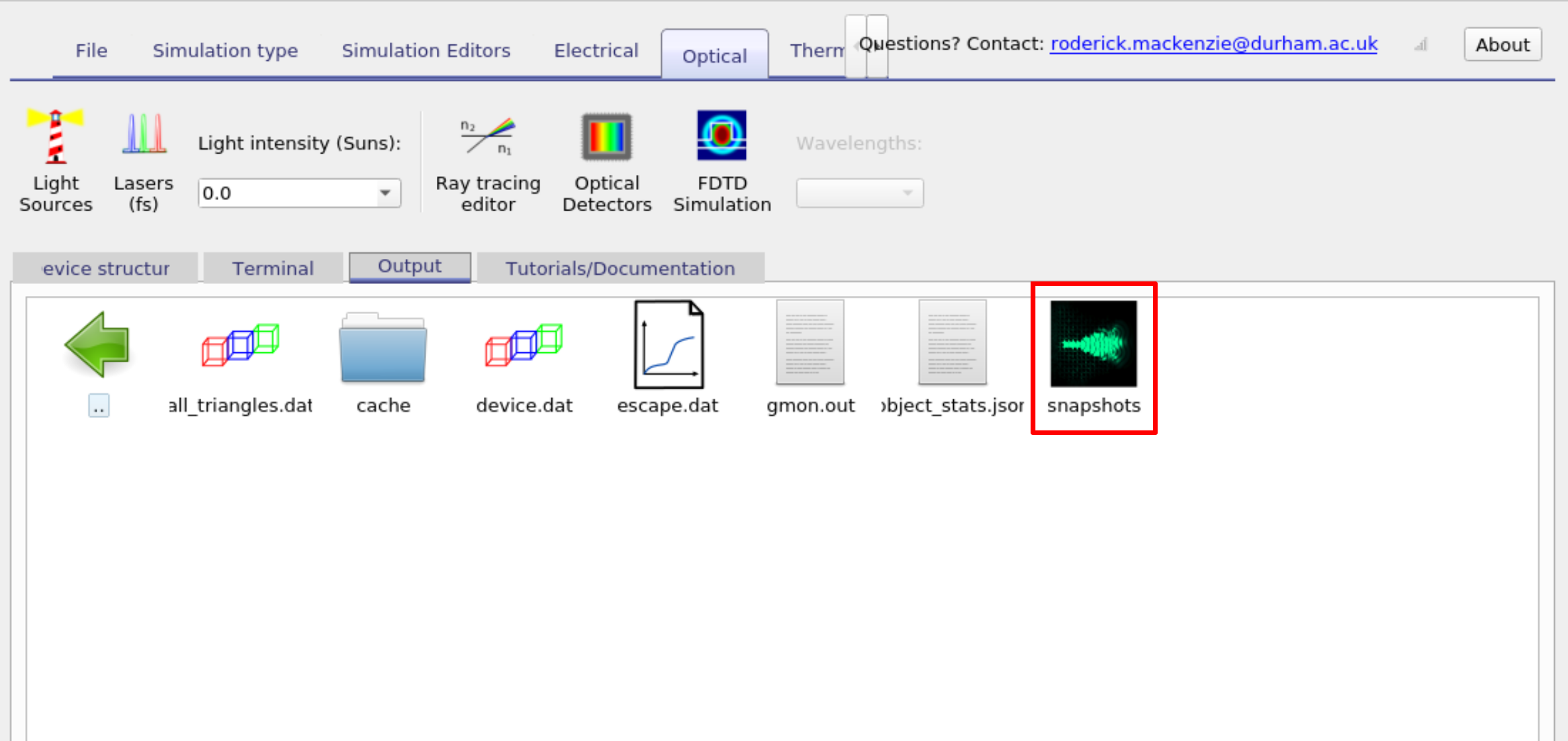
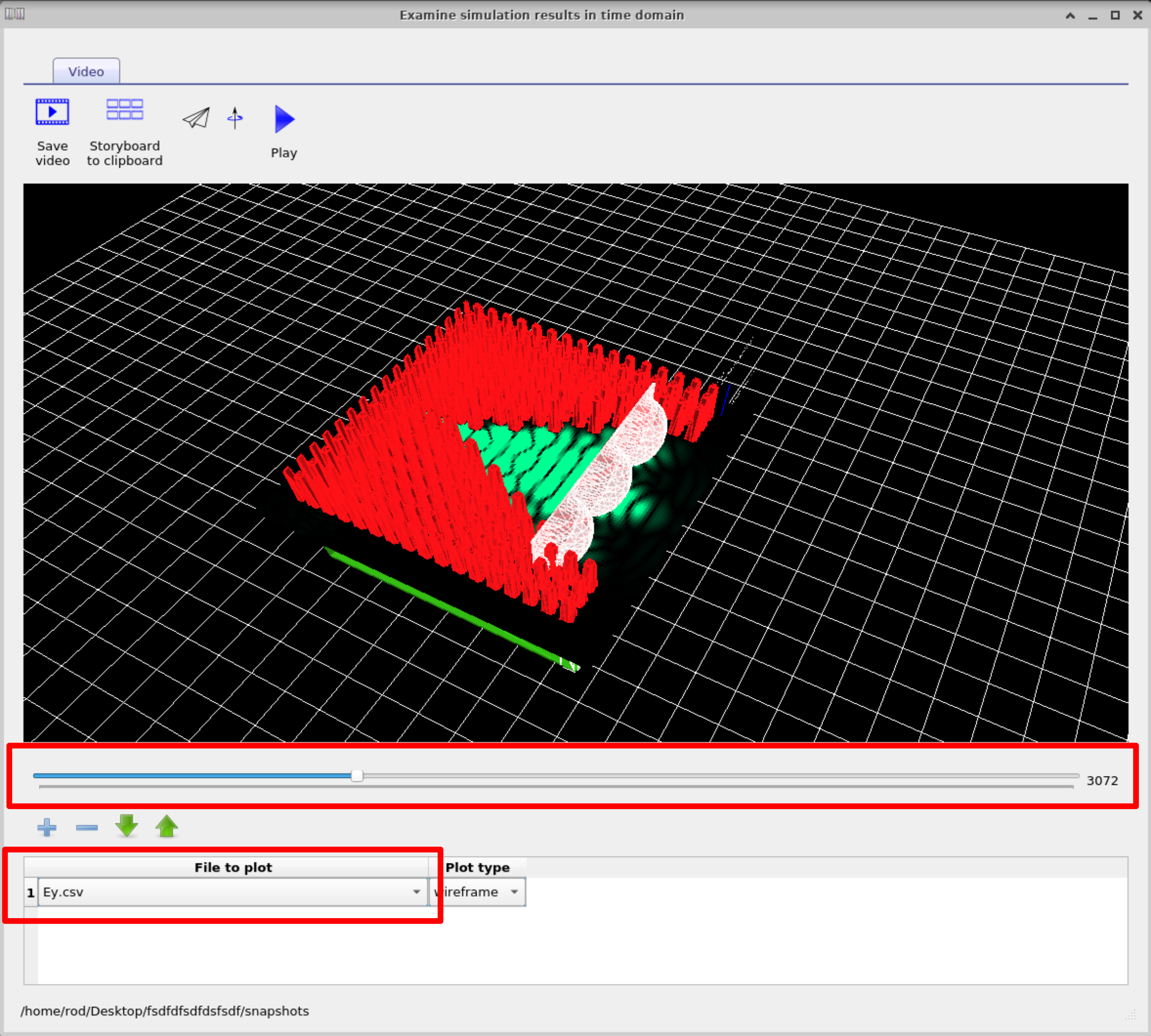
לאחר שהסימולציה מסתיימת, עבורו ללשונית "פלט". שם תמצאו את התיקייה המכילה את הצילומים (??). לחיצה כפולה על תיקייה זו תפתח את חלון הצילומים של FDTD (??). כלי זה מאפשר לכם לעבור על התפתחות השדה צעד אחר צעד. השתמשו בתפריט הנפתח "קובץ" כדי לבחור איזה רכיב של השדה להציג (Ex, Ey או Ez). בדוגמה זו, בחרו ב-Ey, ולאחר מכן השתמשו בסרגל המחוון כדי לבחון כיצד השדה מתפתח לאורך זמן. תוכלו גם להפעיל את האנימציה ישירות או לייצא את הצילומים כסרטון לצורך מצגות ופרסומים.לאחר שהסימולציה מסתיימת, עבורו ללשונית "פלט". שם תמצאו את התיקייה המכילה את הצילומים (??). לחיצה כפולה על תיקייה זו תפתח את חלון הצילומים של FDTD (??). כלי זה מאפשר לכם לעבור על התפתחות השדה צעד אחר צעד. השתמשו בתפריט הנפתח "קובץ" כדי לבחור איזה רכיב של השדה להציג (Ex, Ey או Ez). בדוגמה זו, בחרו ב-Ey, ולאחר מכן השתמשו בסרגל המחוון כדי לבחון כיצד השדה מתפתח לאורך זמן. תוכלו גם להפעיל את האנימציה ישירות או לייצא את הצילומים כסרטון לצורך מצגות ופרסומים.
3. מניפולציה של אובייקטים ב-OghmaNano3. מניפולציה של אובייקטים ב-OghmaNano
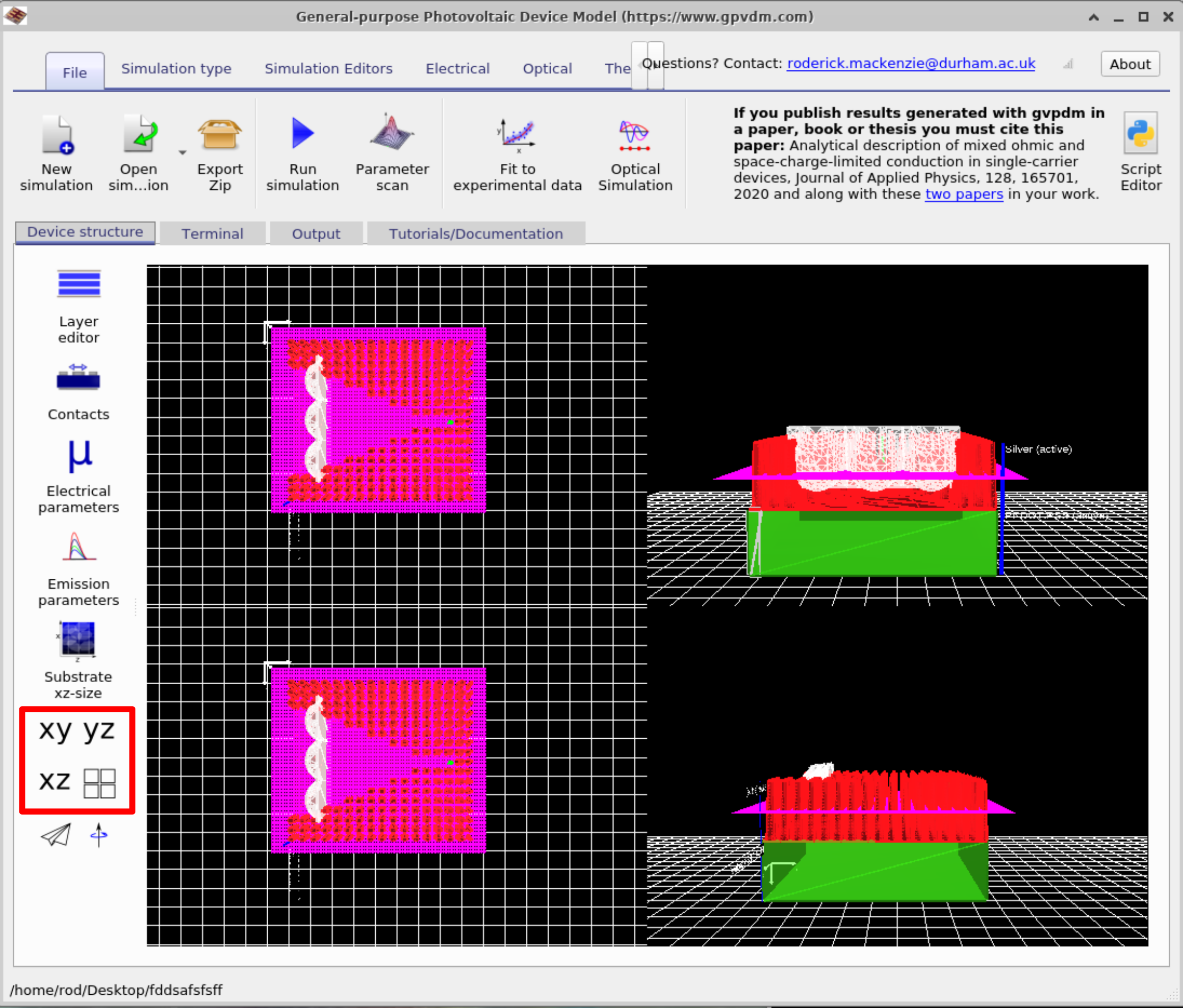
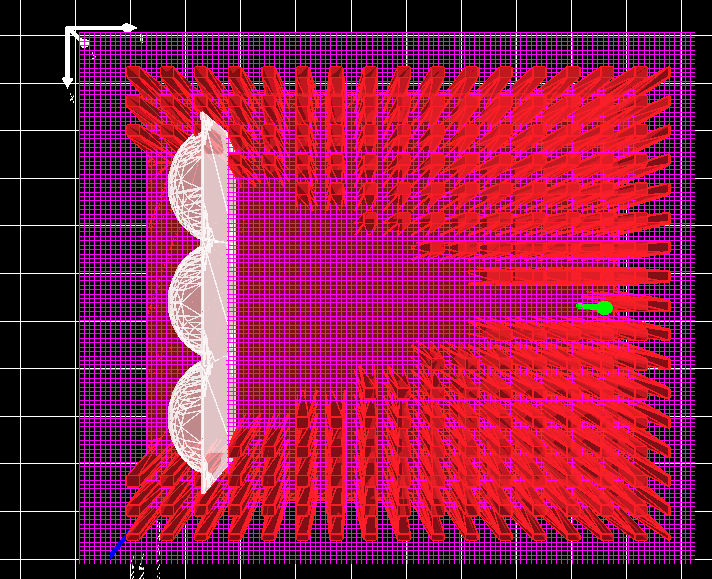
סגרו את חלון התצוגה של הצילום וחזרו לחלון הראשי של הסימולציה. בחרו בכרטיסייה "מכשיר". בצד שמאל תראו ארבעה כפתורי תצוגה: xy, yz, xz, ורשת של תיבות ריבועיות קטנות (??). נסו ללחוץ על כל אחד מהם כדי לבדוק כיצד משתנה תצוגת המכשיר. עבור השלבים הבאים, בחרו בתצוגת xz כך שהמסך שלכם ייראה כמו הצד השמאלי של ??.סגרו את חלון התצוגה של הצילום וחזרו לחלון הראשי של הסימולציה. בחרו בכרטיסייה "מכשיר". בצד שמאל תראו ארבעה כפתורי תצוגה: xy, yz, xz, ורשת של תיבות ריבועיות קטנות (??). נסו ללחוץ על כל אחד מהם כדי לבדוק כיצד משתנה תצוגת המכשיר. עבור השלבים הבאים, בחרו בתצוגת xz כך שהמסך שלכם ייראה כמו הצד השמאלי של ??.
אם תלחצו עם לחצן העכבר השמאלי על העדשות, תוכלו להזיז אותן בתוך המכשיר. נסו לשנות את מיקומן כך שהעיצוב שלכם יתאים לצד הימני של ??. לחיצה על מקש Shift תוך כדי גרירה מאפשרת לסובב עצמים במקומם.אם תלחצו עם לחצן העכבר השמאלי על העדשות, תוכלו להזיז אותן בתוך המכשיר. נסו לשנות את מיקומן כך שהעיצוב שלכם יתאים לצד הימני של ??. לחיצה על מקש Shift תוך כדי גרירה מאפשרת לסובב עצמים במקומם.
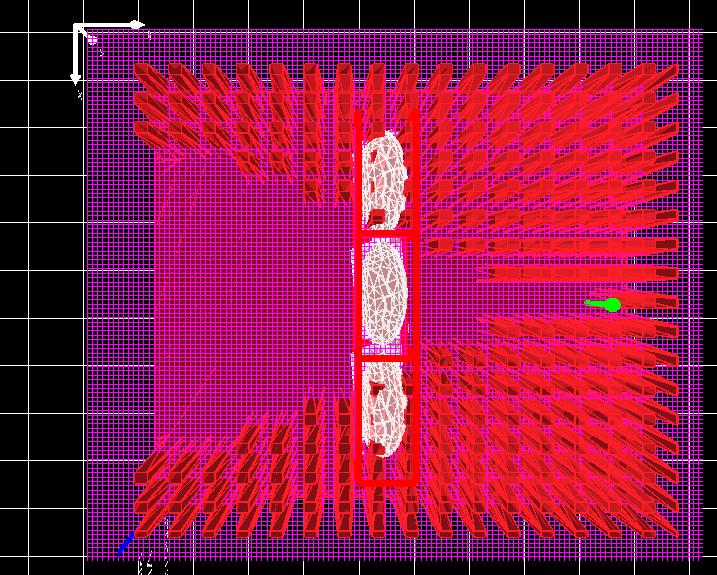
לחיצה ימנית על עדשה ובחירה באפשרות "עריכה" פותחת את עורך האובייקטים (??). עורך זה מספק שליטה מלאה על תכונות האובייקט. לדוגמה, ניתן לשנות את הסוג מ-convex_lens ל-concave_lens, להתאים את החומר שלו לסימולציות FDTD, לשנות את הצבע, המיקום או זווית הסיבוב שלו, ולהפעיל מחדש את הסימולציה כדי לראות את התוצאה. העורך כולל גם אפשרות להפעיל או לכבות תכונת צורה, המאפשרת להשבית זמנית אובייקט. אם האובייקט פעיל מבחינה חשמלית, ניתן להשתמש בחלון זה גם כדי להגדיר את הפרמטרים החשמליים שלו.לחיצה ימנית על עדשה ובחירה באפשרות "עריכה" פותחת את עורך האובייקטים (??). עורך זה מספק שליטה מלאה על תכונות האובייקט. לדוגמה, ניתן לשנות את הסוג מ-convex_lens ל-concave_lens, להתאים את החומר שלו לסימולציות FDTD, לשנות את הצבע, המיקום או זווית הסיבוב שלו, ולהפעיל מחדש את הסימולציה כדי לראות את התוצאה. העורך כולל גם אפשרות להפעיל או לכבות תכונת צורה, המאפשרת להשבית זמנית אובייקט. אם האובייקט פעיל מבחינה חשמלית, ניתן להשתמש בחלון זה גם כדי להגדיר את הפרמטרים החשמליים שלו.
לשימוש מתקדם, תוכלו להוסיף צורות מותאמות אישית משלכם למאגר הצורות shape database.לשימוש מתקדם, תוכלו להוסיף צורות מותאמות אישית משלכם למאגר הצורות shape database.
4. הגדרת פותר ה-FDTD4. הגדרת פותר ה-FDTD
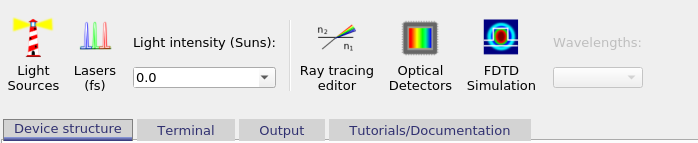
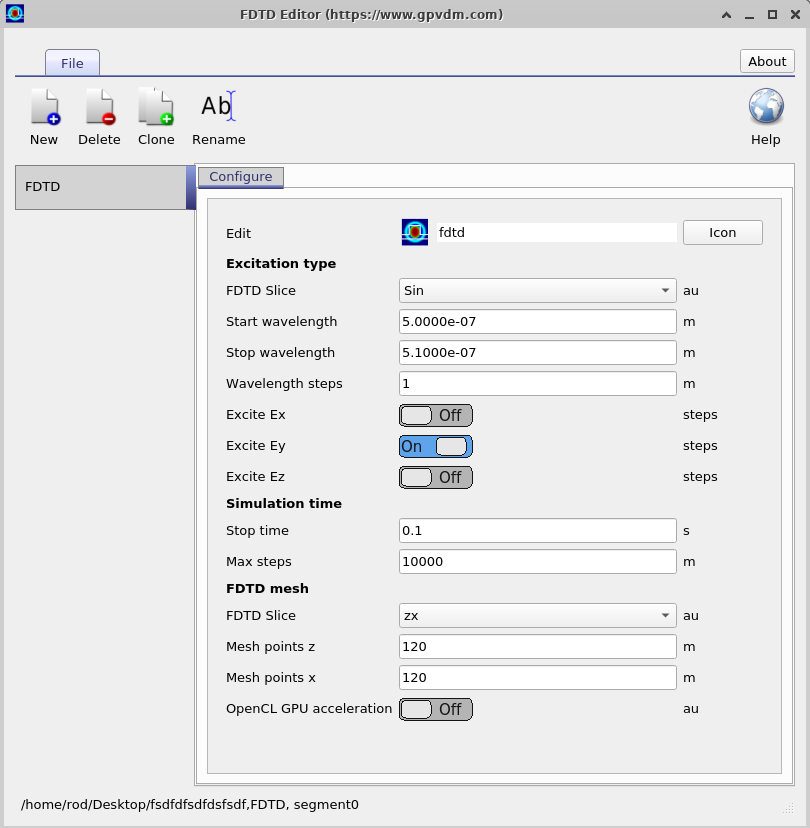
כדי להגדיר סימולציה של FDTD, לחצו על "סימולציית FDTD" בסרגל הכלים "אופטיקה" (??). פעולה זו תפתח את עורך ה-FDTD (??), שבו תוכלו לשלוט בהגדרות הסימולציה:כדי להגדיר סימולציה של FDTD, לחצו על "סימולציית FDTD" בסרגל הכלים "אופטיקה" (??). פעולה זו תפתח את עורך ה-FDTD (??), שבו תוכלו לשלוט בהגדרות הסימולציה:
- עירור: בחרו את סוג המקור (למשל, סינוס), בחרו אילו רכיבי שדה לעורר (Ex, Ey, Ez), והגדירו את טווח האורך הגל ואת גודל הצעד.עירור: בחרו את סוג המקור (למשל, סינוס), בחרו אילו רכיבי שדה לעורר (Ex, Ey, Ez), והגדירו את טווח האורך הגל ואת גודל הצעד.
- זמן הסימולציה: הגדירו את זמן הסיום ואת מספר הצעדים המרבי.זמן הסימולציה: הגדירו את זמן הסיום ואת מספר הצעדים המרבי.
- רשת FDTD: בחרו את המישור (xy/xz/yz) ואת מספר נקודות הרשת בכל ציר; ניתן להפעיל באופן אופציונלי האצת GPU.רשת FDTD: בחרו את המישור (xy/xz/yz) ואת מספר נקודות הרשת בכל ציר; ניתן להפעיל באופן אופציונלי האצת GPU.
כווננו את הפרמטרים הללו כך שיתאימו למכשיר שלכם ולאיזון הרצוי בין דיוק למהירות, ולאחר מכן הפעילו את הפותר מהחלון הראשי.כווננו את הפרמטרים הללו כך שיתאימו למכשיר שלכם ולאיזון הרצוי בין דיוק למהירות, ולאחר מכן הפעילו את הפותר מהחלון הראשי.
שליטה במקורות אור ב-OghmaNanoשליטה במקורות אור ב-OghmaNano
בחלון הסימולציה של FDTD, מקור האור מיוצג על ידי חץ ירוק (ראו איור ??). ניתן לשנות את מיקום המקור על ידי לחיצה וגרירה של החץ בתוך מבנה המכשיר. תזוזת החץ משנה את נקודת המוצא של האור הנפלט, ומשפיעה ישירות על האופן שבו הגל האלקטרומגנטי חודר ומתקשר עם המכשיר.בחלון הסימולציה של FDTD, מקור האור מיוצג על ידי חץ ירוק (ראו איור ??). ניתן לשנות את מיקום המקור על ידי לחיצה וגרירה של החץ בתוך מבנה המכשיר. תזוזת החץ משנה את נקודת המוצא של האור הנפלט, ומשפיעה ישירות על האופן שבו הגל האלקטרומגנטי חודר ומתקשר עם המכשיר.
רכיב זה מתאים למקור אור מסוג FDTD. לקבלת פרטים נוספים על סוגי המקורות השונים והתצורות שלהם, ראו את תיעוד מקור האור.רכיב זה מתאים למקור אור מסוג FDTD. לקבלת פרטים נוספים על סוגי המקורות השונים והתצורות שלהם, ראו את תיעוד מקור האור.