

Méthode FDTD dans OghmaNano.
1. Introduction
La méthode des différences finies dans le domaine temporel (FDTD) est l’une des techniques les plus utilisées en électromagnétisme numérique. Elle consiste à discrétiser à la fois l’espace et le temps, puis à intégrer numériquement les équations de Maxwell étape par étape afin de suivre l’évolution du champ électromagnétique. Étant donné qu’aucune hypothèse simplificatrice n’est faite concernant la géométrie, les matériaux ou la forme de la solution, la méthode FDTD peut gérer des structures de dispositifs arbitraires, des géométries complexes et des systèmes fortement diffusants ou résonants. Cela en fait un outil puissant pour étudier les dispositifs nanophotoniques, les cristaux photoniques, les structures plasmoniques et les guides d’ondes, ainsi que pour visualiser la manière dont les champs se propagent et interagissent dans l’espace et le temps réels. Cependant, cette généralité a un coût : la méthode FDTD est gourmande en ressources informatiques, nécessitant de grandes quantités de mémoire et de nombreuses étapes de calcul par longueur d’onde pour obtenir une solution. Ce n’est que grâce au développement de la puissance de calcul moderne qu’il est devenu possible d’appliquer la méthode FDTD à des problèmes de dispositifs réalistes.
Avant de choisir la méthode FDTD, il est important de déterminer si elle est adaptée à votre problème. Dans de nombreux cas, l’utilisation de la méthode FDTD peut s’avérer excessive, un peu comme utiliser un marteau-pilon pour casser une noix. Par exemple, on pourrait modéliser une cellule solaire classique à l’aide de la méthode FDTD en lançant une onde à travers le contact supérieur, en simulant son évolution sur des milliers d’étapes temporelles jusqu’à ce qu’un état stable soit atteint, puis en calculant l’absorption. Cependant, dans la plupart des études sur les dispositifs, nous ne sommes pas intéressés par l’évolution détaillée du champ optique dans le temps, car la lumière du soleil varie très lentement, et les méthodes à l’état stable, telles que le modèle de la matrice de transfert (voir la partie A), sont généralement beaucoup plus efficaces.
Néanmoins, la méthode FDTD est une méthode importante et polyvalente, particulièrement utile pour l’analyse et la conception de structures photoniques complexes. Elle se révèle particulièrement efficace dans les cas où l’interférence, la diffusion ou les géométries complexes jouent un rôle essentiel, par exemple dans les cristaux photoniques, les guides d’ondes et les dispositifs à microstructures.
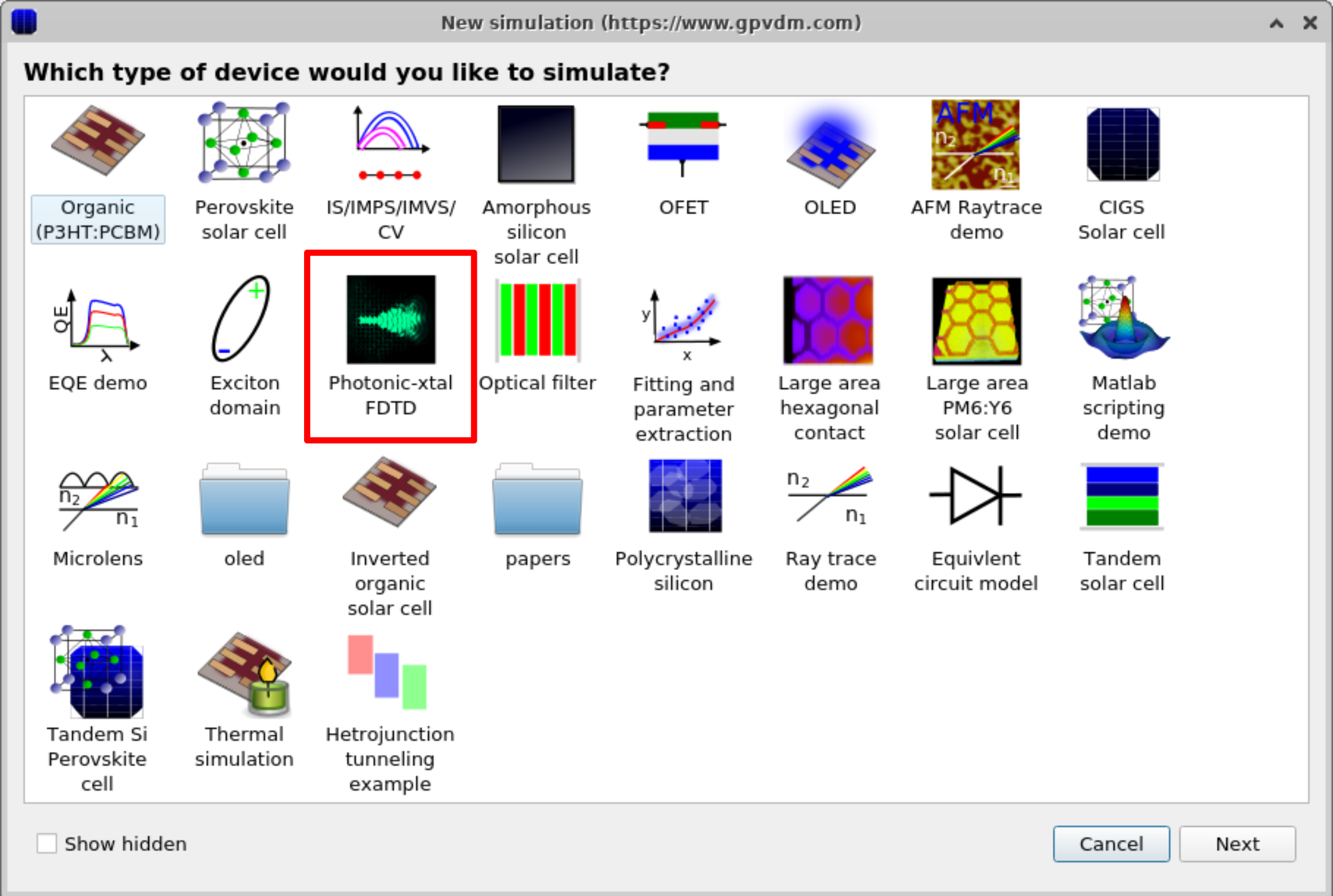
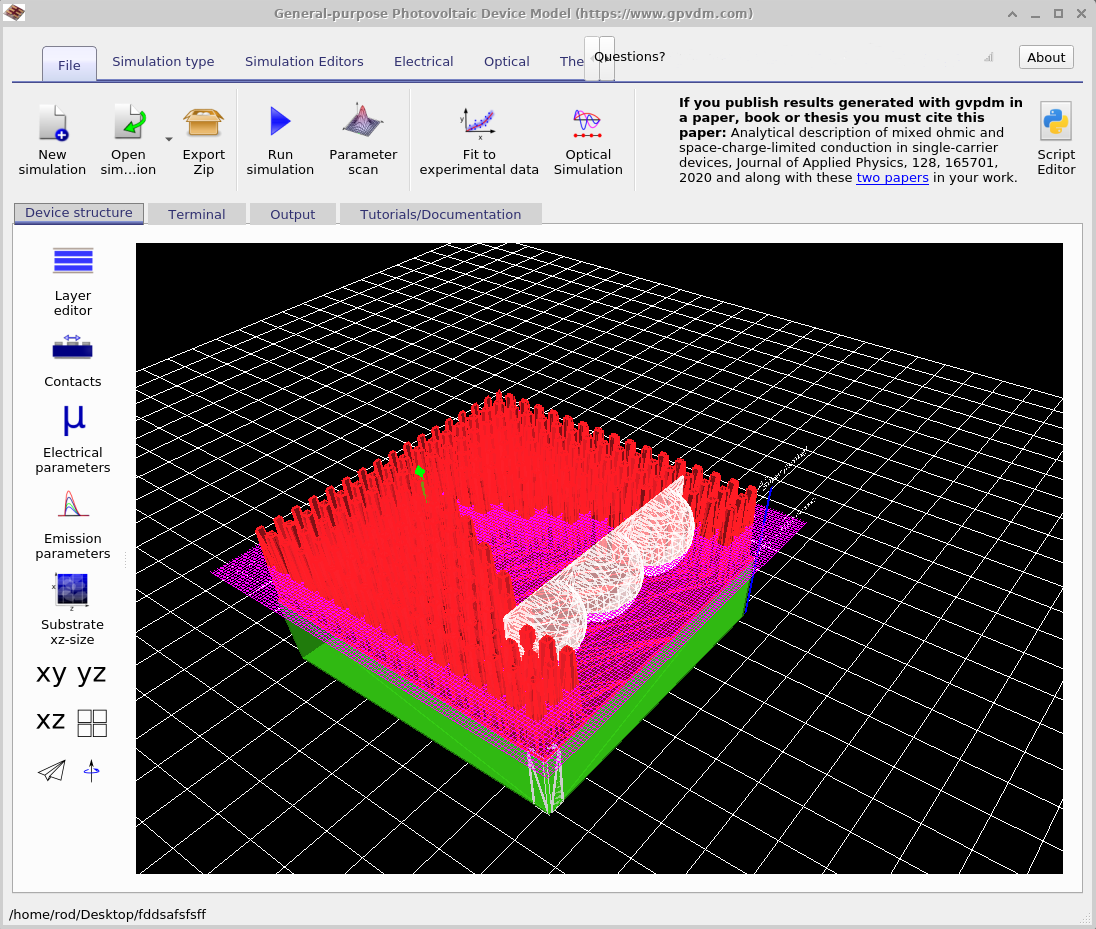
Pour lancer une simulation FDTD dans OghmaNano, ouvrez la fenêtre « Nouvelle simulation » (??) et sélectionnez la démonstration FDTD sur les cristaux photoniques. Cela ouvrira la fenêtre initiale de simulation FDTD (??), où vous pourrez observer l’évolution des champs optiques dans le domaine temporel et choisir les composantes de champ à afficher.
2. Exécuter une simulation FDTD.
Une fois la fenêtre de simulation ouverte, elle ressemblera à ??. Cliquez sur le bouton « Lecture » pour lancer le solveur. Une petite démonstration se déroulera généralement en environ 30 secondes, bien que des structures plus complexes puissent prendre beaucoup plus de temps.
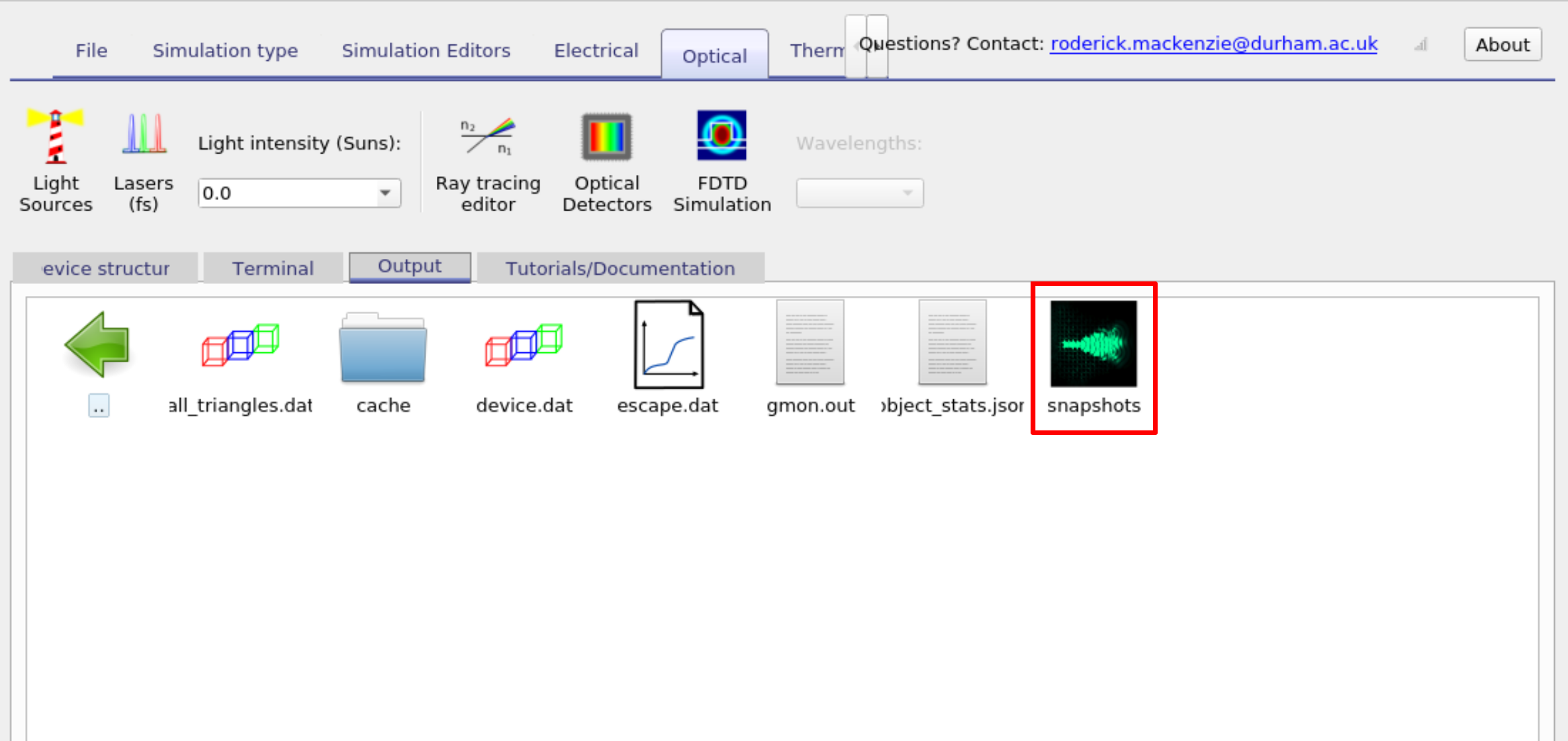
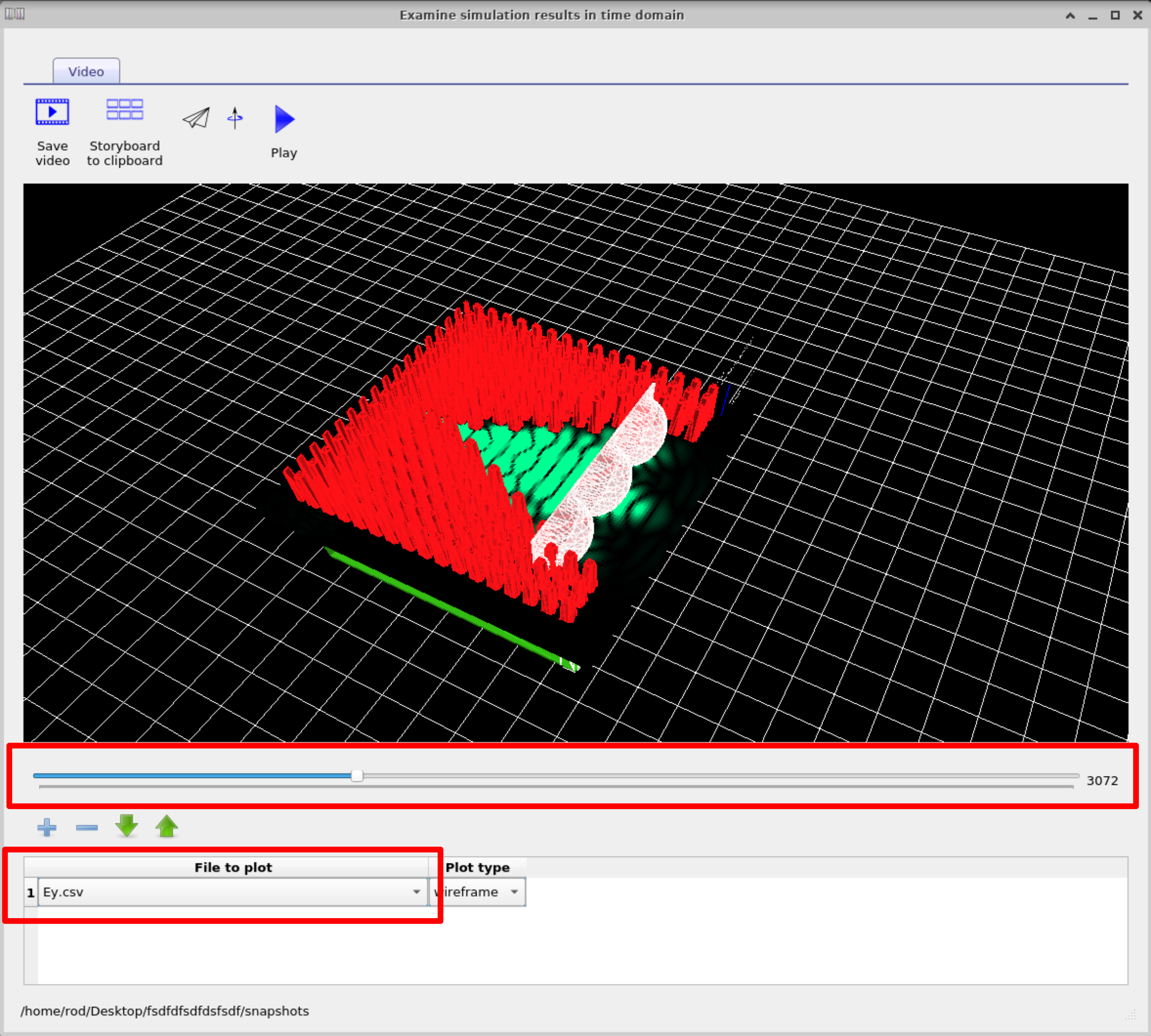
Une fois la simulation terminée, passez à l’onglet « Résultats ». Vous y trouverez le dossier contenant les captures d’écran (??). En double-cliquant sur ce dossier, la fenêtre des captures d’écran FDTD s’ouvre (??). Cet outil vous permet de parcourir l’évolution du champ image par image. Utilisez le menu déroulant « Fichier » pour choisir la composante du champ à afficher (Ex, Ey ou Ez). Dans cet exemple, sélectionnez Ey, puis utilisez la barre de défilement pour observer l’évolution du champ au fil du temps. Vous pouvez également lire l’animation directement ou exporter les images sous forme de vidéo pour les présentations et les publications.
3. Manipulation d’objets dans OghmaNano.
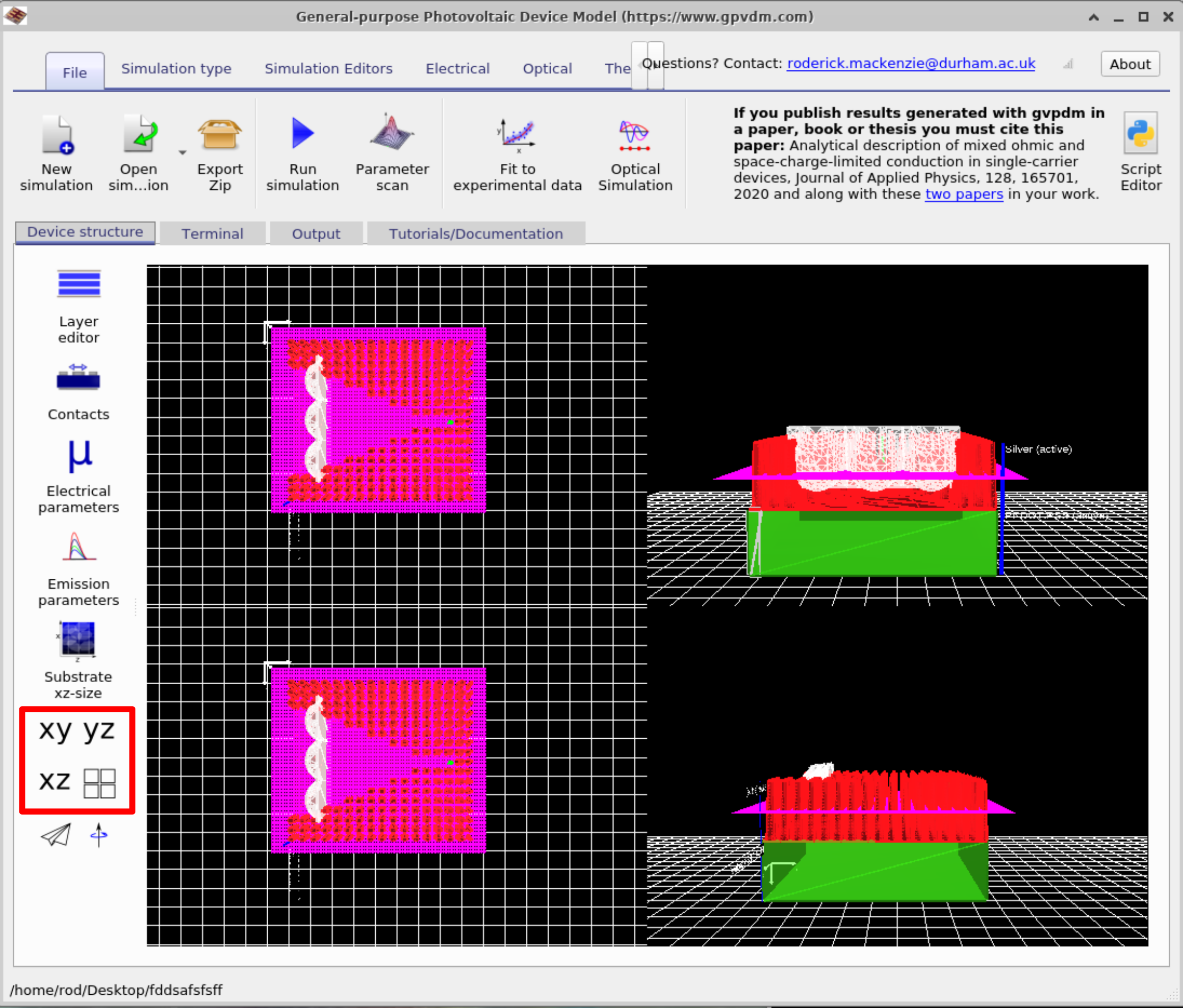
Fermez la fenêtre d’affichage de l’instantané et revenez à la fenêtre principale de la simulation. Sélectionnez l’onglet « Appareil ». Sur le côté gauche, vous verrez quatre boutons de vue : xy, yz, xz, et une grille de petites cases carrées (??). Essayez de cliquer sur chacun d’eux pour voir comment la vue de l’appareil change. Pour les prochaines étapes, sélectionnez la vue xz afin que votre écran ressemble au côté gauche de ??.
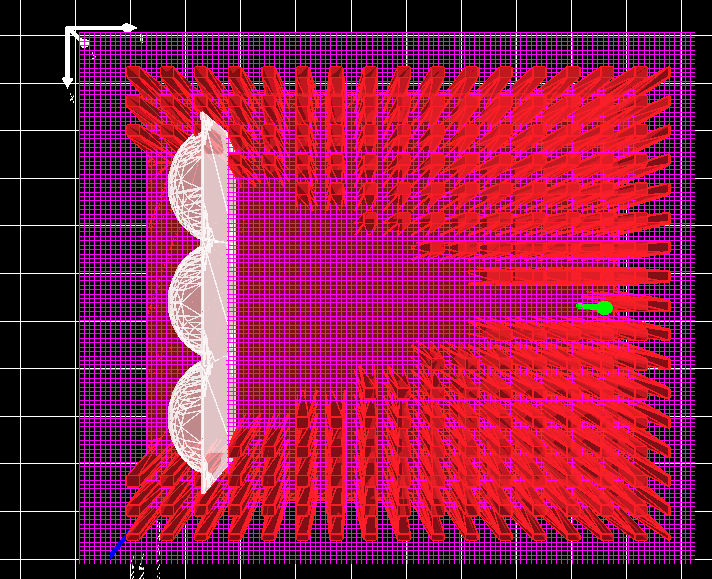
Si vous cliquez avec le bouton gauche de la souris sur les lentilles, vous pouvez les déplacer à l’intérieur de l’appareil. Essayez de repositionner les lentilles de manière à ce que votre conception corresponde au côté droit de ??. En maintenant la touche Maj enfoncée pendant que vous faites glisser les lentilles, vous pouvez faire pivoter les objets sans les déplacer.
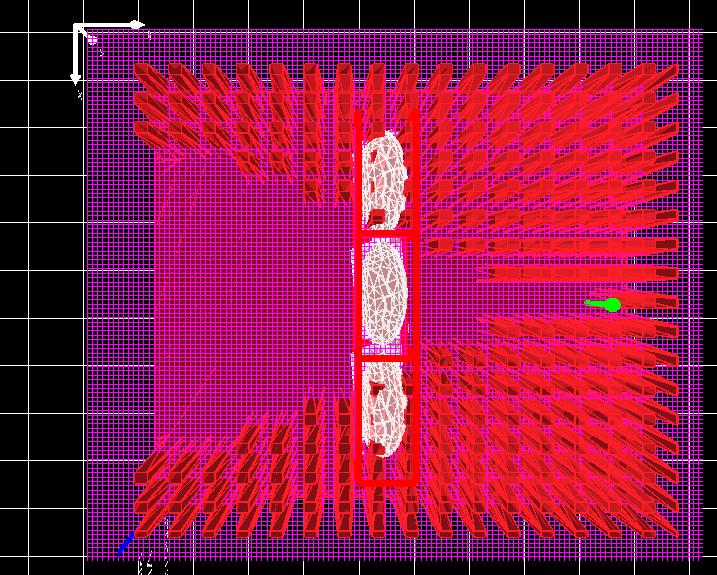
En faisant un clic droit sur une lentille et en sélectionnant « Modifier », l’éditeur d’objets s’ouvre (??). Cet éditeur permet de contrôler entièrement les propriétés d’un objet. Par exemple, vous pouvez modifier le type, en passant de convex_lens à concave_lens, ajuster son matériau pour les simulations FDTD, modifier sa couleur, sa position ou son angle de rotation, puis relancer la simulation pour observer l’effet. L’éditeur comprend également une option permettant d’activer ou de désactiver la forme, ce qui vous permet de désactiver temporairement un objet. Si l’objet est électriquement actif, cette fenêtre peut également être utilisée pour configurer ses paramètres électriques.
Pour une utilisation plus avancée, vous pouvez ajouter vos propres formes personnalisées à la liste. base de données de formes.
4. Configuration du solveur FDTD.
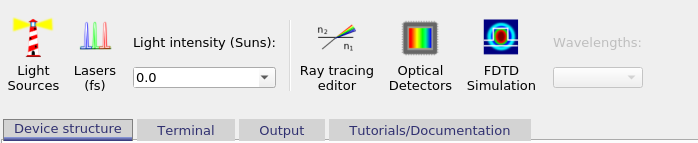
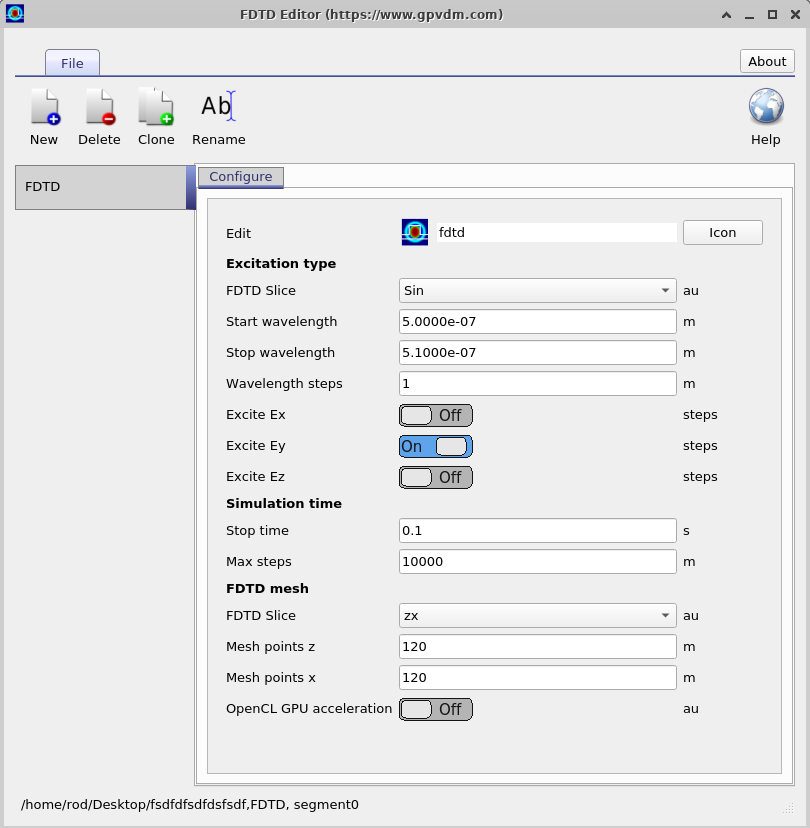
Pour configurer une simulation FDTD, cliquez sur « Simulation FDTD » dans le ruban « Optique » (??). Cela ouvre l’éditeur FDTD (??), où vous pouvez définir les paramètres de la simulation :
- Excitation : choisissez le type de source (par exemple, onde sinusoïdale), sélectionnez les composantes du champ à exciter (Ex, Ey, Ez), et définissez la plage de longueurs d’onde et l’incrément.
- Durée de la simulation : définissez l’heure d’arrêt et le nombre maximal d’étapes.
- Grille FDTD : sélectionnez le plan (xy/xz/yz) et le nombre de points de grille par axe ; activez éventuellement l’accélération GPU.
Ajustez ces paramètres en fonction de votre appareil et des compromis que vous souhaitez établir entre précision et rapidité, puis lancez le solveur à partir de la fenêtre principale.
Manipulation des sources lumineuses dans OghmaNano.
Dans la fenêtre de simulation FDTD, la source lumineuse est représentée par une flèche verte (voir la figure ??). Vous pouvez repositionner cette source en cliquant sur la flèche et en la faisant glisser dans la structure du dispositif. Le déplacement de la flèche modifie le point d’origine de la lumière émise, ce qui affecte directement la manière dont l’onde électromagnétique pénètre dans le dispositif et interagit avec celui-ci.
Cet élément correspond à un(e) Source lumineuse FDTDPour obtenir de plus amples informations sur les différents types de sources et leur configuration, veuillez consulter le document suivant. documentation sur les sources lumineuses.