

FDTD in OghmaNano
1. Einleitung
Die Finite-Differenzen-Zeitbereichsmethode (FDTD) ist eine der am weitesten verbreiteten Techniken in der numerischen Elektromagnetik. Sie funktioniert, indem sowohl der Raum als auch die Zeit diskretisiert werden, und anschließend die Maxwell-Gleichungen schrittweise numerisch integriert werden, um die Entwicklung des elektromagnetischen Feldes zu verfolgen. Da keine vereinfachenden Annahmen über die Geometrie, die Materialien oder die Form der Lösung getroffen werden, kann FDTD beliebige Bauelementstrukturen, komplexe Grenzen und stark streuende oder resonante Systeme verarbeiten. Dies macht sie zu einem leistungsstarken Werkzeug zur Untersuchung von nanophotonischen Bauelementen, photonischen Kristallen, plasmonischen Strukturen und Wellenleitern sowie zur Visualisierung, wie sich Felder im realen Raum und in der realen Zeit ausbreiten und interagieren. Diese Vielseitigkeit hat jedoch ihren Preis: FDTD ist rechenintensiv und erfordert große Speichermengen und viele Zeitschritte pro Wellenlänge, um eine Lösung zu erreichen. Erst mit dem Fortschritt der modernen Rechenleistung ist es möglich geworden, FDTD auf realistische Bauelementprobleme anzuwenden.
Bevor Sie sich für die FDTD-Methode entscheiden, ist es wichtig zu prüfen, ob sie das geeignete Werkzeug für Ihr Problem ist. In vielen Fällen kann die Verwendung von FDTD so sein, als würde man einen Vorschlaghammer benutzen, um eine Nuss zu knacken. So könnte man beispielsweise eine herkömmliche Solarzelle mit FDTD modellieren, indem man eine Wellenfront durch den oberen Kontakt sendet, ihre Entwicklung über Tausende von Zeitschritten simuliert, bis ein stationärer Zustand erreicht ist, und dann die Absorption berechnet. In den meisten Geräteuntersuchungen geht es uns jedoch nicht um die detaillierte zeitliche Entwicklung des optischen Feldes – das Sonnenlicht verändert sich extrem langsam –, und stationäre Methoden wie das Transfermatrixmodell (siehe Teil A) sind in der Regel viel effizienter.
Dennoch ist die FDTD-Methode eine wichtige und vielseitige Methode, insbesondere für die Analyse und das Design komplexer photonischer Strukturen. Sie eignet sich besonders gut für Fälle, in denen Interferenz, Streuung oder ungewöhnliche Geometrien eine entscheidende Rolle spielen – beispielsweise bei photonischen Kristallen, Lichtleitern und mikrostrukturierten Bauelementen.
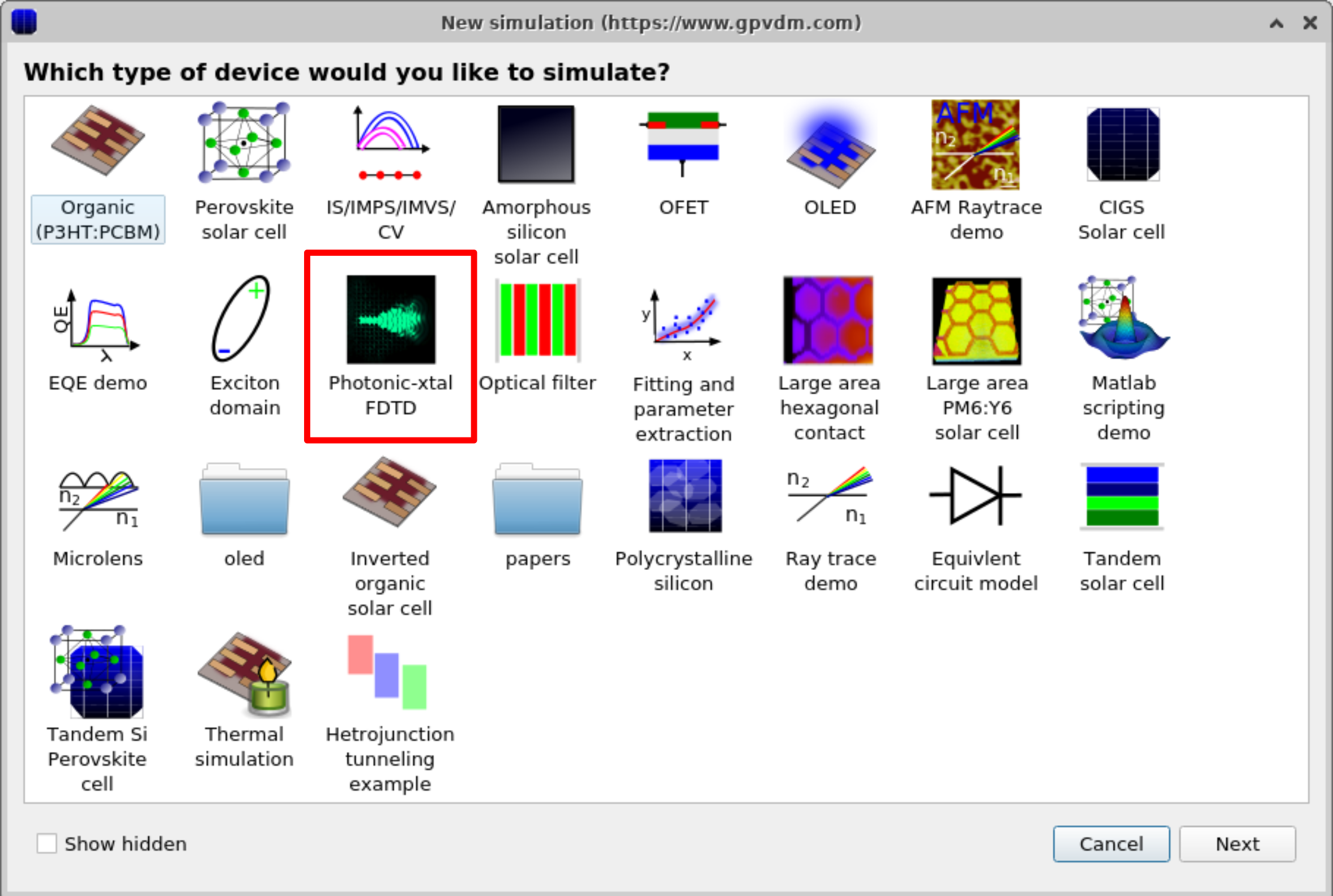
Um eine FDTD-Simulation in OghmaNano zu starten, öffnen Sie das Fenster „Neue Simulation“ (??) und wählen Sie die Demo „FDTD-Simulation eines photonischen Kristalls“ aus. Dadurch wird das Fenster für die erste FDTD-Simulation (??) geöffnet, in dem Sie die Entwicklung der optischen Felder im Zeitbereich untersuchen und auswählen können, welche Feldkomponenten angezeigt werden sollen.
2. Durchführung einer FDTD-Simulation
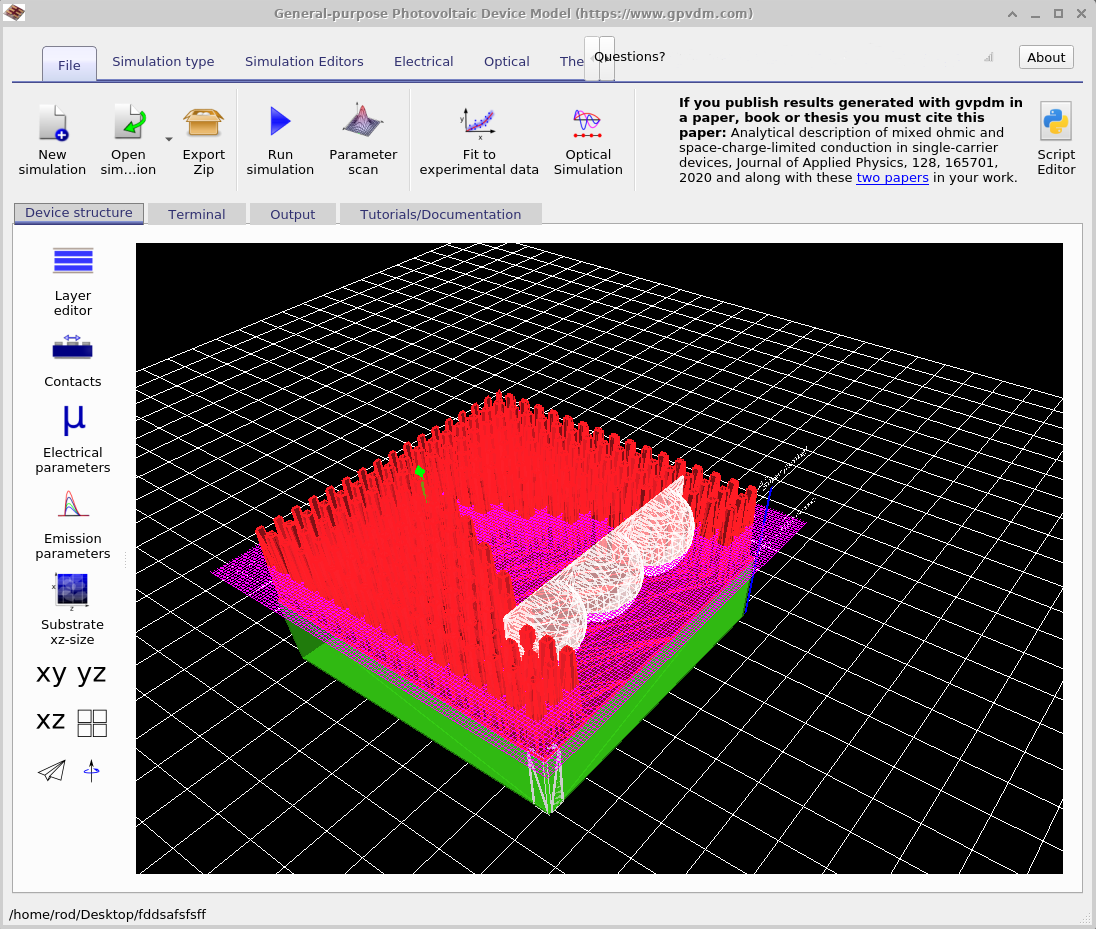
Sobald das Simulationsfenster geöffnet ist, sieht es wie in ?? dargestellt aus. Klicken Sie auf die Schaltfläche „Start“, um die Berechnung zu starten. In der Regel wird eine kurze Demo in etwa 30 Sekunden ausgeführt, wobei komplexere Strukturen deutlich länger dauern können.
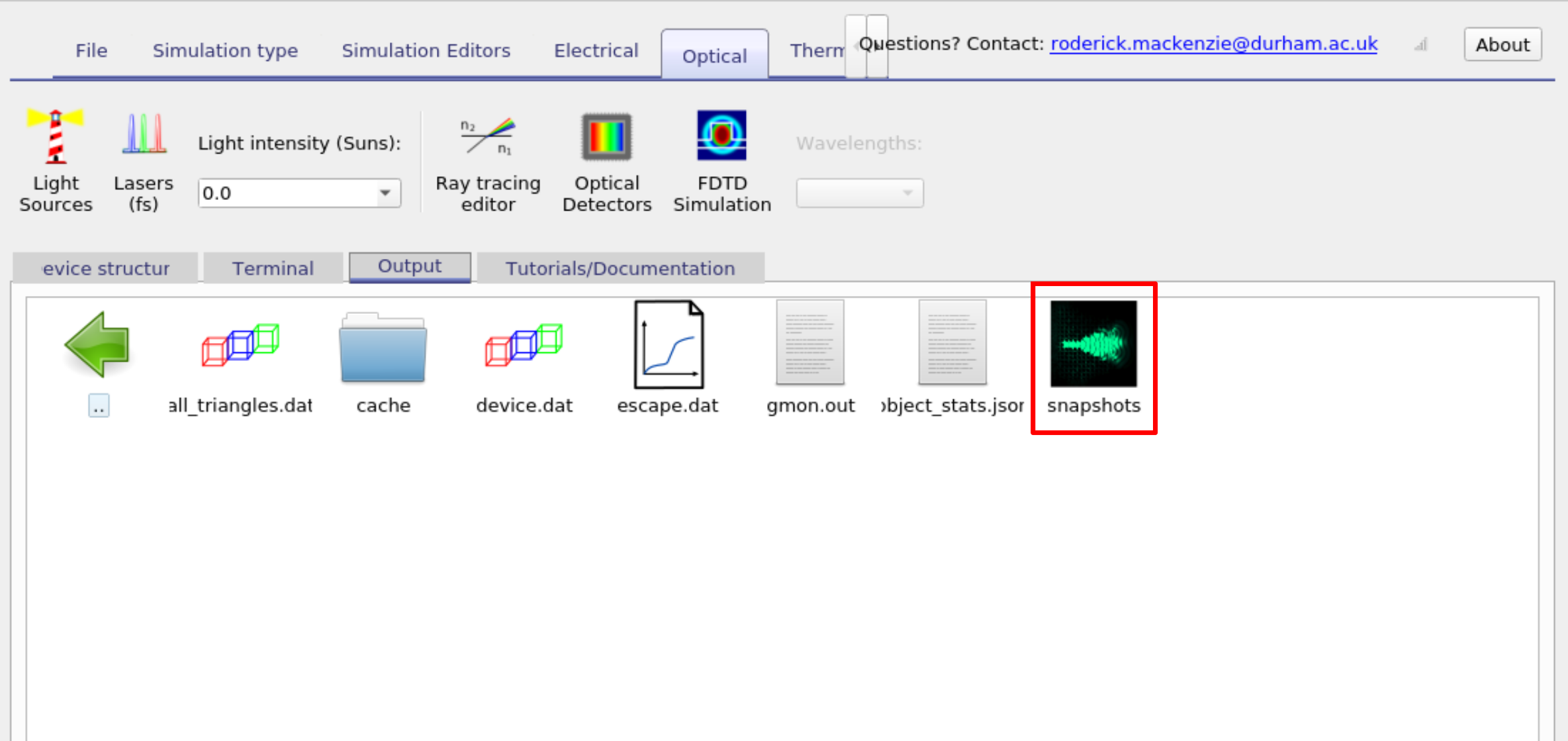
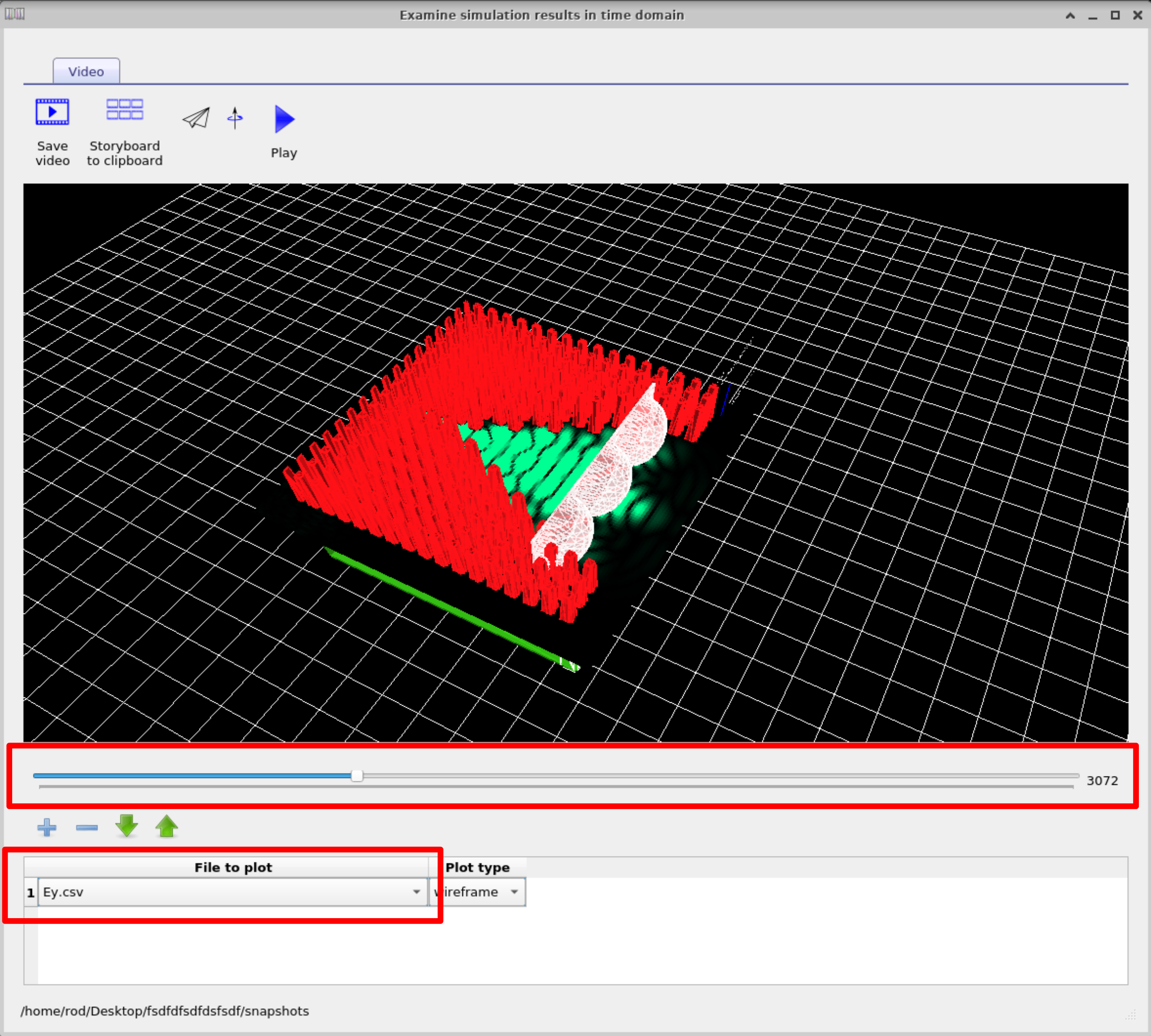
Sobald die Simulation abgeschlossen ist, wechseln Sie zum Reiter „Ausgabe“. Dort finden Sie den Ordner mit den Momentaufnahmen (??). Durch einen Doppelklick auf diesen Ordner wird das Fenster mit den FDTD-Momentaufnahmen geöffnet (??). Mit diesem Tool können Sie die Entwicklung des Feldes Bild für Bild durchgehen. Verwenden Sie das Dropdown-Menü „Datei“, um auszuwählen, welche Feldkomponente angezeigt werden soll (Ex, Ey oder Ez). Wählen Sie in diesem Beispiel Ey aus und verwenden Sie dann den Schieberegler, um zu beobachten, wie sich das Feld im Laufe der Zeit entwickelt. Sie können die Animation auch direkt abspielen oder einzelne Bilder als Video für Präsentationen und Veröffentlichungen exportieren.
3. Objekte in OghmaNano bearbeiten
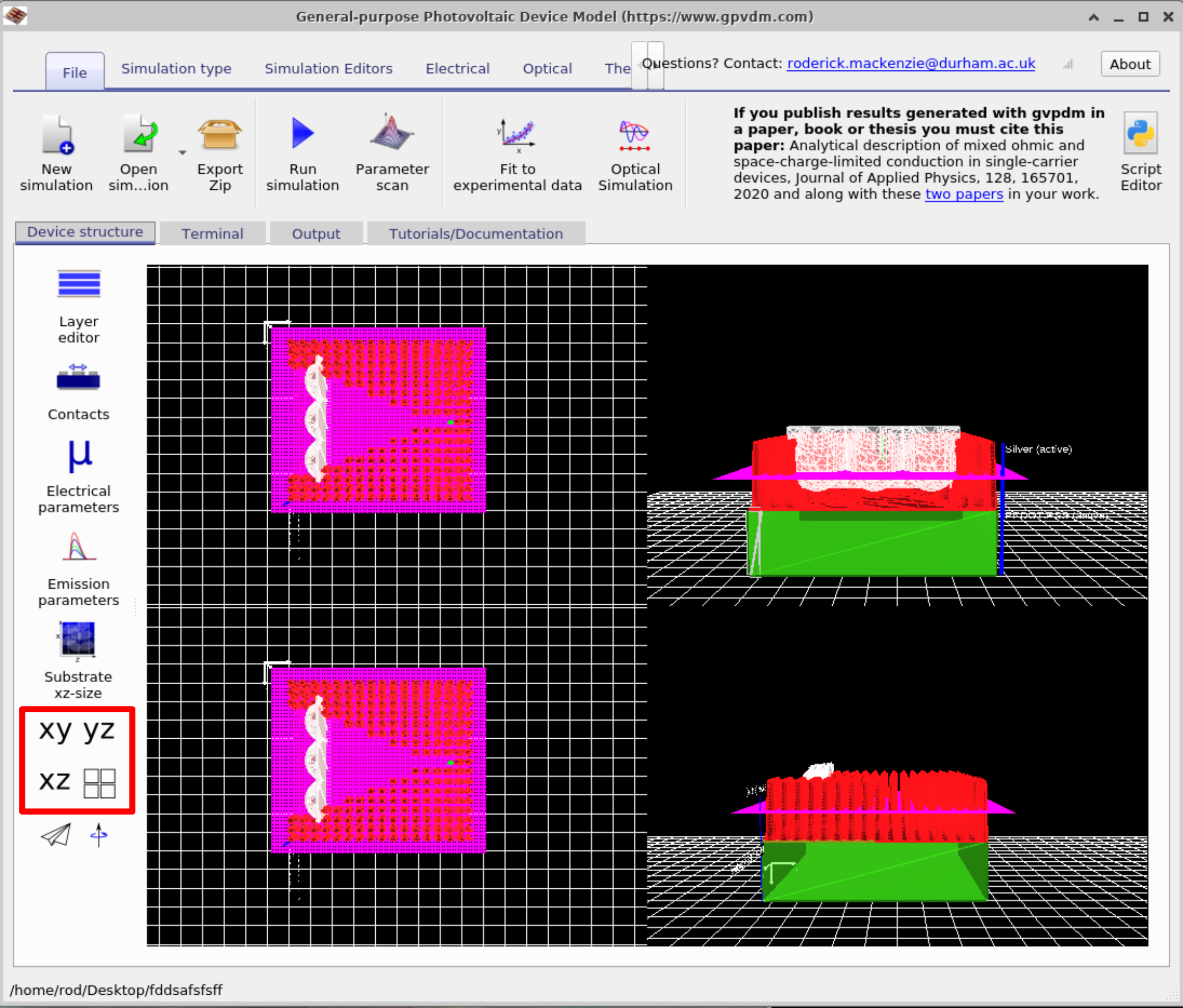
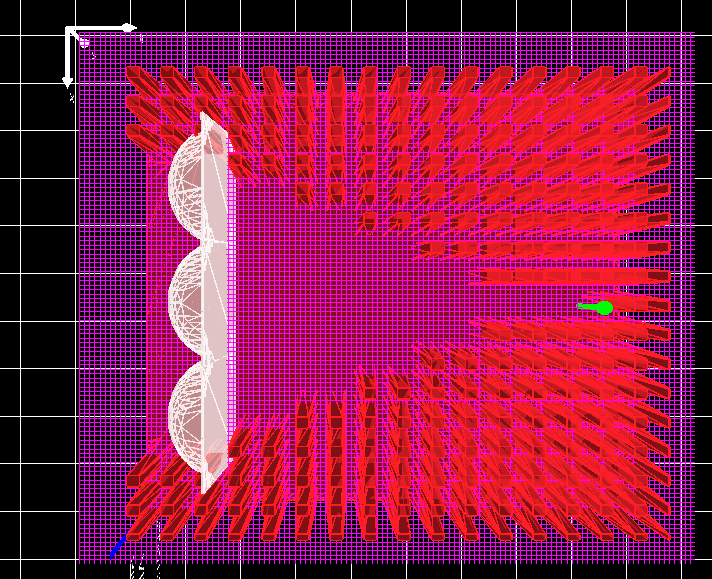
Schließen Sie die Ansicht für die Momentaufnahmen und kehren Sie zum Hauptfenster der Simulation zurück. Wählen Sie die Registerkarte „Gerät“ aus. Auf der linken Seite sehen Sie vier Schaltflächen für verschiedene Ansichten: xy, yz, xz und ein Raster aus kleinen quadratischen Feldern (??). Klicken Sie auf jede dieser Schaltflächen, um zu sehen, wie sich die Geräteansicht verändert. Für die nächsten Schritte wählen Sie die Ansicht „xz“, sodass Ihr Bildschirm dem linken Teil von ?? ähnelt.
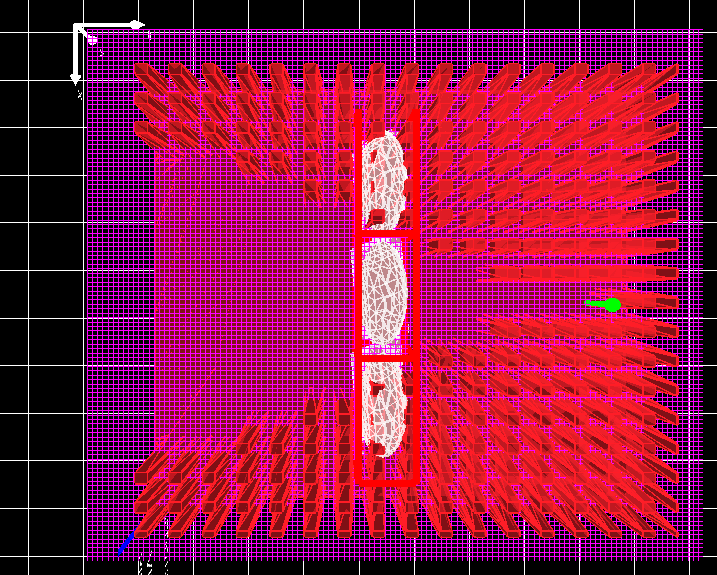
Wenn Sie mit der linken Maustaste auf die Linsen klicken, können Sie diese innerhalb des Geräts verschieben. Versuchen Sie, die Linsen so zu positionieren, dass Ihr Design mit der rechten Seite von ?? übereinstimmt. Wenn Sie beim Verschieben die Umschalttaste gedrückt halten, können Sie Objekte an Ort und Stelle drehen.
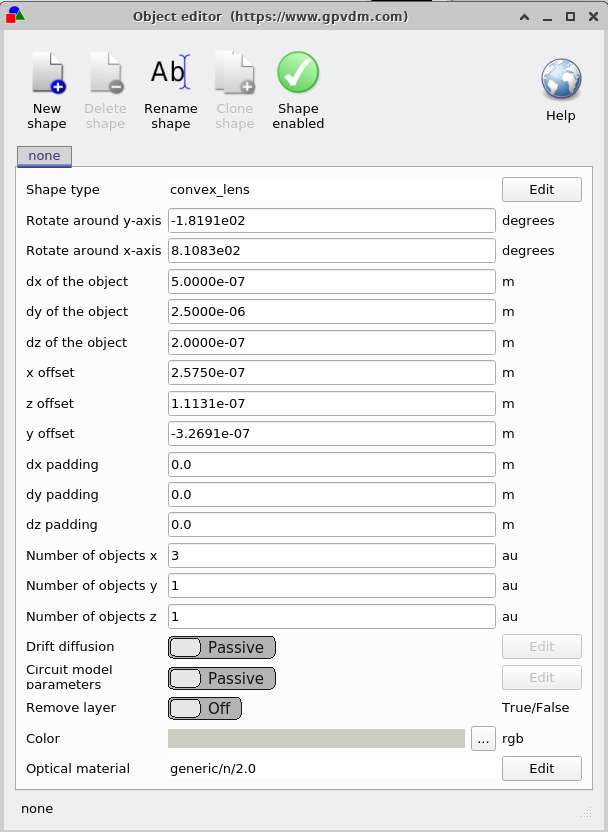
Wenn Sie mit der rechten Maustaste auf eine Linse klicken und „Bearbeiten“ auswählen, wird der Objekt-Editor (??) geöffnet. Dieser Editor bietet umfassende Kontrolle über die Eigenschaften eines Objekts. Sie können beispielsweise den Typ von convex_lens auf concave_lens ändern, das Material für FDTD-Simulationen anpassen, die Farbe, Position oder den Drehwinkel ändern und die Simulation erneut ausführen, um die Auswirkungen zu sehen. Der Editor enthält außerdem eine Option zum Aktivieren/Deaktivieren der Form, mit der Sie ein Objekt vorübergehend deaktivieren können. Wenn das Objekt elektrisch aktiv ist, kann dieses Fenster auch verwendet werden, um seine elektrischen Parameter zu konfigurieren.
Für fortgeschrittene Anwendungen können Sie der Formdatenbank eigene, benutzerdefinierte Formen hinzufügen.
4. Konfiguration des FDTD-Solvers
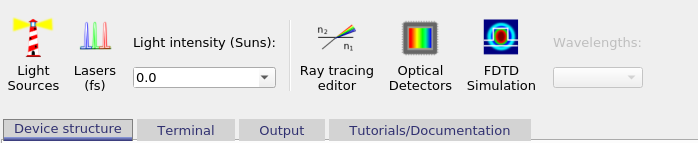
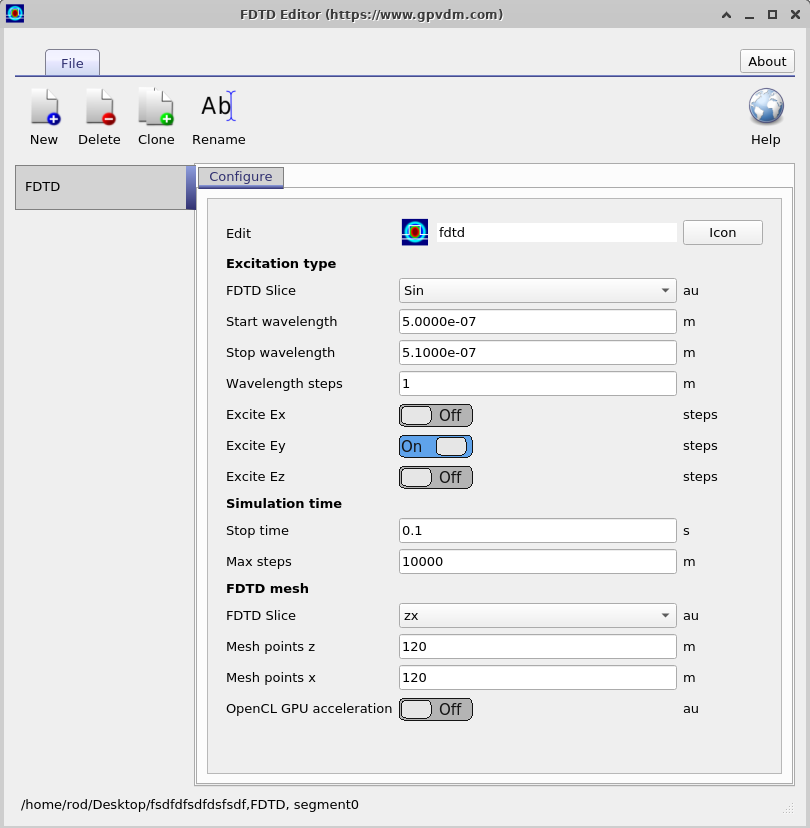
Um eine FDTD-Simulation zu konfigurieren, klicken Sie im Register „Optik“ auf „FDTD-Simulation“ (??). Dadurch wird der FDTD-Editor (??) geöffnet, in dem Sie die Simulationseinstellungen festlegen:
- Anregung: Wählen Sie den Anregungstyp (z. B. Sinuswelle) aus, wählen Sie die zu aktivierenden Feldkomponenten (Ex, Ey, Ez) und legen Sie den Wellenlängenbereich und die Schrittweite fest.
- Simulationsdauer: Legen Sie die Stoppzeit und die maximale Anzahl an Zeitschritten fest.
- FDTD-Gitter: Wählen Sie die Ebene (xy/xz/yz) und die Anzahl der Gitterpunkte pro Achse aus; optional können Sie die GPU-Beschleunigung aktivieren.
Passen Sie diese Parameter an, um sie an Ihr Gerät und die gewünschten Kompromisse zwischen Genauigkeit und Geschwindigkeit anzupassen, und führen Sie dann den Solver aus dem Hauptfenster aus.
Manipulation von Lichtquellen in OghmaNano
Im FDTD-Simulationsfenster wird die Lichtquelle durch einen grünen Pfeil dargestellt (siehe Abbildung ??). Sie können diese Quelle neu positionieren, indem Sie auf den Pfeil klicken und ihn innerhalb der Bauelementstruktur verschieben. Durch das Verschieben des Pfeils wird der Ausgangspunkt des emittierten Lichts verändert, was sich direkt darauf auswirkt, wie die elektromagnetische Welle in das Bauelement eindringt und mit diesem interagiert.
Dieses Element entspricht einer FDTD-Lichtquelle. Weitere Informationen zu den verschiedenen Arten von Lichtquellen und deren Konfiguration finden Sie in der Dokumentation zu Lichtquellen.