FDTD-Tutorial: Doppelspalt (kontinuierliche Sinuswelle)
1. Einleitung
Das Doppelspaltexperiment ist der klassische Beweis dafür, dass sich Licht wie eine Welle verhält. Eine kohärente Lichtquelle beleuchtet zwei schmale Spalte, und die durchtretenden Lichtwellen breiten sich in dem Bereich hinter den Spalten aus. Da beide Spalte kohärente Wellenfronten aussenden, kommt es zu einer Interferenz: In den Bereichen, in denen die Phasen übereinstimmen, entstehen Intensitätsmaxima, während in den Bereichen mit entgegengesetzter Phase Minima entstehen. Das Ergebnis ist ein charakteristisches, fächerförmiges Beugungsmuster, das durch Interferenzstreifen moduliert wird.
Sie führen das integrierte Beispiel mit dem Doppelspaltexperiment aus, bestätigen, dass ein OpenCL-Gerät erkannt wird (damit die Simulation bei Verfügbarkeit auf einer GPU ausgeführt werden kann), und untersuchen dann die Momentaufnahmen der Leistungsdichte, um zu sehen, wie sich die Wellenfronten durch die beiden Spalte beugen und das erwartete Interferenzmuster im freien Raum bilden.
2. Erstellen einer neuen Simulation
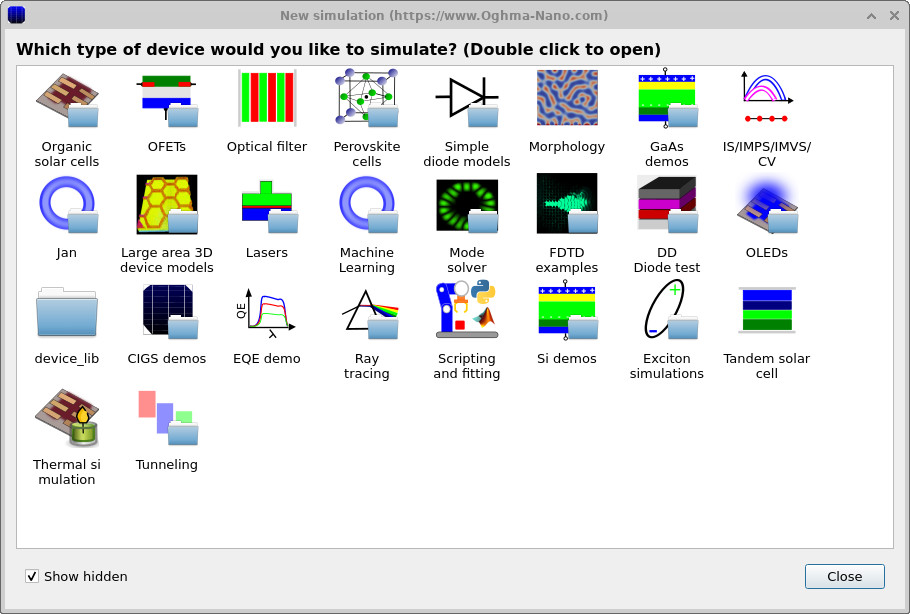
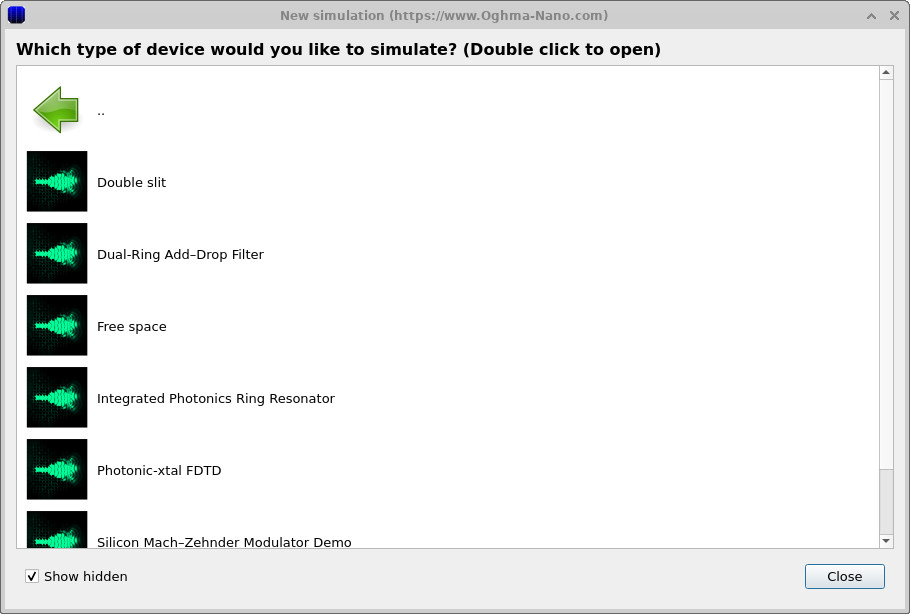
Beginnen Sie im Hauptfenster von OghmaNano und klicken Sie auf „Neue Simulation“. Im Browser für neue Simulationen doppelklicken Sie auf „FDTD-Beispiele“ und anschließend auf „Doppelspalt“ (??, ??). Dadurch wird das Hauptfenster der Simulation geöffnet, das in ?? dargestellt ist.
3. Orientierung im Hauptfenster
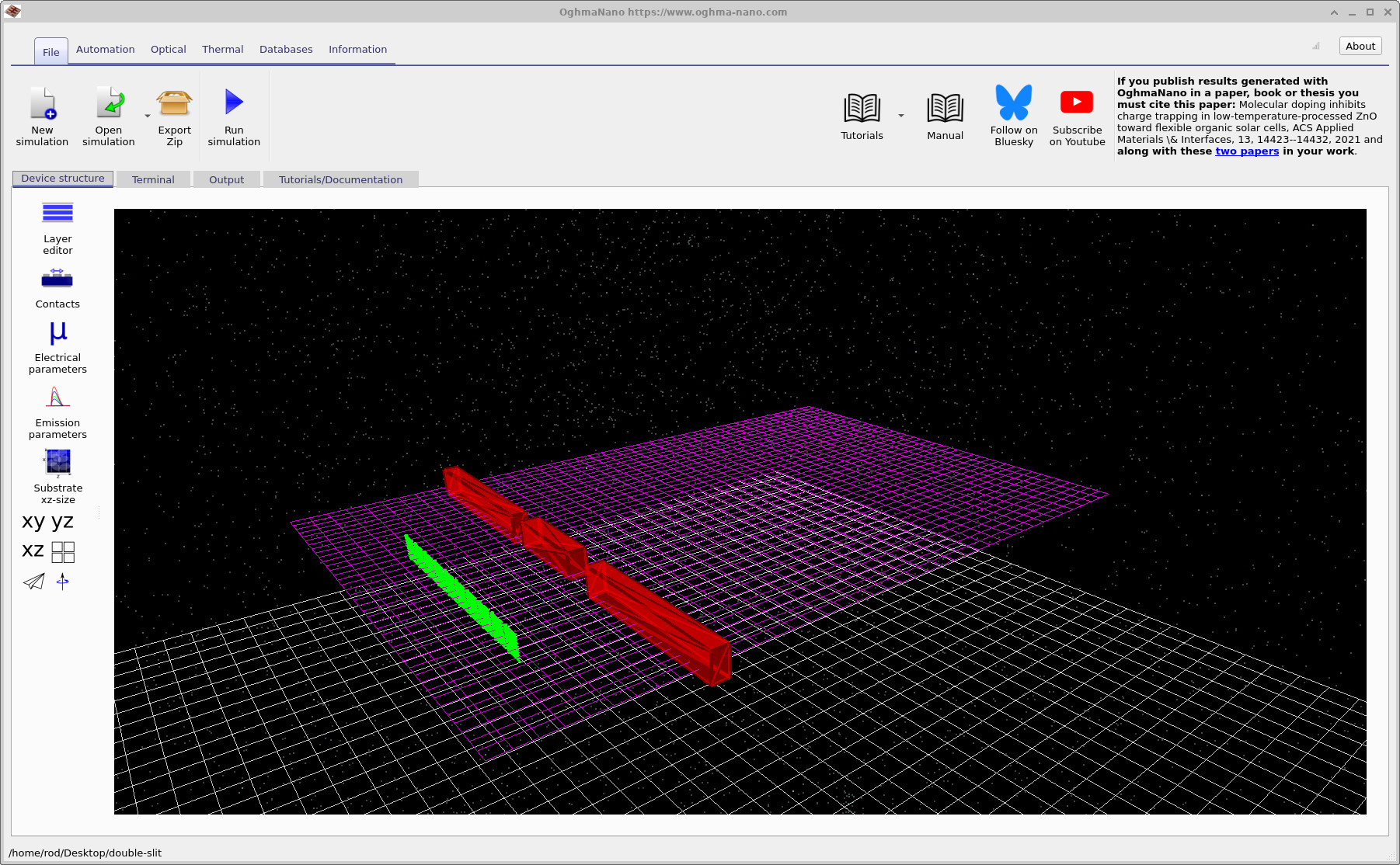
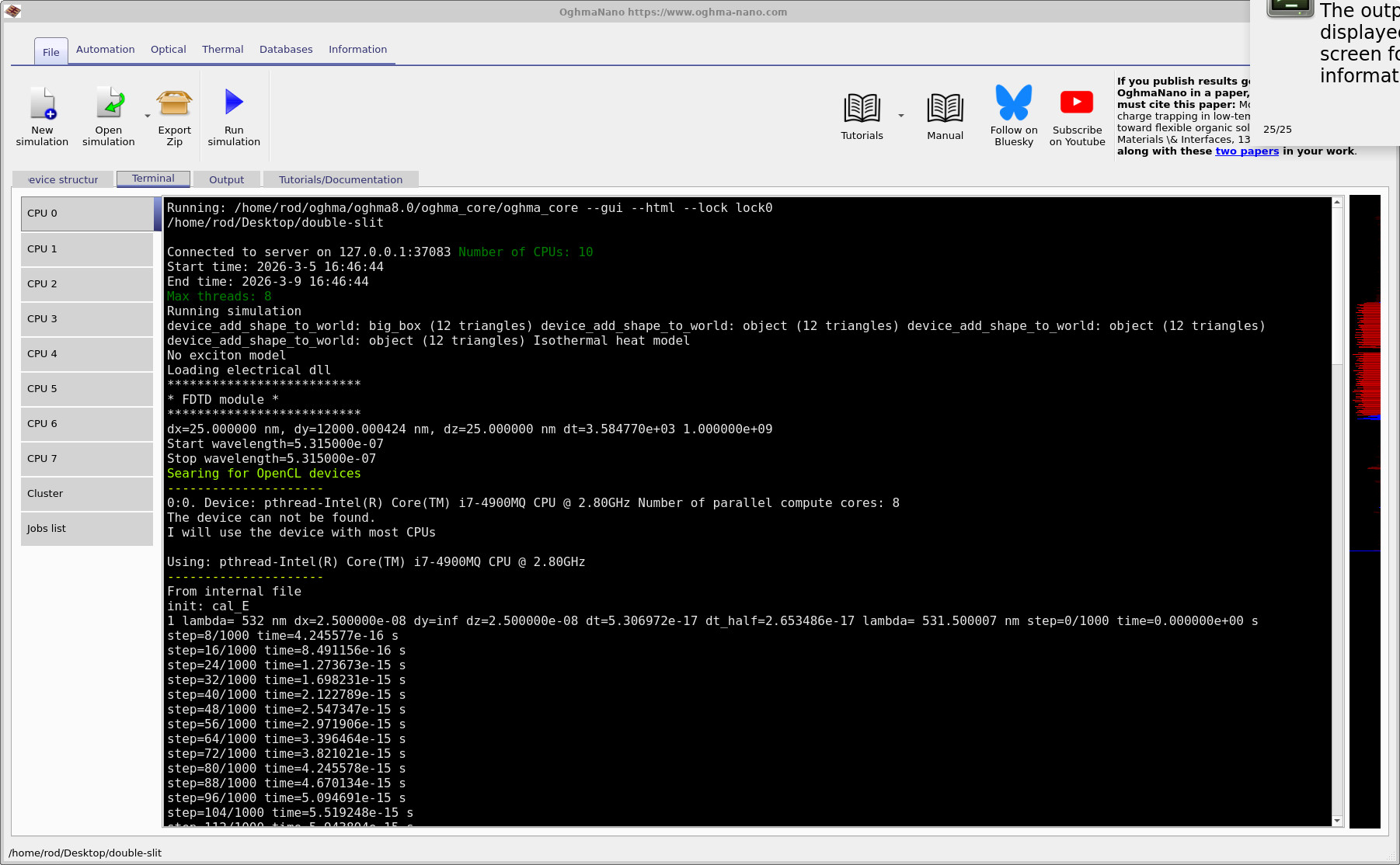
Nach dem Laden des Beispiels wird die Geometrie im Reiter „Gerätestruktur“ (??) angezeigt. Im Reiter „Terminal“ werden die Ergebnisse der Berechnung während der Ausführung angezeigt, einschließlich der Gitterweite, der Zeitschrittgröße und der ausgewählten OpenCL-Geräte. Im Reiter „Ausgabe“ werden die von der Simulation erstellten Dateien aufgelistet, einschließlich des Verzeichnisses mit den Momentaufnahmen, das zeitabhängige Leistungsdichtedaten enthält.
4. Durchführung der Simulation
Starten Sie die Berechnung, indem Sie auf „Simulation starten“ (▶) klicken oder F9 drücken. Die Ergebnisse der Berechnung werden im Terminal-Reiter angezeigt (??). In diesem Beispiel sehen Sie eine grüne Statusleiste, die anzeigt, dass OghmaNano nach OpenCL-Geräten sucht und dass ein OpenCL-Gerät gefunden und ausgewählt wurde.
Dies ist wichtig für die Leistung. Wenn eine OpenCL-fähige GPU verfügbar ist (integriert oder dediziert), kann OghmaNano die FDTD-Berechnungsschritte auf der GPU und nicht auf der CPU ausführen, was bei diesen gitterbasierten Berechnungen in der Regel deutlich schneller ist. Die meisten modernen Computer verfügen über mindestens ein OpenCL-Gerät, sodass in vielen Fällen automatisch ein Gerät ausgewählt wird. Wenn kein kompatibles Gerät gefunden wird, wird die Simulation weiterhin auf der CPU ausgeführt; dies dauert dann lediglich länger.
5. Überprüfung der Ergebnisse
Sobald die Simulation abgeschlossen ist, öffnen Sie die Registerkarte „Ausgabe“, um die von der Simulation generierten Dateien anzuzeigen. Die Ausgabe wird in ?? dargestellt. Von hier aus können Sie den Ordner snapshots/ öffnen, der die zeitabhängigen, aus den Feldern abgeleiteten Größen enthält, die während der Simulation gespeichert wurden.
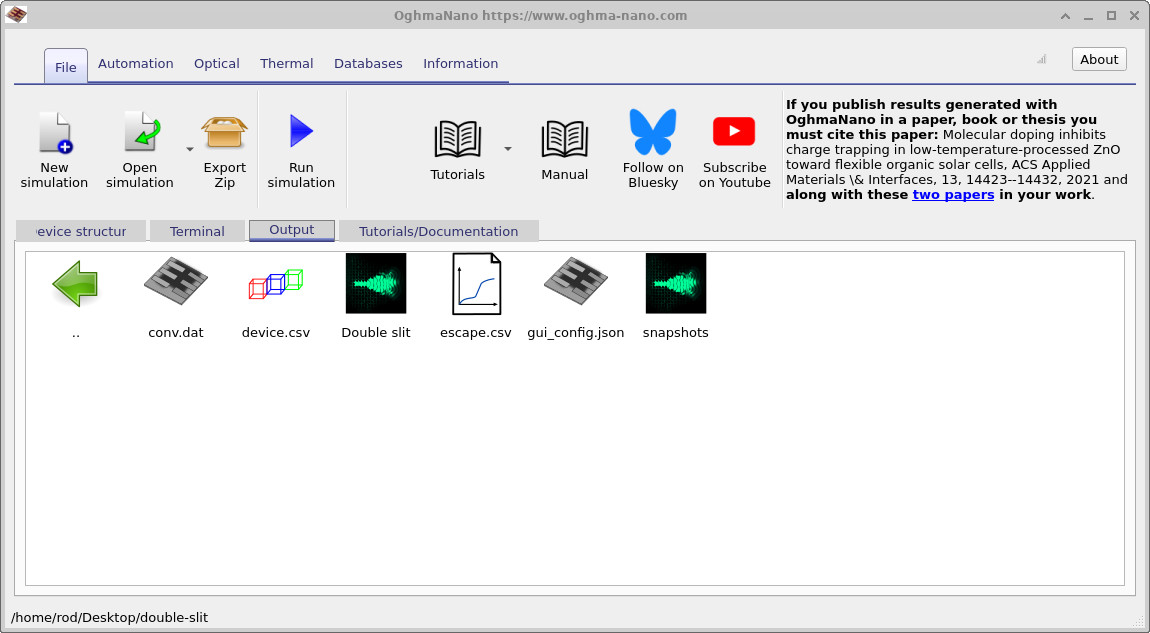
snapshots/, um Momentaufnahmen der Leistungsdichte im Zeitbereich anzuzeigen.6. Anzeige von Momentaufnahmen der Leistungsdichte
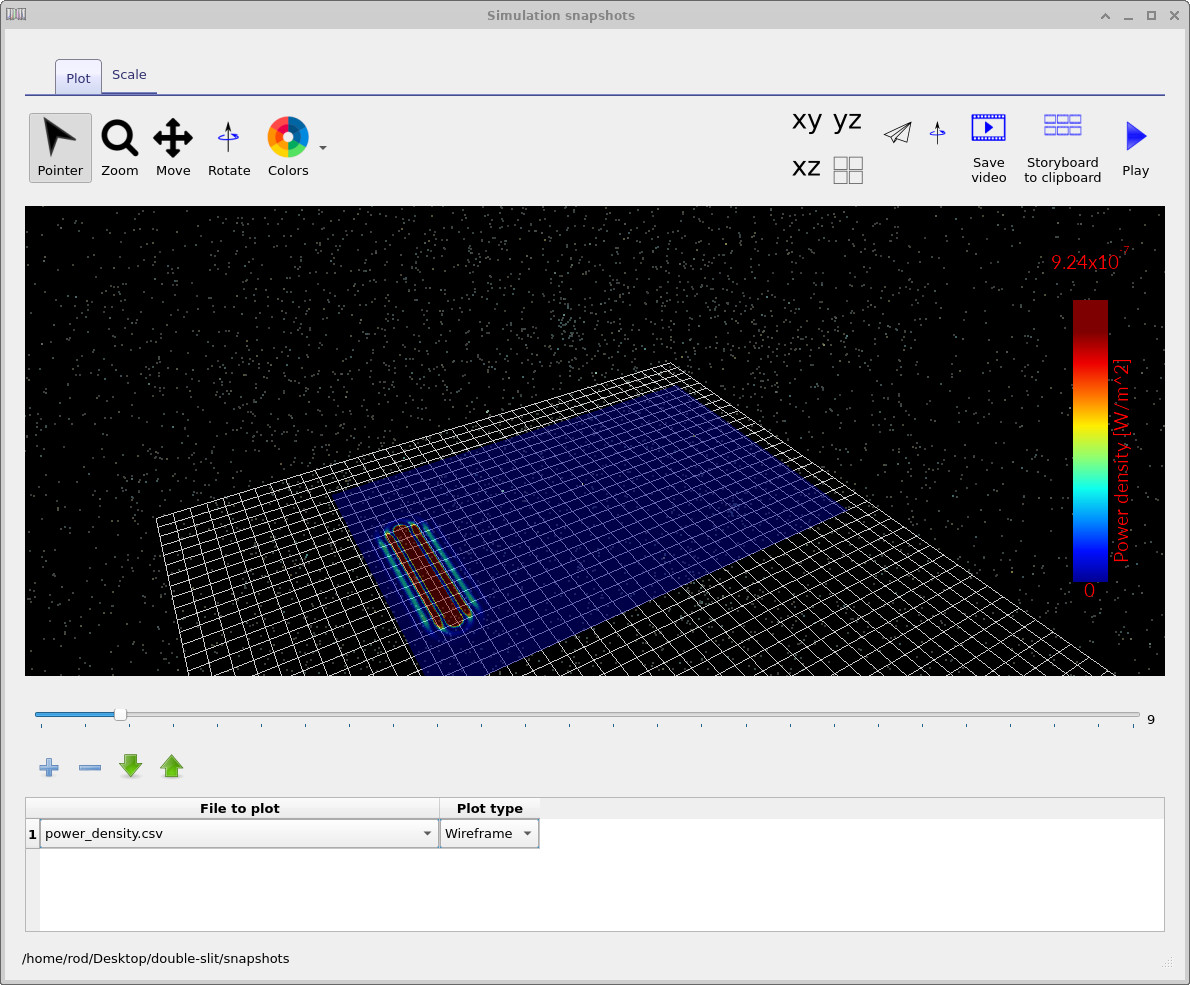
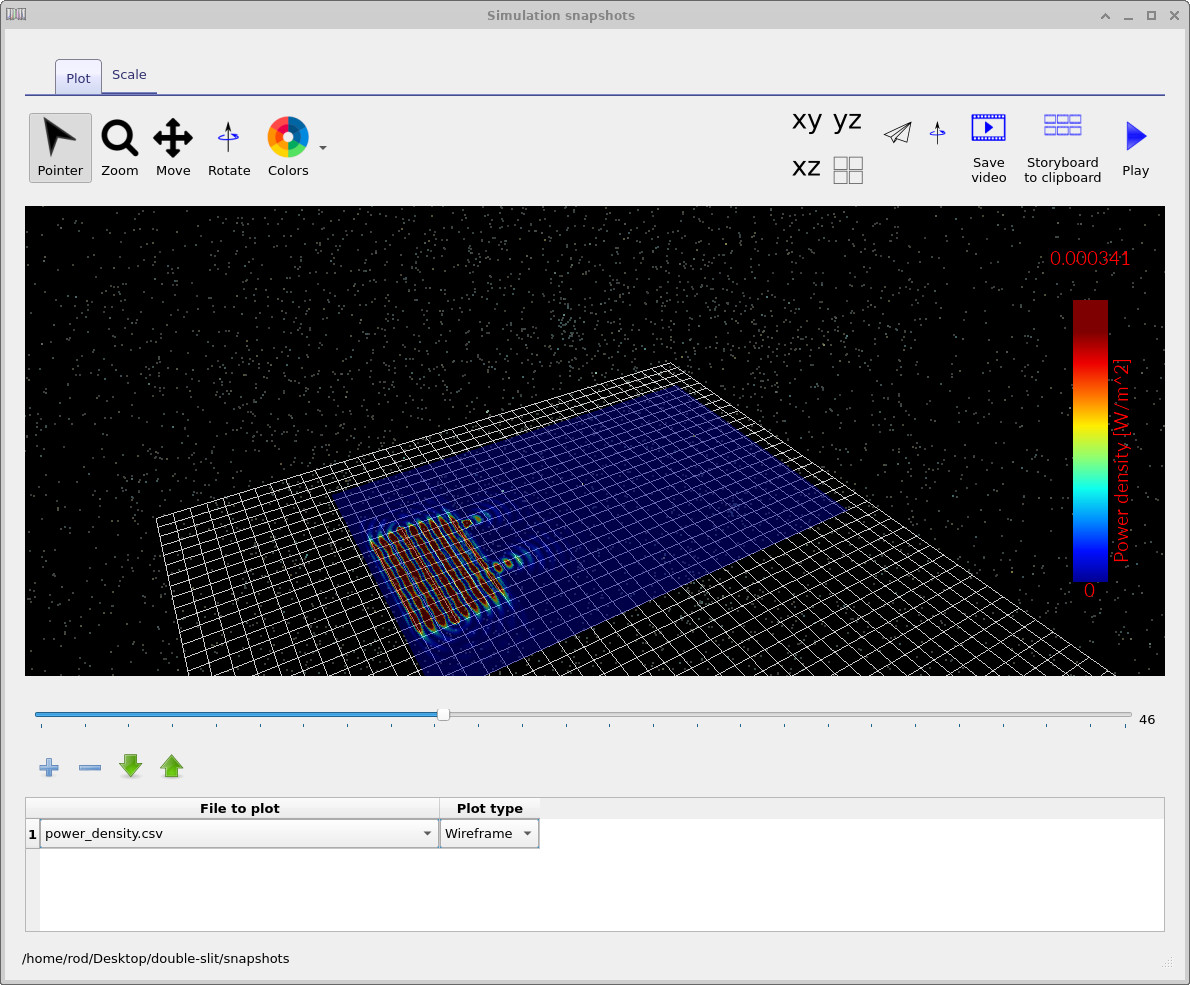
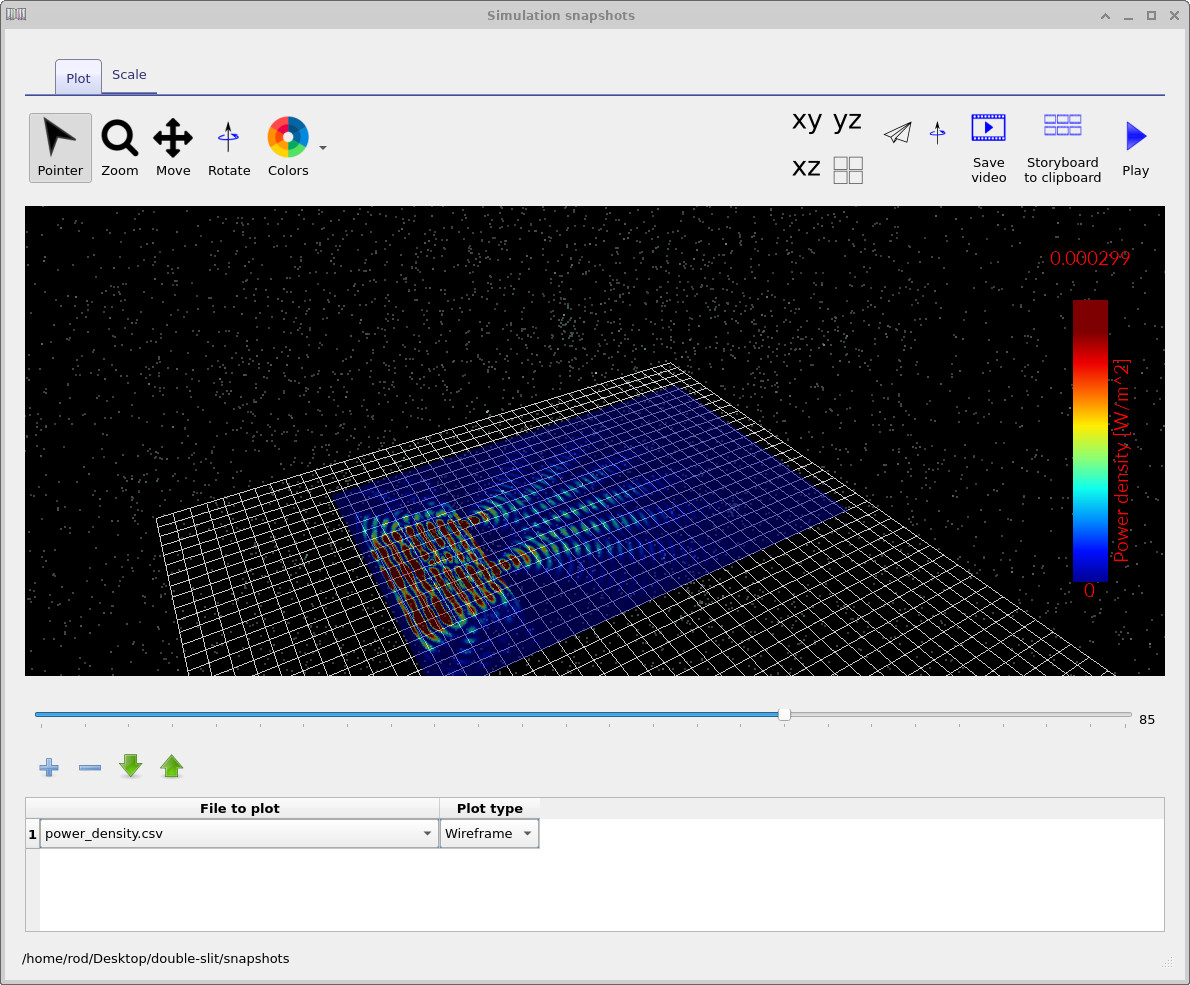
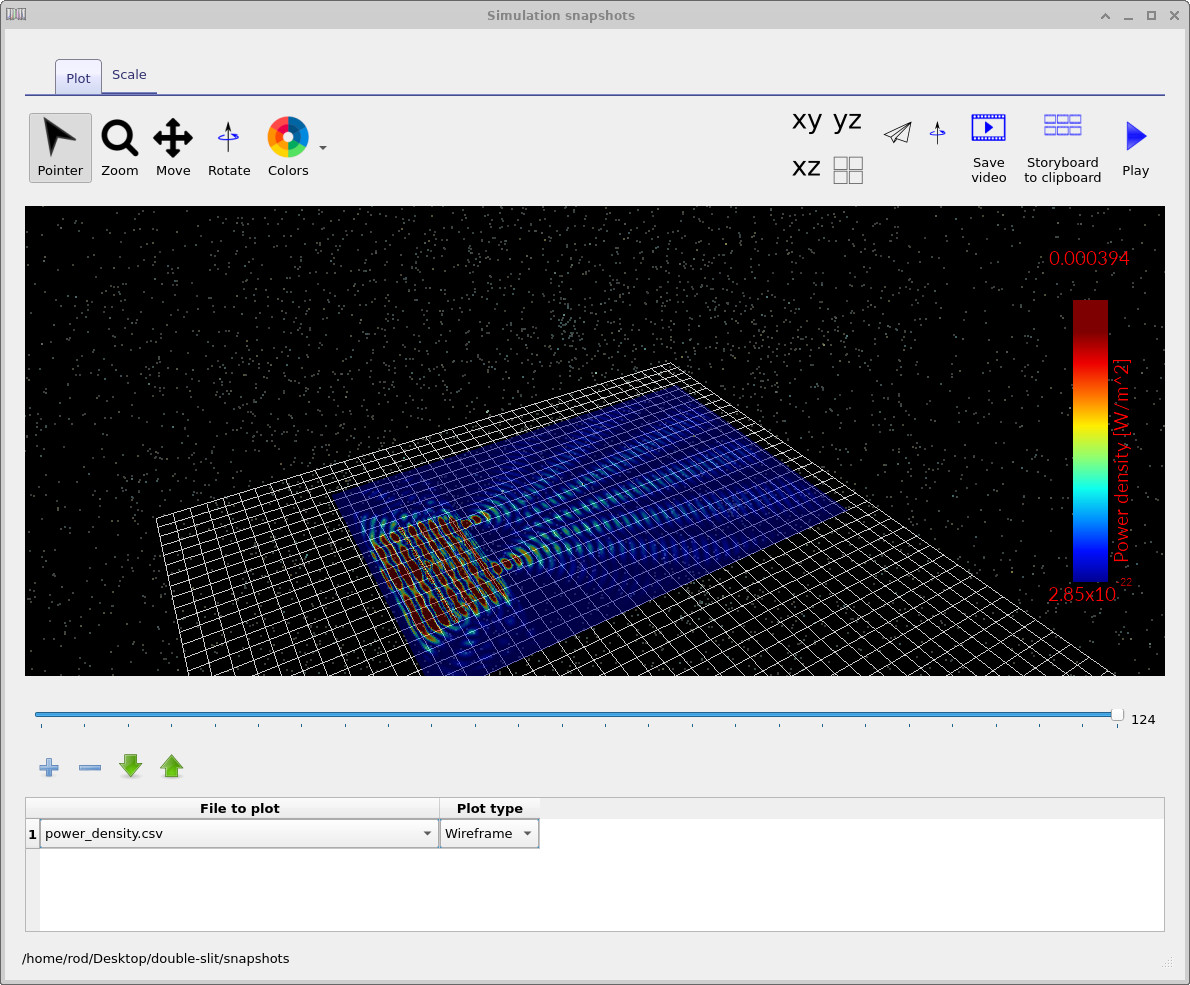
Klicken Sie im Bereich „Ausgabe“ doppelt auf das Verzeichnis snapshots/, um die Ansicht für Momentaufnahmen zu öffnen. Wählen Sie dann power_density.csv als die Datei aus, die grafisch dargestellt werden soll. Mit dem Schieberegler am unteren Rand der Ansicht können Sie die Zeit schrittweise durchlaufen und beobachten, wie sich die elektromagnetische Energiedichte im Verlauf der Simulation entwickelt.
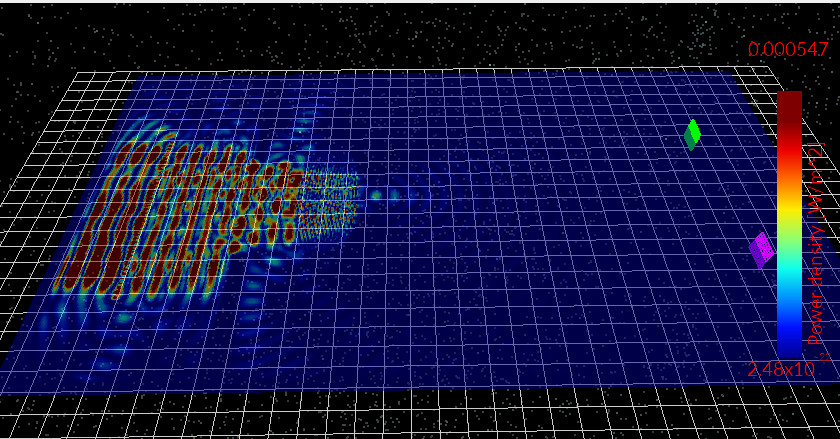
Die in ??–?? dargestellte Sequenz veranschaulicht die erwarteten physikalischen Prinzipien. Die kontinuierliche Sinuswelle wird in die Struktur eingeleitet, erreicht die beiden Öffnungen und wird anschließend in dem Bereich hinter den Schlitzen gebeugt. Da es zwei kohärente Emitter gibt, überlappen und interferieren sich die sich ausbreitenden Wellenfronten, wodurch ein fächerförmiger Beugungsbereich mit abwechselnden Zonen entsteht, die konstruktiver bzw. destruktiver Interferenz entsprechen.
Das Farbschema des Anzeigeprogramms für Momentaufnahmen kann durch Klicken auf „Farben“ geändert werden. Dies hat keinen Einfluss auf das Simulationsergebnis, sondern ändert lediglich, wie die gleichen Daten auf die angezeigte Farbpalette abgebildet werden. Für Publikationen oder Lehrzwecke kann es nützlich sein, zwischen verschiedenen Farbpaletten zu wechseln, damit die Interferenzstreifen besser vom Hintergrund abgrenzbar sind.
7. Das Gesehene interpretieren
Das entscheidende Merkmal des Doppelspaltexperiments ist die Kombination zweier Effekte. Erstens erzeugt jede Öffnung Beugung, sodass selbst ein einzelner Spalt das durchtretende Feld zu einer breiteren Verteilung ausdehnt. Zweitens bleiben die durchtretenden Felder phasenverschoben, da zwei Öffnungen von derselben kohärenten Quelle gespeist werden, wodurch ihre Überlagerung Interferenzmuster erzeugt. Auf den Aufnahmen zeigt sich dies als ein strukturiertes Muster in dem Bereich hinter den Spalten, wobei Bereiche hoher Leistungsdichte durch Bereiche geringerer Leistung getrennt sind.
Bei einem kontinuierlichen Sinuswellenbetrieb (CW-Betrieb) gibt es in der Regel zunächst eine Übergangsphase, während der sich der Bereich mit dem eingestrahlten Feld füllt. Darauf folgt ein Zustand, in dem das Feld sinusförmig oszilliert und das Muster der Leistungsdichte bei Betrachtung in den einzelnen Zeitschritten als zeitlich stabil erscheint. Wenn Sie starke, unerwünschte Reflexionen, unerwartete helle Bereiche in der Nähe von Grenzen oder ein instabiles, sich ausbreitendes Feld beobachten, sind die üblichen Ursachen wahrscheinlich die Randbedingungen, eine unzureichende Dicke der absorbierenden Schicht oder eine zu große Zeitschrittweite für die gewählte Gitterauflösung.
8. Schnelle Überprüfungen und häufige Fehlerquellen
- Unerwartete Reflexionen: Stellen Sie sicher, dass die absorbierenden Randbedingungen (CPML) aktiviert und ausreichend dick sind und dass sich die Quellen nicht zu nahe an der Randfläche befinden.
- Wenn das Muster „blockartig“ oder verzerrt erscheint, erhöhen Sie die räumliche Auflösung in der Nähe der Schlitze, da scharfe Details am empfindlichsten auf Gitterstreuung reagieren.
- Langsame Ausführung: Überprüfen Sie die Terminalausgabe auf die Auswahl der OpenCL-Geräte; wenn die Ausführung auf der CPU erfolgt, wird sie langsamer sein.
- Es darf kein offensichtliches Störsignal vorhanden sein: Stellen Sie sicher, dass die Anregung kohärent ist und dass Sie
power_density.csvin Abhängigkeit vonsnapshots/darstellen, anstatt ein nicht zusammenhängendes Ausgangssignal zu verwenden.
9. Aktivierung der optischen Sensoren
Das Doppelspaltexperiment kann optional die auf benutzerdefinierte Detektorbereiche einfallende optische Leistung erfassen. Diese Detektoren fungieren wie kleine Überwachungsfenster, die im Simulationsbereich platziert werden: Während der Simulation berechnet OghmaNano die Leistung, die jede Detektorfläche durchquert, und speichert eine Zeitreihe im Ausgabeverzeichnis.
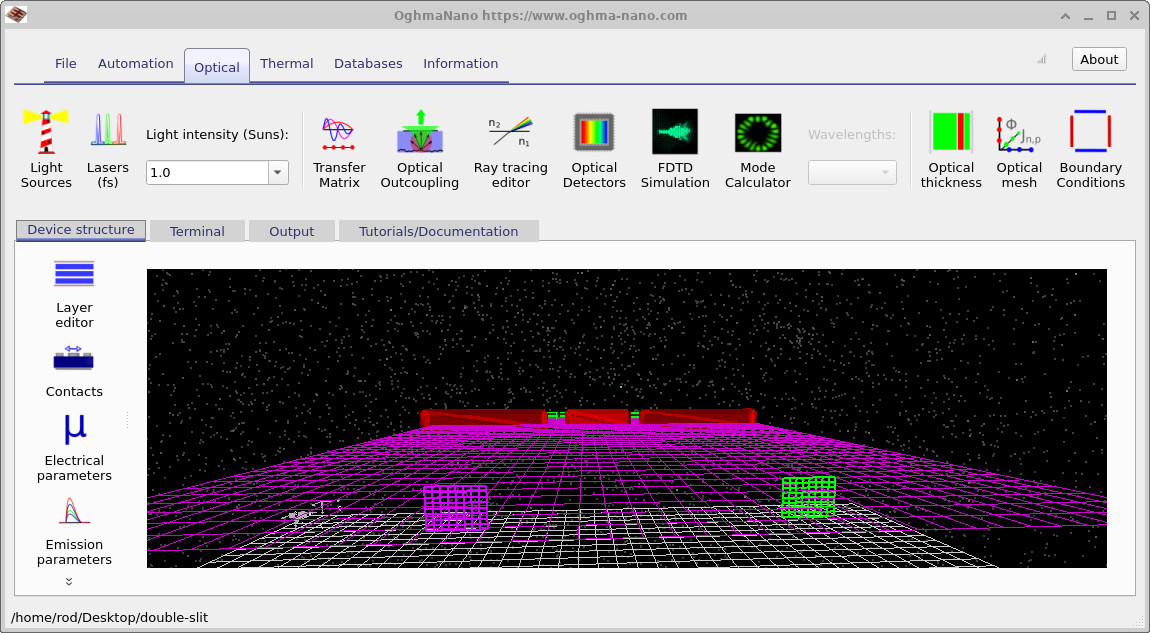
Um die Detektoren zu aktivieren, navigieren Sie zum optischen Menüband und suchen Sie die Schaltfläche „Optische Detektoren“, die durch ein Symbol einer CCD-Kamera dargestellt wird (??).

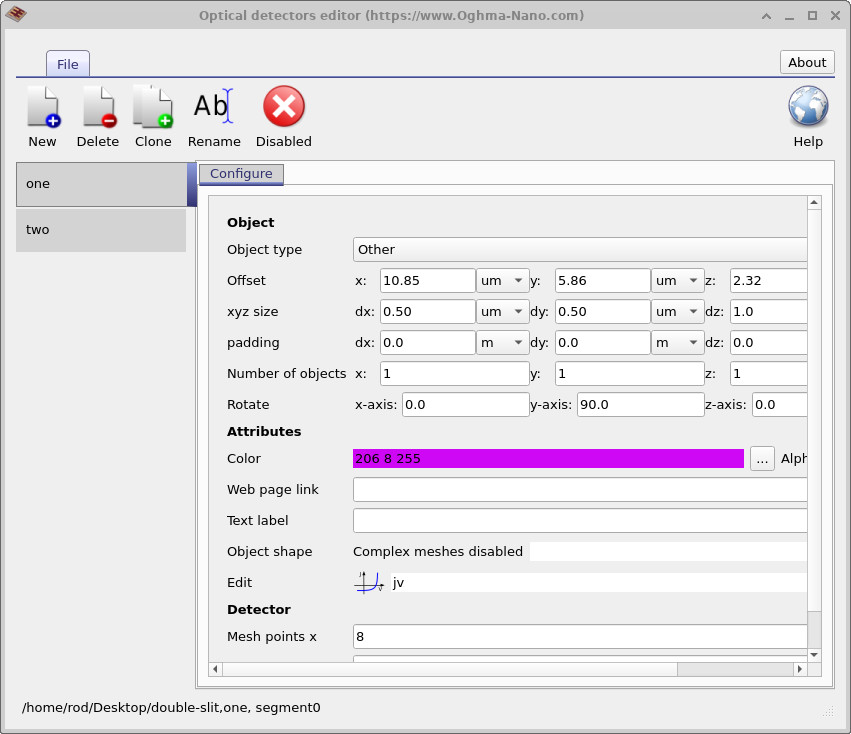
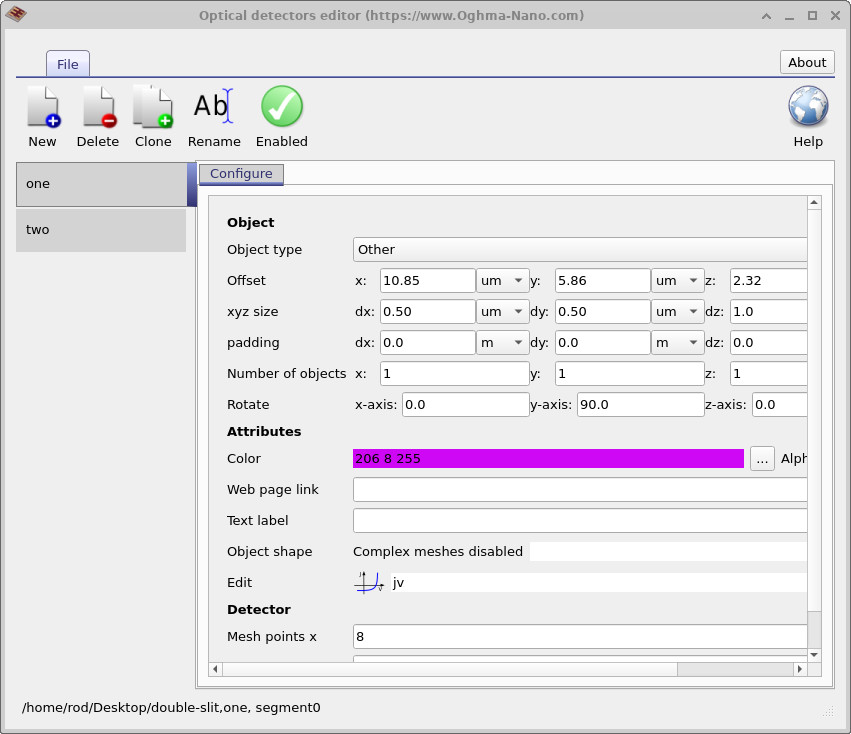
Wenn Sie auf „Optische Sensoren“ klicken, wird der Sensor-Editor geöffnet. In diesem Beispiel gibt es zwei Sensoren (mit den Namen „eins“ und „zwei“), die beide zunächst deaktiviert sind. Wenn ein Sensor deaktiviert ist, zeigt die Symbolleiste einen roten „Deaktiviert“-Status an. Klicken Sie auf die deaktivierte Schaltfläche, um den Sensor zu aktivieren; die Anzeige wird grün, um anzuzeigen, dass der Sensor aktiv ist (??, ??). Wiederholen Sie dies für den zweiten Sensor, damit beide aktiviert sind.
Im Detektor-Editor können Sie auch die Position (x, y, z) und die Größe des Detektors in Mikrometern einsehen. Für dieses Tutorial müssen Sie keine dieser Werte ändern; das Beispiel ist so vorkonfiguriert, dass es einen wichtigen physikalischen Aspekt veranschaulicht: Ein Detektor befindet sich in einem Bereich mit hoher Beugungsintensität, während sich der andere in einem Bereich befindet, in dem das Beugungsfeld vergleichsweise schwach ist.
10. Die Ergebnisse des Detektors erneut ausführen und anzeigen.
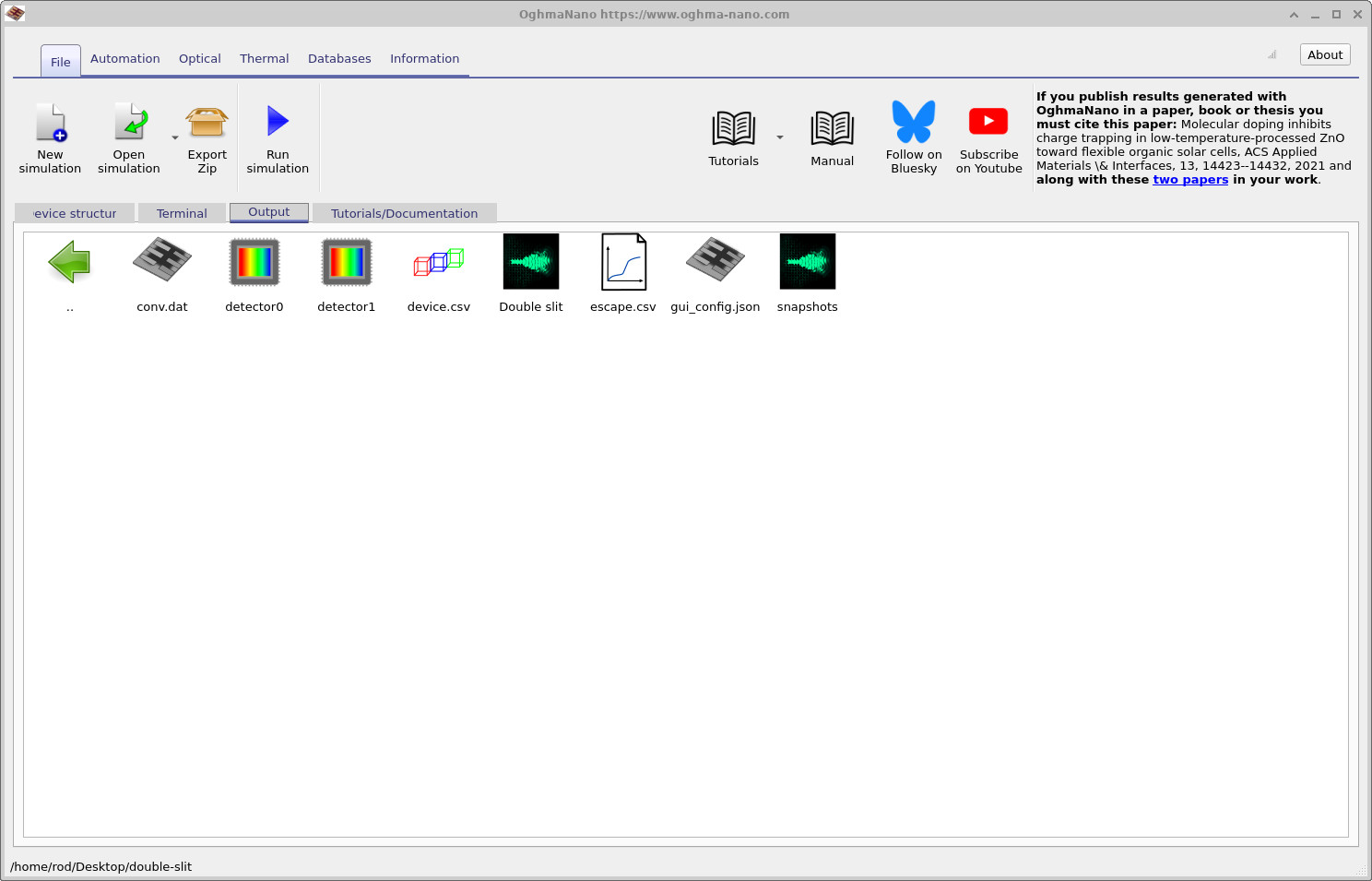
Nachdem Sie die Detektoren aktiviert haben, führen Sie die Simulation erneut aus (▶ oder F9). Wenn die Ausführung abgeschlossen ist, öffnen Sie die Registerkarte „Ausgabe“. Sie sollten nun zwei zusätzliche Ausgabeeinträge sehen, die den Ergebnissen der Detektoren entsprechen (z. B. detector0 und detector1), wie in ?? dargestellt. Klicken Sie auf jeden Detektoreintrag, um das Diagramm „Leistung im Zeitverlauf“ zu öffnen (??, ??).
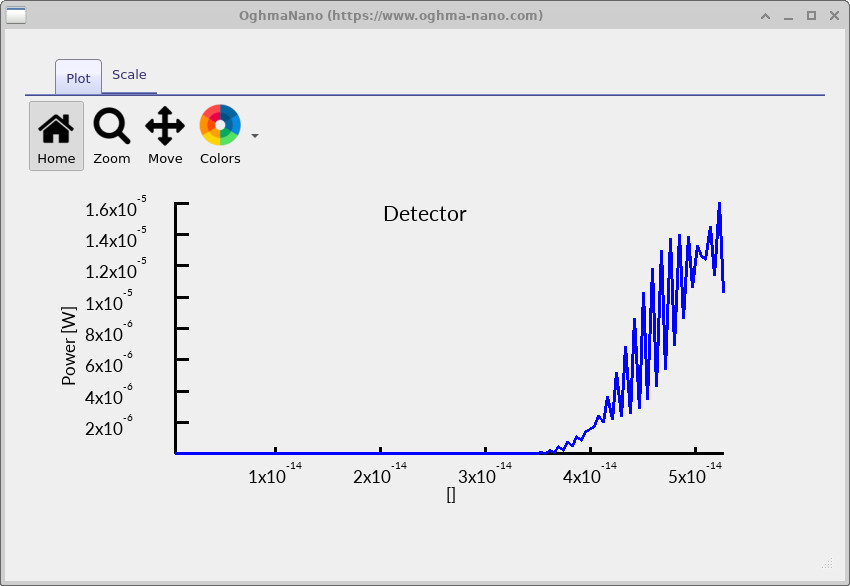
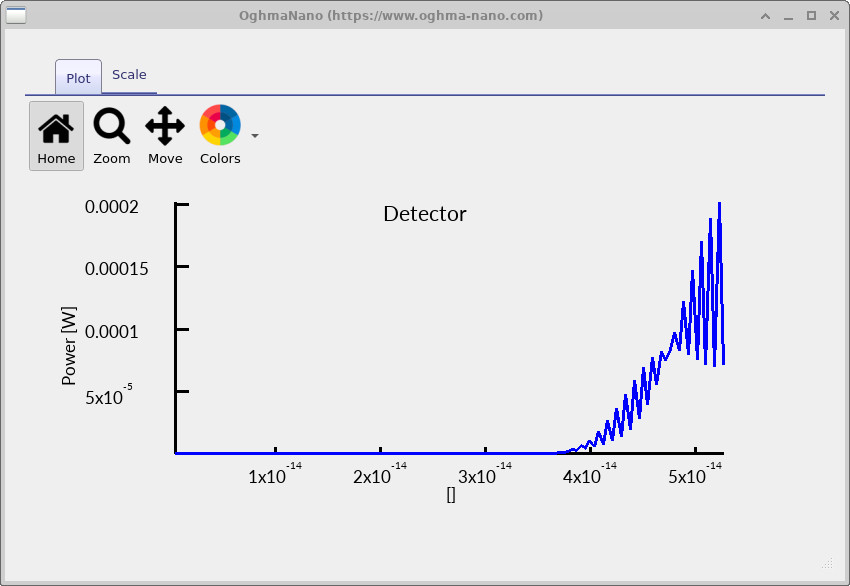
Der Unterschied zwischen den beiden Kurven lässt sich am einfachsten durch den Vergleich ihrer vertikalen Skalen erkennen. Ein Detektor erfasst Leistung auf dem Niveau von nur wenigen Mikrowatt (oder weniger), während der andere ein deutlich stärkeres Signal erfasst, sobald das gebeugte Feld ihn erreicht. Der verzögerte Beginn in beiden Kurven ist zu erwarten: Die Simulation beginnt bei t = 0, wenn die Quelle aktiviert wird, und die Detektoren können erst dann reagieren, wenn sich die elektromagnetische Welle von der Quelle durch die Schlitze und über den freien Raum zu ihren jeweiligen Positionen ausgebreitet hat.
11. Physikalische Interpretation: Detektoren und Beugungsmuster
Der Zweck der Anordnung von zwei Detektoren besteht darin, die zeitabhängigen Daten mit dem räumlichen Beugungsmuster zu verknüpfen. In einem Doppelspaltsystem ist die Struktur im Fernfeld nicht gleichmäßig: Es gibt Richtungen, in denen die Beiträge der beiden Spalte konstruktiv interferieren (hohe Intensität), und Richtungen, in denen sie destruktiv interferieren (niedrige Intensität). Mit anderen Worten: Das gebeugte Feld bildet Maxima und Minima, und die gemessene Detektorleistung hängt stark davon ab, ob sich der Detektor in einem hellen Bereich oder in einem Bereich mit minimaler Intensität befindet.
Dies ist direkt in der Momentaufnahme mit den vorhandenen Detektoren sichtbar (??). Ein Detektor befindet sich im Pfad eines starken, gebeugten Lappens und sammelt daher eine beträchtliche Menge an optischer Leistung. Der andere Detektor befindet sich in einem Bereich, in dem die Interferenz überwiegend destruktiv ist (ein Tal des Musters), sodass vergleichsweise wenig Leistung seine Messfläche durchquert. Aus diesem Grund unterscheiden sich die beiden Ausgangssignale um Größenordnungen, obwohl die Detektoren ansonsten identische Objekte sind.
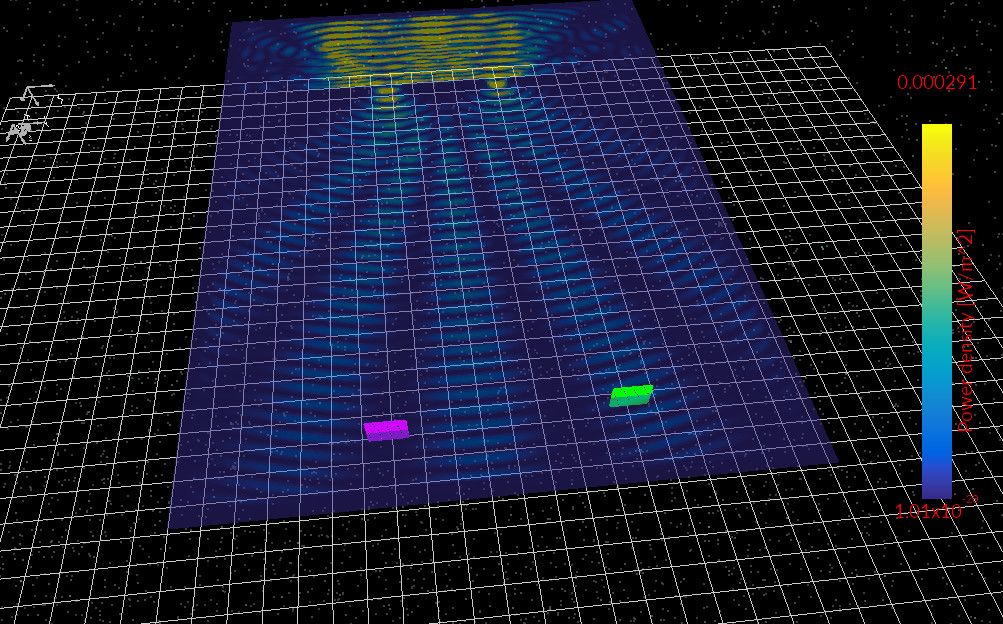
Konzeptionell basiert dies auf denselben physikalischen Prinzipien, die in der optischen Messtechnik und Bildgebung verwendet werden: Ein Detektor misst nicht eine abstrakte „Gesamtleistung“ der Simulation, sondern er misst den Teil des Feldes, der seine endliche Fläche an seinem spezifischen Ort durchläuft. Bereits eine geringfügige Verschiebung des Detektors kann ihn von einer hellen Interferenzzone in eine benachbarte dunkle Zone verschieben, was die gemessene Leistung erheblich verändern kann. In der Praxis ist genau diese Empfindlichkeit der Grund, warum Beugungs- und Interferenzmuster nützlich sind: Sie kodieren geometrische Informationen (Abstand zwischen den Spalten, Aperturgröße, Wellenlänge) in messbare Intensitätsverteilungen.
12. Anpassen der Schlitzöffnung
Ein Vorteil einer numerischen FDTD-Simulation ist, dass die Geometrie interaktiv verändert und das resultierende optische Verhalten unmittelbar untersucht werden kann. In diesem Abschnitt verändern wir die Position des zentralen Blockierungselements, das die Doppelspaltöffnung bildet, und beobachten, wie sich dies auf das Beugungsmuster und die von den beiden optischen Detektoren gemessene Leistung auswirkt.
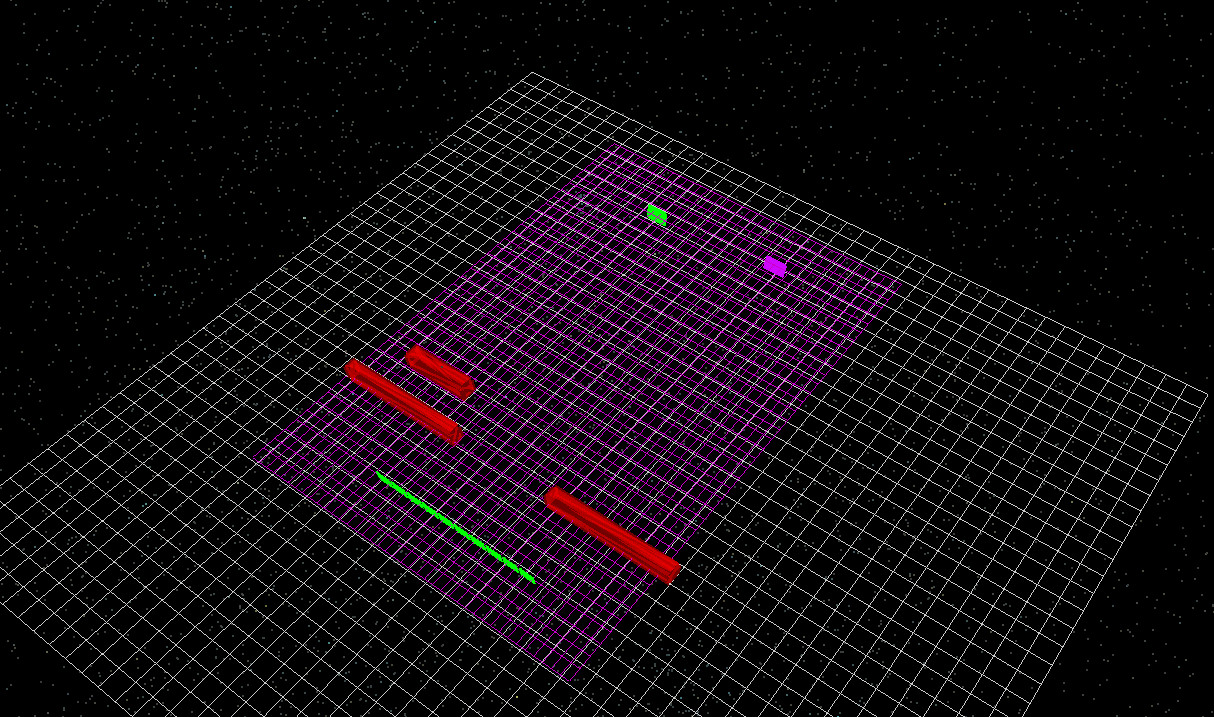
Verwenden Sie die Maus im 3D-Gerätefenster, um den zentralen Block auszuwählen, der das Doppelspaltmuster bildet, und ziehen Sie ihn, wie in ?? dargestellt, zur linken Seite der Struktur. Normalerweise können Objekte beim Ziehen nicht ineinander übergehen, aber wenn der Block mit einem anderen Objekt kollidiert, können Sie die Umschalttaste gedrückt halten, während Sie ihn ziehen. Dadurch kann der Block andere geometrische Formen durchdringen, sodass er einfach neu positioniert werden kann.
Nachdem Sie den Block verschoben haben, führen Sie die Simulation erneut aus (▶ oder F9). Die resultierende optische Feldverteilung wird in ?? dargestellt.
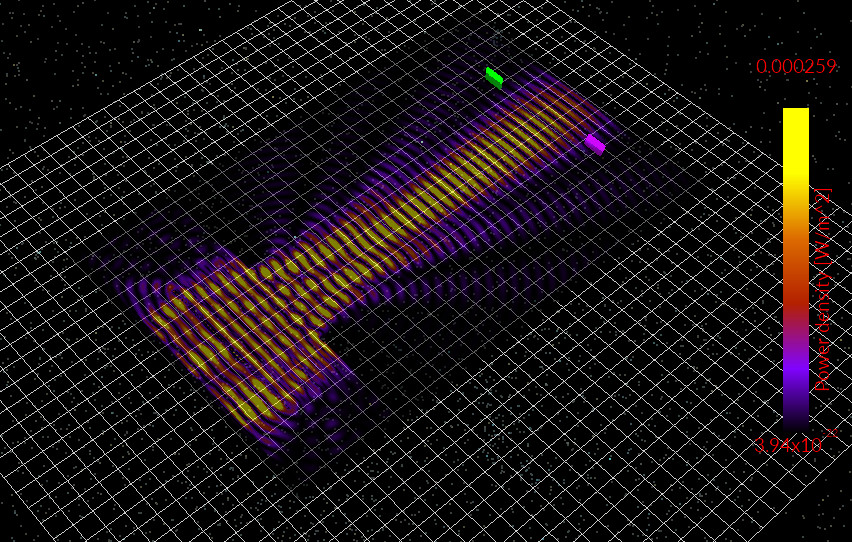
In dieser Konfiguration teilt sich der optische Strahl nicht mehr in zwei vergleichbare, diffrahierende Quellen auf. Stattdessen durchdringt das Licht hauptsächlich eine einzige Öffnung und breitet sich in einer stärker gebündelten Form weiter aus. Eine gewisse Beugung findet weiterhin statt, da jede endliche Öffnung gemäß der Wellenoptik eine Ausbreitung verursacht, aber das Interferenzmuster, das zuvor durch zwei kohärente Spalte erzeugt wurde, ist jetzt deutlich schwächer. Infolgedessen empfangen die Detektoren im Vergleich zur ursprünglichen Anordnung nur sehr wenig optische Leistung.
13. Bewegen Sie den Block in Richtung der Quelle.
Als Nächstes verändern wir die Geometrie auf eine andere Weise. Verwenden Sie erneut die Maus, um den zentralen Block, wie in ?? dargestellt, nach hinten in Richtung der optischen Quelle zu ziehen. Wie zuvor können Sie die Umschalttaste gedrückt halten, während Sie den Block ziehen, damit er bei Bedarf andere Objekte durchdringen kann.
Sobald der Block neu positioniert wurde, führen Sie die Simulation erneut aus. Die resultierende Feldverteilung ist in ?? dargestellt.
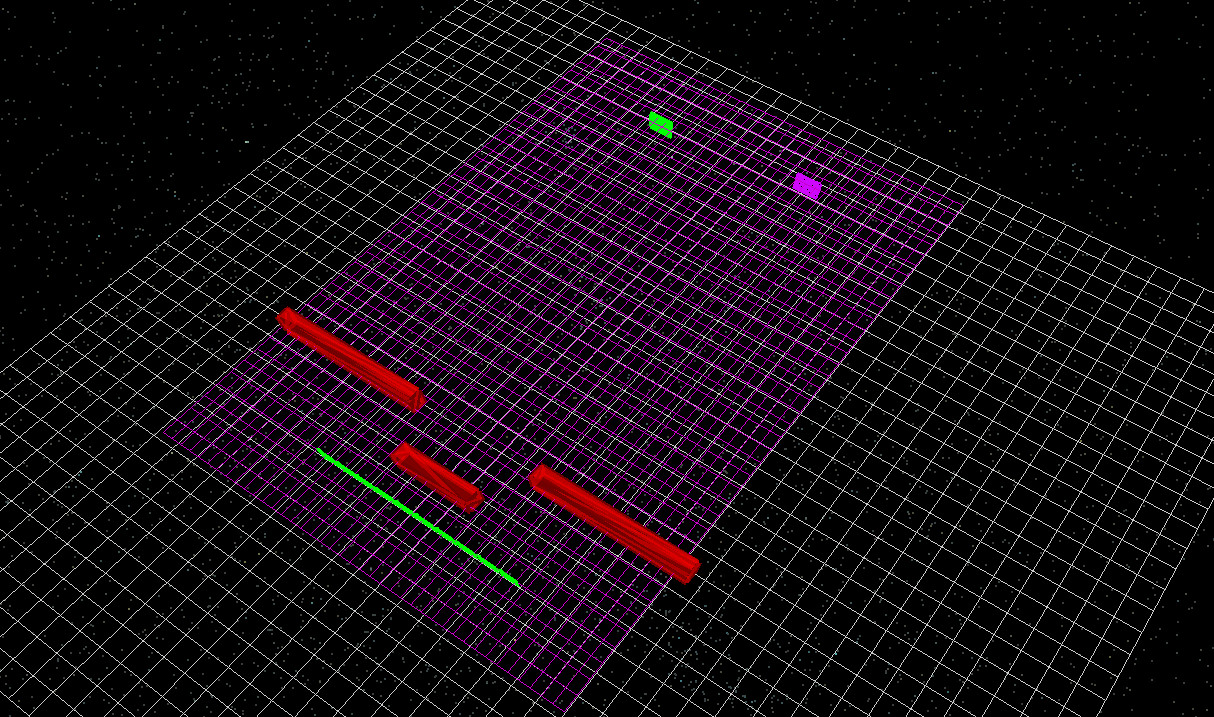
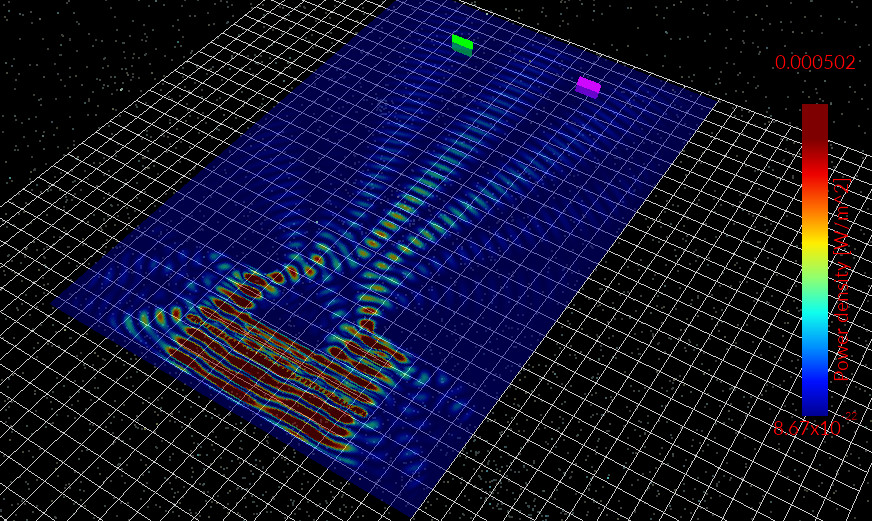
Wenn man das blockierende Element näher an die Quelle bewegt, verändert sich die effektive Aperturgeometrie, was wiederum die räumliche Verteilung des übertragenen optischen Feldes beeinflusst. Da die Beugung empfindlich auf die Form und Position der Apertur in Bezug auf die einfallende Wellenfront reagiert, können selbst relativ kleine geometrische Änderungen die resultierende Interferenzstruktur erheblich verändern. In diesem Fall treten die gebeugten Strahlen in unterschiedlichen Winkeln auf, und das Interferenzmuster ändert sich entsprechend.
Dies veranschaulicht ein wichtiges Merkmal von Simulationen der Wellenoptik: Die Beugungsmuster werden vollständig durch die Geometrie und die Wellenlänge bestimmt. Durch die Veränderung der physikalischen Anordnung der Struktur können Sie untersuchen, wie sich die Form der Öffnung, der Abstand zwischen den Spalten und die Position der Hindernisse auf die resultierende optische Feldverteilung und die von den innerhalb des Simulationsbereichs platzierten Detektoren gemessene Leistung auswirken.
14. Hinzufügen einer Linse mithilfe des Mesh-Editors
In den vorherigen Abschnitten haben wir untersucht, wie sich eine Änderung der Blendenform auf das Beugungsmuster auswirkt. In diesem letzten Abschnitt gehen wir einen Schritt weiter und zeigen, wie man ein einfaches Objekt mithilfe des Mesh-Editors in ein komplexeres Netz umwandeln kann. Dies ist ein leistungsstarkes Verfahren in OghmaNano: Sie können mit einfachen Grundformen beginnen, um ein Gefühl für die Materie zu entwickeln, und dann schrittweise realistischere optische Komponenten wie Linsen, gekrümmte Oberflächen und importierte CAD-Netze hinzufügen.
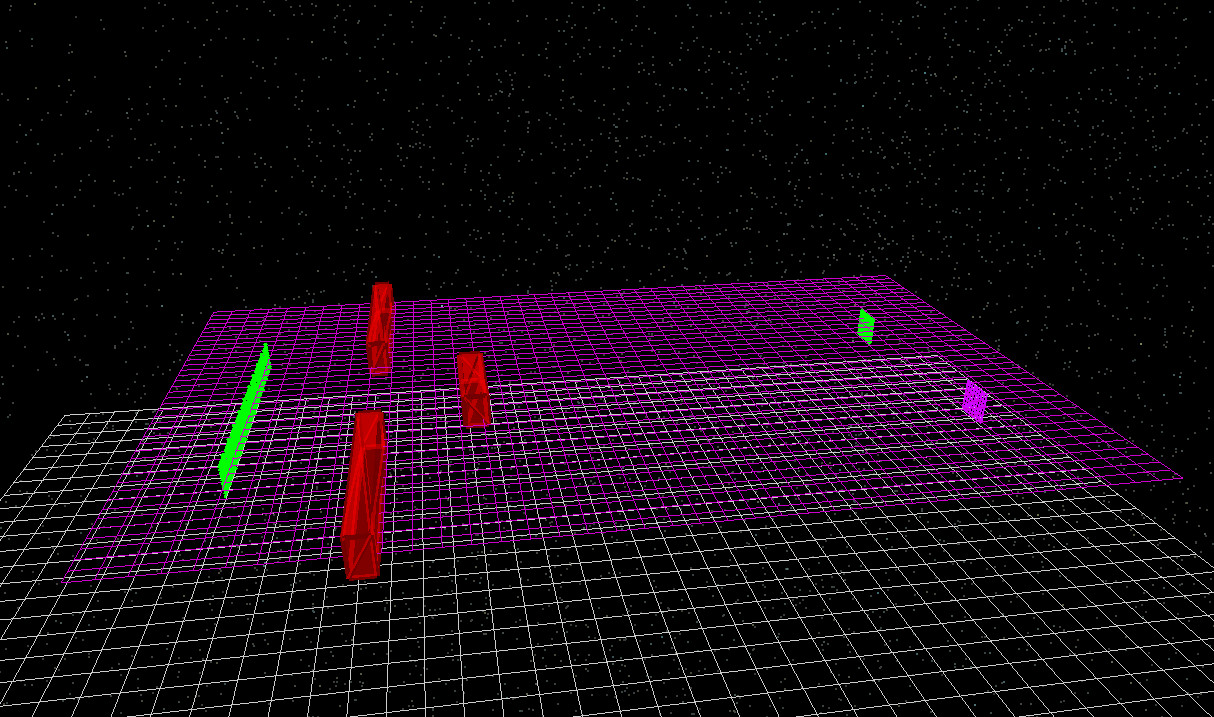
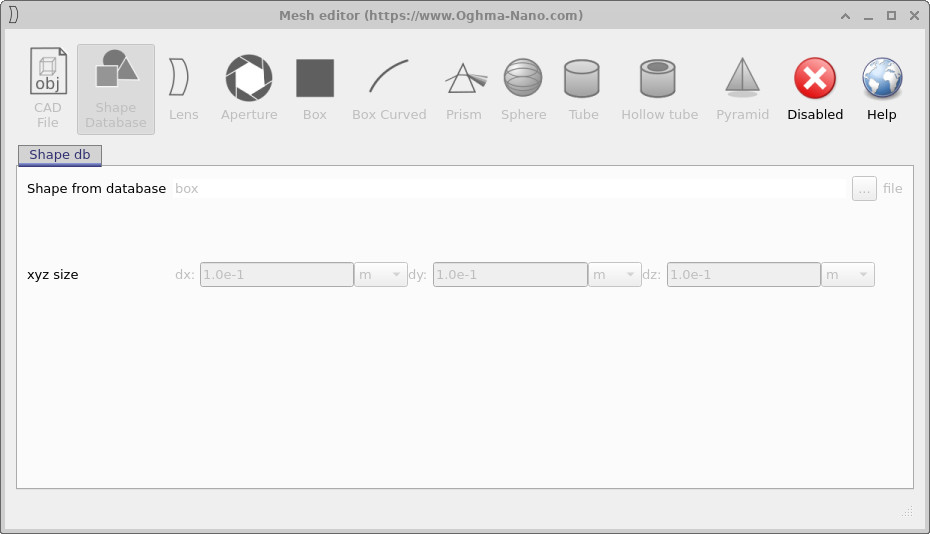
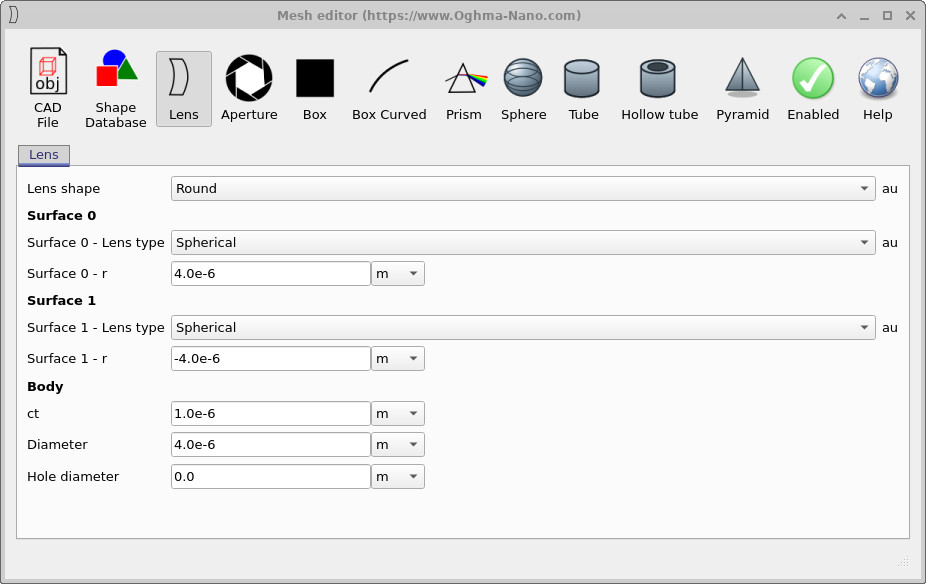
Beginnen Sie damit, die Ansicht des Geräts so auszurichten, dass sie mit ?? übereinstimmt. Klicken Sie dann mit der rechten Maustaste auf den mittleren Block der Doppelspaltstruktur und öffnen Sie den Mesh-Editor. Dadurch wird der in ?? gezeigte Editor geöffnet. Klicken Sie im Mesh-Editor auf die Schaltfläche „Linse“ und geben Sie die Parameter genau so ein, wie in ?? dargestellt.
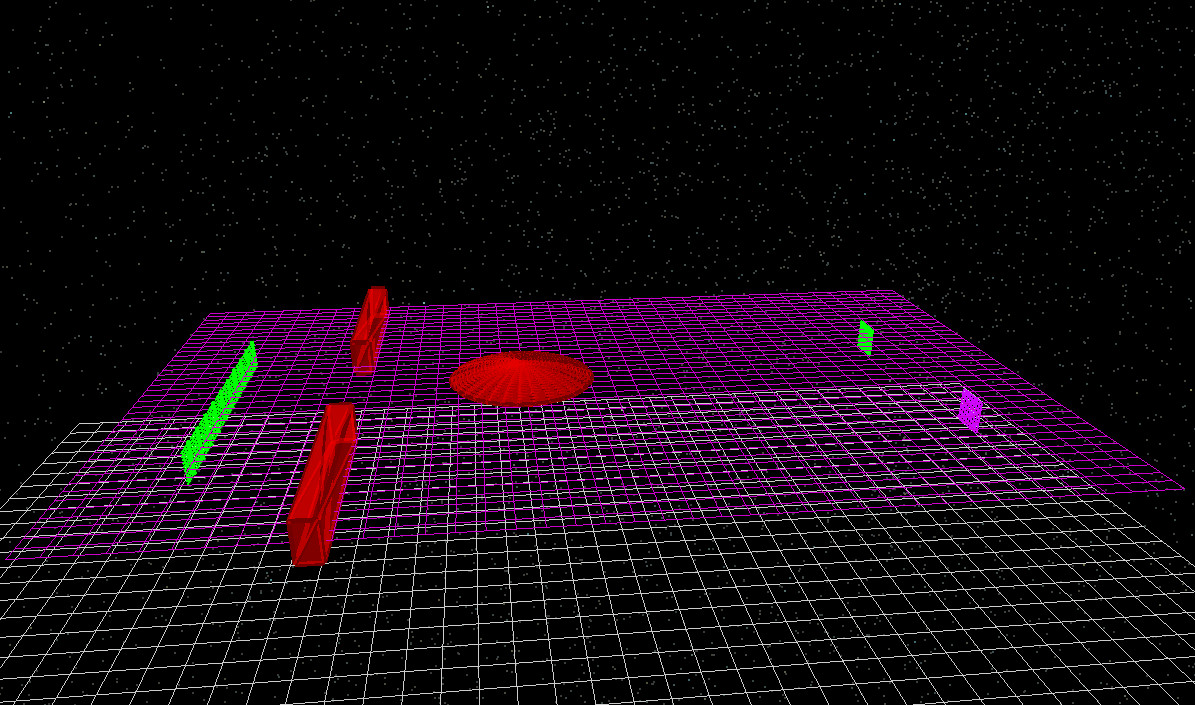
Mit diesen Werten können Sie ein linsenförmiges Objekt erstellen. Wenn Sie die Linse in ihrer Standardausrichtung belassen, wird sie in der Geräteansicht als „flache“ Linse dargestellt, wie in ?? gezeigt. Für dieses Tutorial möchten wir nicht, dass die Linse flach in der Simulationsebene liegt, da das optische Feld nicht auf sinnvolle Weise mit ihr interagieren würde. Die Linse muss so gedreht werden, dass sie aufrecht steht und die sich ausbreitende Wellenfront abfängt.
15. Drehen des Objektivs und Einstellen eines optischen Materials.
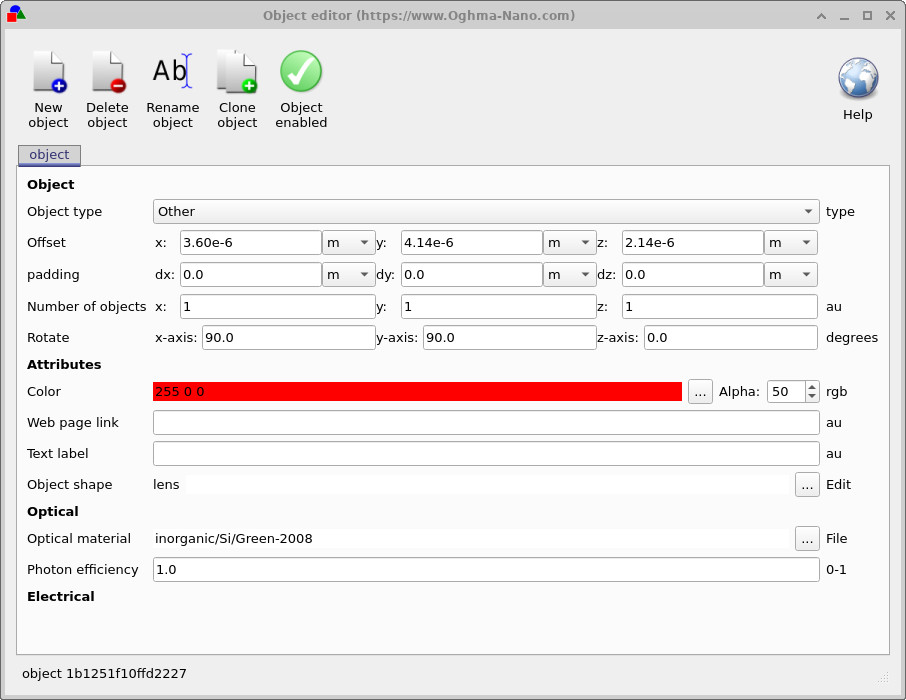
Um das neue Objektiv zu drehen, klicken Sie mit der rechten Maustaste auf das Objektiv und öffnen Sie den Objekt-Editor. Dadurch wird der in ?? gezeigte Editor geöffnet. Stellen Sie die Drehwinkel auf genau 90, 90 und 0 (x, y, z) ein, wie in der Abbildung dargestellt. Dadurch wird das Objektiv so gedreht, dass es senkrecht im Ausbreitungspfad steht und stark mit dem einfallenden Feld interagieren kann.
Während Sie sich im Objekt-Editor befinden, machen Sie die Linse optisch transparent, indem Sie das in der Abbildung gezeigte optische Material auswählen: anorganisch/Si/Grün-2008. Dies ist ein praktisches, breitbandiges Brechungsindexprofil für Silizium, das sich gut eignet, um Brechung und Fokussierung zu demonstrieren. Wenn dieses Material zugewiesen ist, wird die Linse zu einem echten Brechungsobjekt und nicht nur zu einem einfachen geometrischen Hindernis.
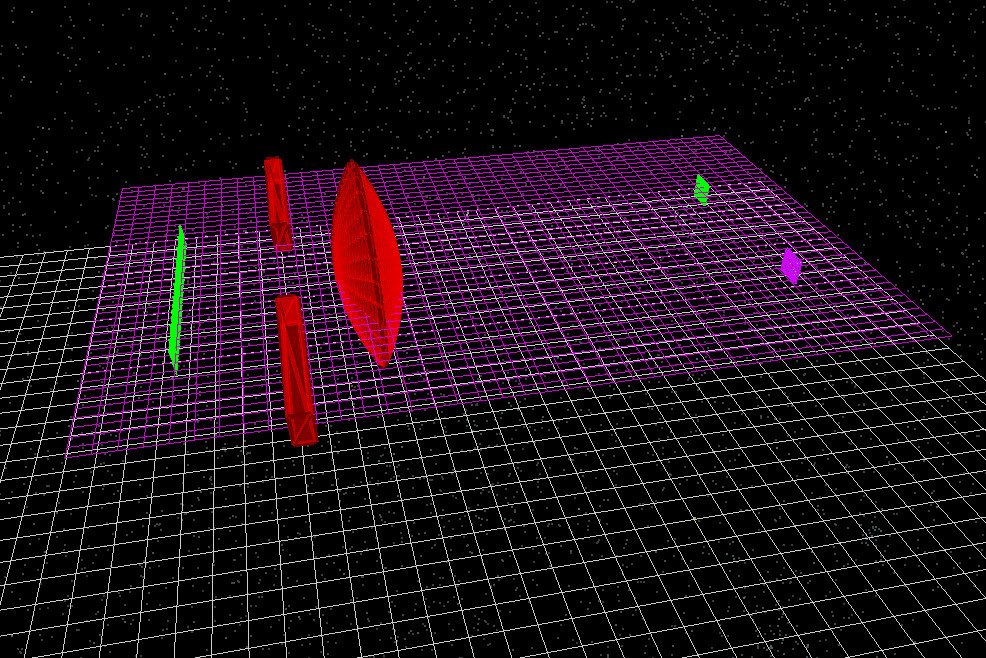
Nachdem die Rotation und das Material eingestellt wurden, sollte die Geometrie wie in ?? dargestellt aussehen, wobei die Linse senkrecht im Simulationsbereich steht.
16. Durchführung der FDTD-Simulation mit der Linse.
Führen Sie die Simulation erneut mit der eingefügten Linse durch. In ?? wird ein repräsentatives Bild der Leistungsdichte dargestellt. Man kann deutlich erkennen, wie die einfallende Wellenfront mit der gekrümmten Brechfläche interagiert: Ein Teil des Feldes wird durch die Linse hindurch übertragen und gebrochen, ein anderer Teil wird zurück zur Quelle reflektiert.
Das abgestrahlte Feld bildet in und um die Linse eine Region mit einer deutlich dichteren Wellenfrontstruktur, und das ausgehende Feld zeigt Anzeichen einer Fokussierung: Die abgestrahlte Energie konzentriert sich auf einen kleineren Bereich, anstatt sich wie im Fall einer einfachen Öffnung weiterhin frei auszubreiten. Gleichzeitig reflektiert die Linse einen erheblichen Teil der optischen Leistung zurück in den Bereich der Öffnung, wodurch die Menge der Leistung, die die nachgeschalteten Detektoren erreicht, reduziert wird. Dies ist genau das, was man physikalisch erwarten würde: Ein Brechelement führt an seinen Grenzflächen zu einer Impedanzfehlanpassung, und es sei denn, die Linse ist mit einer Antireflexbeschichtung versehen oder die Brechungsindizes sind angepasst, kann die Fresnel-Reflexion erheblich sein.
Dieses Beispiel veranschaulicht, warum „Mesh-Transformation“-Tools bei praktischen Simulationen eine wichtige Rolle spielen. Selbst einfache Systeme weisen schnell gekrümmte Oberflächen und speziell entwickelte optische Komponenten auf. Die Möglichkeit, einen einfachen Block in eine Linse (oder ein anderes Mesh-Objekt) umzuwandeln, ermöglicht es, Optiken direkt in demselben Arbeitsablauf zu erstellen, der auch für FDTD-Simulationen verwendet wird. Derselbe Ansatz kann verwendet werden, um Mikrolinsen, Konzentratoren, diffraktive optische Elemente, Wellenfrontformungsstrukturen oder importierte CAD-Geometrien für realistische Geräte zu erstellen und zu untersuchen.