

Anleitung zur Verwendung von photonischen Kristallen: Simulieren Sie ein photonisches Kristall und einen Wellenleiter.
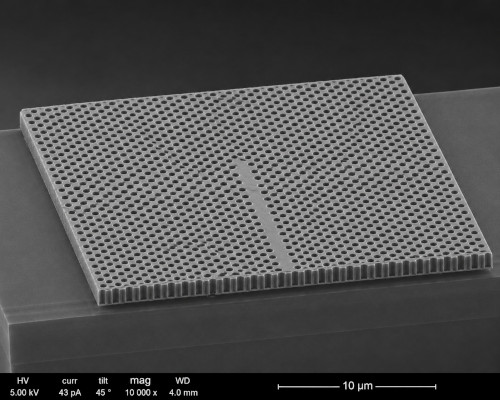
1. Einführung in photonische Kristalle und Lichtleiter
Ein photonischer Kristall ist eine optische Struktur, deren Brechungsindex in regelmäßigen Abständen im Bereich der Wellenlänge des Lichts variiert. Ein gängiges Beispiel ist eine dielektrische Platte, die mit einem regelmäßigen Gitter aus Luftlöchern versehen ist, wie in ?? dargestellt. Diese periodische Struktur erzeugt eine photonische Bandlücke, einen Wellenlängenbereich, der sich nicht durch den Kristall ausbreiten kann. In vielerlei Hinsicht ist dies analog zur elektronischen Bandlücke, die in Halbleitern vorkommt, mit dem Unterschied, dass sie Photonen und nicht Elektronen betrifft. Durch das gezielte Einführen eines Defekts in das Gitter, beispielsweise durch das Entfernen einer Reihe von Löchern, wird es möglich, optische Moden innerhalb der Bandlücke zu erzeugen. Licht kann dann in dem Defektbereich eingeschlossen und durch ihn geleitet werden, selbst um scharfe Biegungen herum, und zwar mit sehr geringen Verlusten. Diese photonischen Kristall-Wellenleiter bilden die Grundlage für viele integrierte photonische Bauelemente, darunter optische Verbindungen, Resonatoren, Filter, Sensoren und wellenlängenabhängige Komponenten.
In diesem Tutorial verwenden Sie OghmaNanos zeitabhängigen Finite-Differenzen-Solver (FDTD) zur Erstellung und Simulation einer zweidimensionalen photonischen Kristallstruktur. Sie lernen, wie Sie ein periodisches Gitter mit dem Schritt-Editor erstellen, Licht in die Struktur mit FDTD-Lichtquellen einkoppeln, die Verteilung des elektromagnetischen Feldes visualisieren und das Transmissionsspektrum in Abhängigkeit von der Wellenlänge mit FDTD-Detektoren und Spektrumanalyse berechnen. Durch die Änderung der Gittergeometrie können Sie beobachten, wie sich die photonische Bandlücke verschiebt, und durch die Einführung eines Defekts erstellen Sie einen photonischen Kristall-Wellenleiter und beobachten die Ausbreitung des Lichts durch die Struktur.
Photonische Kristalle werden in der modernen integrierten Optik weit verbreitet eingesetzt, da sie eine präzise Steuerung des Lichtflusses ermöglichen und dabei nur eine kleine Fläche auf einem Chip einnehmen. Das Verständnis, wie photonische Bandlücken entstehen und wie Defekte zur Manipulation optischer Moden genutzt werden können, ist daher ein wichtiger Schritt bei der Entwicklung fortschrittlicher photonischer Bauelemente.
2. Erstellen einer neuen Simulation für eine photonische Kristallstruktur
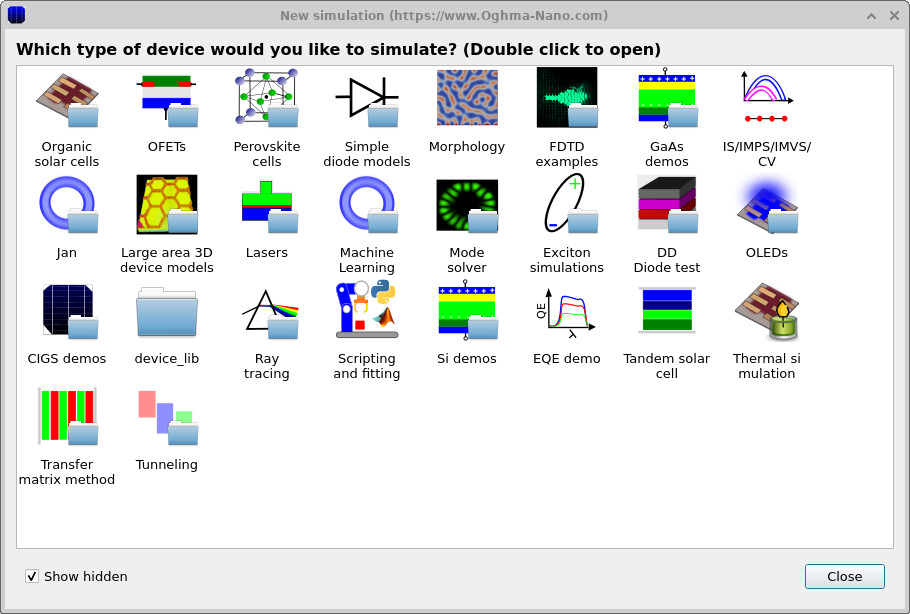
Starten Sie OghmaNano über das Windows-Startmenü und klicken Sie dann auf „Neue Simulation“, um die Bibliothek der verfügbaren Gerätetypen zu öffnen, die in ?? dargestellt wird.
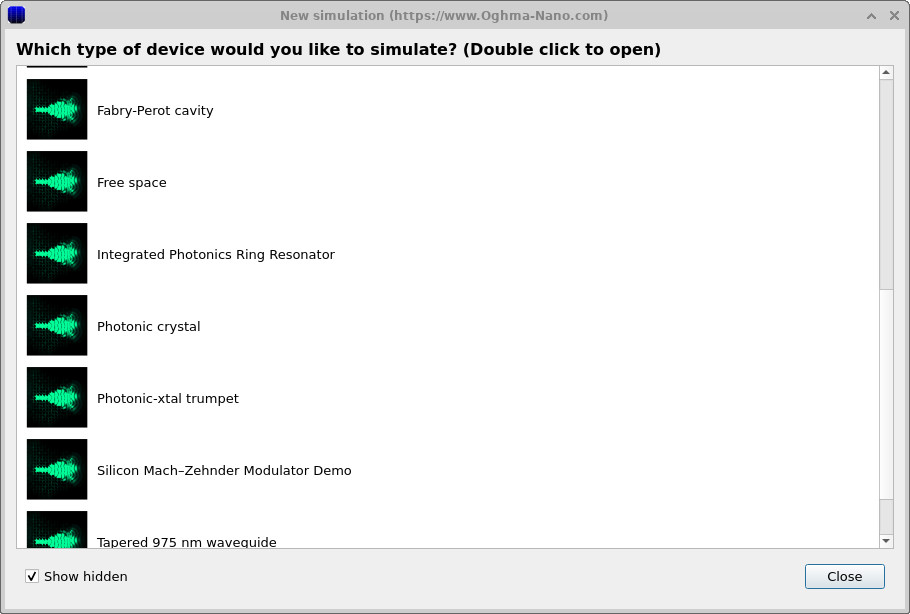
In dem neuen Simulationsfenster (??) doppelklicken Sie auf „FDTD-Beispiele“. Dadurch wird die Liste der optischen/FDTD-Vorlagen geöffnet, die in ?? dargestellt wird. Diese umfasst einen Fabry-Perot-Hohlraum, freien Raum, einen integrierten photonischen Ringresonator, einen Mach-Zehnder-Modulator und mehrere Wellenleiter. Für dieses Tutorial doppelklicken Sie auf „Photonische Kristallstruktur“. Wenn Sie dazu aufgefordert werden, speichern Sie die Simulation in einem Ordner, für den Sie Schreibrechte haben.
💡 Tipp: Für eine optimale Leistung empfiehlt es sich, die Daten auf einem lokalen Laufwerk, z. B. C:\, zu speichern. Simulationen, die auf Netzwerk-, USB- oder Cloud-Ordnern (z. B. OneDrive) gespeichert sind, können langsamer ausgeführt werden, da viele Daten gelesen und geschrieben werden müssen.
3. Führen Sie die Simulation aus.
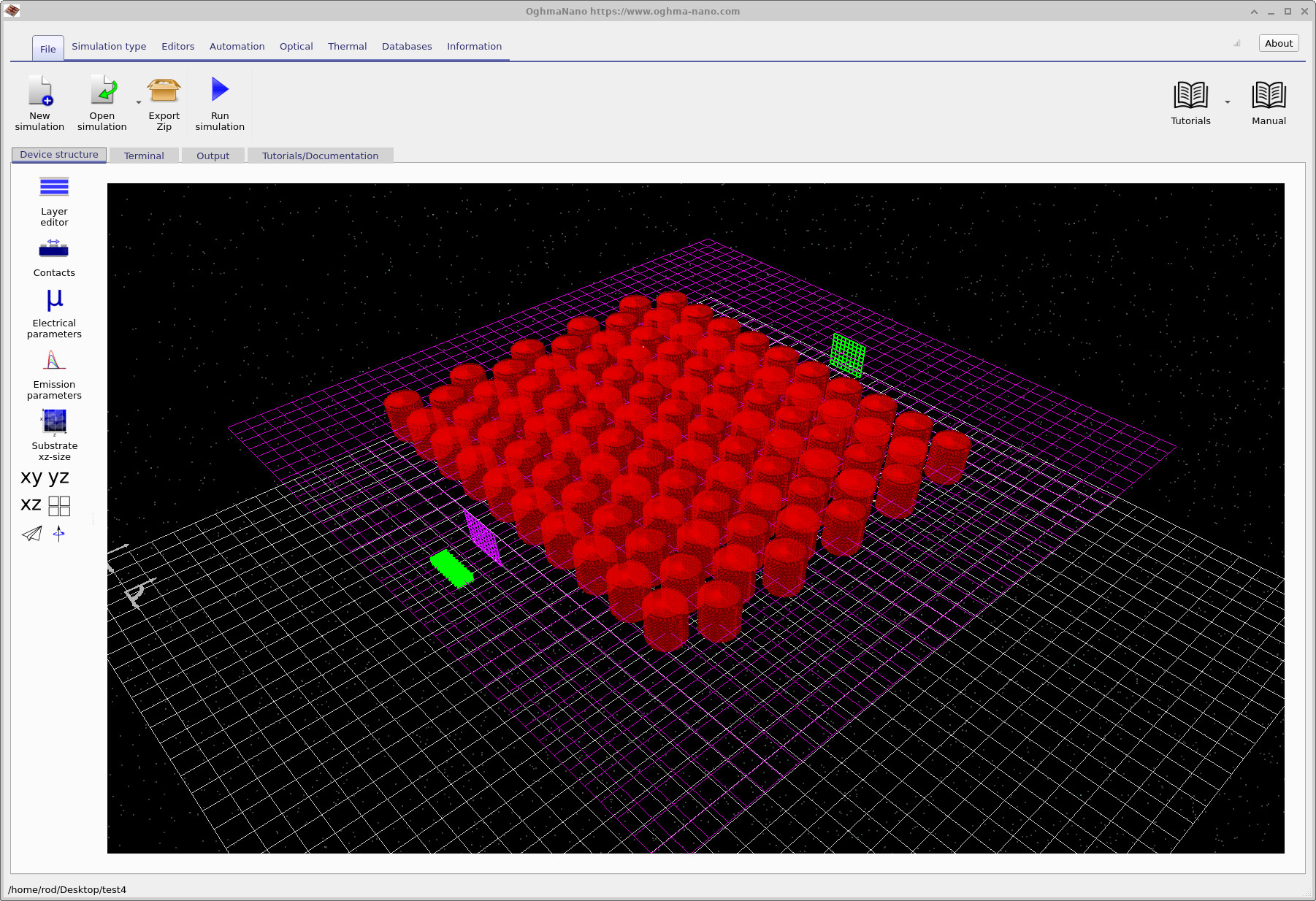
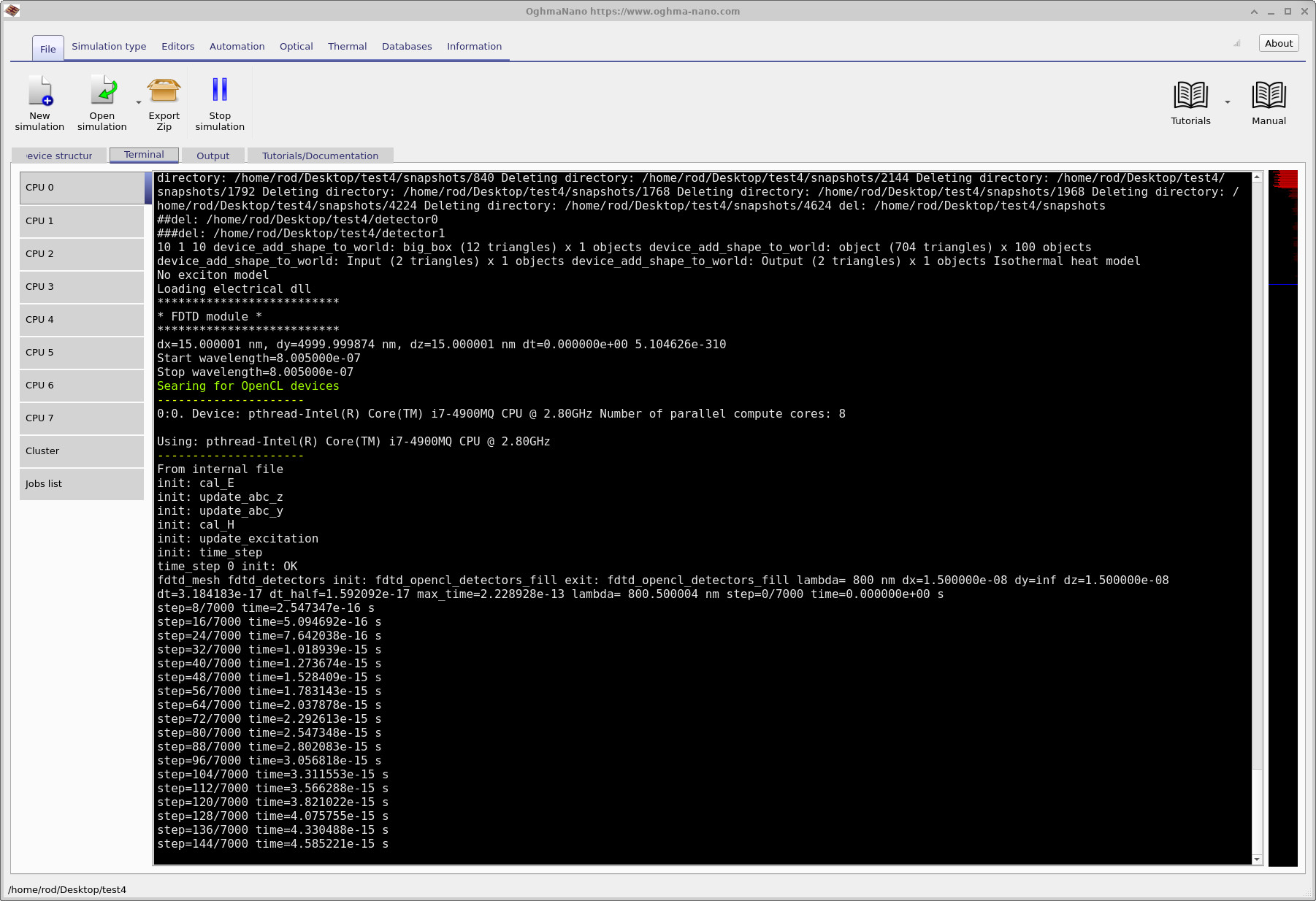
Nach dem Speichern öffnet sich das Hauptfenster (siehe ??). Das Gerät besteht aus einer Anordnung von dielektrischen Säulen (die roten Röhren), die zwischen zwei dünnen Detektorebenen angeordnet sind: einem violetten Eingangsdetektor in der Nähe der Quelle und einem grünen Ausgangsdetektor auf der gegenüberliegenden Seite. Verwenden Sie die Schaltflächen xy/yz/xz, um die Ansicht auszurichten. Klicken Sie auf „Simulation starten“ (das blaue Wiedergabesymbol) oder drücken Sie F9. Auf langsameren Computern kann die FDTD-Berechnung etwas länger dauern.
Wenn die Berechnung abgeschlossen ist, öffnen Sie die Registerkarte „Ausgabe“ (??), um die vom Solver erstellten Dateien anzuzeigen. Durch Doppelklicken auf eine beliebige Datei wird diese in der entsprechenden Anwendung geöffnet.
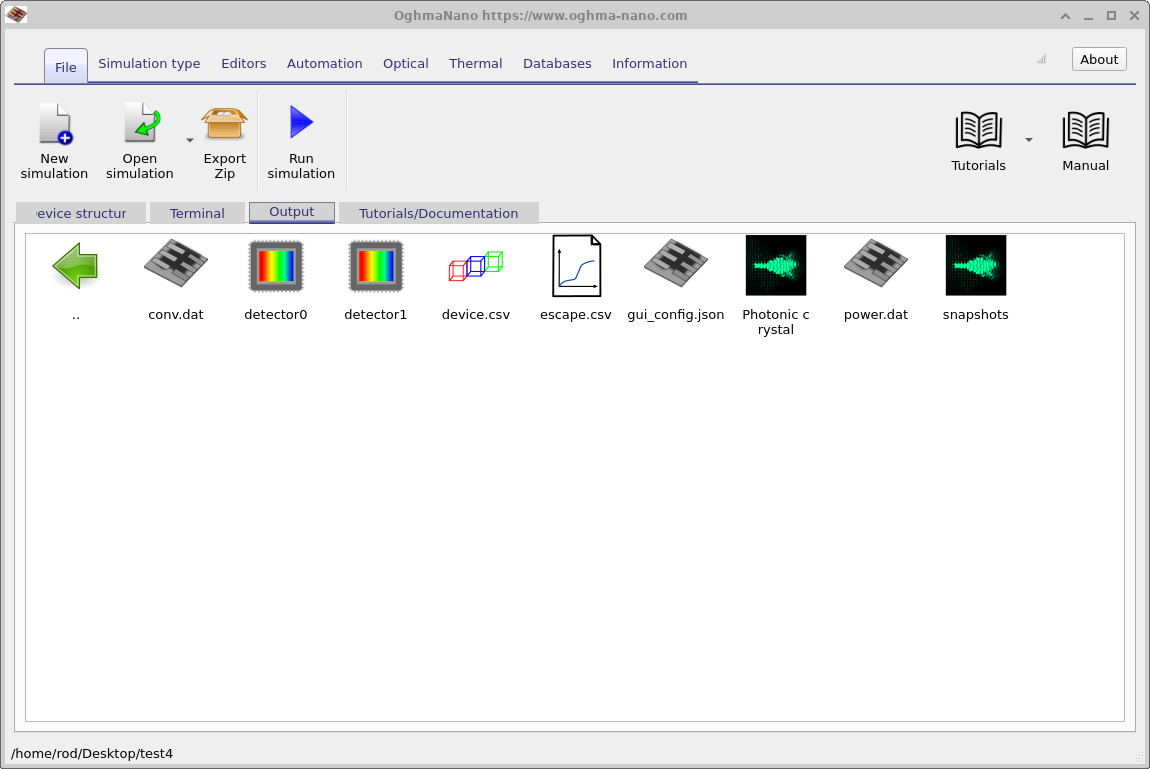
snapshots (zeitliche Momentaufnahmen des Feldes) sowie die Ordner detector0 und detector1, die die von den Eingangs- und Ausgangsdetektoren aufgezeichneten Spektren enthalten. Durch Doppelklicken auf eine Datei oder einen Ordner wird dieser geöffnet.4. Beobachten Sie, wie sich das Feld ausbreitet.
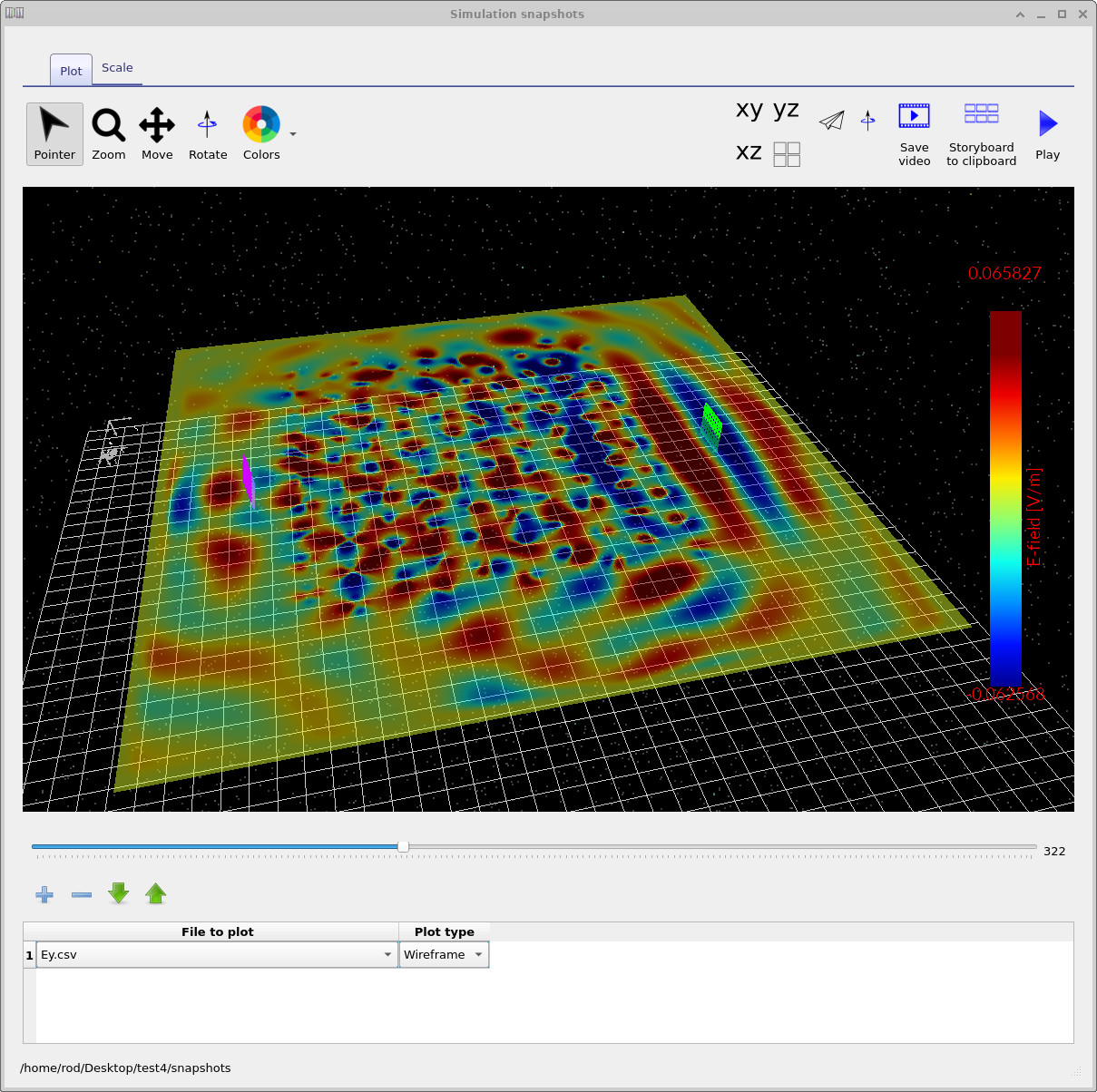
Doppelklicken Sie auf den Ordner snapshots, um die Ansicht für die Momentaufnahmen zu öffnen (??). Die grafisch dargestellte Datei Ey.csv – eine Komponente des elektrischen Feldes – wird als farbige Drahtgitterfläche angezeigt, wobei sowohl die Farbe als auch die Höhe die Feldstärke in V/m darstellen.
Ziehen Sie den Schieberegler unterhalb der Grafik, um die Simulation schrittweise vorwärts zu bewegen. Sie werden sehen, wie sich der ausgesendete Impuls von der Quelle auf der linken Seite ausbreitet, auf das photonische Kristall trifft und sich teilweise daran streut und hindurchtritt. Die Beobachtung der Entwicklung des Feldes ist die intuitivste Methode, um zu überprüfen, ob die Simulation das tut, was Sie erwarten, bevor Sie sich auf die Ergebnisse verlassen.
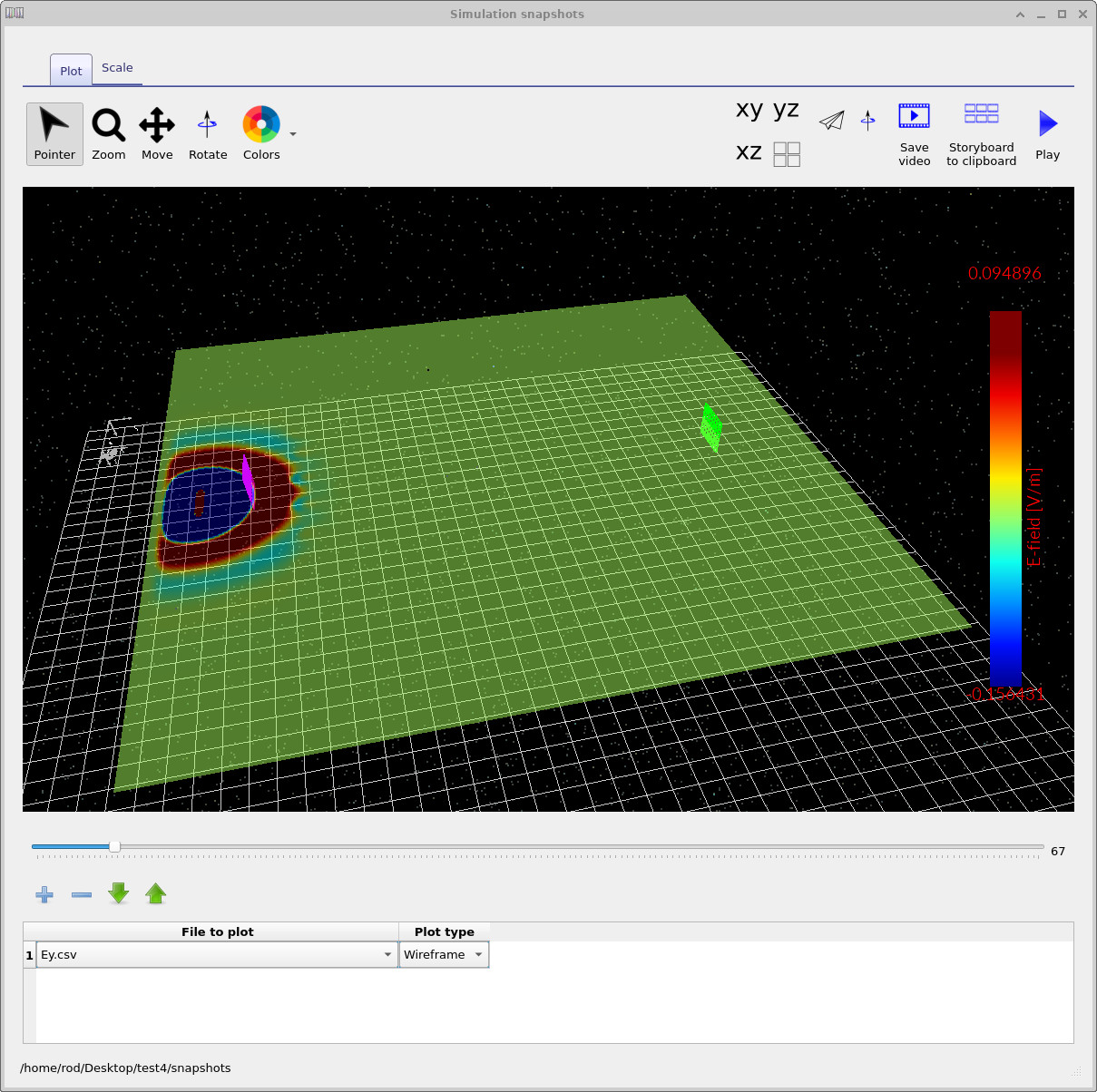
Ey.csv als Drahtmodell.
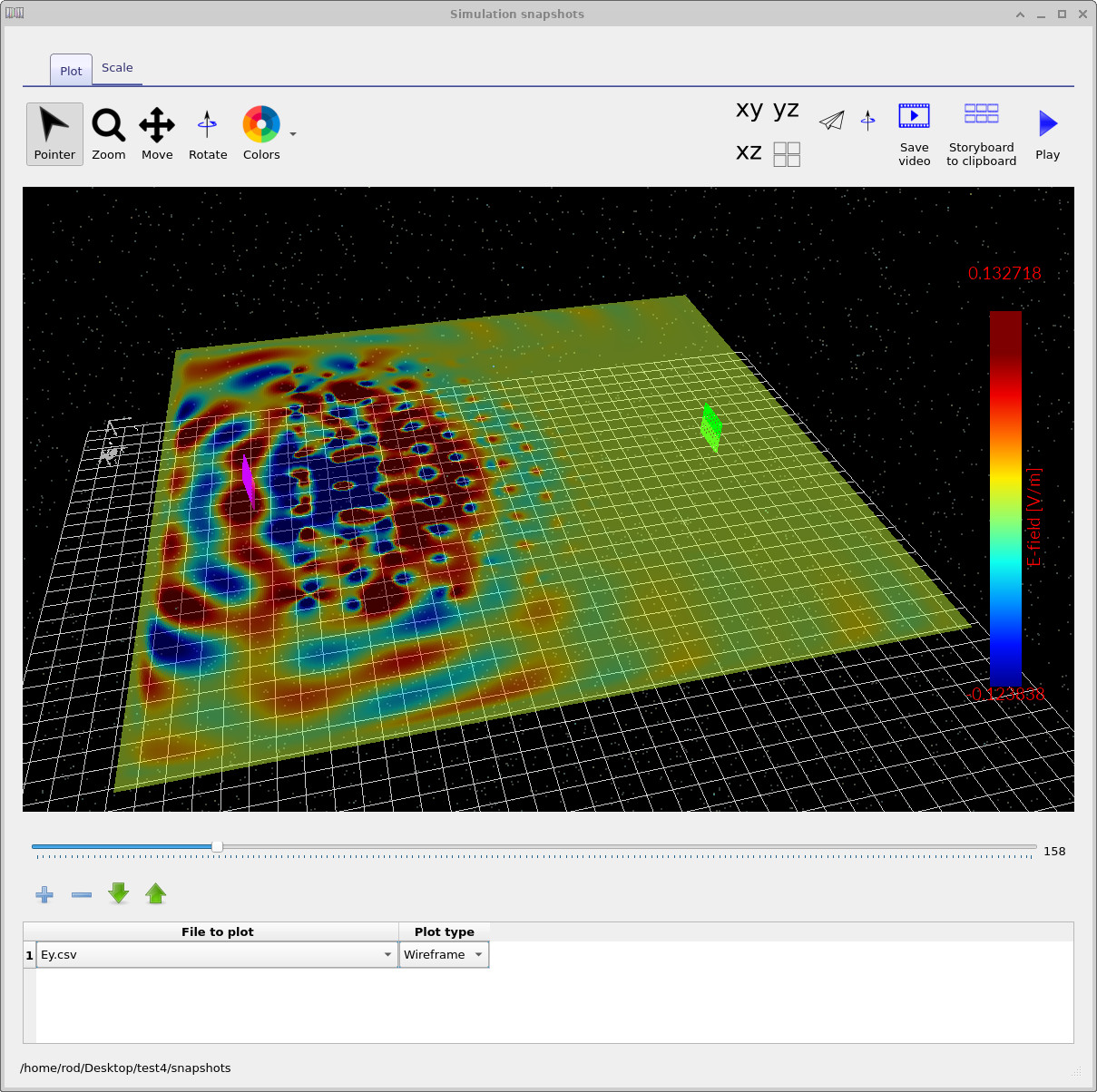
5. Detektoren und das Transmissionsspektrum
Betrachten Sie nun, was die beiden Detektoren aufgezeichnet haben. Öffnen Sie im Reiter „Ausgabe“ die Ordner detector0 und detector1; jeder enthält eine Datei mit dem Namen lam_E.csv, die die wellenlängenabhängige Feldstärke |E|2 darstellt, die an dem jeweiligen Detektor ankommt. Die beiden Detektoren sind die violetten und grünen Gitter, die Sie in der Geräteansicht sehen können.
Das Öffnen von lam_E.csv in detector0 liefert das Eingangsspektrum (??): Dies ist der breitbandige Puls, der auf die Struktur gerichtet wird, wobei der Großteil seiner Energie um 900 nm liegt. Das Öffnen von lam_E.csv in detector1 liefert das Ausgangsspektrum (??), das auf einer logarithmischen Achse dargestellt wird. Beachten Sie, wie stark das Licht bei den meisten Wellenlängen abgeschwächt wird – das photonische Kristall blockiert es.
Der Vergleich von zwei Rohspektren mit dem bloßen Auge ist umständlich, daher enthält der Detektorordner auch lam_norm.csv, das Verhältnis |EOutput|2/|EInput|2. Dies ist das Transmissionsspektrum des photonischen Kristalls. Doppelklicken Sie darauf, um ?? zu erhalten.
Der ausgeprägte Peak knapp oberhalb von 1000 nm kennzeichnet den Wellenlängenbereich, den der photonische Kristall passieren lässt; die stark unterdrückten Bereiche auf beiden Seiten stellen die photonische Bandlücke dar, in der die Ausbreitung verhindert wird. Mit anderen Worten: Diese einzelne Kurve zeigt sowohl, welche Wellenlängen der Kristall durchlässt, als auch, wo sich seine Bandlücke befindet.
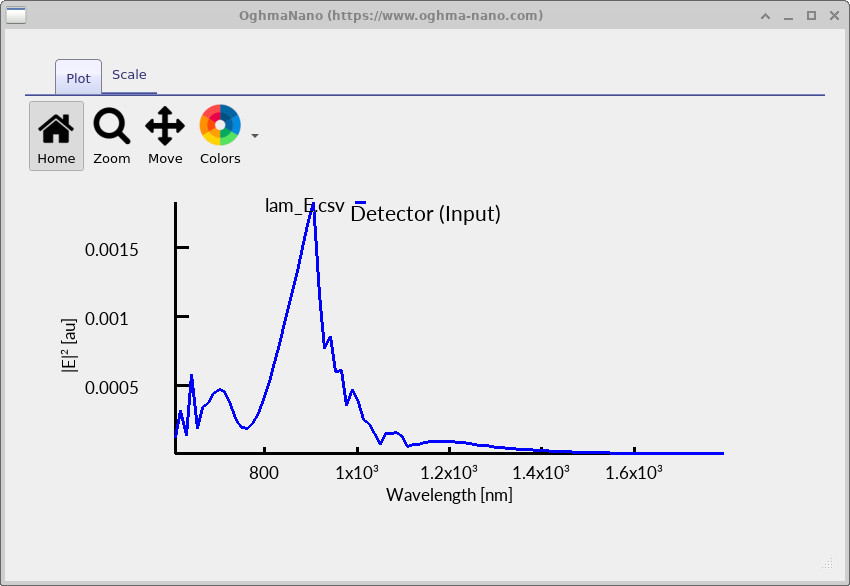
detector0/lam_E.csv): Der breitbandige Puls, der auf den Kristall trifft und dessen maximale Intensität bei etwa 900 nm liegt. Dies dient als Referenz, anhand derer das Ausgangssignal verglichen wird.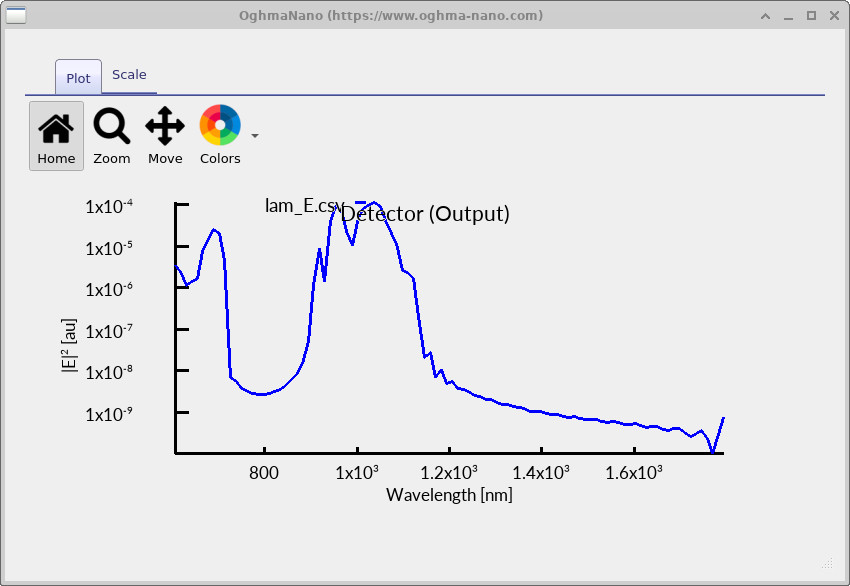
detector1/lam_E.csv) wird auf einer logarithmischen Skala dargestellt. Die meisten Wellenlängen werden um mehrere Größenordnungen unterdrückt, da sie innerhalb der photonischen Bandlücke liegen.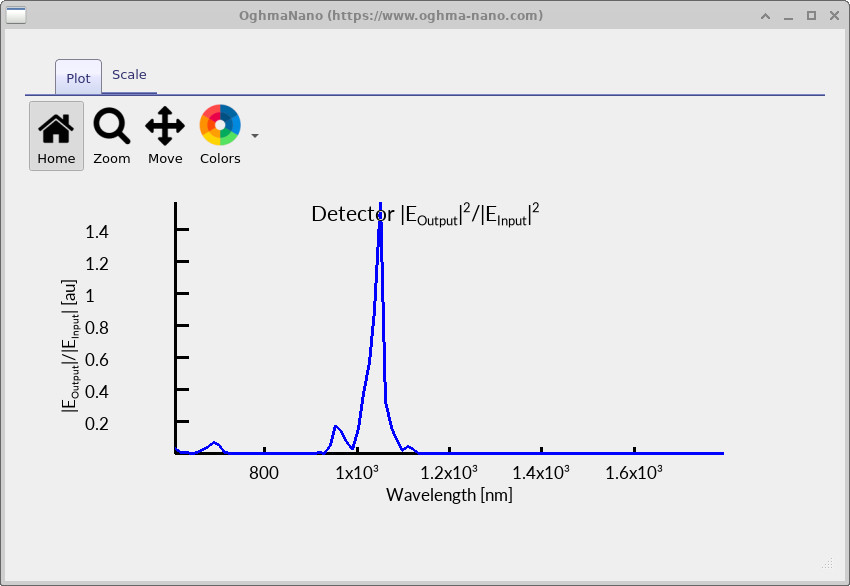
lam_norm.csv dargestellt. Der Peak knapp oberhalb von 1000 nm kennzeichnet die Wellenlängen, die vom photonischen Kristall durchgelassen werden; die unterdrückten Wellenlängen liegen innerhalb der photonischen Bandlücke.6. Anpassung des Säulenradius
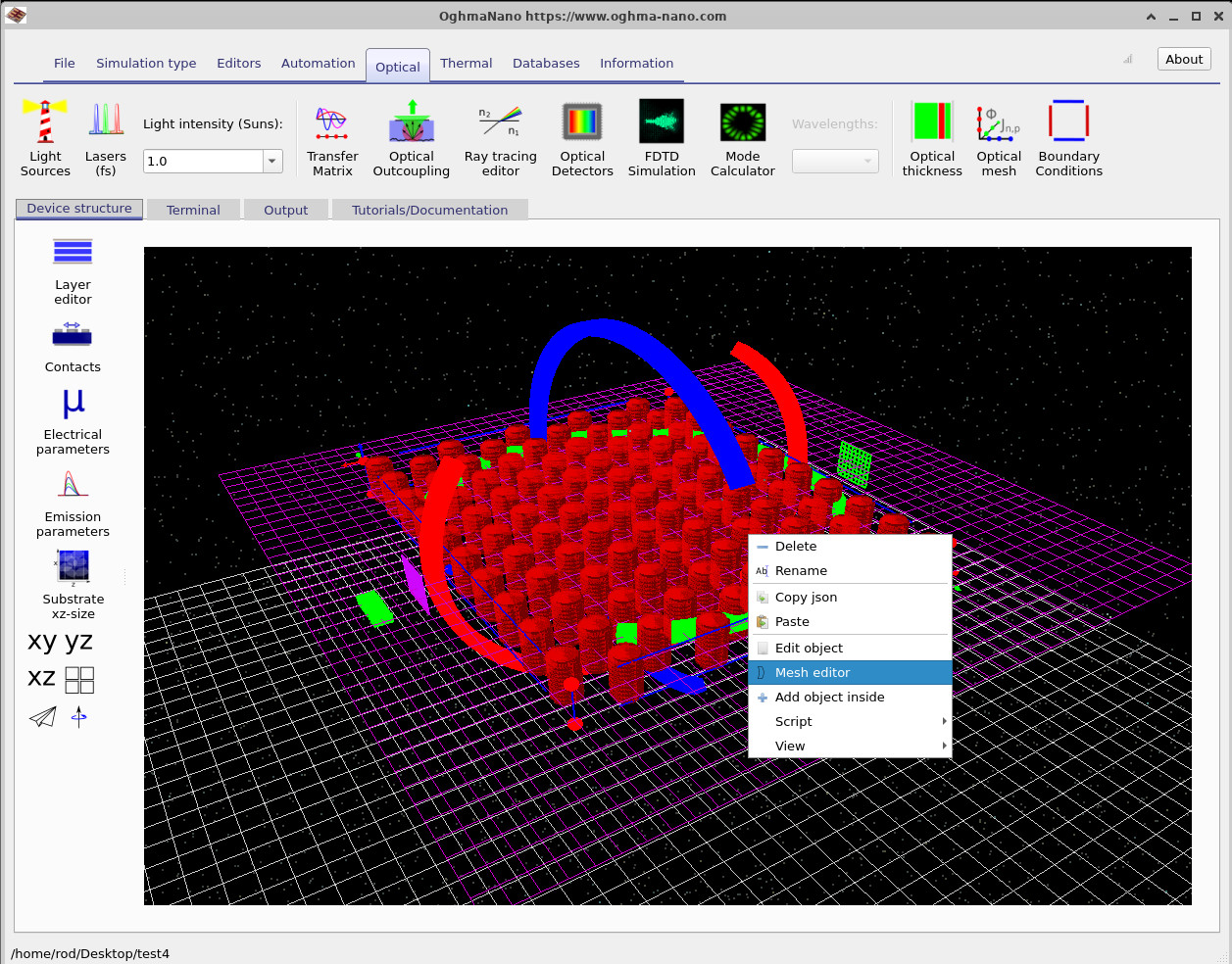
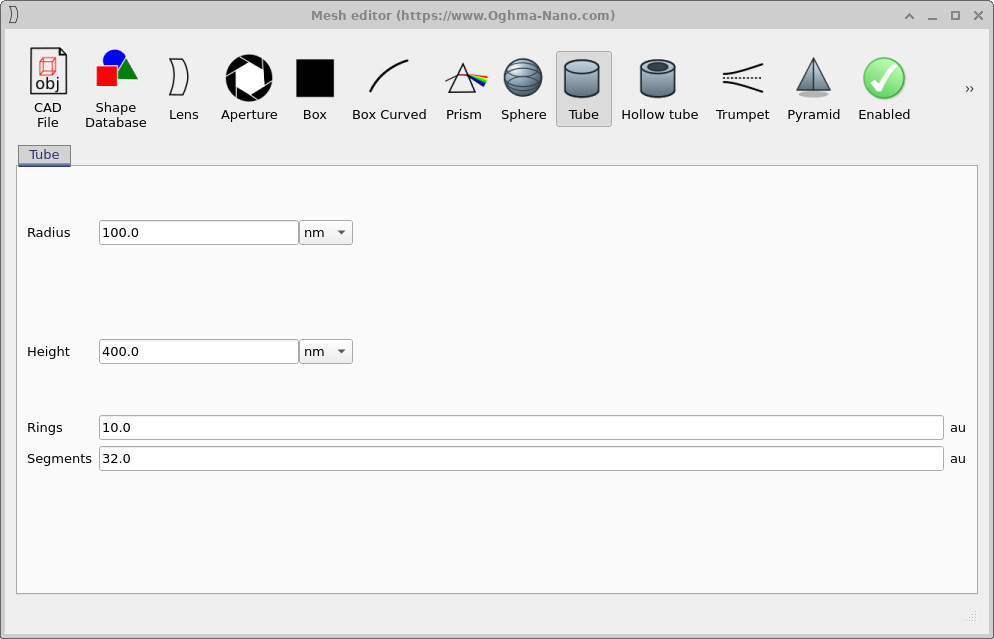
Die Position der Bandlücke wird durch die Geometrie des Gitters bestimmt. Um dies zu veranschaulichen, klicken Sie mit der rechten Maustaste auf den photonischen Kristall in der Geräteansicht und wählen Sie im Menü „Gittereditor“ (??). Mit dem Gittereditor (??) können Sie die Form ändern, die wiederholt wird, um das Kristall zu erstellen – hierbei handelt es sich um ein Rohr mit einem Radius von 100 nm, einer Höhe von 400 nm und einer gewählten Anzahl von Ringen und Segmenten, die steuern, wie fein das Gitter aufgebaut wird.
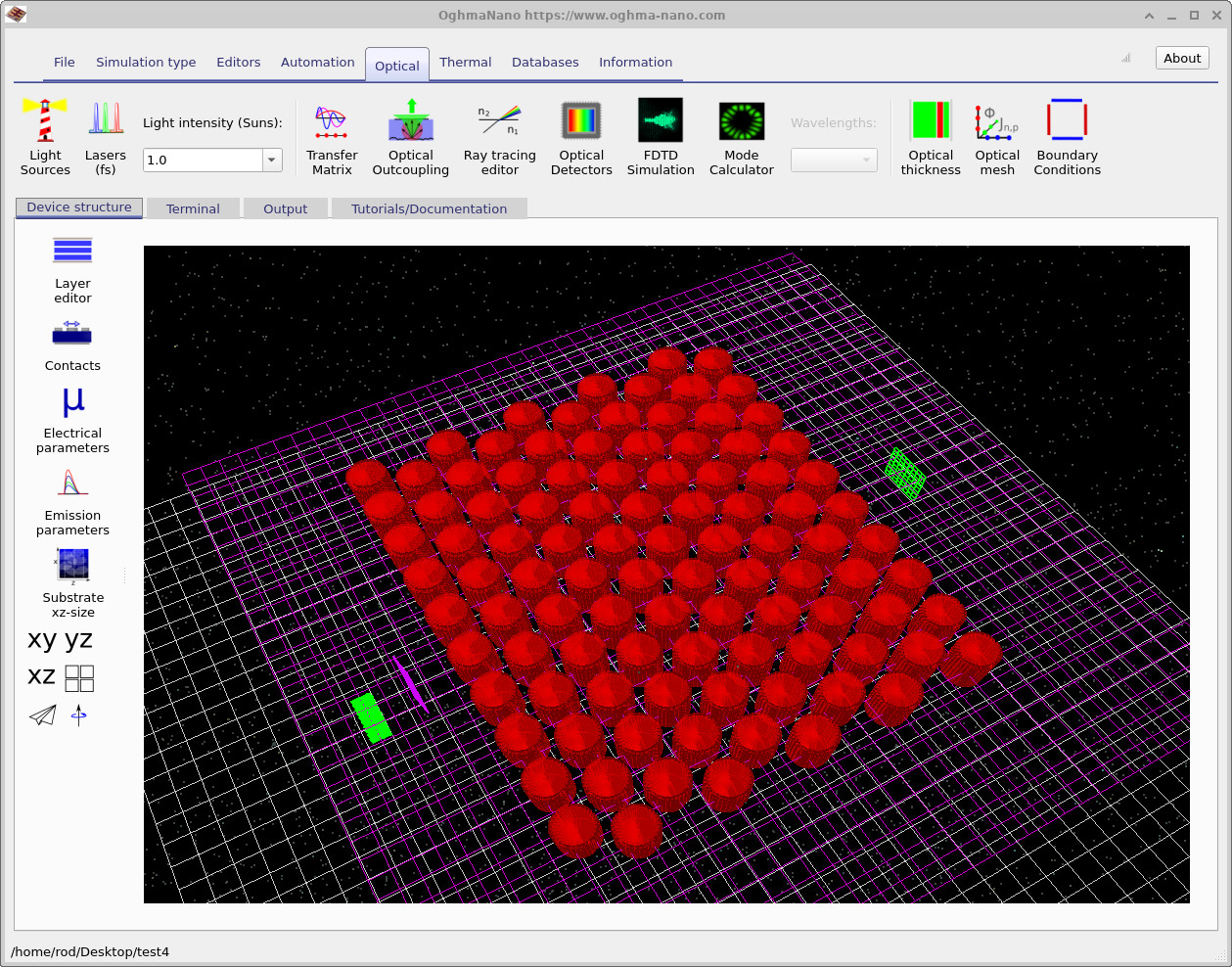
Ändern Sie den Radius der Säulen auf 150 nm. In der Geräteansicht (??) werden die Säulen deutlich dicker. Führen Sie die Simulation erneut aus und öffnen Sie lam_norm.csv erneut, um das aktualisierte Transmissionsspektrum (??) zu generieren.
Als Nächstes stellen Sie den Radius auf 120 nm ein und wiederholen die Simulation. Das resultierende Transmissionsspektrum (??) weist nun bei etwa 1200 nm ein Maximum auf und liegt zwischen dem ursprünglichen Wert von 100 nm und dem Wert von 150 nm. Der Trend ist klar: Durch Erhöhen des Säulenradius werden die photonischen Banden zu längeren Wellenlängen verschoben. Durch die Anpassung eines einzelnen geometrischen Parameters können Sie die Position der photonischen Bandlücke und die vom Kristall übertragenen Wellenlängen beeinflussen.
7. Herstellung eines photonischen Kristall-Wellenleiters
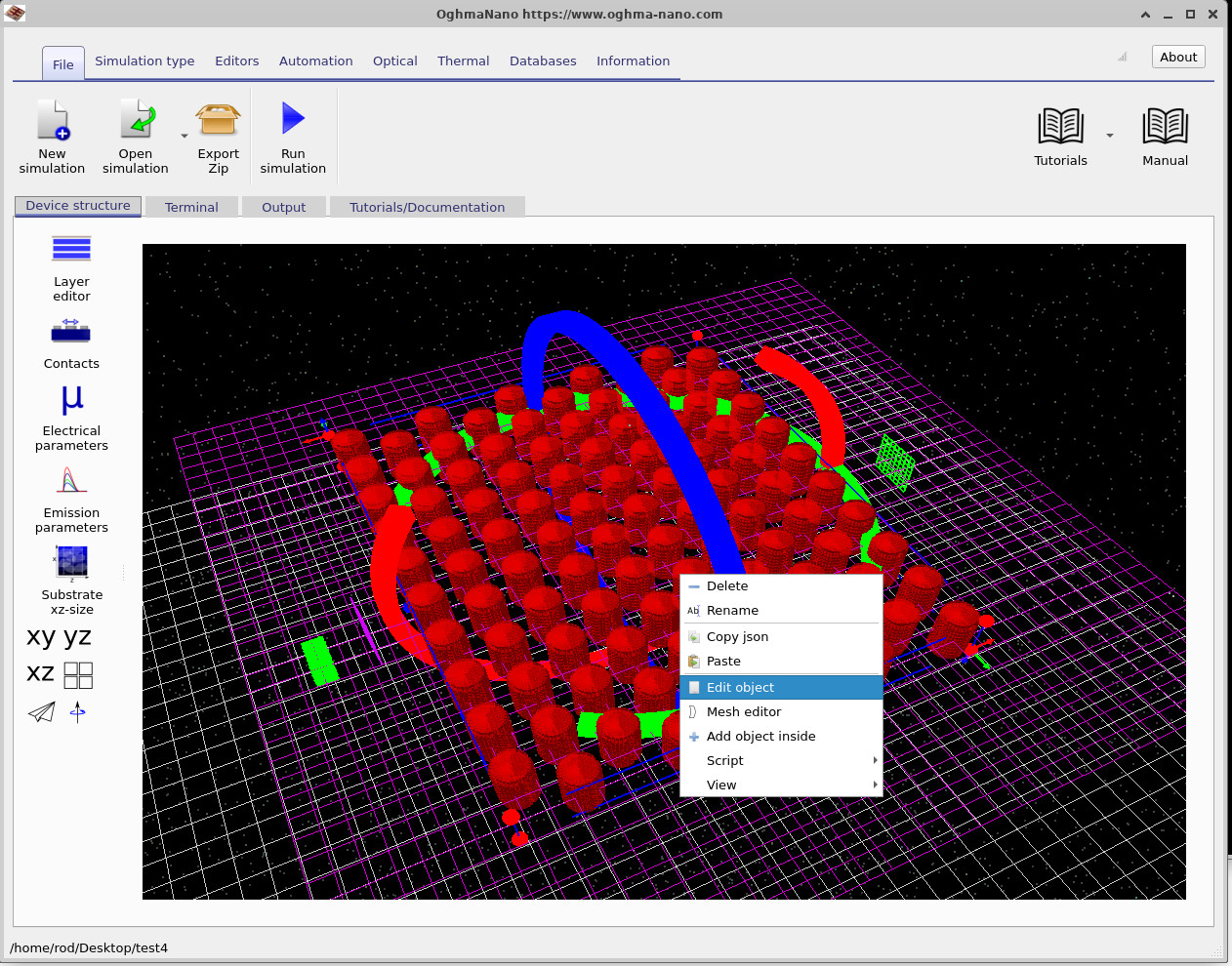
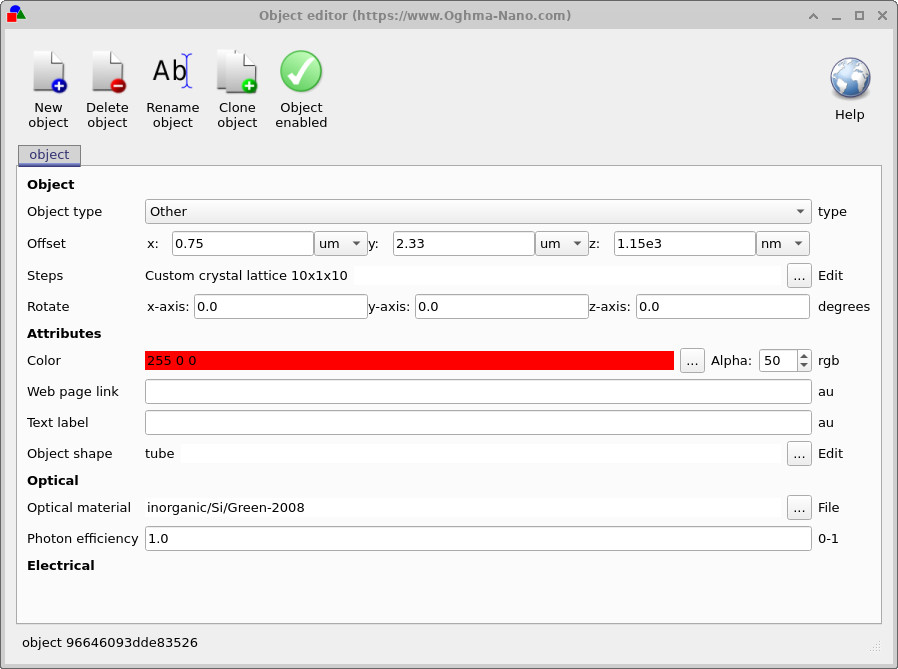
Bisher wurde das Gitter für Sie generiert. Um zu sehen, wie es funktioniert, und um die Kontrolle darüber zu übernehmen, klicken Sie mit der rechten Maustaste auf den photonischen Kristall und wählen Sie „Objekt bearbeiten“ (??). Der Objekt-Editor (??) erfasst alle Informationen über das Objekt: seine Position, die Form des Rohrs, das optische Material (hier Silizium) und – in der Zeile „Schritte“ – die Regel, die die Form in ein Gitter umwandelt. Klicken Sie auf die Schaltfläche „…“ in dieser Zeile, um den Schritt-Editor zu öffnen, in dem Kristallgitter, wiederholte Strukturen und programmgesteuerte Geometrien erstellt und bearbeitet werden können.
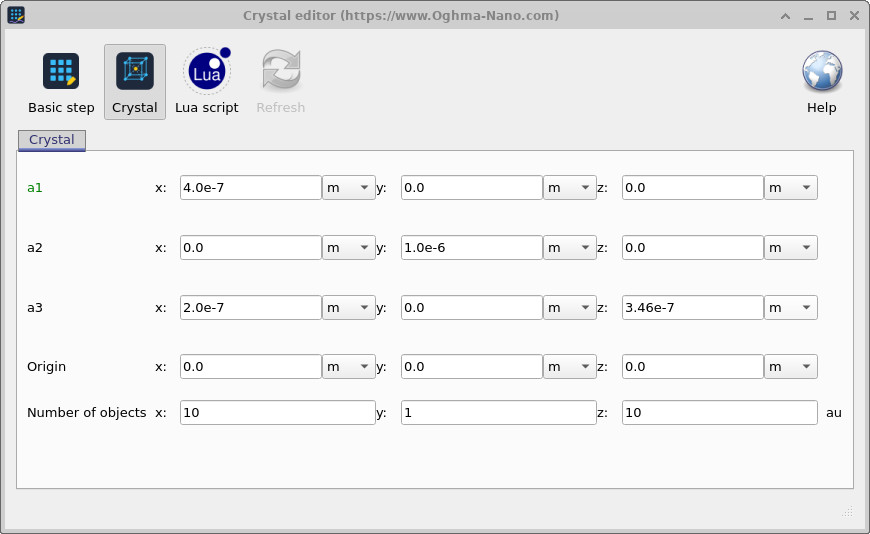
Wenn Sie auf die Schaltfläche „…“ in der Zeile „Schritte“ klicken, wird der Schritt-Editor geöffnet. Auf der Registerkarte „Kristall“ (??) wird das Gitter durch drei Vektoren und eine Anzahl definiert. Hier legt a1 = (400 nm, 0, 0) einen Abstand von 400 nm entlang der x-Achse fest, a2 = (0, 1 µm, 0) definiert die einzelne Schicht in y-Richtung, und a3 = (200 nm, 0, 346 nm) verschiebt jede Zeile um die Hälfte des Abstands – eine Verschiebung von 200 nm mit einem Abstand von 346 nm = 400 nm × √3/2 –, wodurch die bekannte dreieckige (hexagonale) dicht gepackte Anordnung entsteht. Das Kristallmuster wird 10 × 1 × 10 Mal wiederholt.
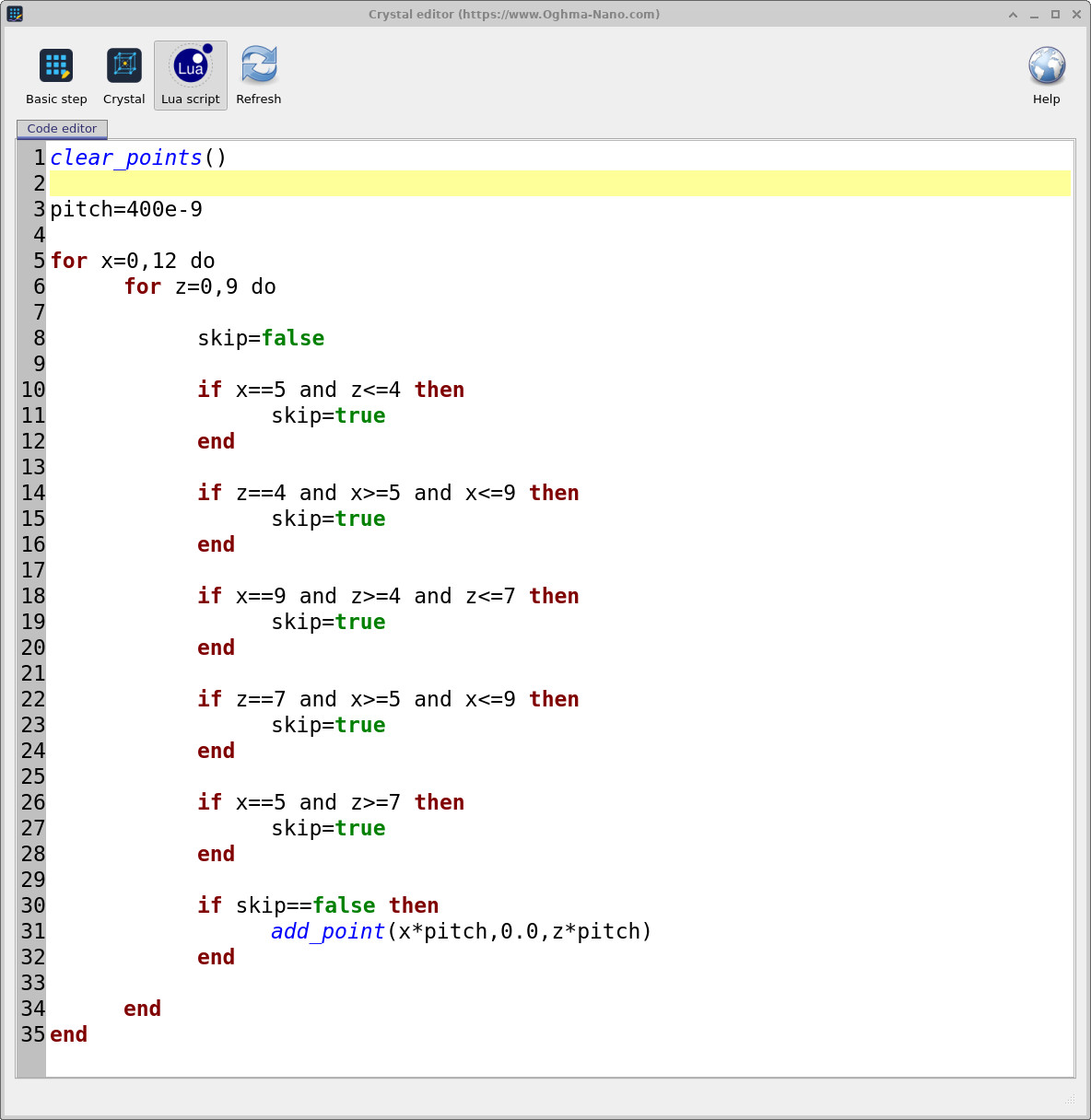
clear_points() und add_point(), und alle Koordinaten werden in Metern angegeben.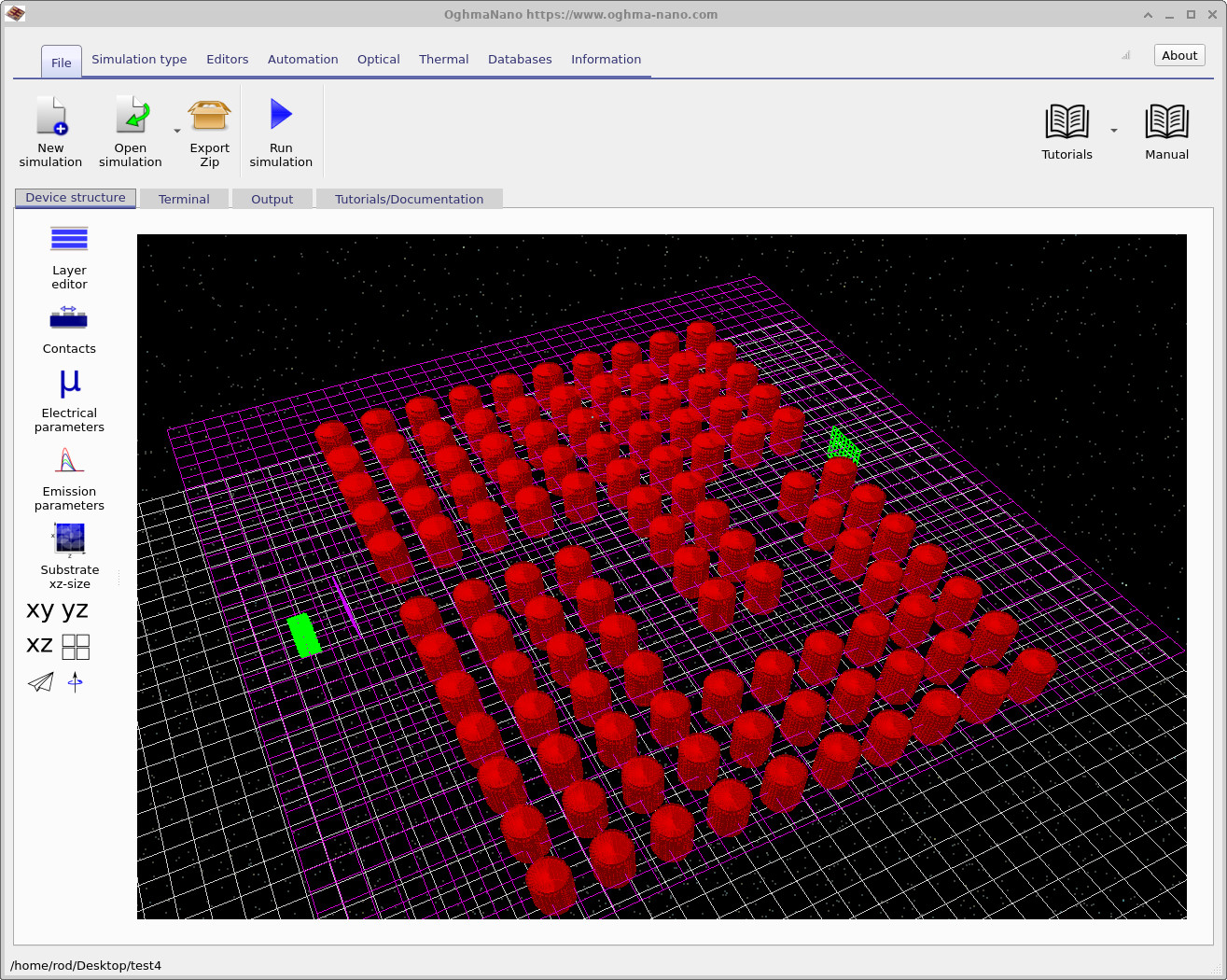
Ein regelmäßiges Gitter ist der einfachste Fall, aber bei weitem nicht die einzige Möglichkeit. Klicken Sie auf die Schaltfläche „Lua-Skript“, und der Editor wechselt in die Skriptansicht (??). Hier werden die Säulenpositionen programmatisch und nicht anhand eines vordefinierten Kristallgitters generiert. Es sind nur zwei Befehle erforderlich: clear_points() entfernt alle vorhandenen Säulenpositionen, während add_point(x, y, z) eine neue Säule an den angegebenen Koordinaten hinzufügt. In Kombination mit Schleifen und bedingten Anweisungen ermöglichen diese Befehle die Erzeugung nahezu jeder photonischen Kristallgeometrie.
Das in ?? gezeigte Beispielskript erzeugt ein 13 × 10-Gitter mit einem Abstand von 400 nm. Eine geringe Anzahl von if-Anweisungen setzt skip=true für ausgewählte Säulen, wodurch verhindert wird, dass diese der Struktur hinzugefügt werden. Die resultierende Reihe fehlender Säulen bildet einen Defektkanal durch den Kristall. In diesem Beispiel folgt der Defekt einem U-förmigen Pfad und erzeugt so den in ?? gezeigten photonischen Kristall-Wellenleiter.
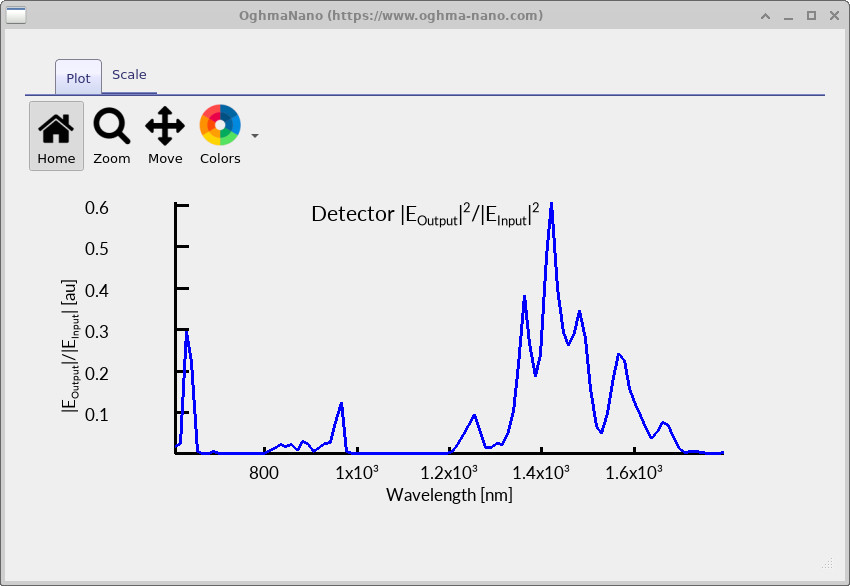
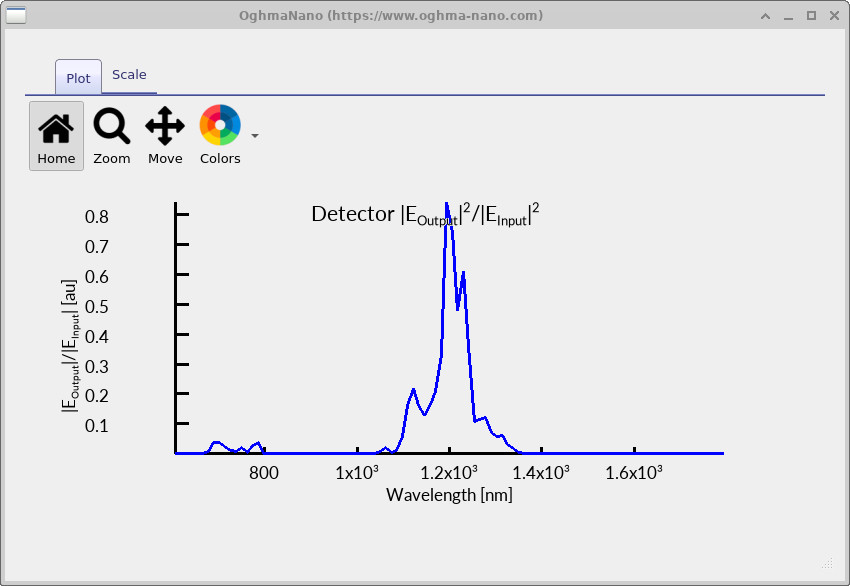
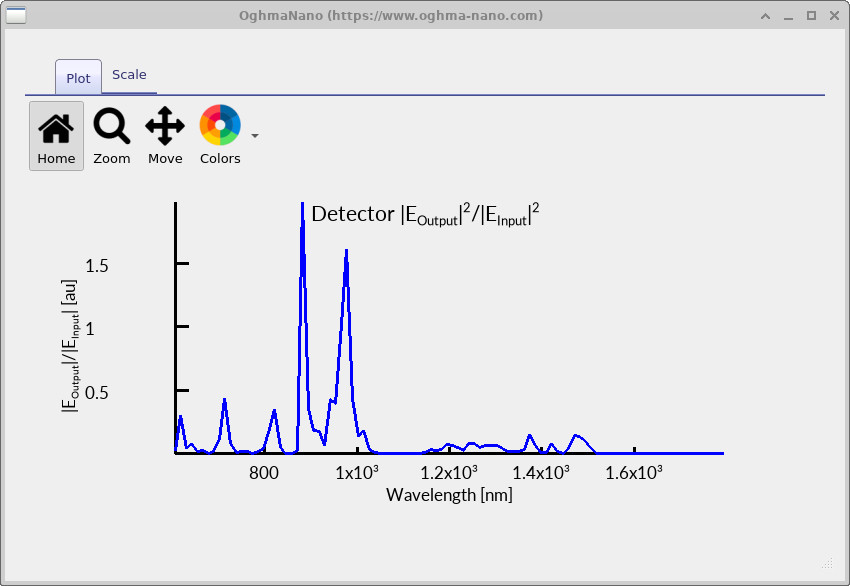
Führen Sie die Simulation erneut aus und öffnen Sie lam_norm.csv erneut. Das Transmissionsspektrum des Wellenleiters (??) weist nun mehrere schmale Transmissionsspitzen auf, anstatt eines einzelnen breiten Bandes. Diese Spitzen entsprechen den geführten Moden, die durch den Defektkanal innerhalb der photonischen Bandlücke unterstützt werden. Licht mit diesen Wellenlängen wird auf den Wellenleiter beschränkt und erfolgreich um die Biegung herumgeleitet, während Wellenlängen außerhalb der geführten Moden durch den umgebenden Kristall blockiert werden.
Herzlichen Glückwunsch! Sie haben eine FDTD-Simulation eines photonischen Kristalls durchgeführt, sein Transmissionsspektrum gemessen, untersucht, wie sich die photonischen Banden in Abhängigkeit von der Geometrie verschieben, und eine funktionierende photonische Kristall-Wellenleiterstruktur geschaffen, indem Sie einen Defekt in das Gitter eingeführt haben.
8. Die Ergebnisse der FDTD-Simulation
Jeder FDTD-Durchlauf erzeugt eine Reihe von Ausgabedateien, die verschiedene Aspekte des optischen Verhaltens erfassen – von Momentaufnahmen des Feldes über die von jedem Detektor aufgezeichneten Spektren bis hin zur Geometrie des Bauelements selbst. Diese Dateien sind in der Regel einfache CSV-Dateien, die direkt in den integrierten Viewern von OghmaNano geöffnet oder extern verarbeitet werden können (z. B. zum Erstellen von Diagrammen in Excel oder Python). Die wichtigsten Ausgaben für diese Studie zum photonischen Kristall sind in Tabelle 1 unten zusammengefasst.
| Dateiname | Beschreibung |
|---|---|
| Detektor0/Lam_E.csv | Eingangsspektrum |E|2 in Abhängigkeit von der Wellenlänge (violetter Detektor) |
| Detektor1/Lam_E.csv | Ausgabespektrum |E|2 in Abhängigkeit von der Wellenlänge (grüner Detektor) |
| DetektorN/lam_norm.csv | Transmissionsgrad |Eout|2/|Ein|2 in Abhängigkeit von der Wellenlänge |
| Schnappschüsse/ | Zeitliche Momentaufnahmen des Feldes (z. B. Ey.csv); siehe ??. |
| device.csv | 3D-Gerät / Geometriemodell |
| escape.csv | Energie, die den Simulationsbereich verlässt. |
| power.dat | Feldstärke in Abhängigkeit von der Zeit |
| conv.dat | Konvergenz des FDTD-Solvers |
| gui_config.json | Gespeicherte Ansichts-/Grafikeinstellungen; siehe ?? |