

FDTD-Tutorial: Silizium-Mach-Zehnder-Modulator
1. Überblick: Was Sie simulieren werden.
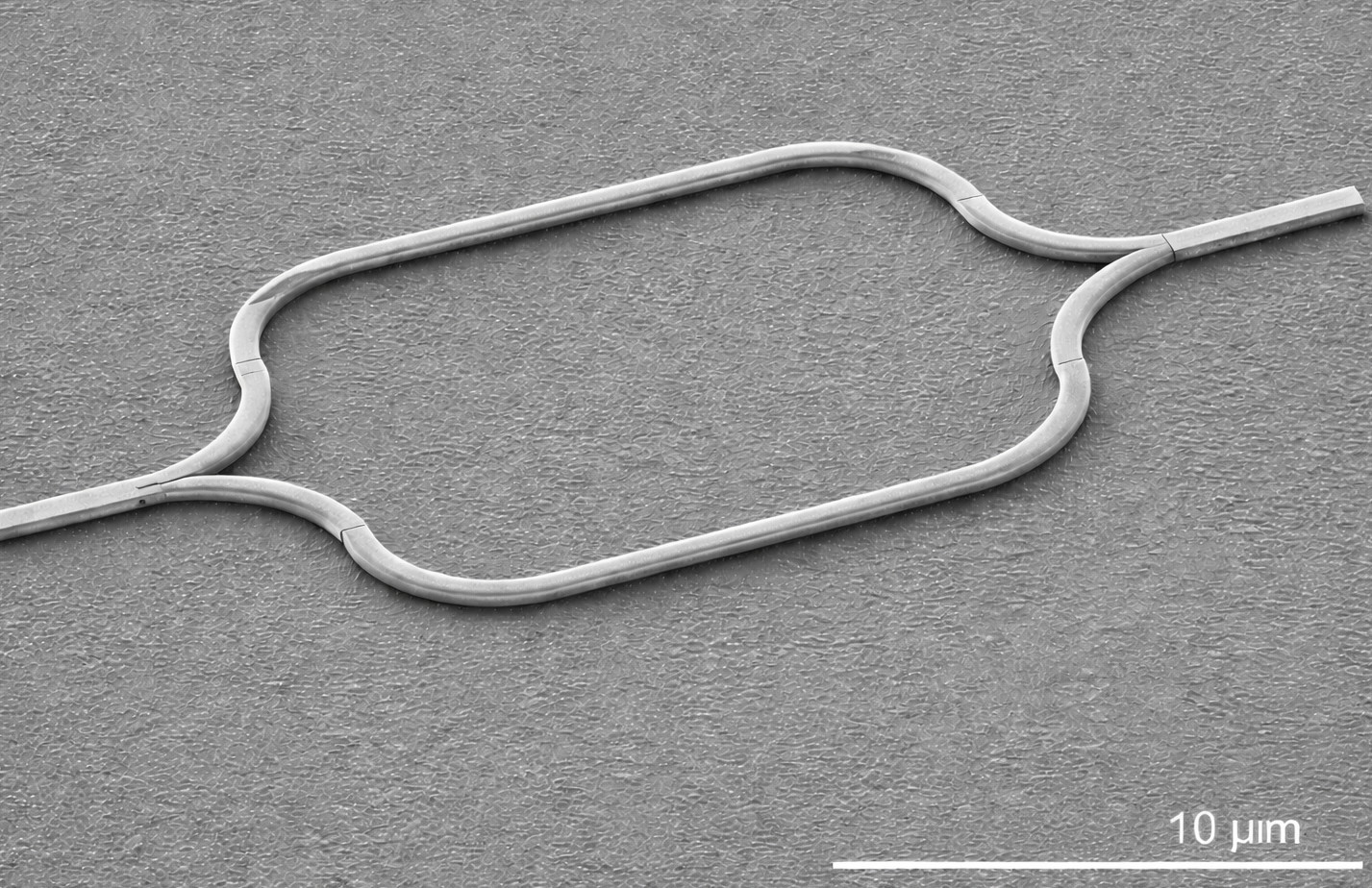
Ein Mach-Zehnder-Modulator (MZM) ist eine interferometrische photonische Komponente, die ein elektrisches Steuersignal in eine Änderung der optischen Amplitude (oder Intensität) umwandelt. Das Licht wird in zwei Wellenleiterzweige aufgeteilt, wobei sich eine relative Phasendifferenz aufbaut, und anschließend werden die Zweige wieder zusammengeführt. Die Ausgangsleistung hängt von der Phasenbeziehung zwischen den beiden Zweigen ab: Wenn die Zweige in Phase zusammengeführt werden, ist die Ausgangsleistung hoch, und wenn sie nicht in Phase zusammengeführt werden, wird die Ausgangsleistung unterdrückt.
In der Silizium-Photonik werden Mach-Zehnder-Modulatoren (MZMs) häufig für Hochgeschwindigkeits-Datenübertragung, kohärente Optik, optische Verbindungen und integrierte Mikrowellen-Photonik eingesetzt. In der Praxis verwenden solche Geräte in der Regel eine Phasensteuerung, die auf elektrooptischen Mechanismen basiert, die in der jeweiligen Plattform verfügbar sind (bei Silizium ist dies oft die Trägerdispersion über PN-Übergänge, MOS-Kondensatoren oder Heizelemente zur thermooptischen Einstellung). Unabhängig vom verwendeten Ansteuermechanismus ist der optische Kern des Geräts immer gleich: ein Strahlteiler, zwei optische Pfade und ein Kombinator.
In diesem Tutorial führen Sie eine FDTD-Simulation einer repräsentativen Silizium-Mach-Zehnder-Modulatorstruktur durch. Ziel ist es hier nicht, eine vollständige elektrische Co-Simulation durchzuführen, sondern stattdessen die zeitabhängige Feldpropagation zu nutzen, um ein Verständnis dafür zu entwickeln, wie die geführte Energie aufgeteilt, durch die beiden Arme geleitet und am Ausgang wieder kombiniert wird. Sie werden Momentaufnahmen der Leistungsdichte untersuchen und die Zeitverläufe der Detektoren interpretieren, einschließlich der Ausbreitungsverzögerung zwischen den in den Armen befindlichen Detektoren und dem weiter stromabwärts platzierten Detektor, an dem sich die beiden Arme wieder vereinen.
Aus numerischer Sicht ist dieses Beispiel bewusst „anspruchsvoll“: Der Simulationsbereich ist relativ groß, und es werden große Datenmengen auf der Festplatte gespeichert. Das macht es zu einem guten Stresstest für die gesamte FDTD-Kette: Geometriedefinition, Anregung der Quelle, CPML-absorbierende Randbedingungen, Zeitschrittverfahren und Detektorausgabe sowie die Ausgabepipeline (Momentaufnahmen und Detektoransichten).
2. Erstellen einer neuen Simulation
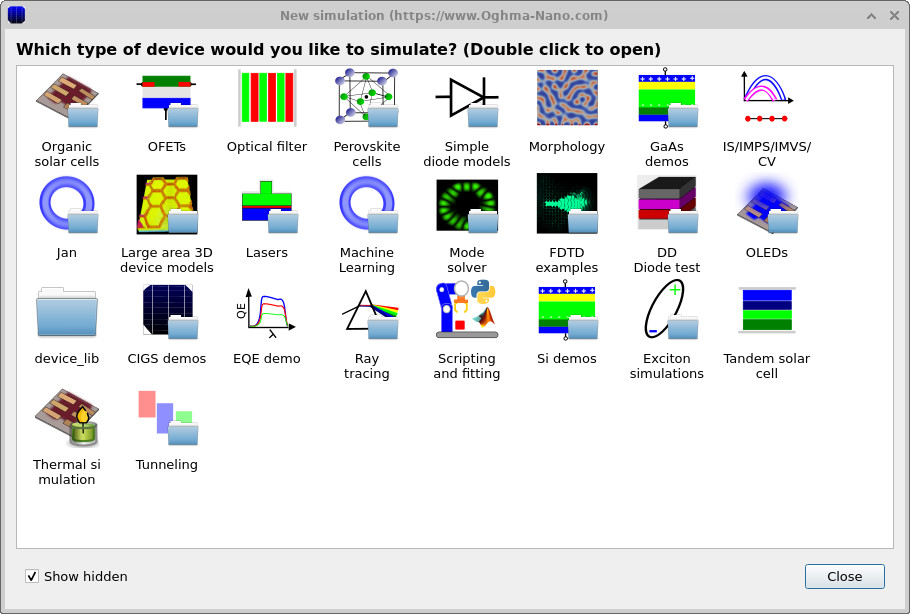
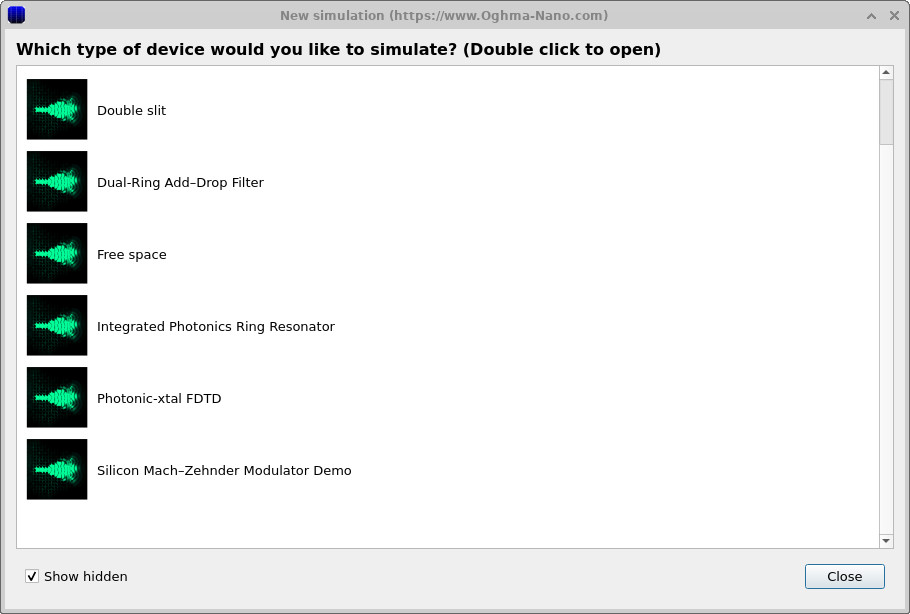
Öffnen Sie das Fenster für die neue Simulation, indem Sie auf die Schaltfläche „Neue Simulation“ klicken. Wählen Sie in diesem Fenster die Kategorie „FDTD-Beispiele“ aus und doppelklicken Sie dann auf die Demo „Silizium-Mach-Zehnder-Modulator“ (diese befindet sich am unteren Ende der Liste). Wenn Sie dazu aufgefordert werden, speichern Sie die Simulation auf einem lokalen Laufwerk.
Dieses Beispiel erstellt während der Ausführung eine große Anzahl von Dateien (Momentaufnahmen, Ausgaben des Detektors und Zwischenergebnisse). Daher sollten Sie es nicht auf einem Netzwerklaufwerk oder in einem virtualisierten/cloud-synchronisierten Ordner (z. B. OneDrive) speichern. Ein lokaler SSD-Speicher ist ideal. Wenn Sie es auf einem langsamen Speichergerät speichern, kann es sein, dass sich die Ausführungszeit erheblich verlängert oder die Benutzeroberfläche beim Schreiben der Ausgaben träge wird.
3. Orientierung im Hauptfenster
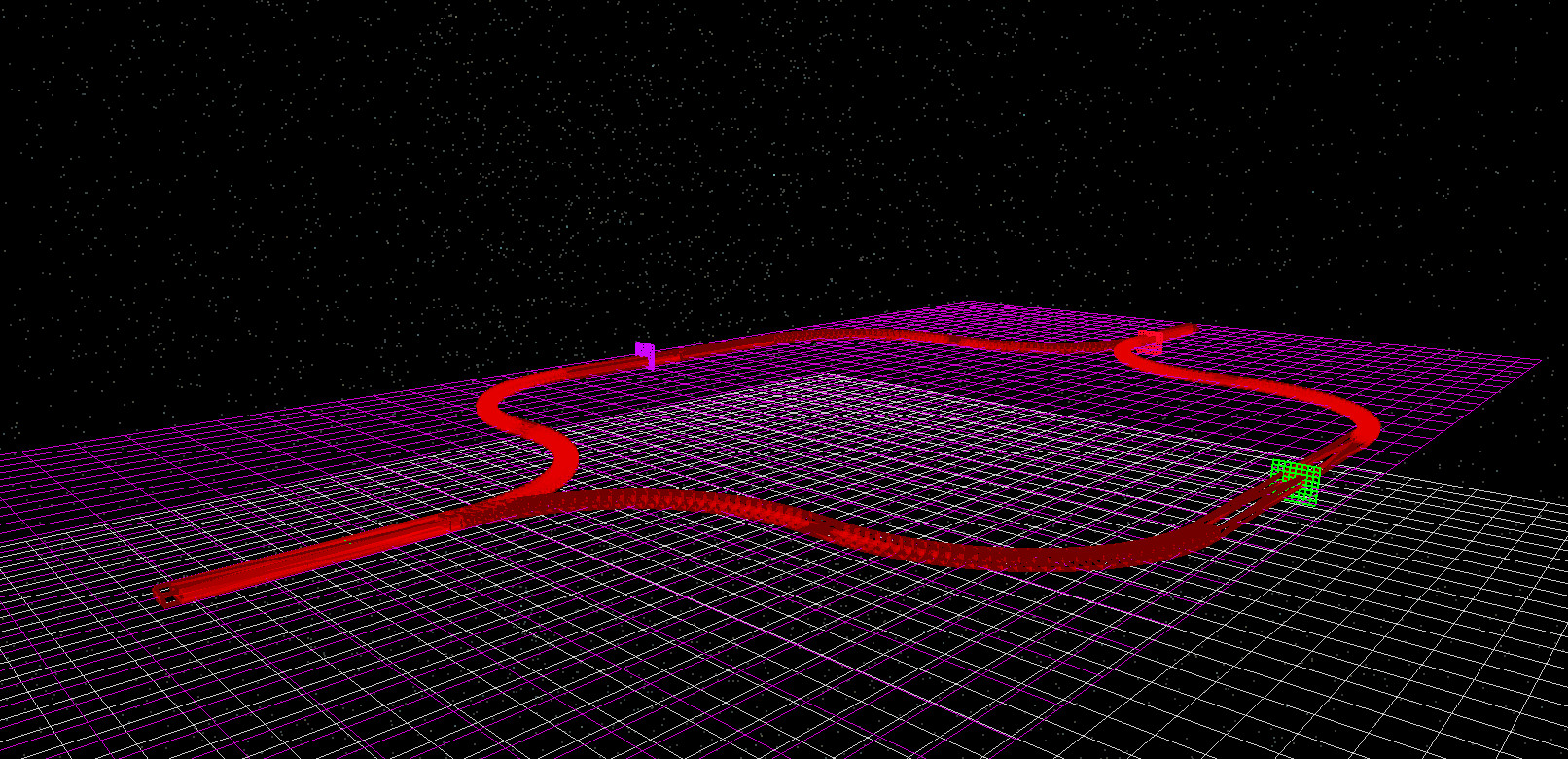
Das Gerät wird in der 3D-Ansicht im Reiter „Gerätestruktur“ angezeigt (??). Sie sollten in der Lage sein, die beiden Interferometerarme (die bahnförmigen Wellenleiterpfade) und die farbigen Detektorobjekte (lila, grün und rot) zu erkennen, die entlang der Struktur platziert sind. Die genauen Farben sind nicht wichtig, aber sie erleichtern die visuelle Darstellung, wo Signale in der Geometrie überwacht werden.
Für dieses Beispiel werden Sie hauptsächlich Folgendes verwenden:
- Führen Sie die Simulation aus (▶) oder drücken Sie F9, um die FDTD-Berechnung zu starten.
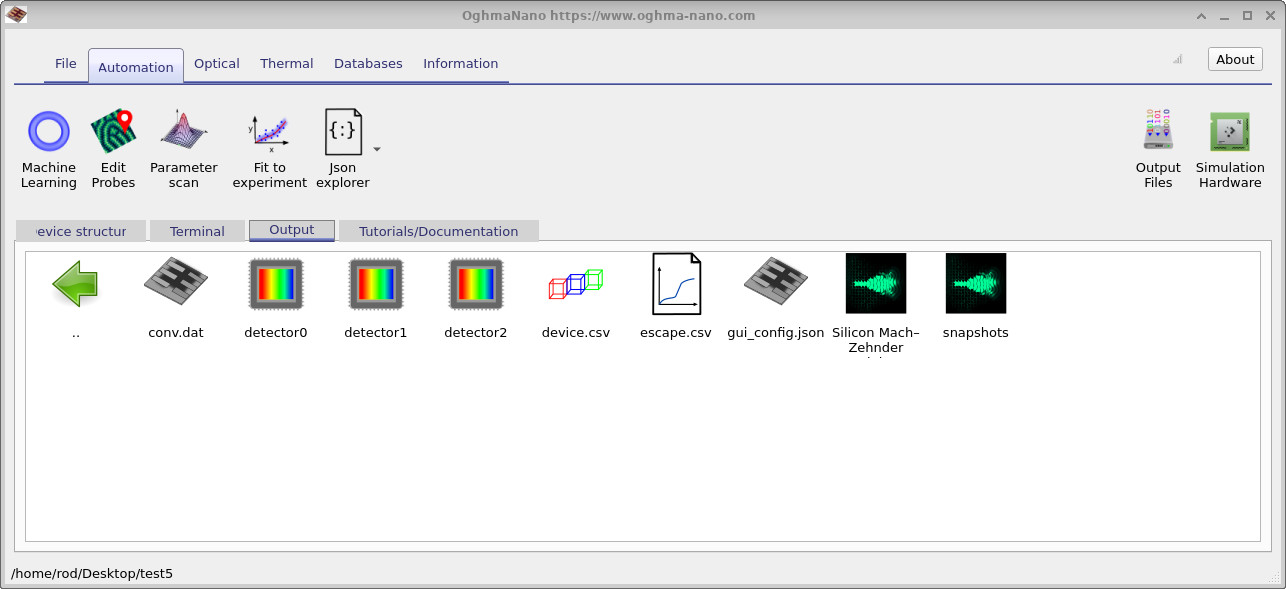
- Über die Registerkarte „Ausgabe“ können Sie Momentaufnahmen und die Verzeichnisse/Dateien des Detektors öffnen.
- Mithilfe dieser Momentaufnahme-Anzeige können Sie die Zeit zurückverfolgen und beobachten, wie sich die Leistungsdichte entwickelt.
- Anzeigefunktion zur Darstellung der Leistung der Detektoren und zur grafischen Darstellung der Zeitverläufe
power.csvfür jeden Detektor.
4. Durchführung der Simulation
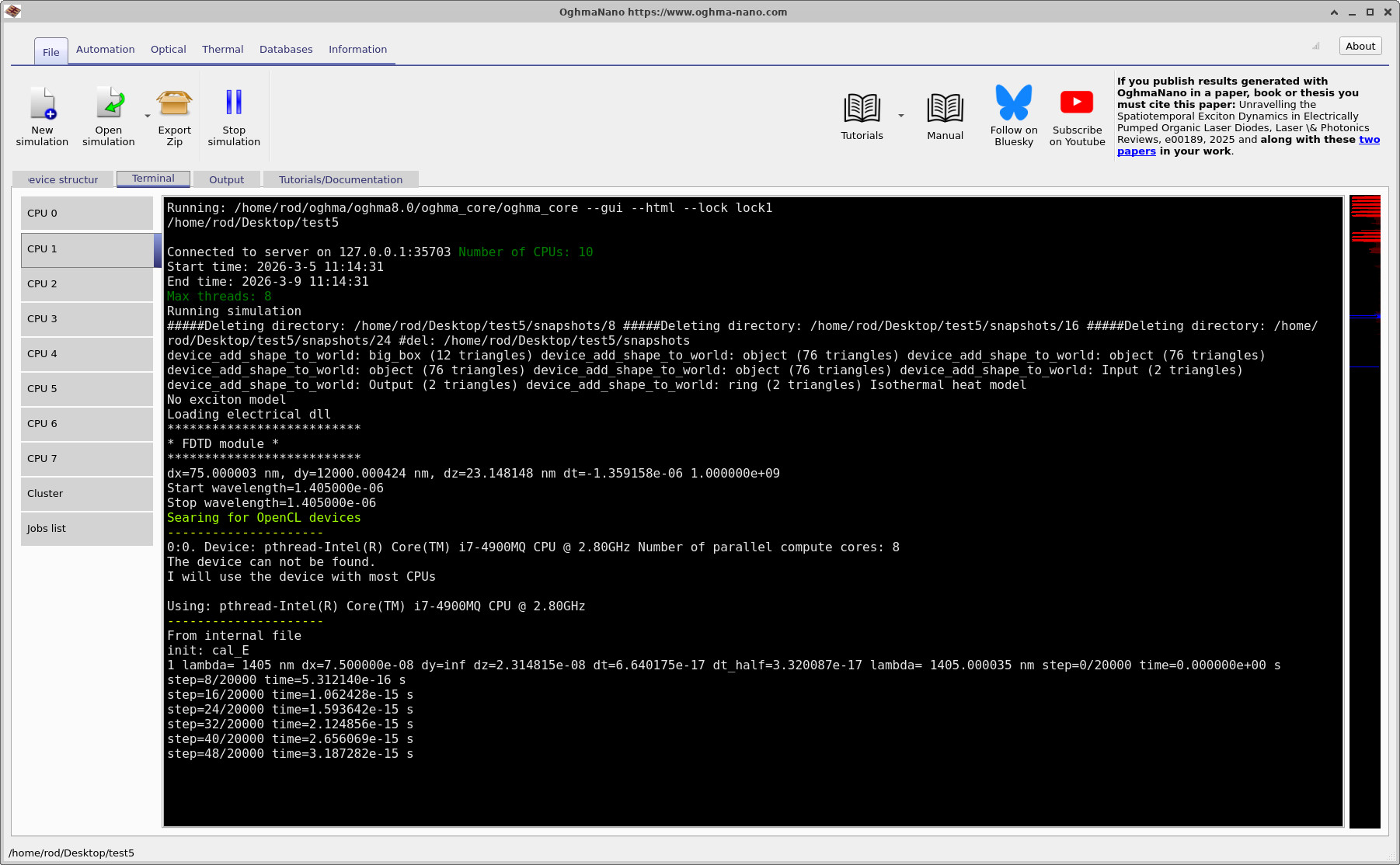
Starten Sie die Simulation, indem Sie F9 drücken oder auf den blauen Abwärtspfeil (▶) klicken. Diese Simulation ist relativ umfangreich und benötigt eine beträchtliche Zeit, um abgeschlossen zu werden, da das Raster groß ist und weil während der Simulation Momentaufnahmen und Detektordaten auf der Festplatte gespeichert werden.
Auf einem ausreichend leistungsstarken Laptop dauert eine typische Ausführung etwa 10–15 Minuten. Während die Ausführung läuft, können Sie die Registerkarte „Ausgabe“ öffnen und beobachten, wie Dateien erstellt werden. Insbesondere sehen Sie das Verzeichnis snapshots/ und wie die Ausgaben der Detektoren (Detektor 0, Detektor 1, Detektor 2) angezeigt werden, während die Simulation fortschreitet.
5. Anzeige von Momentaufnahmen der Leistungsdichte
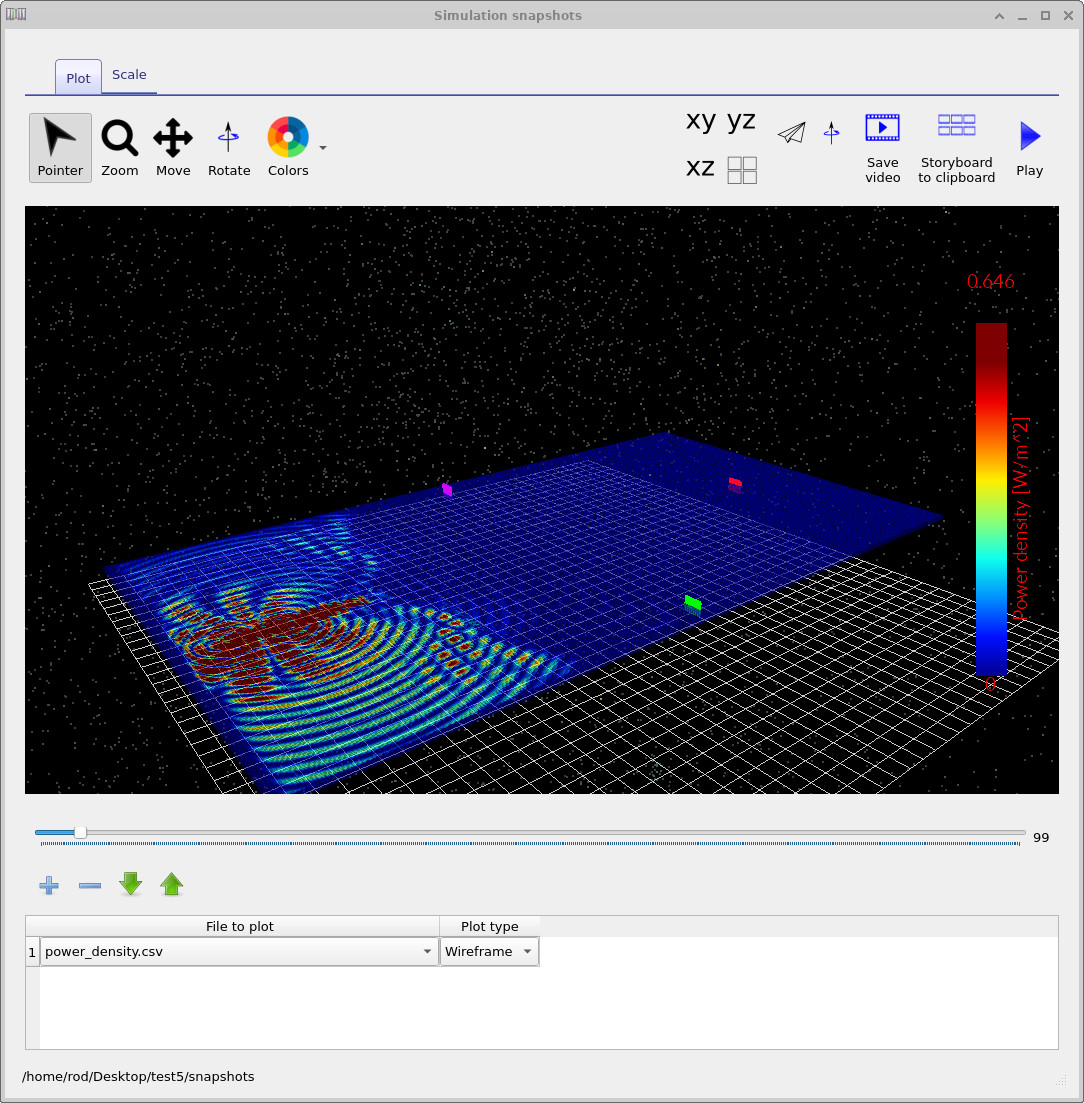
Öffnen Sie den Ordner snapshots/ über die Registerkarte „Ausgabe“ (??), um die Momentaufnahm-Ansicht zu starten. Ein Beispiel für ein Fenster der Momentaufnahm-Ansicht ist in ?? dargestellt. Verwenden Sie die blaue Schaltfläche mit dem Pluszeichen, um powerdensity.csv zur Ansicht hinzuzufügen. Anschließend können Sie mithilfe des Schiebereglers die verschiedenen Zeitpunkte durchlaufen.
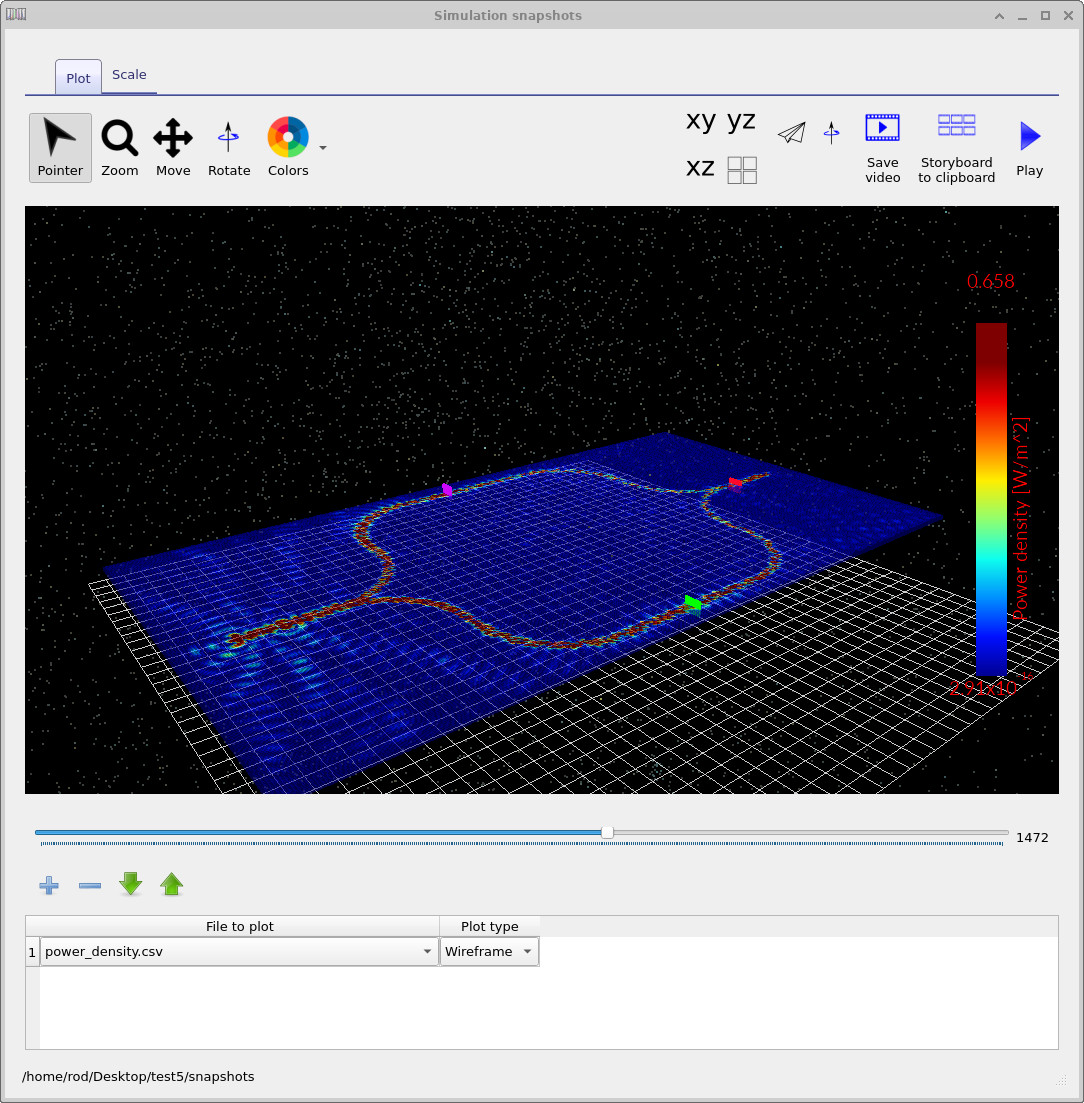
Die sinnvollste Methode, um diese Simulation zu betrachten, besteht darin, den Energiefluss zu verfolgen, während er sich durch die Vorrichtung ausbreitet. Zu Beginn sehen Sie, wie die Energiequelle in den Eingangswellenleiter eingespeist wird und den Bereich des Strahlteilers erreicht. Im Laufe der Zeit teilt sich die Energie auf die beiden Arme auf. Weitere Momentaufnahmen zeigen, wie sich die Energie weiterhin entlang der ringförmigen Arme ausbreitet. Später vereinigen sich die beiden Arme wieder, und Sie können sehen, wie die Energie in den Ausgangsbereich geleitet wird.
Beispielhafte Abbildungen sind in ??–?? dargestellt. Selbst ohne Änderungen an den Geräteparametern zeigen diese Abbildungen deutlich, dass es sich um eine interferometrische Struktur handelt: Die Energie wird aufgeteilt, durchläuft zwei physikalisch getrennte Pfade und vereinigt sich anschließend wieder.
snapshots/ aus geöffnet. Fügen Sie powerdensity.csv hinzu und blättern Sie durch die Zeit.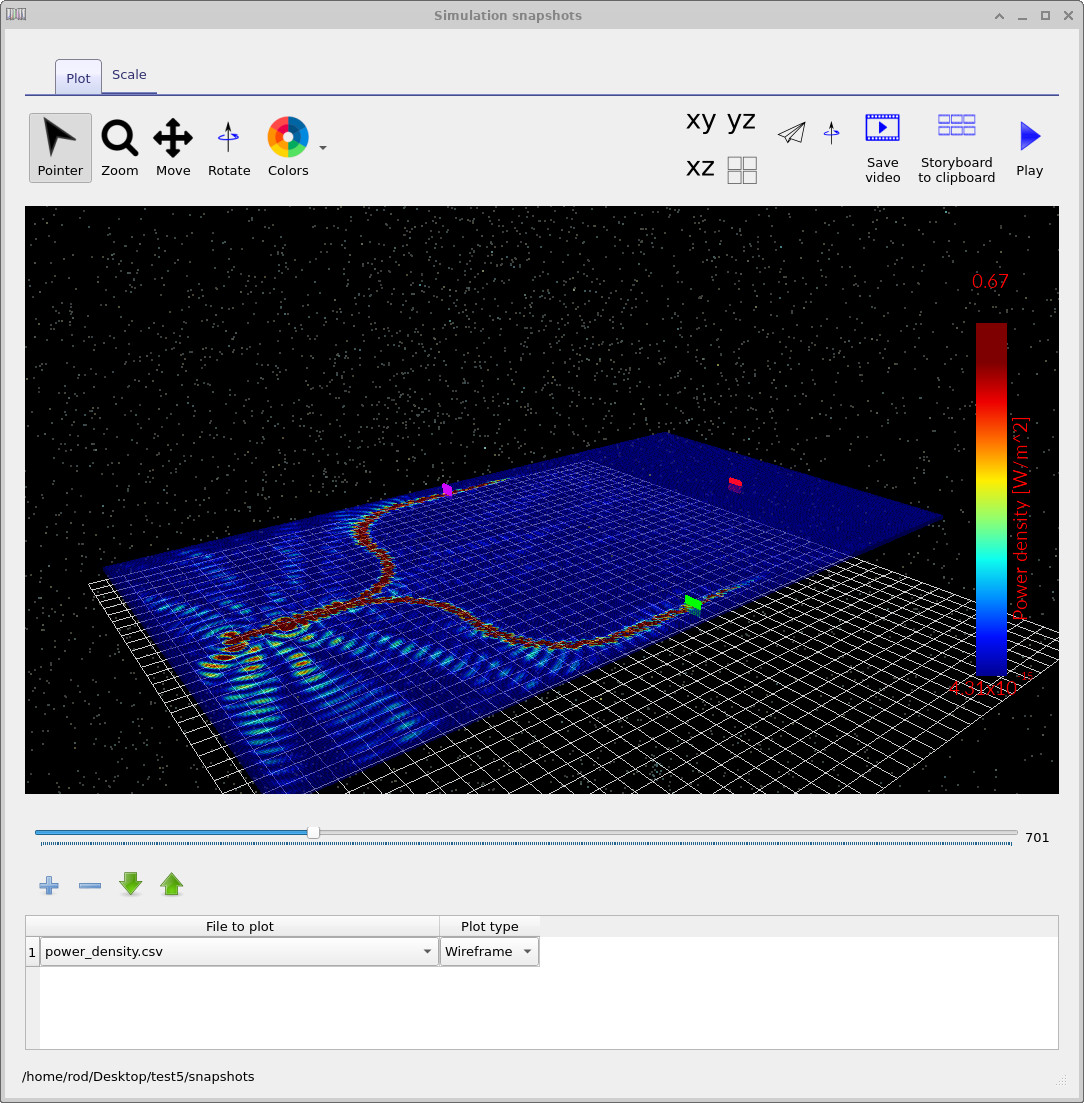
6. Anzeige der Detektorausgabe
Während die Simulation läuft (und nachdem sie abgeschlossen ist), werden die Ausgaben der Detektoren im Reiter „Ausgabe“ (??) angezeigt. Jeder Detektoreintrag sieht aus wie ein kleines Symbol im CCD-Stil. Öffnen Sie einen Detektor durch Doppelklicken darauf, und doppelklicken Sie dann auf power.csv innerhalb dieses Detektorverzeichnisses, um die Anzeige für die Detektorleistung zu öffnen.
In diesem Beispiel werden drei Detektoren verwendet. Zwei Detektoren überwachen die beiden Interferometerarme (so dass man die Zeit vergleichen kann, zu der die geführte Energie jeden Arm erreicht), und der dritte Detektor ist weiter stromabwärts in der letzten Ausgangsstufe positioniert, wo sich beide Arme wiedervereinigen. Die Diagramme der drei Detektoren sind in ??, ?? und ?? dargestellt.
Bei diesem Durchlauf sollten Sie beobachten, dass die Leistung in den beiden Armdetektoren etwa bei \(3 \times 10^{-13}\,\mathrm{s}\) zu steigen beginnt, während der nachgeschaltete Detektor erst später reagiert (ungefähr doppelt so lange danach), da er weiter entlang des Ausbreitungspfads platziert ist, nachdem die Arme ihre Bewegung beendet und sich wieder zusammengeführt haben. Dies ist ein direkter und anschaulicher Beweis für die Ausbreitungsverzögerung innerhalb der Struktur: Die Armdetektoren reagieren zuerst, und der Detektor in der letzten Stufe reagiert später, da die geführte Energie physisch eine größere Strecke zurücklegen muss.
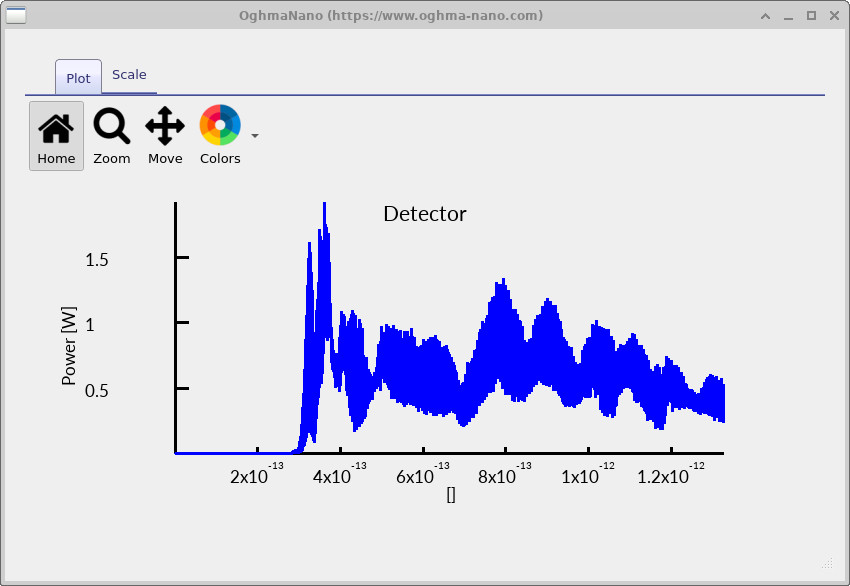
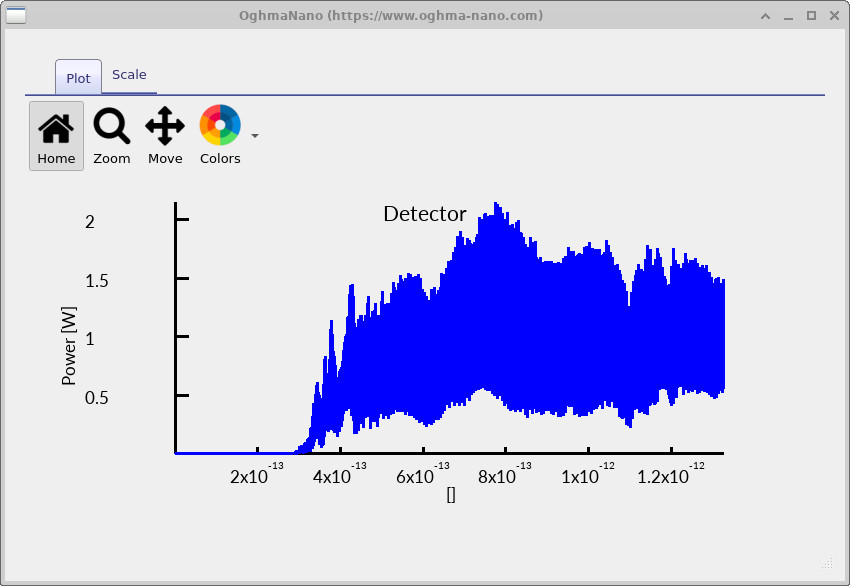
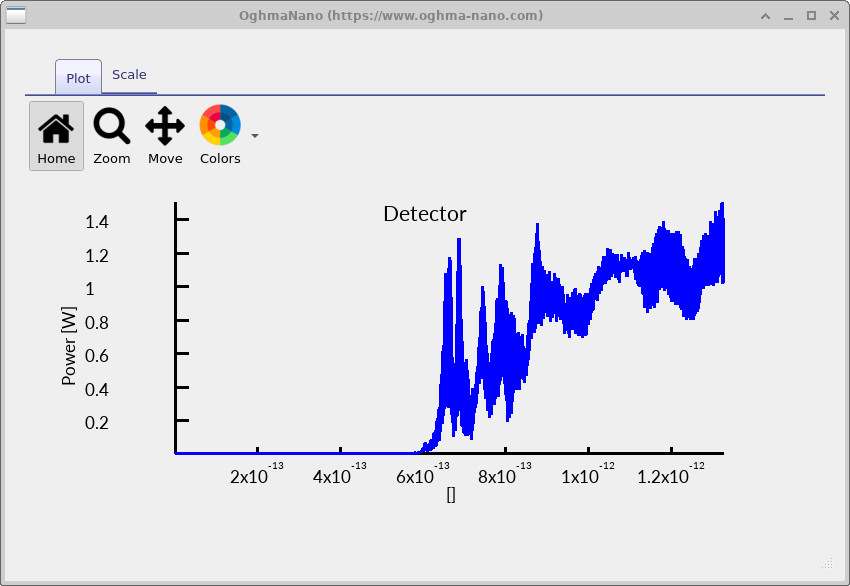
Die Kurven sind nicht perfekt glatt, da wir keine aggressive zeitliche Mittelwertbildung anwenden. Stattdessen können Sie sehen, wie sich der zeitabhängige, geführte Inhalt verändert, während er die Monitore passiert. Diese Diagramme als „momentane“ Leistung zu interpretieren, ist in der Regel nicht das, was man erreichen möchte; die sinnvollere Interpretation in diesem Tutorial ist die Ankunftszeit und die Entwicklung der Signalhüllkurve, während die geführte Energie sich weiter ausbreitet und miteinander interagiert.
7. Überprüfung des geführten Modus
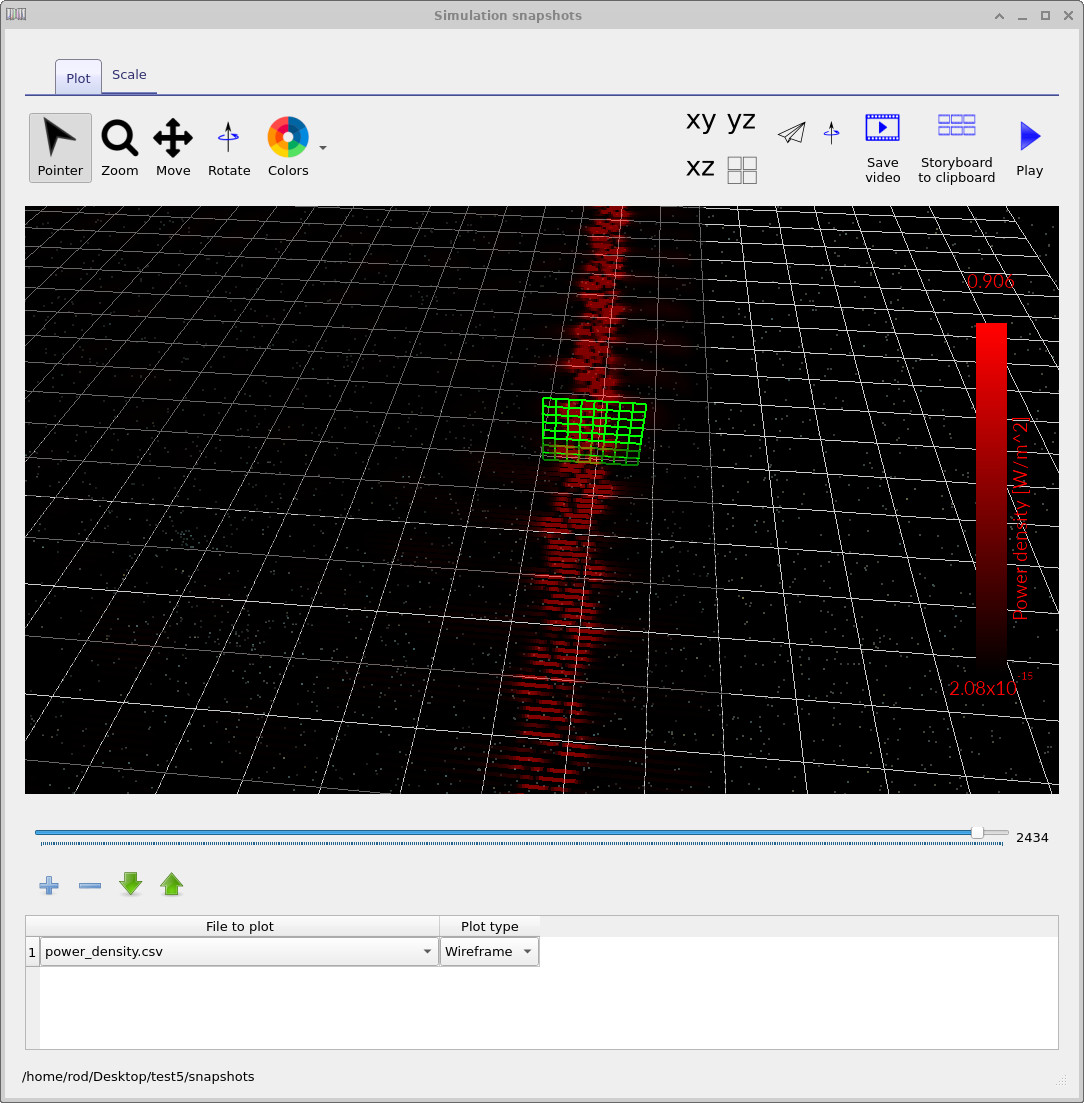
Um besser zu verstehen, was die Simulation bewirkt, ist es hilfreich, den Fokus auf den geführten Modus innerhalb des Wellenleiters zu legen. Ein Beispiel dafür ist in ?? dargestellt. In diesem Bild befindet sich der Detektor innerhalb des geführten Modus des Wellenleiters.
Der Modus wird als eine Folge von Punkten oder kurzen Liniensegmenten dargestellt. Dieses Erscheinungsbild ist lediglich ein Artefakt der in der Momentaufnahme-Anzeige verwendeten Rendering-Methode: Die Felder werden als diskrete Abtastpunkte dargestellt, um die GPU-Last zu reduzieren und die interaktive Visualisierung großer Simulationen zu ermöglichen. Trotz dieses Renderstils ist die Ausbreitung des geführten Modus sehr deutlich erkennbar, und man kann leicht beobachten, wie sich das Feld entlang des Wellenleiters ausbreitet.
Sie können mit verschiedenen visuellen Stilen experimentieren, indem Sie die Schaltfläche für die Farbskala in der Symbolleiste des Vorschaubereichs verwenden. Dadurch wird die Farbpalette geändert, die zur Visualisierung des Leistungsdichtefelds verwendet wird, was manchmal dazu beitragen kann, Interferenzmuster oder schwache Strahlungsmerkmale besser sichtbar zu machen.
8. Veränderung der Wellenlänge der Anregungsstrahlung
Das Verhalten photonischer Strukturen, wie beispielsweise Mach-Zehnder-Interferometer, hängt stark von der Wellenlänge des eingestrahlten Lichts ab. In dem mit OghmaNano bereitgestellten Beispiel wird die Wellenlänge so gewählt, dass sie mit dem geführten Modus des Silizium-Wellenleiters übereinstimmt. Im Rahmen eines Experiments werden wir die Wellenlänge nun gezielt verändern, sodass die Struktur die geführte Ausbreitung nicht mehr unterstützt.

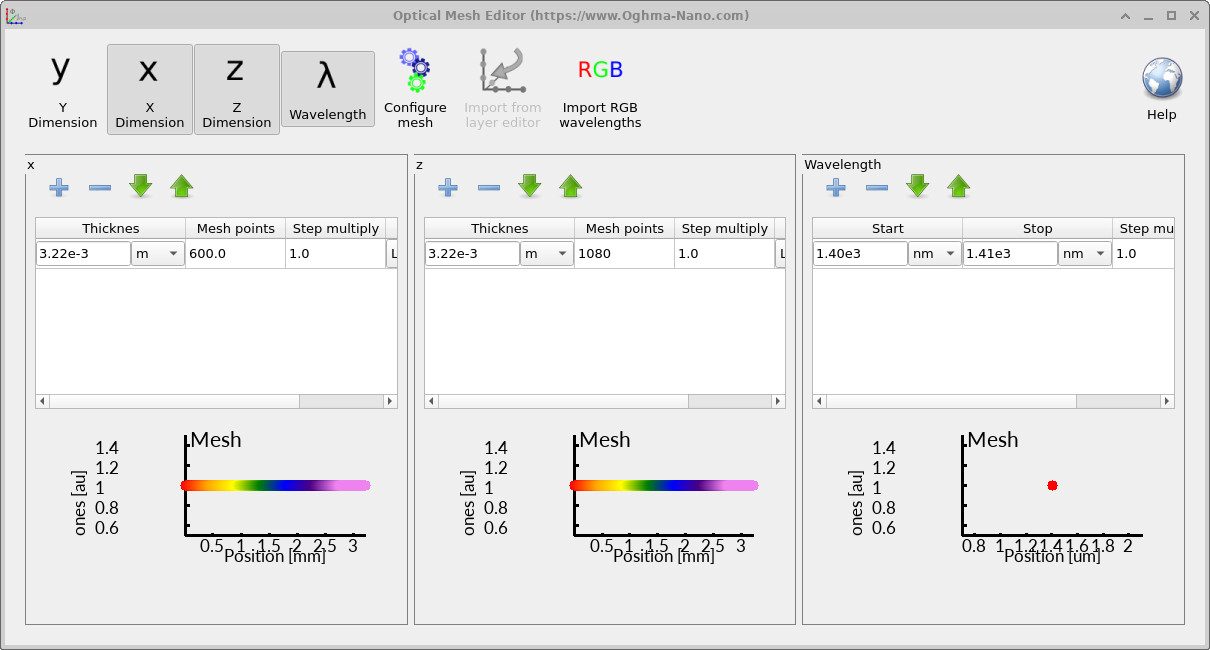
Gehen Sie zu der in ?? gezeigten optischen Menüleiste und öffnen Sie den Editor für optische Netze. Ändern Sie in den Wellenlängeneinstellungen (??) den Wellenlängenbereich, sodass die Simulation mit grünem Licht ausgeführt wird.
Stellen Sie die Anfangswellenlänge auf 530 nm und die Endwellenlänge auf 531 nm ein. Dies ist deutlich kürzer als die Wellenlänge, die ursprünglich in dem Beispiel verwendet wurde.
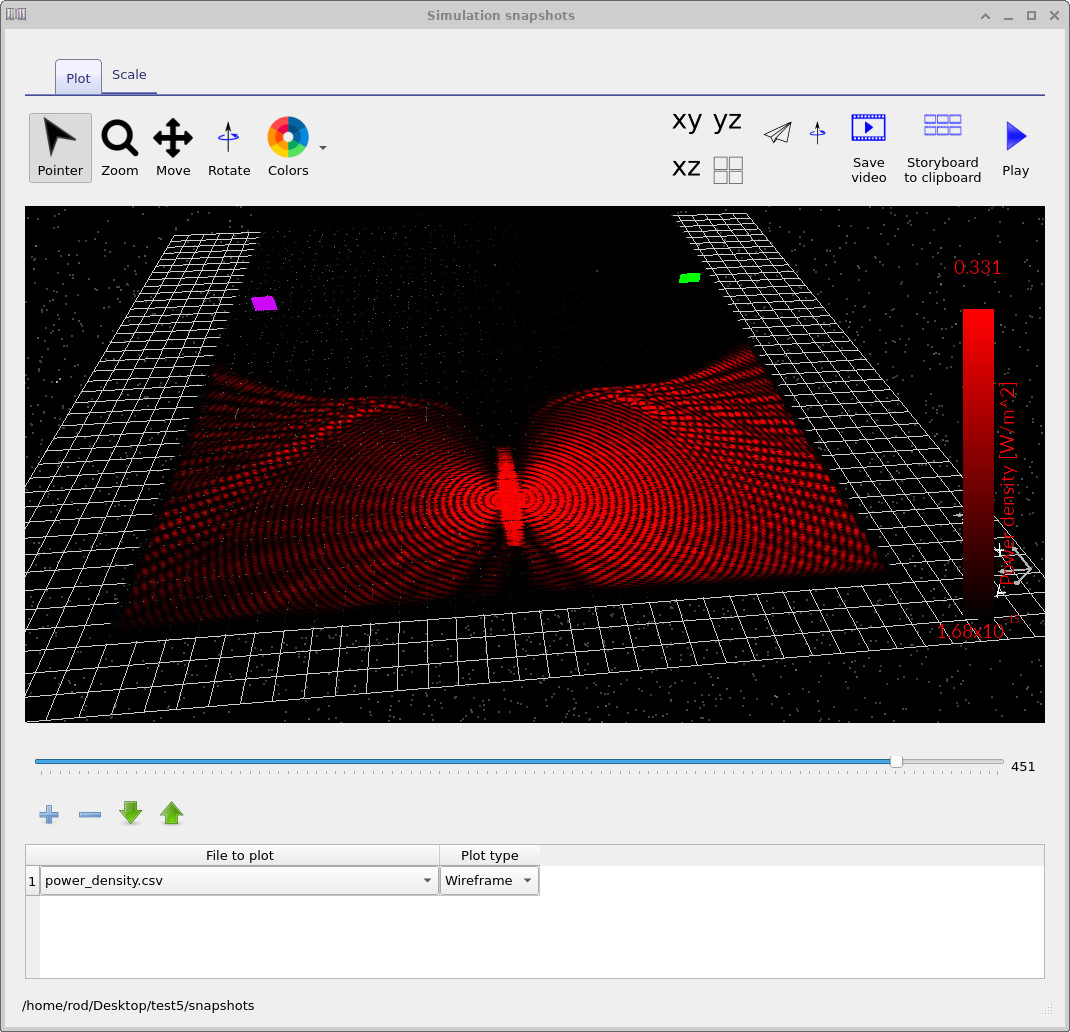
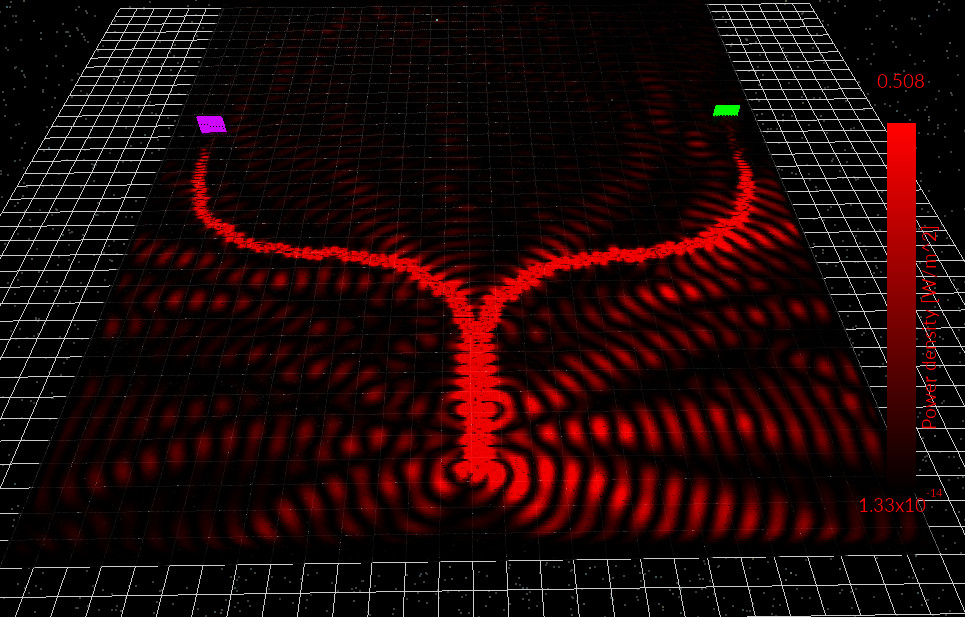
Nachdem Sie diese Änderung vorgenommen haben, führen Sie die Simulation erneut aus. Das Ergebnis wird in ?? dargestellt. Anstatt innerhalb des Lichtwellenleiters eingeschränkt zu bleiben, breitet sich das optische Feld nun nach außen in den Simulationsbereich aus. Das Ergebnis ist ein auffälliges Strahlungsmuster, das einem Schmetterling oder einem Interferenzfächer ähnelt.
Dies geschieht, weil die Wellenlänge nun im Verhältnis zur Geometrie des Wellenleiters deutlich kleiner ist, wodurch die Struktur nicht mehr in der Lage ist, einen gut begrenzten, geführten Modus zu unterstützen. Das Mach-Zehnder-Interferometer verhält sich daher nicht mehr wie ein photonischer Schaltkreis, sondern eher wie eine einfache, strahlende Öffnung.
Dieses Experiment verdeutlicht ein wichtiges Gestaltungsprinzip in der integrierten Photonik: Wellenleiterstrukturen sind stark wellenlängenabhängig. Sie können diesen Test mit verschiedenen Wellenlängen wiederholen, um herauszufinden, welche spektralen Bereiche die geführte Ausbreitung innerhalb dieser Geometrie unterstützen.
9. Auflösung des Gitters und Strahlungsmodi
Im Standardbeispiel werden Sie feststellen, dass die Krümmungen der Lichtwellenleiter besonders sanft verlaufen. Dies ist beabsichtigt. Sanfte Krümmungen tragen dazu bei, dass sich der optische Modus innerhalb des Lichtwellenleiters konzentriert und dass es bei Richtungsänderungen des optischen Feldes nicht zu Verlusten durch Abstrahlung kommt.
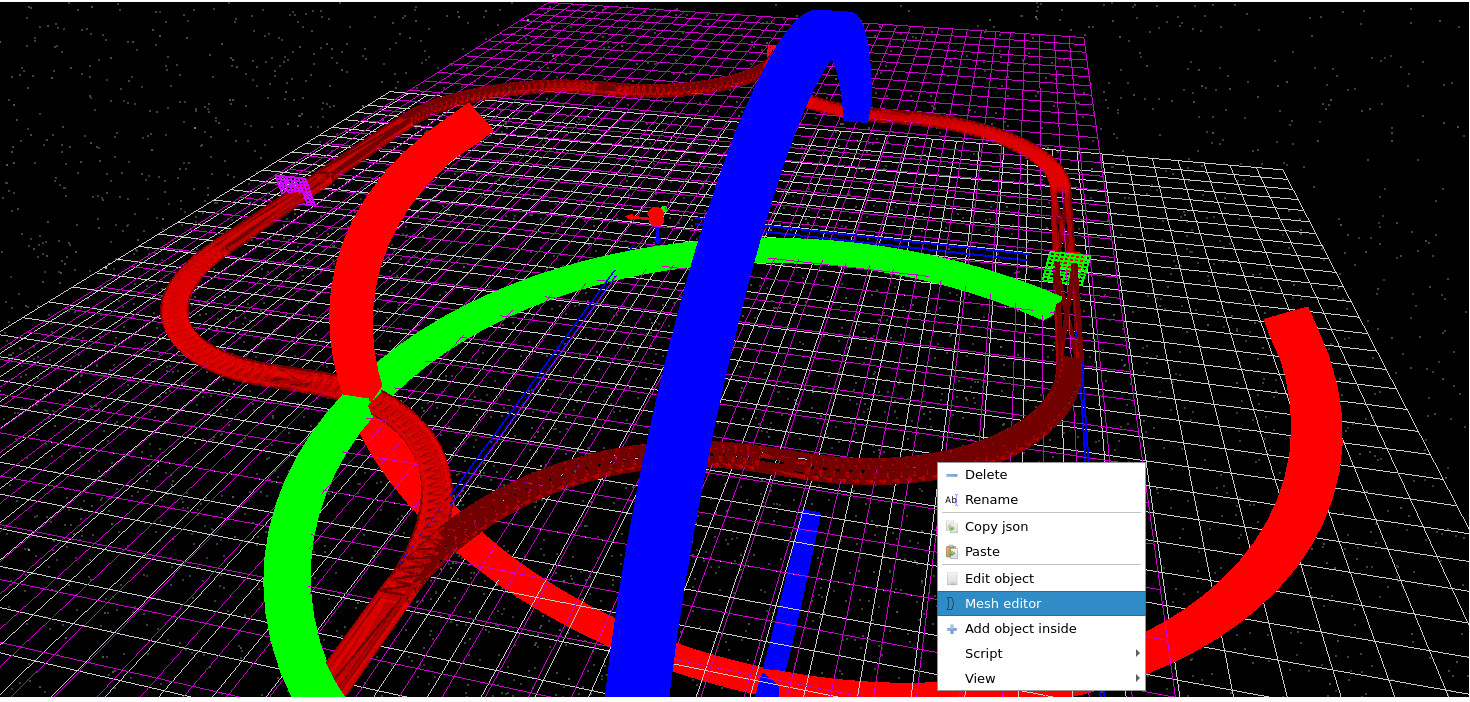
Die Mach-Zehnder-Anordnung in diesem Tutorial besteht aus vier gebogenen Wellenleitersegmenten, die ein interferometerförmiges, bahnähnliches Gebilde bilden. Um die Bedeutung einer gleichmäßigen Geometrie zu veranschaulichen, klicken Sie mit der rechten Maustaste auf das Ihnen am nächsten gelegene, gebogene Wellenleiter-Element und wählen Sie den Mesh-Editor (??) aus.
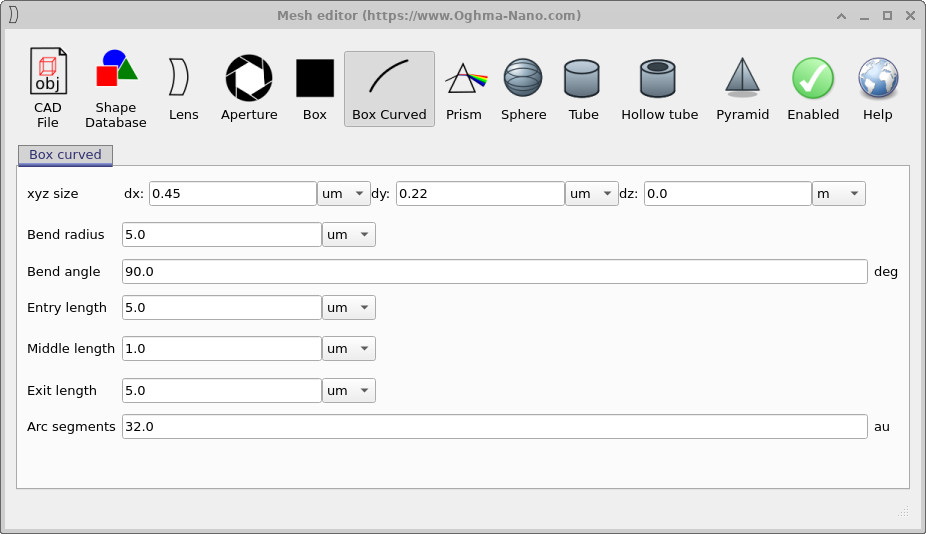
Dadurch wird das Fenster des Mesh-Editors geöffnet, das in ?? dargestellt ist. Suchen Sie den Parameter mit der Bezeichnung „Anzahl der Bogensegmente“. Im ursprünglichen Beispiel ist dieser Wert auf 32 eingestellt, was zu einer glatten, gekrümmten Wellenleitung führt.
Reduzieren Sie die Anzahl der Bogensegmente auf 1. Dies ist die geringste zulässige Anzahl von Segmenten und wandelt die sanfte Kurve effektiv in ein grobes Polygon um, das aus rechteckigen Abschnitten besteht.
Wenn Sie die Simulation erneut ausführen, werden Sie feststellen, dass es an den Ecken des Lichtwellenleiters zu starken Energieverlusten durch Strahlung kommt, wie in ?? dargestellt. Wenn das optische Feld auf jede scharfe Richtungsänderung trifft, wird ein Teil der Energie nicht mehr geführt und entweicht in Form von Strahlung.
Sie werden auch in der Nähe des Bereichs, in dem die Quelle eingespeist wird, eine gewisse Strahlung feststellen. Diese Strahlung entsteht einfach durch eine Abweichung zwischen dem eingespeisten Eigenmodus der Quelle und dem tatsächlichen Eigenmodus des Wellenleiters und kann für diese Demonstration vernachlässigt werden.
10. Bearbeiten der Lichtquelle
Abschließend werden wir kurz untersuchen, wie die Anregungsquelle modifiziert werden kann. Standardmäßig verwendet die Simulation eine kontinuierliche Sinuswellenquelle. OghmaNano ermöglicht jedoch die Konfiguration einer Vielzahl von Quellentypen und -parametern.
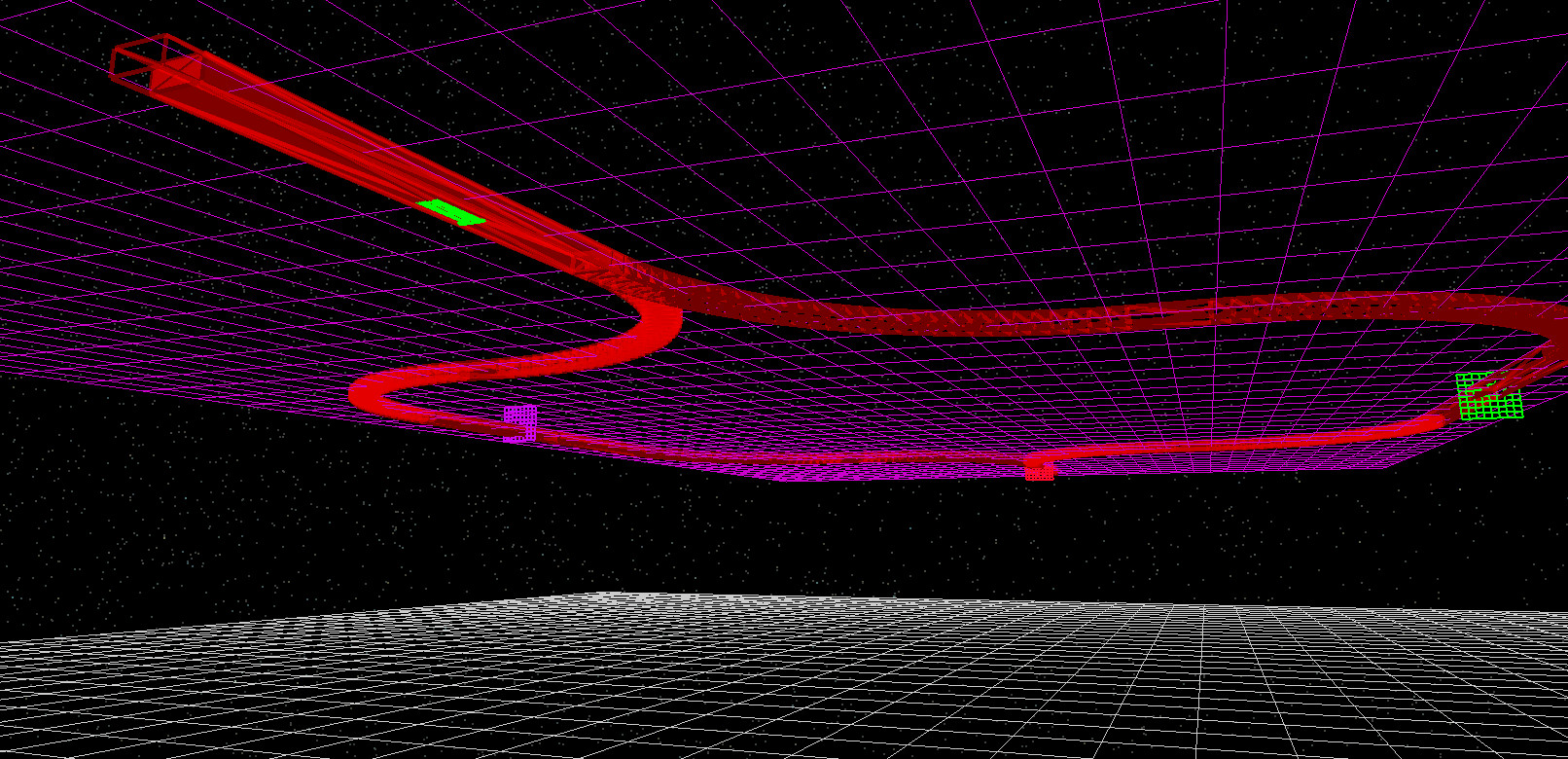
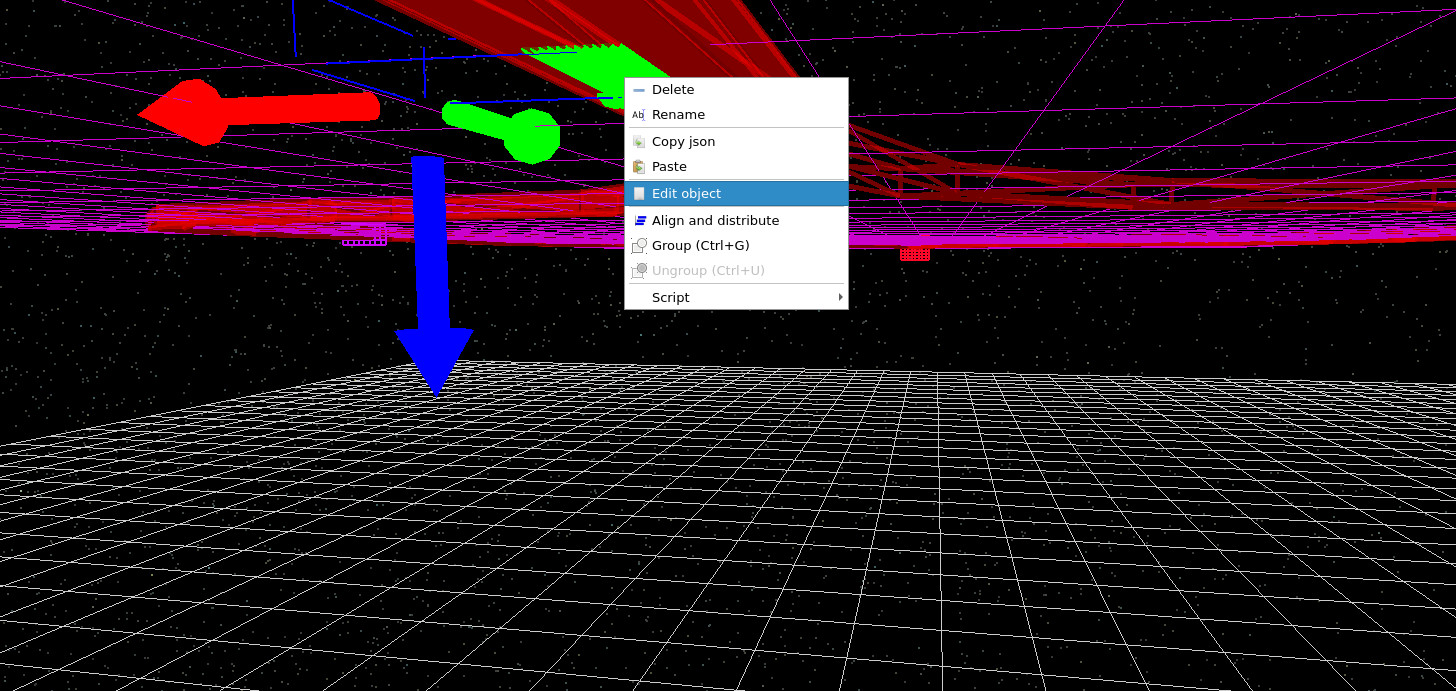
Wenn Sie zur in ?? gezeigten Ansicht wechseln, wird die Anregungsquelle als ein grüner Pfeil dargestellt, der aus dem unteren Ende des Wellenleiters hervortritt. Klicken Sie mit der rechten Maustaste auf diesen Pfeil und wählen Sie „Objekt bearbeiten“ (??).
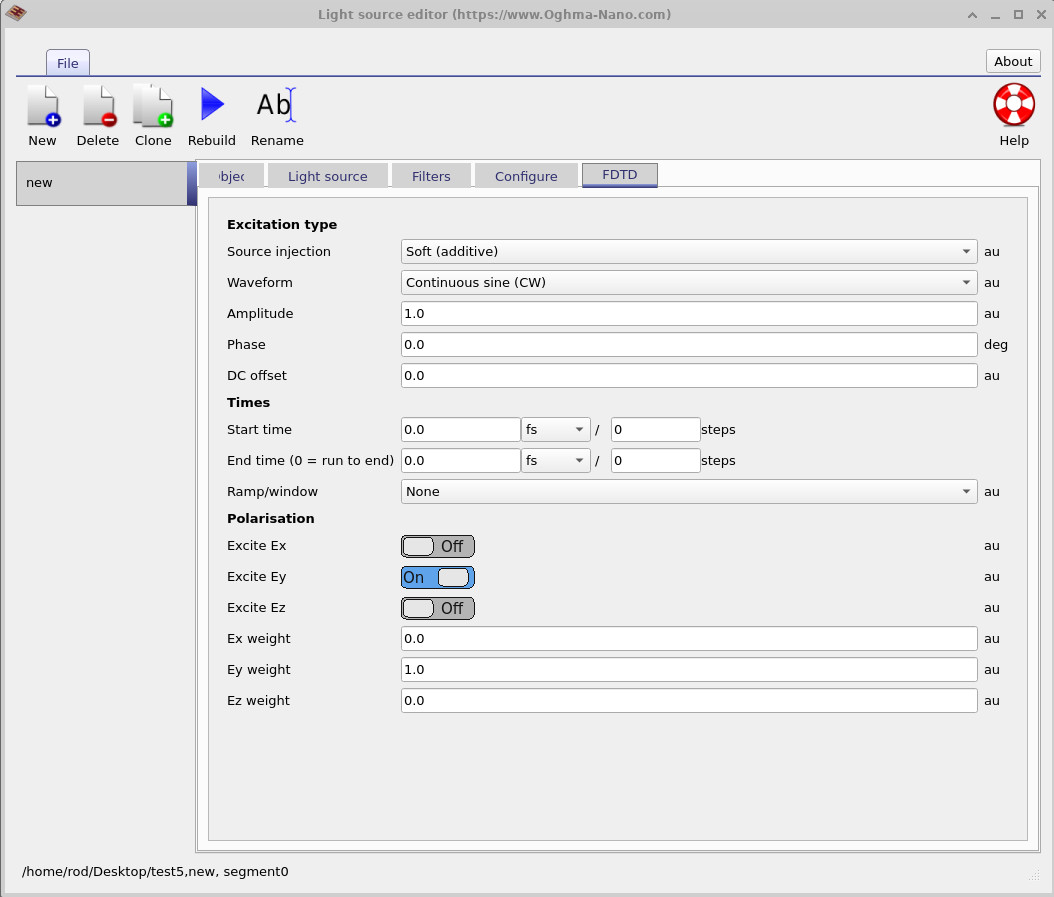
Dadurch wird der Editor für Lichtquellen (??) geöffnet, mit dem Sie die Anregungswellenform konfigurieren können. Anstelle einer kontinuierlichen Sinuswelle können Sie Impulse festlegen, die Start- und Stoppzeiten ändern oder verschiedene Feldkomponenten anregen.
Ein nützliches Experiment besteht darin, die Dauer der Quelle nicht in Femtosekunden, sondern in Simulationsschritten anzugeben. Legen Sie beispielsweise die Endzeit auf etwa 400 Schritte fest. Während der Simulation sendet die Quelle einen Lichtimpuls in den Wellenleiter und schaltet sich anschließend ab. Sie können dann beobachten, wie sich das resultierende Wellenpaket durch das Interferometer ausbreitet und schließlich die Struktur verlässt.
Sie können auch mit verschiedenen, interessanten Feldkomponenten (x-, y- oder z-Polarisation) experimentieren oder verschiedene Impulsformen testen. Diese Variationen sind äußerst nützlich bei der Untersuchung von transienten Verhalten, Gruppenzwärung oder Impulsverzerrung in photonischen Bauelementen.
Damit endet das Tutorial zum Mach-Zehnder-Modulator. Durch Experimente mit der Wellenlänge, der Gitterauflösung und den Quellparametern können Sie untersuchen, wie photonische Strukturen optische Felder in integrierten photonischen Schaltungen leiten, einschränken und beeinflussen.