

Tutorial FDTD: modulador Mach–Zehnder de silicio
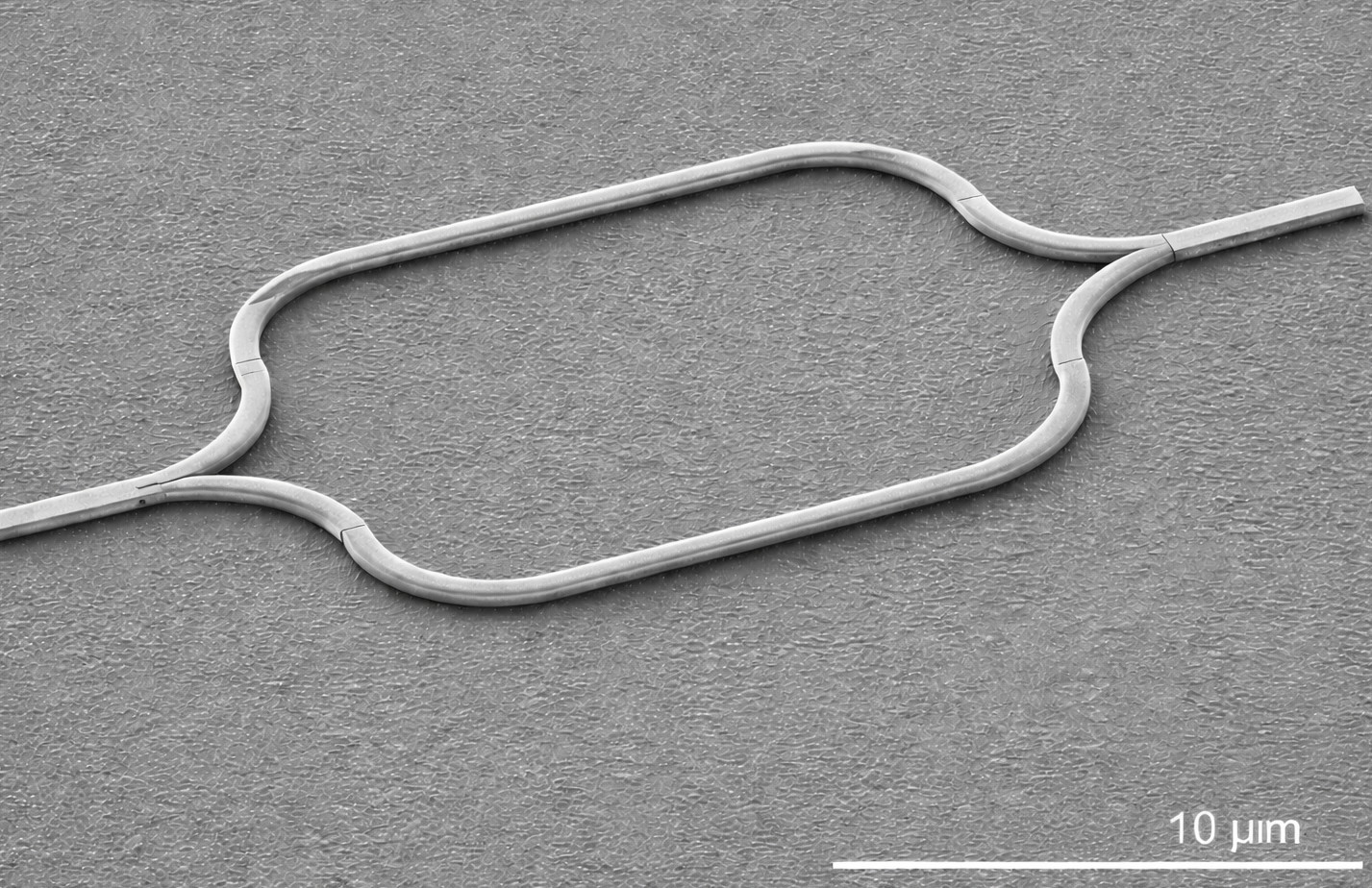
1. Visión general: qué va a simular
Un modulador Mach–Zehnder (MZM) es un componente fotónico interferométrico que convierte una señal de control eléctrica en un cambio de amplitud (o intensidad) óptica. La luz se divide en dos brazos de guía de onda, acumula una diferencia de fase relativa y luego se recombina. La potencia de salida depende de la relación de fase entre los dos brazos: cuando los brazos se recombinan en fase la salida es brillante, y cuando se recombinan fuera de fase la salida queda suprimida.
En fotónica de silicio, los MZM se utilizan ampliamente para comunicaciones de datos de alta velocidad, óptica coherente, interconexiones ópticas y fotónica de microondas integrada. Los dispositivos prácticos suelen implementar el control de fase utilizando mecanismos electroópticos disponibles en la plataforma (para silicio esto suele ser dispersión de portadores mediante uniones PN, condensadores MOS o calentadores para ajuste termoóptico). Independientemente del mecanismo de actuación, el núcleo óptico del dispositivo es el mismo: un divisor, dos brazos guiados y un recombinador.
En este tutorial, ejecutará una simulación FDTD de una estructura representativa de modulador Mach–Zehnder de silicio. El objetivo aquí no es construir una co-simulación eléctrica completa; en su lugar, utilizará la propagación temporal del campo para desarrollar intuición sobre cómo la energía guiada se divide, viaja por los dos brazos y se recombina en la salida. Inspeccionará instantáneas de densidad de potencia e interpretará trazas temporales de los detectores, incluido el retardo de propagación entre detectores situados en los brazos y el detector colocado más aguas abajo donde los dos brazos vuelven a unirse.
Desde una perspectiva numérica, este ejemplo es deliberadamente “pesado”: el dominio de simulación es relativamente grande y vuelca una cantidad significativa de datos a disco. Eso lo convierte en una buena prueba de esfuerzo de toda la pila FDTD: definición de geometría, inyección de fuente, contornos absorbentes CPML, integración temporal y extracción de detectores, así como de la tubería de salida (instantáneas y visores de detectores).
2. Crear una nueva simulación
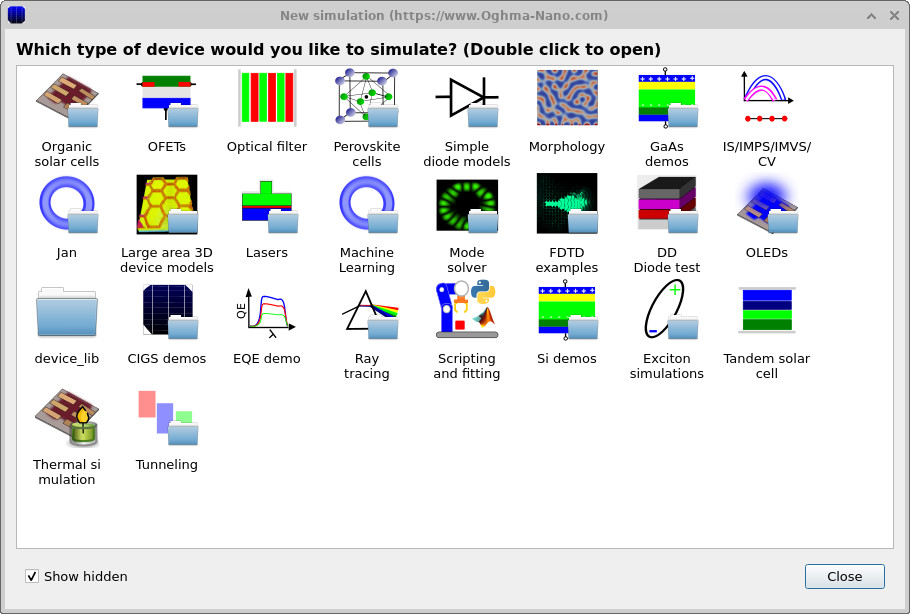
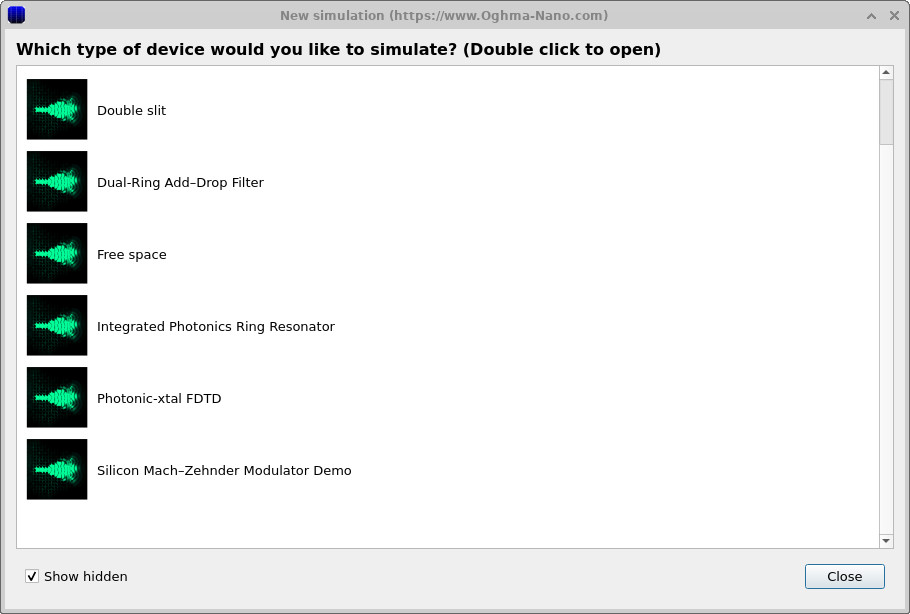
Abra la ventana Nueva simulación haciendo clic en el botón de nueva simulación. En esta ventana, seleccione la categoría Ejemplos FDTD y luego haga doble clic en la demostración Modulador Mach–Zehnder de silicio (aparece en la parte inferior). Cuando se le solicite, guarde la simulación en un disco local.
Este ejemplo escribe muchos archivos durante la ejecución (instantáneas, salidas de detectores y datos intermedios). Por esa razón, evite guardarlo en una unidad de red o en un directorio virtualizado/sincronizado en la nube (por ejemplo OneDrive). Lo ideal es un SSD local. Si lo guarda en un almacenamiento lento puede notar que el tiempo de ejecución aumenta drásticamente, o que la interfaz se vuelve lenta mientras escribe la salida.
3. Orientarse en la ventana principal
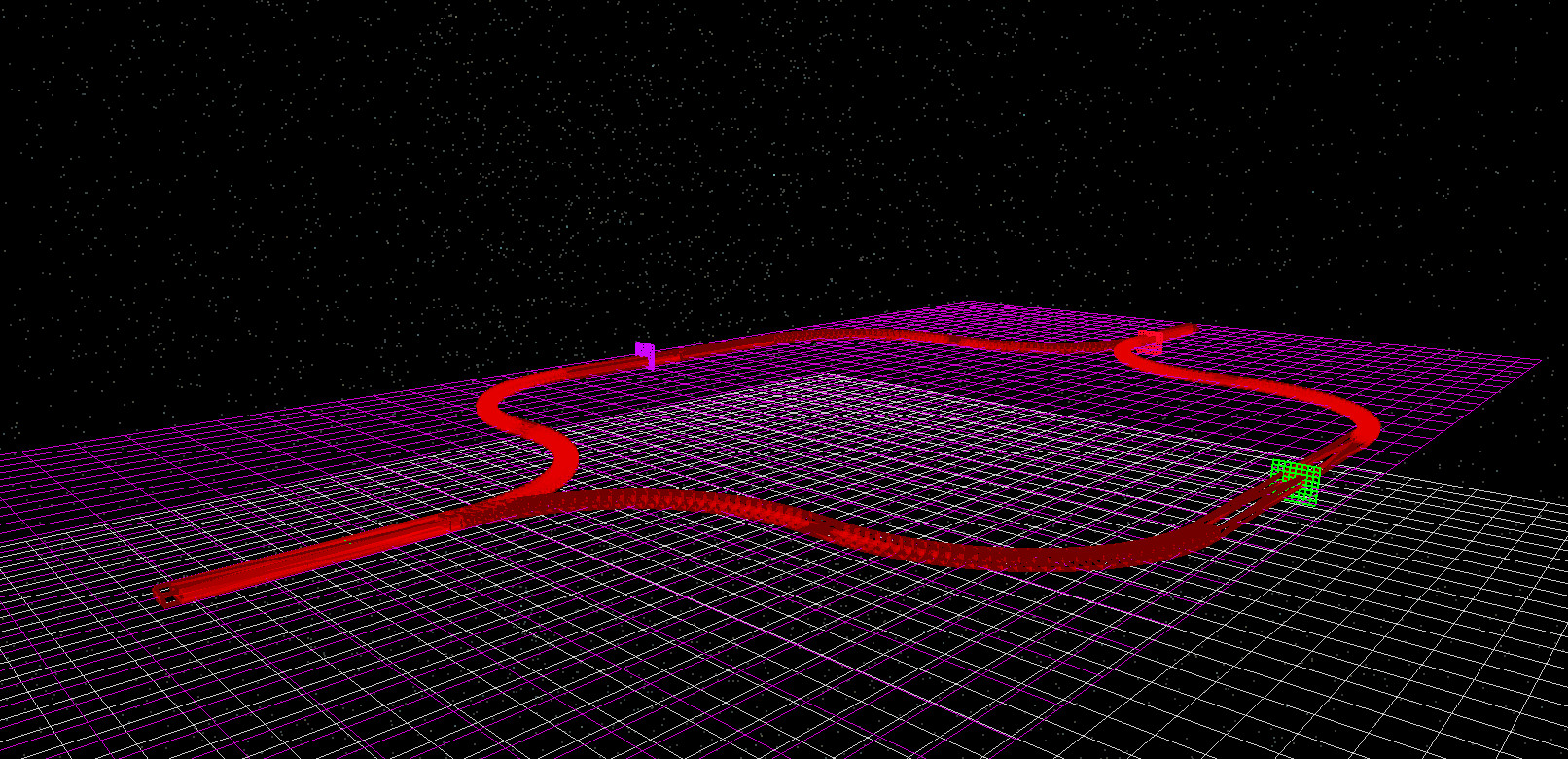
El dispositivo aparece en la vista 3D en la pestaña Device structure (??). Debería poder identificar los dos brazos del interferómetro (las trayectorias de guía de onda tipo pista) y los objetos detector coloreados (morado, verde y rojo) situados a lo largo de la estructura. Los colores exactos no son importantes, pero facilitan ver dónde se están monitorizando las señales en la geometría.
Para este ejemplo utilizará principalmente:
- Run simulation (▶) o F9 para iniciar el cálculo FDTD.
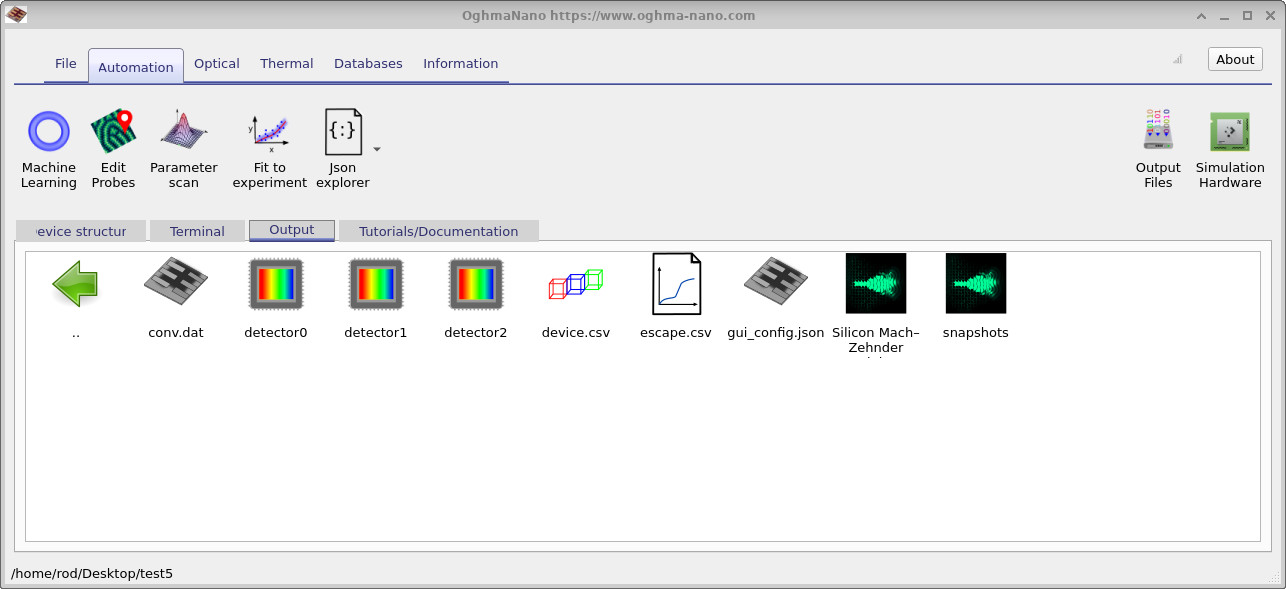
- La pestaña Output para abrir directorios/archivos de instantáneas y detectores.
- El visor de instantáneas para avanzar en el tiempo y observar cómo evoluciona la densidad de potencia.
- El visor de potencia del detector para representar las trazas temporales de
power.csvde cada detector.
4. Ejecutar la simulación
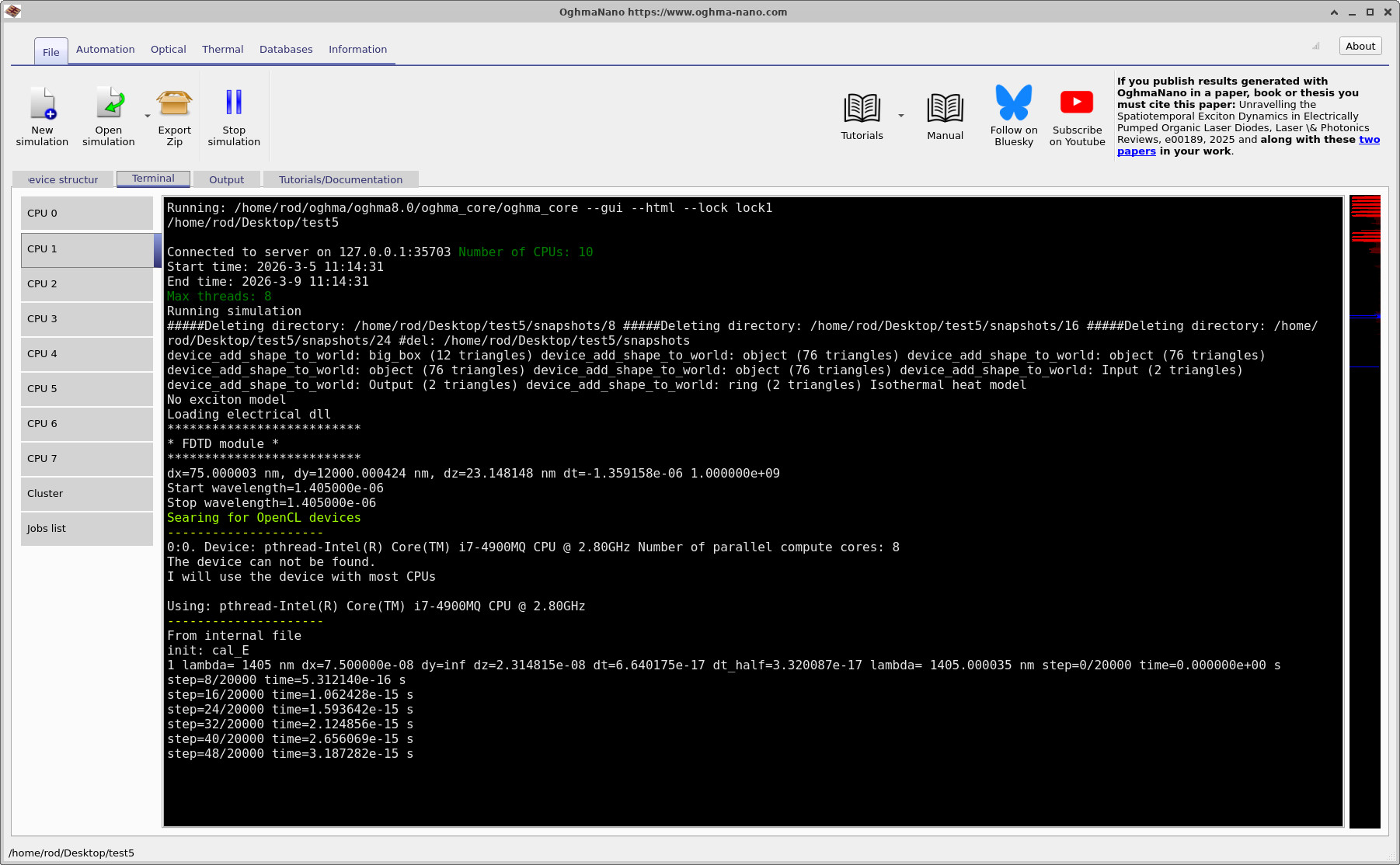
Inicie la ejecución pulsando F9 o haciendo clic en el botón azul de reproducción (▶). Esta simulación es relativamente grande y tarda un tiempo no trivial en completarse porque la malla es considerable y porque vuelca instantáneas y datos de detectores a disco.
En un portátil razonablemente potente, una ejecución típica tarda alrededor de 10–15 minutos. Mientras la ejecución avanza,
puede abrir la pestaña Output y observar cómo aparecen archivos. En particular, verá el directorio snapshots/,
y verá aparecer las salidas de los detectores (Detector 0, Detector 1, Detector 2) a medida que avanza la simulación.
5. Visualizar instantáneas de densidad de potencia
Abra la carpeta snapshots/ desde la pestaña Output
(??)
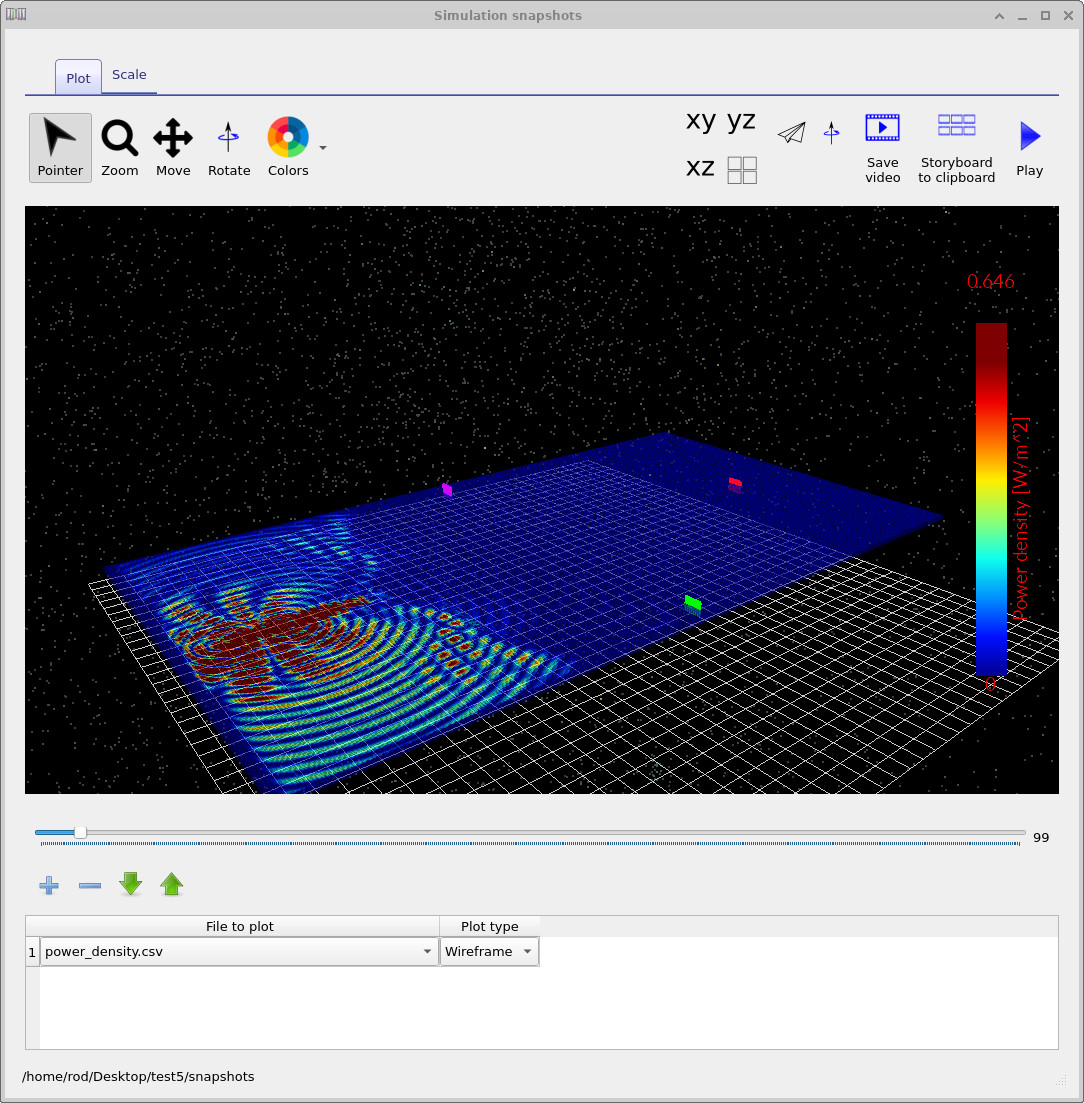
para lanzar el visor de instantáneas. En
?? se muestra una ventana representativa del visor de instantáneas.
Utilizando el botón azul con el signo más, añada powerdensity.csv al visor. Después puede avanzar en el tiempo usando el deslizador.
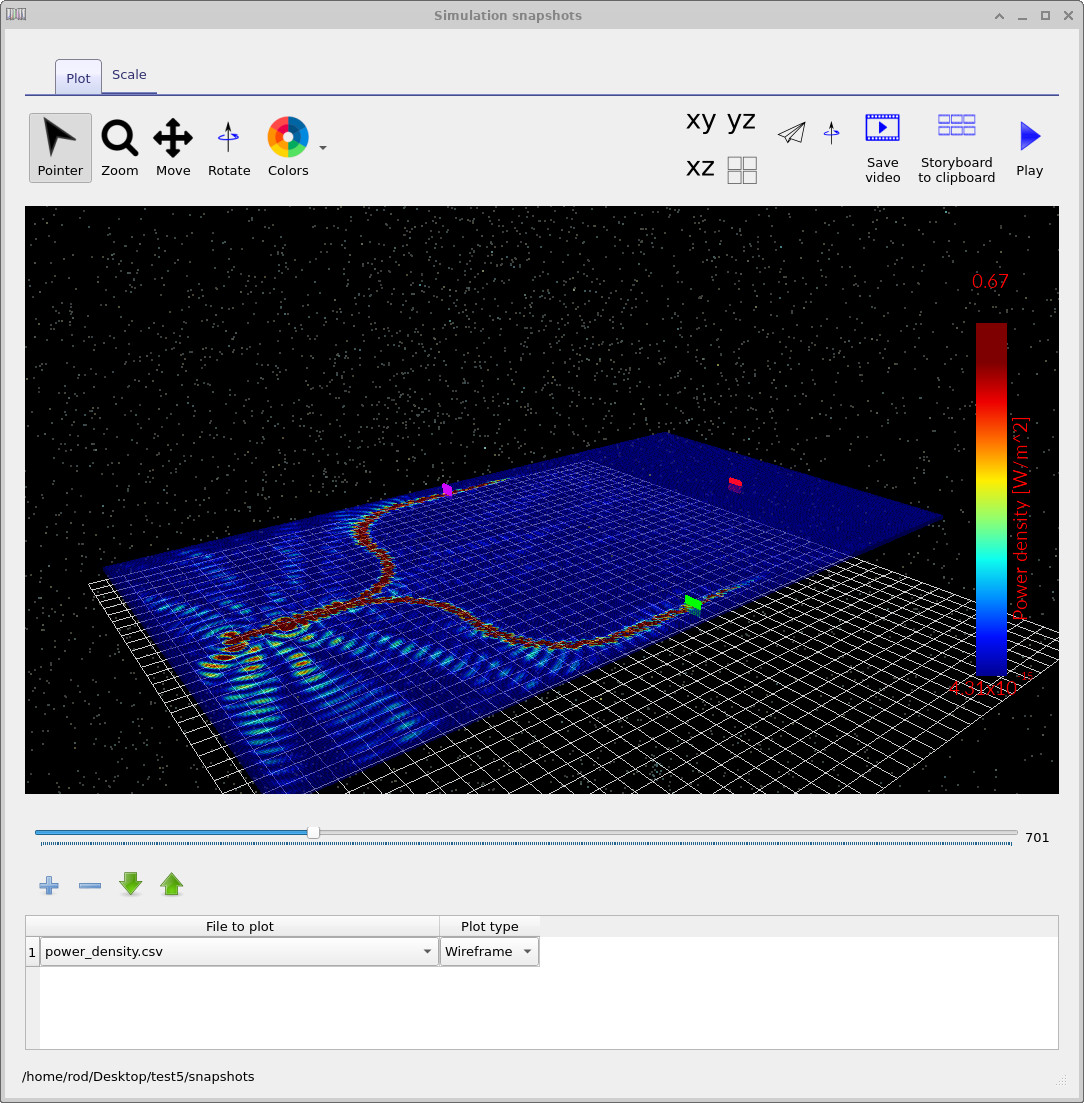
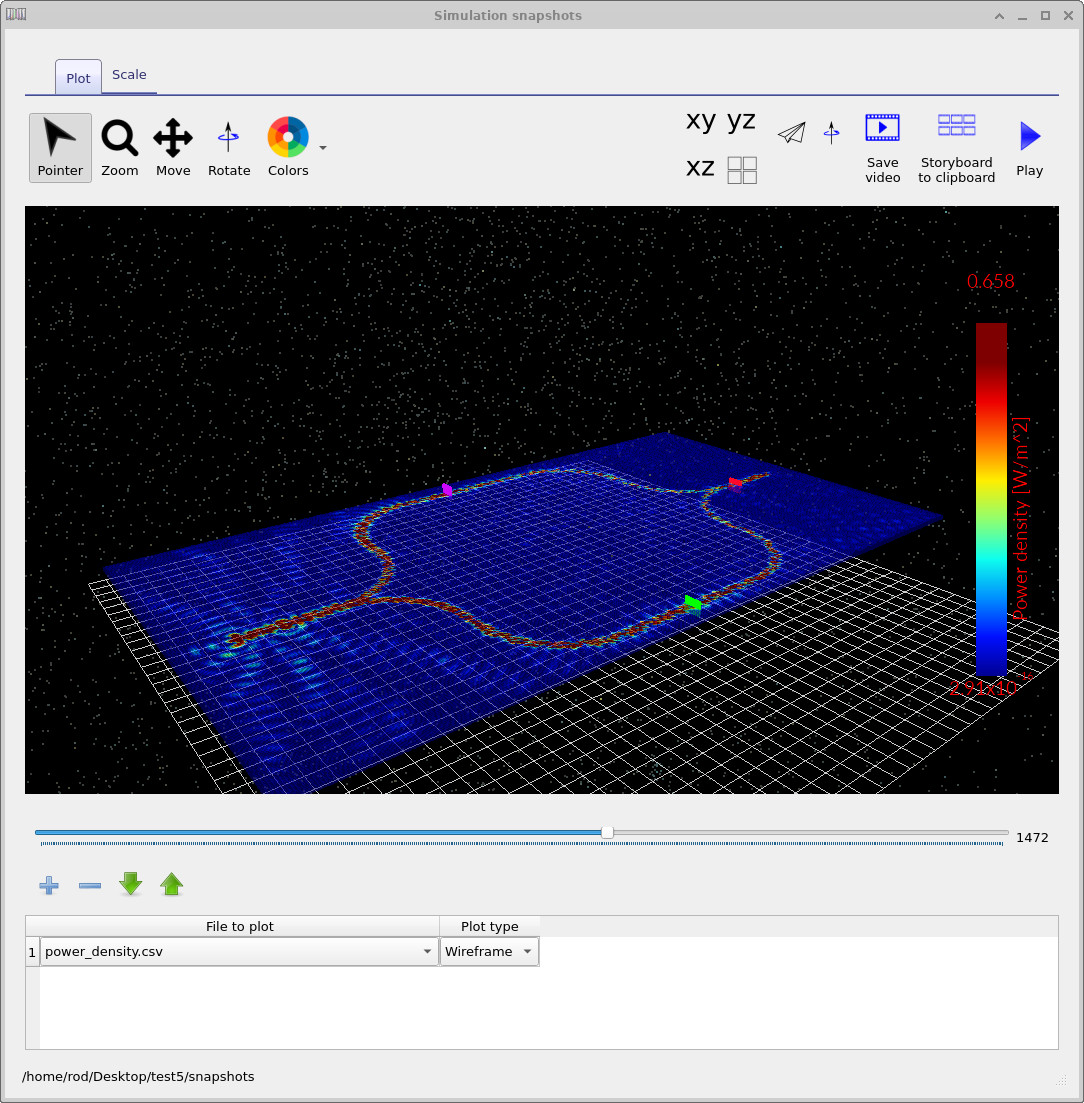
La forma más útil de examinar esta simulación es seguir la energía guiada a medida que se propaga por el dispositivo. Al principio verá la fuente lanzándose a la guía de onda de entrada y alcanzando la región divisora. A medida que transcurre el tiempo, la potencia se divide entre los dos brazos. Otras instantáneas muestran la potencia continuando su propagación a lo largo de los brazos tipo pista. Más tarde, los dos brazos se recombinan y puede verse cómo la energía se dirige hacia la sección de salida.
En ??– ?? se muestran instantáneas representativas. Incluso sin cambiar ningún parámetro del dispositivo, estas instantáneas dejan claro que se trata de una estructura interferométrica: la energía se divide, sigue dos trayectorias físicamente separadas y luego vuelve a unirse.
snapshots/. Añada powerdensity.csv y avance en el tiempo.
6. Visualizar las salidas de los detectores
Mientras la simulación se ejecuta (y después de que finaliza), verá aparecer salidas de detectores en la pestaña Output
(??).
Cada entrada de detector tiene aspecto de un pequeño icono tipo CCD. Abra un detector haciendo doble clic sobre él y luego haga doble clic en
power.csv dentro de ese directorio del detector para abrir el visor de potencia del detector.
Este ejemplo utiliza tres detectores. Dos detectores monitorizan los dos brazos del interferómetro (para que pueda comparar el tiempo en que la energía guiada alcanza cada monitor de brazo), y el tercer detector está situado más aguas abajo en la etapa final de salida donde ambos brazos se recombinan. Los tres gráficos de detectores se muestran en ??, ?? y ??.
En esta ejecución, debería observar que la potencia comienza a aumentar aproximadamente en \(3 \times 10^{-13}\,\mathrm{s}\) en los dos detectores de brazo, mientras que el detector aguas abajo comienza más tarde (aproximadamente alrededor del doble de ese tiempo) porque está colocado más adelante en la trayectoria de propagación, después de que los brazos hayan viajado y se hayan recombinado. Esta es una demostración directa e intuitiva del retardo de propagación a través de la estructura: los monitores de brazo responden primero, y el monitor de etapa final responde después porque la energía guiada debe recorrer físicamente una distancia mayor.
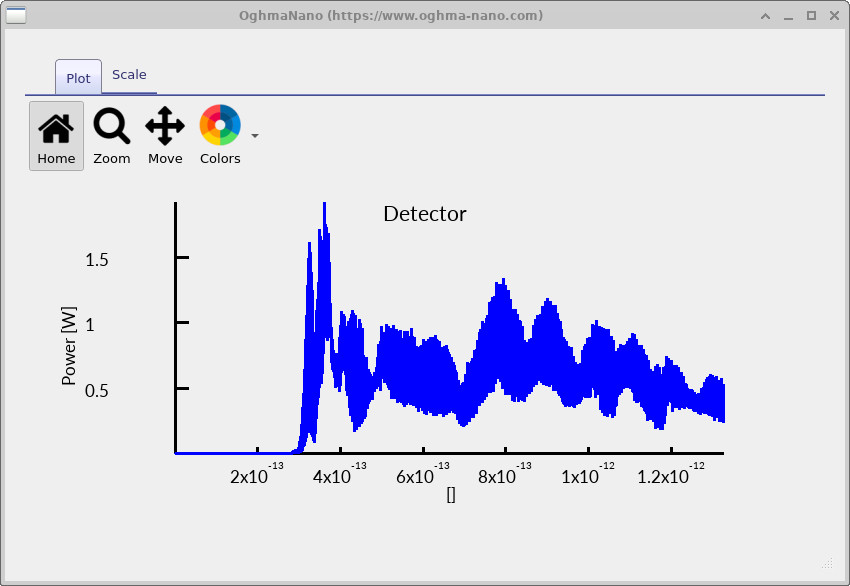
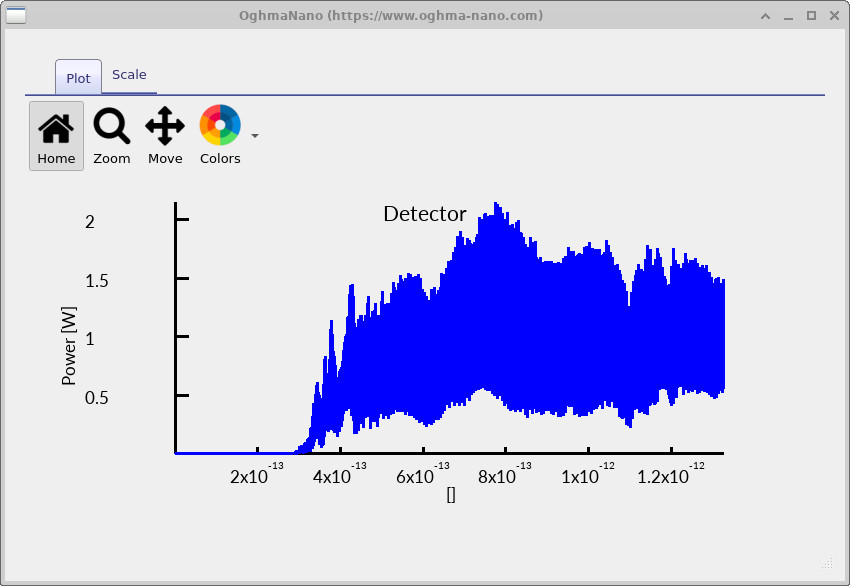
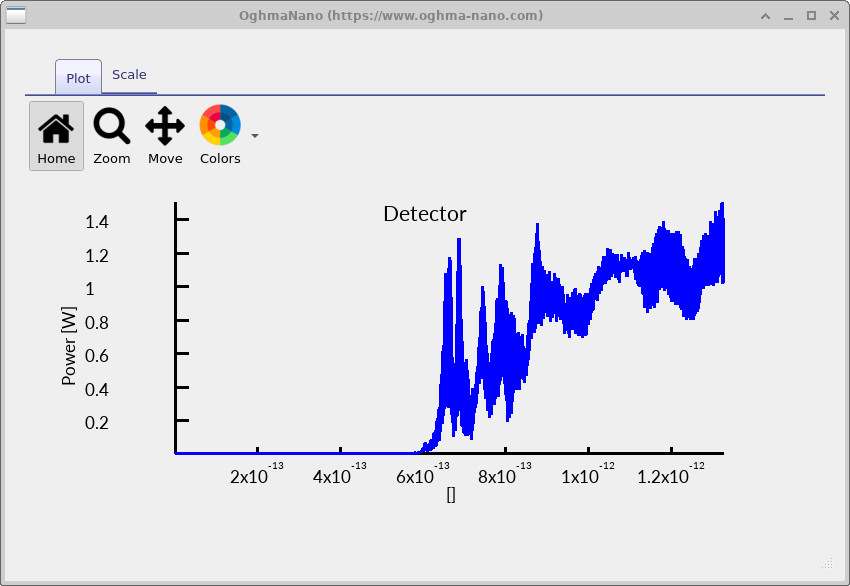
Las trazas no son perfectamente suaves porque no estamos aplicando un promediado temporal agresivo; en su lugar puede verse el contenido guiado dependiente del tiempo a medida que pasa por los monitores. Interpretar estos gráficos como potencia “instantánea” no suele ser lo que interesa; la interpretación más útil en este tutorial es el tiempo de llegada y la evolución de la envolvente de señal a medida que la energía guiada continúa propagándose e interfiriendo.
7. Inspección del modo guiado
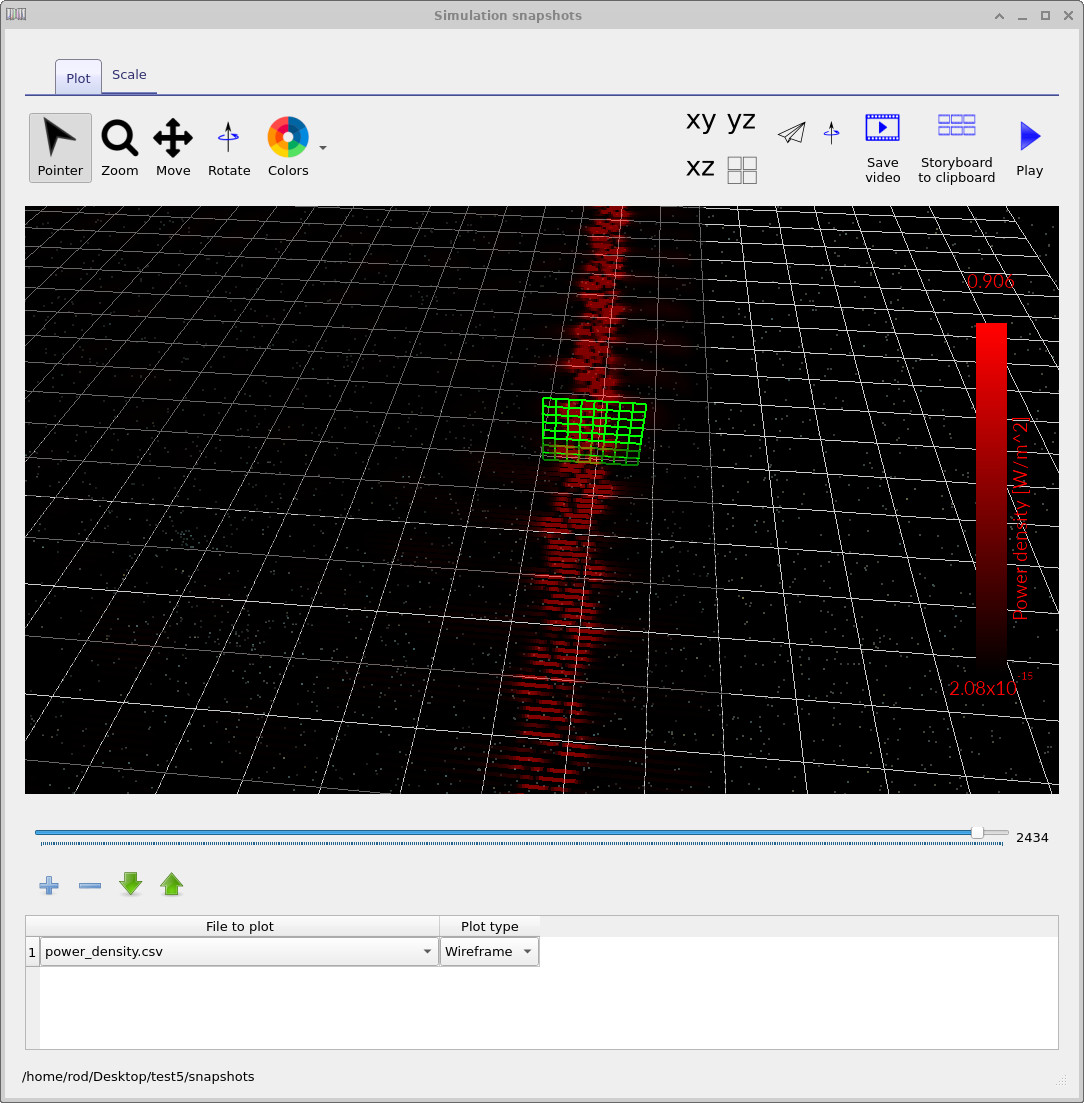
Para comprender mejor qué está haciendo la simulación, es útil ampliar el modo guiado dentro de la guía de onda. En ?? se muestra un ejemplo. En esta imagen el detector está situado dentro del modo guiado de la guía de onda.
El modo aparece como una secuencia de puntos o pequeños segmentos de línea. Este aspecto es simplemente un artefacto del método de renderizado utilizado en el visor de instantáneas: los campos se representan como puntos de muestreo discretos para reducir la carga de la GPU y permitir que simulaciones grandes se visualicen de forma interactiva. A pesar de este estilo de renderizado, la propagación del modo guiado es muy clara y puede verse fácilmente el campo viajando a lo largo de la guía de onda.
Puede experimentar con distintos estilos visuales utilizando el botón de la rueda de color en la barra de herramientas del visor de instantáneas. Esto cambia el mapa de color usado para visualizar el campo de densidad de potencia, lo que en ocasiones puede facilitar ver patrones de interferencia o características de radiación débil.
8. Cambio de la longitud de onda de la excitación
El comportamiento de estructuras fotónicas como los interferómetros Mach–Zehnder depende fuertemente de la longitud de onda de la luz inyectada. En el ejemplo suministrado con OghmaNano, la longitud de onda se elige para que coincida con el modo guiado de la guía de onda de silicio. Como experimento, ahora cambiaremos deliberadamente la longitud de onda para que la estructura deje de soportar propagación guiada.

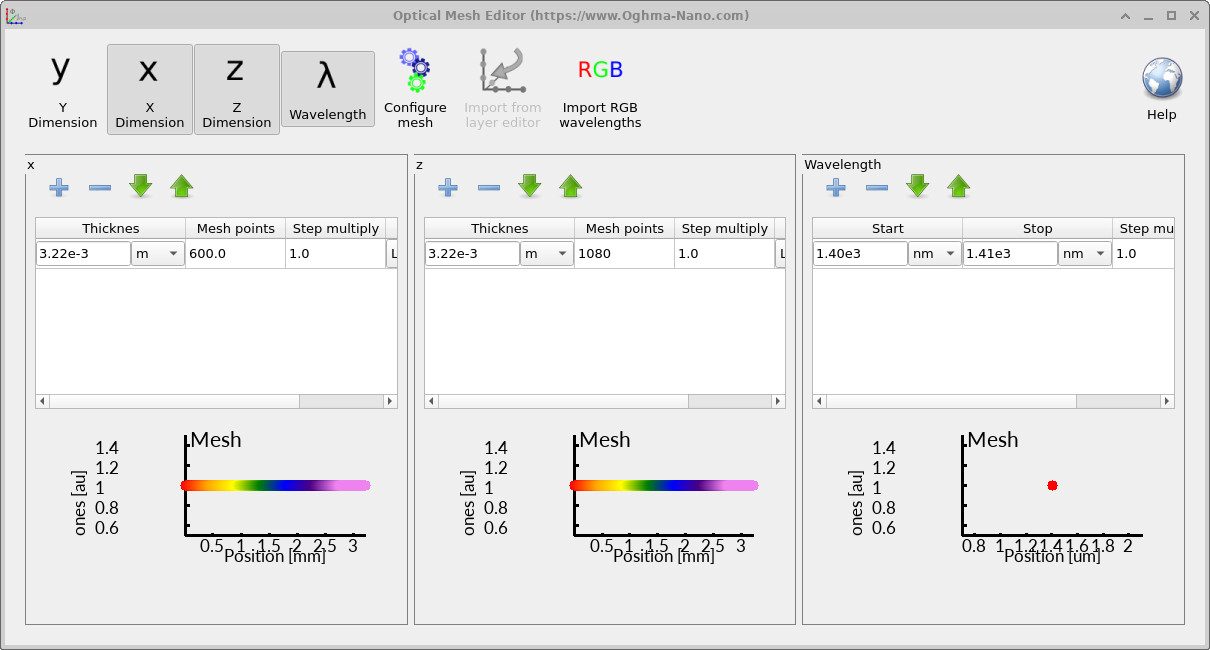
Navegue hasta la cinta Optical mostrada en ?? y abra el editor de malla óptica. En la configuración de longitud de onda (??) cambie el rango de longitudes de onda para que la simulación se ejecute con luz verde.
Establezca la longitud de onda inicial en 530 nm y la longitud de onda final en 531 nm. Esto es mucho menor que la longitud de onda utilizada originalmente en el ejemplo.
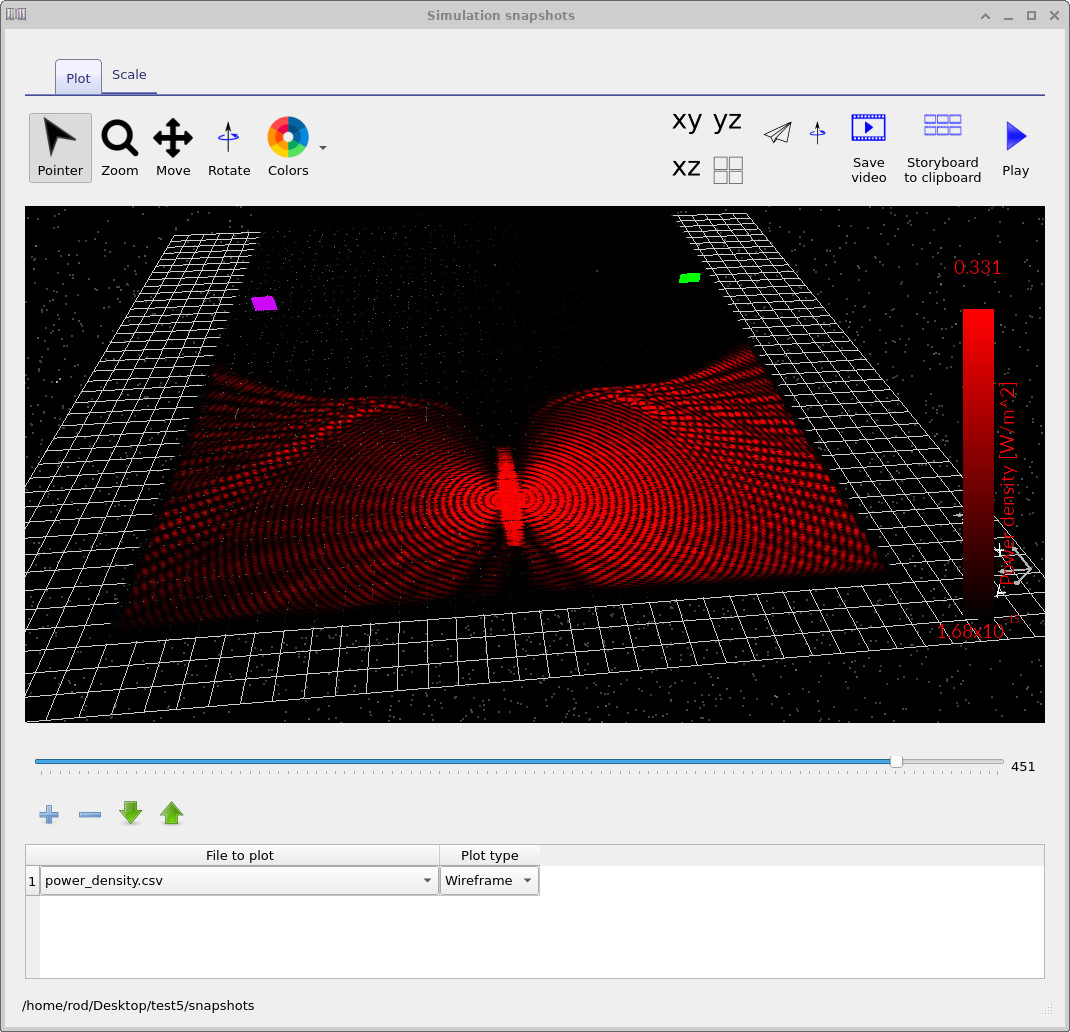
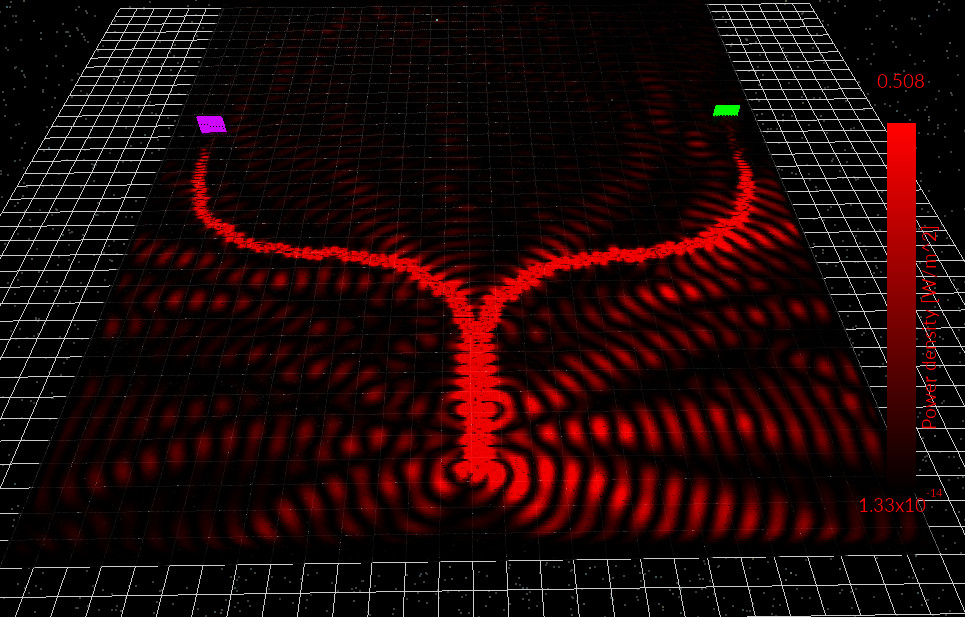
Después de hacer este cambio, vuelva a ejecutar la simulación. El resultado se muestra en ??. En lugar de permanecer confinando dentro de la guía de onda, el campo óptico ahora se expande hacia el dominio de simulación. El resultado es un patrón de radiación llamativo que se asemeja a una mariposa o abanico de interferencia.
Esto ocurre porque la longitud de onda es ahora mucho menor en relación con la geometría de la guía de onda, de modo que la estructura deja de soportar un modo guiado bien confinado. El interferómetro Mach–Zehnder, por tanto, deja de comportarse como un circuito fotónico y pasa a comportarse más como una simple apertura radiante.
Este experimento resalta un principio importante de diseño en fotónica integrada: las estructuras de guía de onda dependen fuertemente de la longitud de onda. Puede repetir esta prueba con distintas longitudes de onda para determinar qué regiones espectrales soportan propagación guiada en esta geometría.
9. Resolución de malla y modos radiantes
En el ejemplo por defecto observará que las curvas de la guía de onda parecen extremadamente suaves. Esto es intencionado. Las curvas suaves ayudan a mantener el modo óptico confinado dentro de la guía de onda y evitan pérdidas por radiación cuando el campo óptico cambia de dirección.
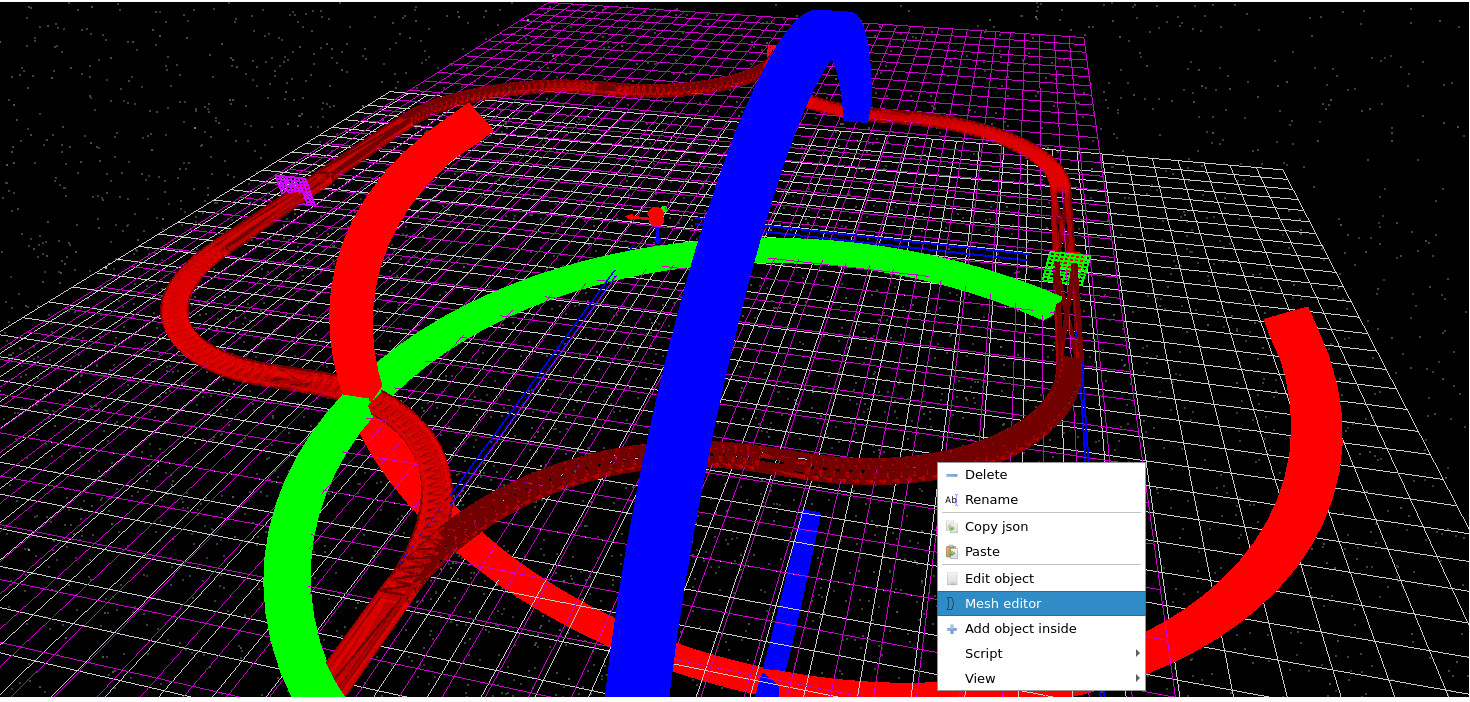
La estructura Mach–Zehnder de este tutorial está construida a partir de cuatro segmentos curvos de guía de onda que forman un interferómetro con forma de pista. Para demostrar la importancia de una geometría suave, haga clic con el botón derecho en el elemento curvo de guía de onda más cercano y seleccione Mesh editor (??).
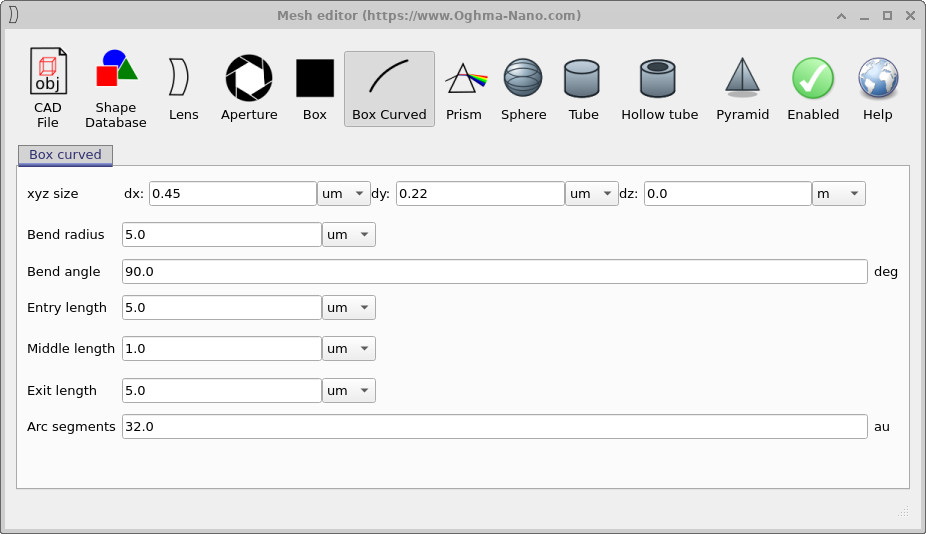
Esto abre la ventana del editor de malla mostrada en ??. Localice el parámetro llamado Arc segments. En el ejemplo original este valor está ajustado a 32, lo que produce una guía de onda curva suave.
Reduzca el número de segmentos de arco a 1. Este es el número mínimo de segmentos permitido y convierte en la práctica la curva suave en un polígono tosco construido a partir de secciones rectangulares.
Cuando vuelva a ejecutar la simulación observará fuertes pérdidas por radiación alrededor de las esquinas de la guía de onda, como se muestra en ??. A medida que el campo óptico alcanza cada cambio brusco de dirección, parte de la energía deja de estar guiada y escapa como radiación.
También verá algo de radiación cerca de la región de inyección de la fuente. Esta radiación está causada simplemente por un desajuste entre el autómode inyectado por la fuente y el autómode exacto de la guía de onda, y puede ignorarse para esta demostración.
10. Edición de la fuente de luz
Por último, exploraremos brevemente cómo puede modificarse la fuente de excitación. Por defecto la simulación utiliza una fuente sinusoidal continua. Sin embargo, OghmaNano permite configurar una amplia gama de tipos y parámetros de fuente.
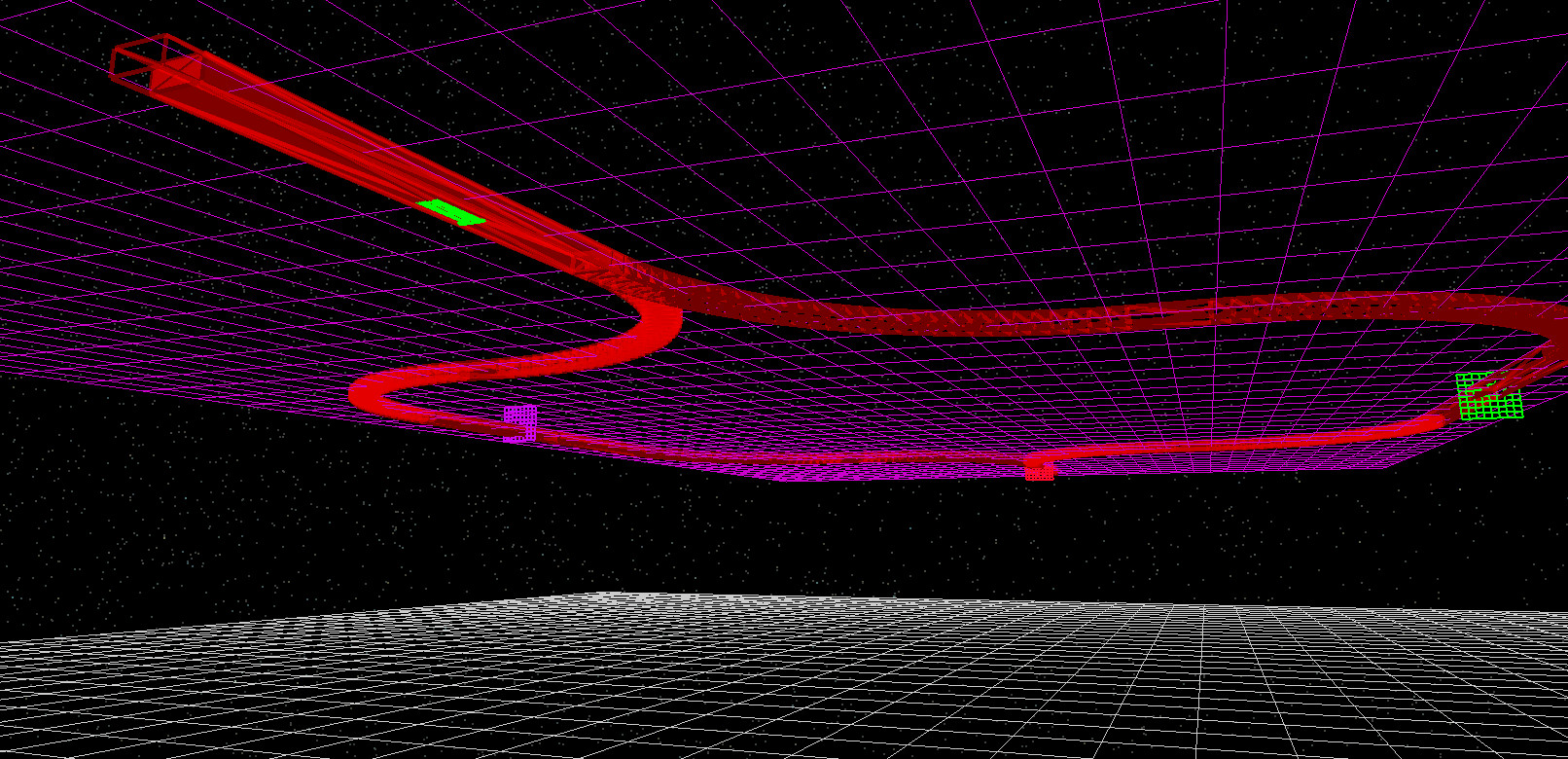
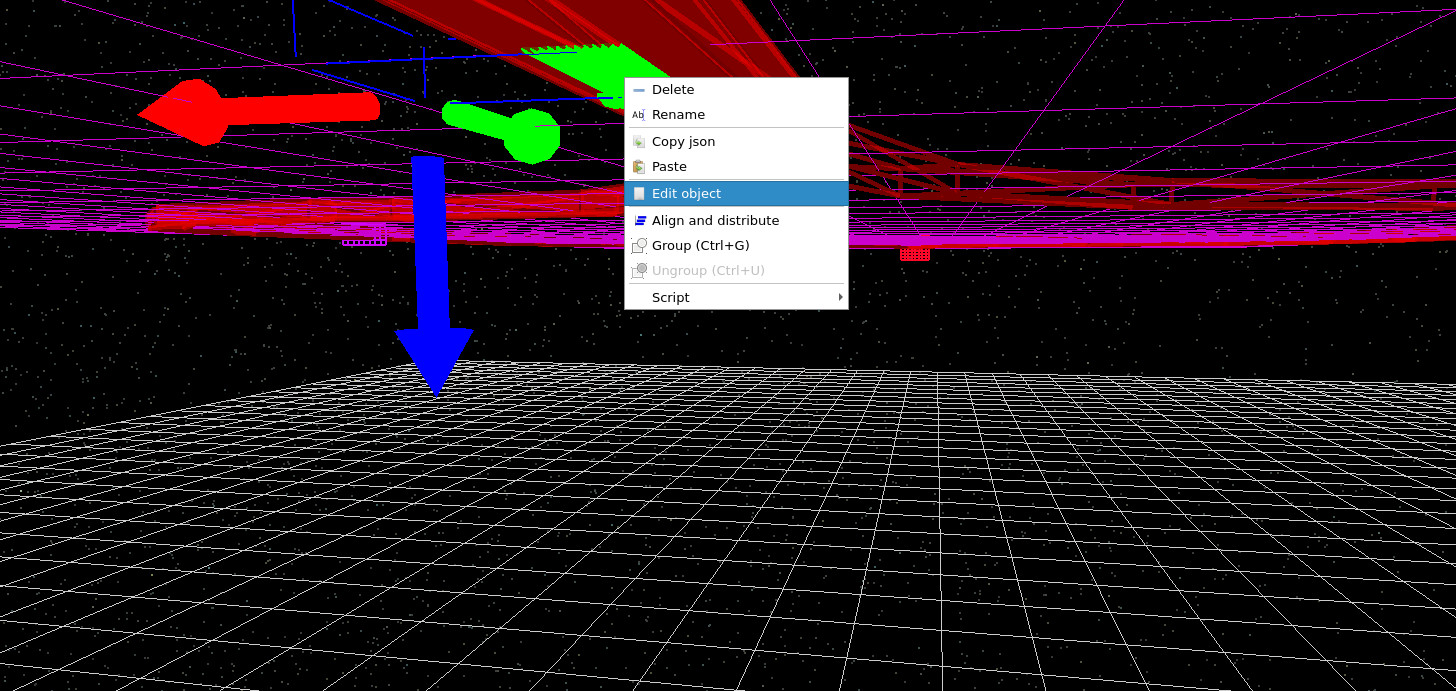
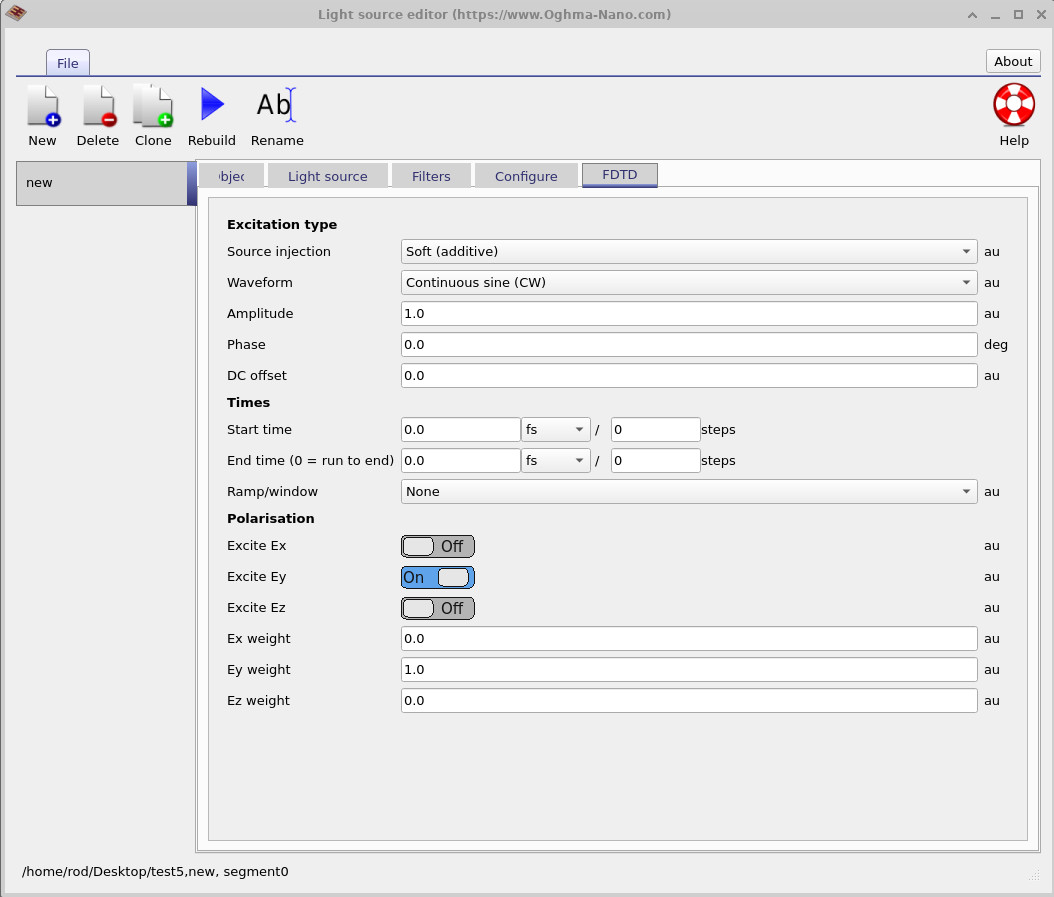
Al cambiar a la vista mostrada en ?? se revela la fuente de excitación como una flecha verde que emerge desde la parte inferior de la guía de onda. Haga clic con el botón derecho en esta flecha y seleccione Edit object (??).
Esto abre el editor de la fuente de luz (??), que permite configurar la forma de onda de excitación. En lugar de una onda sinusoidal continua puede especificar pulsos, cambiar los tiempos de inicio y fin o excitar diferentes componentes del campo.
Un experimento útil es fijar la duración de la fuente en términos de pasos de simulación en lugar de femtosegundos. Por ejemplo, fije el tiempo final en aproximadamente 400 pasos. Cuando se ejecute la simulación, la fuente inyectará un pulso de luz en la guía de onda y luego se apagará. Después podrá observar cómo el paquete de ondas resultante se propaga a través del interferómetro y finalmente abandona la estructura.
También puede experimentar excitando diferentes componentes del campo (polarización x, y o z) o probando distintas formas de pulso. Estas variaciones son extremadamente útiles al estudiar comportamiento transitorio, retardo de grupo o distorsión de pulso en dispositivos fotónicos.
Esto concluye el tutorial del modulador Mach–Zehnder. Experimentando con la longitud de onda, la resolución de malla y los parámetros de la fuente puede explorar cómo las estructuras fotónicas guían, confinan y manipulan campos ópticos en circuitos fotónicos integrados.