

آموزش FDTD: مدولاتور Mach–Zehnder سیلیکونی
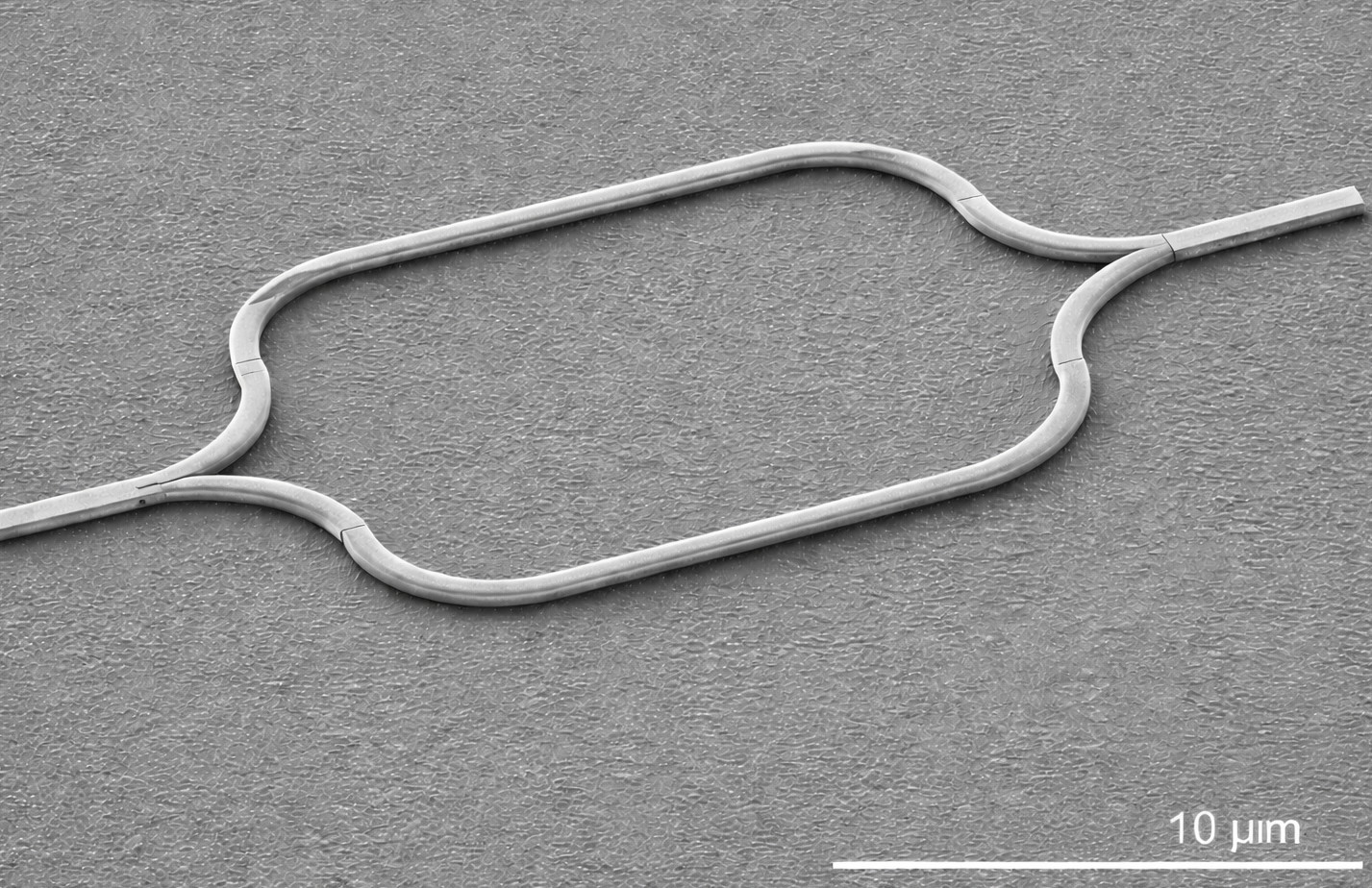
1. مرور کلی: چه چیزی را شبیهسازی خواهید کرد
یک مدولاتور Mach–Zehnder (MZM) یک مؤلفه فوتونیکی تداخلیسنجی است که یک سیگنال کنترل الکتریکی را به تغییر دامنه نوری (یا شدت) تبدیل میکند. نور به دو بازوی موجبر تقسیم میشود، یک اختلاف فاز نسبی انباشته میکند، و سپس دوباره با هم بازترکیب میشود. توان خروجی به رابطه فاز بین دو بازو بستگی دارد: وقتی بازوها همفاز بازترکیب شوند خروجی روشن است، و وقتی بازوها با اختلاف فاز بازترکیب شوند خروجی تضعیف میشود.
در فوتونیک سیلیکونی، MZMها بهطور گسترده برای ارتباطات داده پرسرعت، اپتیک همدوس، اتصالات نوری، و فوتونیک مایکروویو مجتمع استفاده میشوند. دستگاههای عملی معمولاً کنترل فاز را با استفاده از سازوکارهای الکترو-اپتیکی موجود در پلتفرم پیادهسازی میکنند (برای سیلیکون این معمولاً پراکندگی حامل از طریق پیوندهای PN، خازنهای MOS، یا گرمکنها برای تنظیم ترمو-اپتیکی است). صرفنظر از سازوکار تحریک، هسته نوری دستگاه یکسان است: یک تقسیمکننده، دو بازوی هدایتشده، و یک بازترکیبکننده.
در این آموزش، شما یک شبیهسازی FDTD از یک ساختار نماینده مدولاتور Mach–Zehnder سیلیکونی را اجرا خواهید کرد. هدف در اینجا ساخت یک هم-شبیهسازی الکتریکی کامل نیست؛ در عوض، از انتشار میدان در حوزه زمان استفاده خواهید کرد تا شهودی درباره اینکه چگونه انرژی هدایتشده تقسیم میشود، از دو بازو عبور میکند، و در خروجی بازترکیب میشود به دست آورید. شما اسنپشاتهای چگالی توان را بررسی خواهید کرد و ردیابیهای زمانی آشکارساز را تفسیر خواهید کرد، شامل تأخیر انتشار بین آشکارسازهای قرارگرفته در بازوها و آشکارسازی که پاییندستتر قرار دارد، جایی که دو بازو دوباره به هم میرسند.
از دیدگاه عددی، این مثال عمداً «سنگین» است: دامنه شبیهسازی نسبتاً بزرگ است و مقدار قابلتوجهی داده روی دیسک ذخیره میکند. این باعث میشود یک آزمون فشار خوب برای کل پشته FDTD باشد: تعریف هندسه، تزریق منبع، مرزهای جذبکننده CPML، گامبرداری زمانی، و استخراج آشکارساز، و همچنین خط لوله خروجی (اسنپشاتها و نمایشگرهای آشکارساز).
2. ساخت یک شبیهسازی جدید
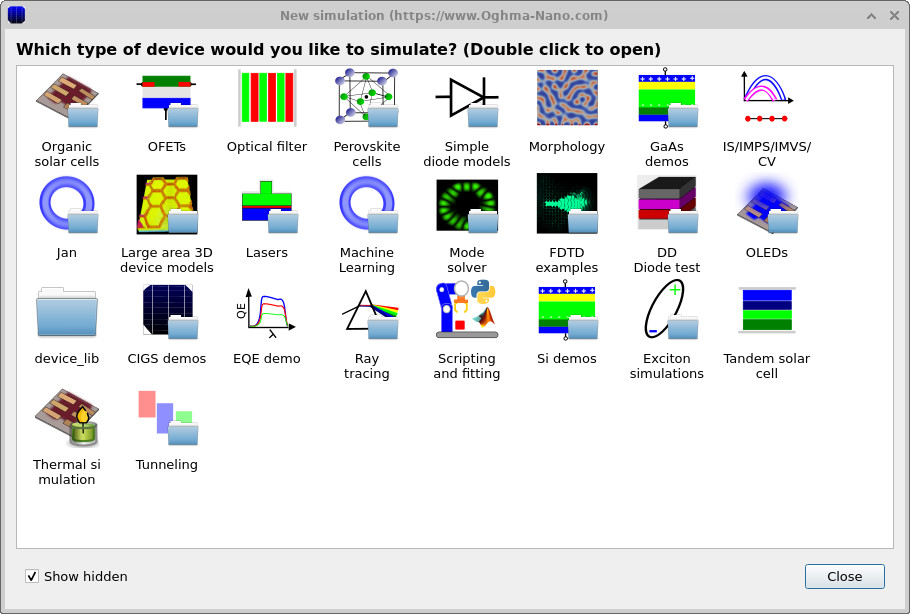
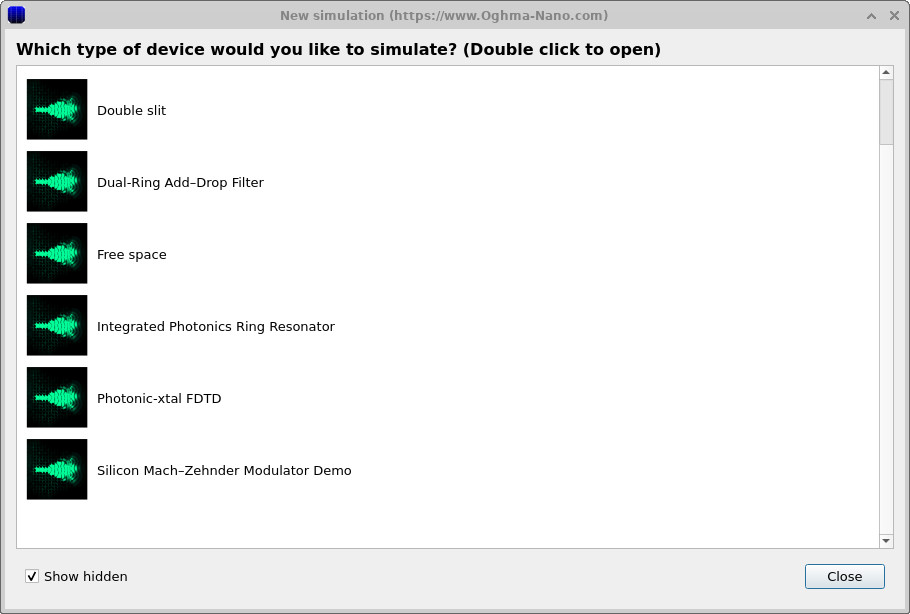
با کلیک روی دکمه شبیهسازی جدید، پنجره شبیهسازی جدید را باز کنید. در این پنجره، دسته مثالهای FDTD را انتخاب کنید و سپس روی دموی مدولاتور Mach–Zehnder سیلیکونی دوبار کلیک کنید (در پایین فهرست شده است). وقتی از شما خواسته شد، شبیهسازی را روی یک دیسک محلی ذخیره کنید.
این مثال در طول اجرا فایلهای زیادی مینویسد (اسنپشاتها، خروجیهای آشکارساز، و دادههای میانی). به همین دلیل، از ذخیره کردن آن روی درایو شبکه یا یک پوشه مجازی/همگامسازیشده با ابر (برای مثال OneDrive) خودداری کنید. یک SSD محلی ایدهآل است. اگر آن را روی حافظه کند ذخیره کنید ممکن است زمان اجرا بهطور چشمگیری افزایش یابد، یا رابط کاربری هنگام نوشتن خروجی کند شود.
3. جهتیابی در پنجره اصلی
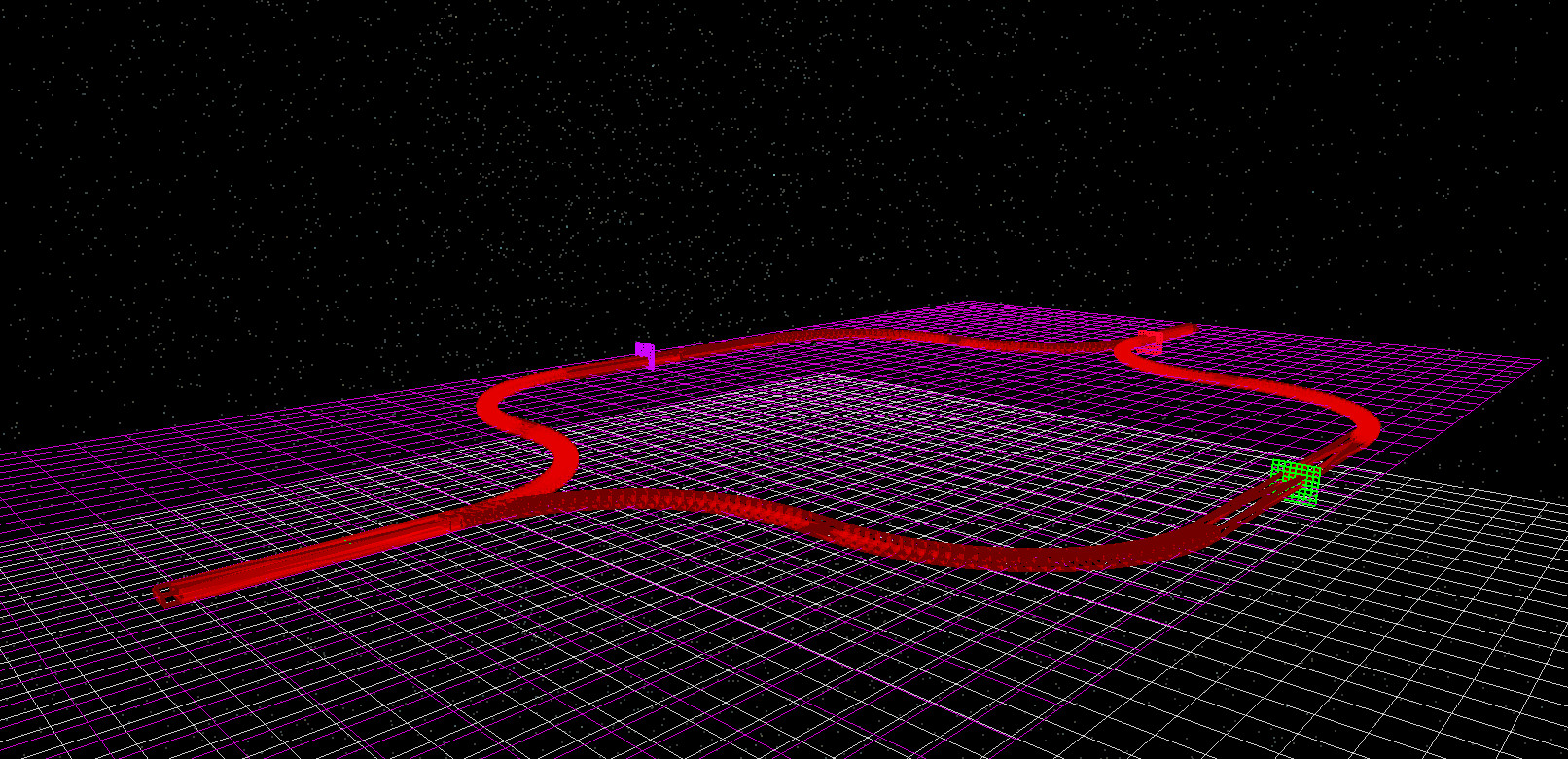
دستگاه در نمای سهبعدی در تب ساختار دستگاه ظاهر میشود (??). شما باید بتوانید دو بازوی تداخلسنج (مسیرهای موجبر شبیه پیست) و اشیای آشکارساز رنگی (بنفش، سبز، و قرمز) را که در امتداد ساختار قرار داده شدهاند شناسایی کنید. رنگهای دقیق مهم نیستند، اما تشخیص محل پایش سیگنالها در هندسه را آسان میکنند.
برای این مثال عمدتاً از موارد زیر استفاده خواهید کرد:
- اجرای شبیهسازی (▶) یا F9 برای شروع محاسبه FDTD.
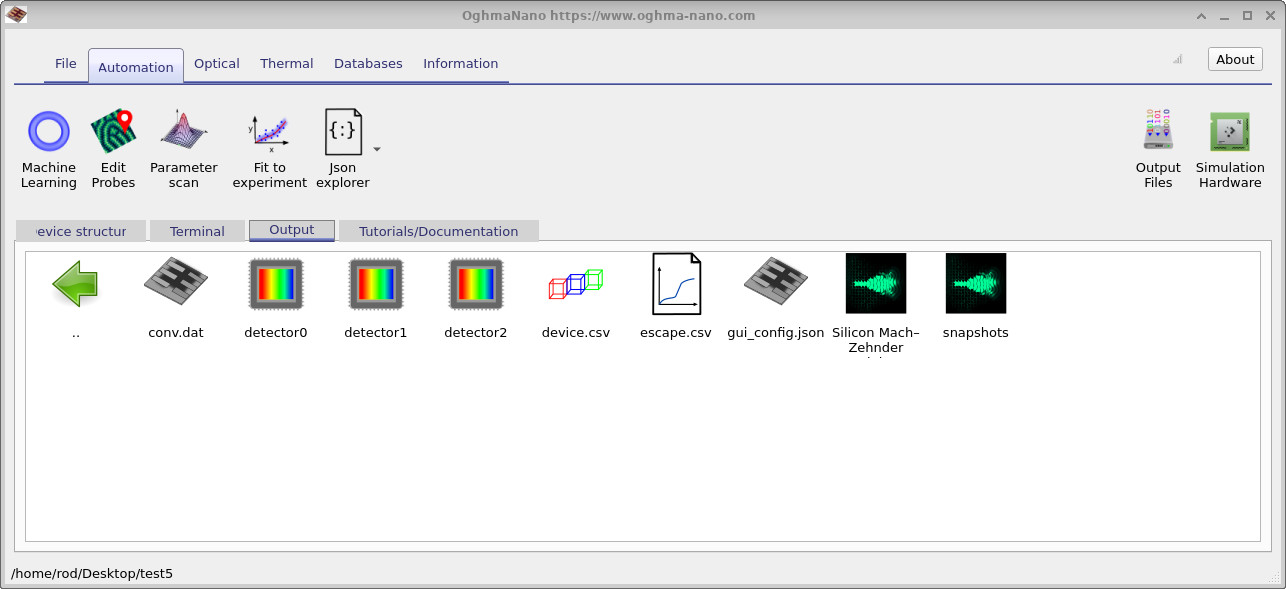
- تب خروجی برای باز کردن پوشهها/فایلهای اسنپشات و آشکارساز.
- نمایشگر اسنپشات برای حرکت در زمان و مشاهده اینکه چگالی توان چگونه تکامل مییابد.
- نمایشگر توان آشکارساز برای رسم ردیابیهای زمانی
power.csvبرای هر آشکارساز.
4. اجرای شبیهسازی
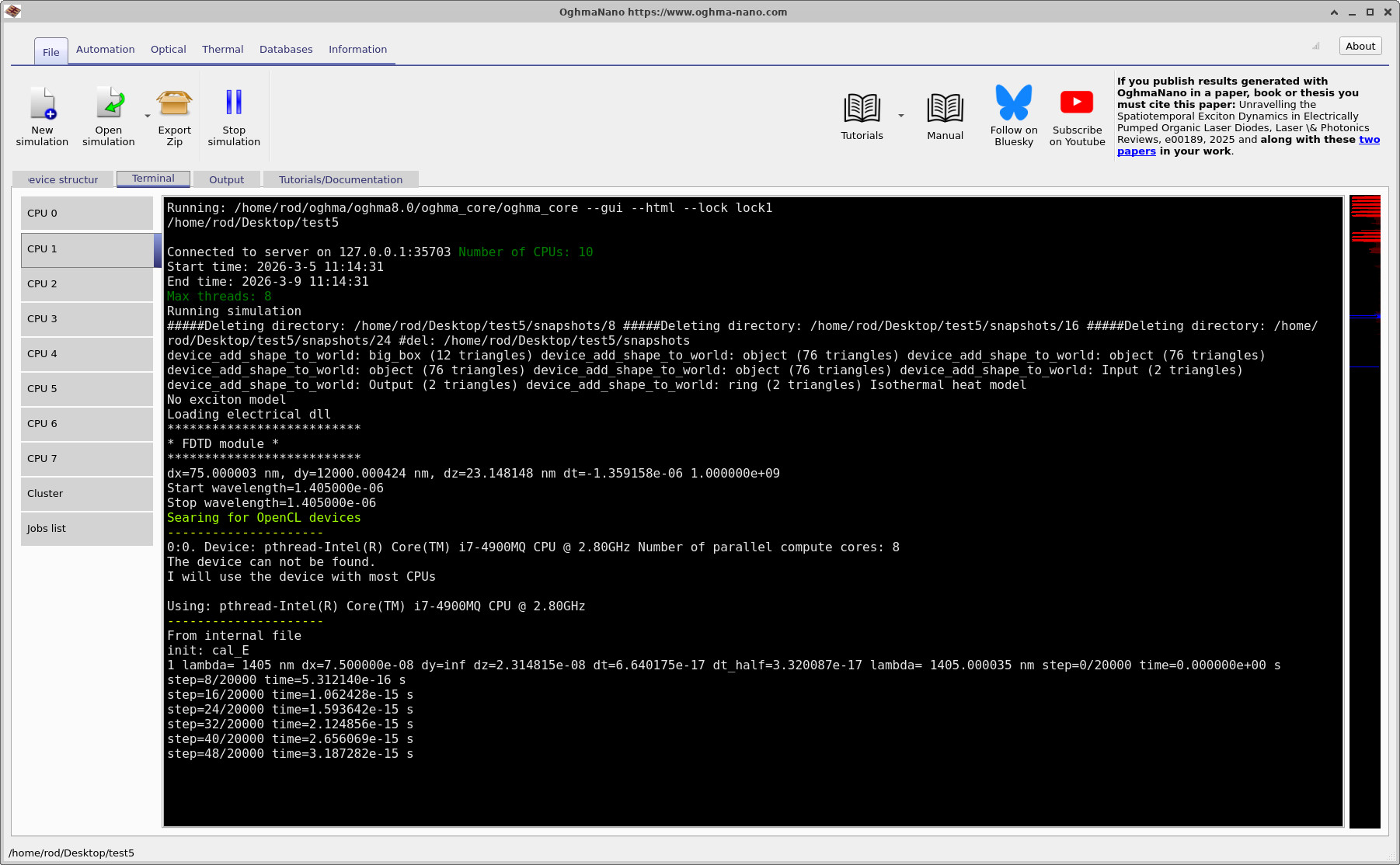
اجرا را با فشردن F9 یا کلیک روی دکمه آبی پخش (▶) شروع کنید. این شبیهسازی نسبتاً بزرگ است و کامل شدن آن زمان قابلتوجهی میبرد زیرا شبکه بزرگ است و همچنین اسنپشاتها و دادههای آشکارساز را روی دیسک ذخیره میکند.
روی یک لپتاپ نسبتاً قدرتمند، یک اجرای معمولی حدود ۱۰–۱۵ دقیقه طول میکشد. در حالی که اجرا در حال پیشرفت است،
میتوانید تب خروجی را باز کنید و ظاهر شدن فایلها را مشاهده کنید. بهطور خاص، پوشه snapshots/ را خواهید دید،
و همچنین خروجیهای آشکارساز (Detector 0، Detector 1، Detector 2) را خواهید دید که با پیشرفت شبیهسازی ظاهر میشوند.
5. مشاهده اسنپشاتهای چگالی توان
پوشه snapshots/ را از تب خروجی باز کنید
(??)
تا نمایشگر اسنپشات اجرا شود. یک پنجره نماینده از نمایشگر اسنپشات در
?? نشان داده شده است.
با استفاده از دکمه آبی مثبت، powerdensity.csv را به نمایشگر اضافه کنید. سپس میتوانید با استفاده از لغزنده در زمان حرکت کنید.
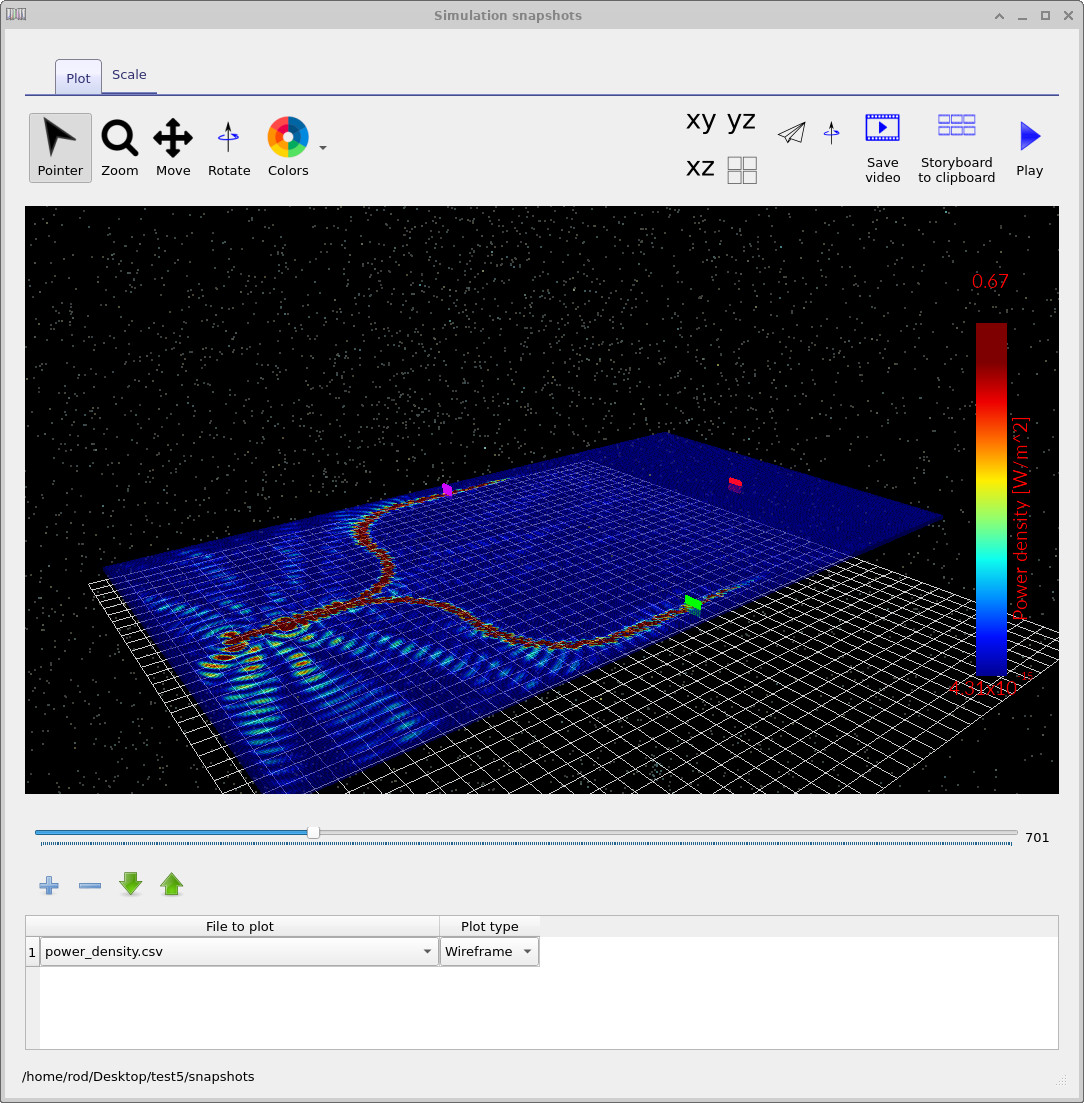
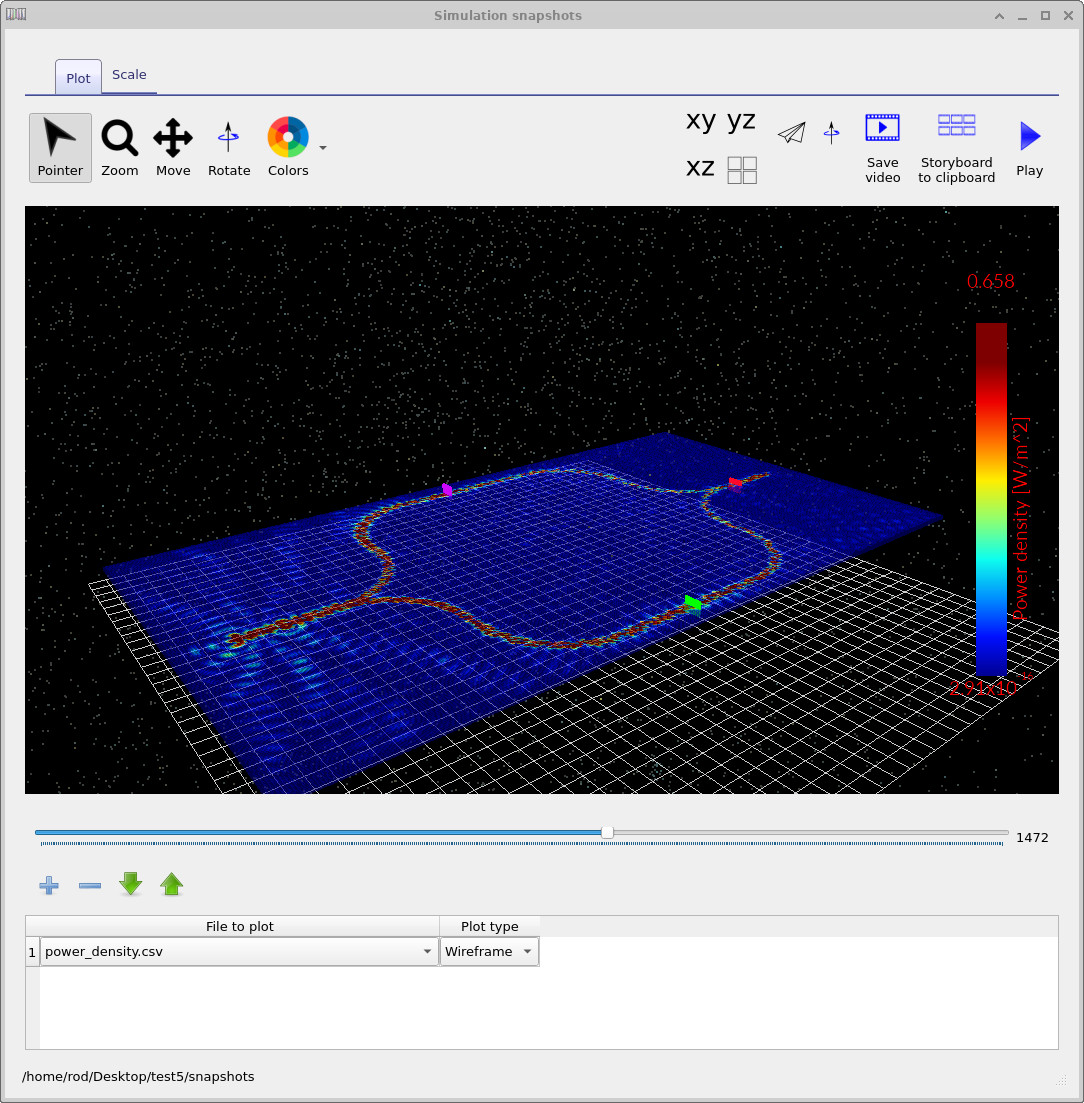
مفیدترین روش برای نگاه کردن به این شبیهسازی، دنبال کردن انرژی هدایتشده در هنگام انتشار در دستگاه است. در زمانهای ابتدایی خواهید دید که منبع به درون موجبر ورودی تزریق میشود و به ناحیه تقسیمکننده میرسد. با گذشت زمان، توان بین دو بازو تقسیم میشود. اسنپشاتهای بعدی نشان میدهند که توان به انتشار در امتداد بازوهای پیستمانند ادامه میدهد. بعدتر، دو بازو بازترکیب میشوند و میتوانید ببینید که انرژی به بخش خروجی هدایت میشود.
اسنپشاتهای نماینده در ??– ?? نشان داده شدهاند. حتی بدون تغییر هیچ پارامتر دستگاهی، این اسنپشاتها روشن میکنند که این یک ساختار تداخلیسنجی است: انرژی تقسیم میشود، دو مسیر فیزیکی جداگانه را دنبال میکند، و سپس دوباره به هم میپیوندد.
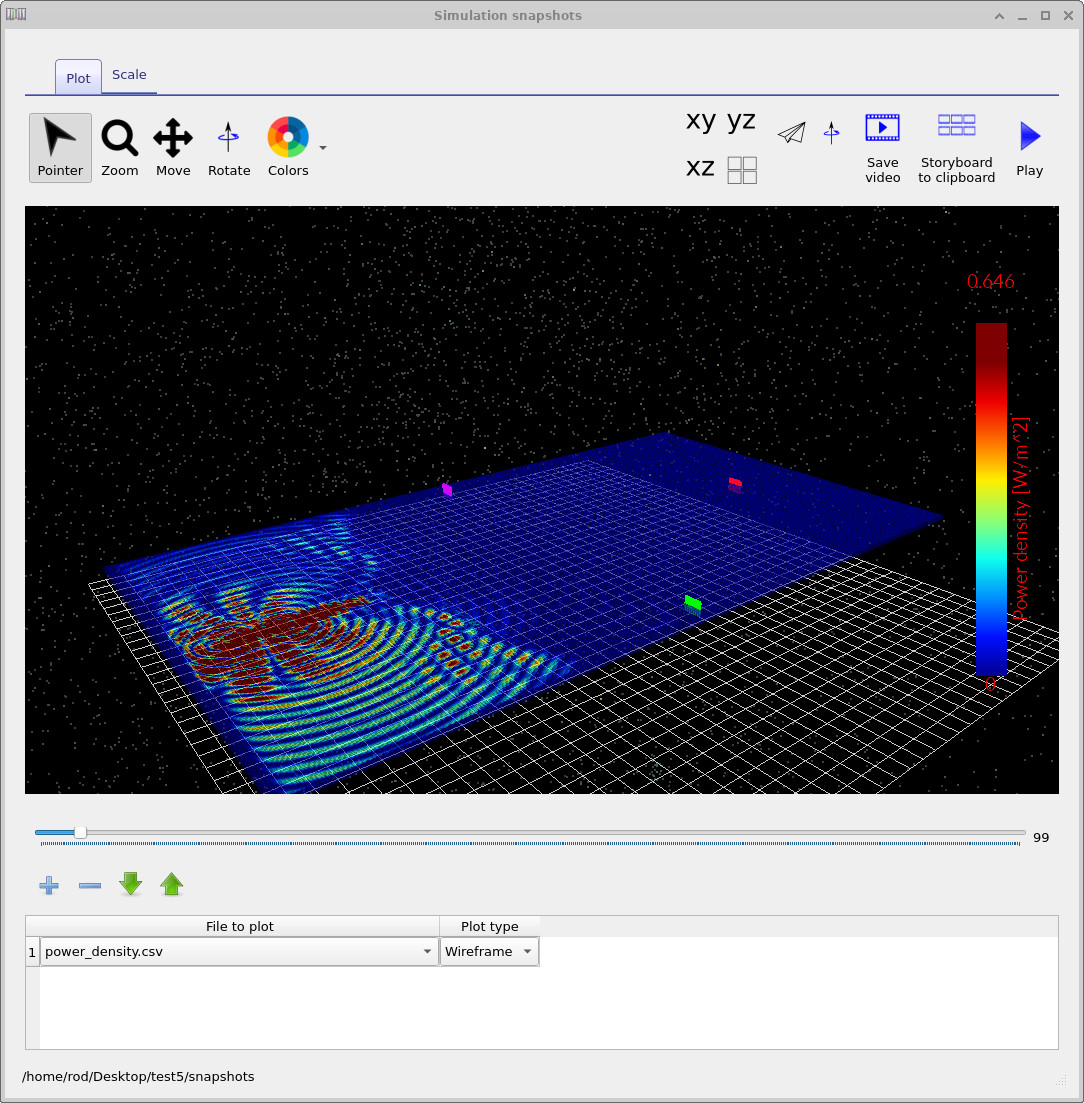
snapshots/ باز شده است. powerdensity.csv را اضافه کنید و در زمان حرکت کنید.
6. مشاهده خروجیهای آشکارساز
در حالی که شبیهسازی اجرا میشود (و پس از کامل شدن آن)، خروجیهای آشکارساز را در تب خروجی خواهید دید
(??).
هر ورودی آشکارساز شبیه یک آیکون کوچک به سبک CCD است. یک آشکارساز را با دوبار کلیک باز کنید، سپس روی
power.csv درون آن پوشه آشکارساز دوبار کلیک کنید تا نمایشگر توان آشکارساز باز شود.
این مثال از سه آشکارساز استفاده میکند. دو آشکارساز دو بازوی تداخلسنج را پایش میکنند (تا بتوانید زمان رسیدن انرژی هدایتشده به هر پایشگر بازو را مقایسه کنید)، و آشکارساز سوم پاییندستتر در مرحله نهایی خروجی قرار گرفته است، جایی که هر دو بازو بازترکیب میشوند. سه نمودار آشکارساز در ??، ??، و ?? نشان داده شدهاند.
در این اجرا، باید مشاهده کنید که توان تقریباً در \(3 \times 10^{-13}\,\mathrm{s}\) در دو آشکارساز بازو شروع به افزایش میکند، در حالی که آشکارساز پاییندستی دیرتر شروع میشود (تقریباً حدود دو برابر آن زمان) زیرا پاییندستتر در مسیر انتشار قرار دارد، پس از آنکه بازوها حرکت کرده و بازترکیب شدهاند. این یک نمایش مستقیم و شهودی از تأخیر انتشار در ساختار است: پایشگرهای بازو ابتدا پاسخ میدهند، و پایشگر مرحله نهایی بعدتر پاسخ میدهد زیرا انرژی هدایتشده باید از نظر فیزیکی مسیر بیشتری طی کند.
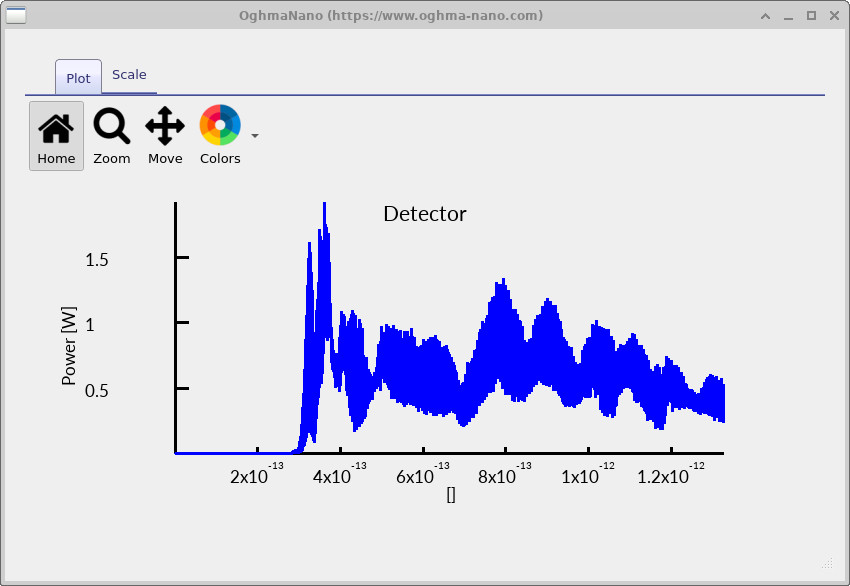
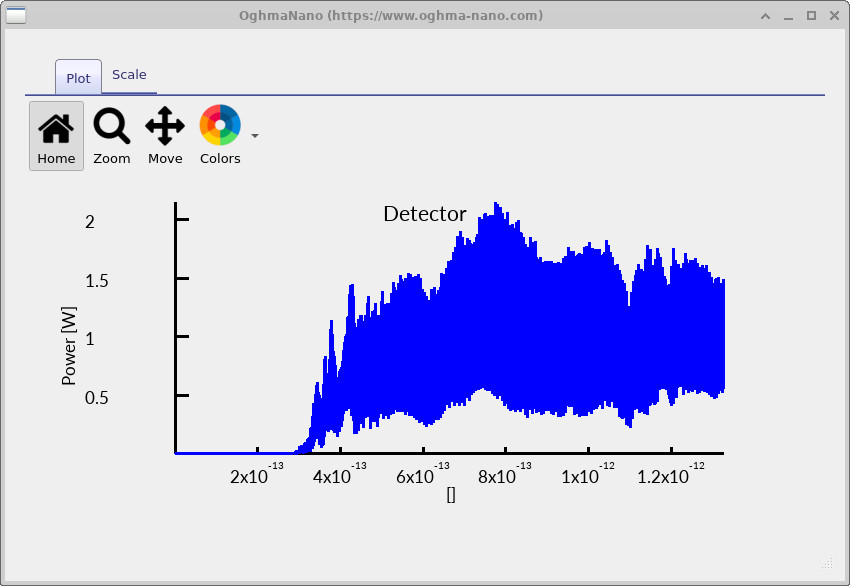
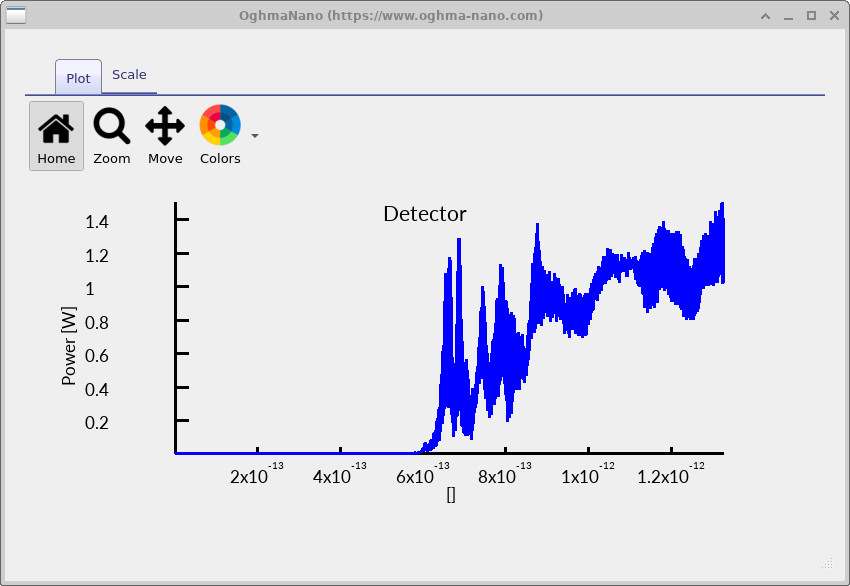
ردیابیها کاملاً هموار نیستند زیرا ما بهطور تهاجمی میانگینگیری زمانی انجام نمیدهیم؛ در عوض میتوانید محتوای هدایتشده وابسته به زمان را ببینید که از پایشگرها عبور میکند. تفسیر این نمودارها بهعنوان توان «لحظهای» معمولاً چیزی نیست که بخواهید؛ تفسیر مفیدتر در این آموزش زمان رسیدن و تکامل پوش سیگنال است در حالی که انرژی هدایتشده به انتشار و تداخل ادامه میدهد.
7. بررسی مد هدایتشده
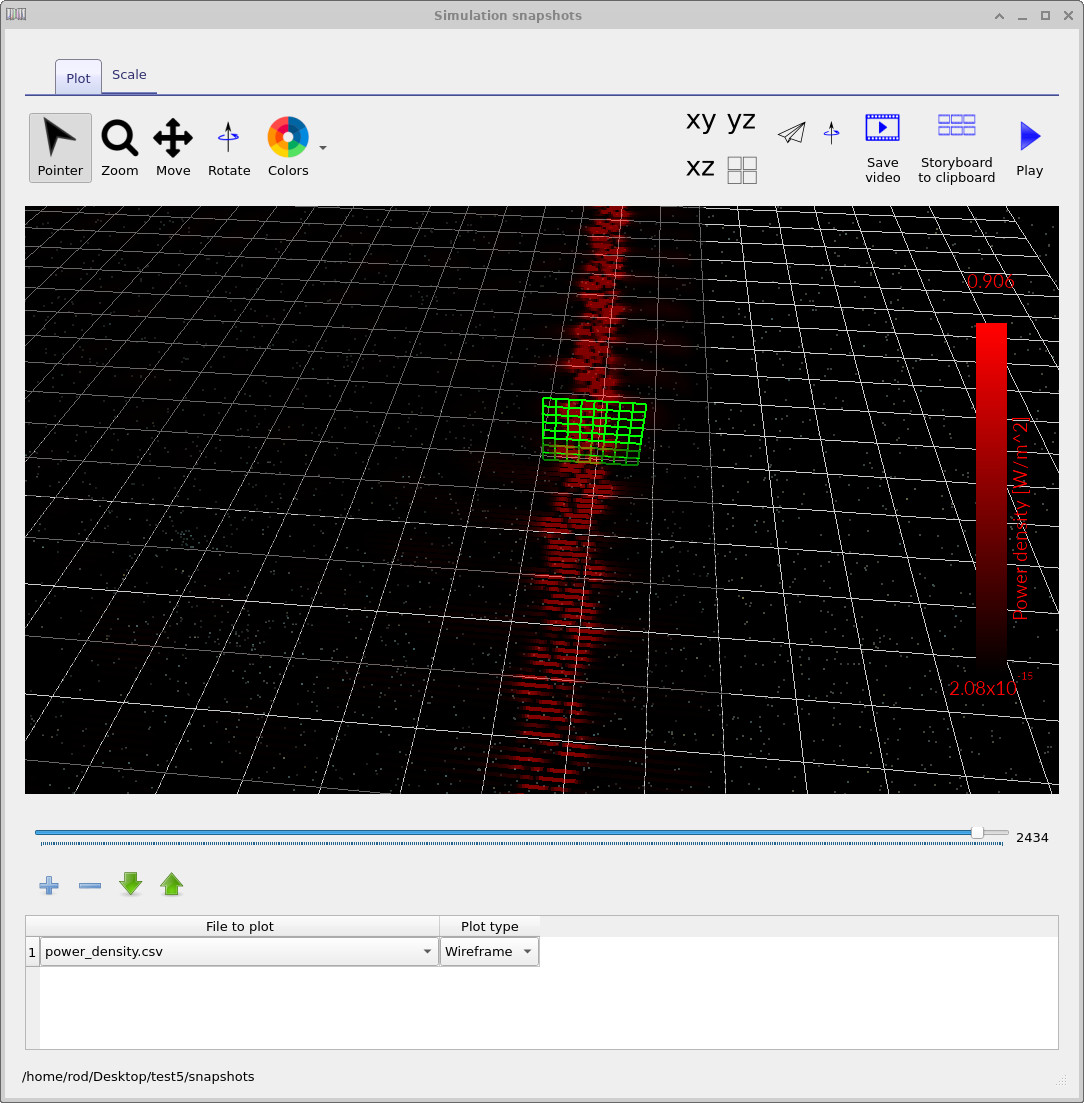
برای درک بهتر اینکه شبیهسازی چه کاری انجام میدهد، مفید است که روی مد هدایتشده درون موجبر بزرگنمایی کنید. نمونهای از این موضوع در ?? نشان داده شده است. در این تصویر آشکارساز در داخل مد هدایتشده موجبر قرار دارد.
مد به صورت دنبالهای از نقطهها یا قطعهخطهای کوتاه ظاهر میشود. این ظاهر صرفاً یک مصنوع ناشی از روش رندرینگ استفادهشده در نمایشگر اسنپشات است: میدانها به صورت نقاط نمونهبرداری گسسته رسم میشوند تا بار GPU کاهش یابد و امکان بصریسازی تعاملی شبیهسازیهای بزرگ فراهم شود. با وجود این سبک رندرینگ، انتشار مد هدایتشده بسیار روشن است و میتوانید بهآسانی ببینید که میدان در امتداد موجبر حرکت میکند.
میتوانید با استفاده از دکمه چرخه رنگ در نوار ابزار نمایشگر اسنپشات، سبکهای بصری مختلف را آزمایش کنید. این کار نقشه رنگ مورد استفاده برای نمایش میدان چگالی توان را تغییر میدهد، که گاهی میتواند دیدن الگوهای تداخل یا ویژگیهای تابشی ضعیف را آسانتر کند.
8. تغییر طول موج تحریک
رفتار ساختارهای فوتونیکی مانند تداخلسنجهای Mach–Zehnder بهشدت به طول موج نور تزریقشده وابسته است. در مثال ارائهشده همراه با OghmaNano طول موج بهگونهای انتخاب شده است که با مد هدایتشده موجبر سیلیکونی منطبق باشد. بهعنوان یک آزمایش اکنون عمداً طول موج را تغییر میدهیم تا ساختار دیگر از انتشار هدایتشده پشتیبانی نکند.

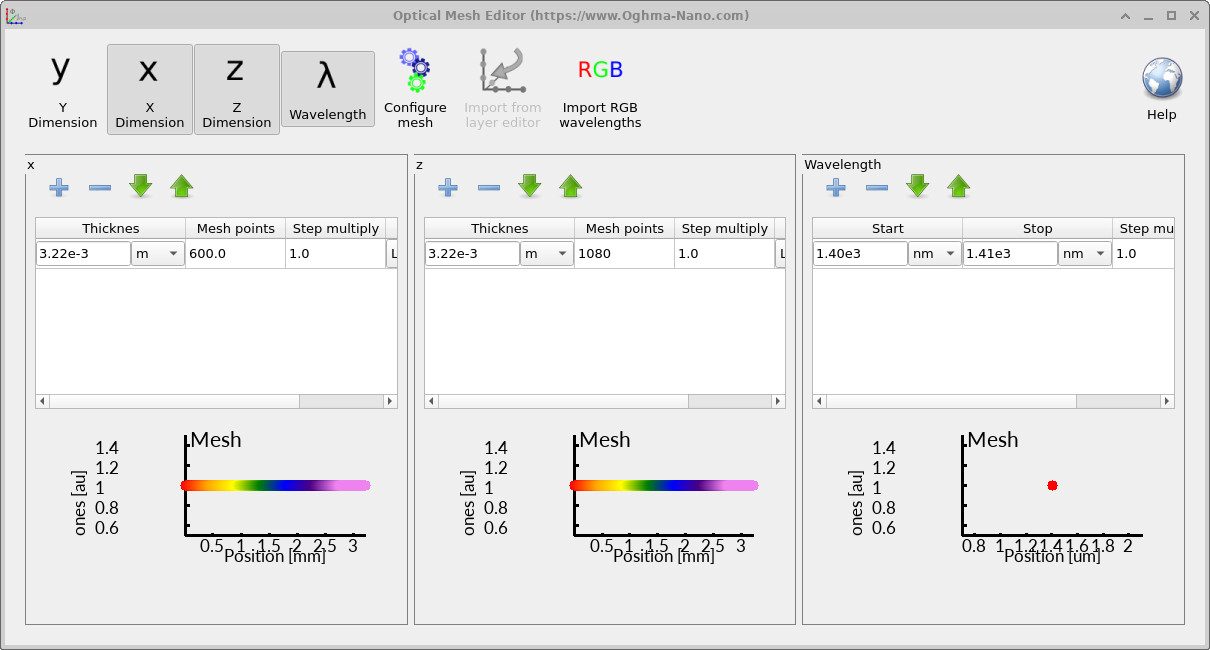
به ریبون نوری که در ?? نشان داده شده است بروید و ویرایشگر شبکه نوری را باز کنید. در تنظیمات طول موج (??) بازه طول موج را تغییر دهید تا شبیهسازی در نور سبز اجرا شود.
طول موج شروع را روی 530 nm و طول موج پایان را روی 531 nm تنظیم کنید. این مقدار بسیار کوتاهتر از طول موجی است که در اصل در مثال استفاده شده بود.
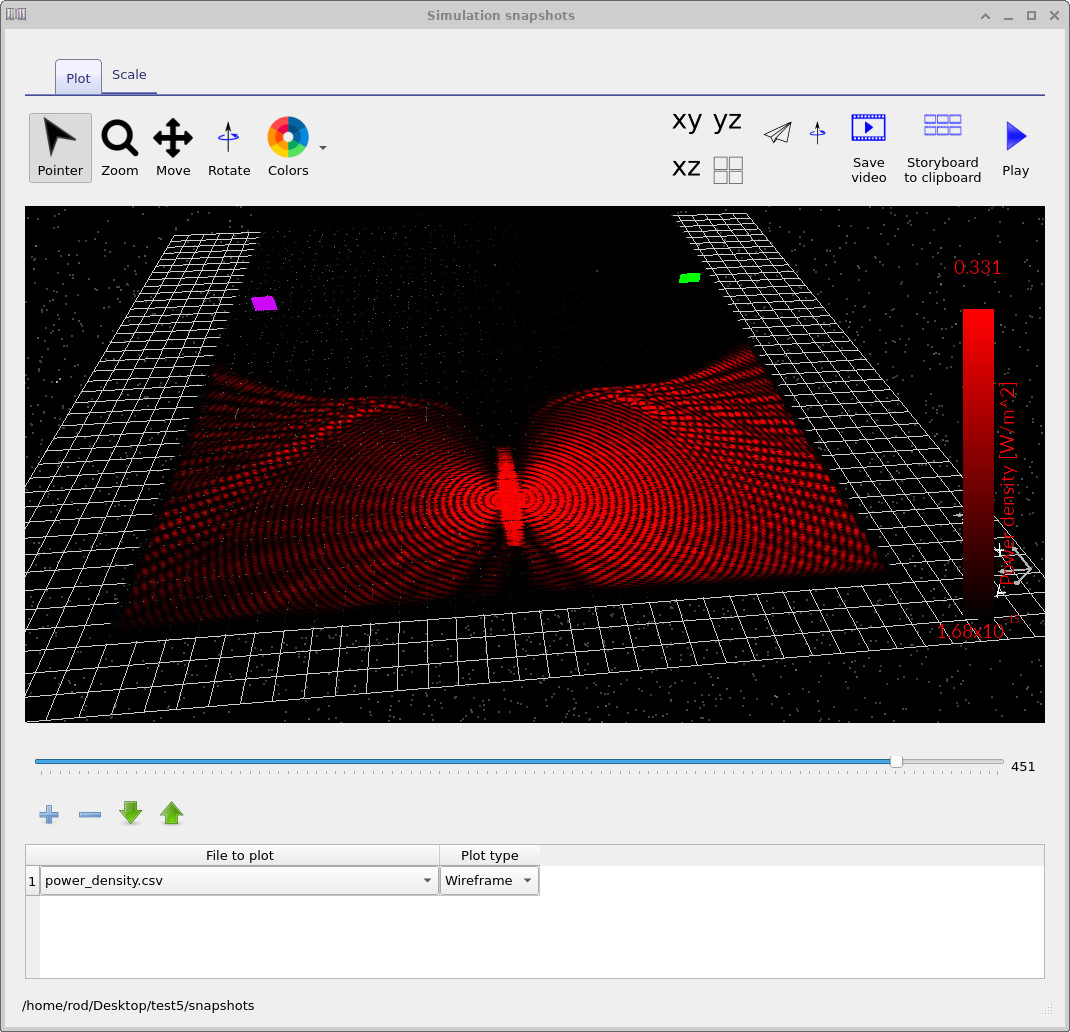
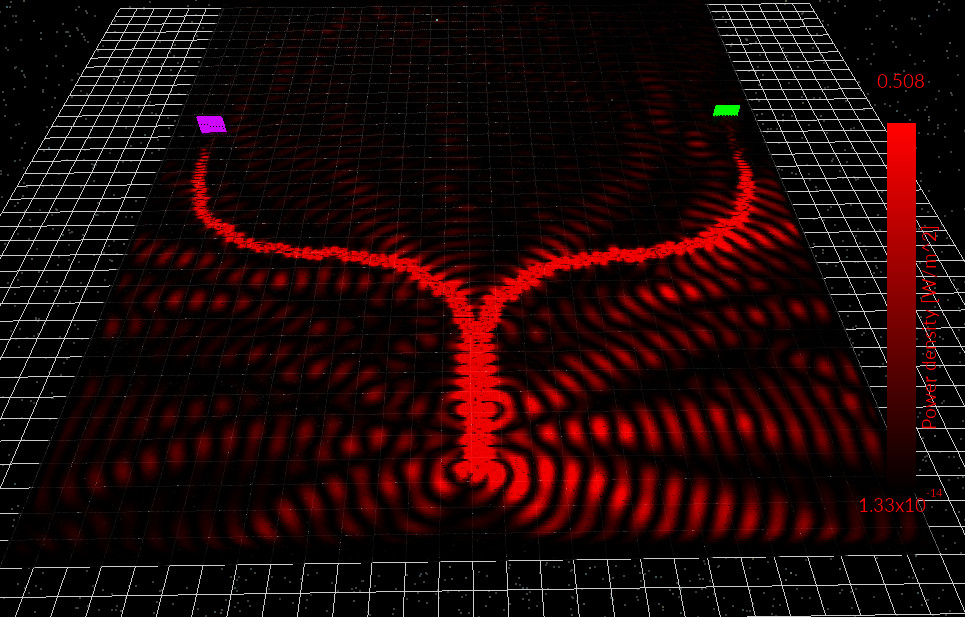
پس از انجام این تغییر، شبیهسازی را دوباره اجرا کنید. نتیجه در ?? نشان داده شده است. بهجای اینکه در موجبر محبوس بماند، میدان نوری اکنون به سمت بیرون در دامنه شبیهسازی پخش میشود. نتیجه یک الگوی تابشی چشمگیر است که شبیه پروانه یا بادبزن تداخلی است.
این اتفاق رخ میدهد زیرا طول موج اکنون نسبت به هندسه موجبر بسیار کوچکتر است، بنابراین ساختار دیگر از یک مد هدایتشده با محبوسسازی مناسب پشتیبانی نمیکند. در نتیجه تداخلسنج Mach–Zehnder دیگر مانند یک مدار فوتونیکی رفتار نمیکند و در عوض بیشتر شبیه یک دهانه تابشی ساده رفتار میکند.
این آزمایش یک اصل طراحی مهم در فوتونیک مجتمع را برجسته میکند: ساختارهای موجبر بهشدت به طول موج وابستهاند. میتوانید این آزمون را با طول موجهای مختلف تکرار کنید تا مشخص شود کدام نواحی طیفی در این هندسه از انتشار هدایتشده پشتیبانی میکنند.
9. تفکیکپذیری شبکه و مدهای تابشی
در مثال پیشفرض متوجه خواهید شد که خمهای موجبر بسیار هموار به نظر میرسند. این موضوع عمدی است. خمهای هموار کمک میکنند که مد نوری درون موجبر محبوس باقی بماند و هنگام تغییر جهت میدان نوری از تلفات تابشی جلوگیری شود.
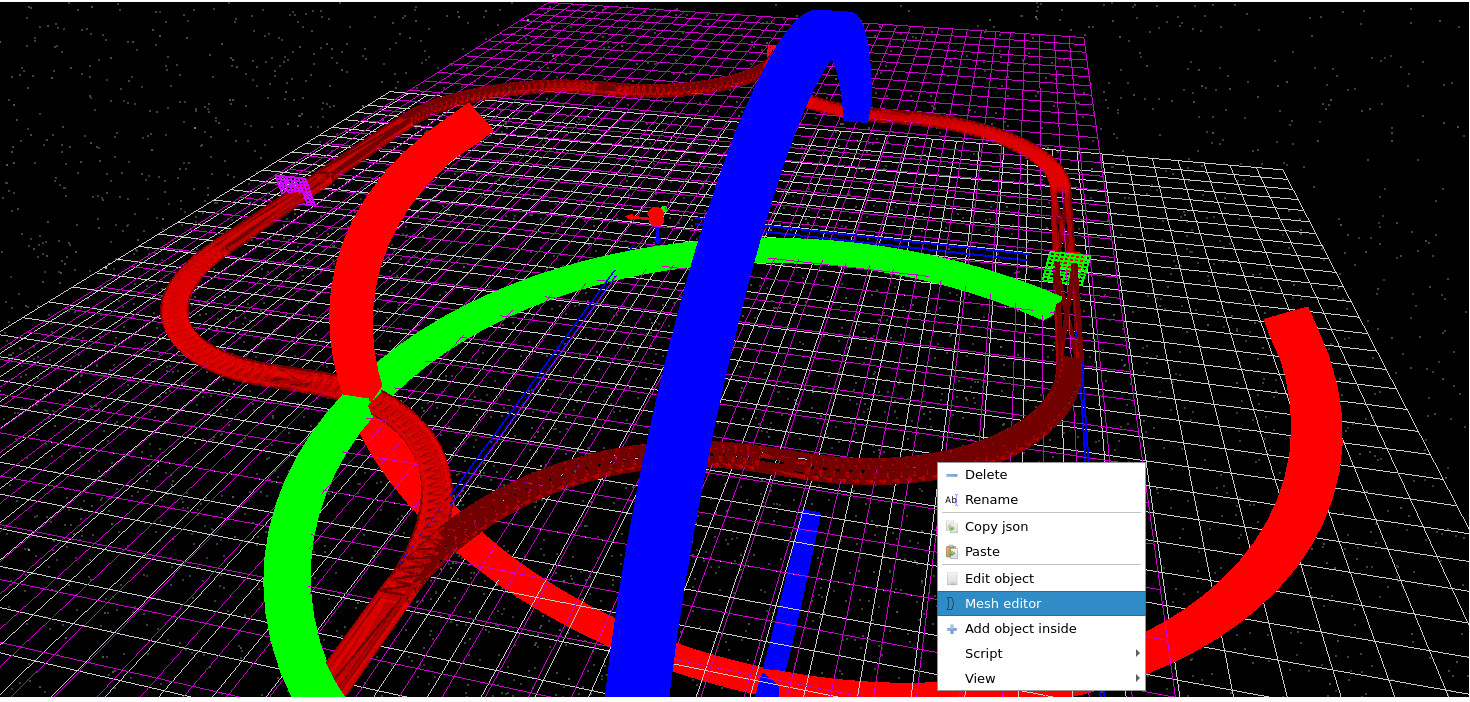
ساختار Mach–Zehnder در این آموزش از چهار قطعه موجبر خمیده تشکیل شده است که یک تداخلسنج به شکل پیست میسازند. برای نشان دادن اهمیت هندسه هموار، روی المان موجبر خمیدهای که به شما نزدیکتر است راستکلیک کرده و ویرایشگر شبکه را انتخاب کنید (??).
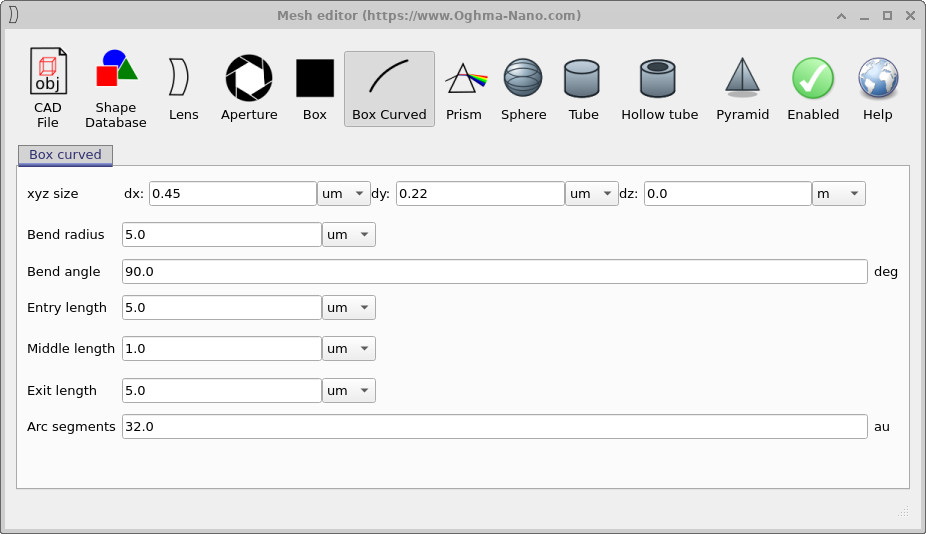
این کار پنجره ویرایشگر شبکه را که در ?? نشان داده شده است باز میکند. پارامتری با نام Arc segments را پیدا کنید. در مثال اصلی این مقدار روی 32 تنظیم شده است، که یک موجبر خمیده هموار تولید میکند.
تعداد قطعههای کمان را به 1 کاهش دهید. این کوچکترین تعداد قطعه مجاز است و عملاً خم هموار را به یک چندضلعی خشن ساختهشده از بخشهای مستطیلی تبدیل میکند.
وقتی شبیهسازی را دوباره اجرا کنید، تلفات تابشی شدیدی را در اطراف گوشههای موجبر مشاهده خواهید کرد، همانطور که در ?? نشان داده شده است. وقتی میدان نوری به هر تغییر جهت تند میرسد، بخشی از انرژی دیگر هدایت نمیشود و به صورت تابش فرار میکند.
همچنین مقداری تابش در نزدیکی ناحیه تزریق منبع خواهید دید. این تابش صرفاً ناشی از عدم انطباق بین eigenmode منبع تزریقشده و eigenmode دقیق موجبر است و برای این نمایش میتوان آن را نادیده گرفت.
10. ویرایش منبع نور
در نهایت، بهطور مختصر بررسی خواهیم کرد که چگونه منبع تحریک را میتوان تغییر داد. بهطور پیشفرض شبیهسازی از یک منبع موج سینوسی پیوسته استفاده میکند. با این حال، OghmaNano اجازه میدهد طیف گستردهای از انواع منبع و پارامترها پیکربندی شوند.
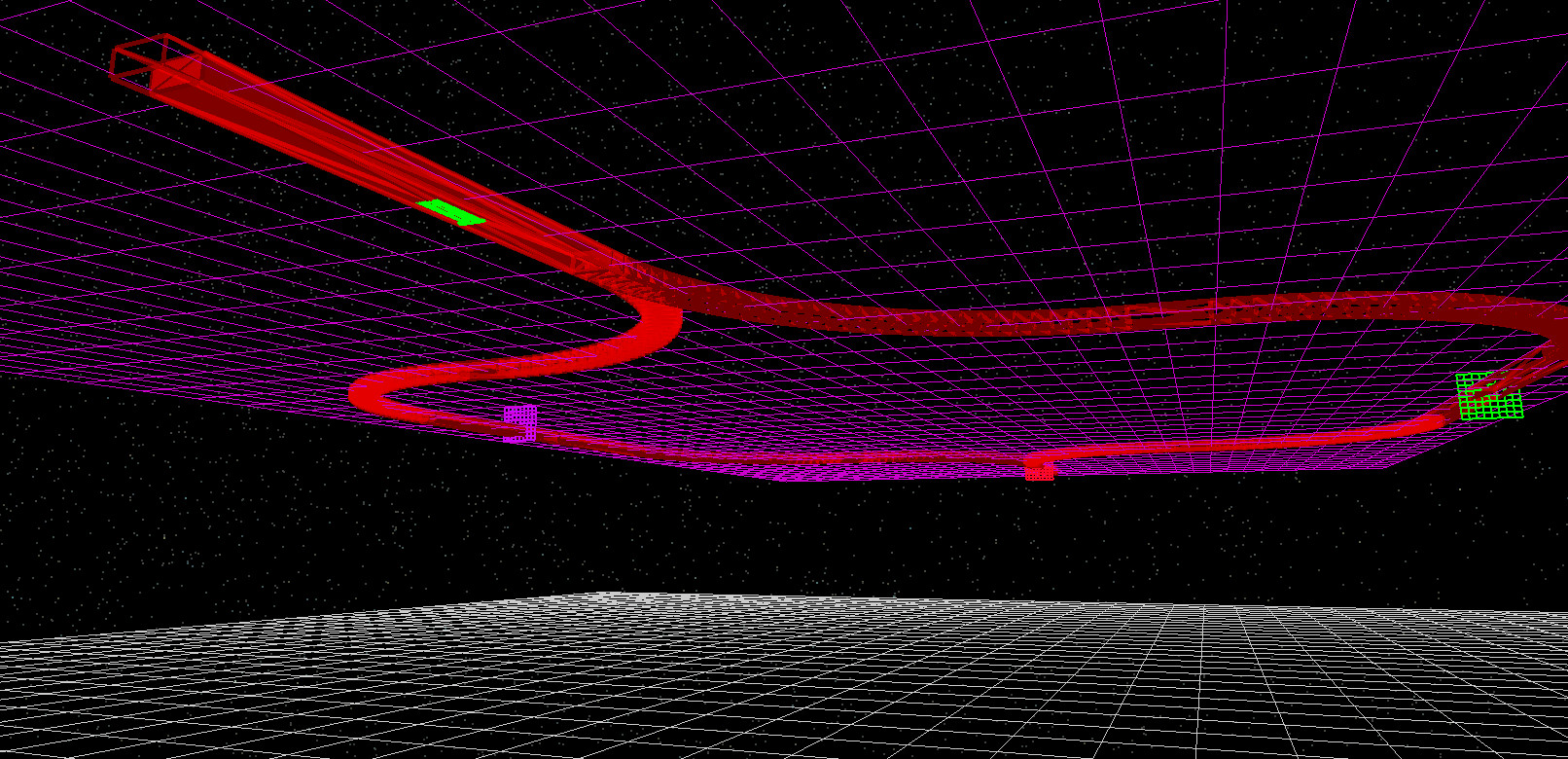
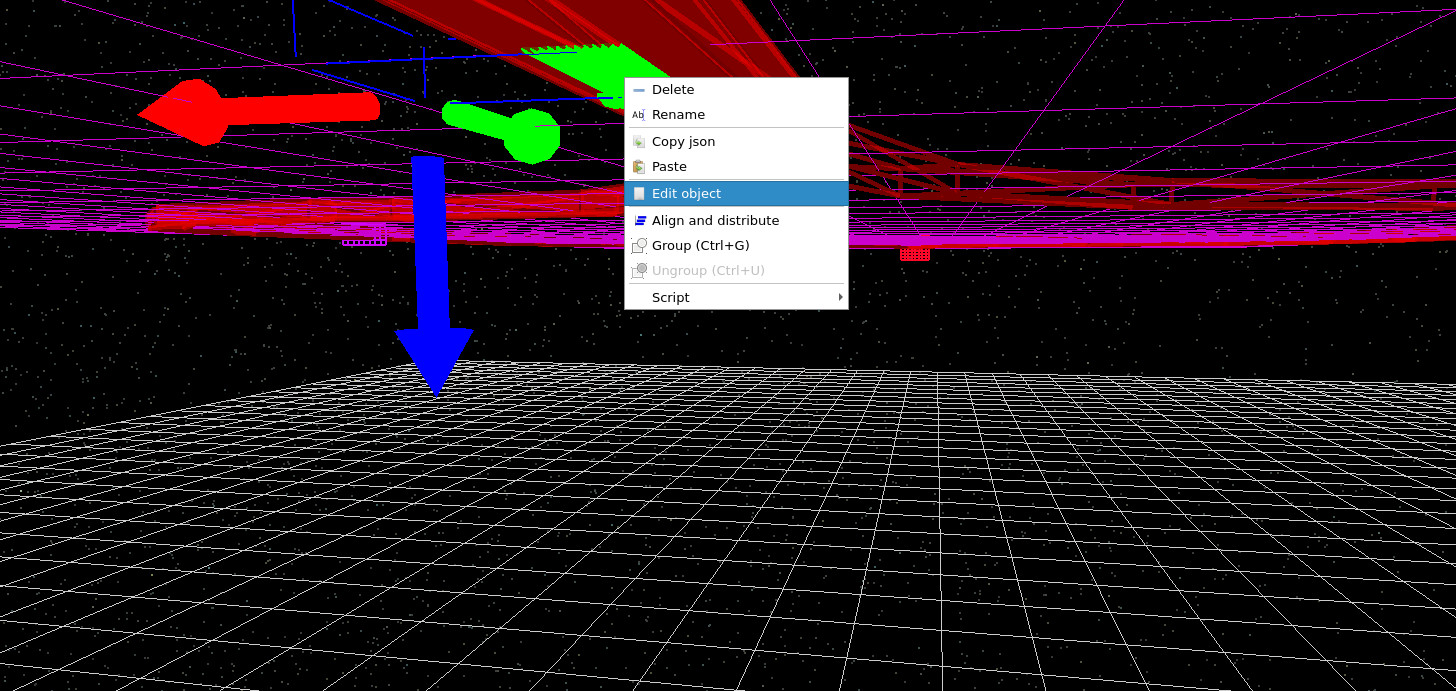
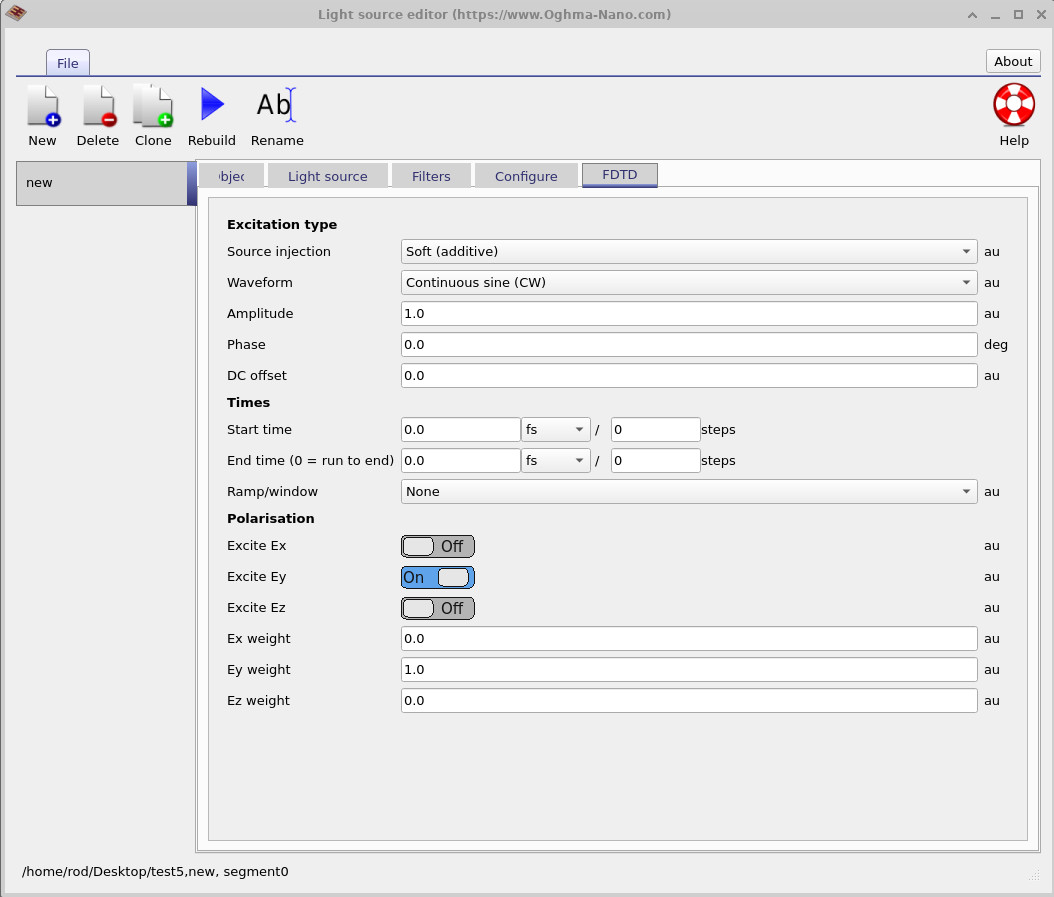
با رفتن به نمایی که در ?? نشان داده شده است، منبع تحریک به صورت یک پیکان سبز که از پایین موجبر بیرون میآید آشکار میشود. روی این پیکان راستکلیک کرده و ویرایش شیء را انتخاب کنید (??).
این کار ویرایشگر منبع نور را باز میکند (??), که به شما امکان میدهد شکل موج تحریک را پیکربندی کنید. بهجای یک موج سینوسی پیوسته، میتوانید پالسها را مشخص کنید، زمانهای شروع و پایان را تغییر دهید، یا مؤلفههای میدان متفاوتی را تحریک کنید.
یک آزمایش مفید این است که مدت منبع را بر حسب گامهای شبیهسازی بهجای فمتوثانیه تنظیم کنید. برای مثال، زمان پایان را تقریباً روی 400 steps تنظیم کنید. وقتی شبیهسازی اجرا شود، منبع یک بسته نور به درون موجبر تزریق میکند و سپس خاموش میشود. سپس میتوانید مشاهده کنید که بسته موج حاصل از میان تداخلسنج منتشر میشود و در نهایت از ساختار خارج میشود.
همچنین میتوانید تحریک مؤلفههای میدان مختلف (قطبش x، y، یا z) یا آزمودن شکلهای مختلف پالس را امتحان کنید. این تغییرات هنگام مطالعه رفتار گذرا، تأخیر گروهی، یا اعوجاج پالس در دستگاههای فوتونیکی بسیار مفید هستند.
این آموزش مدولاتور Mach–Zehnder را به پایان میرساند. با آزمایش طول موج، تفکیکپذیری شبکه، و پارامترهای منبع میتوانید بررسی کنید که ساختارهای فوتونیکی چگونه میدانهای نوری را در مدارهای فوتونیکی مجتمع هدایت، محبوس، و کنترل میکنند.