

Streuung von Radiowellen an einem Golfball bei 10 GHz.
1. Einführung in die Hochfrequenzstreuung bei 10 GHz
Elektromagnetische Wellen werden reflektiert, durchgelassen und gestreut, wenn sie auf ein Objekt treffen, das sich in seinen elektrischen Eigenschaften von der umgebenden Luft unterscheidet. Die relative Größe des Objekts und die Wellenlänge spielen eine Rolle: ein kleines Objekt kann ein langwelliges Feld kaum beeinflussen, während dasselbe Objekt bei einer kürzeren Wellenlänge ein strukturiertes Streumuster erzeugen kann. Hier verwenden wir einen Golfball mit Dellen, um zu untersuchen, wie Radiowellen mit einer kompakten, unregelmäßigen, dreidimensionalen Form interagieren.
Unsere Anregungsfrequenz liegt bei etwa 10 GHz. Im freien Raum beträgt die entsprechende Wellenlänge ungefähr 30 mm. Ein regulärer Golfball hat einen Durchmesser von etwa 42,7 mm, ist also etwas größer als eine freie Wellenlänge. Dies macht ihn zu einem interessanten Objekt für ein Beispiel zur Mikrowellenstreuung. Die Dellen verleihen ihm eine detailliertere geometrische Struktur, obwohl zur Analyse ihrer individuellen Wirkung ein ausreichend feines numerisches Netz erforderlich ist.
Wir werden den zeitabhängigen Finite-Differenzen-Solver (FDTD) von OghmaNano verwenden, um elektrische und magnetische Felder aufzuzeichnen. Wir werden die Entwicklung der Felder, die Verteilung der Leistungsdichte und die von einem Detektor gemessene Leistung untersuchen. Abschließend werden wir die Kugel durch eine Teekanne ersetzen, um zu zeigen, dass derselbe HF-Workflow auf ein anderes trianguliertes Objekt angewendet werden kann. Weitere Informationen finden Sie in FDTD-Theorie und im Stonehenge-HF-Tutorial.
2. Erstellen Sie die HF-Simulation für den Golfball.
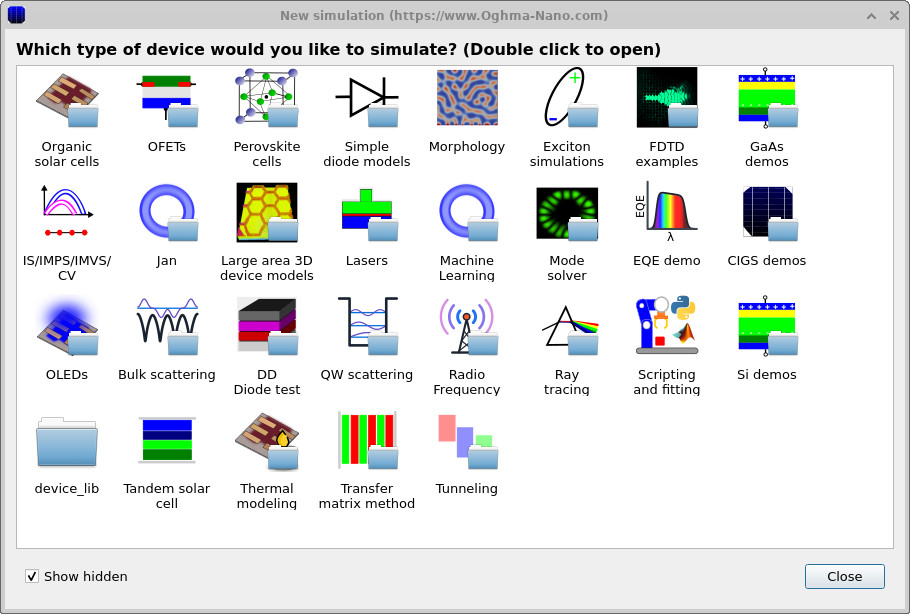
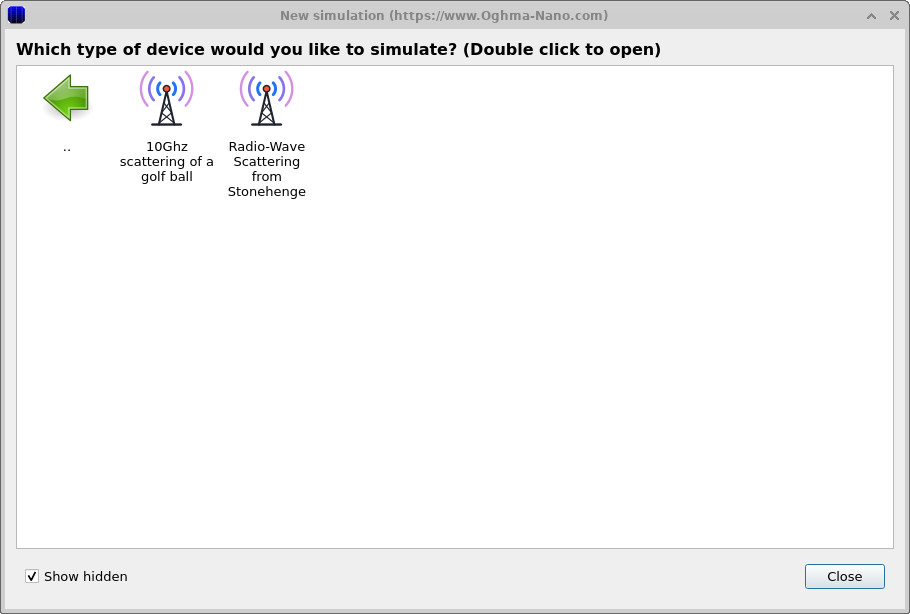
Starten Sie OghmaNano und wählen Sie „Neue Simulation“ aus. Die verfügbaren Simulationskategorien werden in ?? angezeigt. Öffnen Sie die Kategorie „HF-Beispiele“ (??) und wählen Sie das Beispiel „Golfball“ aus. Speichern Sie das Projekt in einem Verzeichnis, für das Sie Schreibrechte haben. Die Geometrie, die Quelle und der Detektor sind bereits in dem Beispiel konfiguriert, sodass Sie es ausführen können, ohne das Modell selbst erstellen zu müssen.
💡 Tipp: Wenn Sie Simulationen von einem lokalen Laufwerk ausführen, vermeiden Sie in der Regel die Verzögerung, die beim Schreiben großer Datenmengen der FDTD-Ausgabe auf ein Netzwerk oder einen synchronisierten Ordner entsteht. Weitere Informationen finden Sie unter Beschleunigung von Simulationen.
3. Untersuchen Sie den Golfball und führen Sie die Simulation durch.
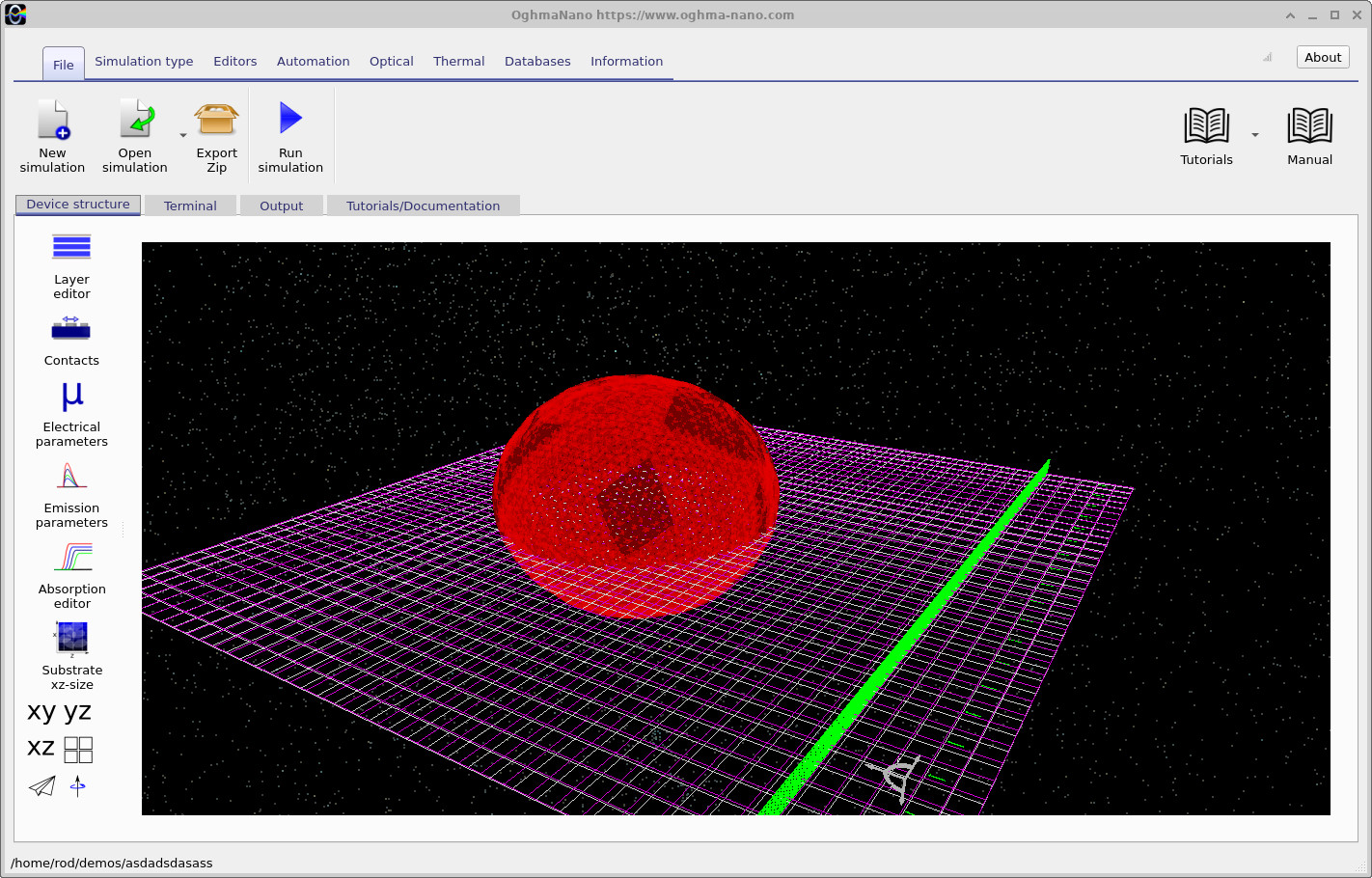
Im Hauptfenster von OghmaNano wird der Golfball in Rot innerhalb des Berechnungsbereichs (??) dargestellt. Die rote Oberfläche besteht aus Dreiecken, die den Ball und seine Vertiefungen darstellen. Das umgebende Drahtgittermodell zeigt den Simulationsbereich und seine Messebene. Sie können die Geometrie vergrößern und drehen, um zu untersuchen, wie das Objekt relativ zur HF-Anregung positioniert ist.
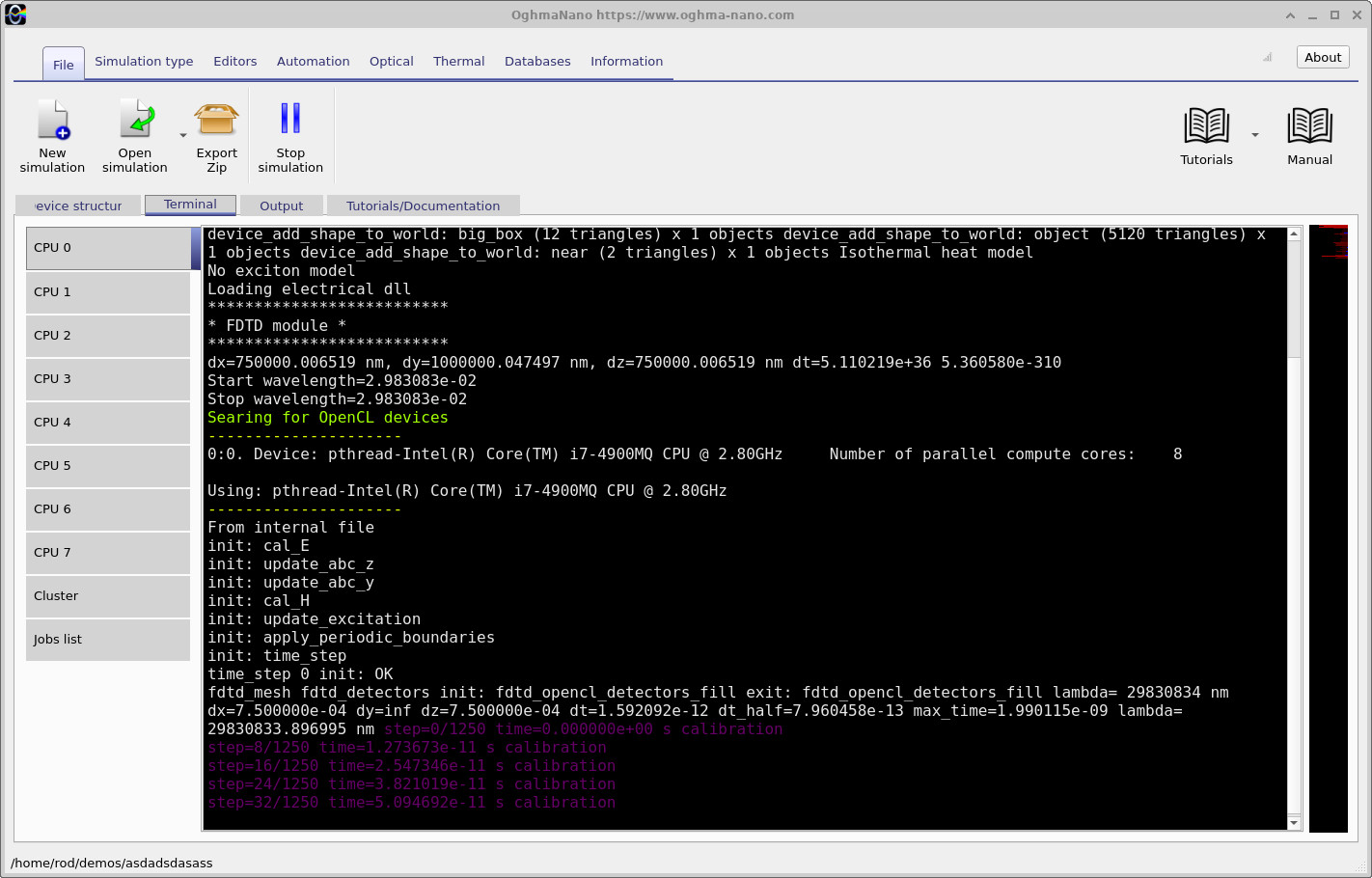
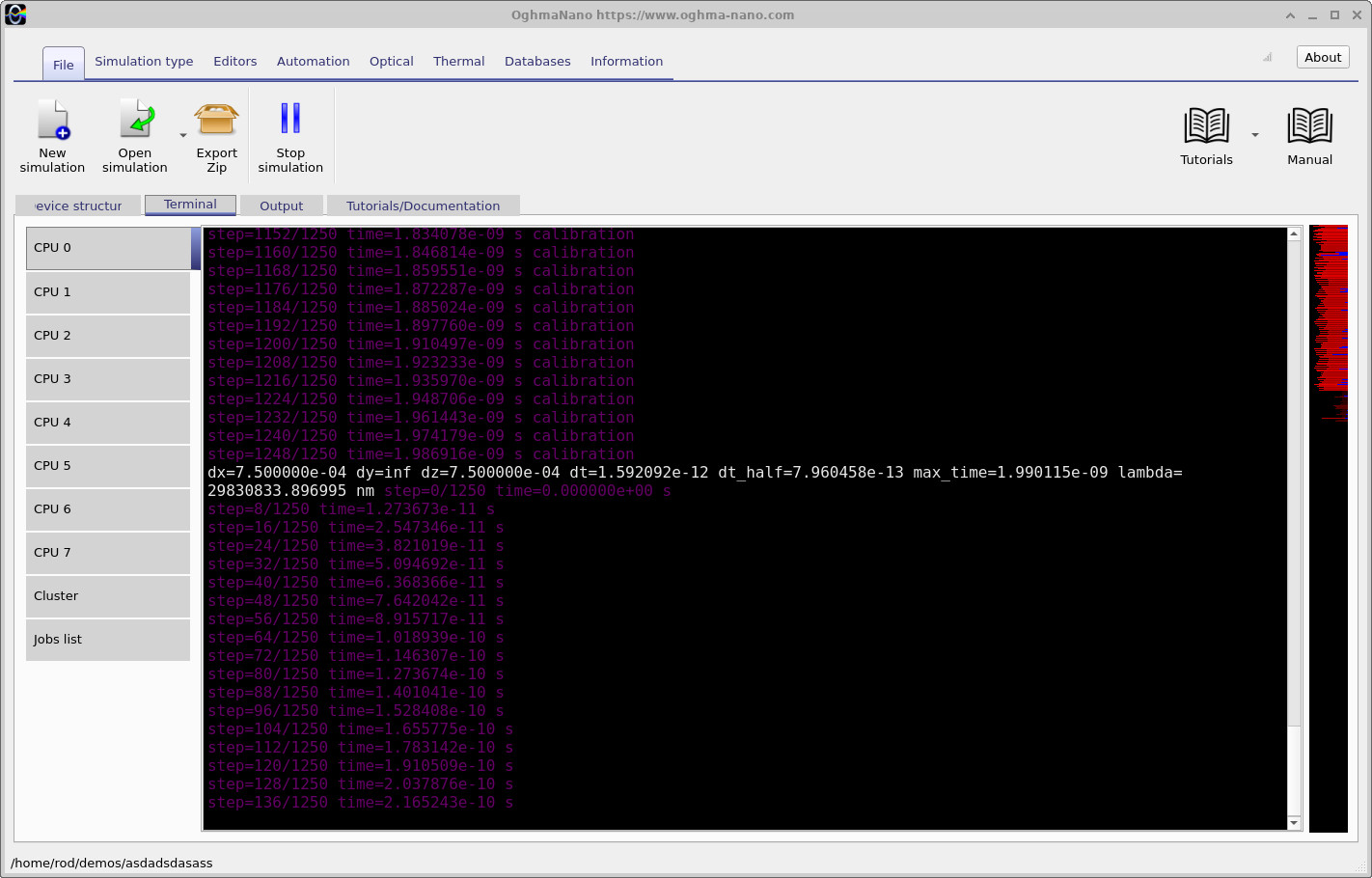
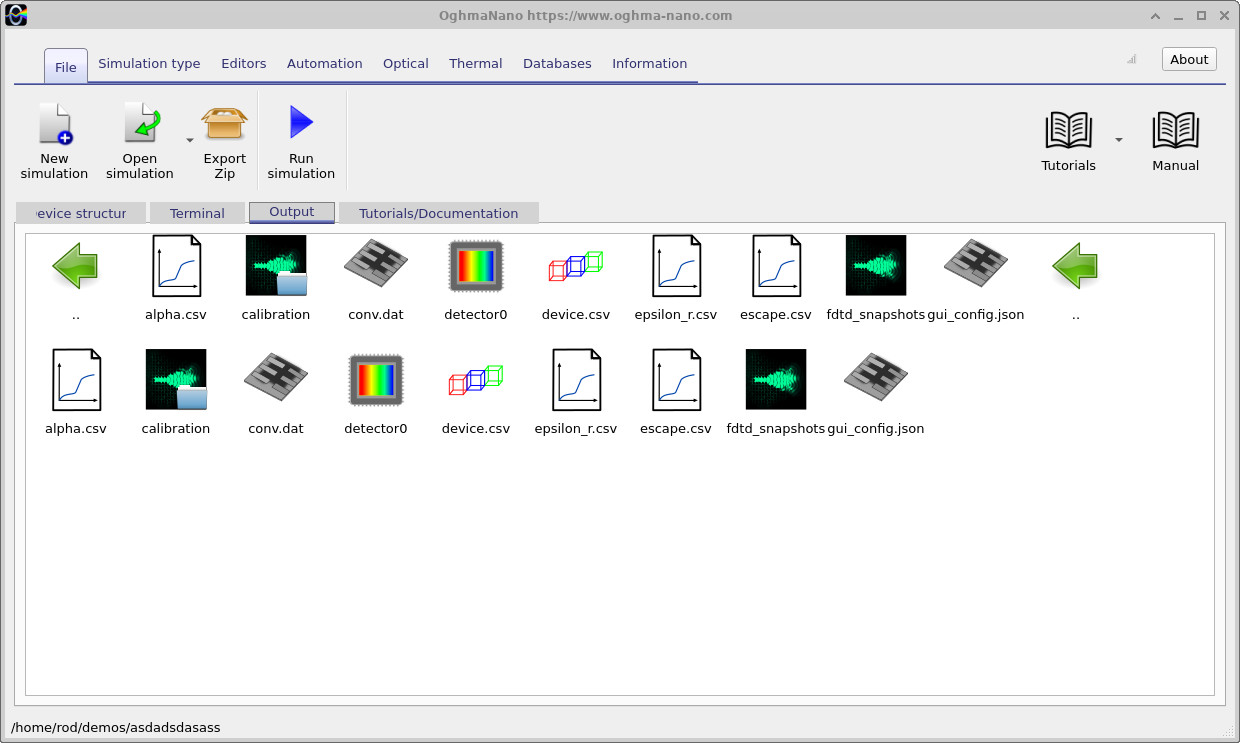
Klicken Sie auf „Simulation starten“ (das blaue Wiedergabesymbol) oder drücken Sie F9. OghmaNano initialisiert das Netz und die elektromagnetischen Felder und führt dann die FDTD-Berechnung zeitlich weiter. Der Fortschritt wird in der Ausgabekonsole angezeigt, wie in ?? und ?? dargestellt. Wenn die Simulation abgeschlossen ist, öffnen Sie die Registerkarte „Ausgabe“ (??).
4. Beobachten Sie, wie sich das elektromagnetische Feld ausbreitet.
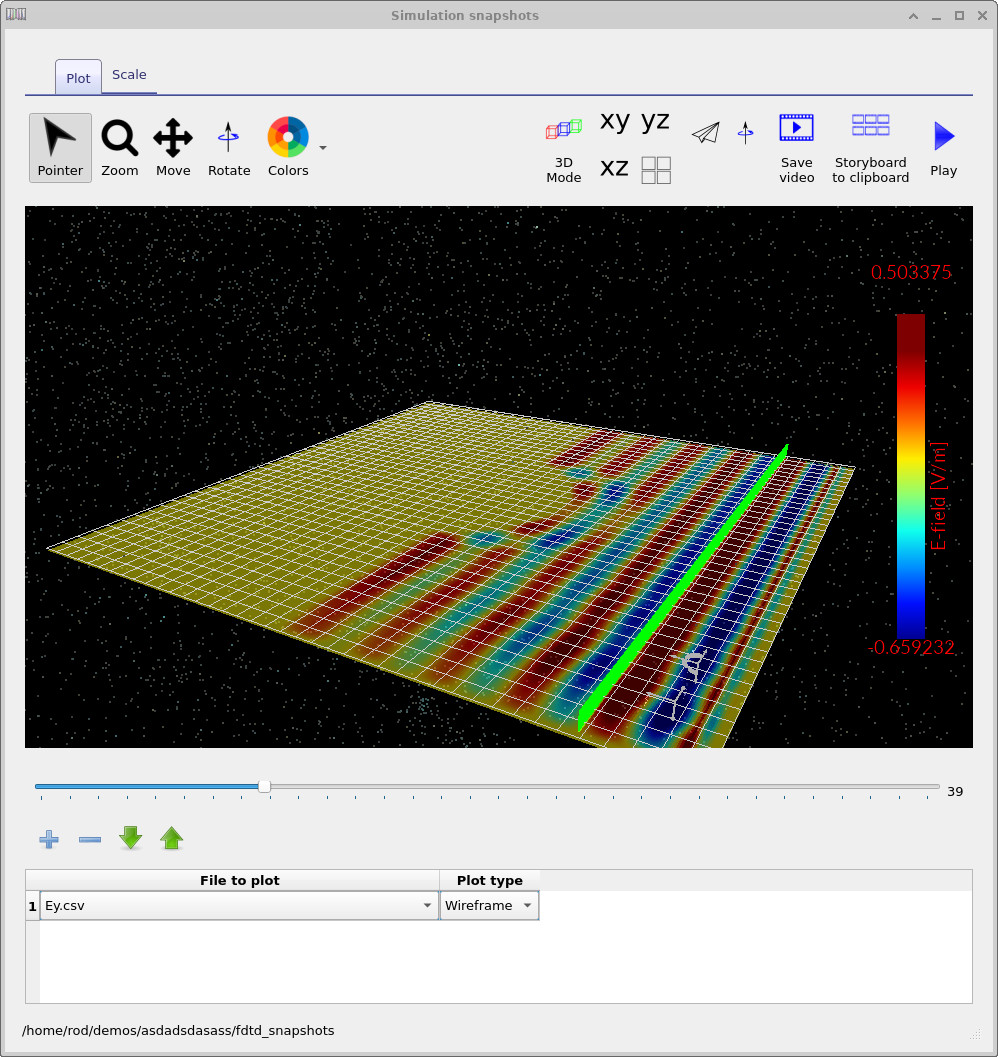
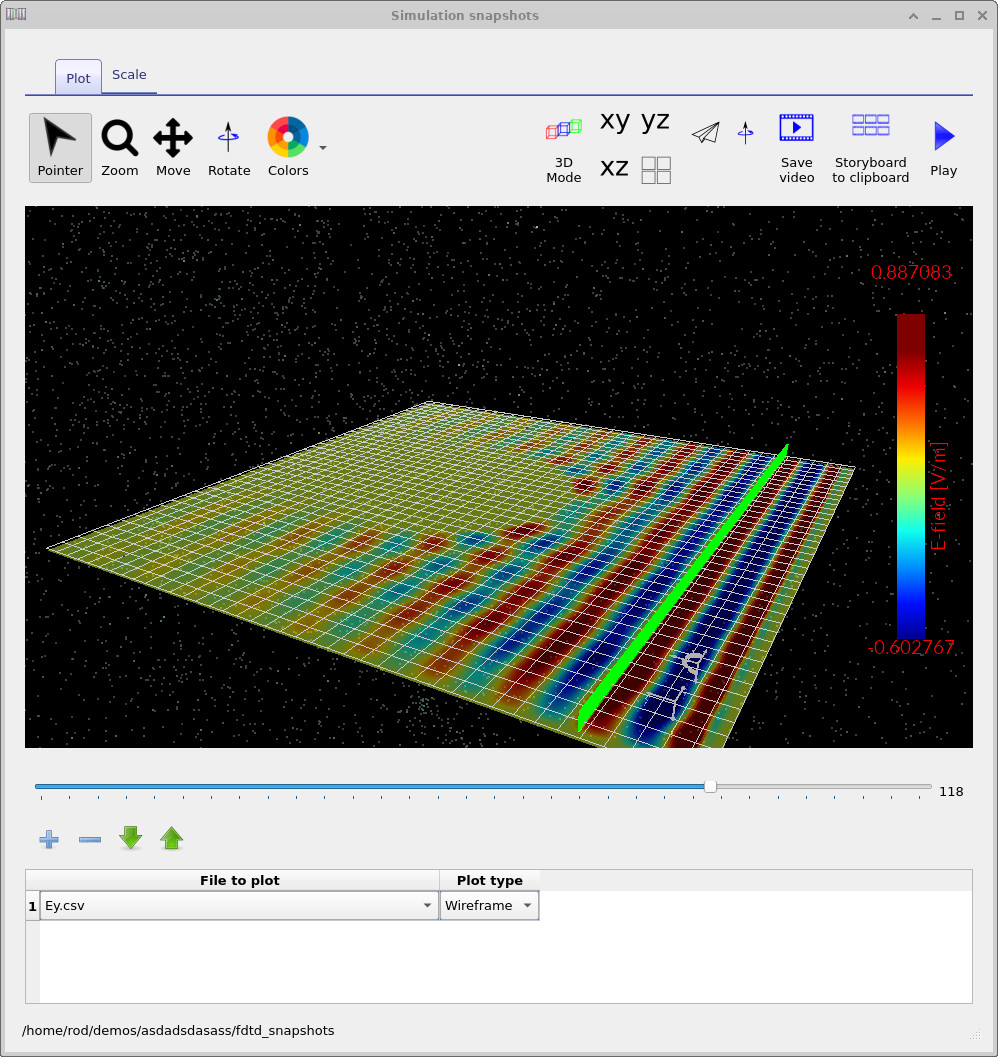
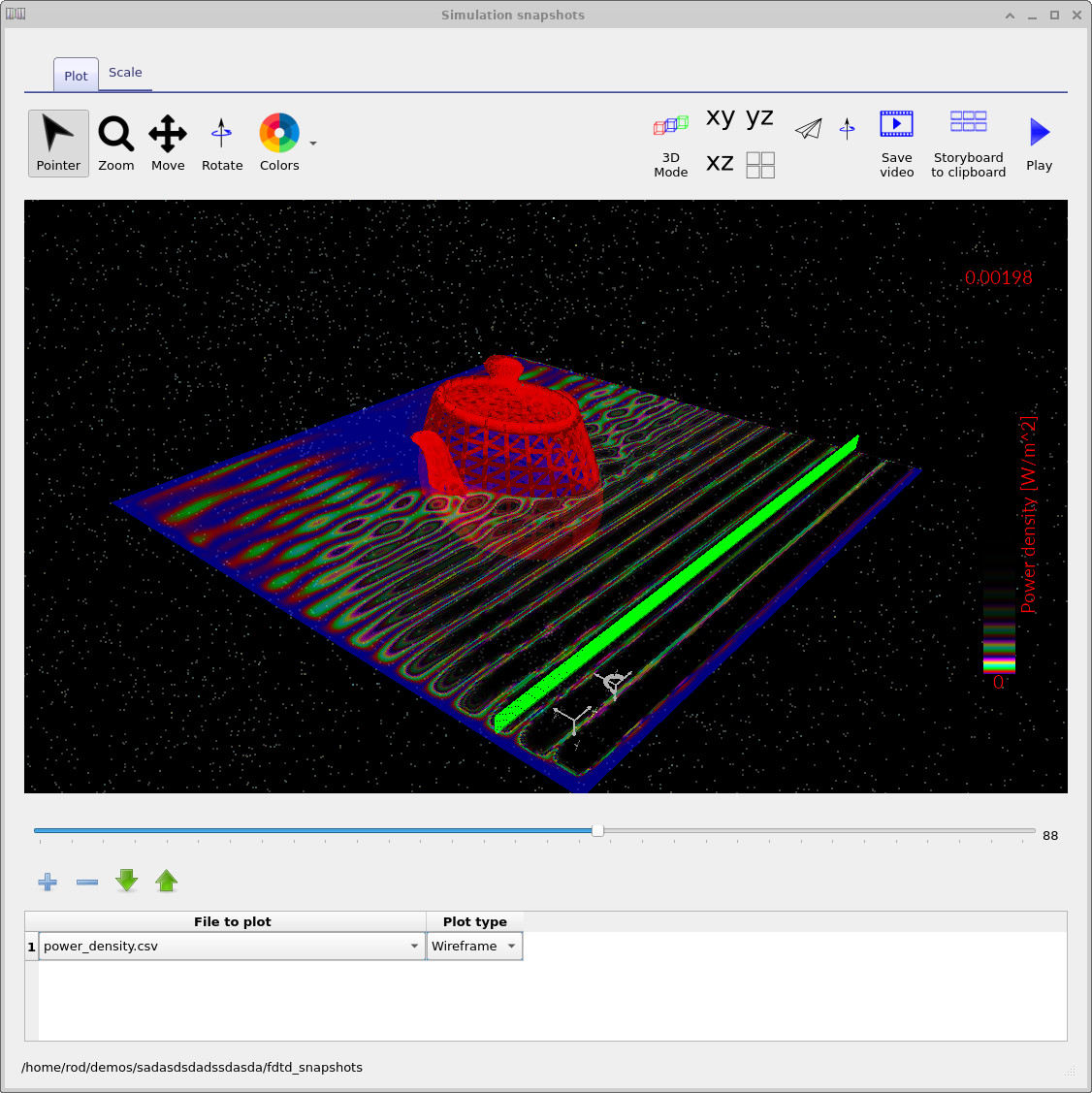
Öffnen Sie die Ausgabedatei der Simulation und betrachten Sie power_density.csv im Anzeigeprogramm für Momentaufnahmen. Verwenden Sie den Schieberegler, um die Berechnung schrittweise durchzuführen. Die Bilder in ?? und ?? zeigen, wie sich das Muster der Leistungsdichte verändert, während sich die Welle durch den Bereich ausbreitet. Die wiederholten hellen und dunklen Bereiche deuten auf eine räumliche Struktur im elektromagnetischen Energiefluss hin; der Golfball stört diese Struktur, indem er die einfallende Strahlung streut.
In den frühen Phasen ist es hilfreich, das einfallende Feld zu identifizieren, bevor es das Objekt erreicht. Spätere Aufnahmen können die Entstehung eines gestreuten Feldes und die Interferenz zwischen einfallenden und umgelenkten Wellen zeigen. Die Farbskala stellt die Leistungsdichte in W/m² dar. Es ist wichtig, zwischen einer einzelnen Aufnahme zu einem bestimmten Zeitpunkt und den später untersuchten Ergebnissen des Frequenzbereichsdetektors zu unterscheiden.
5. Zeigen Sie die Detektorleistung und das Streuspektrum an.
Zusätzlich zu den visuellen Aufnahmen erfasst OghmaNano elektromagnetische Felder an den Detektoren. Die elektrischen und magnetischen Vektoren bestimmen den momentanen Poynting-Vektor, der die lokale Richtung und Dichte des elektromagnetischen Energieflusses beschreibt:
\(\mathbf{S}(t)=\mathbf{E}(t)\times\mathbf{H}(t)\)
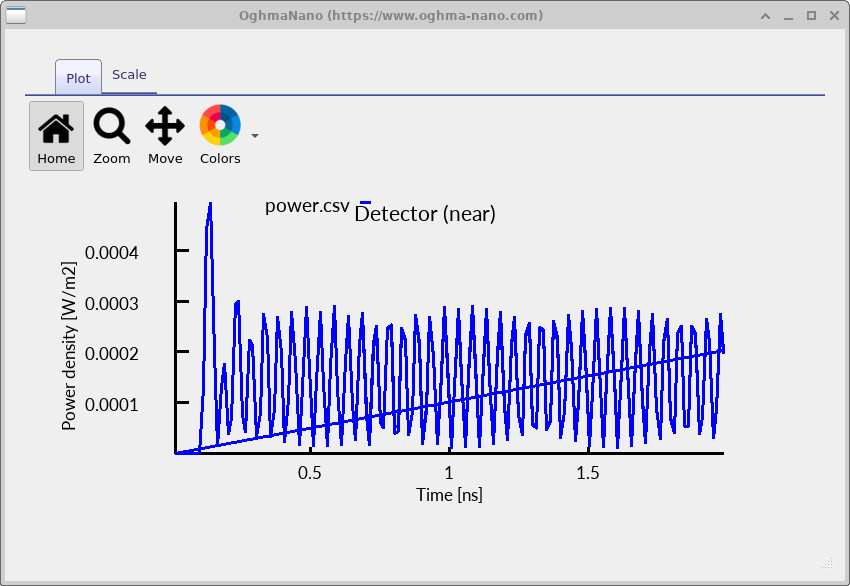
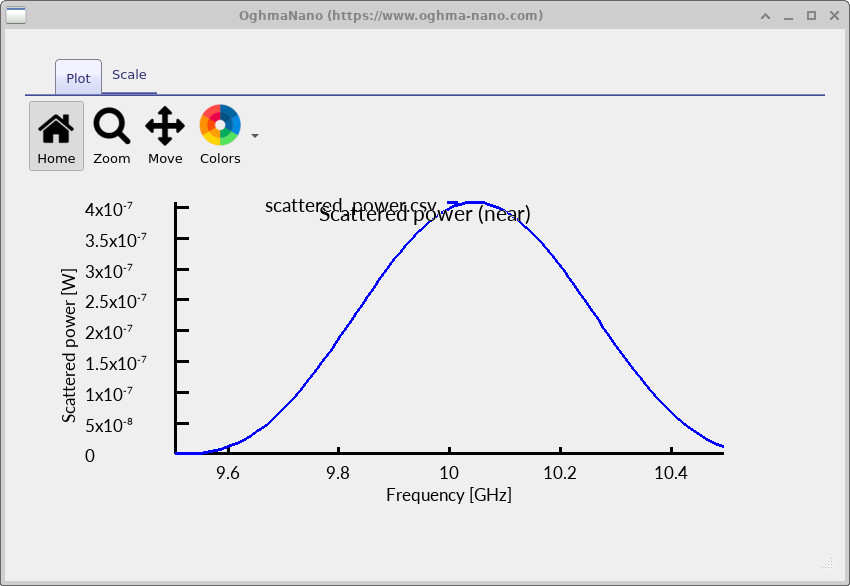
Die aufgezeichnete Leistung kann zeitlich oder als Funktion der Frequenz analysiert werden. Die zeitabhängige Detektorkurve (??) zeigt, wie sich das Signal verändert, wenn die kontinuierliche Wellenanregung beginnt und die Berechnung fortschreitet. Das Streuspektrum (??) fasst die Detektorantwort in der Nähe von 10 GHz zusammen.
Wenn eine Referenzsimulation ohne das Objekt verfügbar ist, ergibt die Subtraktion des vorzeichenbehafteten Detektorleistungsflusses von dem Ergebnis für den Golfball eine differentielle Antwort \(\Delta P(f)=P_{\mathrm{ball}}(f)-P_{\mathrm{air}}(f)\). Eine solche Subtraktion misst die Änderung des detektierten Leistungsflusses an diesem Detektor; sie sollte nicht automatisch als die gesamte in alle Richtungen gestreute Leistung interpretiert werden. Für komplexe Felder im Frequenzbereich wird die zeitgemittelte Leistungsdichte aus \(\tfrac{1}{2}\operatorname{Re}[\mathbf E\times\mathbf H^{*}]\) berechnet.
6. HF-Materialien und die Materialdatenbank
Die elektrische Reaktion eines Objekts wird durch das ihm zugewiesene Material bestimmt und nicht einfach durch das Aussehen seiner Oberfläche. Durchsuchen Sie in der Materialdatenbank die verfügbaren Materialien für den Hochfrequenzbereich (??). Datensätze für Materialien im Hochfrequenzbereich beschreiben die Permittivität in Abhängigkeit von der Frequenz (Hz, MHz oder GHz) und nicht die Wellenlänge in Nanometern, wie es bei optischen Beispielen üblich ist.
HF-Datensätze können die realen und imaginären Anteile der relativen Permittivität enthalten, die oft als \(\varepsilon_r'=\operatorname{Re}(\varepsilon_r)\) und \(\varepsilon_r''\) unter Verwendung der festgelegten Vorzeichenkonvention dargestellt werden. Der reale Anteil beeinflusst die Phasen- und Reflexionsgeschwindigkeit an den Grenzflächen; der imaginäre Anteil berücksichtigt die dielektrischen Verluste. Achten Sie bei der Untersuchung von Materialien darauf, dass der Frequenzbereich 10 GHz umfasst und dass der imaginäre Anteil die von dem Solver erwartete Konvention verwendet. Siehe auch das Handbuch zur Materialdatenbank.
7. Untersuchen Sie die Einstellungen für die 10-GHz-Quelle und den Detektor.
Nachdem Sie das Beispiel ausgeführt haben, überprüfen Sie die Einstellungen, die die Anregung steuern. Öffnen Sie die Registerkarte „Optik“ (??), um die Werkzeuge für die elektromagnetische Simulation zu finden, einschließlich Quellen, Detektoren und das optische Netz. Obwohl diese Steuerelemente weiterhin optische Fachbegriffe verwenden, wird die gleiche FDTD-Infrastruktur für HF-Berechnungen verwendet.
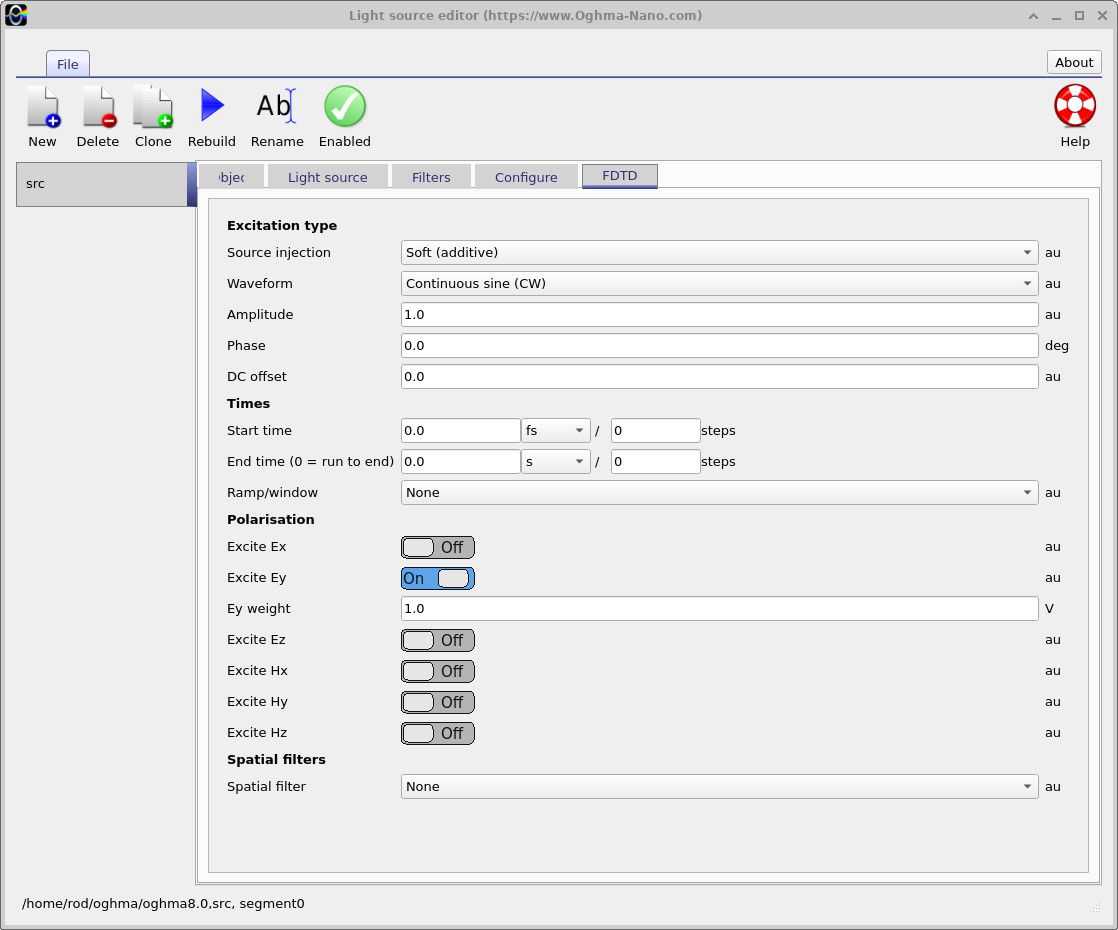
Öffnen Sie den Editor für Lichtquellen und wählen Sie die Registerkarte „FDTD“ (??) aus. Das gezeigte Beispiel verwendet eine sanfte (additive) Anregung mit einer kontinuierlichen Sinuswelle (CW). Außerdem werden Amplitude, Phase, Start- und Endzeiten, Rampen-/Fenstereinstellungen sowie unabhängige Schalter für die Anregung von Ex, Ey, Ez, Hx, Hy und Hz angezeigt. Im Screenshot ist Ey aktiviert, während die anderen Komponenten deaktiviert sind. Diese Einstellungen bestimmen, wie das elektromagnetische Feld erzeugt wird, einschließlich seiner Polarisation.
Öffnen Sie den Detektor-Editor (??). Auf der Registerkarte „Frequenzraster“ verwendet der abgebildete Detektor einen Frequenzbereich von 9,50–10,50 GHz mit 100 Abtastpunkten. Dadurch entsteht eine Reihe von Frequenzabtastwerten um die 10-GHz-Anregungsfrequenz. Die Detektorabtastung und die Quellwellenform sind unterschiedliche Einstellungen: Eine Änderung des Detektorfrequenzbereichs führt nicht automatisch zu einer Änderung der Strahlung, die in die Simulation einfließt.

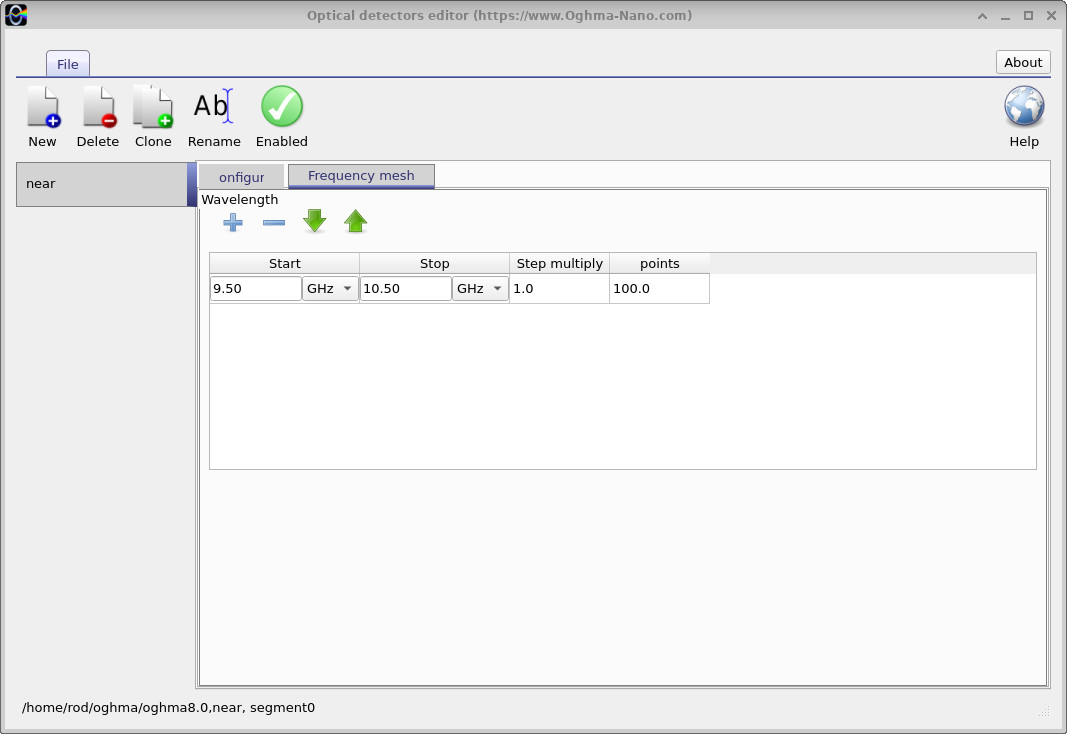
Für weitere Hintergrundinformationen siehe FDTD-Quellen und FDTD-Detektoren.
8. Stellen Sie die optische Gitterstruktur und die Simulationsgröße ein.
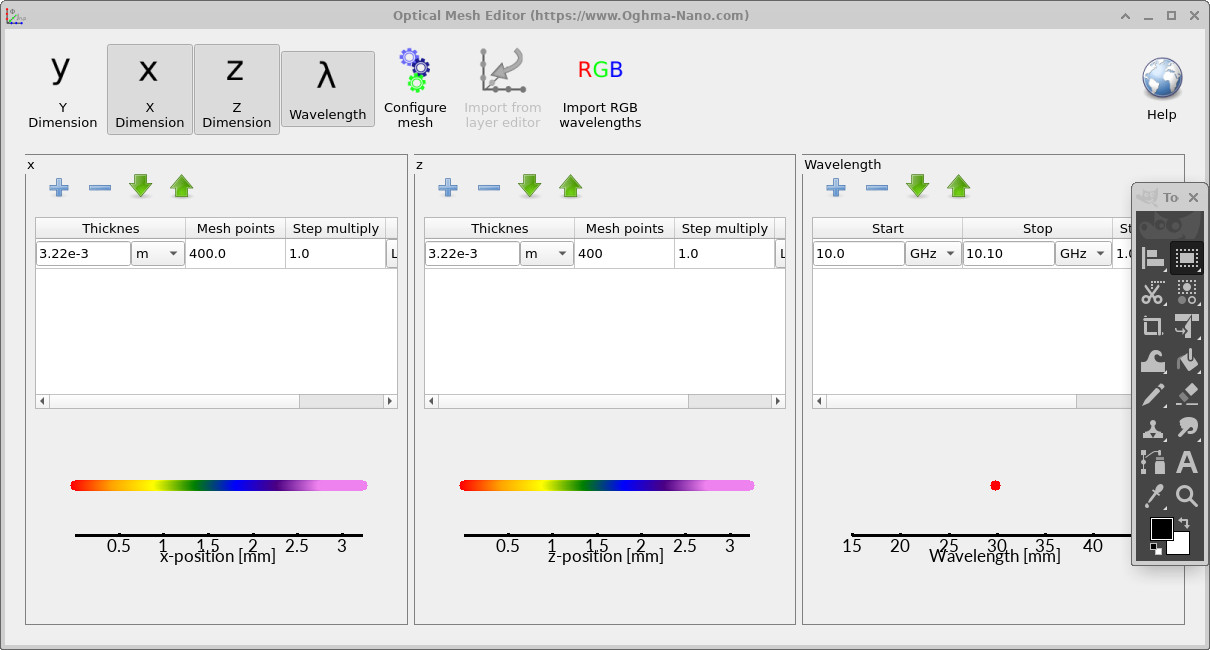
Das numerische Netz bestimmt die Abstände, in denen OghmaNano die Maxwell-Gleichungen löst. Öffnen Sie den Editor für das optische Netz über die Registerkarte „Optisch“. Das Fenster wird in ?? dargestellt. Es enthält separate Steuerelemente für die X-, Y- und Z-Dimensionen sowie für die Wellenlänge. Der in dem bereitgestellten Screenshot angezeigte Frequenz-/Wellenlängenwert hat einen einzelnen Punkt bei etwa 10 GHz (der Editor zeigt einen kleinen Bereich von 10,0 bis 10,10 GHz); er ist getrennt vom breiteren Abtastfenster des Detektors von 9,50–10,50 GHz.
Die räumlichen Parameter legen die Breite jedes Netzsegments und die Anzahl der ihm zugewiesenen Punkte fest. Eine Verringerung des Abstands verbessert in der Regel die Auflösung des Balls und des Spielfelds, erhöht aber auch den Speicherbedarf und die Berechnungszeit für eine dreidimensionale Berechnung. Ein sinnvolles Ausgangskriterium ist, die kürzeste relevante Wellenlänge innerhalb der Materialien mit mehreren Zellen aufzulösen; kleine Unebenheiten erfordern möglicherweise ein noch feineres Netz. Stellen Sie immer sicher, dass die Ergebnisse stabil bleiben, wenn das Netz verfeinert wird.
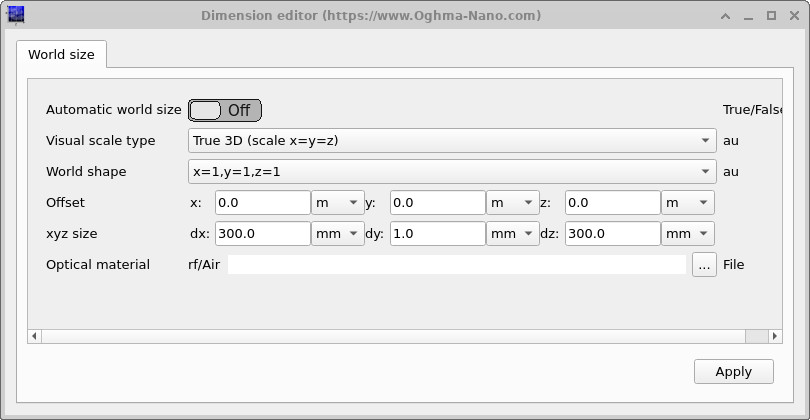
Es gibt eine zweite, damit zusammenhängende Einstellung: die Größe des Simulationsbereichs. Öffnen Sie die Schaltfläche „Substrat XY-Größe“, um auf den Dimensionseditor zuzugreifen, der in ?? dargestellt ist. Hier können Sie den Weltversatz und die Gesamtmaße entlang der Achsen X, Y und Z ändern. Die hier definierten Maße müssen mit der kombinierten räumlichen Ausdehnung übereinstimmen, die im Editor für das optische Netz angegeben ist. Andernfalls besteht die Gefahr, dass ein Netz erstellt wird, das die beabsichtigte Welt nicht vollständig abdeckt oder diese inkonsistent abtastet. Die in diesen Screenshots angezeigten Beispielwerte veranschaulichen die Editoren; verwenden Sie die in Ihrem tatsächlichen Golfball-Projekt gespeicherten Maße, wenn Sie das Tutorial ausführen.
💡 Wichtig: Wenn Sie die Größe des Bereichs ändern, müssen Sie sowohl die Größe der Substrat-XY-Ebene als auch das optische Netz aktualisieren. Stellen Sie außerdem sicher, dass sich die Kugel, die Quelle, der Detektor und die absorbierenden Begrenzungen weiterhin innerhalb des Berechnungsbereichs befinden. Die Größe des Bereichs und das räumliche Netz sind zwei verschiedene Beschreibungen desselben physikalischen Bereichs.
9. Ersetzen Sie den Golfball durch eine Teekanne.
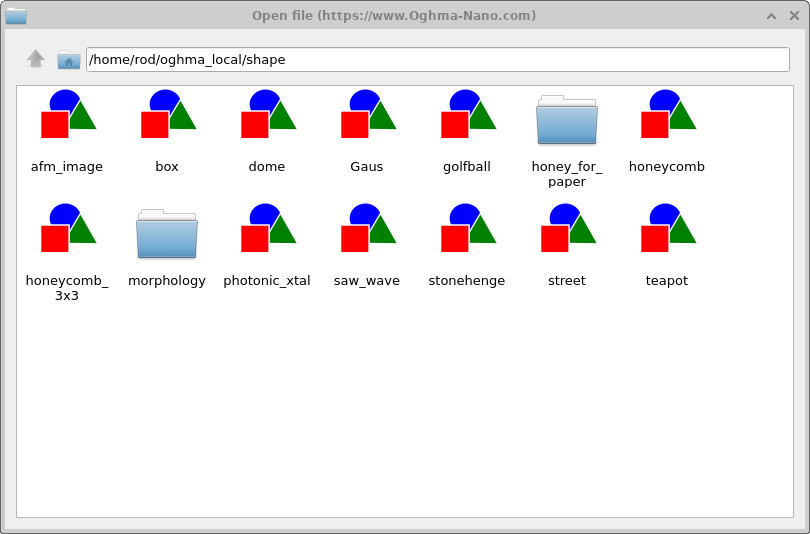
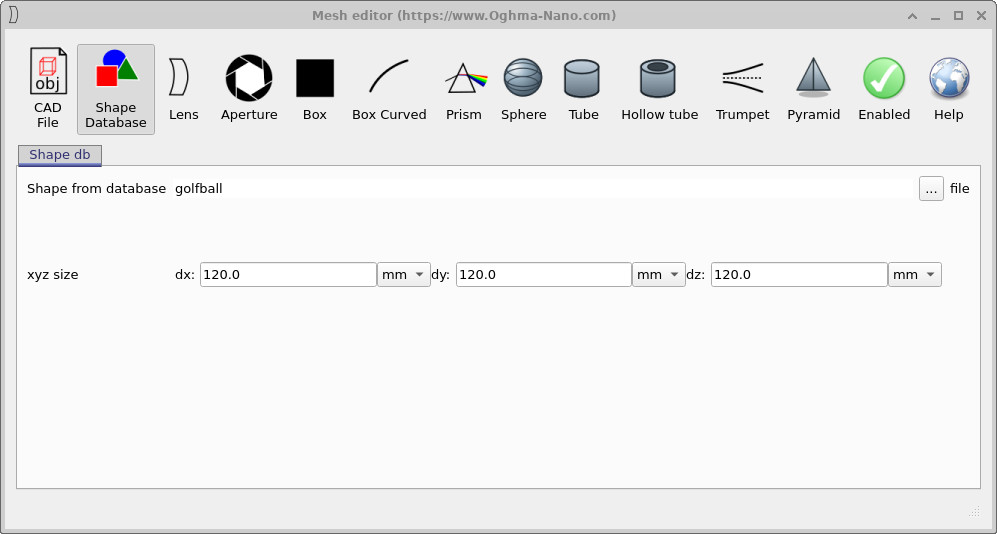
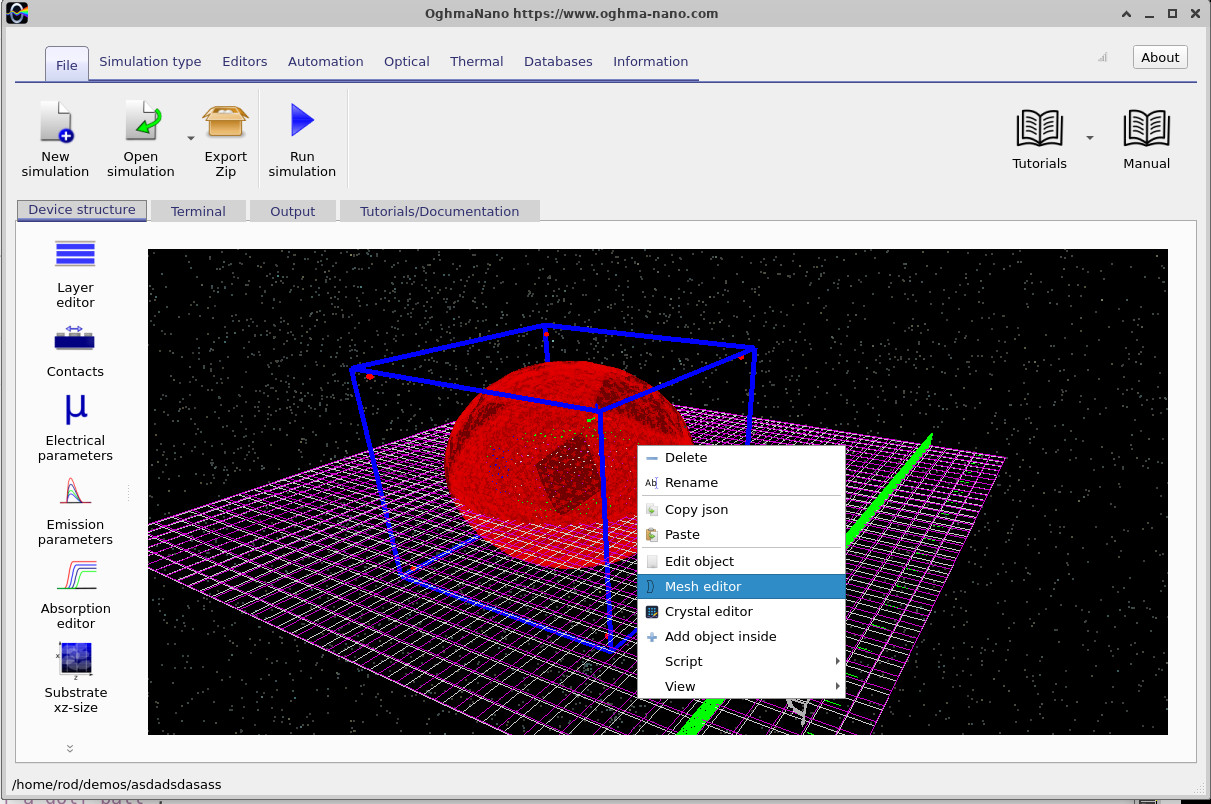
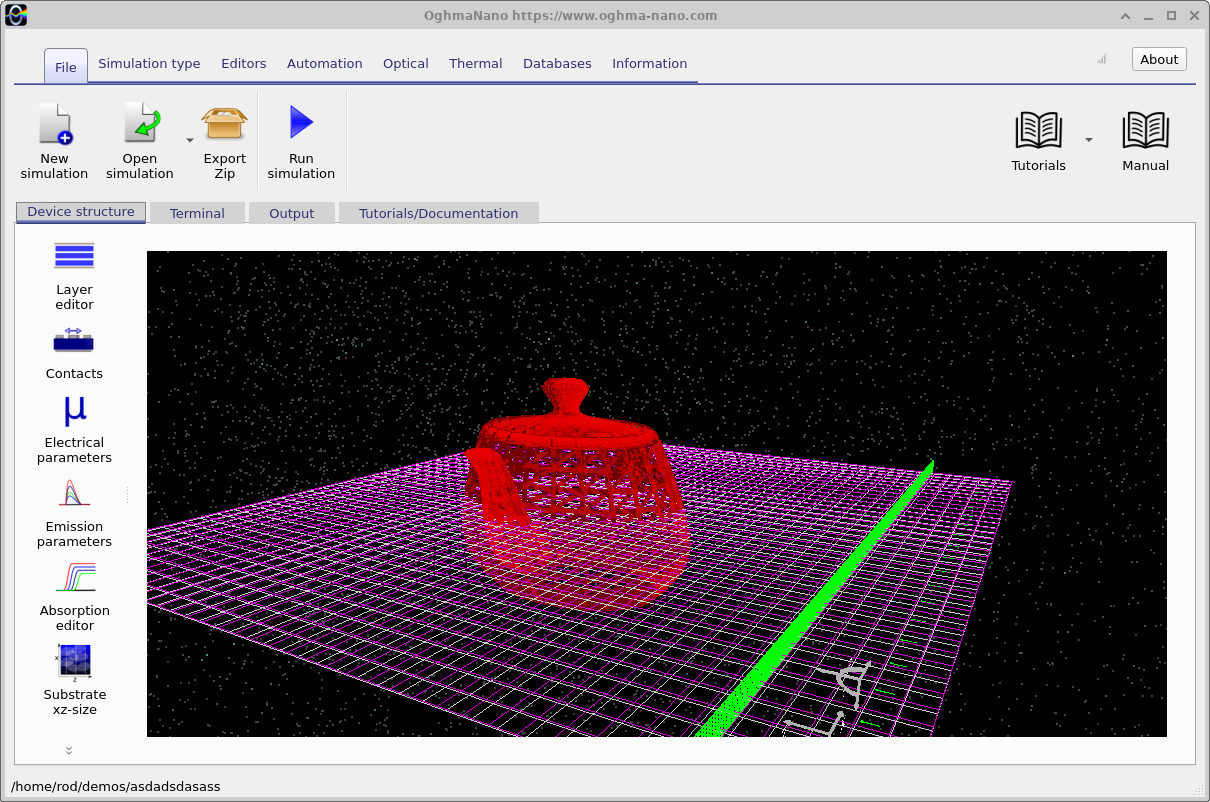
Die gleiche HF-Konfiguration kann mit einem völlig anderen Objekt wiederverwendet werden. Kehren Sie zur Haupt-3D-Ansicht zurück und klicken Sie mit der rechten Maustaste auf den Golfball (??). Verwenden Sie die verfügbaren Objekt- oder Mesh-Bearbeitungswerkzeuge, um die Geometrie des Golfballs durch die bereitgestellte Teekannenform zu ersetzen. Das Beispiel für das Ersatzmodell ist in ?? sichtbar. Sein gewölbter Körper, der Ausguss, der Griff und der Deckel bilden ein erkennbares Streuziel mit einer deutlich veränderten Silhouette.
Überprüfen Sie, ob das importierte Objekt innerhalb der Simulationsgrenzen bleibt, und führen Sie die Simulation dann erneut aus. Die neue Geometrie wird im Ergebnis-Screenshot (??) dargestellt. Sie sollten sehen, wie die einfallende Welle mit der Teekanne interagiert und wie sich die räumliche Verteilung der reflektierten und transmittierten elektromagnetischen Energie verändert. Dies zeigt, dass der Solver nicht an eine bestimmte vordefinierte Form gebunden ist: Derselbe Quell-, Detektor- und Feldvisualisierungsprozess kann auf allgemeinere Dreiecksnetze angewendet werden.
10. Interpretation der Ergebnisse und Einschränkungen
Die Feldplots zeigen, wie die einfallende elektromagnetische Welle mit dem Objekt interagiert und wie sich das resultierende Leistungsdichtemuster im untersuchten Bereich verändert. Die Detektorkurven liefern eine ergänzende quantitative Messung. Durch den Vergleich des Golfballs und der Teekanne bei gleicher Frequenz, mit derselben Quelle, demselben Detektor, derselben Materialzuordnung und derselben numerischen Auflösung lässt sich der Einfluss der veränderten Geometrie isolieren.
Dies sind Demonstrationsmodelle, daher sollte das Ergebnis nicht als experimentell validierter Radarquerschnitt betrachtet werden. Die vorhergesagte Reaktion hängt von den dem importierten Festkörper zugewiesenen dielektrischen oder leitenden Eigenschaften, der Auflösung des Gitters, den Randbedingungen und der Position des Detektors ab. Insbesondere muss ein Festkörpermodell einer Teekanne aus Dielektrikum nicht wie eine hohle Teekanne aus Keramik reagieren. Für quantitative Streuergebnisse sollten Sie die Konvergenz testen und eine geeignete Hintergrund-/Referenzberechnung durchführen.
11. Nützliche Ergebnisse und weitere Experimente
Die Registerkarte „Ausgabe“ (??) enthält die berechneten Daten. Die genauen Dateinamen können je nach Beispiel und verwendeter OghmaNano-Version variieren; die in diesem Tutorial verwendeten Dateien und Schnittstellen sind unten zusammengefasst.
| Ergebnis oder Werkzeug | Zweck |
|---|---|
power_density.csv (Schnappschüsse) | Räumliche Verteilung der Leistungsdichte zu verschiedenen Zeitpunkten während der Simulation. |
| Leistungsverlauf des Detektors | Zeigt das gemessene Signal während der FDTD-Simulation an. |
| Ergebnis der Frequenzbereichsdetektion | Wurde zur Überprüfung der Leistungs- oder Streuungseigenschaften in der Nähe von 10 GHz verwendet. |
| Editor für optische Netzwerke | Legt die räumliche Diskretisierung und das Simulationsgitter für die Wellenlänge bzw. Frequenz fest. |
| Editor für die Größe/Abmessungen des Substrats XY | Legt die Größe und Verschiebung des Bereichs fest; diese müssen mit den Abmessungen des optischen Gitters übereinstimmen. |
| FDTD-Quelleneditor | Konfiguriert die Injektion, die Wellenform, die Amplitude, das Timing und die Polarisation. |
| FDTD-Detektor-Editor | Konfiguriert die Position des Detektors und die Frequenzabtastung. |
Um die Streuung in einem größeren physikalischen Maßstab zu untersuchen, lesen Sie bitte weiter unter Radiowellenstreuung von Stonehenge. Um mehr darüber zu erfahren, wie die FDTD-Anregung und -Messung im Allgemeinen funktionieren, lesen Sie FDTD-Lichtquellen und Detektoren.