

FDTD-Tutorial: Integrierte photonische Ringresonator
1. Überblick: Was Sie simulieren werden.
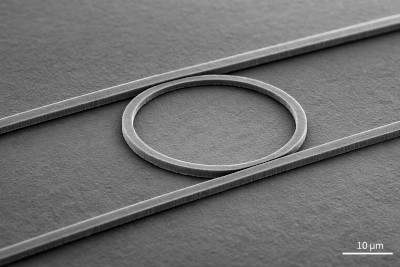
Ein photonischer Ringresonator ist ein kompakter optischer Resonator, der durch einen geschlossenen Wellleiter gebildet wird, der neben einem oder mehreren geraden Bus-Wellleitern platziert ist. Licht, das in den Bus eingekoppelt wird, kann durch evaneszierende Kopplung in den Ring gelangen. Wenn die optische Weglänge des Rings die Resonanzbedingung erfüllt (mλ = neffL), entsteht durch konstruktive Interferenz eine Zirkulation der Leistung innerhalb des Resonators. Wellenlängen, die nicht in Resonanz sind, koppeln nicht effizient und verbleiben stattdessen im Bus-Wellleiter.
Aufgrund dieses wellenlängenabhängigen Verhaltens werden Ringresonatoren in großem Umfang in photonischen integrierten Schaltungen (PICs) für Filterung, Wellenlängenmultiplexverfahren (WDM), Modulation, Sensorik und Signalweiterleitung auf dem Chip eingesetzt. Sie finden Anwendung in Silizium-Photonik-Plattformen für Datenkommunikation, LiDAR-Systeme, Biosensoren und integrierte optische Signalprozessoren. Ihre geringe Größe, CMOS-Kompatibilität und die starke Feldverstärkung machen sie zu einem der grundlegenden Bausteine der modernen integrierten Photonik.
In diesem Tutorial untersuchen wir eine repräsentative Ringresonator-Struktur (siehe ??) mithilfe der Finite-Difference Time-Domain-Methode (FDTD). Wir leiten einen geführten Modus in einen geraden Wellenleiter ein, beobachten die evaneszierende Kopplung in den Ring und verfolgen, wie sich die optische Leistung im Laufe der Zeit verändert.
Mithilfe der Simulation können Sie Folgendes tun:
- Stellen Sie die zeitliche Entwicklung des Feldes und Momentaufnahmen der Leistungsdichte grafisch dar.
- Beobachten Sie, wie sich die Energie im Hohlraum aufbaut und wieder abnimmt.
- Messen Sie die übertragene und eingekoppelte Leistung mithilfe von Detektoren, die im Zeitbereich arbeiten.
- Vergleichen Sie die Ansprechverhalten bei kontinuierlicher (CW) und gepulster Anregung.
Aus numerischer Sicht demonstriert dieses Beispiel die vollständige Funktionalität des FDTD-Modells: Definition der Geometrie, Anregung der Quelle, absorbierende Randbedingungen (CPML), Zeitschrittberechnung und Auswertung der Detektordaten. Physikalisch vermittelt es ein Verständnis für Resonanz, Kopplungsstärke und Lebensdauer von Hohlräumen in integrierten photonischen Bauelementen.
2. Erstellen einer neuen Simulation
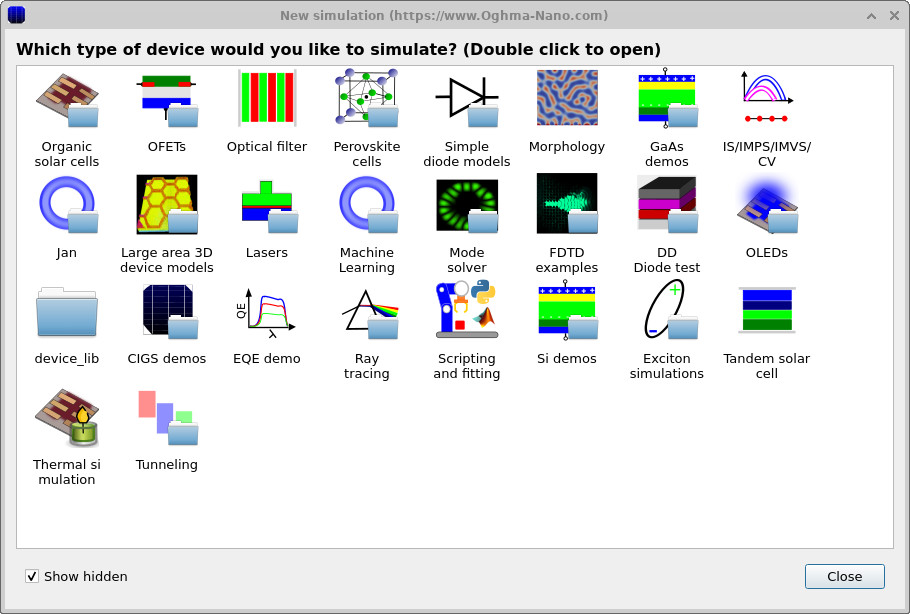
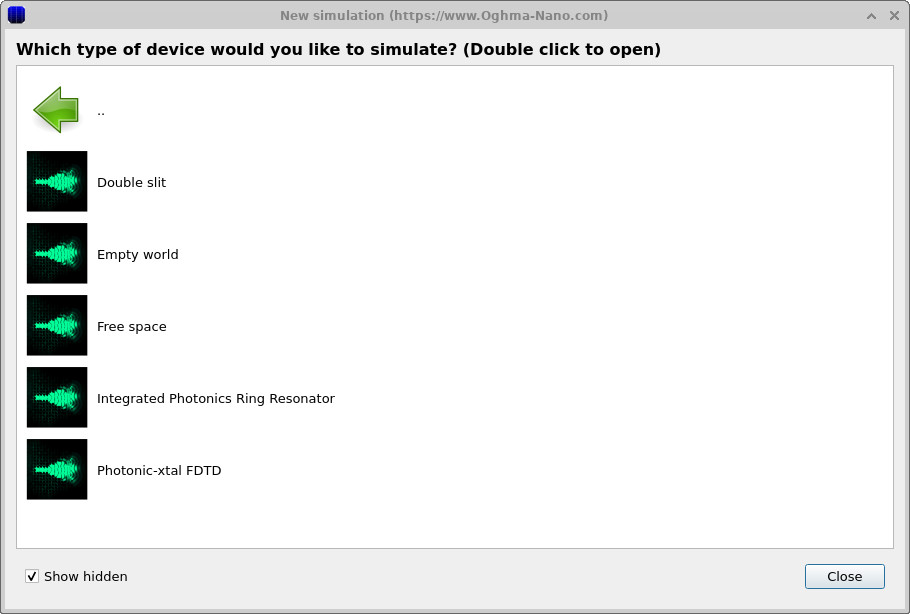
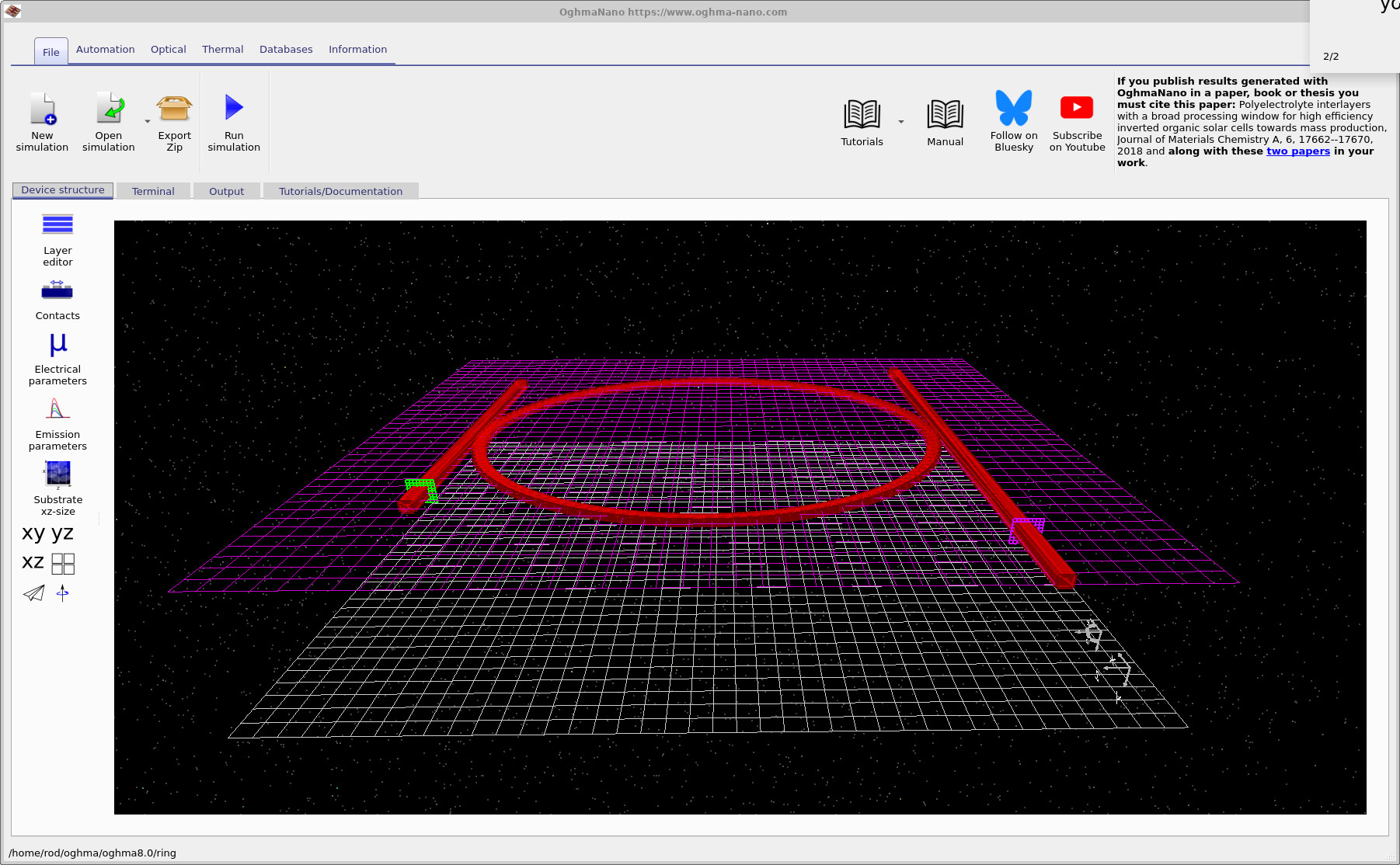
Öffnen Sie das Fenster für die neue Simulation und wählen Sie die Kategorie „FDTD-Beispiele“ aus (??). Wählen Sie dann das Beispiel „Integrierter photonischer Ringresonator“ aus (??). Dadurch wird die Hauptoberfläche geladen, die in ?? dargestellt ist.
3. Orientierung im Hauptfenster
Das Gerät wird in der 3D-Ansicht im Reiter „Gerätestruktur“ angezeigt (??). Im Reiter „Terminal“ werden während der Ausführung die Ergebnisse des Solvers ausgegeben, und im Reiter „Ausgabe“ werden die von der Simulation erzeugten Dateien aufgelistet (Momentaufnahmen, Detektordaten und Konfigurationsexporte).
Für dieses Beispiel werden Sie hauptsächlich Folgendes verwenden:
- Führen Sie die Simulation aus (▶), um die FDTD-Berechnung zu starten.
- Über die Registerkarte „Terminal“ können Sie den Rasterabstand, die Zeitschrittweite, den Wellenlängenbereich und die Auswahl des OpenCL-Geräts bestätigen.
- Über die Registerkarte „Ausgabe“ können Sie Momentaufnahmen und Detektordateien öffnen.
4. Durchführung der Simulation
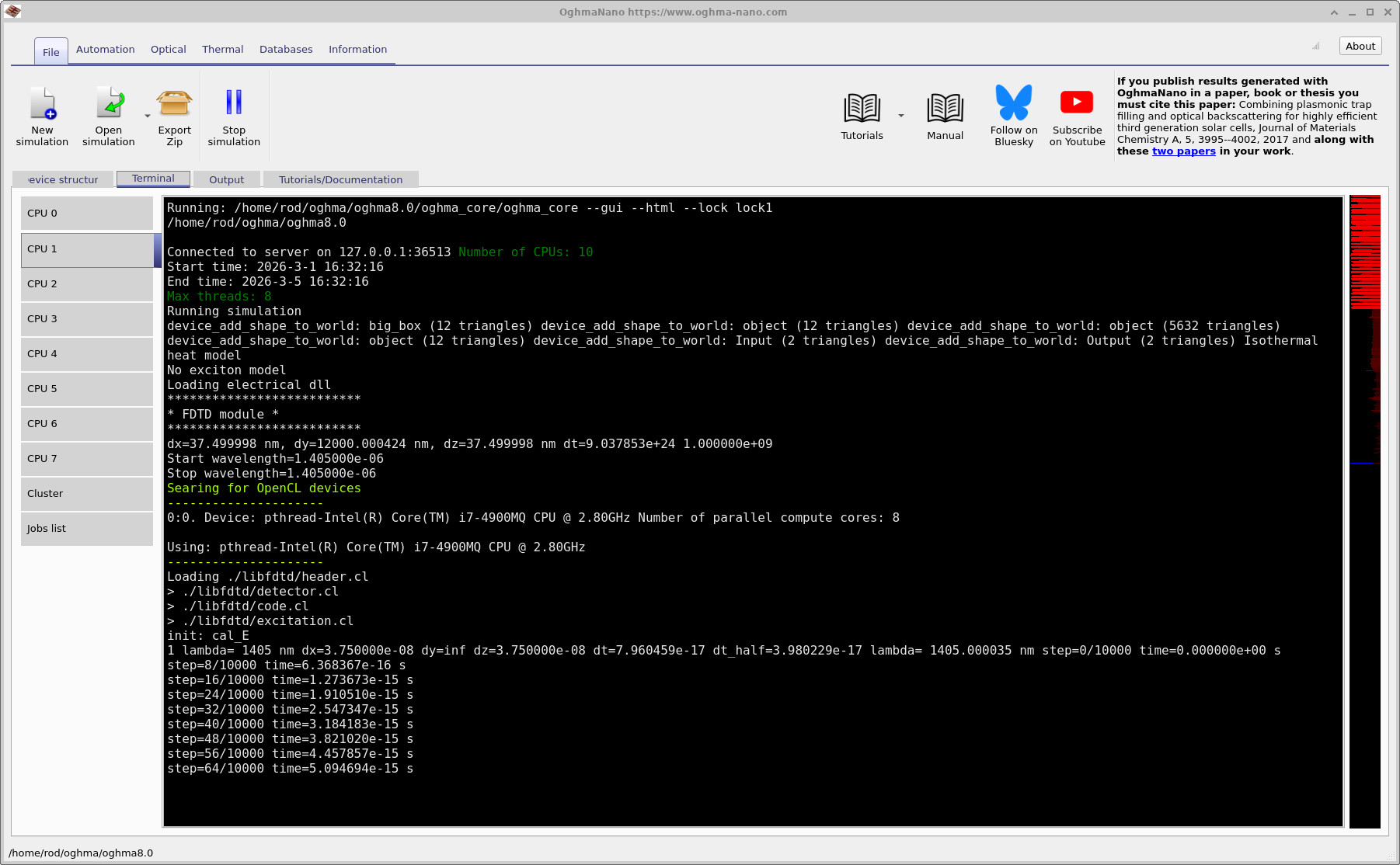
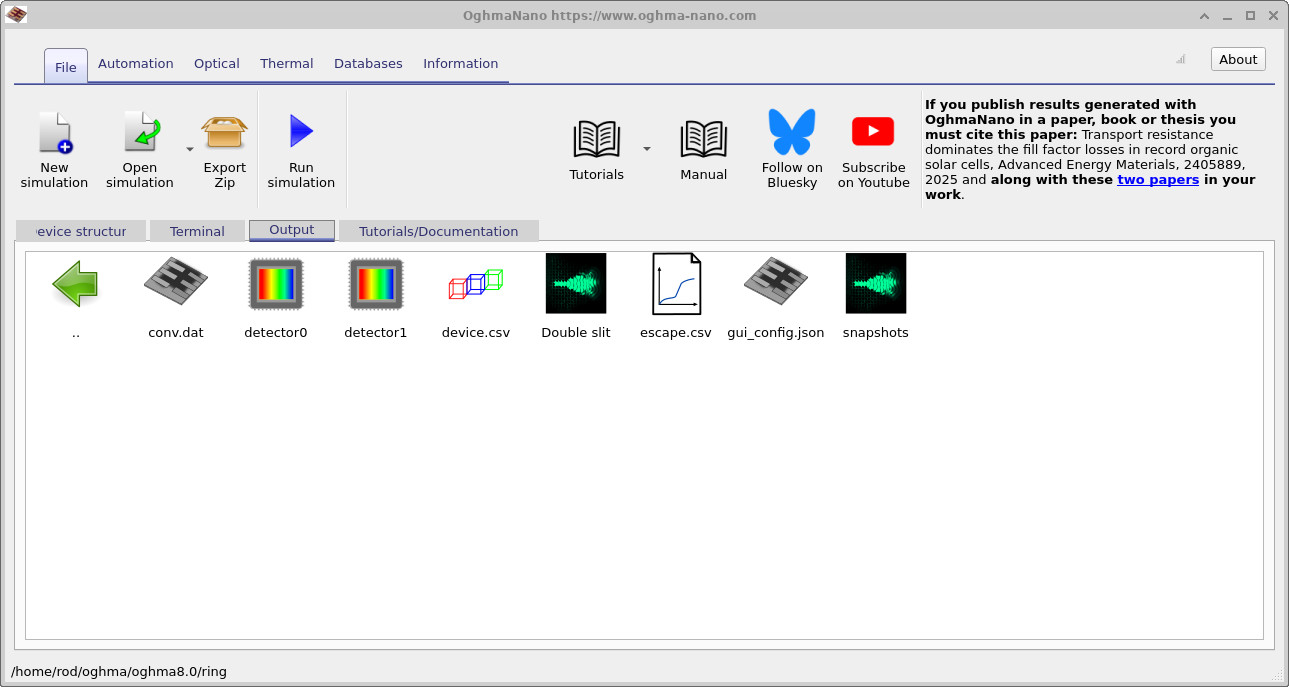
snapshots/ und die Ausgabedateien des Detektors.5. Anzeige von Momentaufnahmen der Leistungsdichte
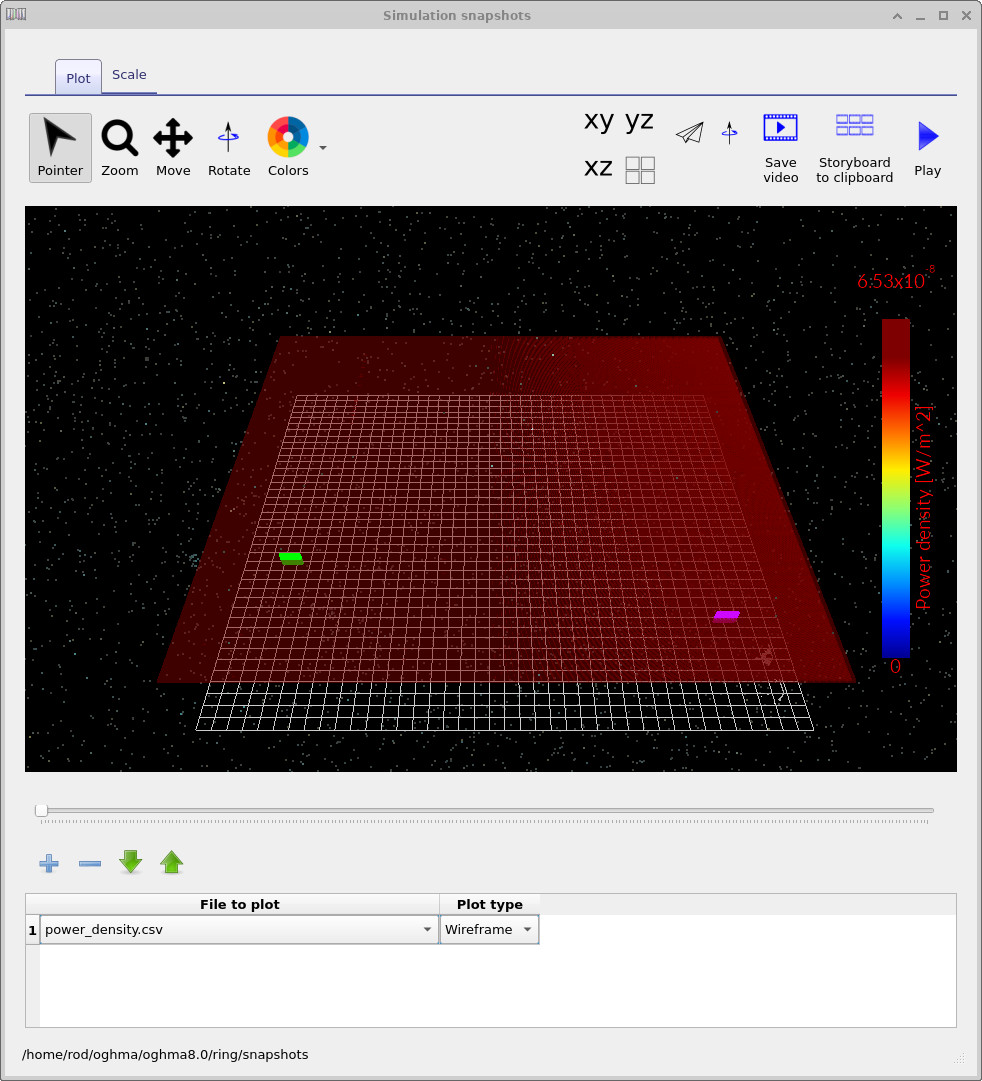
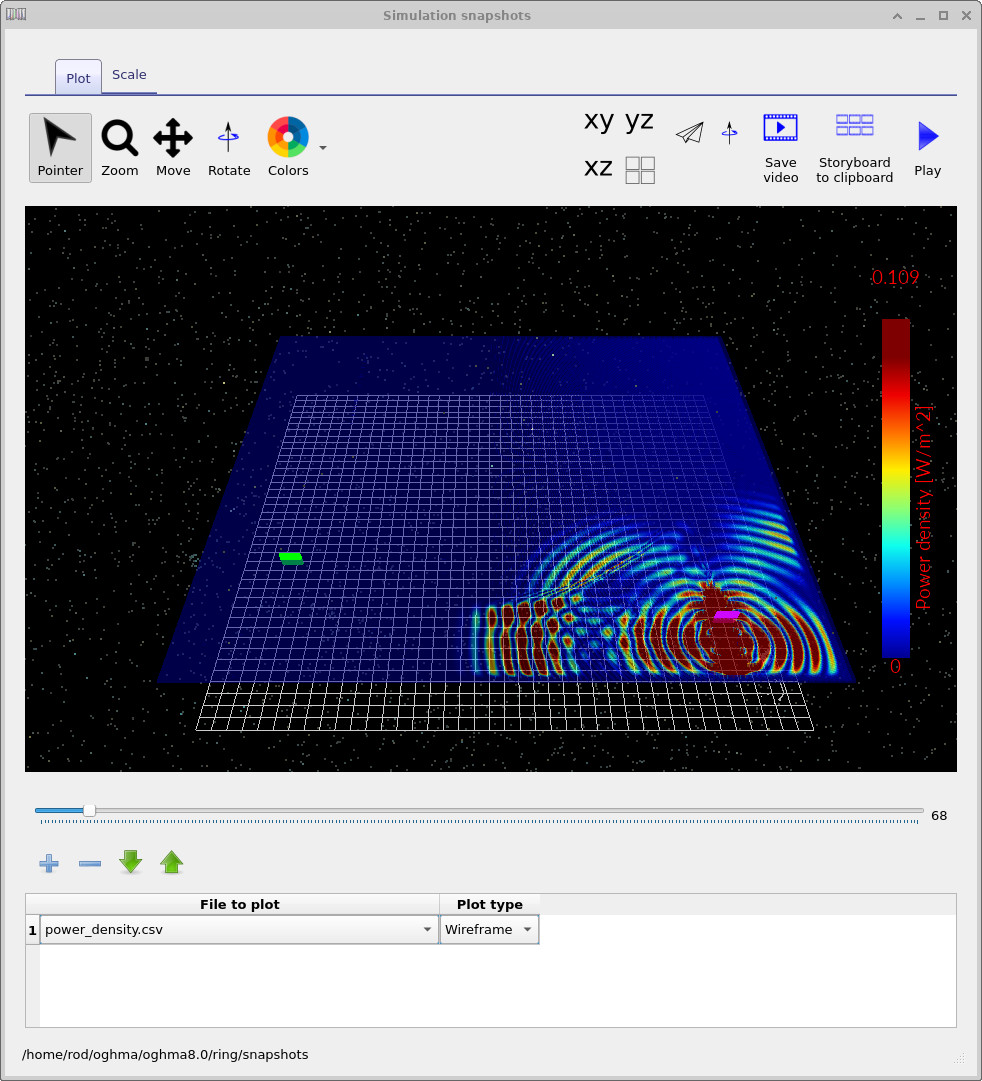
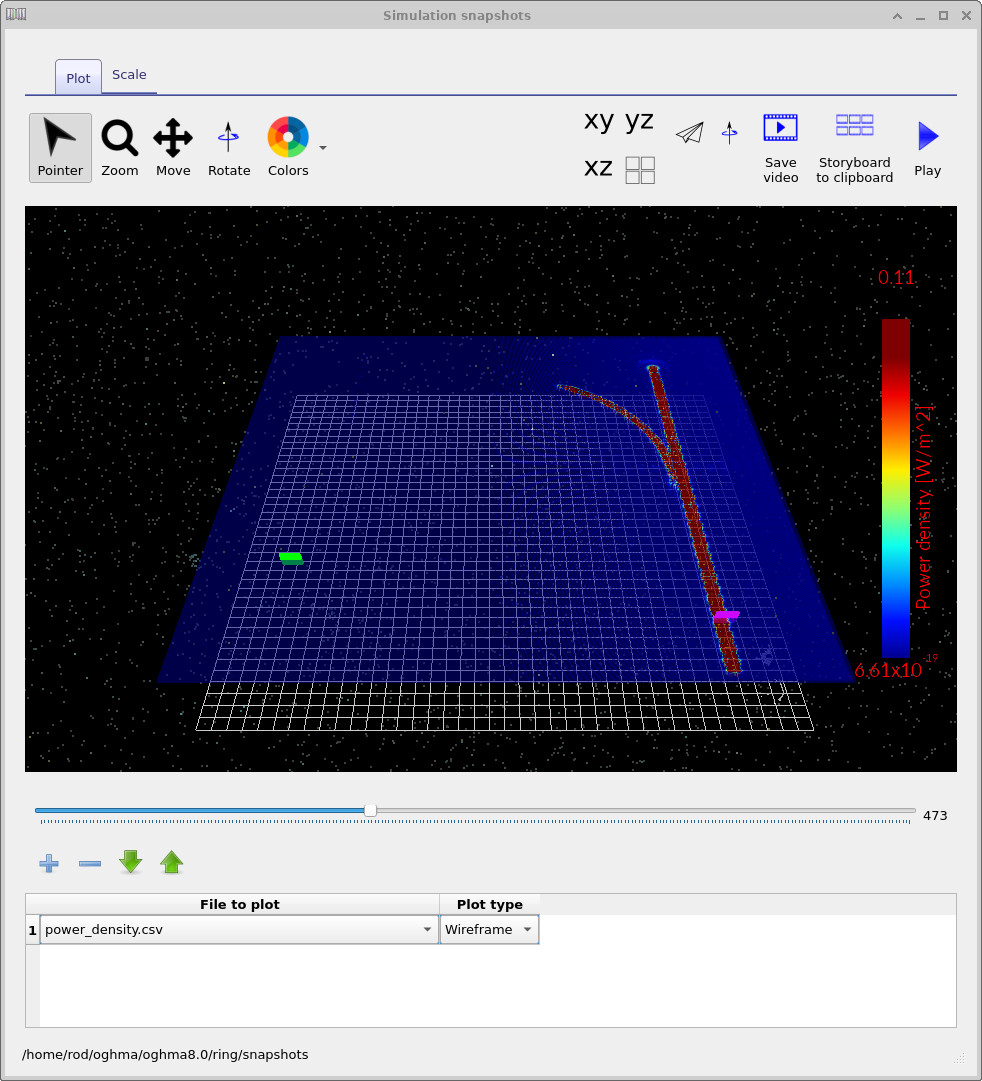
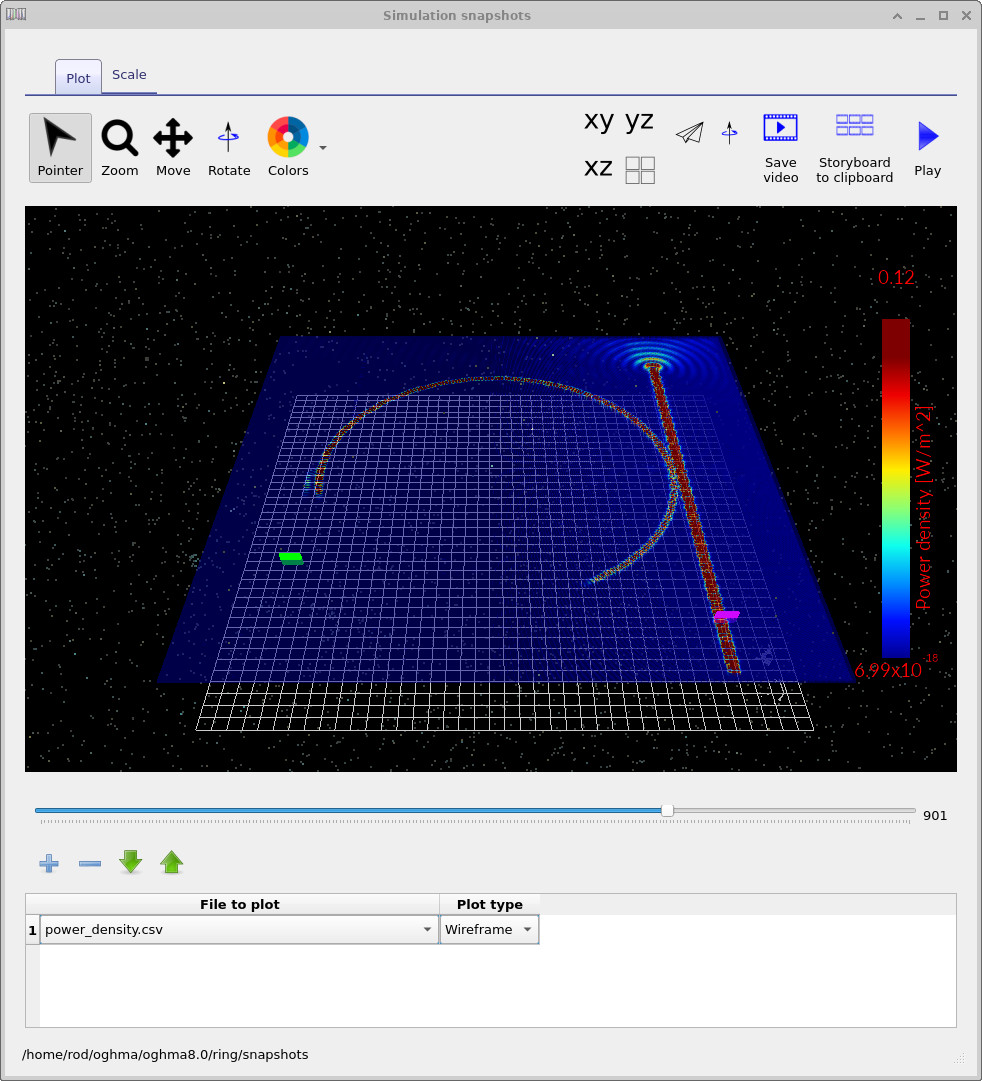
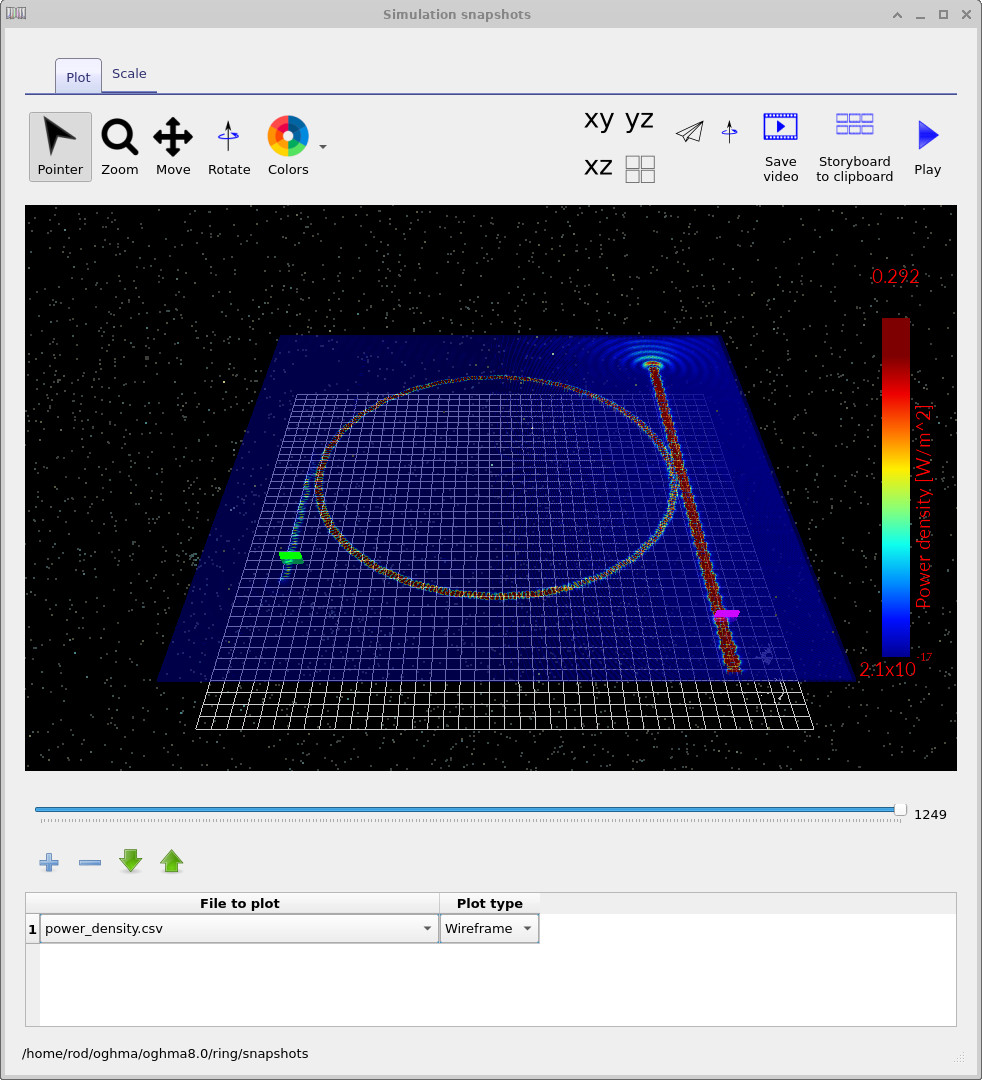
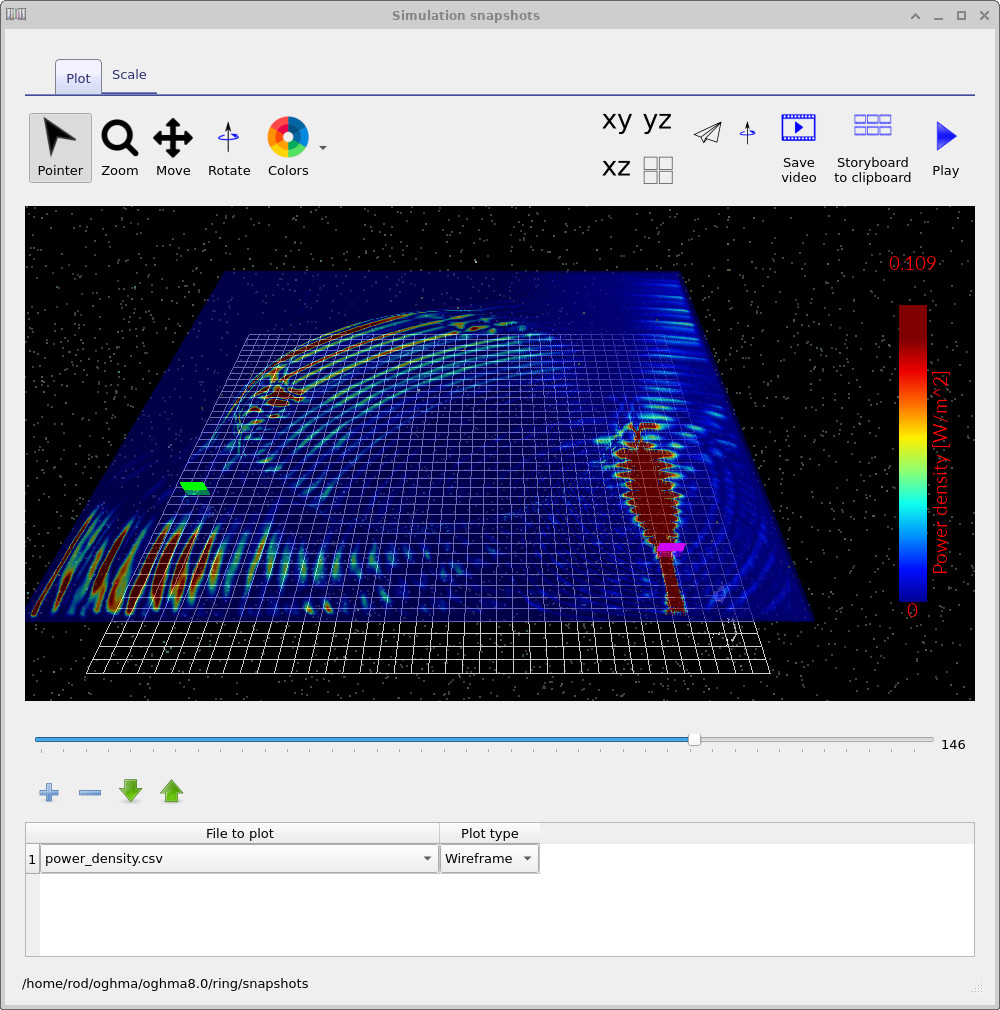
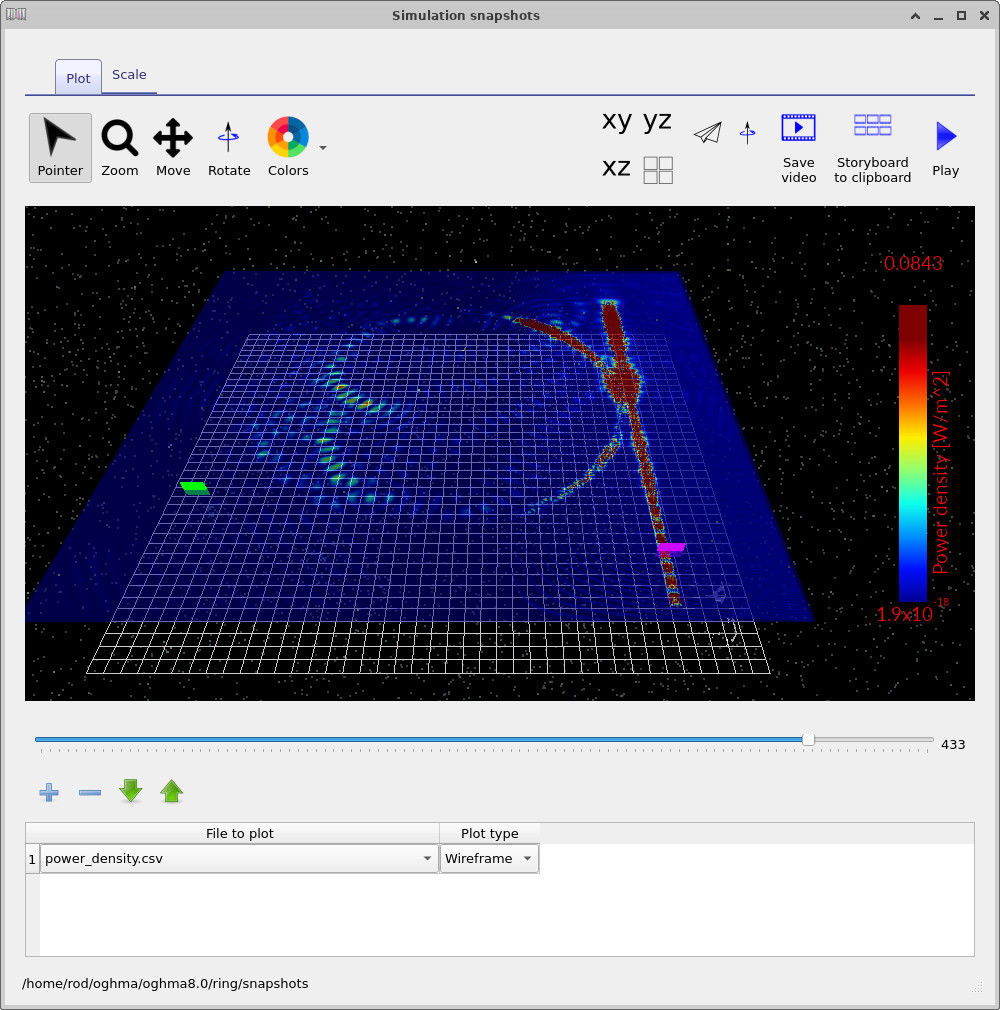
Öffnen Sie das Ausgabeverzeichnis snapshots/ (über die Registerkarte „Ausgabe“), um die Ansicht für Momentaufnahmen zu starten. Rufen Sie die Datei mit den Leistungsdichtewerten auf (z. B. power_density.csv) und verwenden Sie den Schieberegler, um die einzelnen Zeitpunkte durchzugehen. Repräsentative Momentaufnahmen werden in ??–?? angezeigt.
Sobald die Quelle das Licht in den Bus-Wellenleiter einspeist, sollten Sie beobachten können, wie sich die Energie in Richtung des Kopplungsbereichs ausbreitet und dann in den Ring eingekoppelt wird. Spätere Aufnahmen zeigen die Zirkulation und Anreicherung im Ring, gefolgt von einer gleichmäßigen Weiterleitung zum Ausgangswellenleiter.
6. Anzeige der Detektorausgabe
Dieses Beispiel umfasst zwei Detektoren, die an den Ausgangswellenleitern platziert sind. Öffnen Sie jede Detektordatei über die Registerkarte „Ausgabe“ (siehe ??) und stellen Sie das aufgezeichnete Signal in Abhängigkeit von der Zeit grafisch dar. Die Ausgaben der beiden Detektoren sind in ?? und ?? dargestellt.
Bei kontinuierlichem CW-Betrieb sollten Sie erwarten, dass sich die Detektorsignale nach einer anfänglichen Übergangsphase einem konstanten Wert annähern. Wenn Sie anhaltende Interferenzmuster oder eine sich verschiebende Grundlinie beobachten, deutet dies in der Regel entweder auf (i) eine breitbandige Anregung (keine reine Einzelfrequenz), (ii) Reflexionen an den Rändern/Anschlüssen oder (iii) eine unzureichend aufgelöste Geometrie hin, die zu Dispersion führt.
7. Bearbeitung der Lichtquelle: CW- versus gepulste Anregung
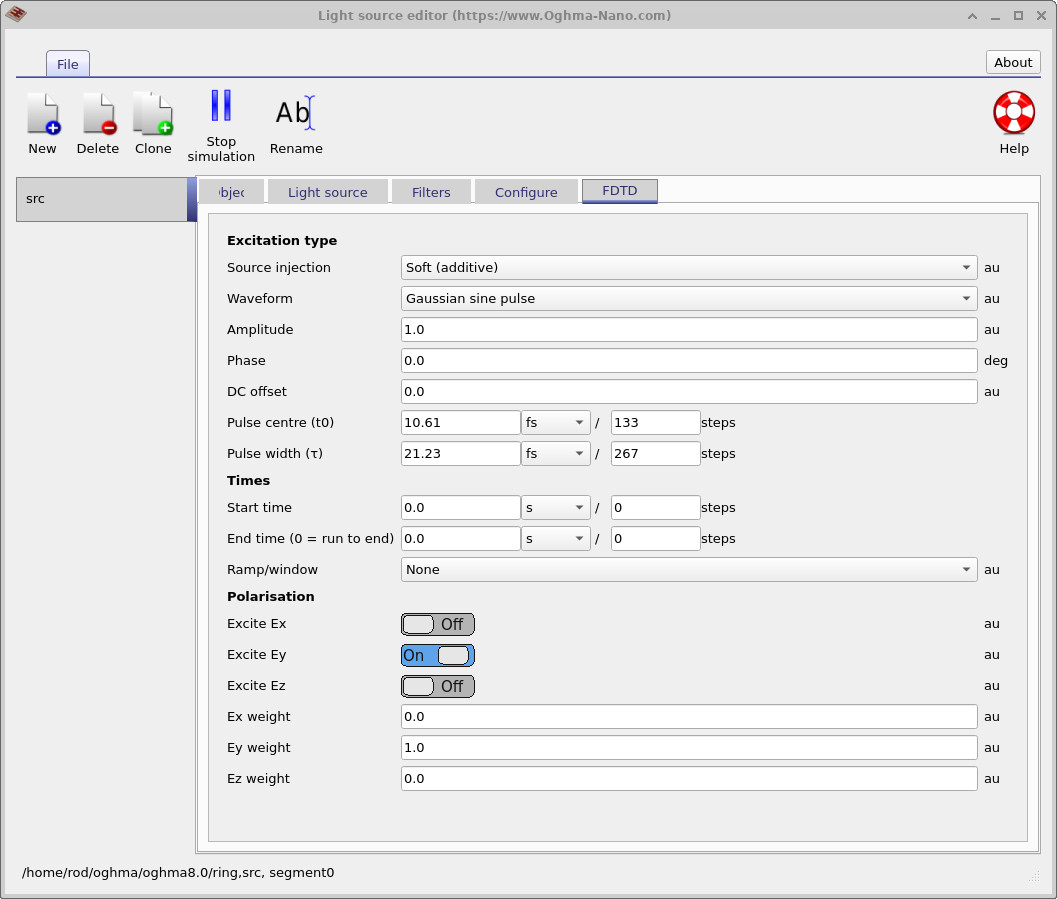
Öffnen Sie den Editor für die Lichtquelle in der Simulation und suchen Sie die Einstellungen für die Anregungsform (??). Wechseln Sie von einer kontinuierlichen Anregung im CW-/Gauß-Sinus-Format zu einer gepulsten Form (??). Führen Sie die Simulation anschließend erneut aus und vergleichen Sie die Ausgabewerte des Detektors.
Bei Verwendung von gepulster Anregung sollte die Zeitreihe des Detektors eine deutliche, vorübergehende Reaktion zeigen: einen anfänglichen Anstieg, wenn Energie in den Resonator eingekoppelt wird, gefolgt von einem Abfall, sobald der Puls vorüber ist und die gespeicherte Energie durch Kopplung und Verlust abgeführt wird. Wenn Sie eine einzelne Kennzahl dafür erhalten möchten, „wie stark“ das Gerät in Resonanz ist, messen Sie die Abklingkonstante in der Detektorsignalverlauf nach dem Pulsmaximum; diese ist ein direkter Indikator für die effektive Lebensdauer des Resonators in dieser Konfiguration.
8. Schnelle Überprüfungen und häufige Fehlerquellen
- Kein Signal an den Detektoren: Überprüfen Sie die Ausrichtung/Polarisation der Quelle und stellen Sie sicher, dass die Detektoren an den dafür vorgesehenen Stellen und nicht im PML-Bereich platziert sind.
- Starke, unerwünschte Strahlung: Überprüfen Sie die Gitterauflösung an den Materialgrenzen und stellen Sie sicher, dass die Einstellungen für die Glättung/Mittelwertbildung auf Subpixel-Ebene korrekt sind, falls diese aktiviert sind.
- Instabile Berechnung: Die Schrittweite ist zu groß (CFL-Kriterium). Verringern Sie
dtoder erhöhen Sie die räumliche Auflösung entsprechend. - Unerwartete Reflexionen: Überprüfen Sie die korrekte Abschaltung des Ports, die Dicke der PML-Schicht und stellen Sie sicher, dass sich die Quellen/Detektoren nicht zu nahe an den Rändern befinden.
👉 Nächster Schritt: Wenn Sie mit dem Verhalten des Detektors zufrieden sind, ist die nächste logische Maßnahme eine Wellenlängenabtastung (oder ein kurzer Breitbandimpuls + FFT), um das Resonanzspektrum zu ermitteln und \(Q\) anhand der Linienbreite zu schätzen.
6. Anzeige der Detektorausgabe
Nachdem die Ausführung abgeschlossen ist, öffnen Sie die Registerkarte „Ausgabe“ und suchen Sie die Datei power.csv (??). Durch einen Doppelklick auf diese Datei wird die Anzeige für die Leistung des ausgewählten Detektors geöffnet.
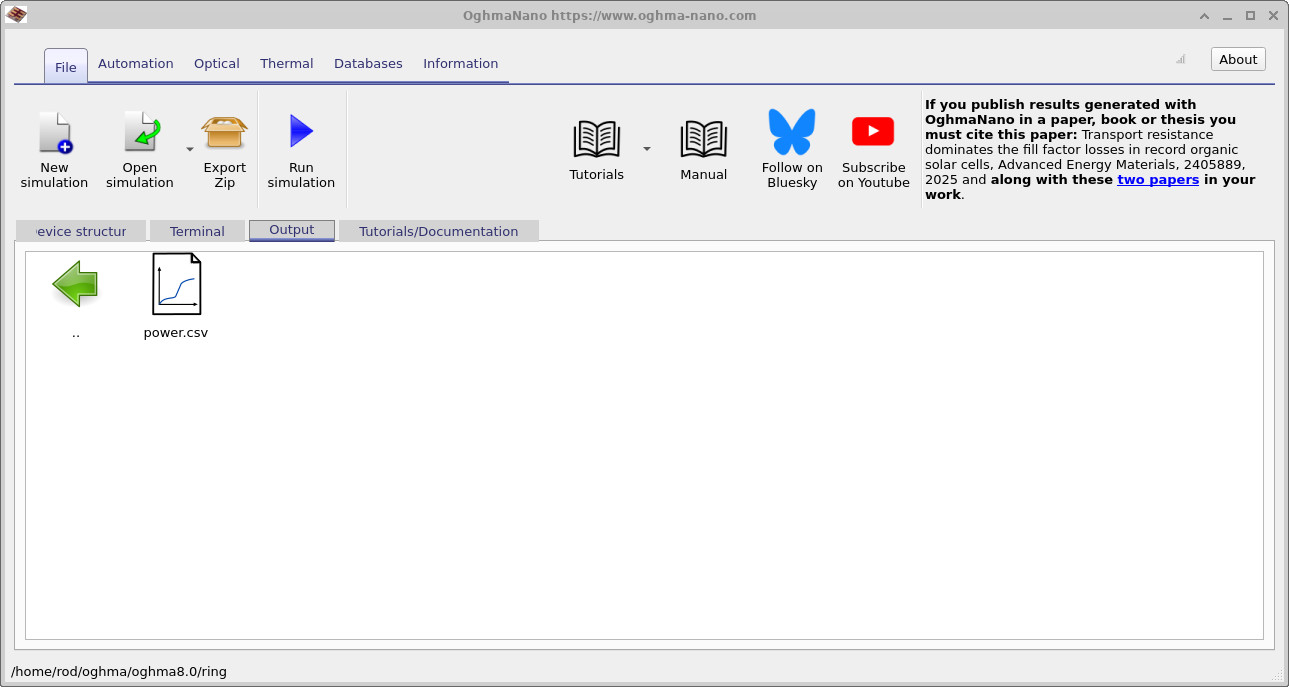
power.csv enthält, wodurch die Anzeige für die Leistung des Detektors geöffnet wird.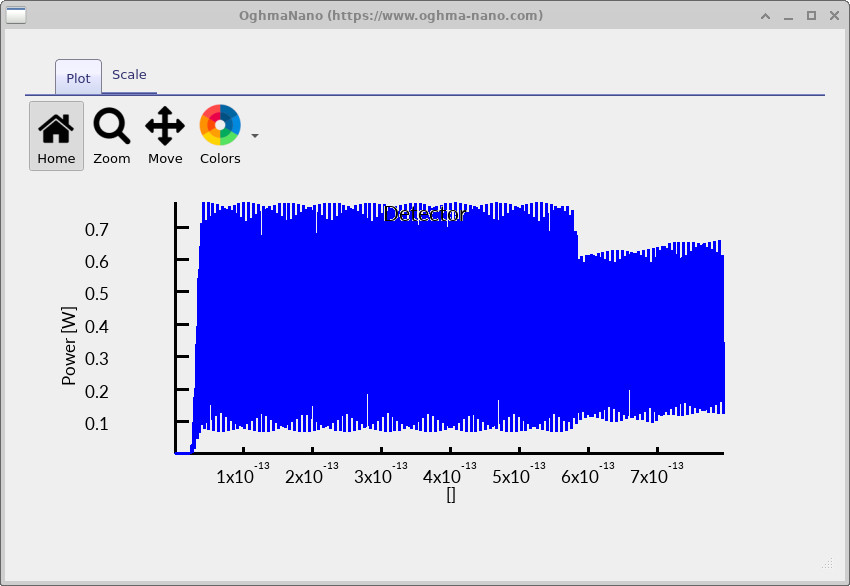
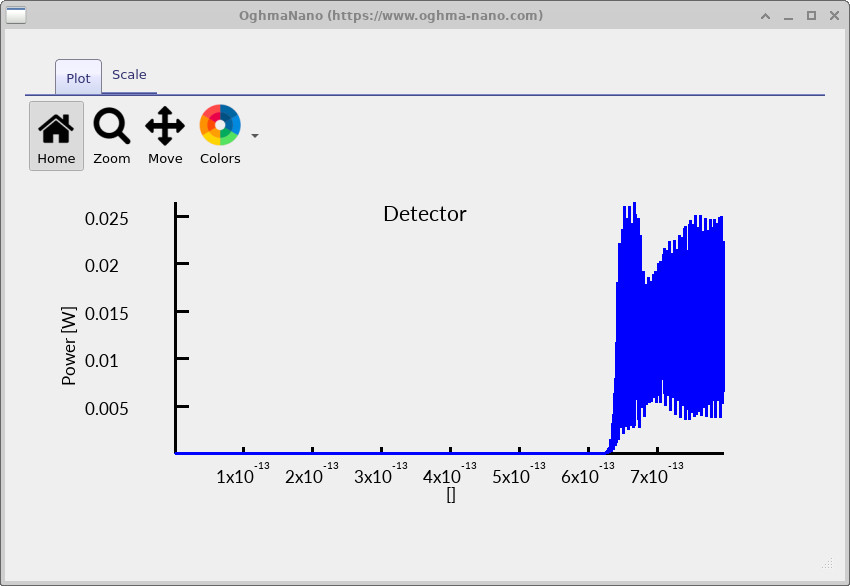
Vergleichen Sie ?? und ??. Der vordere Detektor reagiert früher, während der nachgeschaltete Detektor später reagiert, da das Feld sich zuerst durch den Kopplungsbereich des Bus-/Ring-Systems ausbreiten und dann den überwachten Port erreichen muss.
7. Umstellung der Anregung auf einen Impuls.
Die Quellparameter werden im optischen Band bearbeitet (??). Klicken Sie auf „Lichtquellen“, um den Editor für Lichtquellen zu öffnen, wie in ?? dargestellt.

Öffnen Sie im Editor für Lichtquellen die Registerkarte „FDTD“ und stellen Sie die Wellenform auf einen Gaußschen Sinusimpuls ein. Dadurch wird die kontinuierliche Anregung durch einen kurzen Impuls ersetzt, der eine Trägerfrequenz enthält, wodurch Sie die Transitverzögerung und den Aufbau des Resonators besser beobachten können.
Führen Sie die Simulation erneut aus und öffnen Sie dann die Diagramme des Detektors erneut (??, ??). Bei einem Impuls zeigen die Detektorsignale in der Regel einen klareren Beginn, eine endliche Verzögerung zwischen den Anschlüssen sowie einen Abfall bzw. eine Ausklangszeit, die den Verlust und die Kopplungsstärke widerspiegelt.