

FDTD チュートリアル:集積フォトニクスリング共振器
1. 概要:何をシミュレーションするか
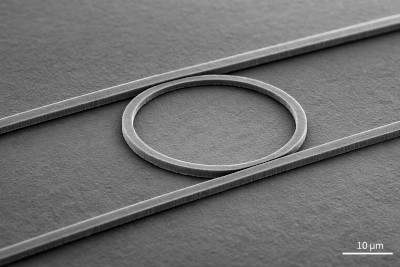
フォトニックリング共振器は、1 本以上の 直線バス導波路の隣に配置された閉ループ導波路によって形成されるコンパクトな光学共振器です。バスへ入射した光はエバネッセント結合によりリングへ結合できます。リングの光路長が共振条件 (mλ = neffL)を満たすと、建設的干渉により共振器内部に循環パワーが蓄積されます。 共振から外れた波長は効率よく結合せず、その代わりバス導波路内に留まります。
このような波長選択的挙動のため、リング共振器は フォトニック集積回路(PICs)において、フィルタリング、波長分割多重(WDM)、 変調、センシング、およびオンチップ信号ルーティングに広く用いられています。これらはデータ通信用シリコンフォトニクスプラットフォーム、 LiDAR システム、バイオセンサー、および集積光信号プロセッサに見られます。その小型フットプリント、CMOS 互換性、 および強い電場増強により、現代の集積フォトニクスの基本構成要素の 1 つとなっています。
このチュートリアルでは、代表的なリング共振器構造( ?? を参照) を 有限差分時間領域法(FDTD) を用いて調べます。 直線導波路へ導波モードを入射し、リングへのエバネッセント結合を観察し、 光パワーが時間とともにどのように発展するかを監視します。
このシミュレーションにより、次のことが可能になります:
- 時間領域の電場発展とパワー密度スナップショットを可視化する、
- 共振器内部でのエネルギーの蓄積と減衰を観察する、
- 時間領域検出器を用いて透過パワーと結合パワーを測定する、
- 連続波(CW)励起とパルス励起の応答を比較する。
数値計算の観点では、この例は完全な FDTD スタックを活用します:形状定義、 ソース注入、完全整合層(CPML)吸収境界、時間ステッピング、 および検出器抽出です。物理的には、集積フォトニクスデバイスにおける共振、結合強度、 および共振器寿命に対する直感を与えます。
2. 新しいシミュレーションの作成
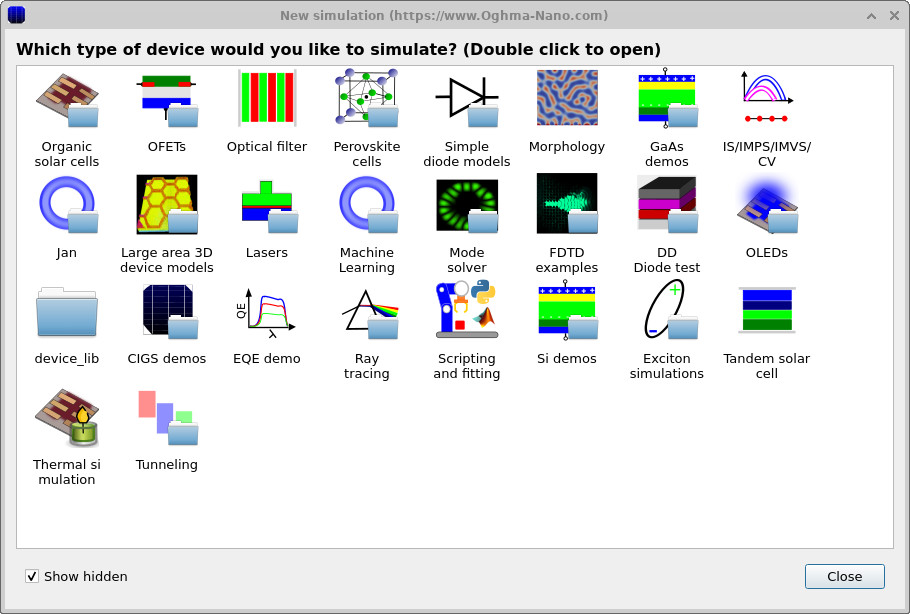
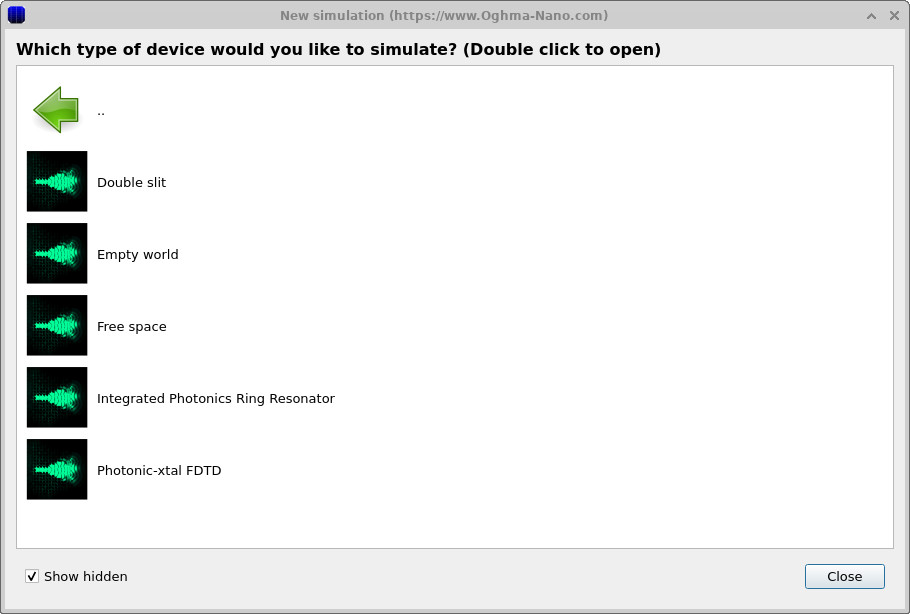
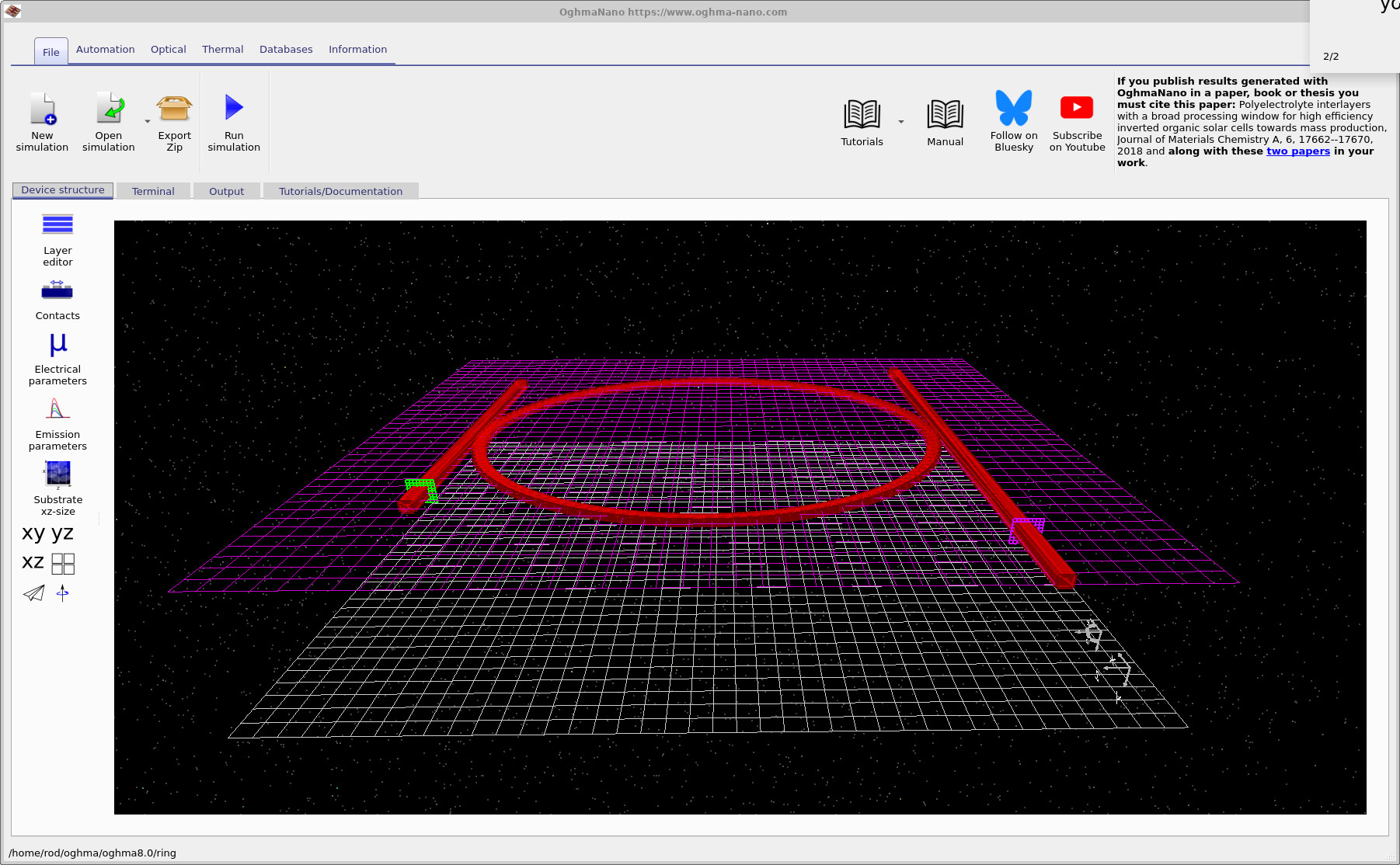
New simulation ウィンドウを開き、FDTD examples カテゴリを選択します (??)。 次に、Integrated Photonics Ring Resonator の例を選択します (??)。 これにより、 ?? に示すメインインターフェースが読み込まれます。
3. メインウィンドウでの見方
デバイスは Device structure タブの 3D view に表示されます (??)。 Terminal タブには実行中のソルバー出力が表示され、Output タブにはシミュレーションによって生成されたファイル (スナップショット、検出器、および設定エクスポート)が一覧表示されます。
この例では主に次を使用します:
- FDTD 計算を開始する Run simulation(▶)。
- グリッド間隔、タイムステップ、波長範囲、および OpenCL デバイス選択を確認するための Terminal タブ。
- スナップショットおよび検出器ファイルを開くための Output タブ。
4. シミュレーションの実行
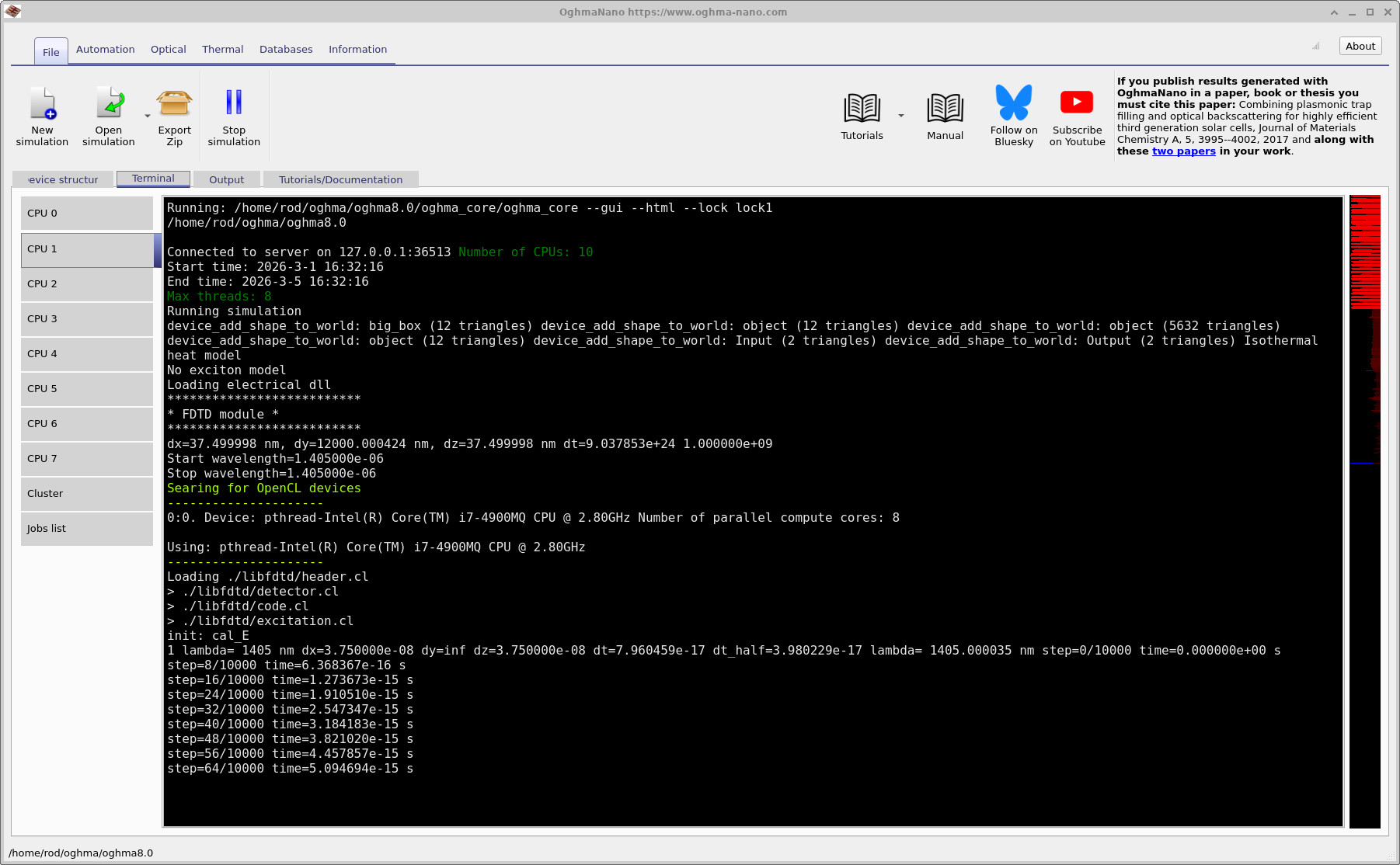
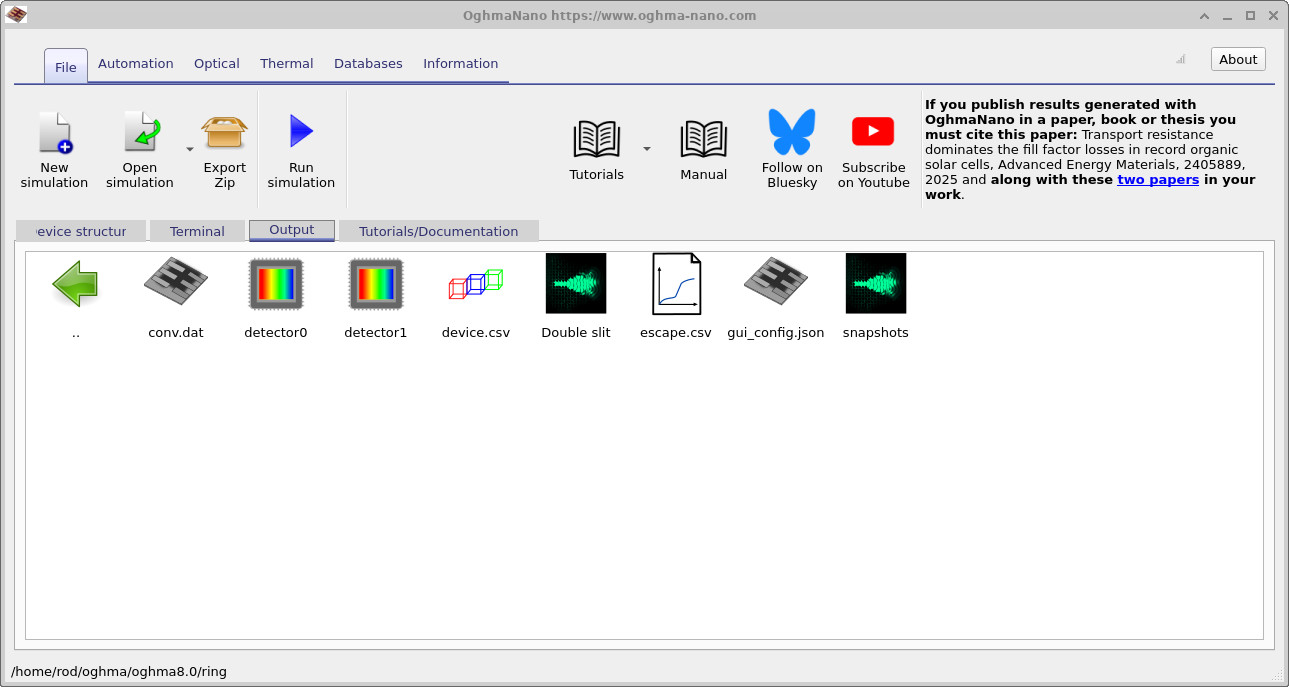
snapshots/ フォルダと検出器出力を開きます。
5. パワー密度スナップショットの表示
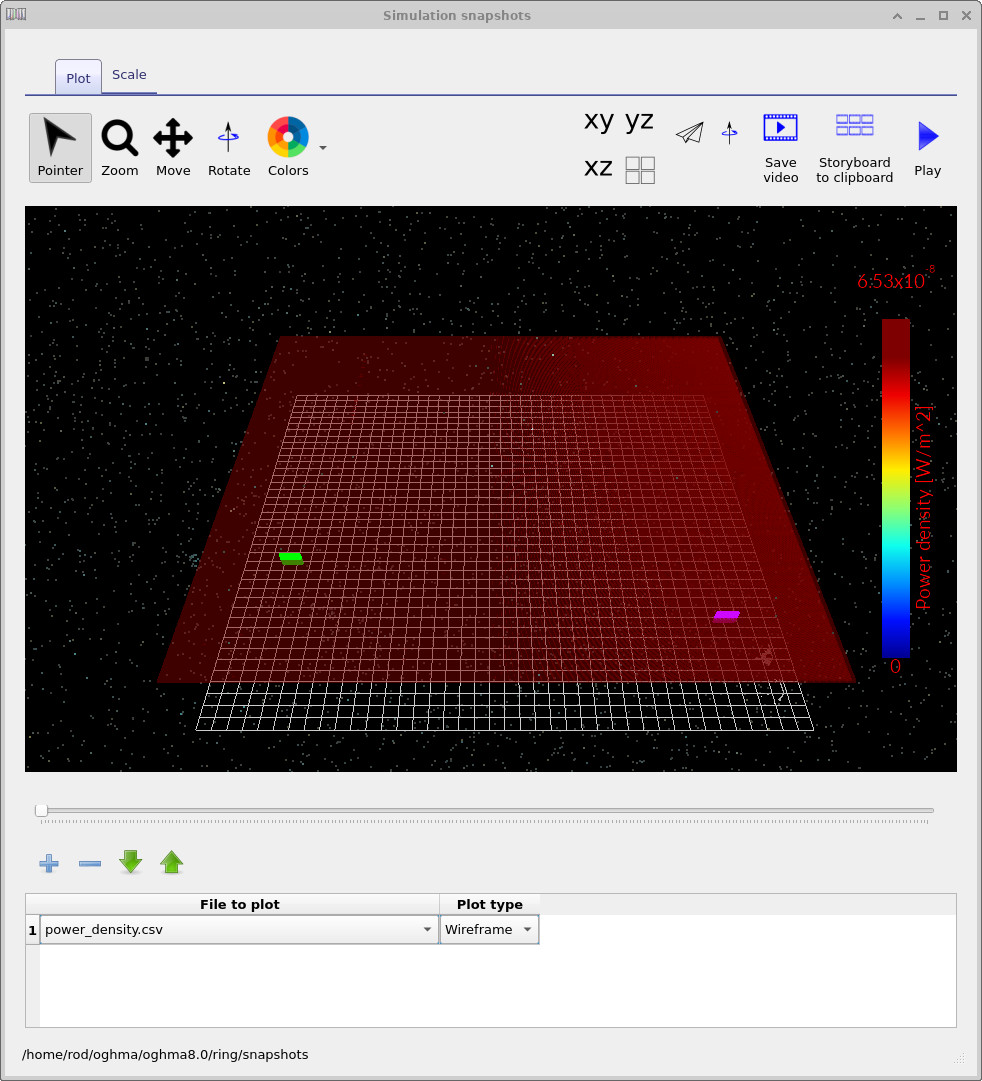
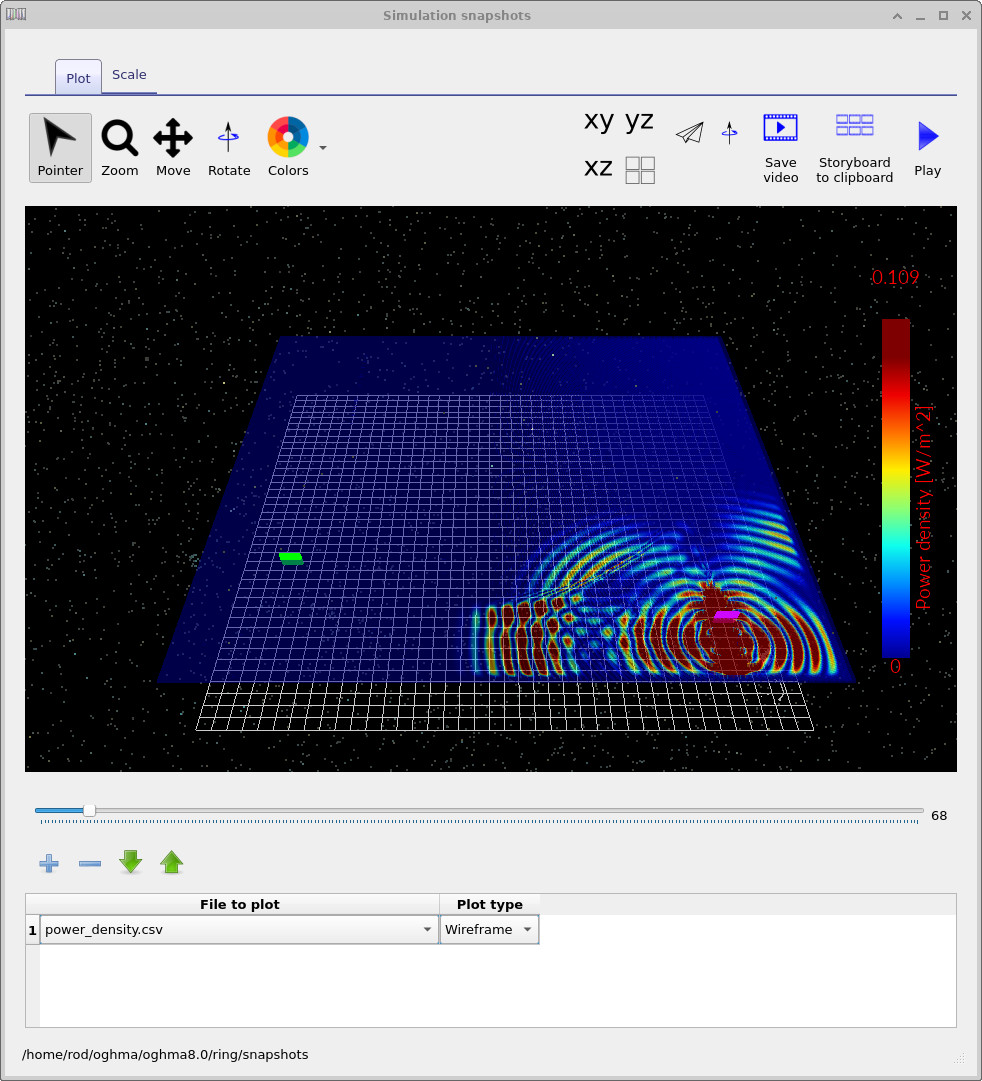
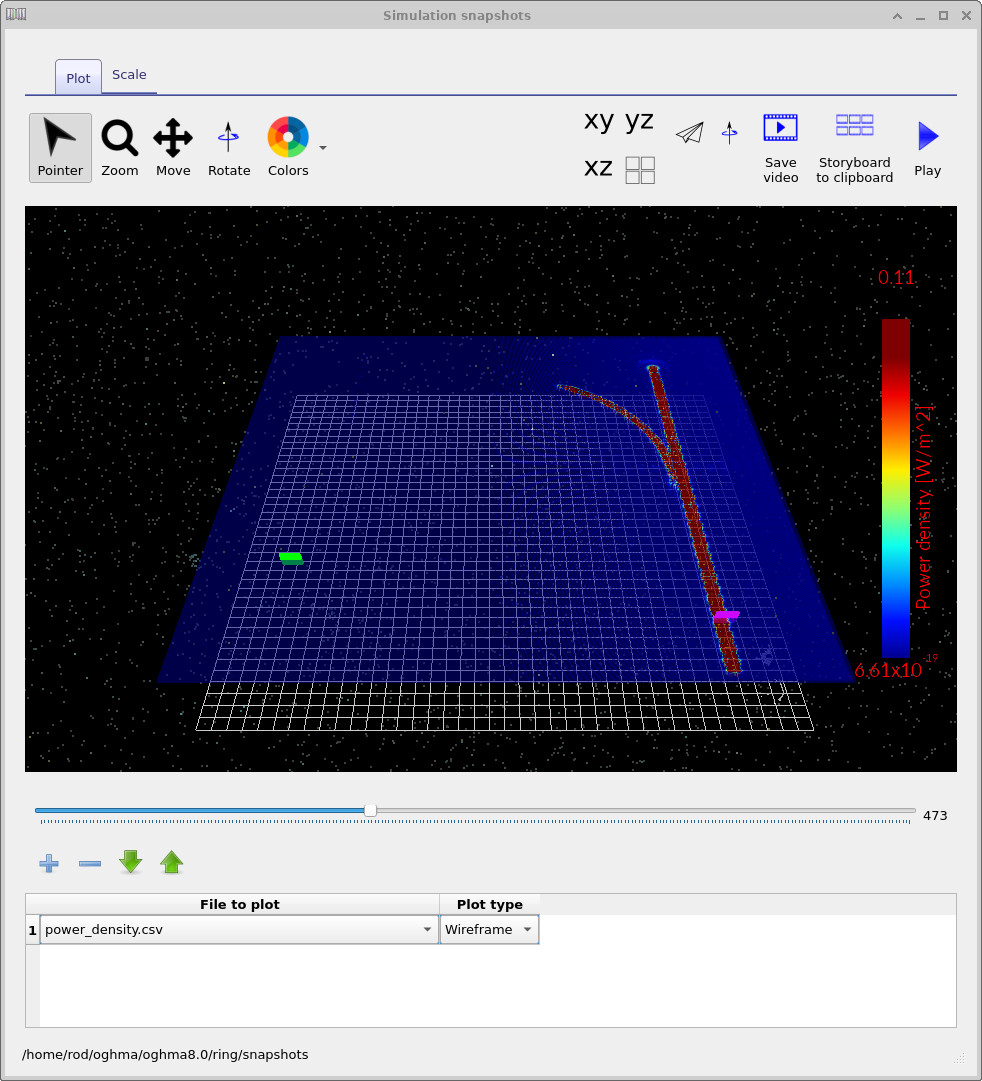
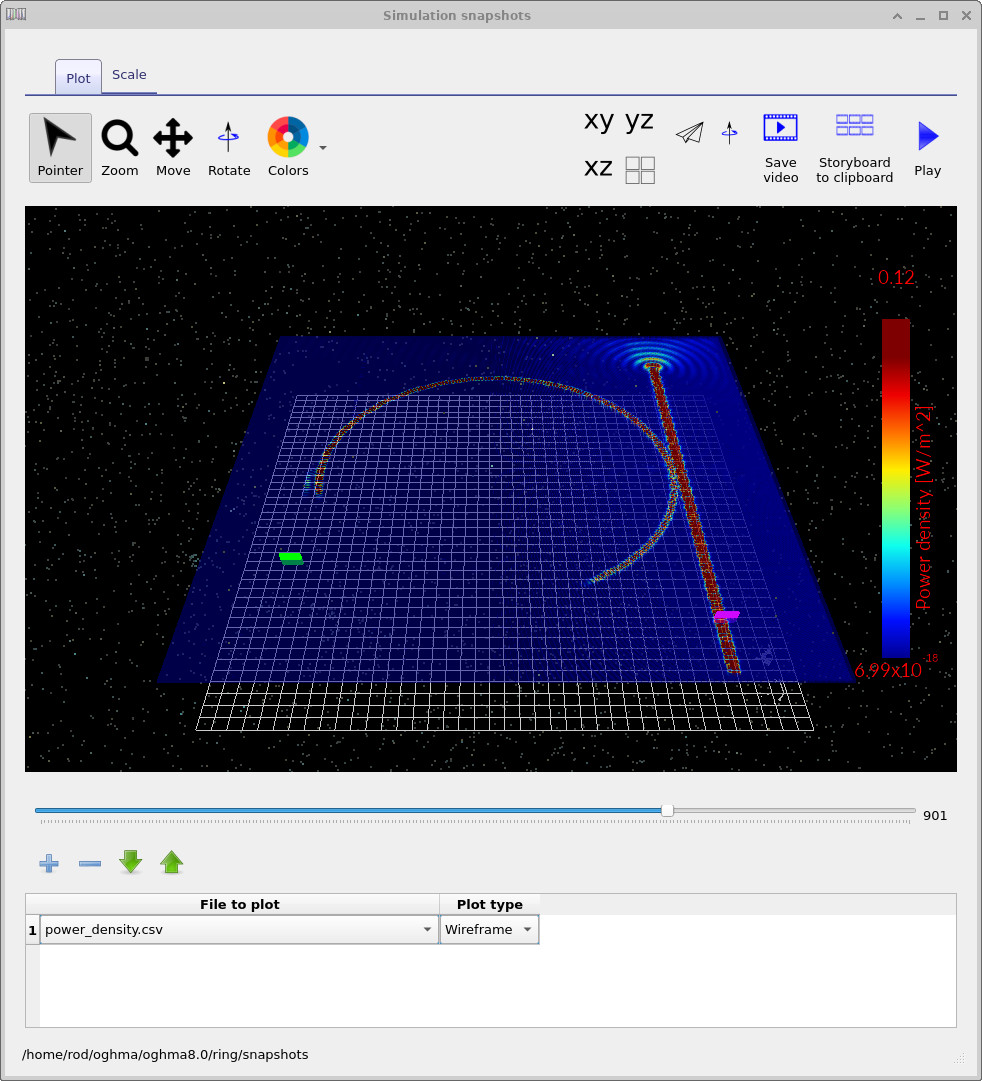
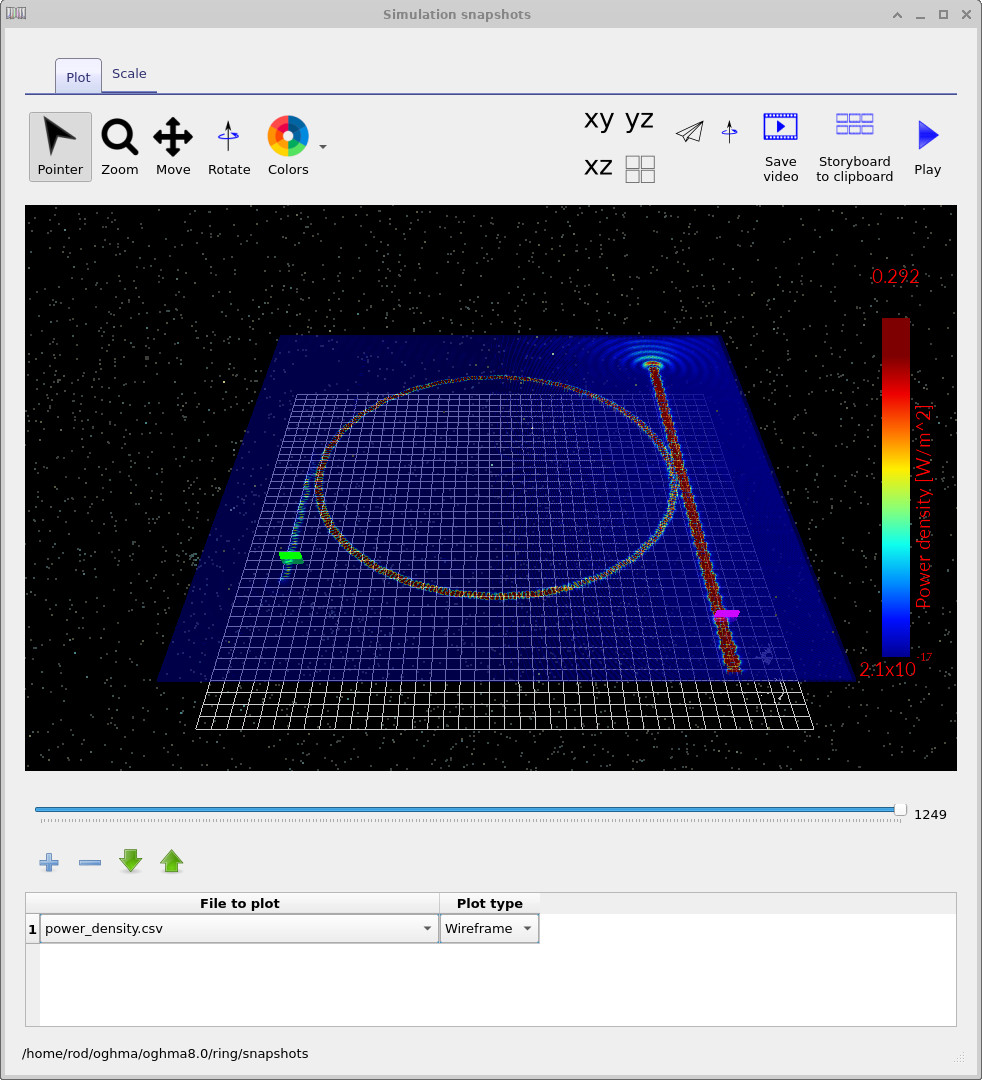
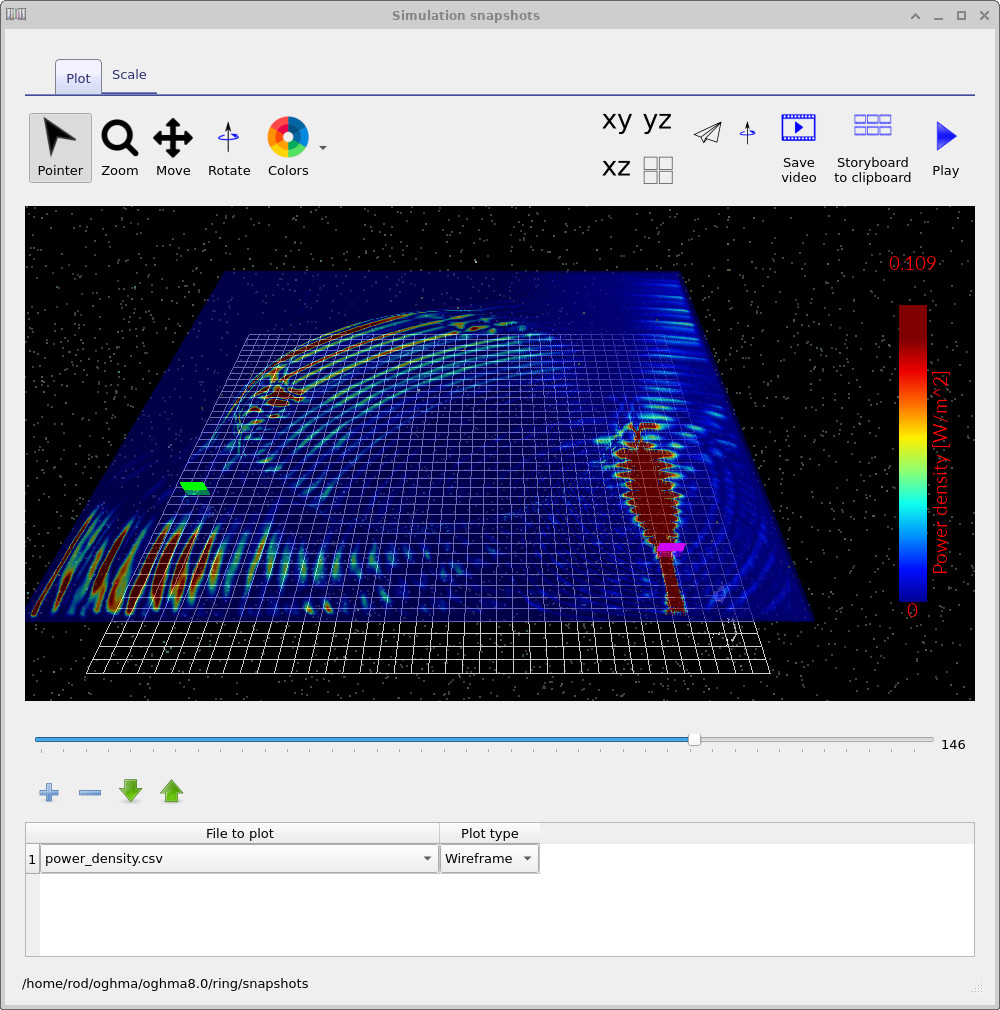
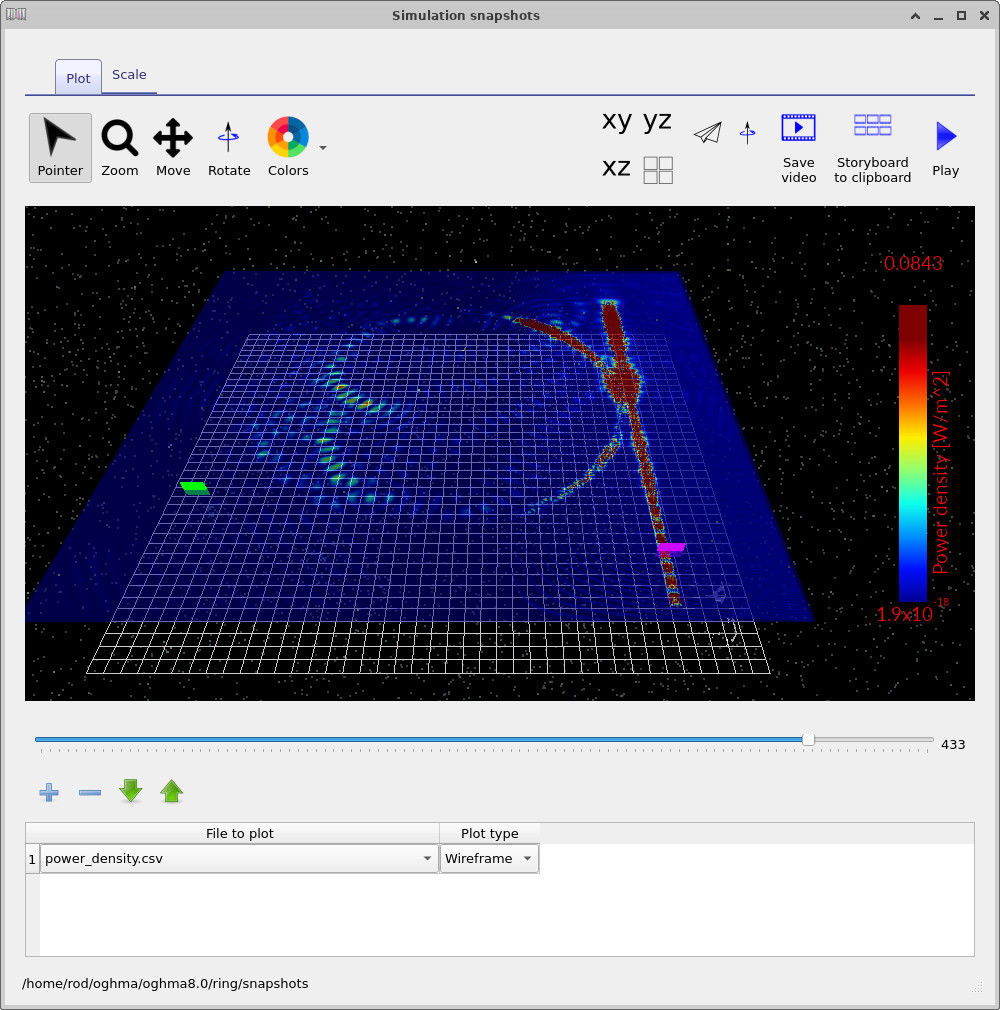
Output タブから snapshots/ 出力ディレクトリを開き、スナップショットビューアを起動します。
パワー密度ファイル(例えば power_density.csv)をプロットし、スライダーを使って時間を追ってください。
代表的なスナップショットを
??–
?? に示します。
ソースがバス導波路へ入射すると、エネルギーが結合領域へ向かって伝搬し、その後 リングへ結合する様子が見えるはずです。より後のスナップショットではリング内の循環とビルドアップが示され、 その後出力導波路への定常的なルーティングが現れます。
6. 検出器出力の表示
この例には、出力導波路上に配置された 2 つの検出器が含まれています。Output タブから各検出器ファイルを開き (?? を参照)、 記録された信号を時間に対してプロットします。2 つの検出器出力を ?? および ?? に示します。
定常 CW 動作では、初期過渡の後に検出器トレースが一定値へ近づくことが期待されます。 持続的なビートやドリフトするベースラインが見られる場合、それは通常、(i) 広帯域励起(真の単一周波数ではない)、 (ii) 境界/ポートからの反射、または (iii) 幾何形状の分解能不足による分散の導入を示しています。
7. 光源の編集:CW とパルス励起
シミュレーションの光源エディタを開き、励起波形設定を探します (??)。 CW/ガウシアン正弦波スタイルの励起からパルス波形へ切り替えます (??)。 その後シミュレーションを再実行し、検出器出力を比較してください。
パルス励起では、検出器時系列に明確な過渡応答が現れるはずです。すなわち、エネルギーが リングへ結合するときの初期立ち上がり、その後パルス通過後に蓄積されたエネルギーが結合と損失を通じて出ていく 減衰です。「どの程度共振的か」を単一の数値でまとめたい場合は、パルスピーク後の検出器トレースにおける減衰定数を測定してください。 これはこの構成における有効共振器寿命の直接的な指標です。
8. クイックチェックと一般的な失敗モード
- 検出器に信号がない: ソースの向き/偏光を確認し、検出器が PML 内ではなく導波領域上に配置されていることを確認してください。
- 強い偽放射: 材料境界におけるグリッド分解能を確認し、有効な場合はサブピクセル平滑化/平均化設定を検証してください。
- 不安定な増大: タイムステップが大きすぎます(CFL)。
dtを減らすか、空間分解能を整合的に増やしてください。 - 予期しない反射: ポート終端、PML 厚さ、およびソース/検出器が境界に近すぎないことを確認してください。
👉 次のステップ: 検出器の挙動に納得したら、自然な拡張は波長スイープ (または短い広帯域パルス + FFT)により共振スペクトルを抽出し、線幅から \(Q\) を見積もることです。
6. 検出器出力の表示
実行完了後、Output タブを開いて power.csv を探します
(??)。
このファイルをダブルクリックすると、選択した検出器のパワービューアが開きます。
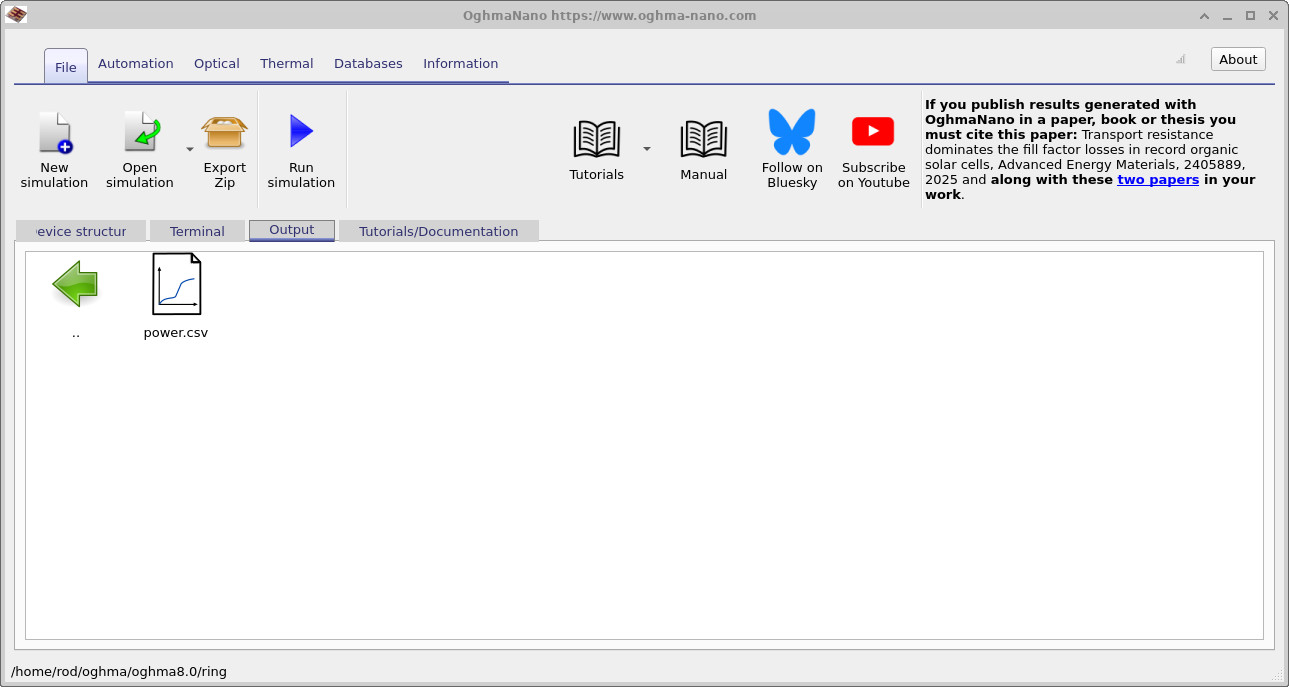
power.csv を含む Output フォルダ。このファイルを開くと検出器パワービューアが表示されます。
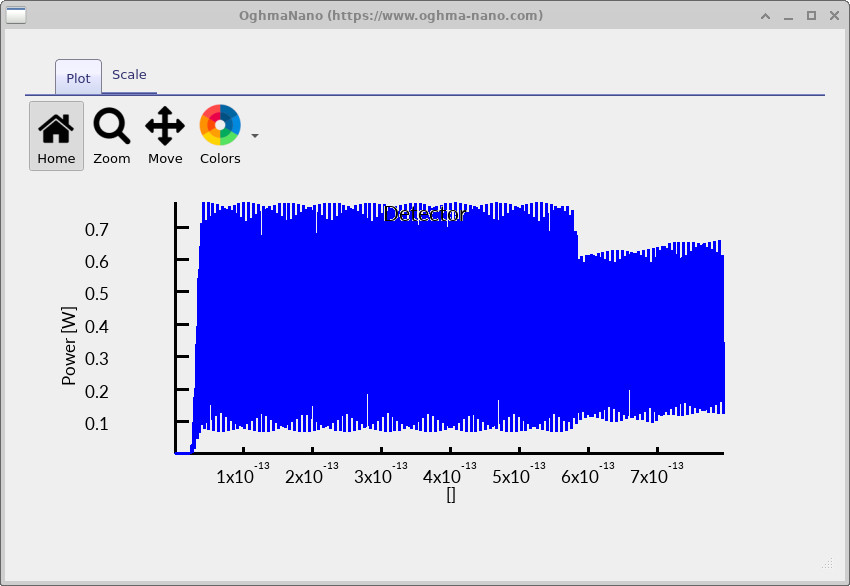
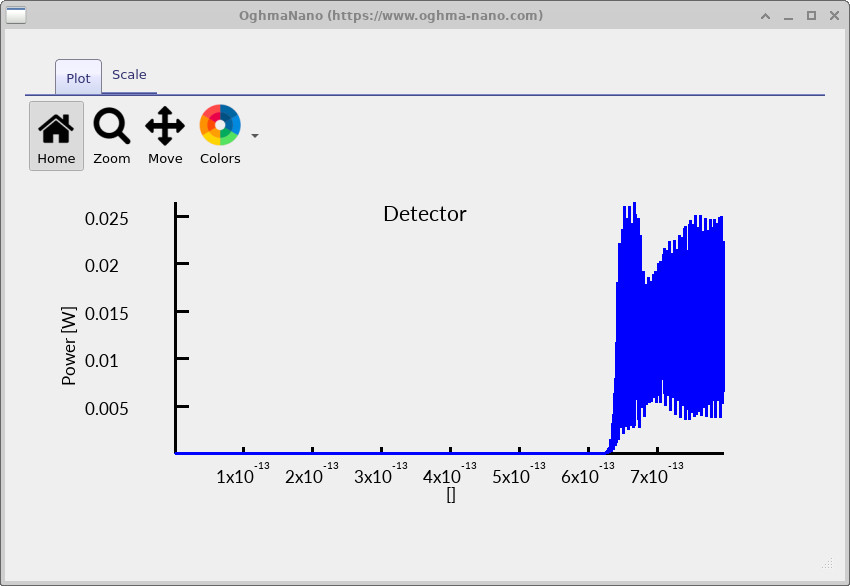
?? と ?? を比較してください。 近い検出器はより早く応答し、下流の検出器は、電場がバス/リング結合領域を通過してから監視ポートへ到達する必要があるため、 より遅く応答します。
7. 励起をパルスへ切り替える
ソースパラメータは Optical リボンから編集します (??)。 Light Sources をクリックして、 ?? に示す光源エディタを開きます。

光源エディタで FDTD タブを開き、波形を Gaussian sine pulse に設定します。これにより連続波励起がキャリアを含む短パルスへ置き換えられ、 伝搬遅延および共振器ビルドアップがより明瞭に見えるようになります。
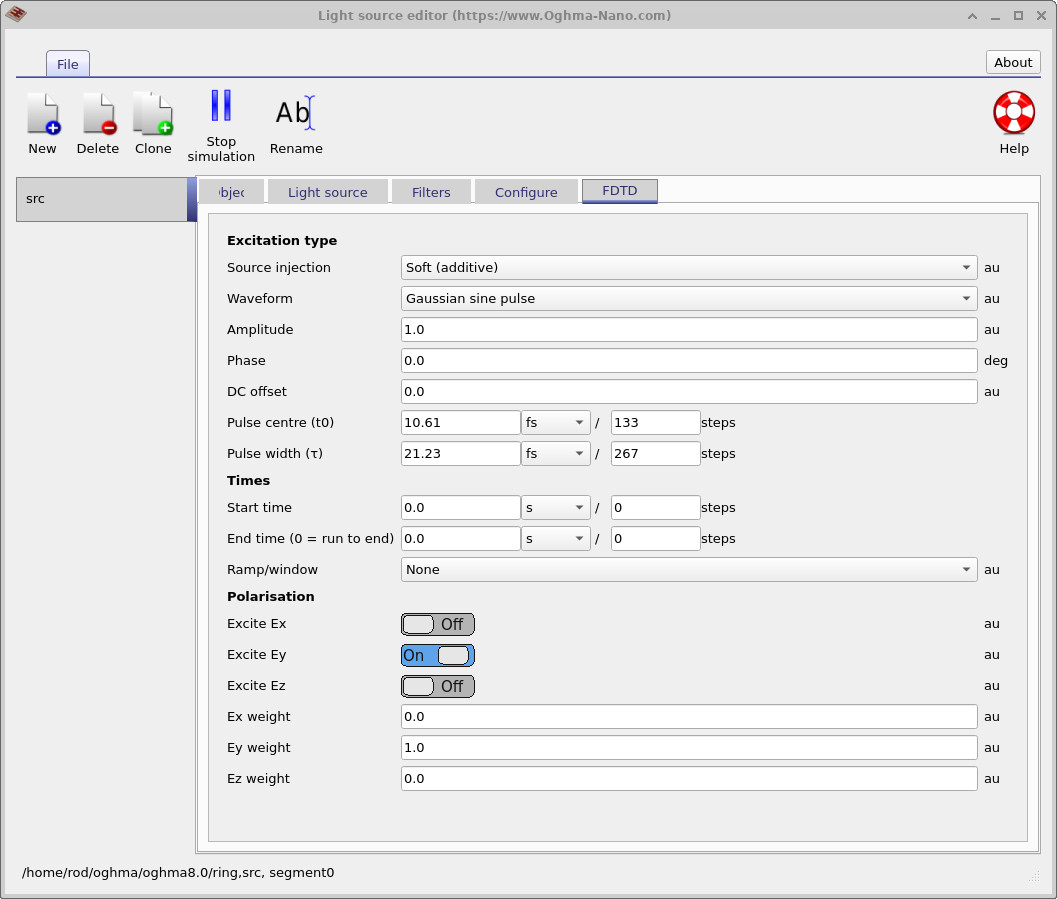
シミュレーションを再実行し、その後検出器プロット (??、 ??)を再度開いてください。 パルスを用いると、検出器信号には通常、より明確な立ち上がり、ポート間の有限遅延、および損失と結合強度を反映した減衰/リングダウンが現れます。