

FDTD 튜토리얼: 집적 광자 링 공진기
1. 개요: 무엇을 시뮬레이션할 것인가
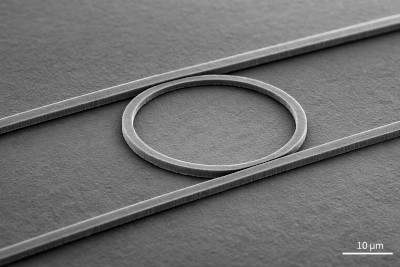
광자 링 공진기는 하나 이상의 직선 버스 도파관 옆에 배치된 폐루프 도파관으로 형성된 소형 광 공동입니다. 버스 도파관에 입사된 빛은 소멸파 결합을 통해 링으로 결합될 수 있습니다. 링의 광 경로 길이가 공진 조건 (mλ = neffL)을 만족하면, 공동 내부에서 순환 전력이 구성 간섭에 의해 축적됩니다. 비공진 파장은 효율적으로 결합되지 않으며 대신 버스 도파관에 남아 있습니다.
이러한 파장 선택적 거동 때문에 링 공진기는 광자 집적 회로(PIC)에서 필터링, 파장 분할 다중화(WDM), 변조, 센싱, 온칩 신호 라우팅에 널리 사용됩니다. 이들은 데이터 통신용 실리콘 포토닉스 플랫폼, LiDAR 시스템, 바이오센서, 집적 광 신호 처리기에서 사용됩니다. 작은 면적, CMOS 호환성, 그리고 강한 장 증강 특성 때문에 현대 집적 광자학의 기본 구성 요소 중 하나입니다.
이 튜토리얼에서는 ??에 보인 대표적인 링 공진기 구조를 유한차분 시간영역(FDTD) 방법을 사용하여 조사합니다. 직선 도파관에 유도 모드를 입사시키고, 링으로의 소멸파 결합을 관찰하며, 시간이 지남에 따라 광 전력이 어떻게 변화하는지 모니터링합니다.
이 시뮬레이션을 통해 다음을 수행할 수 있습니다:
- 시간영역 장의 전개와 전력 밀도 스냅샷 시각화,
- 공동 내부의 에너지 축적과 감쇠 관찰,
- 시간영역 검출기를 사용한 투과 전력 및 결합 전력 측정,
- 연속파(CW) 여기와 펄스 여기 응답 비교.
수치해석 관점에서 이 예제는 형상 정의, 소스 주입, 완전 정합층(CPML) 흡수 경계, 시간 스텝 진행, 그리고 검출기 추출까지 FDTD의 전체 스택을 다룹니다. 물리적으로는 집적 광자 소자에서 공진, 결합 세기, 그리고 공동 수명에 대한 직관을 제공합니다.
2. 새 시뮬레이션 만들기
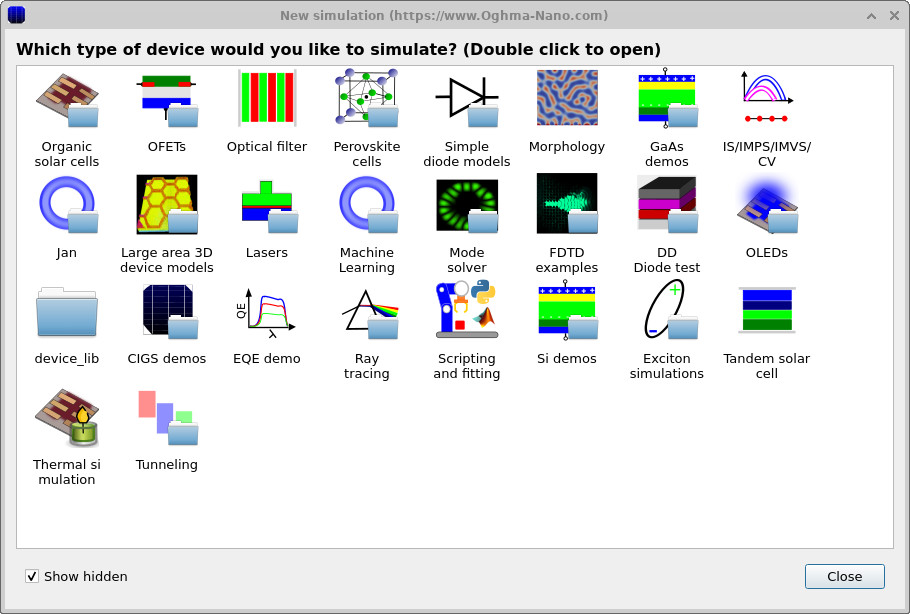
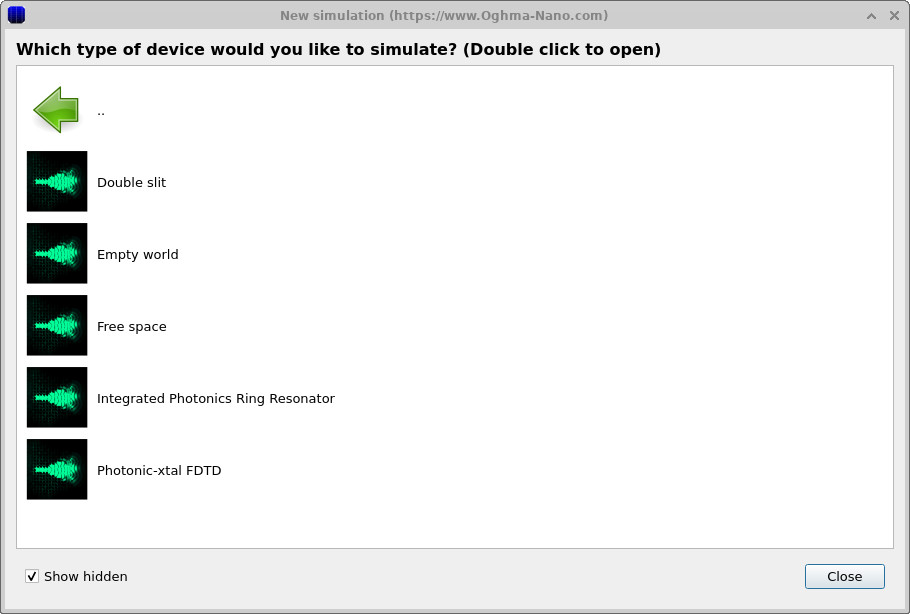
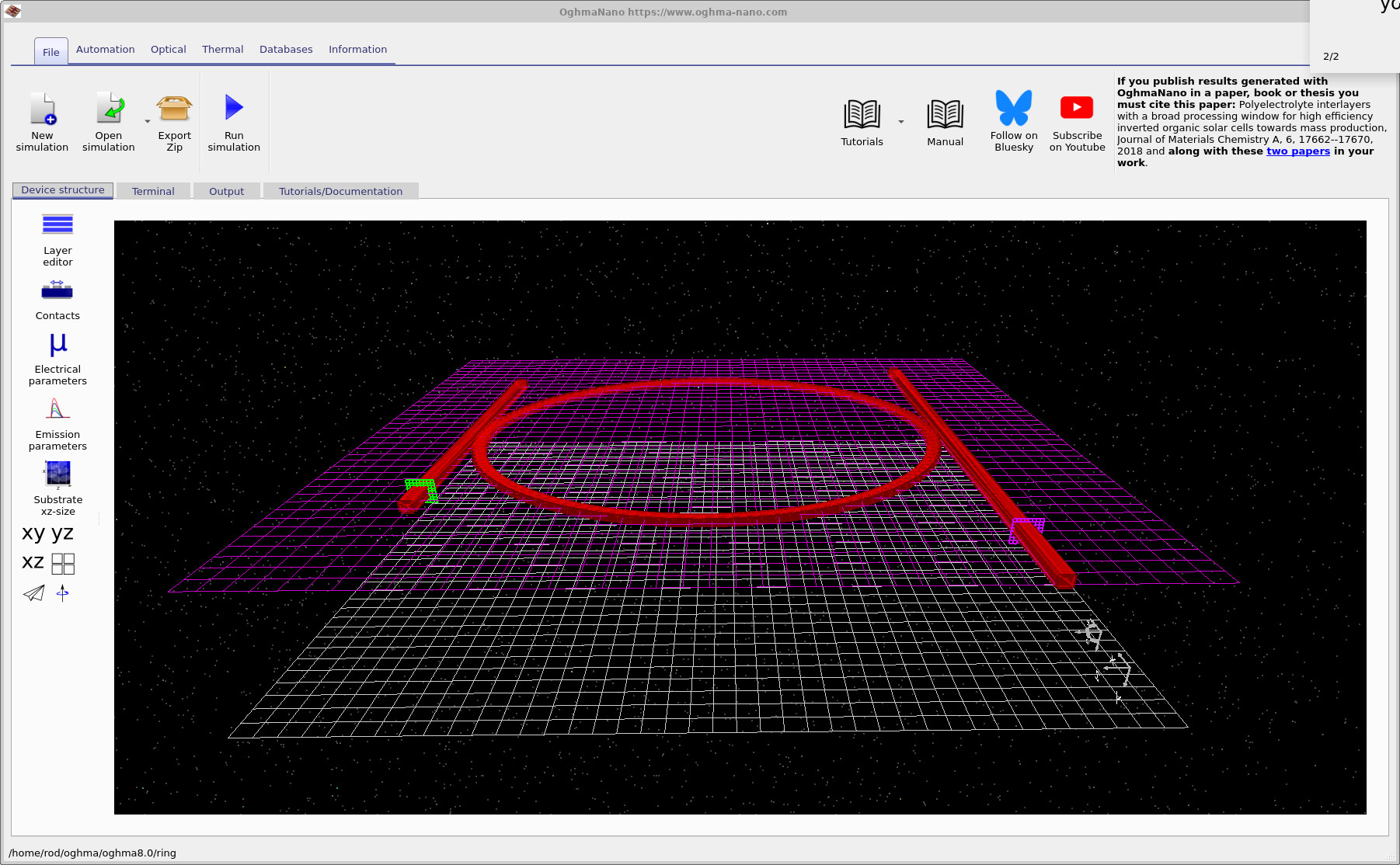
New simulation 창을 열고 FDTD examples 범주를 선택합니다 (??). 그런 다음 Integrated Photonics Ring Resonator 예제를 선택합니다 (??). 그러면 ??에 표시된 기본 인터페이스가 로드됩니다.
3. 기본 창에서 화면 구성 이해하기
소자는 Device structure 탭의 3D view에 표시됩니다 (??). Terminal 탭은 실행 중 솔버 출력을 스트리밍하며, Output 탭은 시뮬레이션에서 생성된 파일(스냅샷, 검출기, 구성 내보내기)을 나열합니다.
이 예제에서는 주로 다음을 사용합니다:
- FDTD 계산을 시작하는 Run simulation (▶).
- 격자 간격, 시간 스텝, 파장 범위, OpenCL 장치 선택을 확인하는 Terminal 탭.
- 스냅샷 및 검출기 파일을 여는 Output 탭.
4. 시뮬레이션 실행
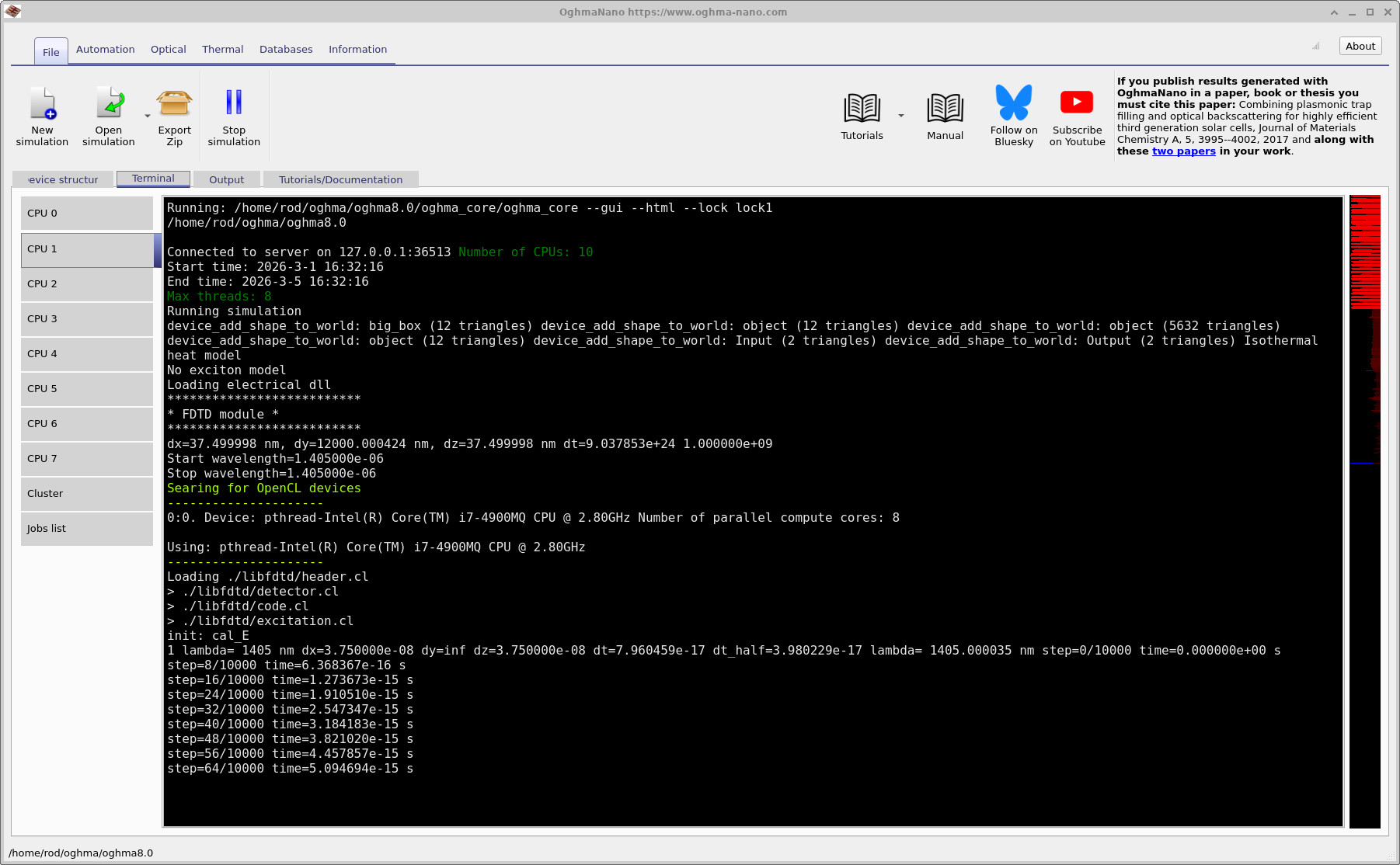
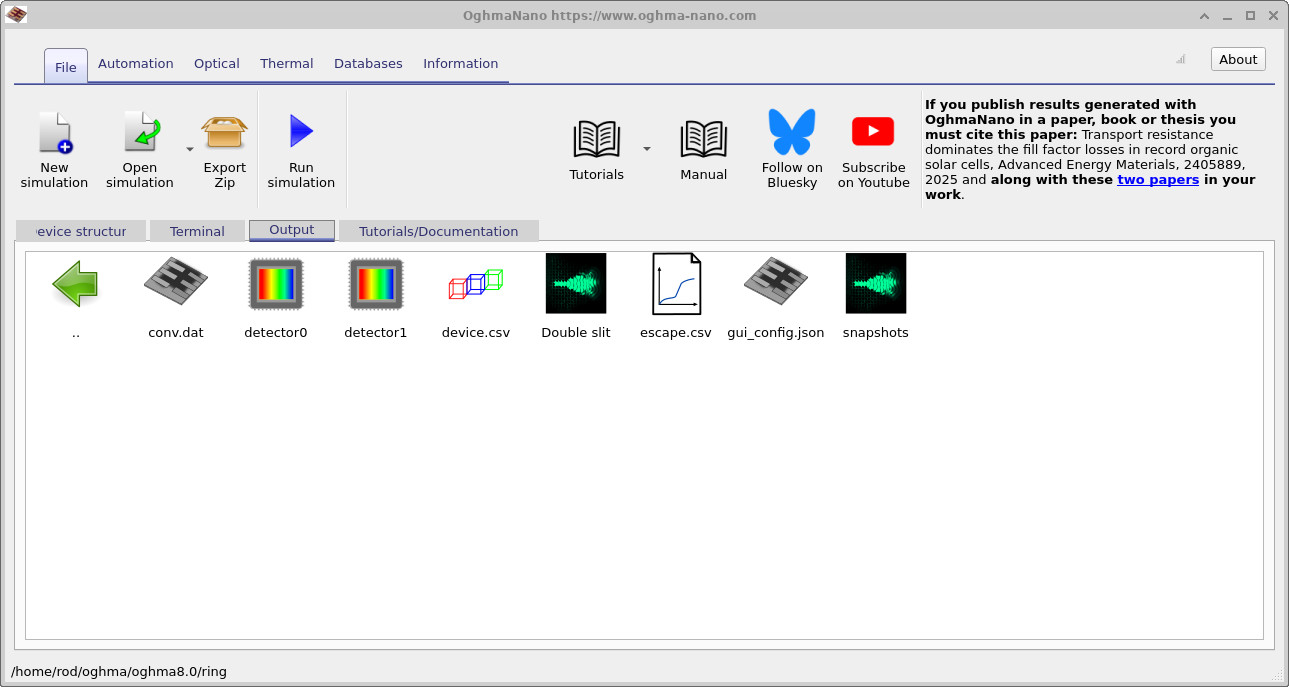
snapshots/ 폴더와 검출기 출력을 엽니다.
5. 전력 밀도 스냅샷 보기
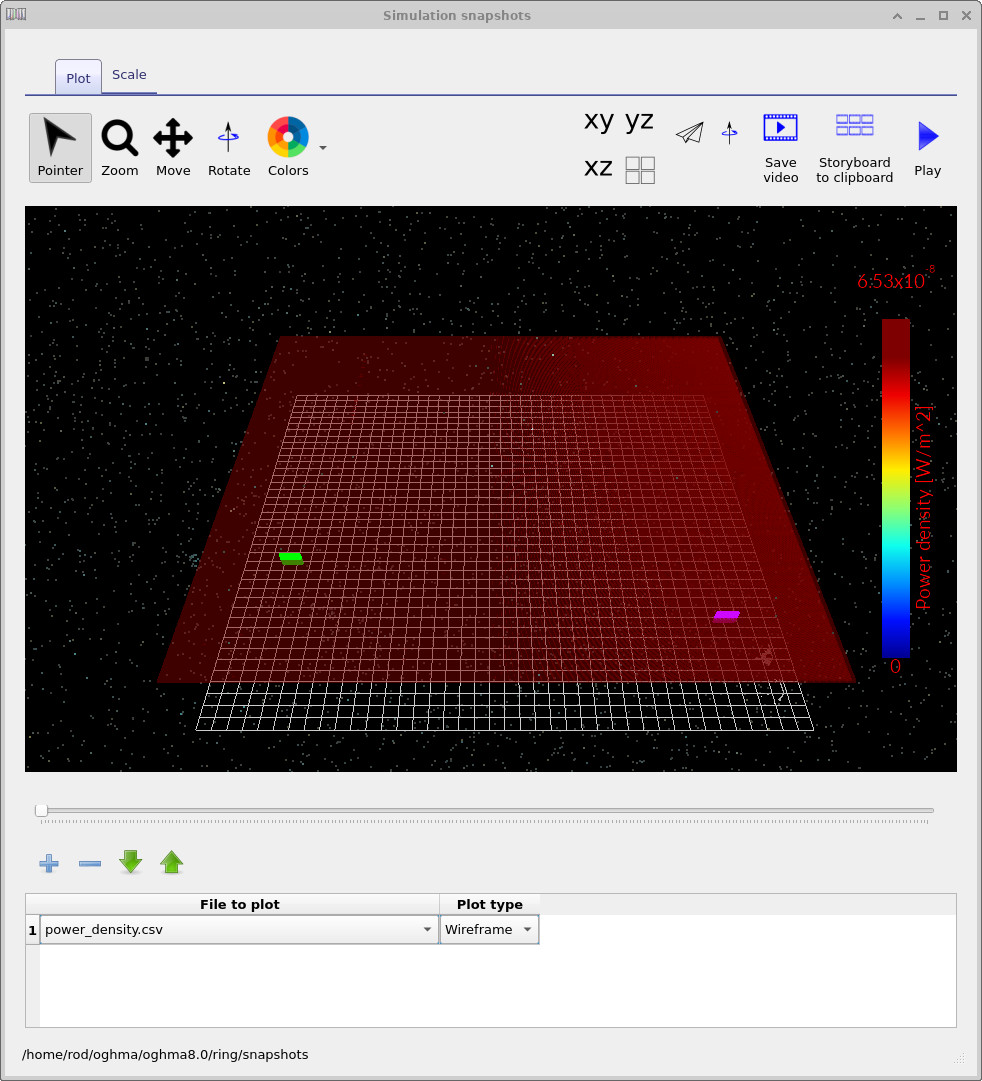
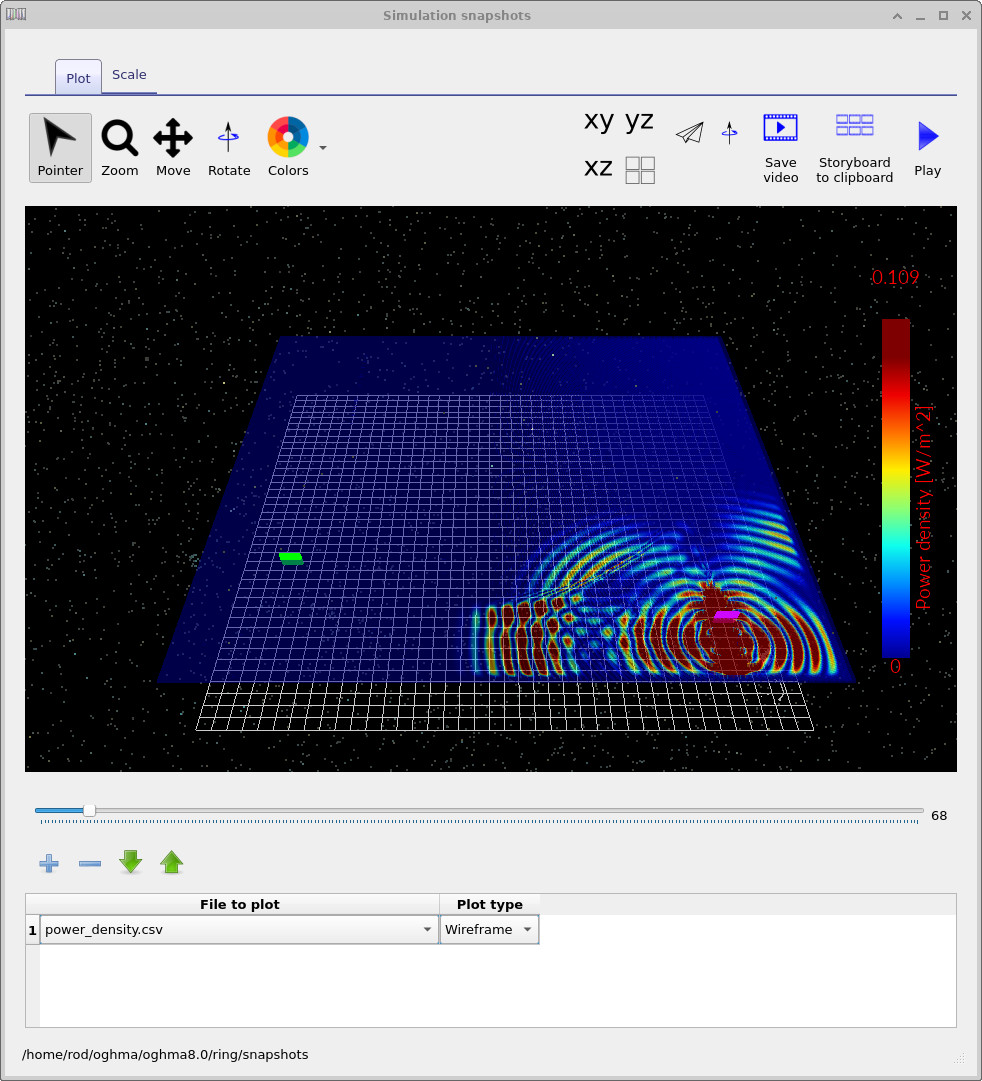
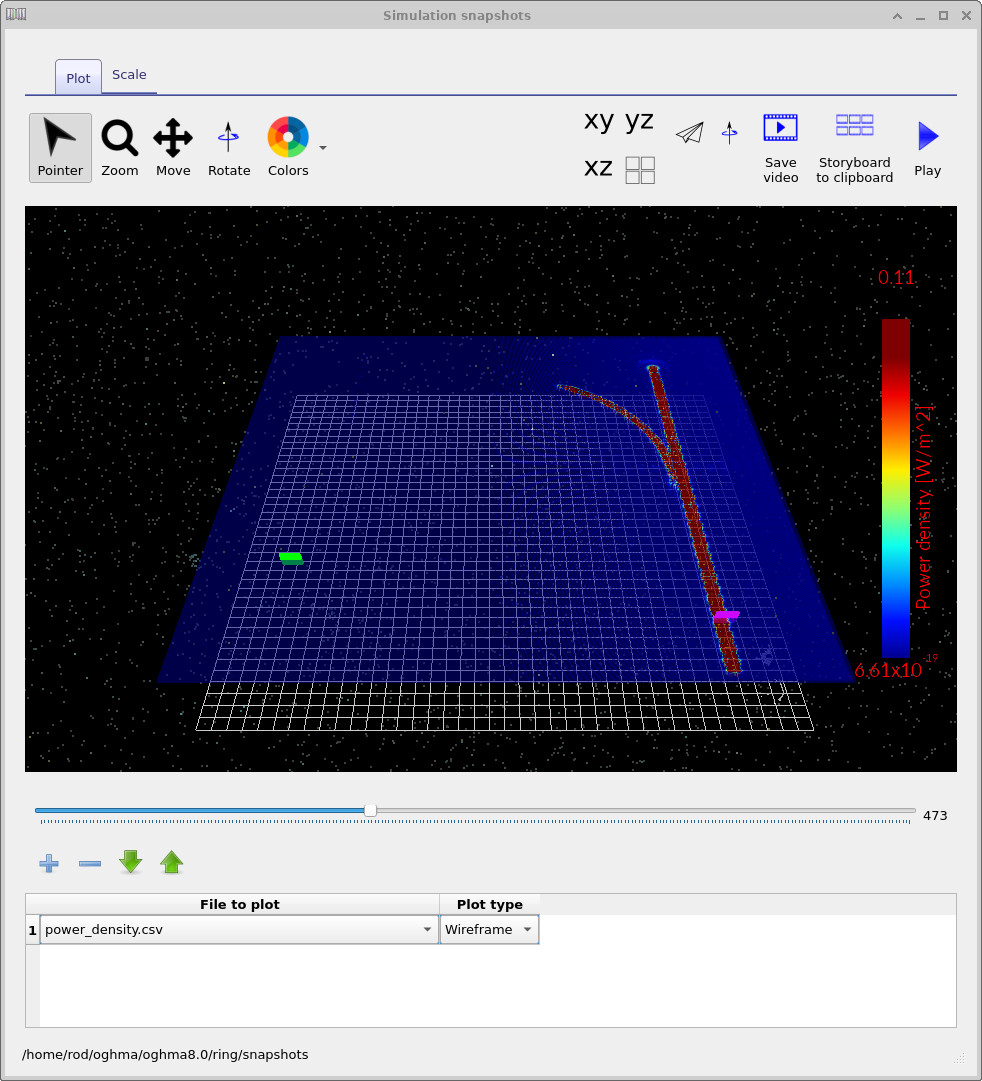
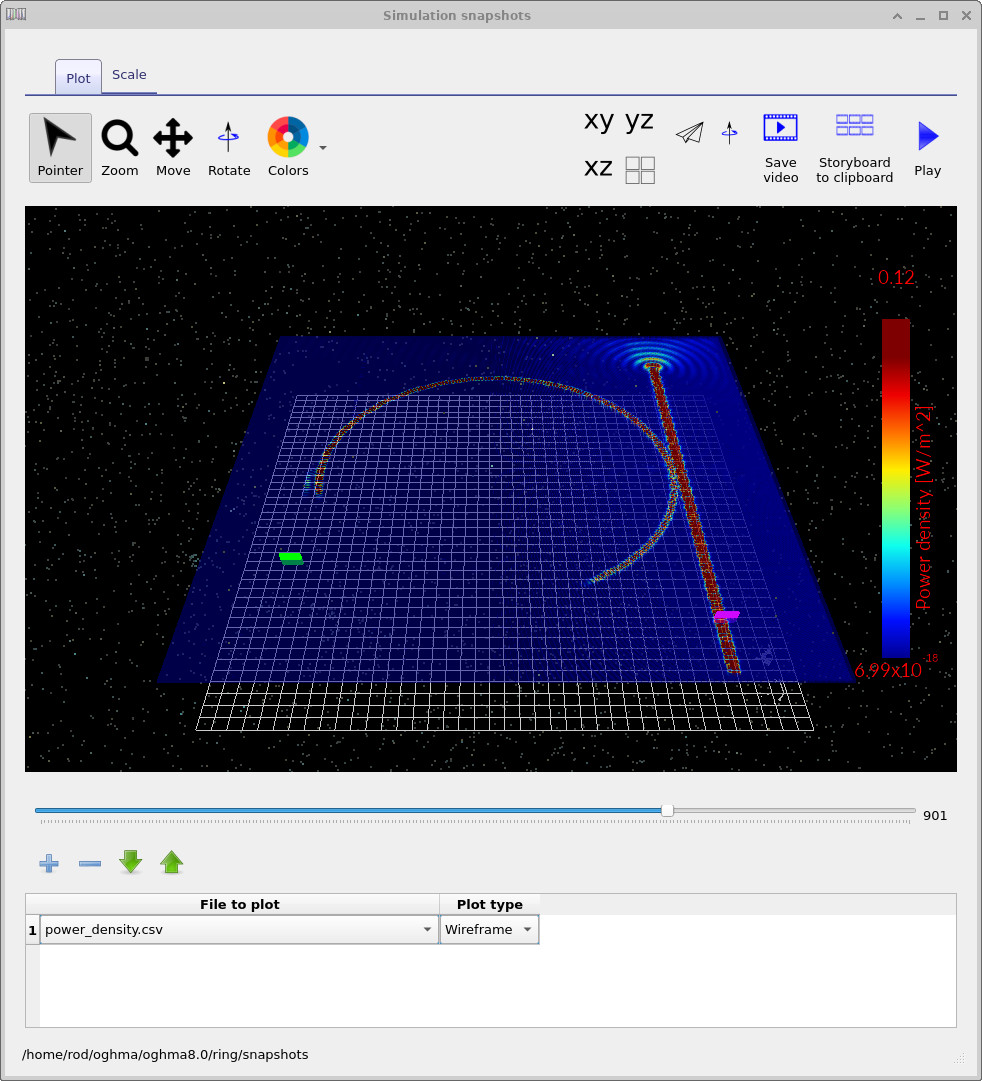
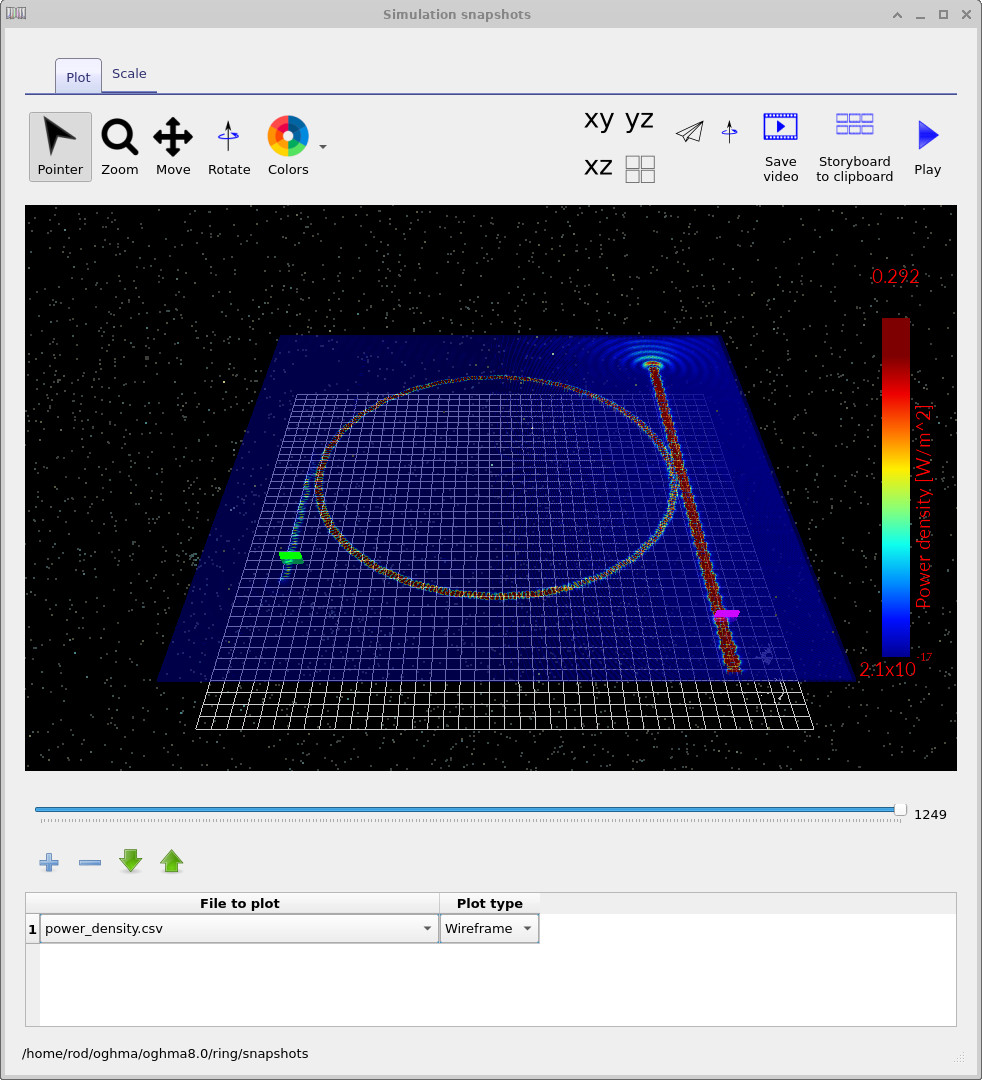
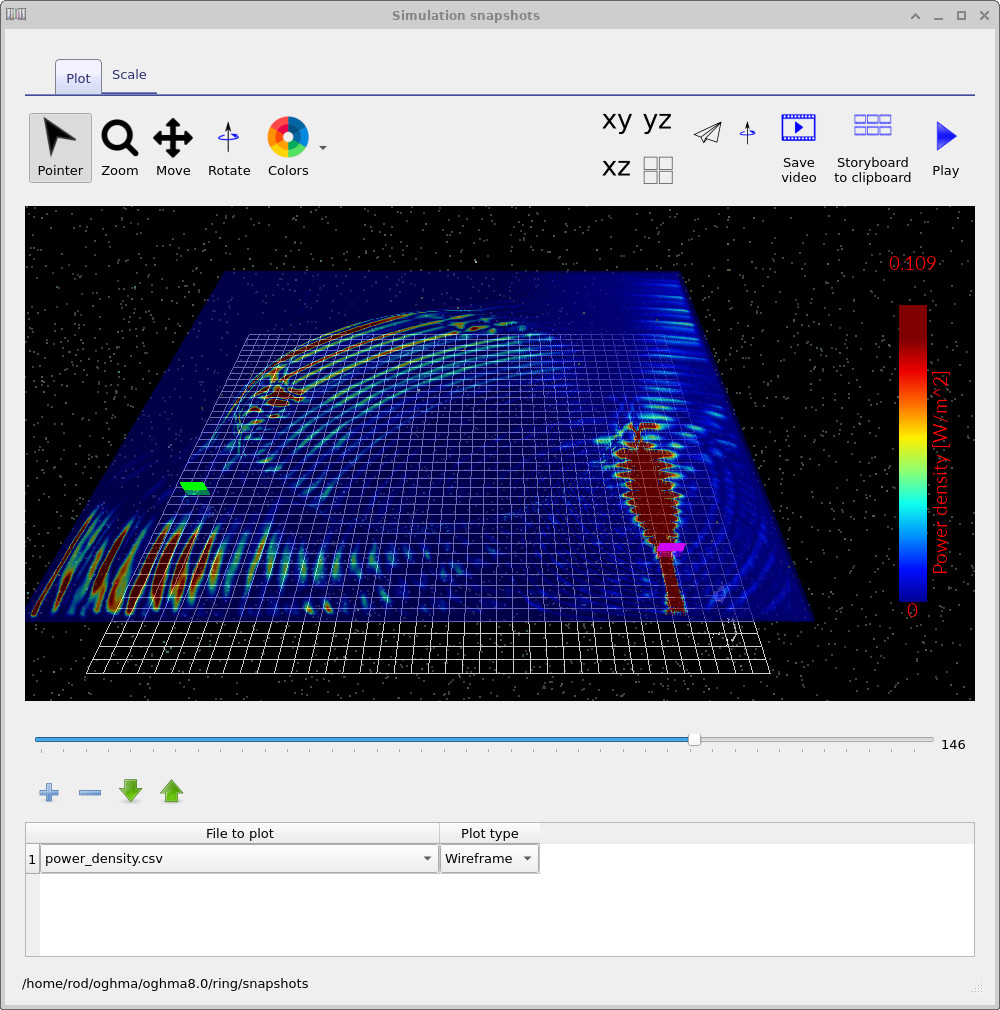
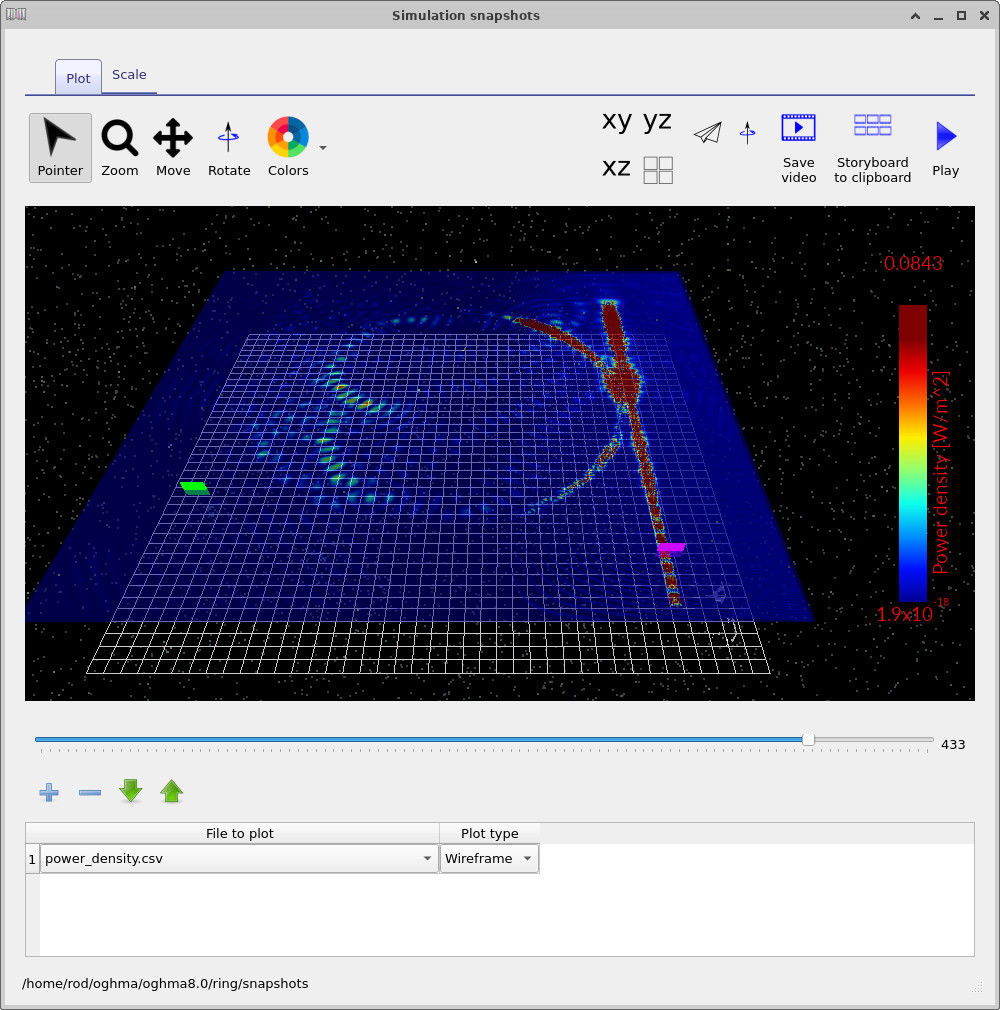
Output 탭에서 snapshots/ 출력 디렉터리를 열어 스냅샷 뷰어를 실행합니다. 예를 들어
power_density.csv와 같은 전력 밀도 파일을 플로팅하고 슬라이더를 사용하여 시간에 따라 이동합니다.
대표적인 스냅샷은
??–
??에 나와 있습니다.
소스가 버스 도파관으로 입사되면 에너지가 결합 영역으로 전파된 다음 링으로 결합되는 것을 확인할 수 있어야 합니다. 이후 스냅샷에서는 링 내부의 순환과 축적, 그리고 출력 도파관으로의 정상적인 라우팅이 나타납니다.
6. 검출기 출력 보기
이 예제에는 출력 도파관 위에 배치된 두 개의 검출기가 포함되어 있습니다. Output 탭에서 각 검출기 파일을 열고 (?? 참조) 기록된 신호를 시간에 대해 플로팅합니다. 두 개의 검출기 출력은 ?? 및 ??에 나와 있습니다.
정상 상태 CW 동작에서는 초기 과도 응답 이후 검출기 트레이스가 일정한 값에 수렴해야 합니다. 지속적인 비팅이나 기준선의 드리프트가 보인다면 일반적으로 (i) 광대역 여기(진정한 단일 주파수가 아님), (ii) 경계/포트에서의 반사, 또는 (iii) 분산을 유발하는 형상의 해상도 부족을 의미합니다.
7. 광원 편집: CW와 펄스 여기 비교
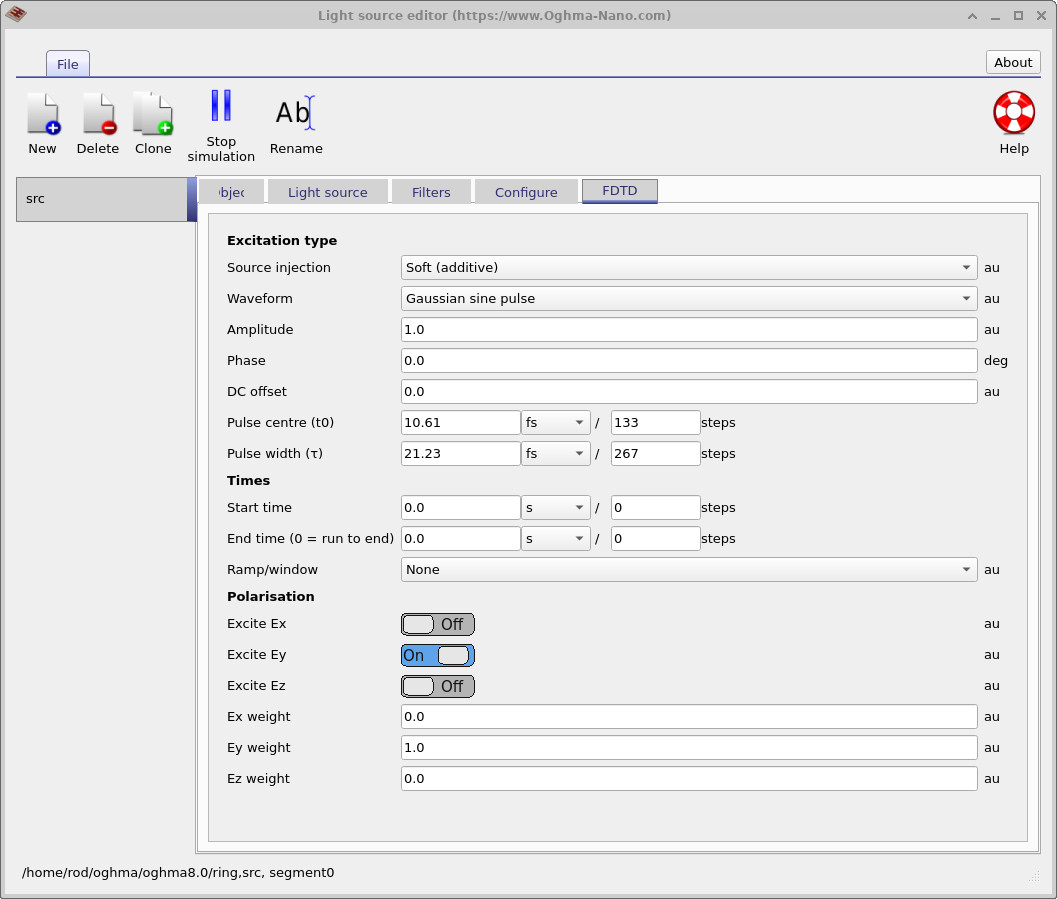
시뮬레이션의 광원 편집기를 열고 여기 파형 설정을 찾습니다 (??). CW/gaussian-sine 형태의 여기에서 펄스 파형으로 전환합니다 (??). 그런 다음 시뮬레이션을 다시 실행하고 검출기 출력을 비교합니다.
펄스 여기에서는 검출기 시간열이 명확한 과도 응답을 보여야 합니다. 즉, 에너지가 링으로 결합되면서 초기 상승이 나타나고, 펄스가 지나간 뒤 저장된 에너지가 결합 및 손실을 통해 빠져나가면서 감쇠가 나타납니다. 이 소자가 얼마나 공진적인지를 하나의 수치로 나타내고 싶다면, 펄스 피크 이후 검출기 트레이스의 감쇠 상수를 측정하십시오. 이는 이 구성에서 유효 공동 수명의 직접적인 대리 지표입니다.
8. 빠른 점검 및 일반적인 실패 모드
- 검출기에서 신호가 없음: 소스 방향/편광을 확인하고 검출기가 PML이 아닌 유도 영역에 배치되어 있는지 확인하십시오.
- 강한 비물리적 복사: 재료 경계에서의 격자 해상도를 확인하고 활성화된 경우 서브픽셀 평활화/평균화 설정을 검증하십시오.
- 불안정한 증가: 시간 스텝이 너무 큽니다(CFL).
dt를 줄이거나 공간 해상도를 일관되게 증가시키십시오. - 예상치 못한 반사: 포트 종단, PML 두께, 그리고 소스/검출기가 경계에 너무 가깝지 않은지 확인하십시오.
👉 다음 단계: 검출기 거동이 만족스럽다면 다음으로 자연스러운 확장은 파장 스윕 (또는 짧은 광대역 펄스 + FFT)을 수행하여 공진 스펙트럼을 추출하고 선폭으로부터 \(Q\)를 추정하는 것입니다.
6. 검출기 출력 보기
실행이 완료되면 Output 탭을 열고 power.csv를 찾습니다
(??).
이 파일을 더블 클릭하면 선택한 검출기에 대한 검출기 전력 뷰어가 열립니다.
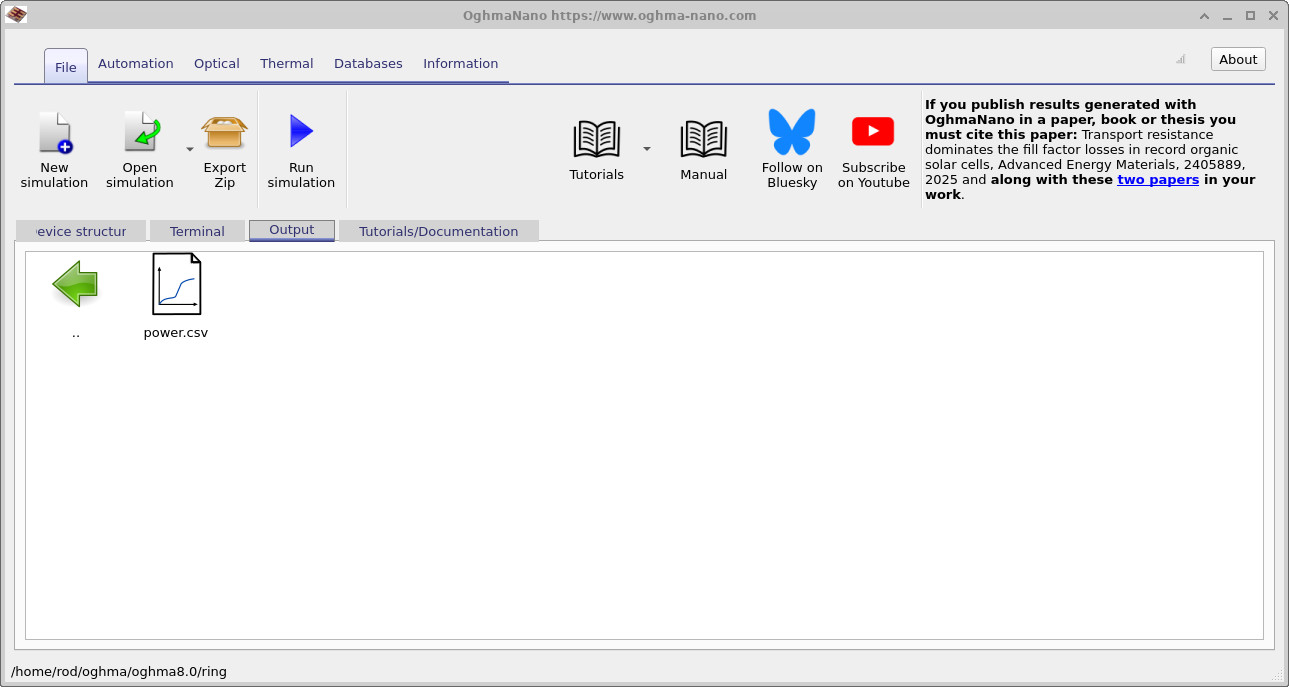
power.csv를 포함한 출력 폴더이며, 이를 열면 검출기 전력 뷰어가 실행됩니다.
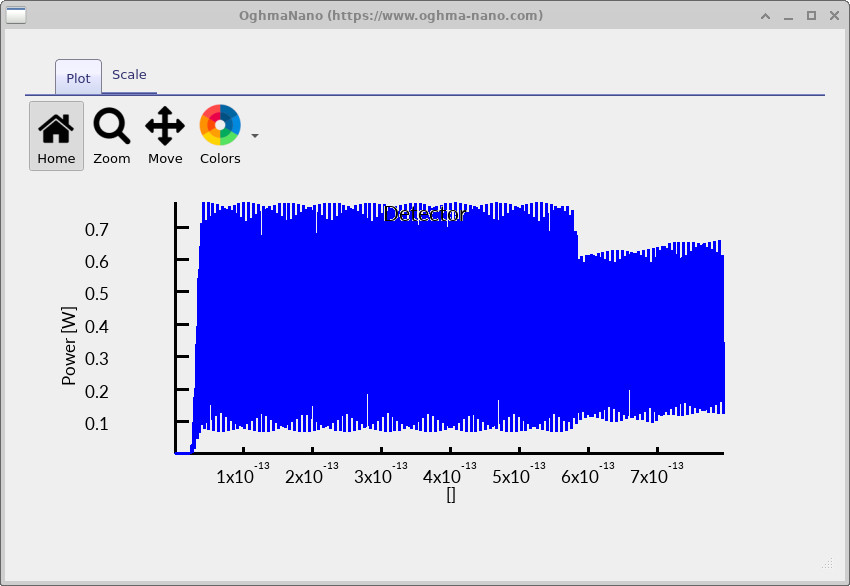
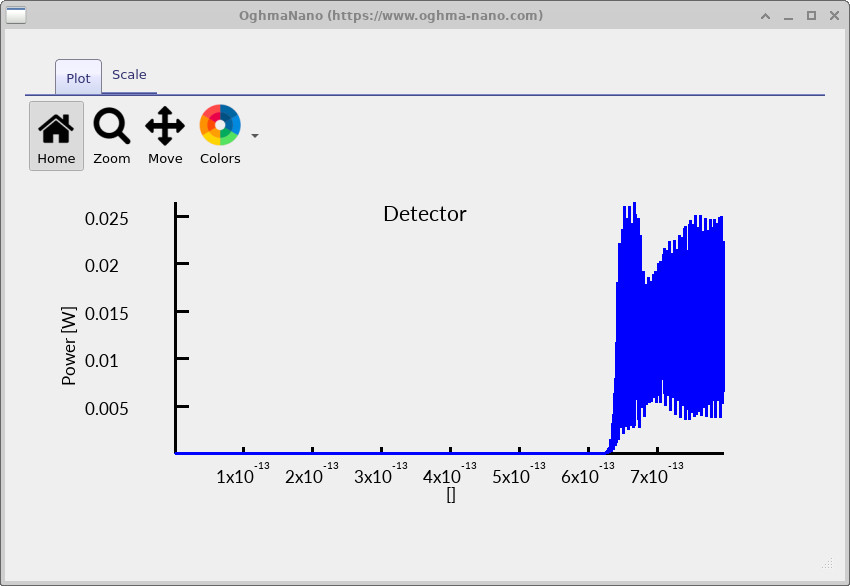
?? 와 ?? 를 비교하십시오. 가까운 검출기는 더 일찍 응답하는 반면, 하류 검출기는 장이 버스/링 결합 영역을 통과한 뒤 모니터링되는 포트에 도달해야 하므로 더 늦게 응답합니다.
7. 여기 신호를 펄스로 전환하기
소스 매개변수는 Optical 리본에서 편집합니다 (??). Light Sources를 클릭하면 ??에 표시된 광원 편집기가 열립니다.

광원 편집기에서 FDTD 탭을 열고 파형을 Gaussian sine pulse로 설정합니다. 이렇게 하면 연속파 여기 대신 캐리어를 포함한 짧은 펄스를 사용하게 되어, 전달 지연과 공진기 축적을 더 명확하게 확인할 수 있습니다.
시뮬레이션을 다시 실행한 다음 검출기 플롯을 다시 엽니다 (??, ??). 펄스를 사용하면 검출기 신호는 일반적으로 더 명확한 시작점, 포트 간 유한한 지연, 그리고 손실과 결합 세기를 반영하는 감쇠/ring-down을 보여줍니다.