

מאגר נתונים של צורותמאגר נתונים של צורות
מאגר הנתונים Shape משמש כמקום אחסון מקומי כללי למודלים תלת-ממדיים של CAD. הפריטים במאגר הנתונים Shape מאוחסנים כרשתות תלת-ממדיות (או צורות), ועשויים לייצג, למשל, את פני השטח המחוספסים של חומר שהתקבל ממדידות AFM, את המגע המשושה המורכב במכשיר בעל שטח גדול (ראו ??), או את העמודים המחזוריים של גביש פוטוני. הצורות מוגדרות באמצעות רשתות משולשות. חלון מאגר הנתונים Shape כולל כלים ליצירת מודלים תלת-ממדיים חדשים של CAD מתמונות דו-ממדיות, כמו גם לייבוא רשתות חיצוניות מקבצי Wavefront OBJ. חשוב לציין, שכל הצורות במאגר נתונים זה מאוחסנות באופן קבוע בדיסק, ומיועדות לייצג גיאומטריות מורכבות יותר מאלו שנוצרות על ידי עורך הרשתות, המתמקד בצורות גיאומטריות פשוטות כגון תיבות, צינורות וספירות (ראו CAD Meshes).מאגר הנתונים Shape משמש כמקום אחסון מקומי כללי למודלים תלת-ממדיים של CAD. הפריטים במאגר הנתונים Shape מאוחסנים כרשתות תלת-ממדיות (או צורות), ועשויים לייצג, למשל, את פני השטח המחוספסים של חומר שהתקבל ממדידות AFM, את המגע המשושה המורכב במכשיר בעל שטח גדול (ראו ??), או את העמודים המחזוריים של גביש פוטוני. הצורות מוגדרות באמצעות רשתות משולשות. חלון מאגר הנתונים Shape כולל כלים ליצירת מודלים תלת-ממדיים חדשים של CAD מתמונות דו-ממדיות, כמו גם לייבוא רשתות חיצוניות מקבצי Wavefront OBJ. חשוב לציין, שכל הצורות במאגר נתונים זה מאוחסנות באופן קבוע בדיסק, ומיועדות לייצג גיאומטריות מורכבות יותר מאלו שנוצרות על ידי עורך הרשתות, המתמקד בצורות גיאומטריות פשוטות כגון תיבות, צינורות וספירות (ראו CAD Meshes).
גישה למאגר הנתוניםגישה למאגר הנתונים
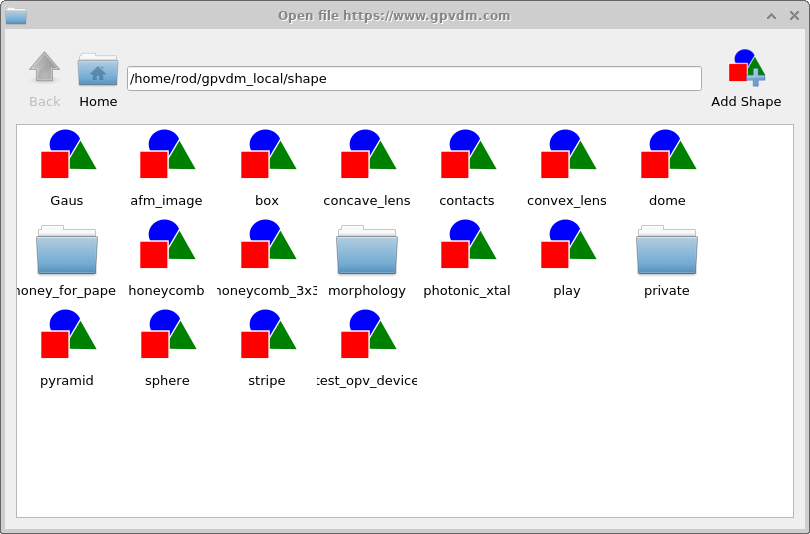
צורות נשמרות במסד הנתונים של צורות, שאליו ניתן לגשת באמצעות הכרטיסייה "מסד נתונים" על ידי לחיצה על סמל הצורות (ראו ??). לחיצה על סמל מסד הנתונים של צורות פותחת את חלון מסד הנתונים של צורות (??).צורות נשמרות במסד הנתונים של צורות, שאליו ניתן לגשת באמצעות הכרטיסייה "מסד נתונים" על ידי לחיצה על סמל הצורות (ראו ??). לחיצה על סמל מסד הנתונים של צורות פותחת את חלון מסד הנתונים של צורות (??).

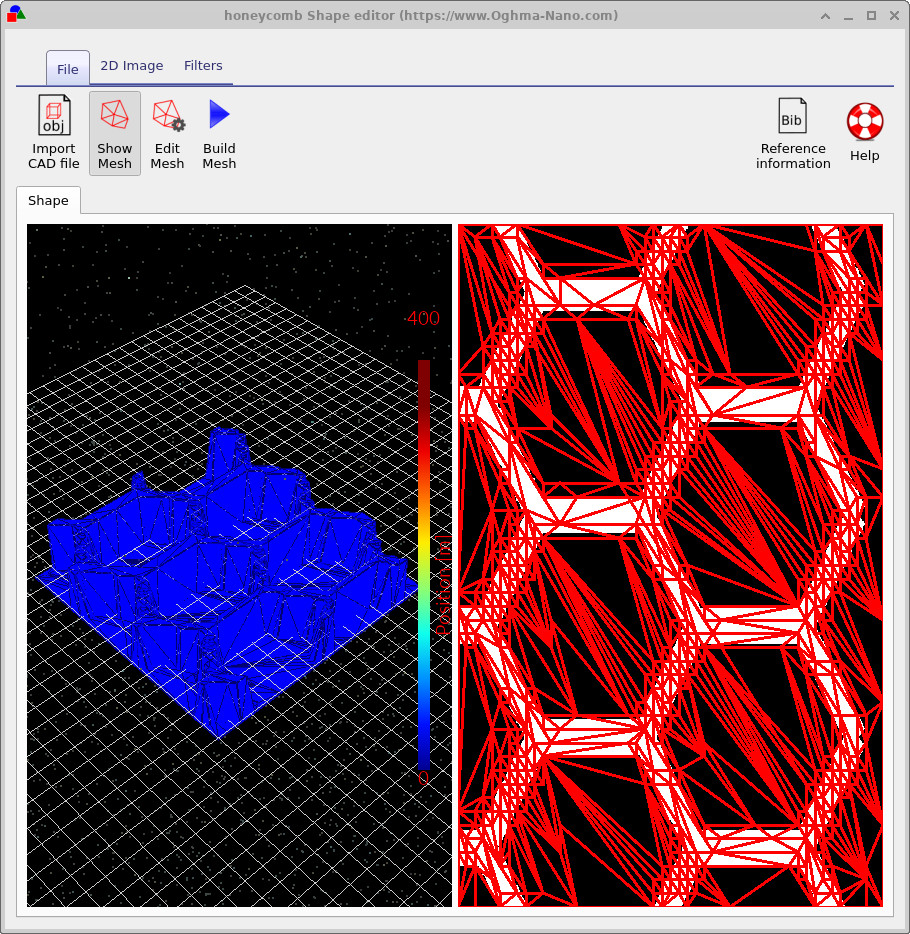
נסו לפתוח כמה מהצורות כדי לבחון אותן. תראו חלון כמו זה שבתמונה ??. בדוגמה זו מוצגת מבנה מגע דמוי חלת דבש של תא סולארי. בצד שמאל מופיעה הצורה התלת-ממדית, ובצד ימין מופיעה התמונה הדו-ממדית ששימשה ליצירתה. על התמונה הדו-ממדית מונחת הקרנה של הצורה התלת-ממדית בציר zx. תוכלו להפעיל ולכבות את הצגת הצורה הדו-ממדית על ידי לחיצה על כפתור "הצג רשת" בסרגל הכלים העליון.נסו לפתוח כמה מהצורות כדי לבחון אותן. תראו חלון כמו זה שבתמונה ??. בדוגמה זו מוצגת מבנה מגע דמוי חלת דבש של תא סולארי. בצד שמאל מופיעה הצורה התלת-ממדית, ובצד ימין מופיעה התמונה הדו-ממדית ששימשה ליצירתה. על התמונה הדו-ממדית מונחת הקרנה של הצורה התלת-ממדית בציר zx. תוכלו להפעיל ולכבות את הצגת הצורה הדו-ממדית על ידי לחיצה על כפתור "הצג רשת" בסרגל הכלים העליון.
יצירת רשת תלת-ממדיתיצירת רשת תלת-ממדית
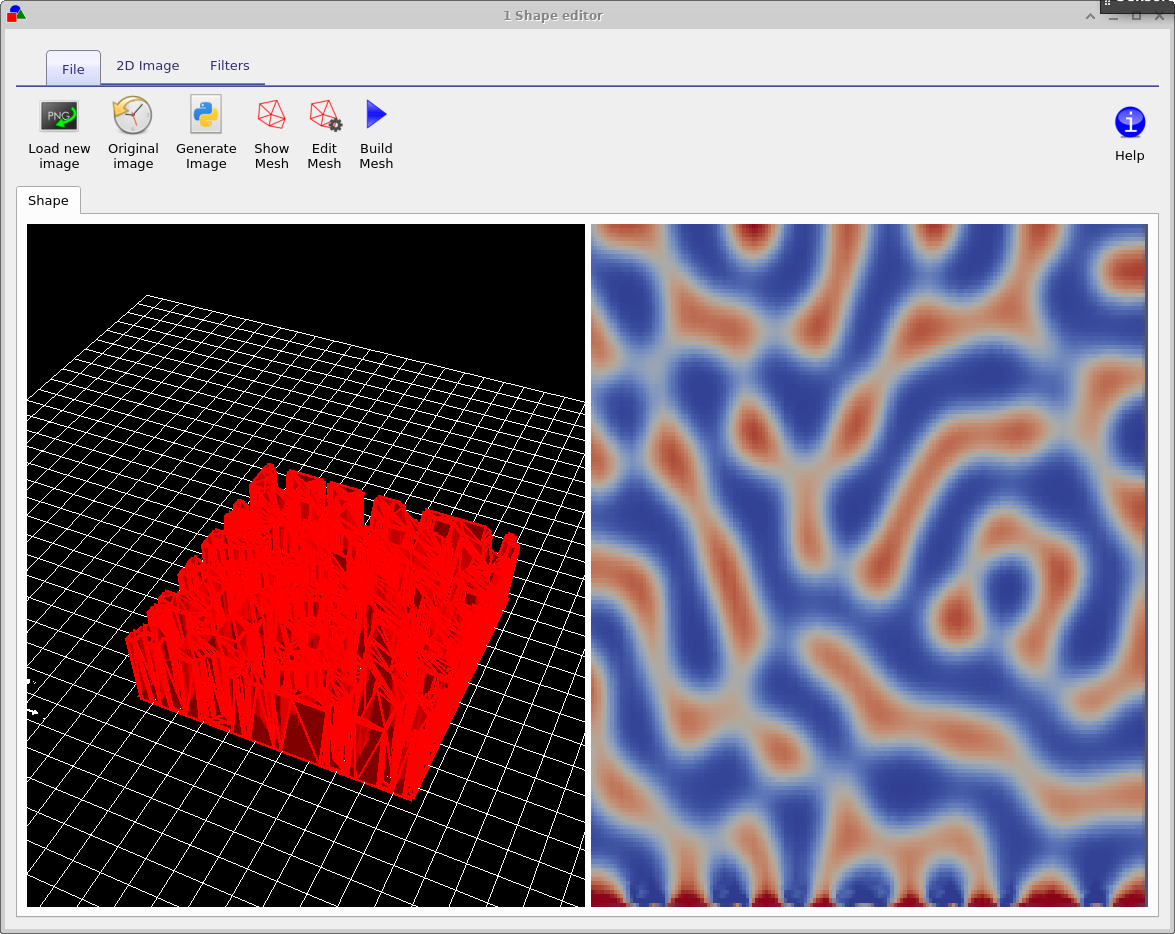
לאחר פתיחת חלון מסד הנתונים של צורות, תוכלו לצפות ולערוך כל צורה שמורה. צורות רבות במסד הנתונים נוצרו במקור מתמונות דו-ממדיות באמצעות כלי הפיצול המובנים. בחלק זה מוסבר כיצד פועל התהליך. פתחו את morphology/1 במסד הנתונים של צורות. תופיע חלון הדומה ל-??. הפאנל השמאלי מציג את רשת המשולשים התלת-ממדית שהתקבלה, ואילו הפאנל הימני מציג את התמונה הדו-ממדית המקורית שממנה נוצרה הרשת. כפתור "הצג רשת" בסרגל הכלים "קובץ" מאפשר להציג או להסתיר את שכבת הרשת על התמונה הדו-ממדית, כך שתוכלו לבחון כיצד הפיצול עוקב אחר התכונות הבסיסיות.לאחר פתיחת חלון מסד הנתונים של צורות, תוכלו לצפות ולערוך כל צורה שמורה. צורות רבות במסד הנתונים נוצרו במקור מתמונות דו-ממדיות באמצעות כלי הפיצול המובנים. בחלק זה מוסבר כיצד פועל התהליך. פתחו את morphology/1 במסד הנתונים של צורות. תופיע חלון הדומה ל-??. הפאנל השמאלי מציג את רשת המשולשים התלת-ממדית שהתקבלה, ואילו הפאנל הימני מציג את התמונה הדו-ממדית המקורית שממנה נוצרה הרשת. כפתור "הצג רשת" בסרגל הכלים "קובץ" מאפשר להציג או להסתיר את שכבת הרשת על התמונה הדו-ממדית, כך שתוכלו לבחון כיצד הפיצול עוקב אחר התכונות הבסיסיות.
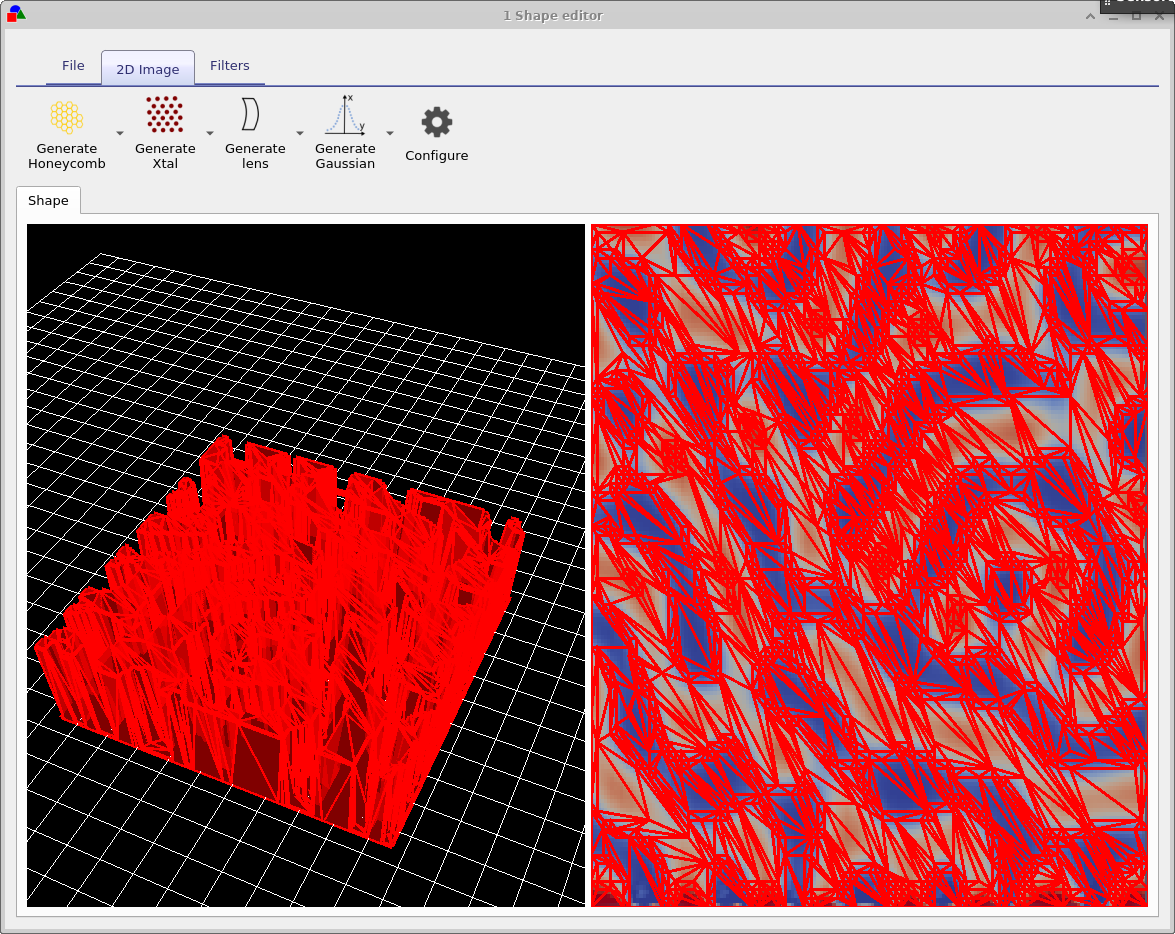
כדי לשנות את אופן ההמרה של התמונה לרשת תלת-ממדית, לחצו על "ערוך רשת" בסרגל הכלים "קובץ". פעולה זו תפתח את תיבת הדו-שיח להגדרת הרשת (??), המאפשרת לכם לשלוט ברמת הפירוט.כדי לשנות את אופן ההמרה של התמונה לרשת תלת-ממדית, לחצו על "ערוך רשת" בסרגל הכלים "קובץ". פעולה זו תפתח את תיבת הדו-שיח להגדרת הרשת (??), המאפשרת לכם לשלוט ברמת הפירוט.
הפרמטרים העיקריים הם:הפרמטרים העיקריים הם:
- משולשים בציר ה-x – המספר המרבי של משולשים לאורך הציר האופקימשולשים בציר ה-x – המספר המרבי של משולשים לאורך הציר האופקי
- משולשים בציר ה-y – המספר המרבי של משולשים לאורך הציר האנכימשולשים בציר ה-y – המספר המרבי של משולשים לאורך הציר האנכי
- שיטה – בוחרת את אופן יצירת הרשת.שיטה – בוחרת את אופן יצירת הרשת.
- הזווית המינימלית המותרת — מונעת יצירת משולשים דקים ולא יציבים במיוחדהזווית המינימלית המותרת — מונעת יצירת משולשים דקים ולא יציבים במיוחד
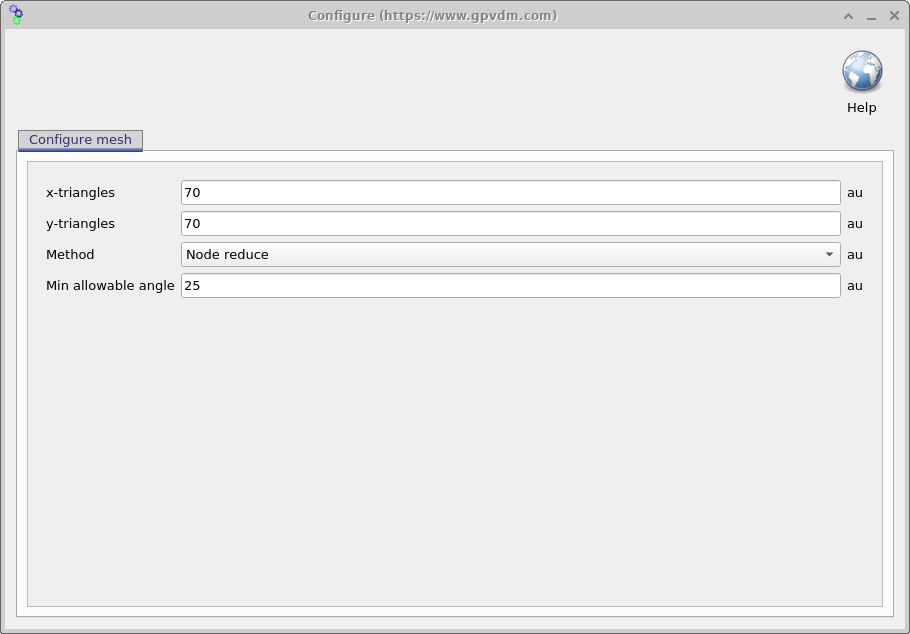
כדוגמה, צמצמו הן את המשולשים מסוג x והן את המשולשים מסוג y ל-40, ואז לחצו על "בנה רשת". הרשת שתיווצר תכיל פחות משולשים, ולכן תהיה פחות מפורטת, אך יהיה קל יותר לעבוד איתה. ניתן לראות את הצמצום הזה באופן מיידי בתצוגות המקדימות הדו-ממדיות והתלת-ממדיות.כדוגמה, צמצמו הן את המשולשים מסוג x והן את המשולשים מסוג y ל-40, ואז לחצו על "בנה רשת". הרשת שתיווצר תכיל פחות משולשים, ולכן תהיה פחות מפורטת, אך יהיה קל יותר לעבוד איתה. ניתן לראות את הצמצום הזה באופן מיידי בתצוגות המקדימות הדו-ממדיות והתלת-ממדיות.
ההגדרה "שיטה" שולטת באופן שבו נוצרים המשולשים:ההגדרה "שיטה" שולטת באופן שבו נוצרים המשולשים:
- אל תצמצם: יוצר רשת משולשים אחידה וסדירה. פעולה זו מספקת את הדיוק הגיאומטרי הגבוה ביותר, אך יוצרת מספר גדול של משולשים.אל תצמצם: יוצר רשת משולשים אחידה וסדירה. פעולה זו מספקת את הדיוק הגיאומטרי הגבוה ביותר, אך יוצרת מספר גדול של משולשים.
- צמצום צמתים: מתחיל מרשת רגילה, ולאחר מכן מסיר נקודות מיותרות כדי להפחית את מספר המשולשים, תוך שמירה על הצורה הכללית.צמצום צמתים: מתחיל מרשת רגילה, ולאחר מכן מסיר נקודות מיותרות כדי להפחית את מספר המשולשים, תוך שמירה על הצורה הכללית.
מעבר למצב שבו לא מצמצמים ומבצעים בנייה מחדש של הרשת יחליף את הרשת האדפטיבית ברשת משולשים מלאה ורגילה 70 × 70. זה מדויק יותר, אך גם דורש יותר מקום אחסון ומשאבים לסימולציה. כל משולש נוסף ברשת מוסיף עומס חישובי נוסף בסימולציה. לכן, המטרה בעת בניית רשת היא לייצג את הצורה באמצעות מספר קטן ככל האפשר של משולשים. אם ניתן לתאר משטח שלם באמצעות מספר קטן יחסית של משולשים, בדרך כלל כדאי לעשות זאת. עם זאת, עבור צורות רגילות מאוד, שימוש בפונקציה "צמצם צמתים" כדי להקטין את מספר המשולשים עשוי להניב מעט או כלל לא תועלת; במקרים כאלה, רשת רגילה פשוטה יכולה להיות יעילה באותה מידה. בפועל, לעתים קרובות יהיה צורך להתנסות בהגדרות ובשיטות שונות כדי למצוא רשת המספקת איזון מקובל בין דיוק לעלות חישובית.מעבר למצב שבו לא מצמצמים ומבצעים בנייה מחדש של הרשת יחליף את הרשת האדפטיבית ברשת משולשים מלאה ורגילה 70 × 70. זה מדויק יותר, אך גם דורש יותר מקום אחסון ומשאבים לסימולציה. כל משולש נוסף ברשת מוסיף עומס חישובי נוסף בסימולציה. לכן, המטרה בעת בניית רשת היא לייצג את הצורה באמצעות מספר קטן ככל האפשר של משולשים. אם ניתן לתאר משטח שלם באמצעות מספר קטן יחסית של משולשים, בדרך כלל כדאי לעשות זאת. עם זאת, עבור צורות רגילות מאוד, שימוש בפונקציה "צמצם צמתים" כדי להקטין את מספר המשולשים עשוי להניב מעט או כלל לא תועלת; במקרים כאלה, רשת רגילה פשוטה יכולה להיות יעילה באותה מידה. בפועל, לעתים קרובות יהיה צורך להתנסות בהגדרות ובשיטות שונות כדי למצוא רשת המספקת איזון מקובל בין דיוק לעלות חישובית.
כלי ליצירת תמונות דו-ממדיות ולביצוע פעולות סינון עליהןכלי ליצירת תמונות דו-ממדיות ולביצוע פעולות סינון עליהן
בנוסף לאפשרות טעינת תמונות מקובץ, עורך הצורות מכיל סט של כלים ליצירת תבניות דו-ממדיות חדשות, שאותן ניתן להמיר לרשתות תלת-ממדיות. כלים אלה נמצאים תחת הכרטיסייה "תמונה דו-ממדית" וכוללים מחוללים למגוון רחב של מבנים:בנוסף לאפשרות טעינת תמונות מקובץ, עורך הצורות מכיל סט של כלים ליצירת תבניות דו-ממדיות חדשות, שאותן ניתן להמיר לרשתות תלת-ממדיות. כלים אלה נמצאים תחת הכרטיסייה "תמונה דו-ממדית" וכוללים מחוללים למגוון רחב של מבנים:
- דוגמאות של מבנה חלת דבש עבור סידור פיקסלים או רשתות אלקטרודותדוגמאות של מבנה חלת דבש עבור סידור פיקסלים או רשתות אלקטרודות
- סריגים של גבישים פוטוניים עם תקופתיות ניתנת לתצורהסריגים של גבישים פוטוניים עם תקופתיות ניתנת לתצורה
- עדשות המוגדרות כמפות גובהעדשות המוגדרות כמפות גובה
- פרופילים גאוסיאניים עבור בליטות, שקעים או משטחים מדורגיםפרופילים גאוסיאניים עבור בליטות, שקעים או משטחים מדורגים
- פונקציות גובה גלים (דוגמה מופיעה להלן)פונקציות גובה גלים (דוגמה מופיעה להלן)
- דוגמאות של משבצות שחור-לבן לכיול ולבדיקהדוגמאות של משבצות שחור-לבן לכיול ולבדיקה
- רעש פרלין ליצירת מרקם פני שטח מציאותירעש פרלין ליצירת מרקם פני שטח מציאותי
כל מחולל מספק אפשרויות תצורה משלו, המאפשרות להתאים אישית את הגאומטריה לפני המרתה לרשת תלת-ממדית. תמונות אלו משמשות כמפות גובה או כמסכות, מהן עורך הצורה בונה את המבנה התלת-ממדי המתאים.כל מחולל מספק אפשרויות תצורה משלו, המאפשרות להתאים אישית את הגאומטריה לפני המרתה לרשת תלת-ממדית. תמונות אלו משמשות כמפות גובה או כמסכות, מהן עורך הצורה בונה את המבנה התלת-ממדי המתאים.
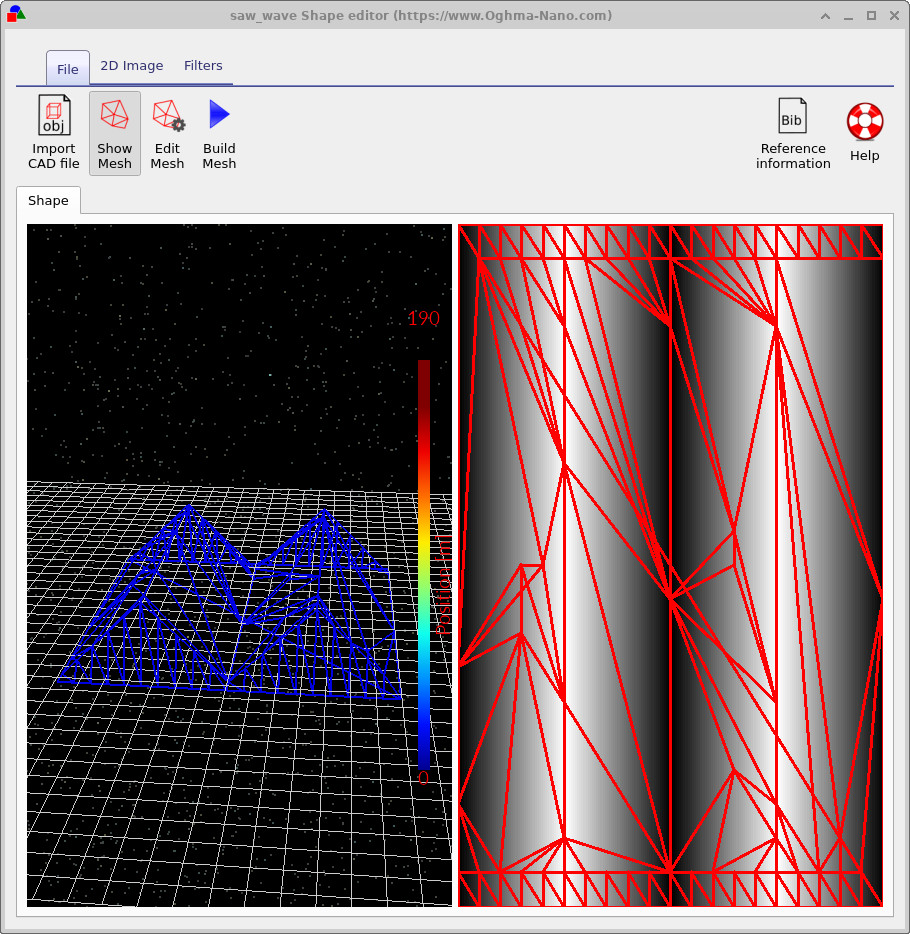
לאחר יצירה או טעינה של תמונה, סרגל הכלים "מסננים" מספק כלים לשינוי התמונה לפני בניית רשת. כלים אלה כוללים:לאחר יצירה או טעינה של תמונה, סרגל הכלים "מסננים" מספק כלים לשינוי התמונה לפני בניית רשת. כלים אלה כוללים:
- טשטוש – מרכך רעשים או מעדן מעברים חדים。טשטוש – מרכך רעשים או מעדן מעברים חדים。
- נרמל (x, y, z) – משנה את קנה המידה של התמונה בכל כיוון.נרמל (x, y, z) – משנה את קנה המידה של התמונה בכל כיוון.
- סף – ממיר את התמונה למסכה בינארית (דוגמה מופיעה למעלה)סף – ממיר את התמונה למסכה בינארית (דוגמה מופיעה למעלה)
- סובב – מסובב את התבנית בזוויות קבועות או שרירותיות.סובב – מסובב את התבנית בזוויות קבועות או שרירותיות.
- גבול – מדגיש או מבודד גבולות בתוך התמונהגבול – מדגיש או מבודד גבולות בתוך התמונה
כלים אלה מאפשרים לכם לשפר מפות גובה, לנקות תמונות רועשות או לשנות דפוסים לפני יצירת רשת המשולשים הסופית. השילוב של מחוללי תמונות ומסננים מספק תהליך עבודה גמיש ליצירת גיאומטריות תלת-ממדיות מורכבות ומותאמות אישית ישירות בתוך OghmaNano.כלים אלה מאפשרים לכם לשפר מפות גובה, לנקות תמונות רועשות או לשנות דפוסים לפני יצירת רשת המשולשים הסופית. השילוב של מחוללי תמונות ומסננים מספק תהליך עבודה גמיש ליצירת גיאומטריות תלת-ממדיות מורכבות ומותאמות אישית ישירות בתוך OghmaNano.
ייבוא מקבצי CADייבוא מקבצי CAD
בנוסף ליצירת צורות מתמונות דו-ממדיות, עורך הצורות מאפשר גם לייבא רשתות תלת-ממדיות חיצוניות באמצעות כפתור "ייבוא קובץ CAD", כפי שמוצג ב-??. OghmaNano תומך בפורמט Wavefront OBJ, הנמצא בשימוש נרחב לאחסון רשתות משטח משולשות. תוכלו למצוא גם במסד הנתונים של הצורות דוגמה למודל CAD שיוּבָּא: הכד הקלאסי Utah Teapot, כפי שמוצג ב-??. רשת זו ממחישה כיצד מודלים משולשים חיצוניים נראים לאחר שהם מיוּבָּאים לעורך.בנוסף ליצירת צורות מתמונות דו-ממדיות, עורך הצורות מאפשר גם לייבא רשתות תלת-ממדיות חיצוניות באמצעות כפתור "ייבוא קובץ CAD", כפי שמוצג ב-??. OghmaNano תומך בפורמט Wavefront OBJ, הנמצא בשימוש נרחב לאחסון רשתות משטח משולשות. תוכלו למצוא גם במסד הנתונים של הצורות דוגמה למודל CAD שיוּבָּא: הכד הקלאסי Utah Teapot, כפי שמוצג ב-??. רשת זו ממחישה כיצד מודלים משולשים חיצוניים נראים לאחר שהם מיוּבָּאים לעורך.

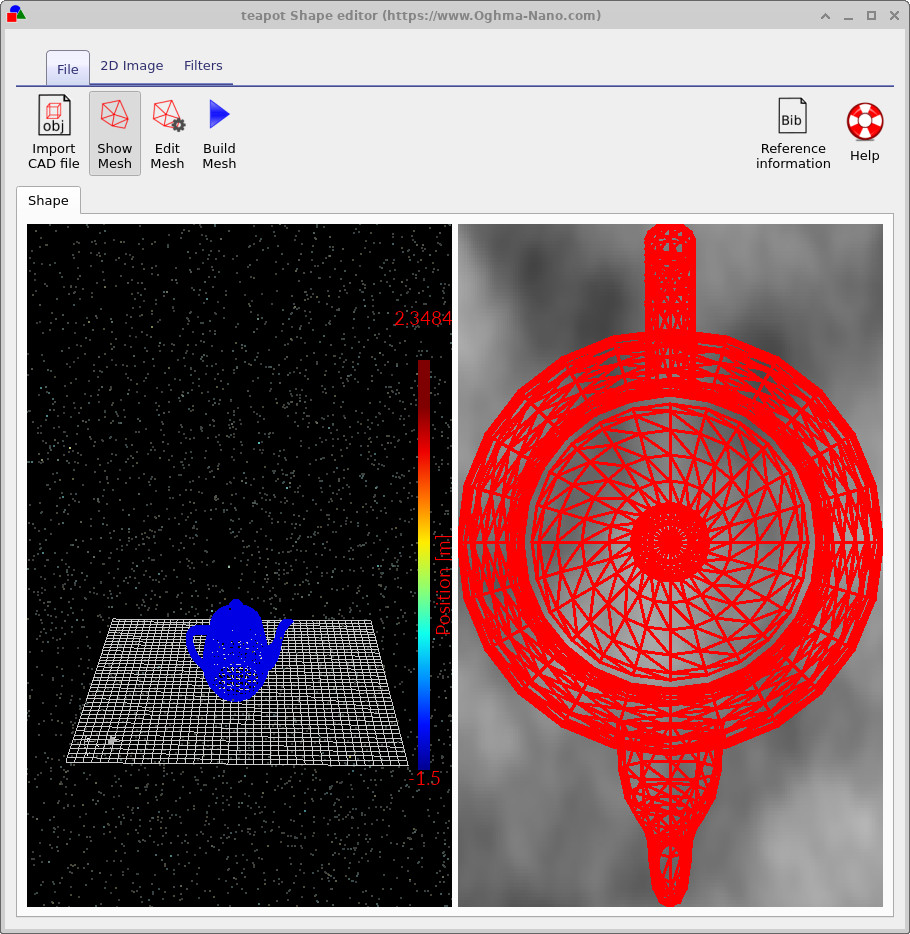
בעת ייבוא מודלים של CAD, חשוב לוודא שהרשת יוצרת משטח סגור. משטח סגור הוא משטח שבו כל צלע שייכת בדיוק לשני משולשים, וכך נוצר נפח אטום לחלוטין. משטחים פתוחים, חוסר בפאות או סדקים מובילים לאי-בהירות בקביעת מיקום הנקודות – האם הן נמצאות בתוך האובייקט או מחוצה לו – ולכן הם אינם מתאימים לסימולציה.בעת ייבוא מודלים של CAD, חשוב לוודא שהרשת יוצרת משטח סגור. משטח סגור הוא משטח שבו כל צלע שייכת בדיוק לשני משולשים, וכך נוצר נפח אטום לחלוטין. משטחים פתוחים, חוסר בפאות או סדקים מובילים לאי-בהירות בקביעת מיקום הנקודות – האם הן נמצאות בתוך האובייקט או מחוצה לו – ולכן הם אינם מתאימים לסימולציה.
רשתות CAD מתוכננות בדרך כלל לצורך עיבוד שבבי וייצור, ולא לצורך סימולציה נומרית. כתוצאה מכך, הן מכילות לעיתים קרובות מספר גדול בהרבה של משולשים ממה שנדרש עבור מודלים אופטיים או פיזיקליים. מספר גדול של משולשים מגדיל באופן משמעותי את זמן החישוב בשיטות כמו מעקב קרניים (ray tracing) ובשיטות פתרון אחרות.רשתות CAD מתוכננות בדרך כלל לצורך עיבוד שבבי וייצור, ולא לצורך סימולציה נומרית. כתוצאה מכך, הן מכילות לעיתים קרובות מספר גדול בהרבה של משולשים ממה שנדרש עבור מודלים אופטיים או פיזיקליים. מספר גדול של משולשים מגדיל באופן משמעותי את זמן החישוב בשיטות כמו מעקב קרניים (ray tracing) ובשיטות פתרון אחרות.
כדי להבטיח ביצועים מיטביים, ודאו שהמודלים התלת-ממדיים המיובאים:כדי להבטיח ביצועים מיטביים, ודאו שהמודלים התלת-ממדיים המיובאים:
- יוצרים משטח סגור לחלוטין ואטום למים.יוצרים משטח סגור לחלוטין ואטום למים.
- יש להשתמש במספר המינימלי של משולשים הנדרש לייצוג הגאומטריה, ויש להשתמש במספר המינימלי של משולשים הנדרש לייצוג הגאומטריה, ו
- יש להסיר תכונות מיותרות או פגמים שנוצרו בתהליך העיבוד.יש להסיר תכונות מיותרות או פגמים שנוצרו בתהליך העיבוד.
יישום ההנחיות הללו יסייע להבטיח שנתוני CAD מיובאים יפעלו בצורה יעילה בתוך OghmaNano.יישום ההנחיות הללו יסייע להבטיח שנתוני CAD מיובאים יפעלו בצורה יעילה בתוך OghmaNano.
פורמט קובץ הצורה (Shapefile)פורמט קובץ הצורה (Shapefile)
צורה חייבת ליצור נפח סגור לחלוטין. אם משתמשים בכלי המובנה לפירוק צורות, תנאי זה ייאכף באופן אוטומטי. עם זאת, אם יוצרים צורות באופן ידני, יש לוודא שהנפח סגור.צורה חייבת ליצור נפח סגור לחלוטין. אם משתמשים בכלי המובנה לפירוק צורות, תנאי זה ייאכף באופן אוטומטי. עם זאת, אם יוצרים צורות באופן ידני, יש לוודא שהנפח סגור.
בכל תיקיית צורות נמצאים הקבצים הבאים:בכל תיקיית צורות נמצאים הקבצים הבאים:
| שם הקובץשם הקובץ | תיאורתיאור | |
|---|---|---|
| \(data.json\)\(data.json\) | נתוני תצורה עבור הצורה.נתוני תצורה עבור הצורה. | |
| \(image\_original.png\)\(image\_original.png\) | גיבוי של התמונה שייובאה.גיבוי של התמונה שייובאה. | |
| \(image\_out.png\)\(image\_out.png\) | התמונה הסופית לאחר העיבוד.התמונה הסופית לאחר העיבוד. | |
| \(image.png\)\(image.png\) | העותק הערוך של התמונה שהועלתה.העותק הערוך של התמונה שהועלתה. | |
| \(shape.inp\)\(shape.inp\) | רשת התלת-ממד המפוצלת של הצורה.רשת התלת-ממד המפוצלת של הצורה. |
קבצי ה-PNG מייצגים את התמונה בשלבים שונים של העיבוד. הקובץ data.json שומר את תצורת עורך הצורות, והקובץ shape.inp מכיל את המבנה התלת-ממדי של האובייקט.קבצי ה-PNG מייצגים את התמונה בשלבים שונים של העיבוד. הקובץ data.json שומר את תצורת עורך הצורות, והקובץ shape.inp מכיל את המבנה התלת-ממדי של האובייקט.
דוגמה לקובץ shape.inp מוצגת ב-??. הפורמט מתוכנן כך ש-gnuplot יוכל לפתוח אותו ישירות באמצעות הפקודה splot. כל משולש מתואר באמצעות ארבע נקודות z, x, y: שלושת השורות הראשונות מגדירות את המשולש, והשורה הרביעית חוזרת על הנקודה הראשונה, כך ש-gnuplot יוכל לצייר קו מתאר סגור. מספר המשולשים בקובץ מוגדר בשורה המתחילה ב-#y.דוגמה לקובץ shape.inp מוצגת ב-??. הפורמט מתוכנן כך ש-gnuplot יוכל לפתוח אותו ישירות באמצעות הפקודה splot. כל משולש מתואר באמצעות ארבע נקודות z, x, y: שלושת השורות הראשונות מגדירות את המשולש, והשורה הרביעית חוזרת על הנקודה הראשונה, כך ש-gnuplot יוכל לצייר קו מתאר סגור. מספר המשולשים בקובץ מוגדר בשורה המתחילה ב-#y.
הערכים המדויקים של z, x, y אינם חשובים. ברגע שהצורה נטענת, כל הערכים מנורמלים כך שהנקודה הנמוכה ביותר של הצורה תמוקם ב-(0, 0, 0) והנקודה הגבוהה ביותר תמוקם ב-(1, 1, 1). כאשר הצורה מוכנסת לסצנה, היא מנורמלת מחדש לגודל הפיזי הרצוי של האובייקט במכשיר.הערכים המדויקים של z, x, y אינם חשובים. ברגע שהצורה נטענת, כל הערכים מנורמלים כך שהנקודה הנמוכה ביותר של הצורה תמוקם ב-(0, 0, 0) והנקודה הגבוהה ביותר תמוקם ב-(1, 1, 1). כאשר הצורה מוכנסת לסצנה, היא מנורמלת מחדש לגודל הפיזי הרצוי של האובייקט במכשיר.
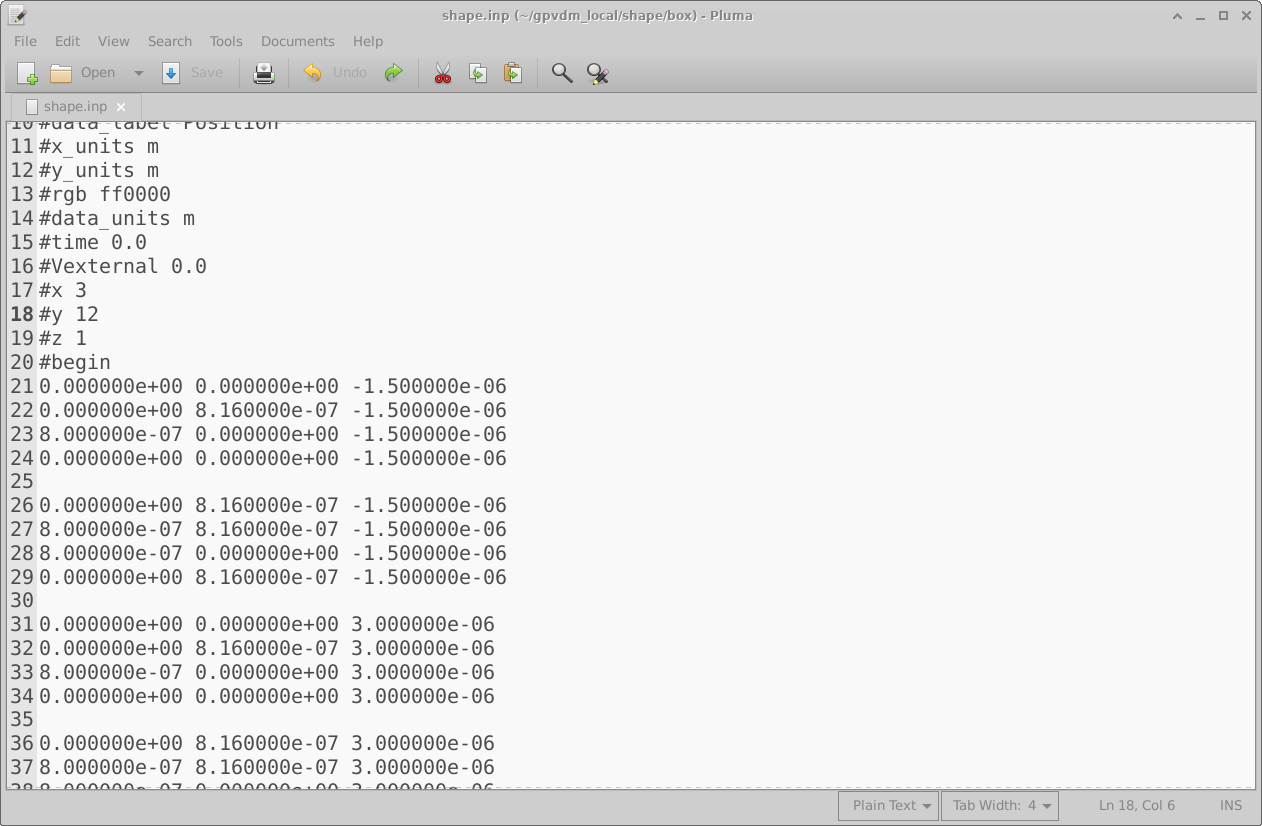
shape.inp. כל משולש מוגדר על ידי ארבע נקודות z, x, y, וניתן להציגו באופן ויזואלי ישירות באמצעות gnuplot.דוגמה לקובץ shape.inp. כל משולש מוגדר על ידי ארבע נקודות z, x, y, וניתן להציגו באופן ויזואלי ישירות באמצעות gnuplot.👉 השלב הבא: כדי לראות דוגמה מפורטת לאופן שבו ניתן ליצור צורות, עיינו במדריך על מסד הנתונים של צורות ובאופן שבו ניתן ליצור צורות תלת-ממדיות מתמונות בקישור הבא: קישור זה.👉 השלב הבא: כדי לראות דוגמה מפורטת לאופן שבו ניתן ליצור צורות, עיינו במדריך על מסד הנתונים של צורות ובאופן שבו ניתן ליצור צורות תלת-ממדיות מתמונות בקישור הבא: קישור זה.