

Kujundite andmebaasKujundite andmebaas
Shape’i andmebaas toimib universaalse kohaliku andmebaasina, mis sisaldab 3D CAD-mudeleid. Shape’i andmebaasis olevad andmed salvestatakse 3D-võrguna (või kujuna) ja need võivad esindada näiteks materjali karepinda, mis on saadud AFM-mõõtmiste abil, keerukat kuusnurkset kontakti suure pindalaga seadmel (vt ??) või footonilise kristalli perioodilisi pilareid. Kujud määratletakse, kasutades kolmnurkseid võrgustikke. Shape’i andmebaasi aken sisaldab tööriistu uute 3D CAD-mudelite loomiseks 2D-piltide põhjal, samuti võimalust importida väliseid võrgustikke Wavefront OBJ failidest. Oluline on see, et kõik selles andmebaasis olevad kujud salvestatakse püsivalt kettale ja need on mõeldud keerukamate geomeetriate esitamiseks kui need, mida genereerib Mesh-redaktor, mis keskendub lihtsatele geomeetrilistele elementidele, nagu kuubikud, torud ja sfäärid (vt CAD Meshes).Shape’i andmebaas toimib universaalse kohaliku andmebaasina, mis sisaldab 3D CAD-mudeleid. Shape’i andmebaasis olevad andmed salvestatakse 3D-võrguna (või kujuna) ja need võivad esindada näiteks materjali karepinda, mis on saadud AFM-mõõtmiste abil, keerukat kuusnurkset kontakti suure pindalaga seadmel (vt ??) või footonilise kristalli perioodilisi pilareid. Kujud määratletakse, kasutades kolmnurkseid võrgustikke. Shape’i andmebaasi aken sisaldab tööriistu uute 3D CAD-mudelite loomiseks 2D-piltide põhjal, samuti võimalust importida väliseid võrgustikke Wavefront OBJ failidest. Oluline on see, et kõik selles andmebaasis olevad kujud salvestatakse püsivalt kettale ja need on mõeldud keerukamate geomeetriate esitamiseks kui need, mida genereerib Mesh-redaktor, mis keskendub lihtsatele geomeetrilistele elementidele, nagu kuubikud, torud ja sfäärid (vt CAD Meshes).
Andmebaasi juurdepääs.Andmebaasi juurdepääs.
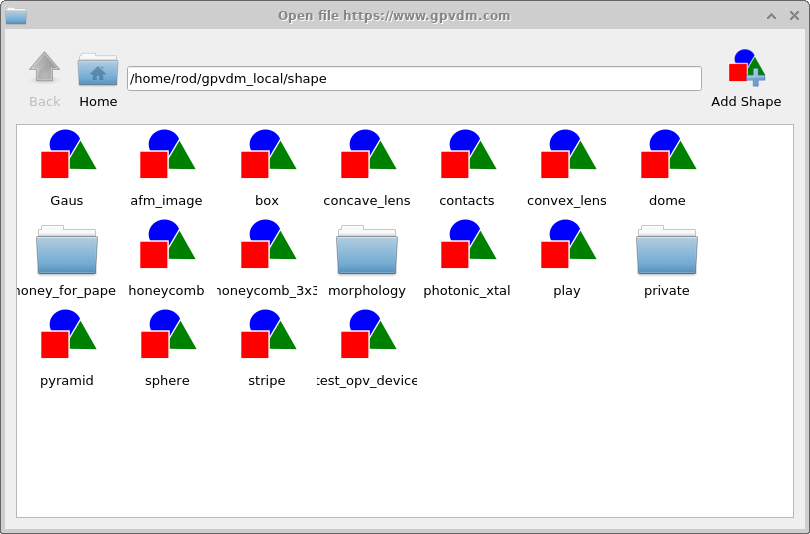
Kujud salvestatakse kujundite andmebaasi, millele pääseb juurde andmebaasi menüüribal asuva kujundite ikooni abil (vt ??). Kujundite andmebaasi ikoonile klõpsates avaneb kujundite andmebaasi aken (??).Kujud salvestatakse kujundite andmebaasi, millele pääseb juurde andmebaasi menüüribal asuva kujundite ikooni abil (vt ??). Kujundite andmebaasi ikoonile klõpsates avaneb kujundite andmebaasi aken (??).

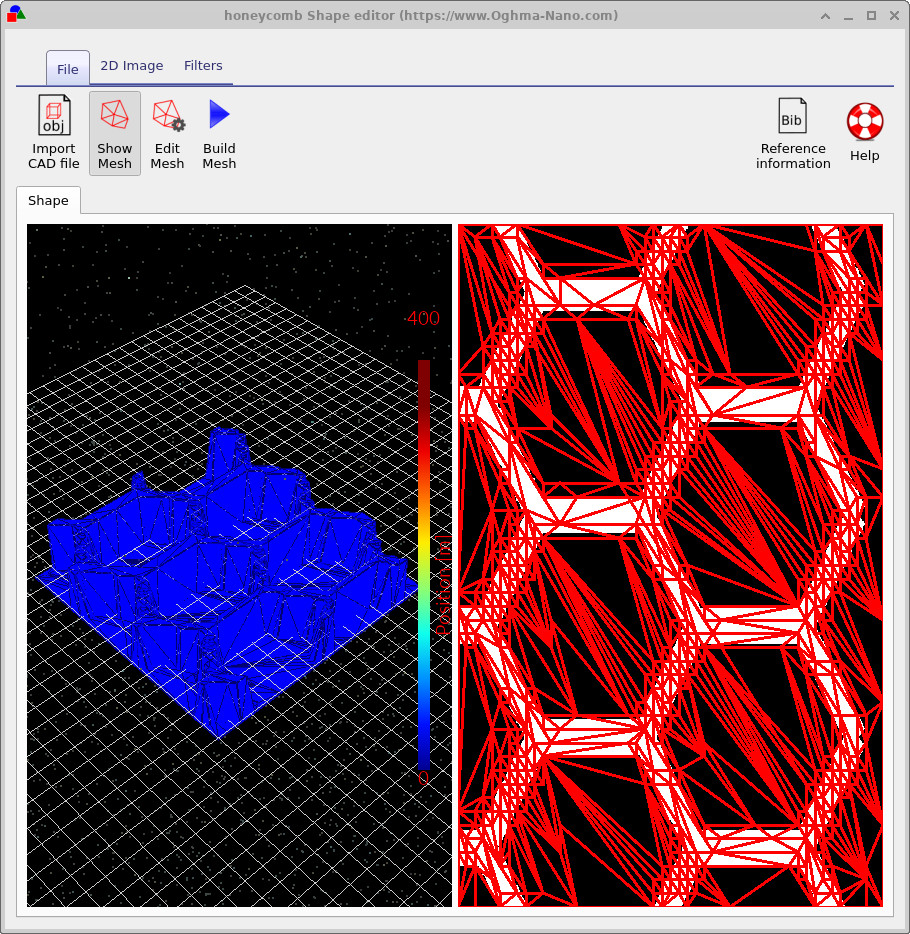
Proovige mõnda kujundit avada, et neid lähemalt uurida. Näete, et avaneb aken, mis on sarnane ?? kujutisel oleva akna kanssa. See näide illustreerib päikeseelemis kasutatava kärjekujulise kontaktstruktuuriga. Vasakul on 3D-kuju ja paremal 2D-pilt, mida selle loomiseks kasutati. 2D-pildi peal on 3D-võrgustiku zx-projektsioon. Saate selle 2D-võrgustiku sisse ja välja lülitada, kasutades ülemises menüüribas asuvat „Näita võrgustik” nuppu.Proovige mõnda kujundit avada, et neid lähemalt uurida. Näete, et avaneb aken, mis on sarnane ?? kujutisel oleva akna kanssa. See näide illustreerib päikeseelemis kasutatava kärjekujulise kontaktstruktuuriga. Vasakul on 3D-kuju ja paremal 2D-pilt, mida selle loomiseks kasutati. 2D-pildi peal on 3D-võrgustiku zx-projektsioon. Saate selle 2D-võrgustiku sisse ja välja lülitada, kasutades ülemises menüüribas asuvat „Näita võrgustik” nuppu.
Võrgustiku loomineVõrgustiku loomine
Kui kujundite andmebaasi aken on avatud, saate vaadata ja muuta kõiki salvestatud kujundeid. Paljud andmebaasis olevad kujundid on algselt loodud 2D-piltidest, kasutades sisseehitatud diskretiseerimistööriistu. See jaotis selgitab, kuidas see protsess toimib. Avage kujundite andmebaasis morphology/1. Näete akent, mis on sarnane ??-ga. Vasak paneel näitab saadud 3D-kolmnurkset võrgustikku, samas kui parem paneel kuvab algse 2D-pildi, millelt võrgustik genereeriti. Failiribal olev nupp „Kuva võrgustik” lülitab 2D-pildile võrgustiku, võimaldades teil uurida, kuidas kolmnurkseks jaotamine järgib pildi aluseks olevat struktuuri.Kui kujundite andmebaasi aken on avatud, saate vaadata ja muuta kõiki salvestatud kujundeid. Paljud andmebaasis olevad kujundid on algselt loodud 2D-piltidest, kasutades sisseehitatud diskretiseerimistööriistu. See jaotis selgitab, kuidas see protsess toimib. Avage kujundite andmebaasis morphology/1. Näete akent, mis on sarnane ??-ga. Vasak paneel näitab saadud 3D-kolmnurkset võrgustikku, samas kui parem paneel kuvab algse 2D-pildi, millelt võrgustik genereeriti. Failiribal olev nupp „Kuva võrgustik” lülitab 2D-pildile võrgustiku, võimaldades teil uurida, kuidas kolmnurkseks jaotamine järgib pildi aluseks olevat struktuuri.
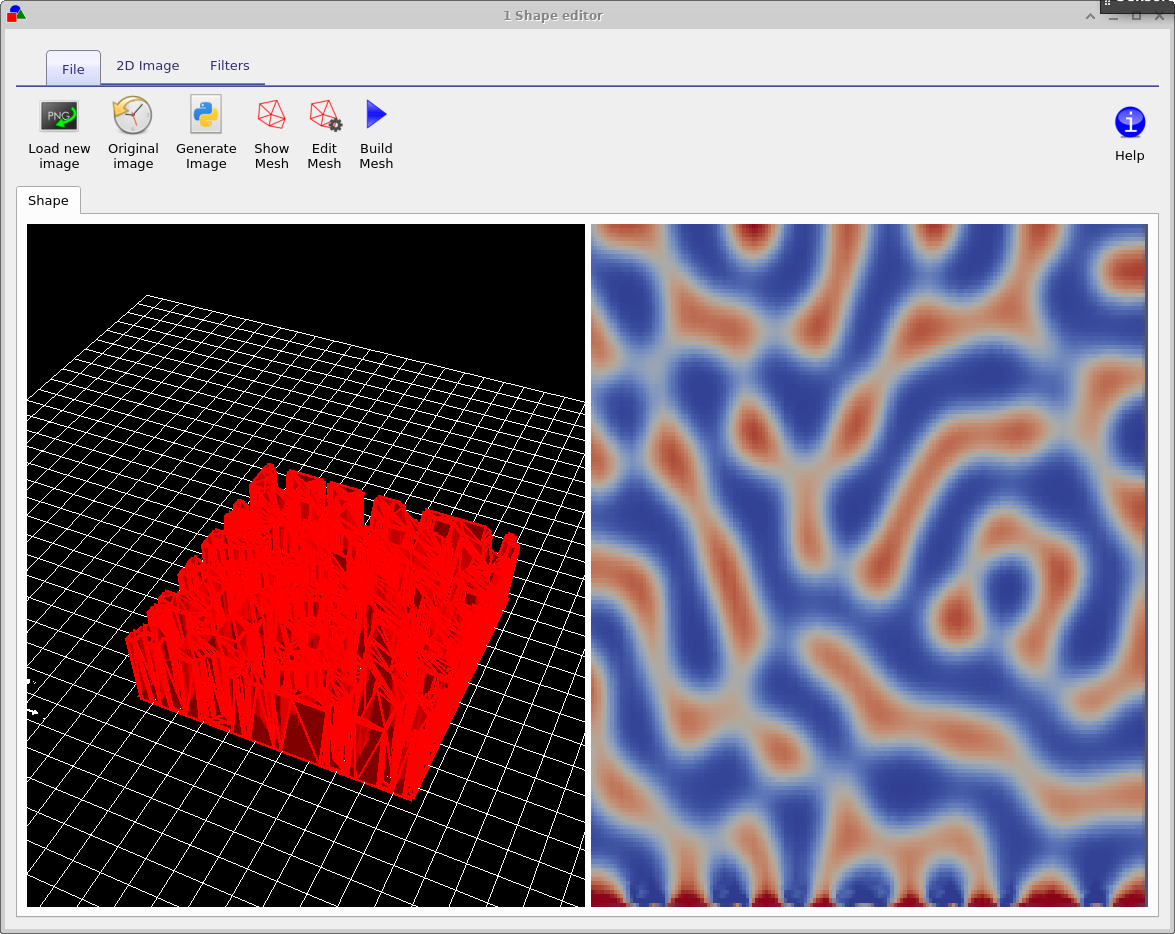
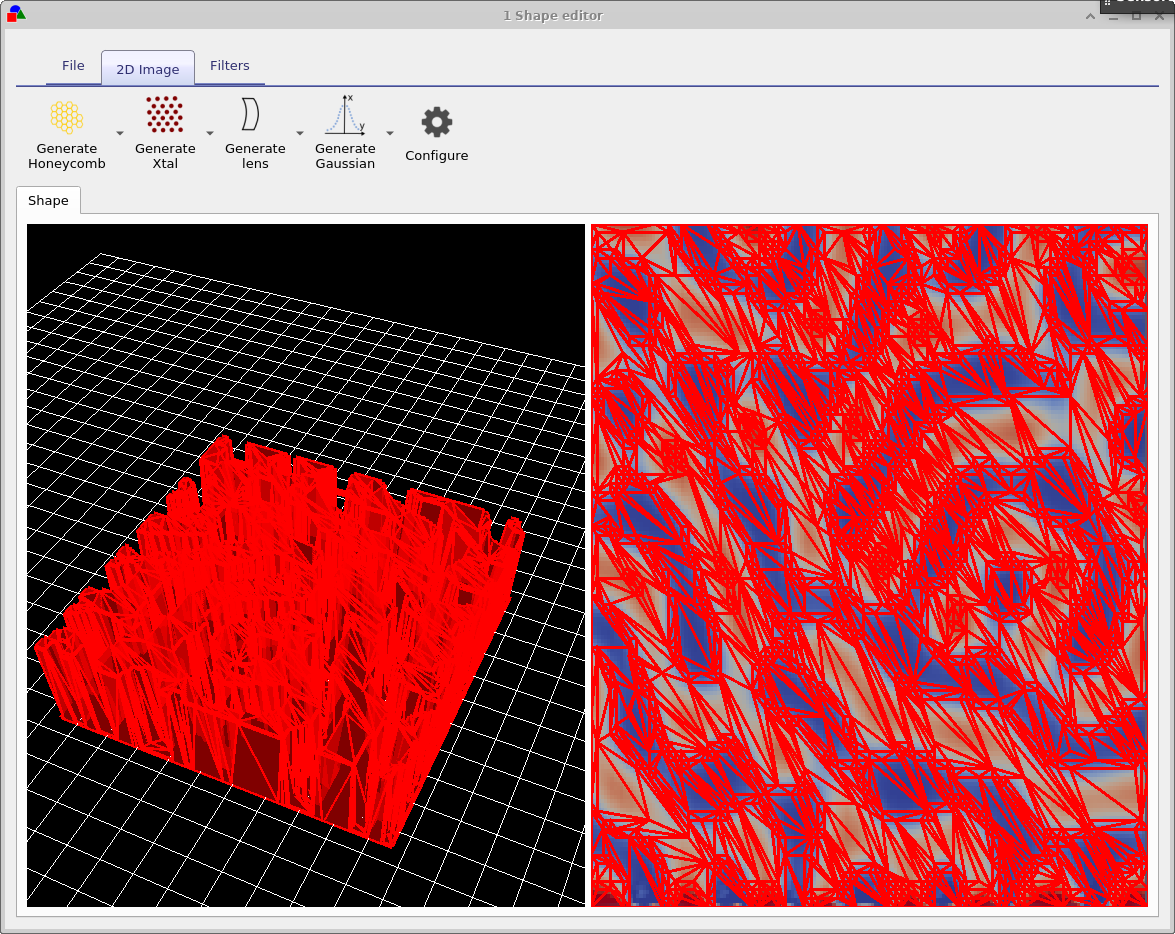
Pildi teisendamise viisi muutmiseks 3D-võrguks klõpsake failiribal nuppu „Redigeeri võrku”. See avab võrgu konfiguratsioonidialoogi (??), mis võimaldab teil määrata diskretiseerimise taset.Pildi teisendamise viisi muutmiseks 3D-võrguks klõpsake failiribal nuppu „Redigeeri võrku”. See avab võrgu konfiguratsioonidialoogi (??), mis võimaldab teil määrata diskretiseerimise taset.
Peamised parameetrid on:Peamised parameetrid on:
- x-kolmnurkad – maksimaalne kolmnurkade arv horisontaalsuunalises suunasx-kolmnurkad – maksimaalne kolmnurkade arv horisontaalsuunalises suunas
- y-kolmnurgad – maksimaalne kolmnurkade arv vertikaalsuunasy-kolmnurgad – maksimaalne kolmnurkade arv vertikaalsuunas
- Meetod – määrab, kuidas võrk luuakse.Meetod – määrab, kuidas võrk luuakse.
- Minimaalne lubatav nurk – takistab väga õhukeste ja ebastabiilsete kolmnurkade tekkimist.Minimaalne lubatav nurk – takistab väga õhukeste ja ebastabiilsete kolmnurkade tekkimist.
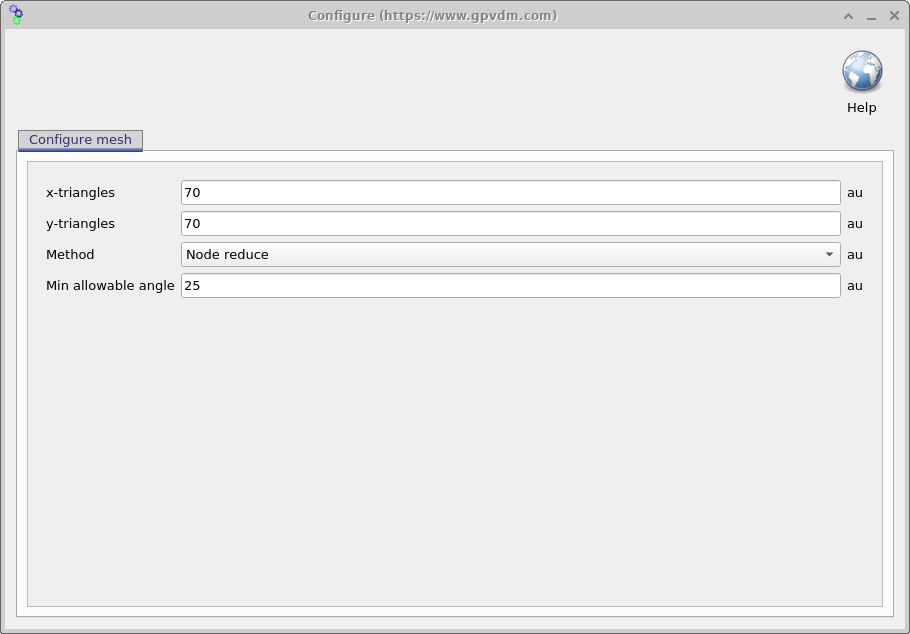
Näiteks vähendage nii x-kolmnurkade kui ka y-kolmnurkade arvu väärtuseni 40 ja seejärel klõpsake nuppu „Loo võrk“. Nii saadakse võrk, milles on vähem kolmnurki, mistõttu on see vähem detailne, kuid sellega on lihtsam töötada. See muudatus on kohe näha 2D- ja 3D-eelvaates.Näiteks vähendage nii x-kolmnurkade kui ka y-kolmnurkade arvu väärtuseni 40 ja seejärel klõpsake nuppu „Loo võrk“. Nii saadakse võrk, milles on vähem kolmnurki, mistõttu on see vähem detailne, kuid sellega on lihtsam töötada. See muudatus on kohe näha 2D- ja 3D-eelvaates.
„Meetod“ seade määrab, kuidas kolmnurki luuakse:„Meetod“ seade määrab, kuidas kolmnurki luuakse:
- Vähendamine puudub: loob ühtlase ja korrapärase kolmnurkse võrgustiku. See tagab kõige täpsema geomeetria, kuid tekitab suure hulga kolmnurki.Vähendamine puudub: loob ühtlase ja korrapärase kolmnurkse võrgustiku. See tagab kõige täpsema geomeetria, kuid tekitab suure hulga kolmnurki.
- Sõlmede vähendamine: alguses kasutatakse tavalist ruudustikku ja seejärel eemaldatakse tarbetud punktid, et vähendada kolmnurkade arvu, säilitades samal ajal üldise kuju.Sõlmede vähendamine: alguses kasutatakse tavalist ruudustikku ja seejärel eemaldatakse tarbetud punktid, et vähendada kolmnurkade arvu, säilitades samal ajal üldise kuju.
Üleminek režiimile, kus vähendamine on keelatud, ja võrgu ülesehitamine asendab adaptiivse võrgu täieliku ja ühtlase 70 × 70 triangulatsiooniga. See on täpsem, kuid nõuab ka rohkem salvestusruumi ja arvutusvõimsust. Iga täiendav kolmnurk võrgus suurendab simulatsiooni käigus arvutuskoormust. Seega on võrku ülesehitades eesmärk esitada kuju võimalikult vähese arvu kolmnurkade abil. Kui kogu pind saab esitada suhteliselt vähese arvu kolmnurkade abil, on seda tavaliselt mõttekas teha. Kuid väga ühtlaste kujude puhul võib kolmnurkade arvu vähendamiseks mõeldud funktsiooni „Node reduce” kasutamine anda vähe või üldsegi mitte mingit lisaväärtust; sellistel juhtudel võib lihtne ühtlane võrk olla sama tõhus. Praktikas on sageli vaja katsetada erinevate seadete ja meetoditega, et leida võrk, mis tagab vastuvõetava tasakaalu täpsuse ja arvutuskulude vahel.Üleminek režiimile, kus vähendamine on keelatud, ja võrgu ülesehitamine asendab adaptiivse võrgu täieliku ja ühtlase 70 × 70 triangulatsiooniga. See on täpsem, kuid nõuab ka rohkem salvestusruumi ja arvutusvõimsust. Iga täiendav kolmnurk võrgus suurendab simulatsiooni käigus arvutuskoormust. Seega on võrku ülesehitades eesmärk esitada kuju võimalikult vähese arvu kolmnurkade abil. Kui kogu pind saab esitada suhteliselt vähese arvu kolmnurkade abil, on seda tavaliselt mõttekas teha. Kuid väga ühtlaste kujude puhul võib kolmnurkade arvu vähendamiseks mõeldud funktsiooni „Node reduce” kasutamine anda vähe või üldsegi mitte mingit lisaväärtust; sellistel juhtudel võib lihtne ühtlane võrk olla sama tõhus. Praktikas on sageli vaja katsetada erinevate seadete ja meetoditega, et leida võrk, mis tagab vastuvõetava tasakaalu täpsuse ja arvutuskulude vahel.
2D-piltide loomise ja redigeerimise tööriistad2D-piltide loomise ja redigeerimise tööriistad
Lisaks piltide failist laadimisele sisaldab kujundiredaktor hulka tööriistu uute 2D-mustrite loomiseks, mida saab teisendada 3D-võrgustikeks. Need tööriistad asuvad 2D-piltide menüüs ja hõlmavad erinevate struktuuride generaatoreid:Lisaks piltide failist laadimisele sisaldab kujundiredaktor hulka tööriistu uute 2D-mustrite loomiseks, mida saab teisendada 3D-võrgustikeks. Need tööriistad asuvad 2D-piltide menüüs ja hõlmavad erinevate struktuuride generaatoreid:
- Käreraamustruktuurid pikslite paigutuste või elektroodide võrgustike jaoksKäreraamustruktuurid pikslite paigutuste või elektroodide võrgustike jaoks
- Konfigureeritava perioodsusega footoniliste kristallide võrestikudKonfigureeritava perioodsusega footoniliste kristallide võrestikud
- Objektiivid, mis on määratletud kõveruskaartadena.Objektiivid, mis on määratletud kõveruskaartadena.
- Gaussi profiilid pinna ebatasapärauste, lohkude või järk-järgult muutuva pinna korralGaussi profiilid pinna ebatasapärauste, lohkude või järk-järgult muutuva pinna korral
- Hammaslaine kõrguse funktsioonid (näide on toodud allpool)Hammaslaine kõrguse funktsioonid (näide on toodud allpool)
- Šakilaudmuster kalibreerimiseks ja testimiseksŠakilaudmuster kalibreerimiseks ja testimiseks
- Perlini müra realistliku pinna kareduse loomiseks.Perlini müra realistliku pinna kareduse loomiseks.
Iga generaator pakub oma konfiguratsioonivalikuid, mis võimaldavad teil geomeetriat enne selle võrguks teisendamist kohandada. Need pildid toimivad kõrguskaartidena või maskidena, mille põhjal loob Shape Editor vastava 3D-struktuuri.Iga generaator pakub oma konfiguratsioonivalikuid, mis võimaldavad teil geomeetriat enne selle võrguks teisendamist kohandada. Need pildid toimivad kõrguskaartidena või maskidena, mille põhjal loob Shape Editor vastava 3D-struktuuri.
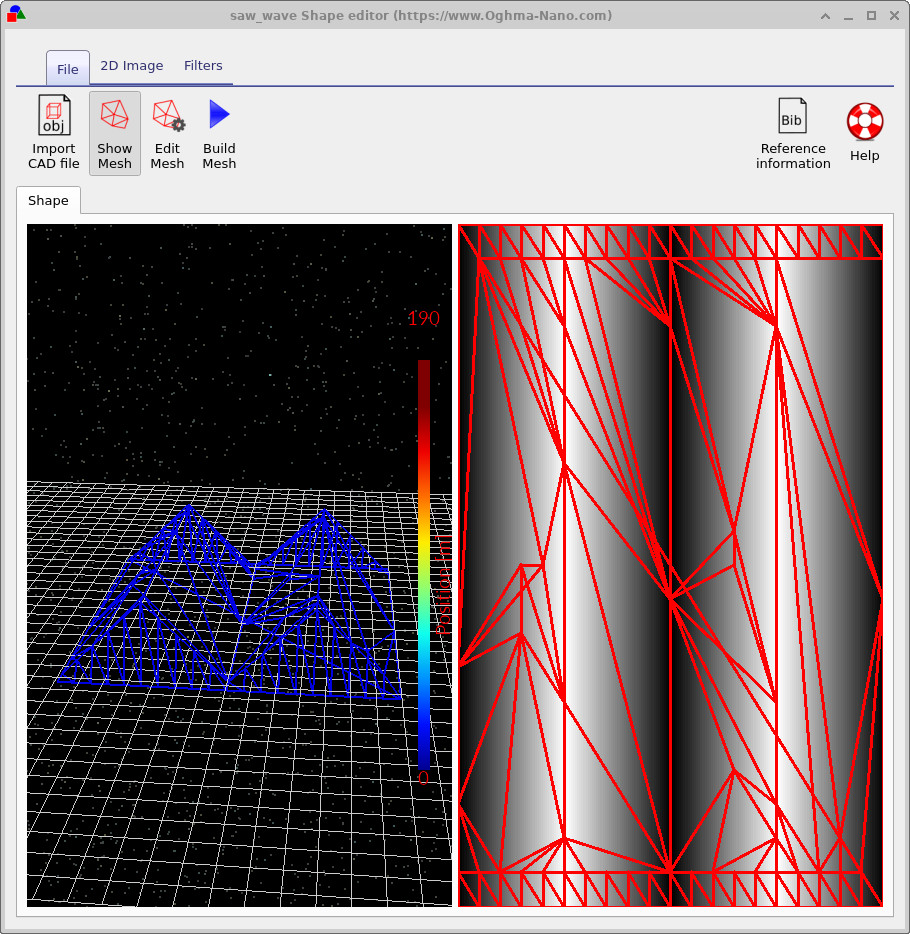
Pärast pildi loomist või laadimist pakub vaheleht „Filtrid” tööriistu, mille abil saab pilti muuta enne, kui luuakse selle põhjal võrgustik. Nende hulka kuuluvad:Pärast pildi loomist või laadimist pakub vaheleht „Filtrid” tööriistu, mille abil saab pilti muuta enne, kui luuakse selle põhjal võrgustik. Nende hulka kuuluvad:
- Hägustamine – vähendab müra või üleminekuid, muutes need pehmemaks.Hägustamine – vähendab müra või üleminekuid, muutes need pehmemaks.
- Normaliseeri (x, y, z) – muudab pildi suurust igas suunas.Normaliseeri (x, y, z) – muudab pildi suurust igas suunas.
- Läveand — muundab pildi binarmaskiks (näide on toodud ülal).Läveand — muundab pildi binarmaskiks (näide on toodud ülal).
- Pööra – pöörab mustrit kindla või suvalise nurga võrra.Pööra – pöörab mustrit kindla või suvalise nurga võrra.
- Piirjoon – rõhutab või eraldab pildil olevad piirjooned.Piirjoon – rõhutab või eraldab pildil olevad piirjooned.
Need tööriistad võimaldavad täiustada kõveruskaarte, eemaldada häireid piltidelt või muuta mustreid enne lõpliku kolmnurkse võrgustiku loomist. Piltide genereerijate ja filtrite kombinatsioon tagab paindliku töövoo keeruliste, kohandatud 3D-geomeetriate loomiseks otse OghmaNano keskkonnas.Need tööriistad võimaldavad täiustada kõveruskaarte, eemaldada häireid piltidelt või muuta mustreid enne lõpliku kolmnurkse võrgustiku loomist. Piltide genereerijate ja filtrite kombinatsioon tagab paindliku töövoo keeruliste, kohandatud 3D-geomeetriate loomiseks otse OghmaNano keskkonnas.
Andmete importimine CAD-failidestAndmete importimine CAD-failidest
Lisaks 2D-piltide põhjal kujundite loomisele võimaldab kujundieditor ka väliseid 3D-võrgustikke importida, kasutades selleks ?? all näidatud nuppu „Impordi CAD-fail”. OghmaNano toetab Wavefront OBJ formaati, mida laialdaselt kasutatakse trianguleeritud pinnavõrgustike salvestamiseks. Kujundite andmebaasis leiate ka näite imporditud CAD-mudelist: klassikaline Utah Teekann, mis on näidatud ??. See võrgustik illustreerib, kuidas välised trianguleeritud mudelid pärast redaktorisse importimist välja näevad.Lisaks 2D-piltide põhjal kujundite loomisele võimaldab kujundieditor ka väliseid 3D-võrgustikke importida, kasutades selleks ?? all näidatud nuppu „Impordi CAD-fail”. OghmaNano toetab Wavefront OBJ formaati, mida laialdaselt kasutatakse trianguleeritud pinnavõrgustike salvestamiseks. Kujundite andmebaasis leiate ka näite imporditud CAD-mudelist: klassikaline Utah Teekann, mis on näidatud ??. See võrgustik illustreerib, kuidas välised trianguleeritud mudelid pärast redaktorisse importimist välja näevad.

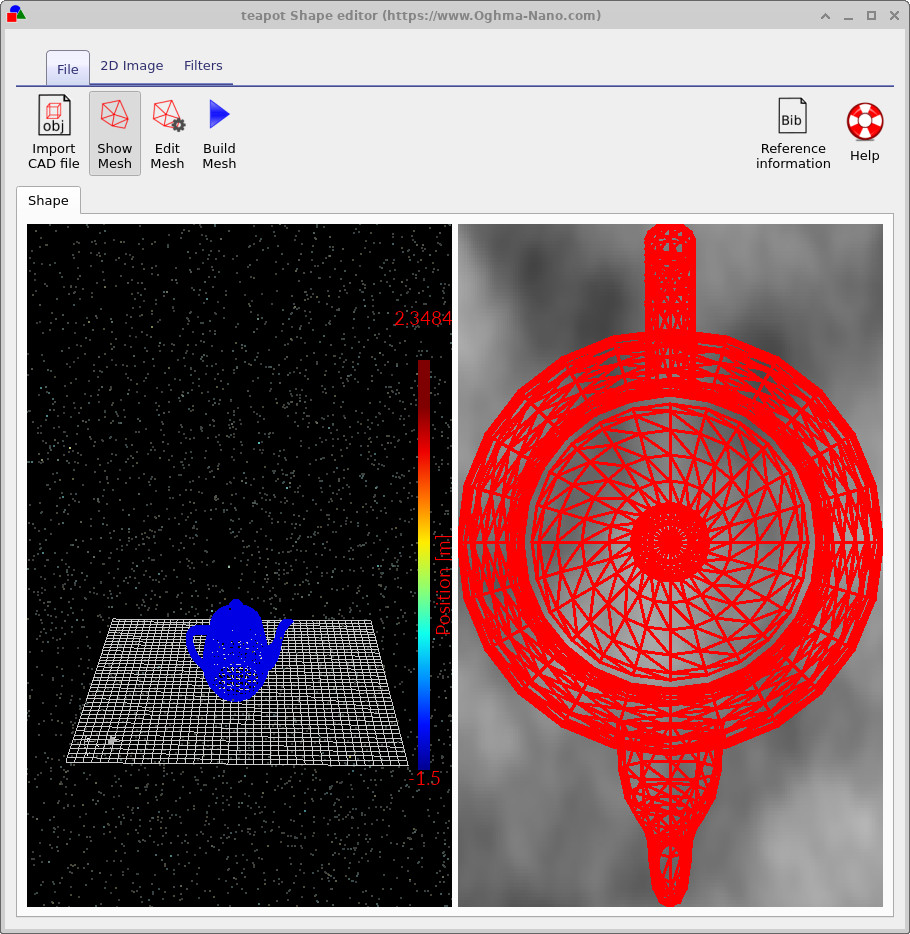
CAD-mudelite importimisel on oluline tagada, et võrgustik moodustaks suletud pinna. Suletud pind on selline, kus iga serv kuulub täpselt kahte kolmnurka, luues täielikult suletud ja veekindla ruumala. Avatud pinnad, puuduvad tahud või praod põhjustavad ebaselgust, kui määrata, kas punktid asuvad objekti sees või väljas, mis muudab need sobimatuks simulatsioonide jaoks.CAD-mudelite importimisel on oluline tagada, et võrgustik moodustaks suletud pinna. Suletud pind on selline, kus iga serv kuulub täpselt kahte kolmnurka, luues täielikult suletud ja veekindla ruumala. Avatud pinnad, puuduvad tahud või praod põhjustavad ebaselgust, kui määrata, kas punktid asuvad objekti sees või väljas, mis muudab need sobimatuks simulatsioonide jaoks.
CAD-võrgud on tavaliselt mõeldud töötlemiseks ja tootmiseks, mitte numbriliseks modelleerimiseks. Seetõttu sisaldavad nad sageli palju rohkem kolmnurki, kui on vaja optiliseks või füüsiliseks modelleerimiseks. Suur kolmnurkide arv pikendab oluliselt arvutusaega kiirtejälgimisel ja muudes arvutusmeetodites.CAD-võrgud on tavaliselt mõeldud töötlemiseks ja tootmiseks, mitte numbriliseks modelleerimiseks. Seetõttu sisaldavad nad sageli palju rohkem kolmnurki, kui on vaja optiliseks või füüsiliseks modelleerimiseks. Suur kolmnurkide arv pikendab oluliselt arvutusaega kiirtejälgimisel ja muudes arvutusmeetodites.
Parima tulemuse saavutamiseks veenduge, et imporditud 3D-mudelid:Parima tulemuse saavutamiseks veenduge, et imporditud 3D-mudelid:
- moodustavad täielikult suletud ja veekindla pinna.moodustavad täielikult suletud ja veekindla pinna.
- sisaldagu ainult nii palju kolmnurki, kui on vajalik geomeetria kujutamiseks, jasisaldagu ainult nii palju kolmnurki, kui on vajalik geomeetria kujutamiseks, ja
- eemaldage tarbetud peened detailid või töötlemise käigus tekkinud jäljed.eemaldage tarbetud peened detailid või töötlemise käigus tekkinud jäljed.
Nende juhiste järgimine aitab tagada, et imporditud CAD-geomeetriad töötaksid OghmaNano keskkonnas tõhusalt.Nende juhiste järgimine aitab tagada, et imporditud CAD-geomeetriad töötaksid OghmaNano keskkonnas tõhusalt.
Kujufaili formaatKujufaili formaat
Kujund peab moodustama täielikult piiratud ruumala. Kui kasutate sisseehitatud kujundi diskretiseerijat, rakendatakse see tingimus automaatselt. Kui aga loote kujundeid käsitsi, peate tagama, et ruumala oleks piiratud.Kujund peab moodustama täielikult piiratud ruumala. Kui kasutate sisseehitatud kujundi diskretiseerijat, rakendatakse see tingimus automaatselt. Kui aga loote kujundeid käsitsi, peate tagama, et ruumala oleks piiratud.
Iga kujundite kaust sisaldab järgmisi faile:Iga kujundite kaust sisaldab järgmisi faile:
| Faili nimiFaili nimi | KirjeldusKirjeldus | |
|---|---|---|
| \(data.json\)\(data.json\) | Kuju konfiguratsiooniga seotud andmed.Kuju konfiguratsiooniga seotud andmed. | |
| \(image\_original.png\)\(image\_original.png\) | Imporditud pildi varundamine.Imporditud pildi varundamine. | |
| \(image\_out.png\)\(image\_out.png\) | Lõplikult töödeldud pilt.Lõplikult töödeldud pilt. | |
| \(image.png\)\(image.png\) | Imporditud pildi tööversioon.Imporditud pildi tööversioon. | |
| \(shape.inp\)\(shape.inp\) | Kujutise diskreetne 3D-võrgustik.Kujutise diskreetne 3D-võrgustik. |
PNG-failid kujutavad pilti erinevates töötlemisetappides. Failis data.json salvestatakse kujundusvahendi konfiguratsioon ja failis shape.inp on objekti 3D-struktuur.PNG-failid kujutavad pilti erinevates töötlemisetappides. Failis data.json salvestatakse kujundusvahendi konfiguratsioon ja failis shape.inp on objekti 3D-struktuur.
Näidis shape.inp fail on esitatud ??-s. Failivorming on loodud nii, et gnuplot saab selle otse avada, kasutades splot käsku. Iga kolmnurka kirjeldavad neli z, x, y punkti: esimesed kolm rida määratlevad kolmnurga ja neljas rida kordab esimese punkti, et gnuplot saaks joonistada suletud kontuuri. Failis olevate kolmnurkade arv on määratletud real, mis algab #y-ga.Näidis shape.inp fail on esitatud ??-s. Failivorming on loodud nii, et gnuplot saab selle otse avada, kasutades splot käsku. Iga kolmnurka kirjeldavad neli z, x, y punkti: esimesed kolm rida määratlevad kolmnurga ja neljas rida kordab esimese punkti, et gnuplot saaks joonistada suletud kontuuri. Failis olevate kolmnurkade arv on määratletud real, mis algab #y-ga.
z, x, y väärtuste täpne suurus ei ole oluline. Niipea, kui kuju on laaditud, normaliseeritakse kõik väärtused nii, et kuju madalaim punkt asub kohas (0, 0, 0) ja kõrgeim punkt kohas (1, 1, 1). Kui kuju on stseenis, normaliseeritakse see uuesti, et see vastaks seadmes oleva objekti soovitud füüsilisele suurusele.z, x, y väärtuste täpne suurus ei ole oluline. Niipea, kui kuju on laaditud, normaliseeritakse kõik väärtused nii, et kuju madalaim punkt asub kohas (0, 0, 0) ja kõrgeim punkt kohas (1, 1, 1). Kui kuju on stseenis, normaliseeritakse see uuesti, et see vastaks seadmes oleva objekti soovitud füüsilisele suurusele.
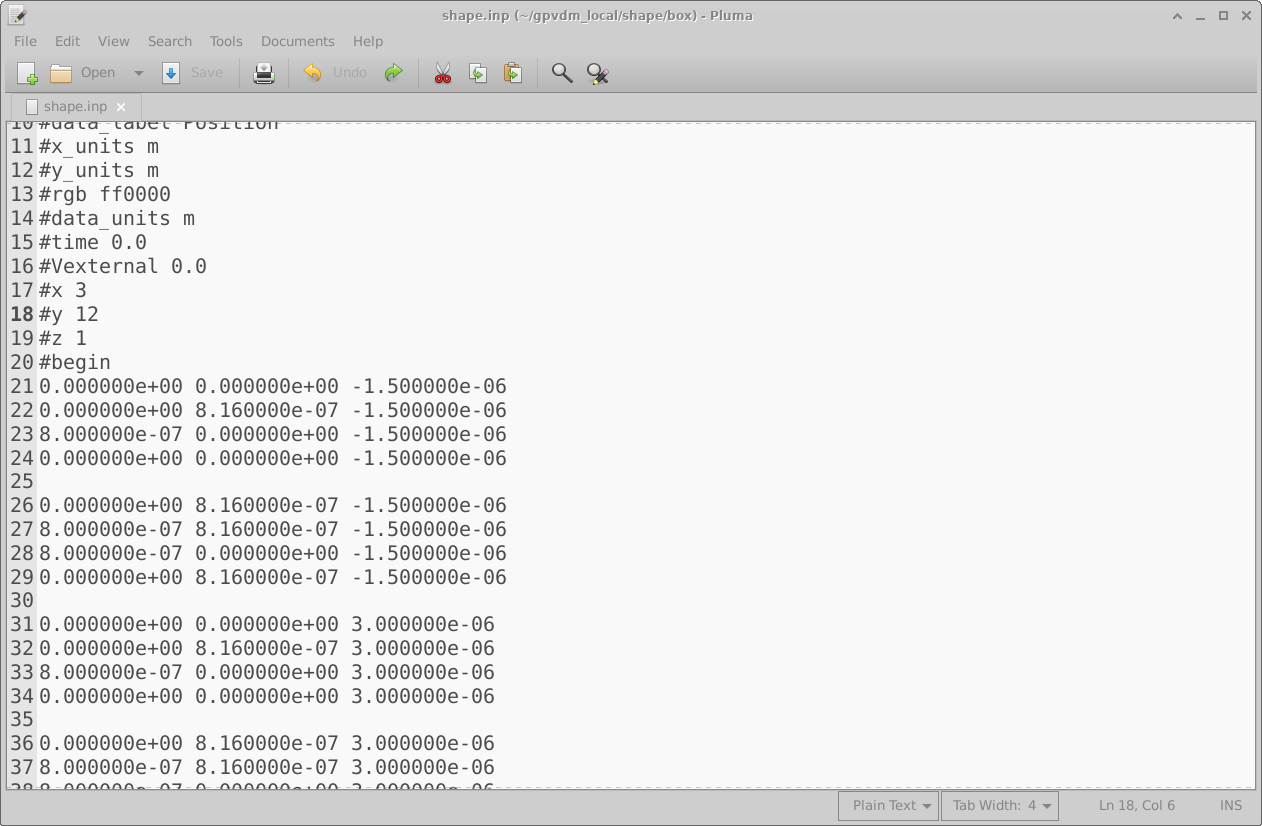
shape.inp fail. Iga kolmnurk on määratletud nelja z, x, y punktiga ja seda saab otse visualiseerida, kasutades gnuplot.Näidis shape.inp fail. Iga kolmnurk on määratletud nelja z, x, y punktiga ja seda saab otse visualiseerida, kasutades gnuplot.👉 Järgmine samm: Konkreetse näite, kuidas kujundeid luua, leiate õpetusest, mis käsitleb kujundite andmebaasi ja seda, kuidas luua 3D-kujundeid piltide põhjal – vaata seda linki.👉 Järgmine samm: Konkreetse näite, kuidas kujundeid luua, leiate õpetusest, mis käsitleb kujundite andmebaasi ja seda, kuidas luua 3D-kujundeid piltide põhjal – vaata seda linki.