

CAD-mudelite redigeerimineCAD-mudelite redigeerimine
OghmaNano tarkvaras on igal 3D-objektil nii lihtne piirav kuju kui ka valikulise täiustatud CAD-võrk. Vaikimisi on keerulised CAD-võrgud keelatud ja iga objekt joonistatakse üldise kuubikuga, mille suurus on määratud objekti redaktoris. Käesolevas jaotises selgitatakse, kuidas keerulised võrgud aktiveerida ja kuidas kasutada võrgu redaktorit, et määrata erinevaid põhikujundeid, nagu püramiidid, torud ja õõnsed torud.OghmaNano tarkvaras on igal 3D-objektil nii lihtne piirav kuju kui ka valikulise täiustatud CAD-võrk. Vaikimisi on keerulised CAD-võrgud keelatud ja iga objekt joonistatakse üldise kuubikuga, mille suurus on määratud objekti redaktoris. Käesolevas jaotises selgitatakse, kuidas keerulised võrgud aktiveerida ja kuidas kasutada võrgu redaktorit, et määrata erinevaid põhikujundeid, nagu püramiidid, torud ja õõnsed torud.
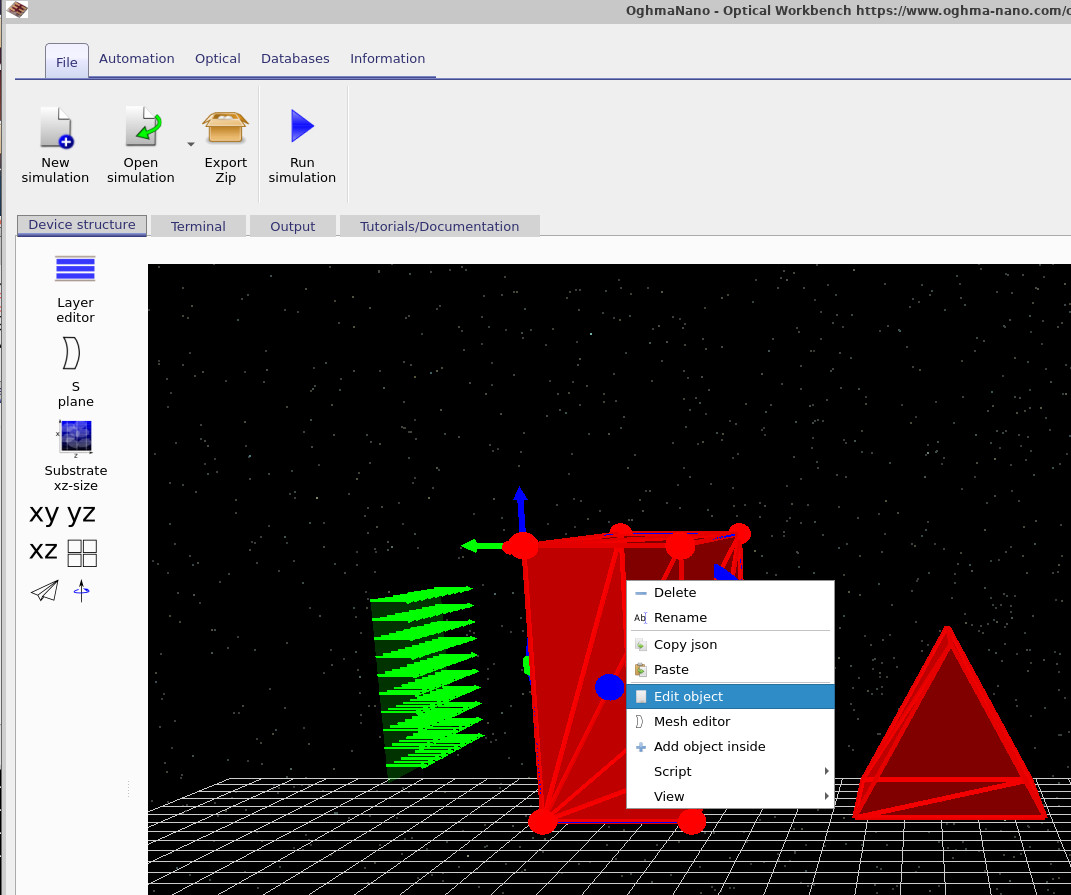
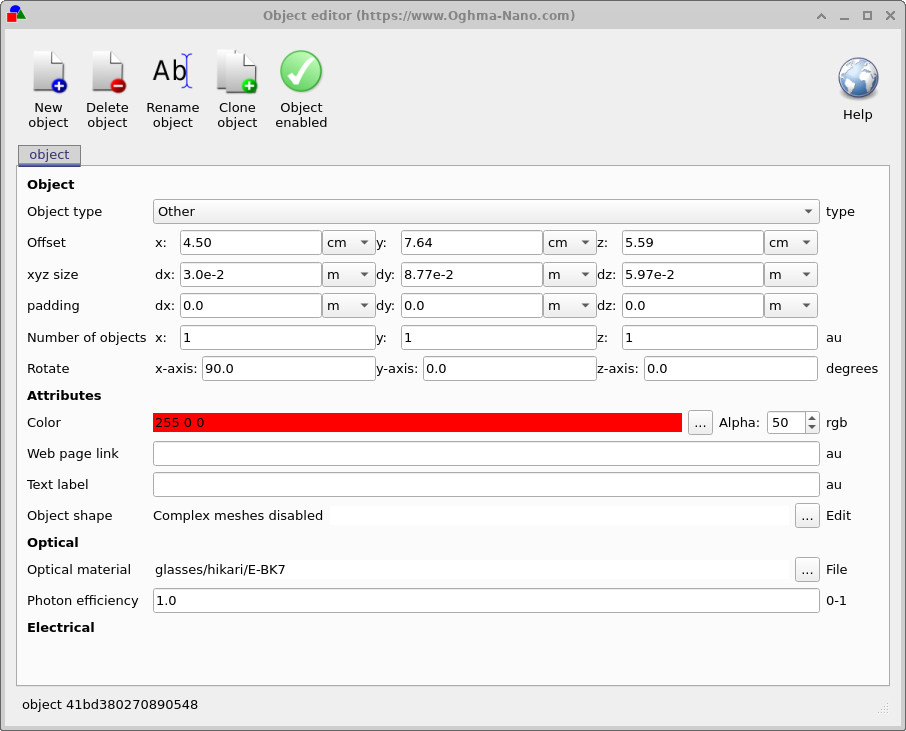
Objekti muutmiseks klõpsake 3D-vaates sellel paremklõpsuga ja valige menüüst „Muuda objekti”, nagu on näidatud pildil ??. See avab objekti redigeerimise akna (??). Seal määravad xyz-mõõtude väljad (dx, dy ja dz) objekti vaikimisi kastikujulise esituse suuruse. Samuti saate muuta objekti asukohta, pöörlemist, värvi ja materjali, millest see on valmistatud.Objekti muutmiseks klõpsake 3D-vaates sellel paremklõpsuga ja valige menüüst „Muuda objekti”, nagu on näidatud pildil ??. See avab objekti redigeerimise akna (??). Seal määravad xyz-mõõtude väljad (dx, dy ja dz) objekti vaikimisi kastikujulise esituse suuruse. Samuti saate muuta objekti asukohta, pöörlemist, värvi ja materjali, millest see on valmistatud.
Objektiredaktori allosas, jaotises „Objekti kuju“, näitab tekst „Kompleksed võrgud on keelatud“, et selle objekti jaoks ei kasutata praegu ühtegi detailset CAD-võrku. Sellises režiimis joonistatakse objekt alati lihtsa kuubina, olenemata sellest, millist optilist materjali või muid omadusi te valite.Objektiredaktori allosas, jaotises „Objekti kuju“, näitab tekst „Kompleksed võrgud on keelatud“, et selle objekti jaoks ei kasutata praegu ühtegi detailset CAD-võrku. Sellises režiimis joonistatakse objekt alati lihtsa kuubina, olenemata sellest, millist optilist materjali või muid omadusi te valite.
Võrguredaktori aktiveerimineVõrguredaktori aktiveerimine
Komplekssete CAD-võrgustike kasutamiseks klõpsake objekti redaktoris oleva objekti kuju kõrval asuval muutmise nupul (kolm punkti). See avab võrgustiku redaktori. Kui avate selle esmakordselt konkreetse objekti jaoks, on võrgustikusüsteem deaktiveeritud, nagu on näidatud ??.Komplekssete CAD-võrgustike kasutamiseks klõpsake objekti redaktoris oleva objekti kuju kõrval asuval muutmise nupul (kolm punkti). See avab võrgustiku redaktori. Kui avate selle esmakordselt konkreetse objekti jaoks, on võrgustikusüsteem deaktiveeritud, nagu on näidatud ??.
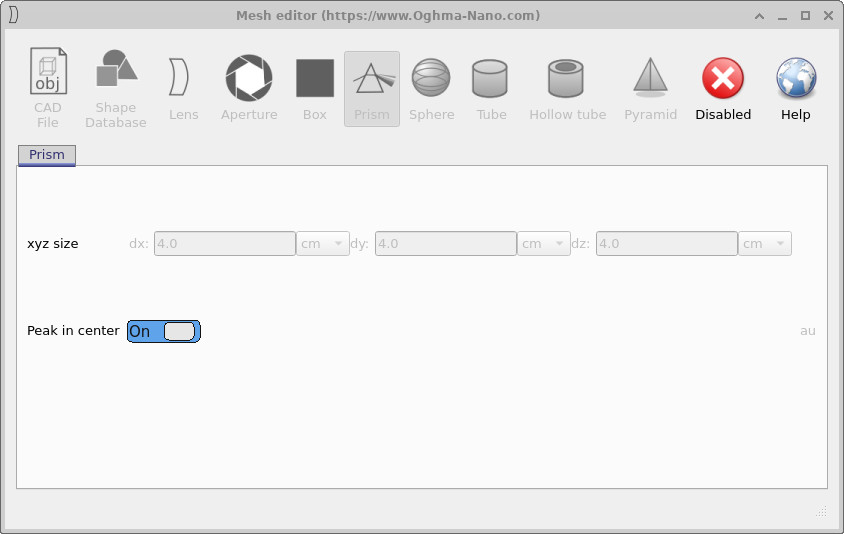
Mesh-redaktori tööriistaribal asuva „Keelatud” nupu abil saate keerulised mesh-objektid aktiveerida. Pärast aktiveerimist lülitub redaktor oma vaikimisi põhivormile, mis on püramiid. Konfiguratsiooniseaded ja saadud mesh-objekt on lähemalt kirjeldatud järgmistes jaotistes, alustades püramiidiga ??.Mesh-redaktori tööriistaribal asuva „Keelatud” nupu abil saate keerulised mesh-objektid aktiveerida. Pärast aktiveerimist lülitub redaktor oma vaikimisi põhivormile, mis on püramiid. Konfiguratsiooniseaded ja saadud mesh-objekt on lähemalt kirjeldatud järgmistes jaotistes, alustades püramiidiga ??.
PüramiidPüramiid
Kui keerukate võrgustruktuuride kasutamine konkreetse objekti jaoks esmakordselt lubatakse, on vaikimisi esmane kuju püramiid. Võrgustruktuuri redaktor kuvab saadaolevate esemete (kuubik, prisma, kera, toru, õõnes toru, püramiid jne) tööriistariba ja aktiivse kuju konfiguratsioonipaneeli. Püramiidi puhul saab määrata selle põhja raadiuse, kõrguse ja külgede arvu. Seejärel asendab püramiidist võrgustruktuur selle objekti jaoks 3D-vaates lihtsa kuubiku.Kui keerukate võrgustruktuuride kasutamine konkreetse objekti jaoks esmakordselt lubatakse, on vaikimisi esmane kuju püramiid. Võrgustruktuuri redaktor kuvab saadaolevate esemete (kuubik, prisma, kera, toru, õõnes toru, püramiid jne) tööriistariba ja aktiivse kuju konfiguratsioonipaneeli. Püramiidi puhul saab määrata selle põhja raadiuse, kõrguse ja külgede arvu. Seejärel asendab püramiidist võrgustruktuur selle objekti jaoks 3D-vaates lihtsa kuubiku.
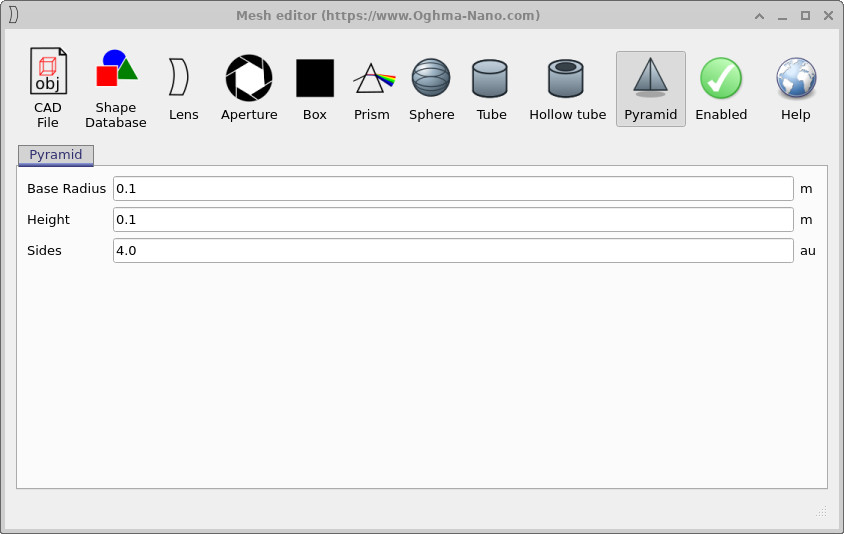
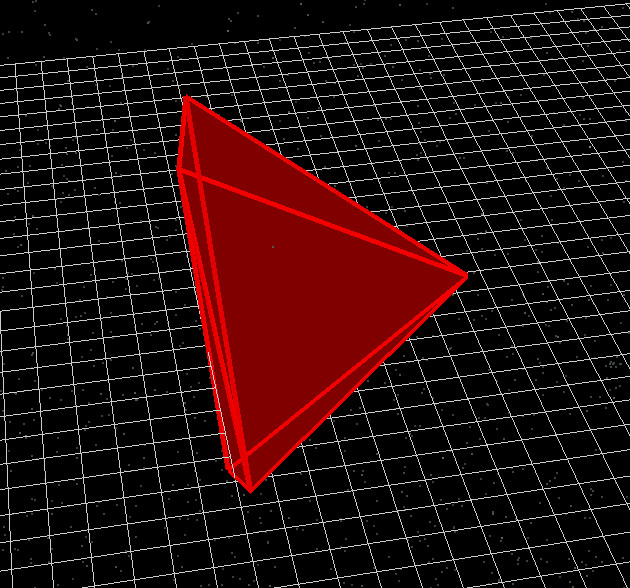
Püramiidi parameetrite muutmine programmis ?? värskendab kohe peamises 3D-aknas (??) nähtavat võrgustruktuuri. See võimaldab hõlpsalt täpsustada üldmõõtmeid enne objekti ühendamist teiste optiliste elementidega simulatsioonis.Püramiidi parameetrite muutmine programmis ?? värskendab kohe peamises 3D-aknas (??) nähtavat võrgustruktuuri. See võimaldab hõlpsalt täpsustada üldmõõtmeid enne objekti ühendamist teiste optiliste elementidega simulatsioonis.
MetrooMetroo
„Tube” ehituskivi loob tahke silindri. See on kasulik varraste, sammaste või lainjuhtide modelleerimisel. Seadete paneelil saate määrata silindri koguraadiuse, kõrguse ja võrgustiku jaotustiheduse, kasutades selleks rõngaste ja segmentide arvu.„Tube” ehituskivi loob tahke silindri. See on kasulik varraste, sammaste või lainjuhtide modelleerimisel. Seadete paneelil saate määrata silindri koguraadiuse, kõrguse ja võrgustiku jaotustiheduse, kasutades selleks rõngaste ja segmentide arvu.
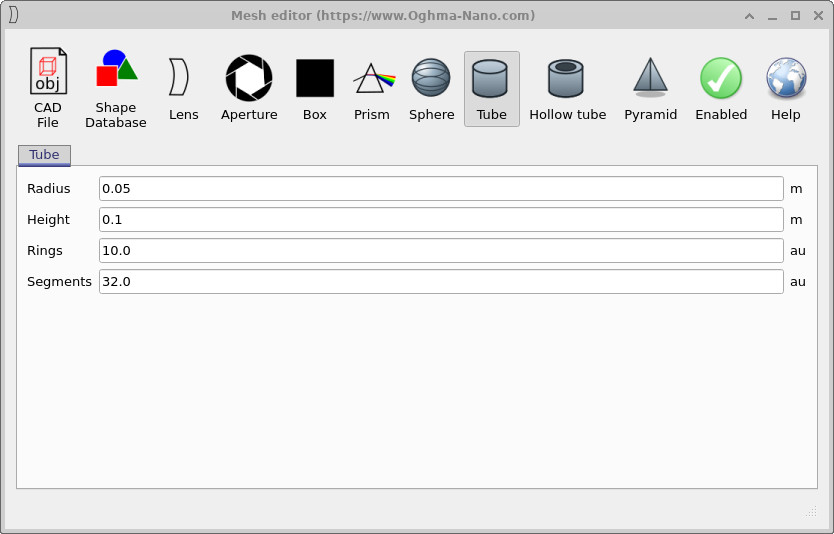
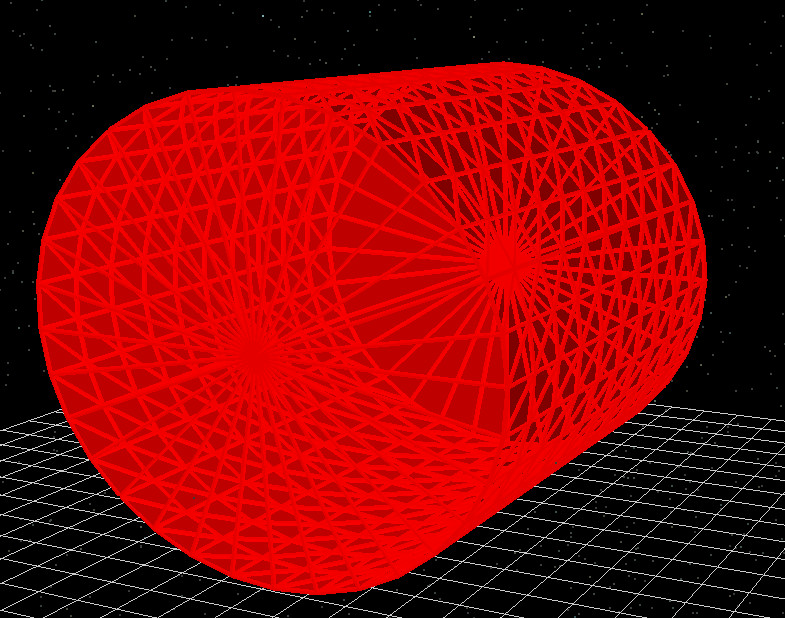
Nagu ka püramiidi puhul, kajastuvad kõik muudatused, mida teete toru konfiguratsiooni aknas (??), kohe renderdatud võrgus (??). Ringide ja segmentide arvu suurendamine suurendab võrgu tihedust, mis võib parandada geomeetrilist täpsust, kuid võib samas pikendada ka kiirte jälgimise aega.Nagu ka püramiidi puhul, kajastuvad kõik muudatused, mida teete toru konfiguratsiooni aknas (??), kohe renderdatud võrgus (??). Ringide ja segmentide arvu suurendamine suurendab võrgu tihedust, mis võib parandada geomeetrilist täpsust, kuid võib samas pikendada ka kiirte jälgimise aega.
Õõnes toruÕõnes toru
Õõnes toru põhimudel loob silindrikujulise korpuse, millel on kasutaja määratud sisemine ja välimine raadius. See on kasulik torude, õõnsate lainjuhtmete või rõngaskujuliste toestruktuuride modelleerimiseks. Lisaks raadiusele ja kõrgusele saate määrata rõngaste ja segmentide arvu, et juhtida võrgustiku trianguleerimist.Õõnes toru põhimudel loob silindrikujulise korpuse, millel on kasutaja määratud sisemine ja välimine raadius. See on kasulik torude, õõnsate lainjuhtmete või rõngaskujuliste toestruktuuride modelleerimiseks. Lisaks raadiusele ja kõrgusele saate määrata rõngaste ja segmentide arvu, et juhtida võrgustiku trianguleerimist.
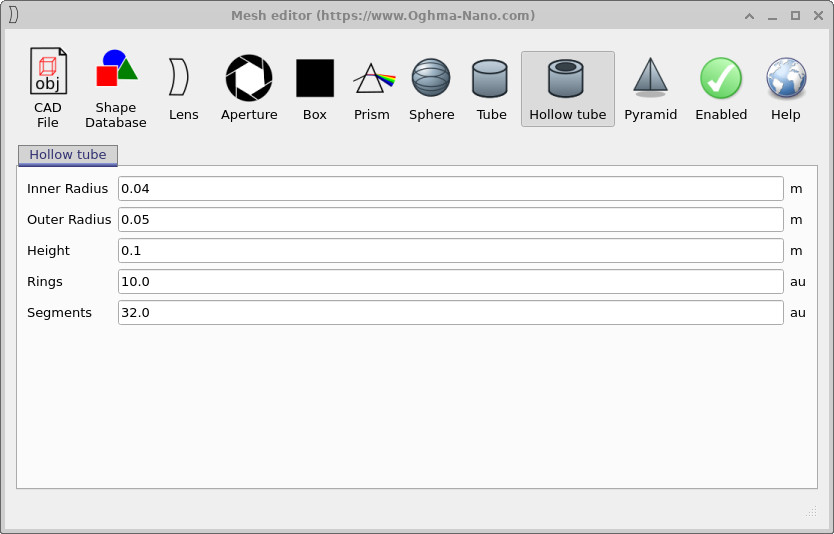
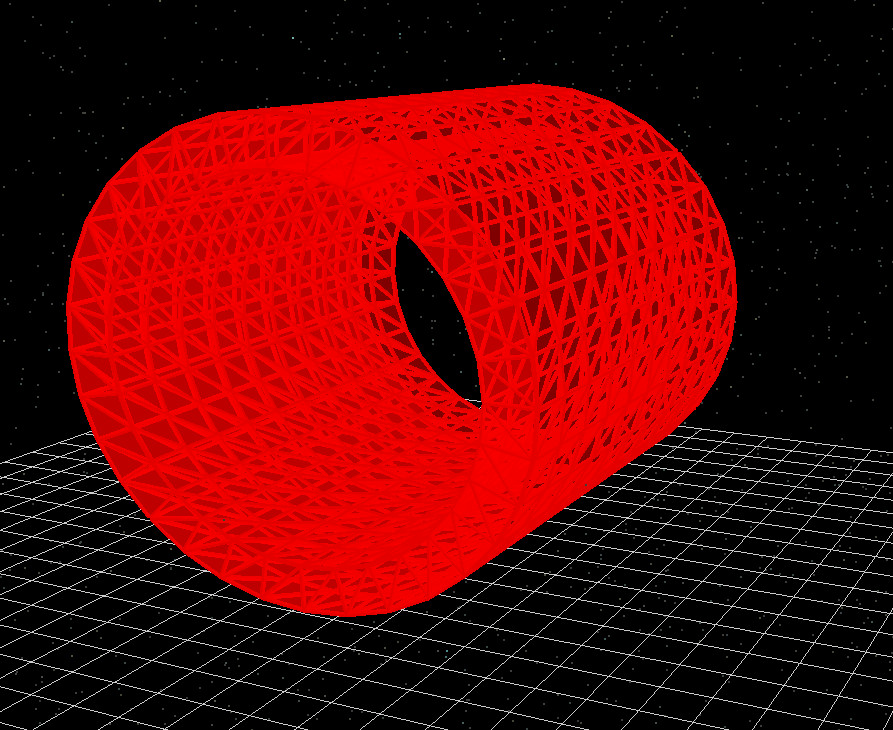
Muutes ?? programmis sisemist ja välimist raadiust, saate sujuvalt ülemineku saavutada õhukese seinaga kestalt peaaegu täis silindri juurde. Nagu varem, määrab võrgustiku eraldusvõime ringide arvu teljel ja nurksete segmentide arvu ümbermõõdul (??).Muutes ?? programmis sisemist ja välimist raadiust, saate sujuvalt ülemineku saavutada õhukese seinaga kestalt peaaegu täis silindri juurde. Nagu varem, määrab võrgustiku eraldusvõime ringide arvu teljel ja nurksete segmentide arvu ümbermõõdul (??).
SfäärSfäär
„Sphere” ehituskivi loob kolmnurkse pinnaga sfääri. Seadete paneelil saate määrata sfääri raadiuse ning rõngaste (latitudinaalsete segmentide) ja segmentide (longitudinaalsete segmentide) arvu. Need parameetrid määravad koos, kui detailselt on sfäär jaotatud ja seega, kui siledana see 3D-vaates näib.„Sphere” ehituskivi loob kolmnurkse pinnaga sfääri. Seadete paneelil saate määrata sfääri raadiuse ning rõngaste (latitudinaalsete segmentide) ja segmentide (longitudinaalsete segmentide) arvu. Need parameetrid määravad koos, kui detailselt on sfäär jaotatud ja seega, kui siledana see 3D-vaates näib.
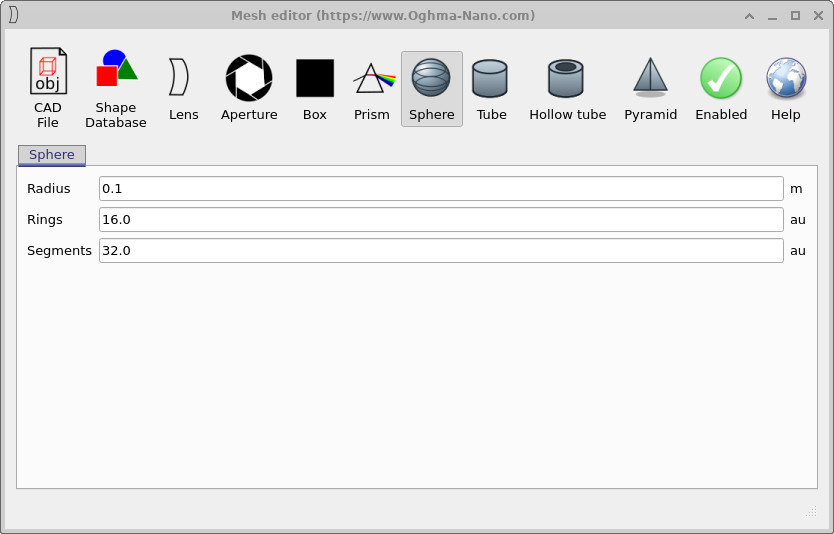
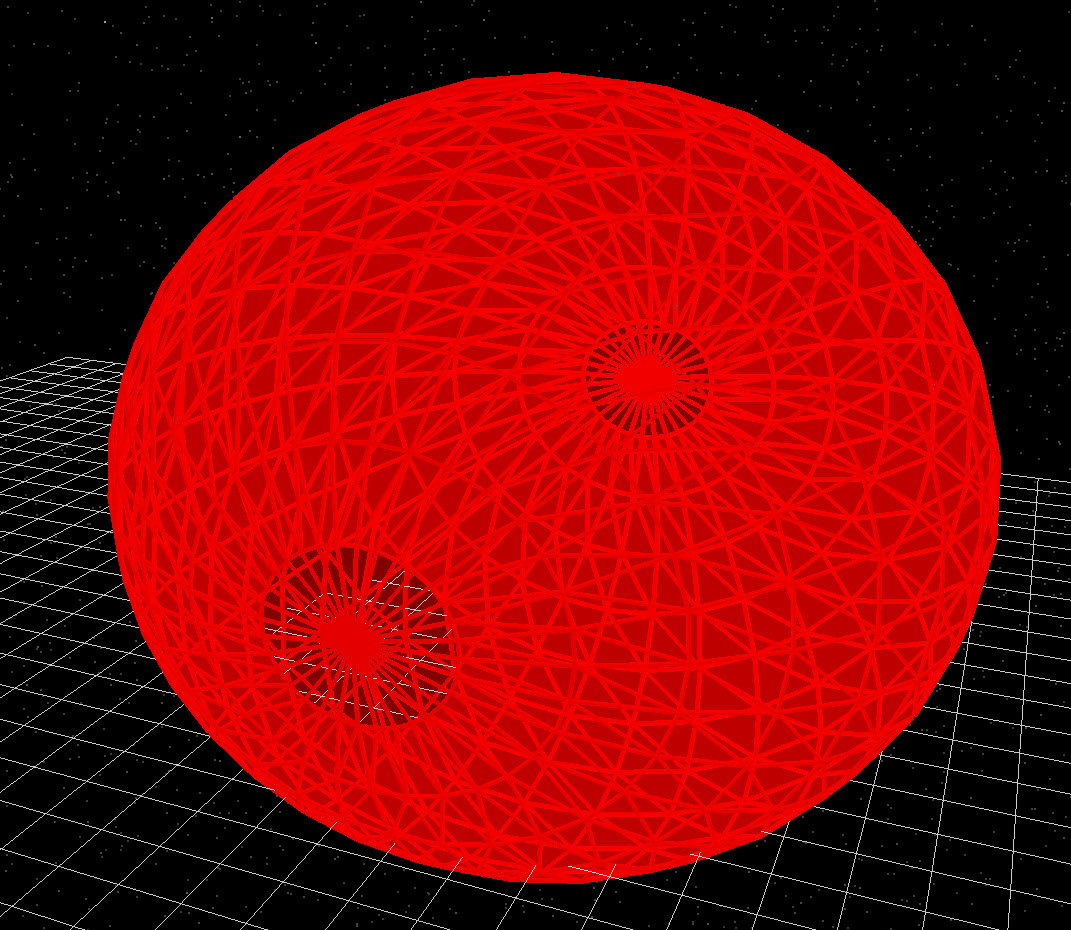
Paljude optiliste rakenduste jaoks on piisav mõõdukas arv rõngaid ja segmente; nende arvukuse suurendamine üle visuaalselt tajutava optimaalse taseme pikendab ainult simulatsiooni aega, kuid ei paranda täpsust. Sobivate väärtuste valimisel kasutage juhindina ?? ja ??.Paljude optiliste rakenduste jaoks on piisav mõõdukas arv rõngaid ja segmente; nende arvukuse suurendamine üle visuaalselt tajutava optimaalse taseme pikendab ainult simulatsiooni aega, kuid ei paranda täpsust. Sobivate väärtuste valimisel kasutage juhindina ?? ja ??.
PrismaPrisma
Prisma põhivorm on mõeldud lihtsate kiilukujuliste või teravtipuliste struktuuride loomiseks. Konfiguratsioonipaneelis määrate prisma üldised xyz-mõõtmed (dx, dy ja dz). Valik „Tipu asukoht keskel” määrab, kas prisma tipp asub selle aluse keskel või on see nihutatud ühele poole.Prisma põhivorm on mõeldud lihtsate kiilukujuliste või teravtipuliste struktuuride loomiseks. Konfiguratsioonipaneelis määrate prisma üldised xyz-mõõtmed (dx, dy ja dz). Valik „Tipu asukoht keskel” määrab, kas prisma tipp asub selle aluse keskel või on see nihutatud ühele poole.
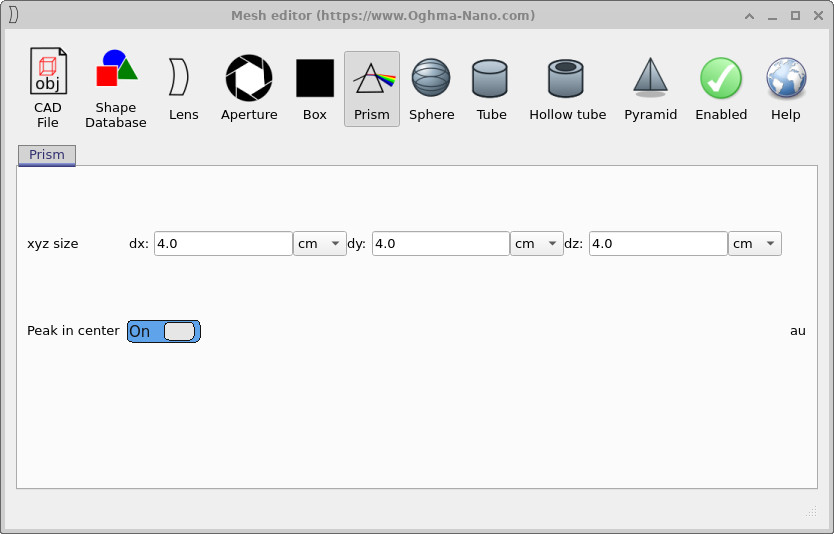
x, y ja z ning lüliti, mille abil saab määrata, et prisma maksimaalne punkt asub selle aluse keskel.Prisma seadistusvõimalused: üldmõõdud x, y ja z ning lüliti, mille abil saab määrata, et prisma maksimaalne punkt asub selle aluse keskel.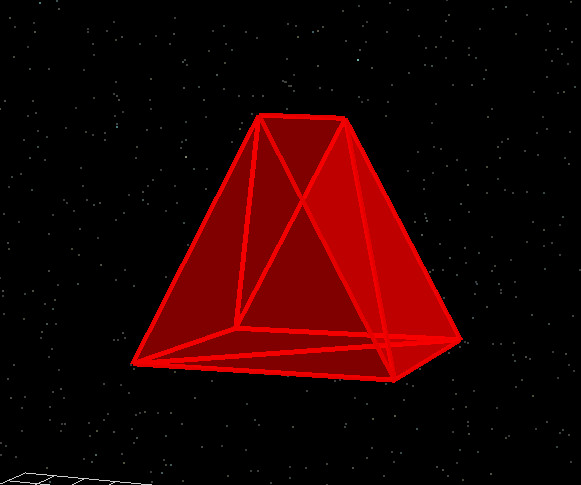
Prismad on kasulikud keerukamate optiliste komponentide, näiteks valgust juhtivate struktuuride või lihtsate valguskiirte juhtide loomisel. Seos väärtuste dx, dy ja dz vahel, mis on esitatud ??-s, ning sellest tulenev kujund, mis on näidatud ??-s, on otsene, mistõttu on nende kujundite projekteerimine ja muutmine lihtne.Prismad on kasulikud keerukamate optiliste komponentide, näiteks valgust juhtivate struktuuride või lihtsate valguskiirte juhtide loomisel. Seos väärtuste dx, dy ja dz vahel, mis on esitatud ??-s, ning sellest tulenev kujund, mis on näidatud ??-s, on otsene, mistõttu on nende kujundite projekteerimine ja muutmine lihtne.
KarpKarp
„Box” põhikuju pakub selgesõnulist, võrgustruktuuril põhinevat versiooni lihtsast ristkülikukujulisest objektist, mida kasutatakse siis, kui keerulised võrgud on keelatud. Saate määrata objekti suuruse väljades „xyz” (dx, dy, dz). Enamikul juhtudel ei anna võrgustruktuuriga objekti kasutamine võrreldes selle jätmisega vaikekujul praktilist eelist, kuid see valik on olemas täielikkuse huvides ja olukordade jaoks, kus soovite, et kõik objektid kasutaksid ühtset võrgusüsteemi.„Box” põhikuju pakub selgesõnulist, võrgustruktuuril põhinevat versiooni lihtsast ristkülikukujulisest objektist, mida kasutatakse siis, kui keerulised võrgud on keelatud. Saate määrata objekti suuruse väljades „xyz” (dx, dy, dz). Enamikul juhtudel ei anna võrgustruktuuriga objekti kasutamine võrreldes selle jätmisega vaikekujul praktilist eelist, kuid see valik on olemas täielikkuse huvides ja olukordade jaoks, kus soovite, et kõik objektid kasutaksid ühtset võrgusüsteemi.
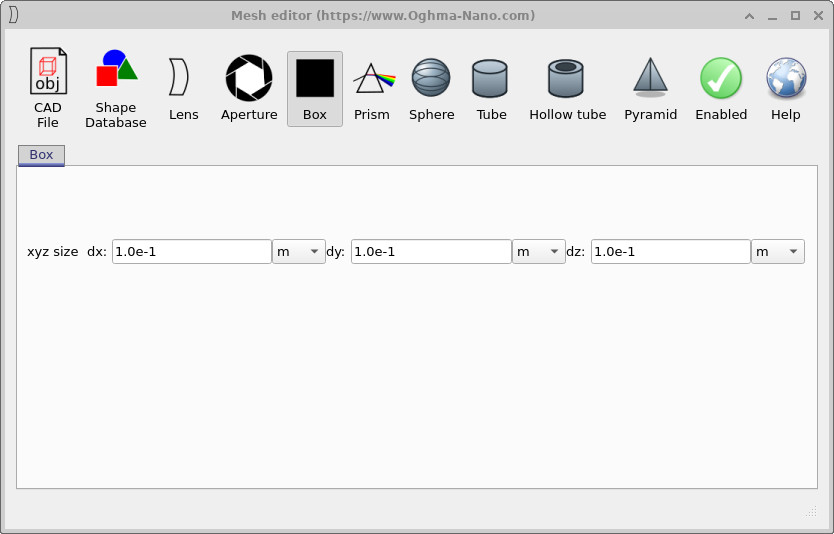
x, y ja z mõõtmed vastavad vaikimisi määratud objekti kasti mõõtmetele.Kasti konfiguratsioonivalikud: x, y ja z mõõtmed vastavad vaikimisi määratud objekti kasti mõõtmetele.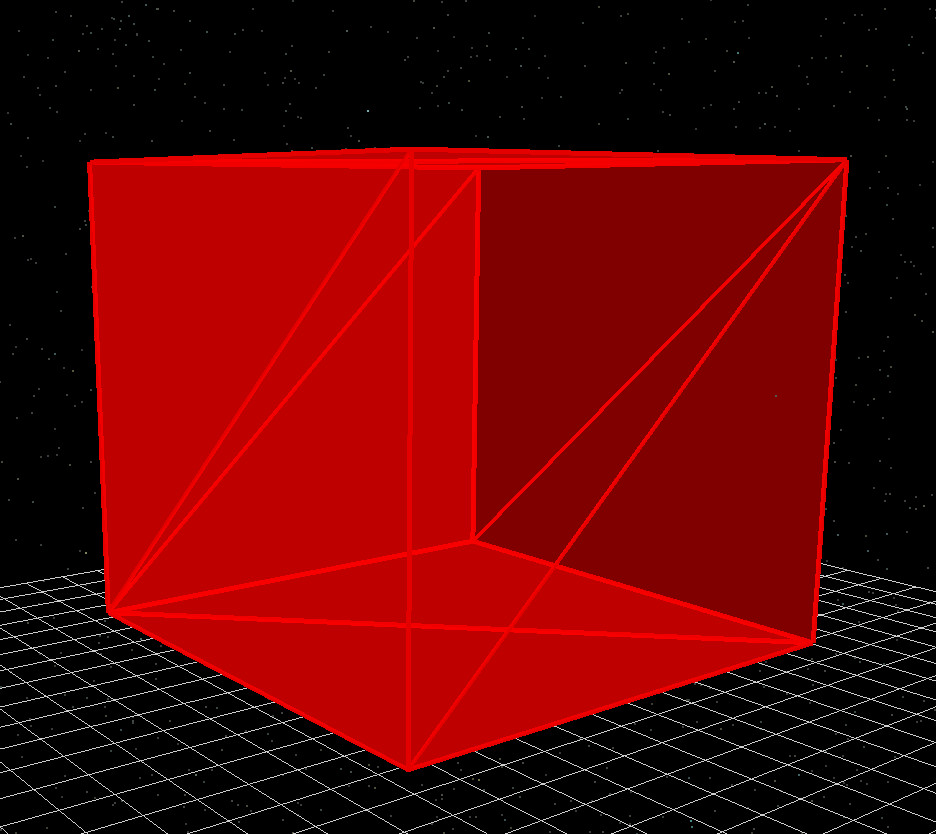
Kui vajate lihtsalt lihtsat ristkülikukujulist objekti, võite tavaliselt jätta keerulised võrgud välja ja kasutada vaikimisi kuubikut. Kuid ?? ja ?? võrgupõhine kuubik võib olla kasulik, kui soovite tagada ühtlase võrgutasandi juhtimise (näiteks geomeetria eksportimisel või teiste võrgupõhiste elementidega ühendamisel).Kui vajate lihtsalt lihtsat ristkülikukujulist objekti, võite tavaliselt jätta keerulised võrgud välja ja kasutada vaikimisi kuubikut. Kuid ?? ja ?? võrgupõhine kuubik võib olla kasulik, kui soovite tagada ühtlase võrgutasandi juhtimise (näiteks geomeetria eksportimisel või teiste võrgupõhiste elementidega ühendamisel).
AvaAva
Apertuuri põhikomponent on mõeldud optiliste piiravate elementide ja diafragmade modelleerimiseks. See loob tasapinnalise plaadi, mille keskel on polügonaalne ava. Konfiguratsioonipaneelis määrate välisläbimõõdu d0, siseläbimõõdu d1 (kasutatava apertuuri) ja labade arvu, mis määrab polügonaalse ava külgede arvu.Apertuuri põhikomponent on mõeldud optiliste piiravate elementide ja diafragmade modelleerimiseks. See loob tasapinnalise plaadi, mille keskel on polügonaalne ava. Konfiguratsioonipaneelis määrate välisläbimõõdu d0, siseläbimõõdu d1 (kasutatava apertuuri) ja labade arvu, mis määrab polügonaalse ava külgede arvu.
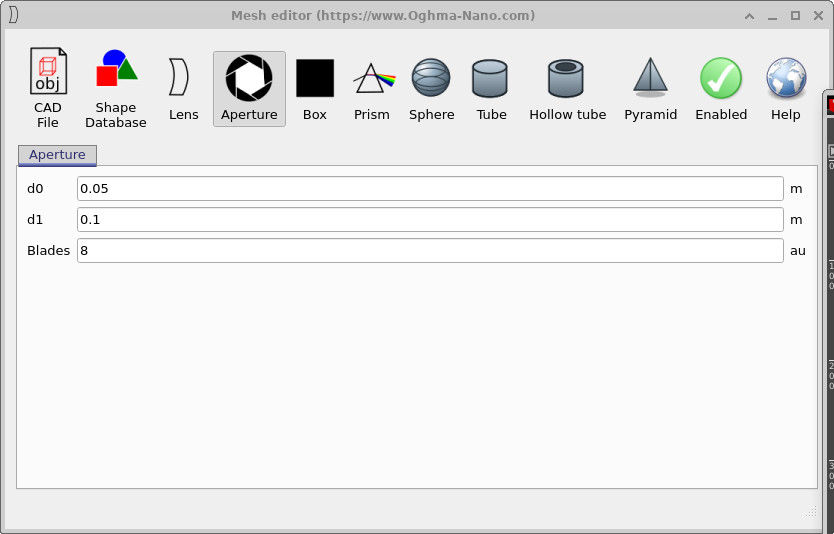
d0, sisemine ava d1 ja labade arv, mis määrab apertuuri polügonaalse kuju.Apertuuri konfiguratsioonivalikud: välismõõt d0, sisemine ava d1 ja labade arv, mis määrab apertuuri polügonaalse kuju.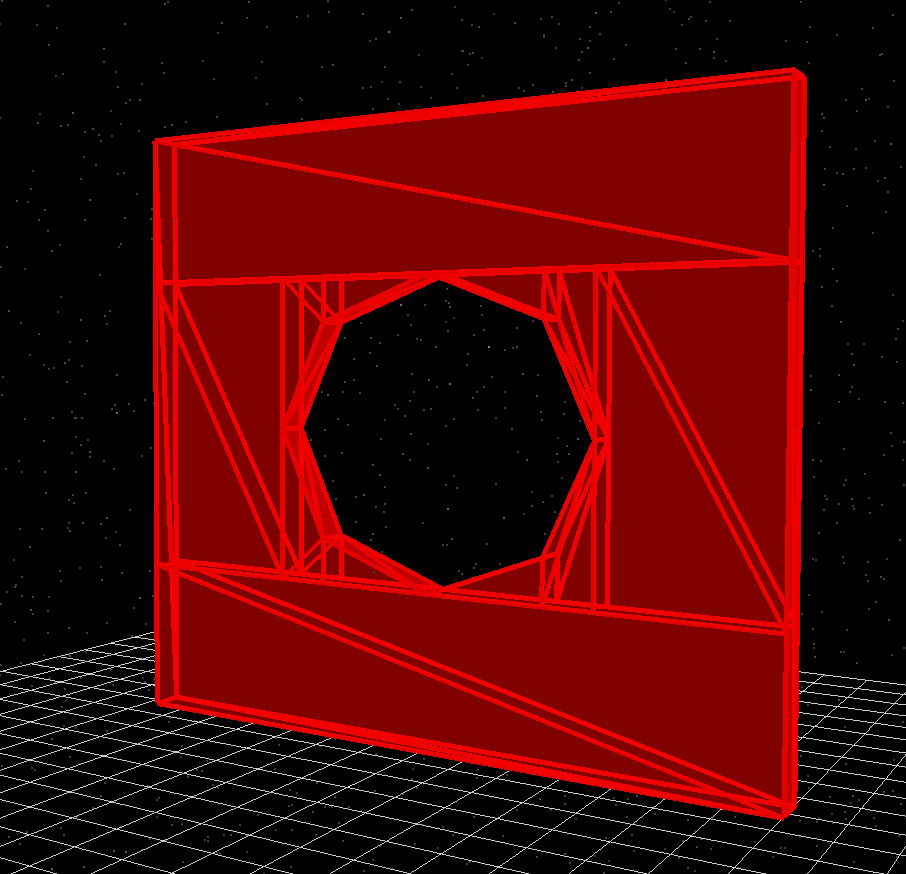
Tüüpilises optilises mudelis on ava plaadi materjal valitud nii, et see on kas valgust neelduv või metallist, tagades, et ainult ava kaudu läbiva valguse abil simuleeritakse pilti. Reguleerides väärtusi d0 ja d1 ning muutes ?? ava lülikute arvu, saab kiiresti luua erineva suuruse ja kujuga avad ning kohe näha ?? abil, milline on saadud kujutis.Tüüpilises optilises mudelis on ava plaadi materjal valitud nii, et see on kas valgust neelduv või metallist, tagades, et ainult ava kaudu läbiva valguse abil simuleeritakse pilti. Reguleerides väärtusi d0 ja d1 ning muutes ?? ava lülikute arvu, saab kiiresti luua erineva suuruse ja kujuga avad ning kohe näha ?? abil, milline on saadud kujutis.
LäätseLäätse
Mesh Editori tööriist „Lens” võimaldab luua täielikult kolmnurkseks jaotatud optilised läätsed. Läätsed võivad olla ümmargused või ruudukujulised ning iga pind võib olla ühes järgmistest vormidest: tasane, sfääriline, paraboolne, ellipsoidne, hüperboolne või asfääriline. Need valikud võimaldavad paindlikult modelleerida optilisi elemente, mida kasutatakse kiirte jälgimisel.Mesh Editori tööriist „Lens” võimaldab luua täielikult kolmnurkseks jaotatud optilised läätsed. Läätsed võivad olla ümmargused või ruudukujulised ning iga pind võib olla ühes järgmistest vormidest: tasane, sfääriline, paraboolne, ellipsoidne, hüperboolne või asfääriline. Need valikud võimaldavad paindlikult modelleerida optilisi elemente, mida kasutatakse kiirte jälgimisel.
Igal läätsel on kaks pinda – pind 0 ja pind 1 – ning iga pinda saab eraldi konfigureerida. Parameetrid hõlmavad:Igal läätsel on kaks pinda – pind 0 ja pind 1 – ning iga pinda saab eraldi konfigureerida. Parameetrid hõlmavad:
- Pinnaraadius r – kumerusraadius (positiivne või negatiivne, sõltuvalt sellest, kas pind on kumer või nõgus).Pinnaraadius r – kumerusraadius (positiivne või negatiivne, sõltuvalt sellest, kas pind on kumer või nõgus).
- Pindkõverus k – mittekerajaste pindade jaoks mõeldud koonuse konstant.Pindkõverus k – mittekerajaste pindade jaoks mõeldud koonuse konstant.
- Pind A4, A6, … – kõrgema järgu asfäärilised koefitsiendid.Pind A4, A6, … – kõrgema järgu asfäärilised koefitsiendid.
- ct – läätseskeemi keskmine paksus.ct – läätseskeemi keskmine paksus.
- Läbimõõt – objektiivi füüsiline läbimõõt.Läbimõõt – objektiivi füüsiline läbimõõt.
- Ava läbimõõt – valikulise keskse ava suurus.Ava läbimõõt – valikulise keskse ava suurus.
Objektiivi redaktor on võimas, kuid enamikus optilistes tööprotsessides on objektiive lihtsam redigeerida S-tasandi redaktori abil, mida kirjeldame hiljem. Võrguredaktor on peamiselt kasulik siis, kui vajate eksportimiseks või visuaalseks silumiseks selgelt määratletud kolmnurkse struktuuriga objektiivi geomeetriat.Objektiivi redaktor on võimas, kuid enamikus optilistes tööprotsessides on objektiive lihtsam redigeerida S-tasandi redaktori abil, mida kirjeldame hiljem. Võrguredaktor on peamiselt kasulik siis, kui vajate eksportimiseks või visuaalseks silumiseks selgelt määratletud kolmnurkse struktuuriga objektiivi geomeetriat.
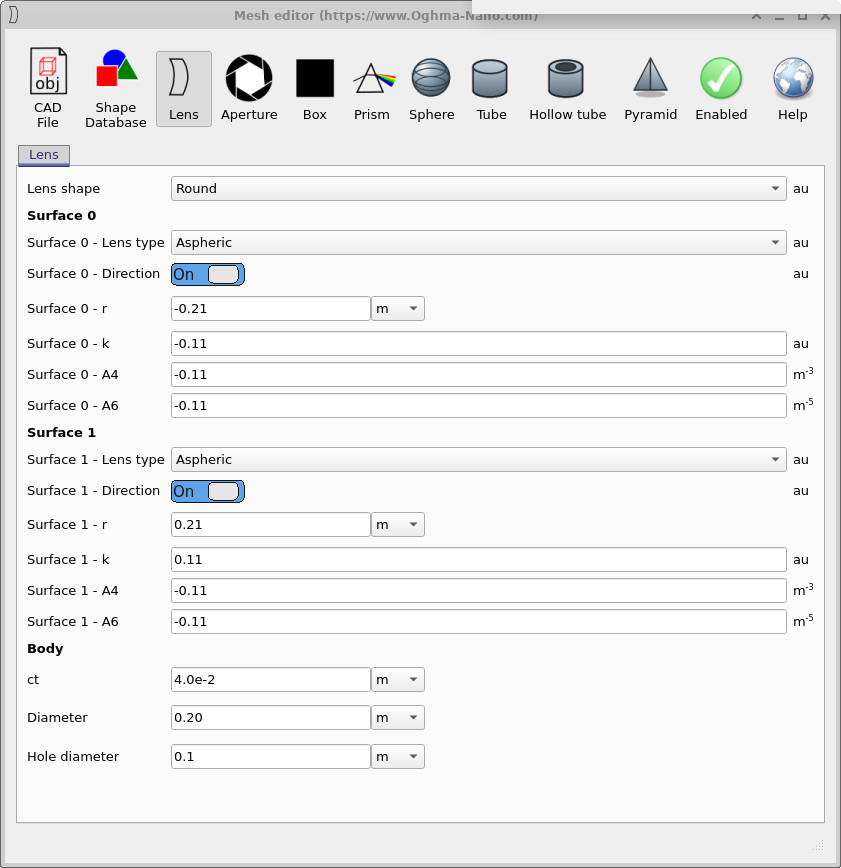
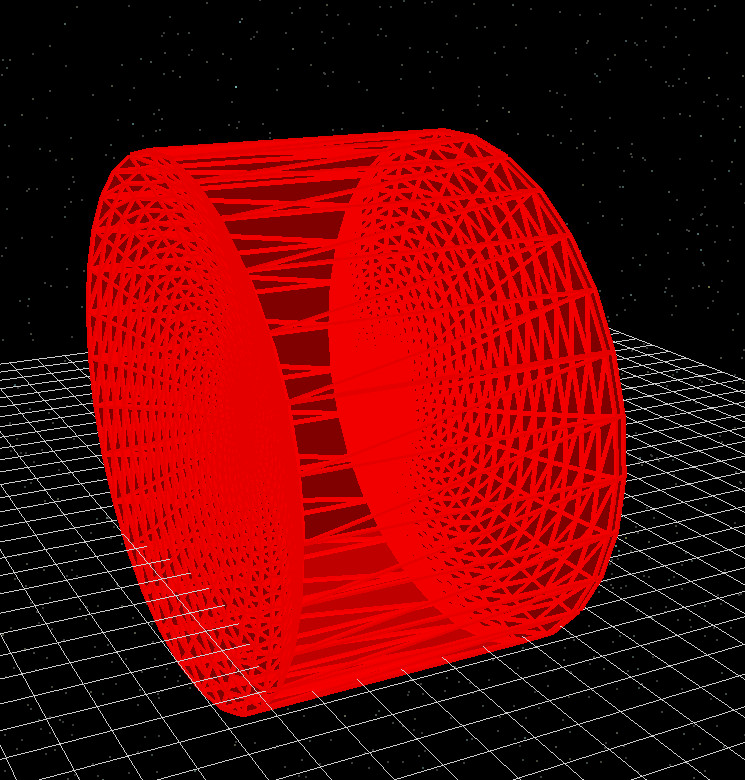
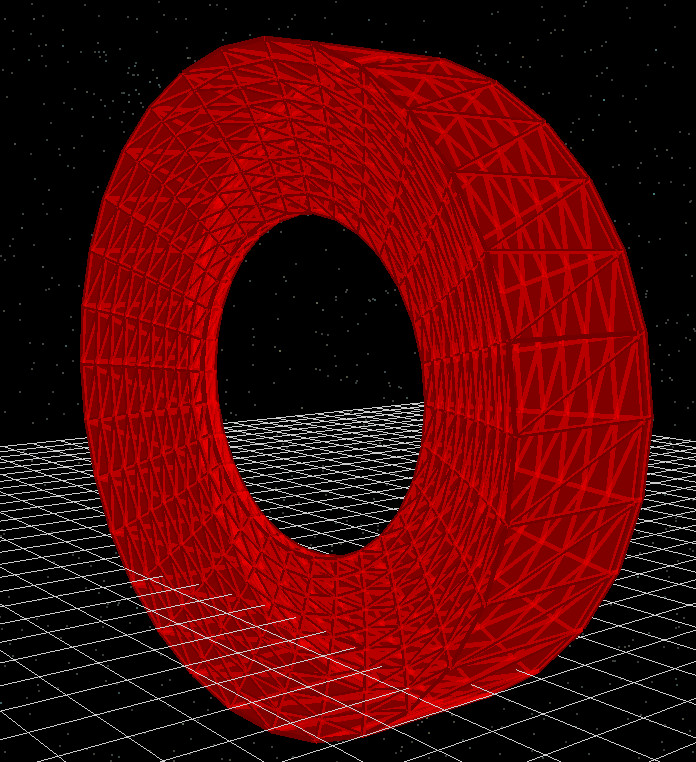
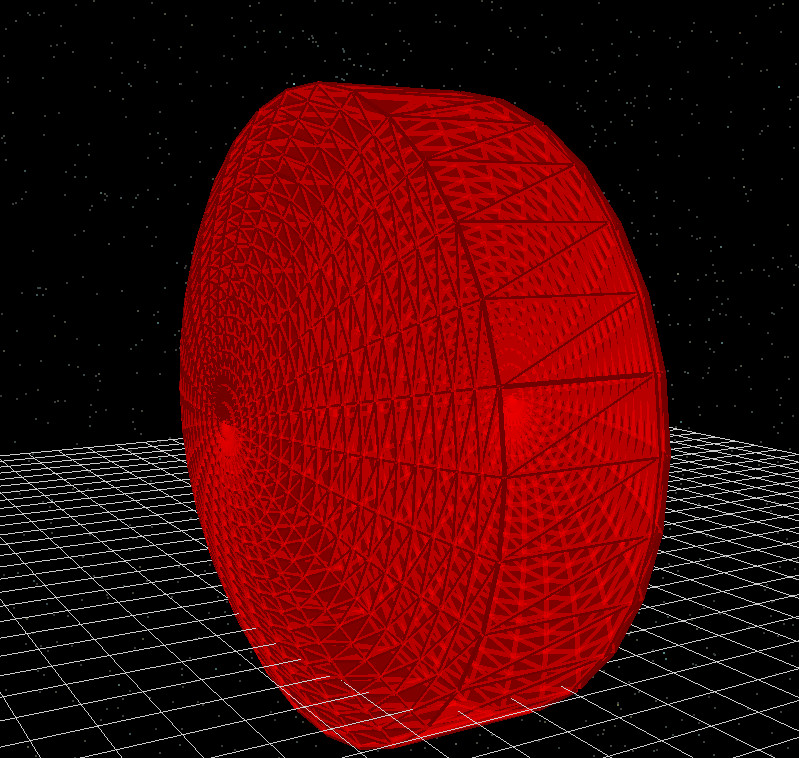
Kokkuvõttes näitavad konfigureerimisnäited dokumentides ??, ??, ?? ja ??, kuidas Lens Editor võimaldab luua mitmesuguseid optilisi elemente.Kokkuvõttes näitavad konfigureerimisnäited dokumentides ??, ??, ?? ja ??, kuidas Lens Editor võimaldab luua mitmesuguseid optilisi elemente.
Kujundite andmebaasKujundite andmebaas
Valik „Kujundite andmebaas“ võimaldab juurdepääsu eelmääratletud CAD-võrgumudelitele, mis on salvestatud OghmaNano enda formaadis. Neid kujundeid ei genereerita reaalselt võrgumudeli redaktori abil, vaid need laaditakse otse sisemisest andmebaasist ja neid saab kasutada mitmes simulatsioonis.Valik „Kujundite andmebaas“ võimaldab juurdepääsu eelmääratletud CAD-võrgumudelitele, mis on salvestatud OghmaNano enda formaadis. Neid kujundeid ei genereerita reaalselt võrgumudeli redaktori abil, vaid need laaditakse otse sisemisest andmebaasist ja neid saab kasutada mitmes simulatsioonis.
Lisaks standardsetele kujutiste tüüpidele saate kujutiste andmebaasi importida ka tasapinnalisi pilte, näiteks AFM-i kõveruskaarte, ja teisendada need 3D-objektideks. See muudab selle mugavaks kohaks, kus hoida koos sageli kasutatavaid geomeetrilisi objekte, olenemata sellest, kas need on saadud mõõtmistest, välistest CAD-tarkvaradest või varasematest projektidest.Lisaks standardsetele kujutiste tüüpidele saate kujutiste andmebaasi importida ka tasapinnalisi pilte, näiteks AFM-i kõveruskaarte, ja teisendada need 3D-objektideks. See muudab selle mugavaks kohaks, kus hoida koos sageli kasutatavaid geomeetrilisi objekte, olenemata sellest, kas need on saadud mõõtmistest, välistest CAD-tarkvaradest või varasematest projektidest.
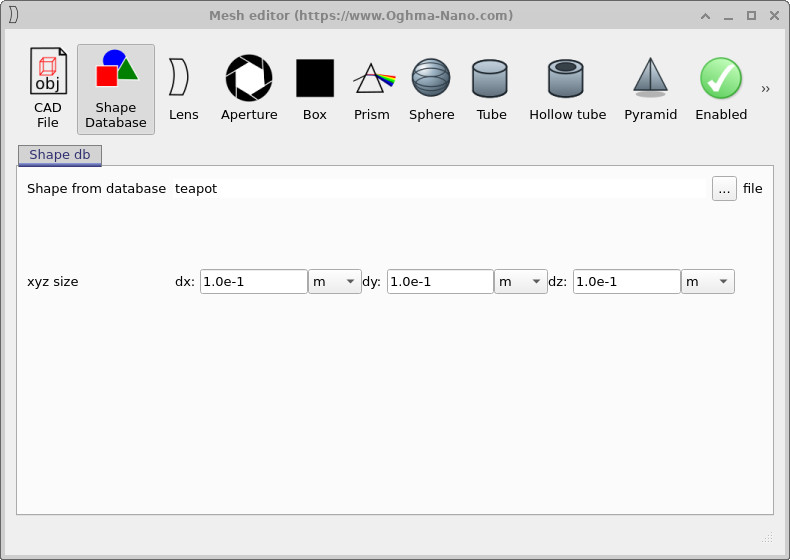
teapot) ja selle suurust muudetakse, kasutades xyz-välju.„Kujud andmebaasi“ paneel. Sisemisest teekist valitakse salvestatud CAD-võrk (siin nimetatud teapot) ja selle suurust muudetakse, kasutades xyz-välju.Kui ?? programmis on valitud mingi kuju, käitub see nagu iga teine võrgupõhine element: see on seotud praeguse objektiga ja osaleb täielikult kiirte jälgimise simulatsioonis.Kui ?? programmis on valitud mingi kuju, käitub see nagu iga teine võrgupõhine element: see on seotud praeguse objektiga ja osaleb täielikult kiirte jälgimise simulatsioonis.
CAD-failide importimineCAD-failide importimine
Selle asemel, et esmalt lisada kujundid sisemisse andmebaasi, on võimalik ka ühendada võrgud otse välistest CAD-failidest, kasutades valikut „CAD-fail”. See on kasulik, kui teil on juba mudel salvestatud andmekandjal ja te soovite lihtsalt tuua selle OghmaNano simulatsiooni.Selle asemel, et esmalt lisada kujundid sisemisse andmebaasi, on võimalik ka ühendada võrgud otse välistest CAD-failidest, kasutades valikut „CAD-fail”. See on kasulik, kui teil on juba mudel salvestatud andmekandjal ja te soovite lihtsalt tuua selle OghmaNano simulatsiooni.
Praegu toetab importija standardseid Wavefront OBJ failivorminguid. Muid, mittestandardseid või patenteeritud vorminguid ei aktsepteerita, seega kui teie geomeetria on salvestatud mõnes muus vormingus, tuleb see esmalt eksportida Wavefront OBJ võrguna.Praegu toetab importija standardseid Wavefront OBJ failivorminguid. Muid, mittestandardseid või patenteeritud vorminguid ei aktsepteerita, seega kui teie geomeetria on salvestatud mõnes muus vormingus, tuleb see esmalt eksportida Wavefront OBJ võrguna.
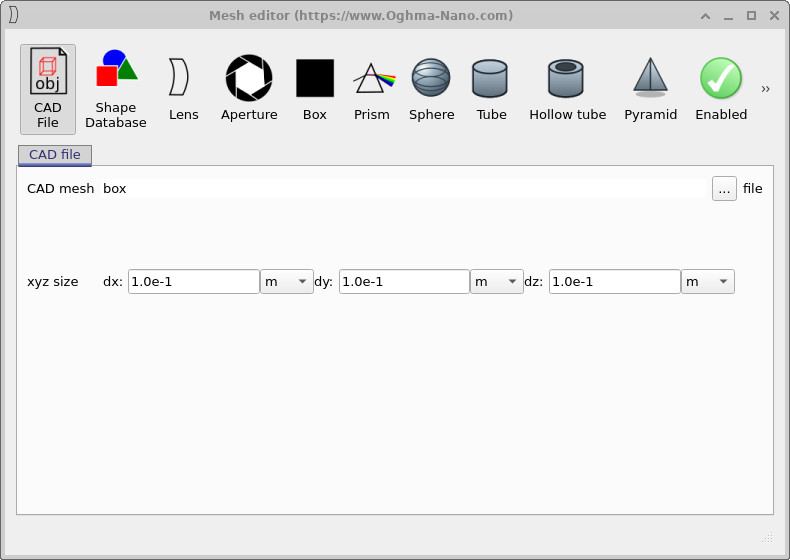
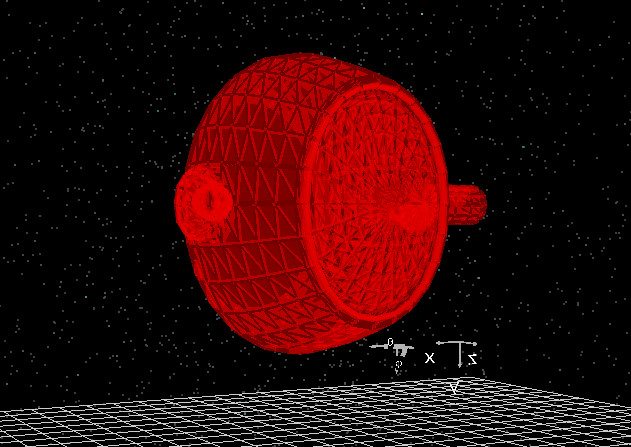
Näited ?? ja ?? illustreerivad, kuidas väliseid CAD-mudeleid saab OghmaNano keskkonda importida ja teiste optiliste komponentidega ühendada, et luua terviklik stseen.Näited ?? ja ?? illustreerivad, kuidas väliseid CAD-mudeleid saab OghmaNano keskkonda importida ja teiste optiliste komponentidega ühendada, et luua terviklik stseen.