

עריכת רשתות תלת-ממד בתוכנת CADעריכת רשתות תלת-ממד בתוכנת CAD
ב-OghmaNano, לכל אובייקט תלת-ממדי יש גם צורה בסיסית פשוטה וגם, באופן אופציונלי, רשת CAD מפורטת יותר. כברירת מחדל, רשתות CAD מורכבות מושבתות, וכל אובייקט מצויר באמצעות תיבה גנרית המוגדרת על ידי גודלו בעורך האובייקטים. בחלק זה מוסבר כיצד להפעיל רשתות מורכבות וכיצד להשתמש בעורך הרשתות כדי להגדיר צורות בסיסיות שונות, כגון פירמידות, צינורות וצינורות חלולים.ב-OghmaNano, לכל אובייקט תלת-ממדי יש גם צורה בסיסית פשוטה וגם, באופן אופציונלי, רשת CAD מפורטת יותר. כברירת מחדל, רשתות CAD מורכבות מושבתות, וכל אובייקט מצויר באמצעות תיבה גנרית המוגדרת על ידי גודלו בעורך האובייקטים. בחלק זה מוסבר כיצד להפעיל רשתות מורכבות וכיצד להשתמש בעורך הרשתות כדי להגדיר צורות בסיסיות שונות, כגון פירמידות, צינורות וצינורות חלולים.
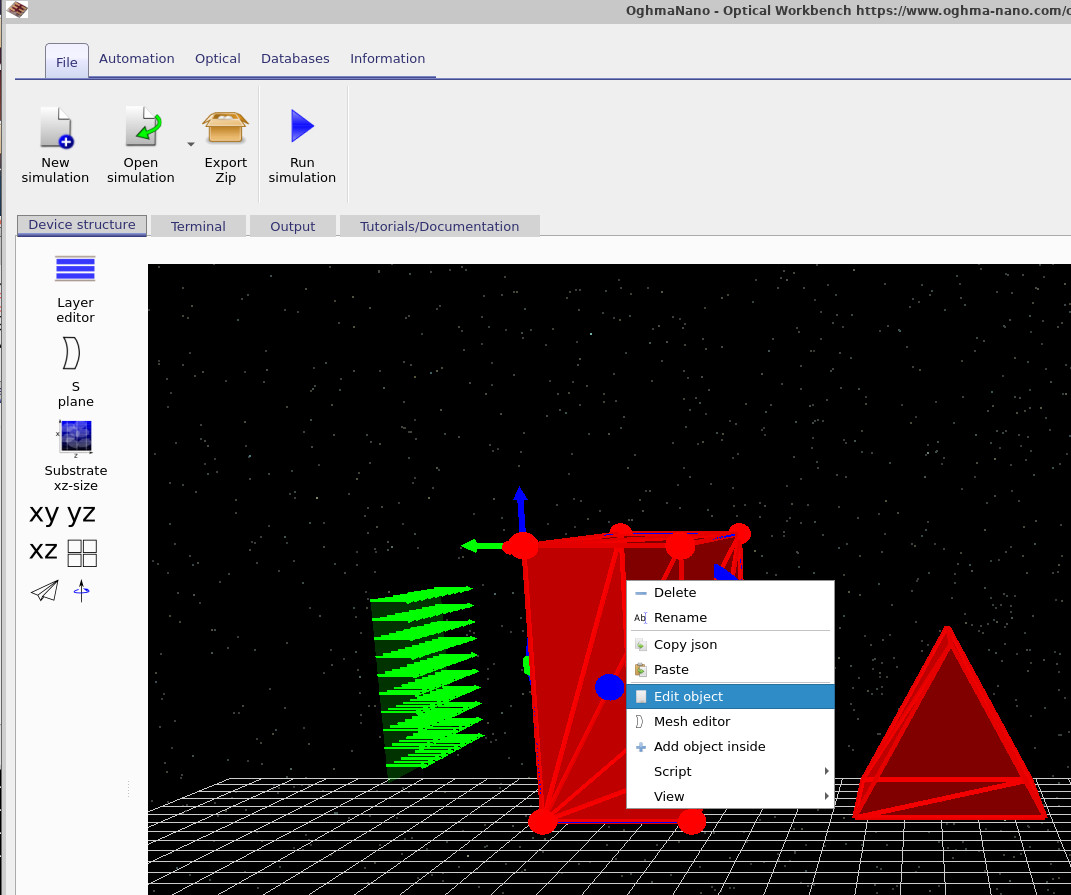
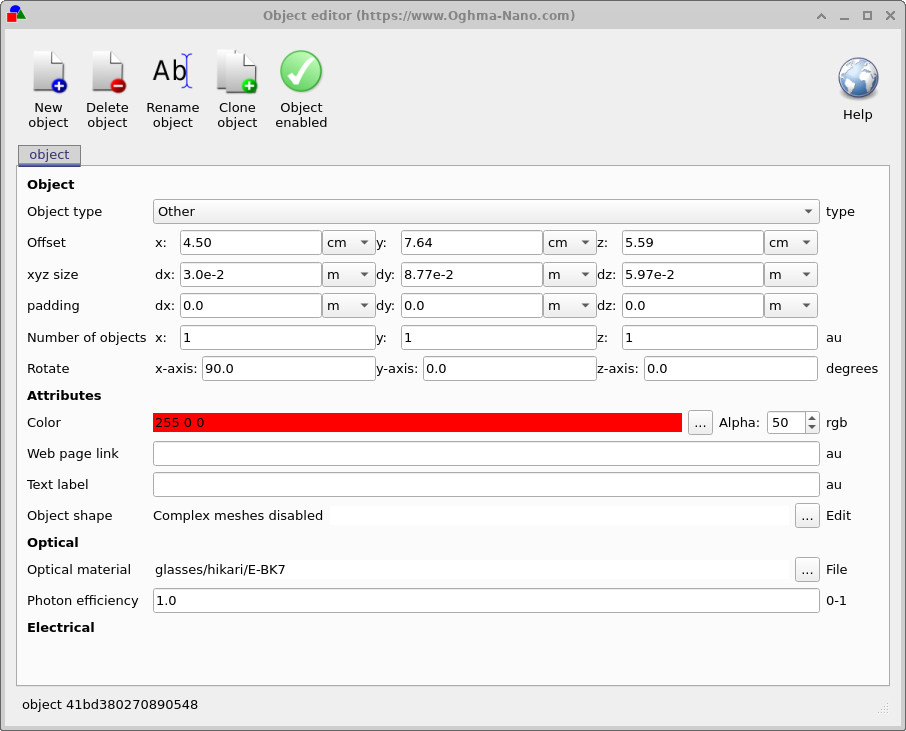
כדי לערוך אובייקט, לחצו עליו לחיצה ימנית בתצוגת התלת-ממד ובחרו באפשרות "ערוך אובייקט", כפי שמוצג בתמונה ??. פעולה זו תפתח את חלון עורך האובייקטים (??). כאן, שדות הגודל xyz (dx, dy ו-dz) מגדירים את גודל הייצוג הדיפולטיבי של האובייקט בצורת תיבה. ניתן גם לשנות את מיקום האובייקט, את הזווית שלו, את הצבע שלו ואת החומר ממנו הוא עשוי.כדי לערוך אובייקט, לחצו עליו לחיצה ימנית בתצוגת התלת-ממד ובחרו באפשרות "ערוך אובייקט", כפי שמוצג בתמונה ??. פעולה זו תפתח את חלון עורך האובייקטים (??). כאן, שדות הגודל xyz (dx, dy ו-dz) מגדירים את גודל הייצוג הדיפולטיבי של האובייקט בצורת תיבה. ניתן גם לשנות את מיקום האובייקט, את הזווית שלו, את הצבע שלו ואת החומר ממנו הוא עשוי.
בתחתית עורך האובייקטים, תחת הכותרת "צורת האובייקט", הטקסט "רשתות מורכבות מושבתות" מציין שאין כרגע נעשה שימוש ברשת CAD מפורטת עבור אובייקט זה. במצב זה, האובייקט מצויר תמיד כקובייה פשוטה, ללא קשר לחומר האופטי או לתכונות אחרות שתבחרו.בתחתית עורך האובייקטים, תחת הכותרת "צורת האובייקט", הטקסט "רשתות מורכבות מושבתות" מציין שאין כרגע נעשה שימוש ברשת CAD מפורטת עבור אובייקט זה. במצב זה, האובייקט מצויר תמיד כקובייה פשוטה, ללא קשר לחומר האופטי או לתכונות אחרות שתבחרו.
הפעלת עורך הרשתהפעלת עורך הרשת
כדי לאפשר שימוש ברשתות CAD מורכבות, לחצו על כפתור "עריכה" (המסומן בשלוש נקודות) לצד האפשרות "צורת האובייקט" בעורך האובייקטים. פעולה זו תפתח את עורך הרשתות. בפעם הראשונה שבה אתם פותחים אותו עבור אובייקט מסוים, מערכת הרשתות מושבתת, כפי שמוצג בתמונה ??.כדי לאפשר שימוש ברשתות CAD מורכבות, לחצו על כפתור "עריכה" (המסומן בשלוש נקודות) לצד האפשרות "צורת האובייקט" בעורך האובייקטים. פעולה זו תפתח את עורך הרשתות. בפעם הראשונה שבה אתם פותחים אותו עבור אובייקט מסוים, מערכת הרשתות מושבתת, כפי שמוצג בתמונה ??.
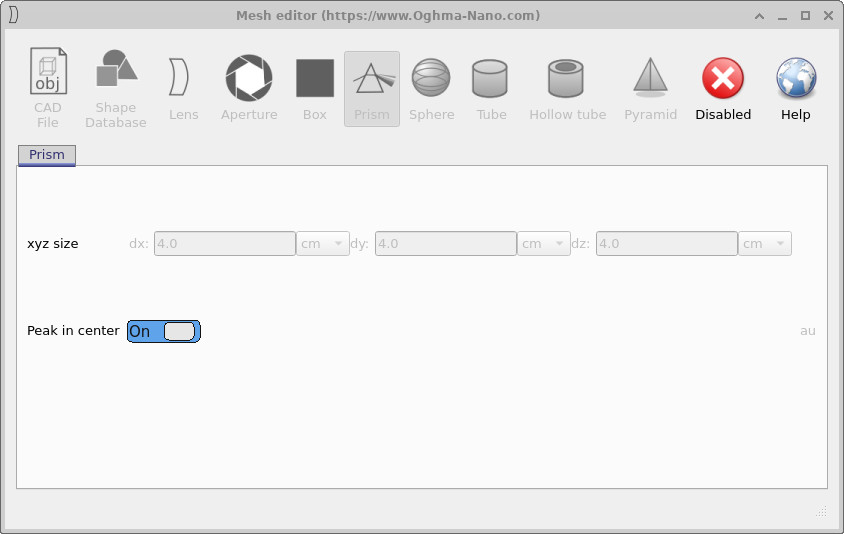
לחצו על הכפתור "כבוי" בסרגל הכלים של עורך הרשת כדי להפעיל רשתות מורכבות. לאחר ההפעלה, העורך עובר לצורה הבסיסית המוגדרת כברירת מחדל, שהיא פירמידה. הגדרות התצורה והרשת המתקבלת מפורטות יותר בסעיפים הבאים, החל בפירמידה ב-??.לחצו על הכפתור "כבוי" בסרגל הכלים של עורך הרשת כדי להפעיל רשתות מורכבות. לאחר ההפעלה, העורך עובר לצורה הבסיסית המוגדרת כברירת מחדל, שהיא פירמידה. הגדרות התצורה והרשת המתקבלת מפורטות יותר בסעיפים הבאים, החל בפירמידה ב-??.
פירמידהפירמידה
כאשר רשתות מורכבות מופעלות לראשונה עבור אובייקט, הצורה הבסיסית המוגדרת כברירת מחדל היא פירמידה. עורך הרשתות מציג סרגל כלים עם צורות בסיסיות זמינות (קובייה, מנסרה, כדור, צינור, צינור חלול, פירמידה וכו') ולוח תצורה עבור הצורה הפעילה. עבור הפירמידה, ניתן להגדיר את רדיוס הבסיס, הגובה ומספר הצלעות שלה. לאחר מכן, רשת הפירמידה מחליפה את הקובייה הפשוטה עבור אותו אובייקט בתצוגה התלת-ממדית.כאשר רשתות מורכבות מופעלות לראשונה עבור אובייקט, הצורה הבסיסית המוגדרת כברירת מחדל היא פירמידה. עורך הרשתות מציג סרגל כלים עם צורות בסיסיות זמינות (קובייה, מנסרה, כדור, צינור, צינור חלול, פירמידה וכו') ולוח תצורה עבור הצורה הפעילה. עבור הפירמידה, ניתן להגדיר את רדיוס הבסיס, הגובה ומספר הצלעות שלה. לאחר מכן, רשת הפירמידה מחליפה את הקובייה הפשוטה עבור אותו אובייקט בתצוגה התלת-ממדית.
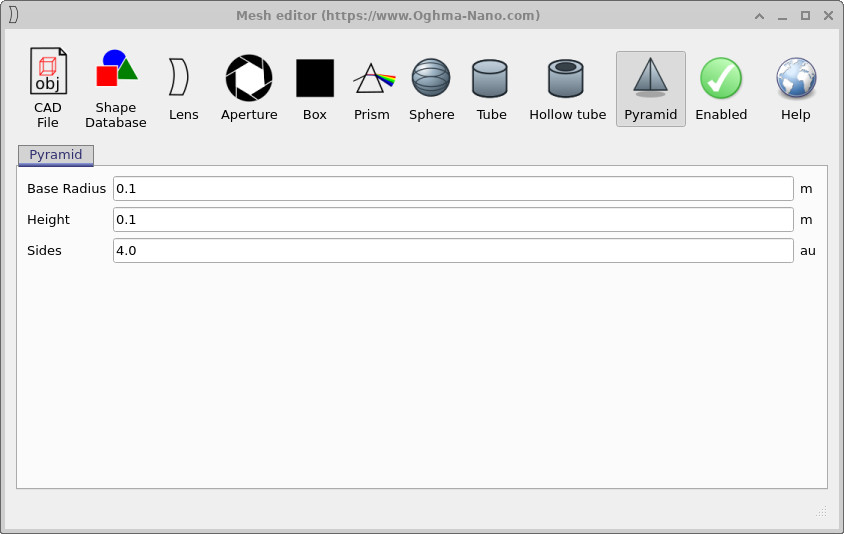
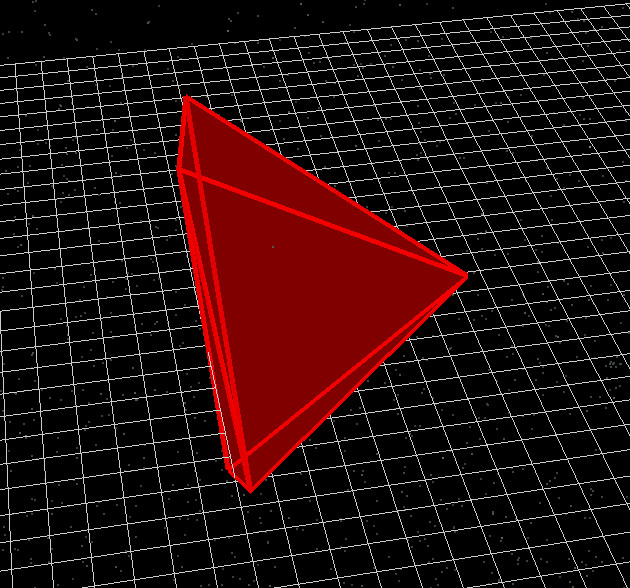
שינוי הפרמטרים של הפירמידה ב-?? מעדכן באופן מיידי את הרשת המוצגת בחלון ה-3D הראשי (??). כך ניתן לכוונן בקלות את המימדים הכלליים לפני שמשלבים את האובייקט עם רכיבים אופטיים אחרים בסימולציה.שינוי הפרמטרים של הפירמידה ב-?? מעדכן באופן מיידי את הרשת המוצגת בחלון ה-3D הראשי (??). כך ניתן לכוונן בקלות את המימדים הכלליים לפני שמשלבים את האובייקט עם רכיבים אופטיים אחרים בסימולציה.
צינורצינור
האובייקט הבסיסי "צינור" יוצר גליל תלת-ממדי. הוא שימושי ליצירת מודלים של מוטות, עמודים או מוליכי גל. בתוך פאנל ההגדרות, ניתן לקבוע את הרדיוס הכללי, הגובה ואת רמת הפירוט של הרשת באמצעות מספר הטבעות והקטעים.האובייקט הבסיסי "צינור" יוצר גליל תלת-ממדי. הוא שימושי ליצירת מודלים של מוטות, עמודים או מוליכי גל. בתוך פאנל ההגדרות, ניתן לקבוע את הרדיוס הכללי, הגובה ואת רמת הפירוט של הרשת באמצעות מספר הטבעות והקטעים.
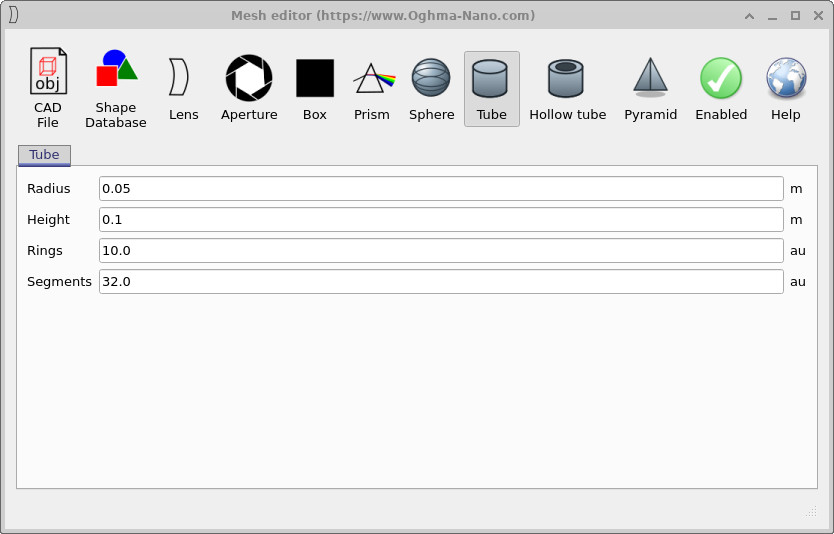
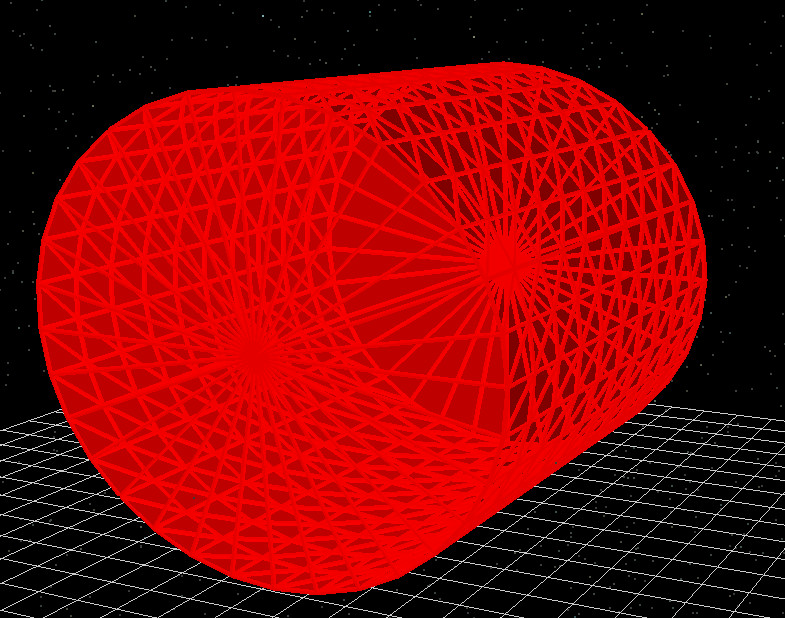
כמו במקרה של הפירמידה, כל שינוי שתבצע בחלון תצורת הצינור (??) יבוא לידי ביטוי באופן מיידי ברשת המעובדת (??). הגדלת מספר הטבעות והקטעים מגדילה את צפיפות הרשת, דבר שיכול לשפר את הדיוק הגיאומטרי, אך גם עלול להאריך את זמן העיבוד באמצעות מעקב קרניים.כמו במקרה של הפירמידה, כל שינוי שתבצע בחלון תצורת הצינור (??) יבוא לידי ביטוי באופן מיידי ברשת המעובדת (??). הגדלת מספר הטבעות והקטעים מגדילה את צפיפות הרשת, דבר שיכול לשפר את הדיוק הגיאומטרי, אך גם עלול להאריך את זמן העיבוד באמצעות מעקב קרניים.
צינור חלולצינור חלול
הכלי "צינור חלול" יוצר מעטפת גלילית, כאשר המשתמש מגדיר את הרדיוס הפנימי והחיצוני. כלי זה שימושי ליצירת מודלים של צינורות, מוליכי גל חלולים או מבני תמיכה בצורת טבעת. בנוסף לרדיוס ולגובה, ניתן להגדיר את מספר הטבעות והקטעים כדי לשלוט בפירוט הרשת המשולשת.הכלי "צינור חלול" יוצר מעטפת גלילית, כאשר המשתמש מגדיר את הרדיוס הפנימי והחיצוני. כלי זה שימושי ליצירת מודלים של צינורות, מוליכי גל חלולים או מבני תמיכה בצורת טבעת. בנוסף לרדיוס ולגובה, ניתן להגדיר את מספר הטבעות והקטעים כדי לשלוט בפירוט הרשת המשולשת.
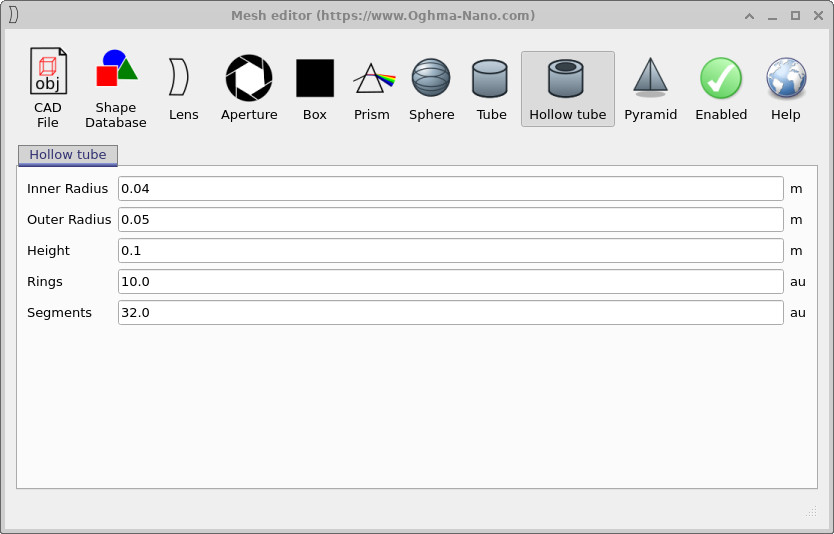
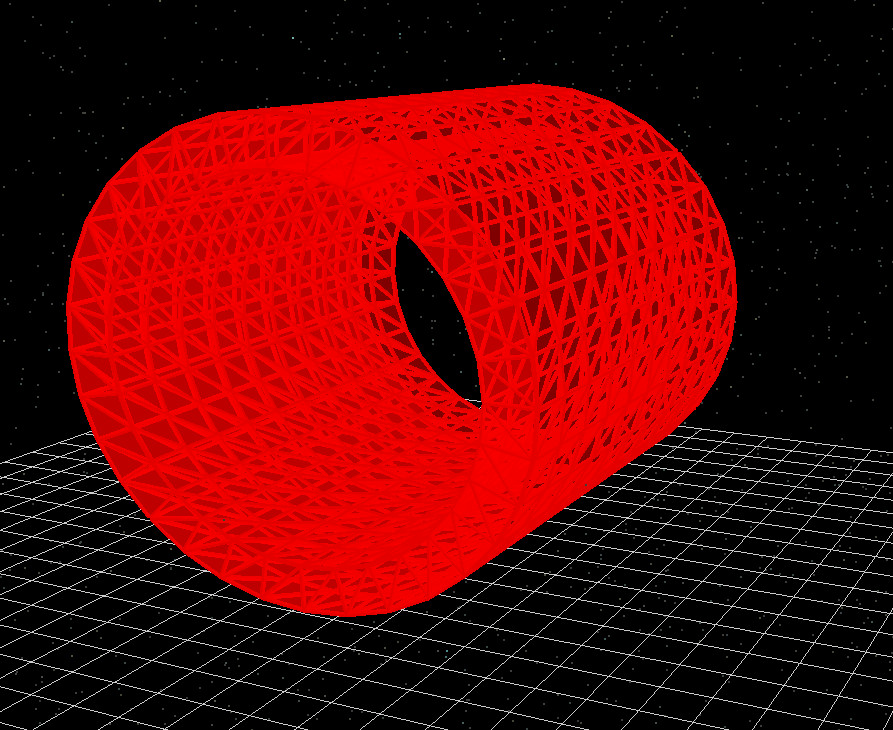
על ידי התאמת הרדיוסים הפנימי והחיצוני ב-??, ניתן לעבור בצורה חלקה בין מעטפת דקה לקנה כמעט מוצק. כמו קודם, רזולוציית הרשת נקבעת על ידי מספר הטבעות לאורך הציר ומספר החלקים הזוויתיים סביב ההיקף (??).על ידי התאמת הרדיוסים הפנימי והחיצוני ב-??, ניתן לעבור בצורה חלקה בין מעטפת דקה לקנה כמעט מוצק. כמו קודם, רזולוציית הרשת נקבעת על ידי מספר הטבעות לאורך הציר ומספר החלקים הזוויתיים סביב ההיקף (??).
כדורכדור
הפרימיטיב "ספירה" יוצר משטח כדורי מחולק למשולשים. בתוך פאנל ההגדרות, תוכלו לקבוע את רדיוס הספירה, כמו גם את מספר הטבעות (חלוקות בקו רוחב) והקטעים (חלוקות בקו אורך). יחד, פרמטרים אלה שולטים ברמת הפירוט של החלוקה למשולשים של הספירה, ולכן משפיעים על מידת החלקות שלה כפי שהיא נראית בתצוגה התלת-ממדית.הפרימיטיב "ספירה" יוצר משטח כדורי מחולק למשולשים. בתוך פאנל ההגדרות, תוכלו לקבוע את רדיוס הספירה, כמו גם את מספר הטבעות (חלוקות בקו רוחב) והקטעים (חלוקות בקו אורך). יחד, פרמטרים אלה שולטים ברמת הפירוט של החלוקה למשולשים של הספירה, ולכן משפיעים על מידת החלקות שלה כפי שהיא נראית בתצוגה התלת-ממדית.
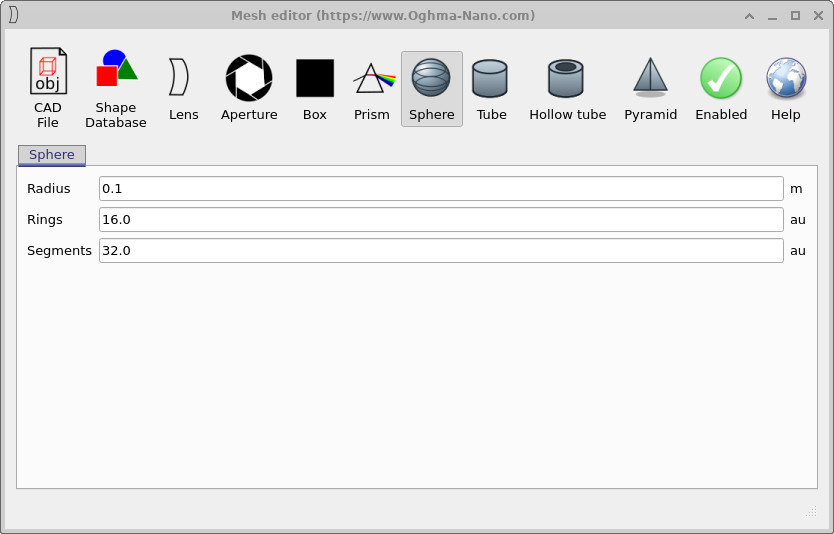
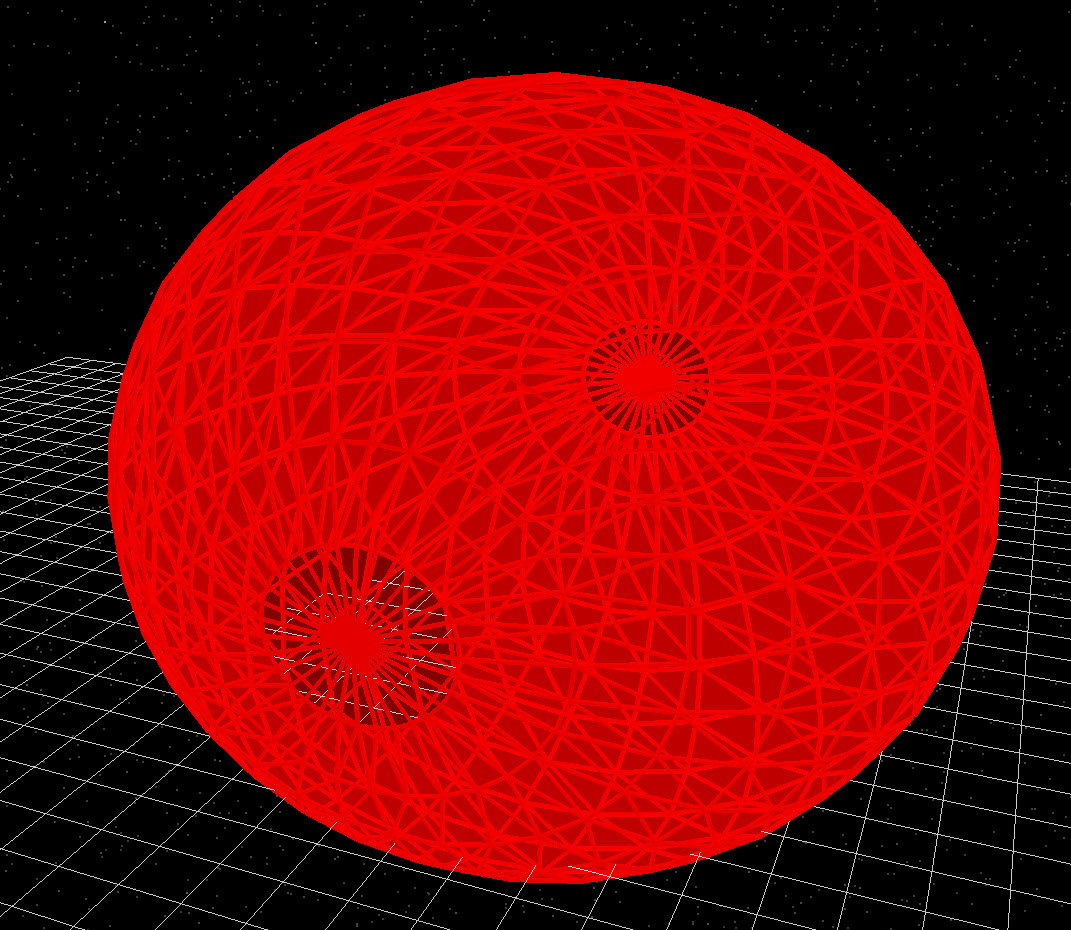
עבור יישומים אופטיים רבים, מספר מתון של טבעות וקטעים מספיק; הגדלת ערכים אלה מעבר לרמה שבה הם נראים באופן ויזואלי חלק, רק תגדיל את זמן הסימולציה מבלי לשפר את הדיוק. השתמשו במקשי ?? ו-?? כהנחיה בעת בחירת ערכים מתאימים.עבור יישומים אופטיים רבים, מספר מתון של טבעות וקטעים מספיק; הגדלת ערכים אלה מעבר לרמה שבה הם נראים באופן ויזואלי חלק, רק תגדיל את זמן הסימולציה מבלי לשפר את הדיוק. השתמשו במקשי ?? ו-?? כהנחיה בעת בחירת ערכים מתאימים.
פריזמהפריזמה
הפרימיטיב "פריזם" נועד ליצירת מבנים פשוטים בצורת טריז או חרוט. בתוך פאנל ההגדרות, מציינים את הגודל הכולל של הפריזם בצירים x, y ו-z (מידות dx, dy ו-dz שלו). האפשרות "חוד במרכז" שולטת האם החוד של הפריזם נמצא במרכז הבסיס או מוסט לצד אחד.הפרימיטיב "פריזם" נועד ליצירת מבנים פשוטים בצורת טריז או חרוט. בתוך פאנל ההגדרות, מציינים את הגודל הכולל של הפריזם בצירים x, y ו-z (מידות dx, dy ו-dz שלו). האפשרות "חוד במרכז" שולטת האם החוד של הפריזם נמצא במרכז הבסיס או מוסט לצד אחד.
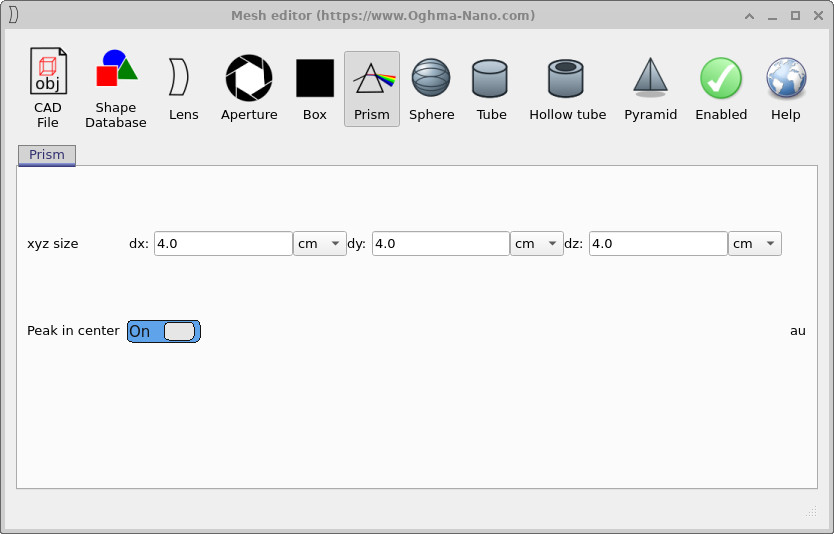
x, y ו-z, ומנגנון המאפשר למקם את הנקודה הגבוהה ביותר במרכז השטח.אפשרויות תצורה עבור פריזמה: גודל כולל במימדים x, y ו-z, ומנגנון המאפשר למקם את הנקודה הגבוהה ביותר במרכז השטח.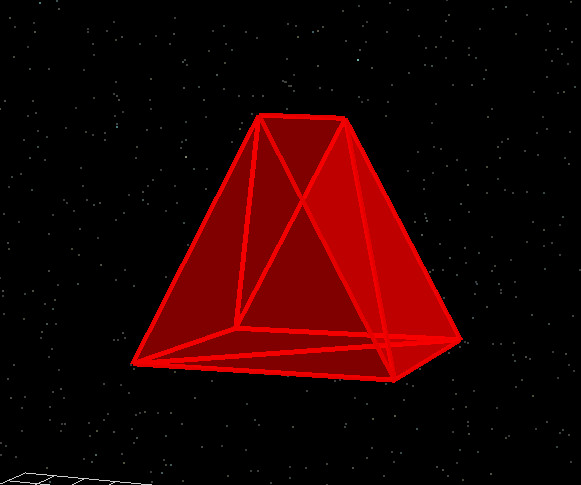
מנסרות שימושיות לבניית רכיבים אופטיים מורכבים יותר, כגון מבנים שמכוונים את האור או מחזירי קרניים פשוטים. הקשר בין הערכים dx, dy ו-dz ב-?? לבין הגאומטריה המתקבלת המוצגת ב-?? הוא ישיר, מה שמקל על תכנון ושינוי הצורות הללו.מנסרות שימושיות לבניית רכיבים אופטיים מורכבים יותר, כגון מבנים שמכוונים את האור או מחזירי קרניים פשוטים. הקשר בין הערכים dx, dy ו-dz ב-?? לבין הגאומטריה המתקבלת המוצגת ב-?? הוא ישיר, מה שמקל על תכנון ושינוי הצורות הללו.
קופסהקופסה
הפרימיטיב "Box" מספק גרסה מפורשת המבוססת על רשת של קובייה פשוטה, המשמשת כאשר רשתות מורכבות מושבתות. ניתן לציין את גודל הקובייה בשדות הגודל xyz (dx, dy, dz). ברוב המקרים, אין יתרון מעשי בשימוש ברשת קובייה במקום להשאיר את האובייקט בצורת הקובייה המוגדרת כברירת מחדל, אך האפשרות מסופקת לשלמות ולמצבים שבהם רוצים שכל האובייקטים ישתמשו במערכת הרשת באופן עקבי.הפרימיטיב "Box" מספק גרסה מפורשת המבוססת על רשת של קובייה פשוטה, המשמשת כאשר רשתות מורכבות מושבתות. ניתן לציין את גודל הקובייה בשדות הגודל xyz (dx, dy, dz). ברוב המקרים, אין יתרון מעשי בשימוש ברשת קובייה במקום להשאיר את האובייקט בצורת הקובייה המוגדרת כברירת מחדל, אך האפשרות מסופקת לשלמות ולמצבים שבהם רוצים שכל האובייקטים ישתמשו במערכת הרשת באופן עקבי.
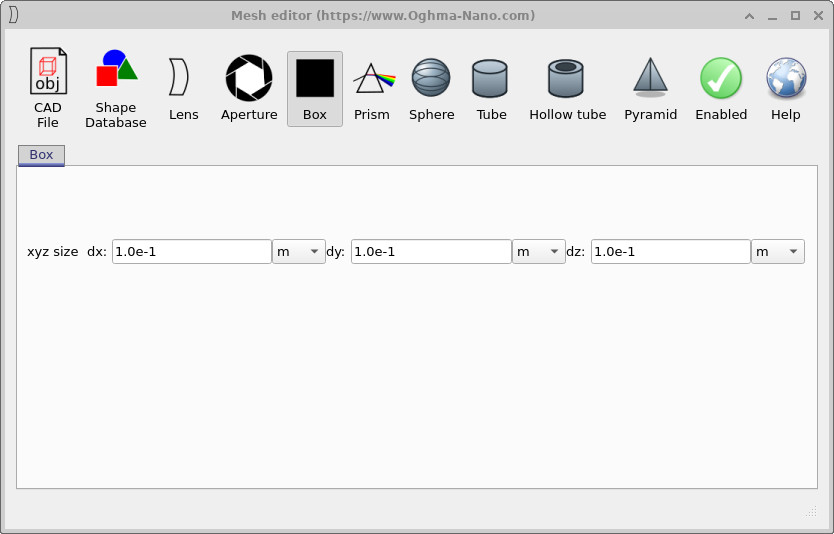
x, y ו-z תואמים למימדים המשמשים עבור תיבת האובייקט המוגדרת כברירת מחדל.אפשרויות תצורה עבור תיבה: המימדים x, y ו-z תואמים למימדים המשמשים עבור תיבת האובייקט המוגדרת כברירת מחדל.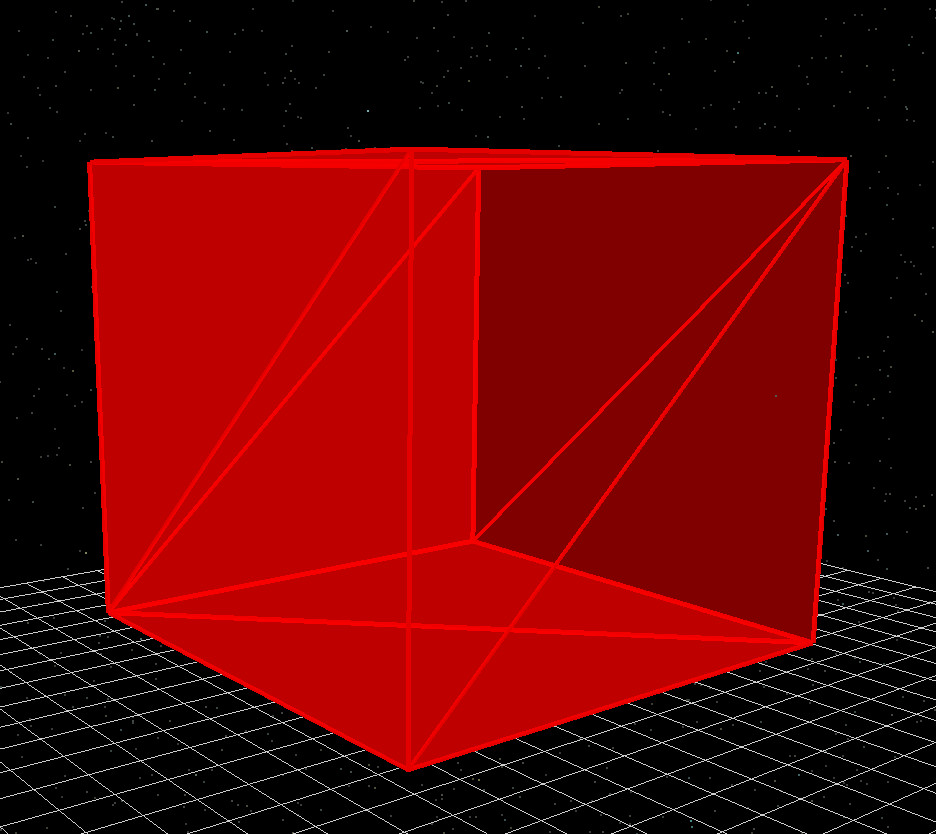
אם אתם זקוקים רק לצורה מלבנית פשוטה, בדרך כלל אפשר להשאיר את האפשרויות המתקדמות כבויות ולהסתמך על הצורה הבסיסית. עם זאת, הצורה המלבנית המבוססת על רשתות ב-?? וב-?? יכולה להיות שימושית כאשר אתם רוצים שליטה עקבית ברמת הרשת (למשל, בעת ייצוא גיאומטריה או בעת שילוב עם צורות רשת אחרות).אם אתם זקוקים רק לצורה מלבנית פשוטה, בדרך כלל אפשר להשאיר את האפשרויות המתקדמות כבויות ולהסתמך על הצורה הבסיסית. עם זאת, הצורה המלבנית המבוססת על רשתות ב-?? וב-?? יכולה להיות שימושית כאשר אתם רוצים שליטה עקבית ברמת הרשת (למשל, בעת ייצוא גיאומטריה או בעת שילוב עם צורות רשת אחרות).
צמצםצמצם
הפרימיטיב "אפרטורה" נועד למידול עצירות אופטיות וצמצמים. הוא יוצר משטח שטוח עם פתח רב-צדדים במרכזו. בתוך פאנל ההגדרות, מציינים את הקוטר החיצוני (d0), את הקוטר הפנימי (d1, שהוא שטח הפתח), ואת מספר ה"להבים", אשר קובע את מספר הצלעות של הפתח הרב-צדדים.הפרימיטיב "אפרטורה" נועד למידול עצירות אופטיות וצמצמים. הוא יוצר משטח שטוח עם פתח רב-צדדים במרכזו. בתוך פאנל ההגדרות, מציינים את הקוטר החיצוני (d0), את הקוטר הפנימי (d1, שהוא שטח הפתח), ואת מספר ה"להבים", אשר קובע את מספר הצלעות של הפתח הרב-צדדים.
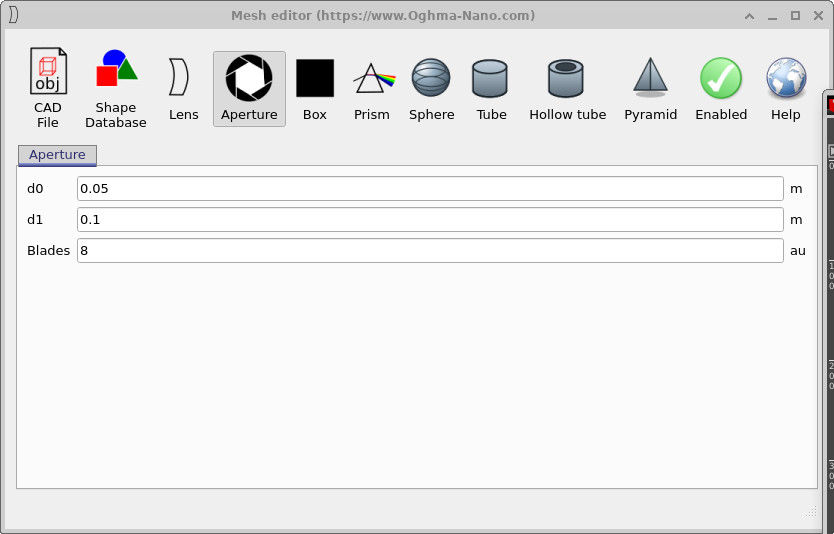
d0, פתח פנימי d1, ומספר הלהבים הקובע את הצורה הפוליגונלית של הצמצם.אפשרויות תצורה עבור צמצם: גודל חיצוני d0, פתח פנימי d1, ומספר הלהבים הקובע את הצורה הפוליגונלית של הצמצם.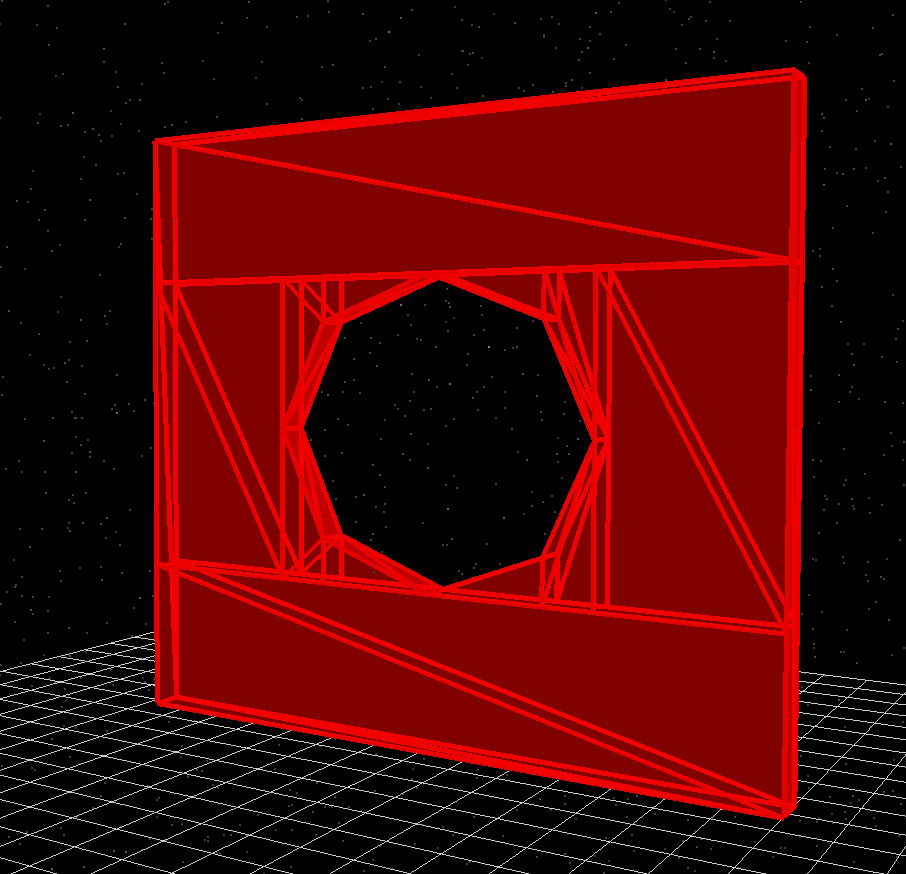
במודל אופטי טיפוסי, החומר של לוח הצמצם מוגדר כך שיהיה חומר בולע או מתכתי, כך שרק האור העובר דרך הפתח תורם לסימולציה. על ידי התאמת הערכים של d0, d1 ומספר הלהבים ב-??, ניתן ליצור במהירות אבות טיפוס של גדלים וצורות צמצם שונות ולראות מיד את הגאומטריה המתקבלת, כפי שמוצג ב-??.במודל אופטי טיפוסי, החומר של לוח הצמצם מוגדר כך שיהיה חומר בולע או מתכתי, כך שרק האור העובר דרך הפתח תורם לסימולציה. על ידי התאמת הערכים של d0, d1 ומספר הלהבים ב-??, ניתן ליצור במהירות אבות טיפוס של גדלים וצורות צמצם שונות ולראות מיד את הגאומטריה המתקבלת, כפי שמוצג ב-??.
עדשהעדשה
הפרימיטיב "עדשה" בעורך הרשת מאפשר ליצור עדשות אופטיות משולשות לחלוטין. העדשות יכולות להיות עגולות או מרובעות, וכל משטח יכול לקבל אחת מכמה צורות: מישורית, כדורית, פרבולית, אליפטית, היפרבולית או אספרית. אפשרויות אלו מאפשרות מידול גמיש של רכיבים אופטיים לצורך מעקב אחר קרניים.הפרימיטיב "עדשה" בעורך הרשת מאפשר ליצור עדשות אופטיות משולשות לחלוטין. העדשות יכולות להיות עגולות או מרובעות, וכל משטח יכול לקבל אחת מכמה צורות: מישורית, כדורית, פרבולית, אליפטית, היפרבולית או אספרית. אפשרויות אלו מאפשרות מידול גמיש של רכיבים אופטיים לצורך מעקב אחר קרניים.
לכל עדשה יש שני משטחים – משטח 0 ומשטח 1 – וניתן להגדיר כל משטח בנפרד. הפרמטרים כוללים:לכל עדשה יש שני משטחים – משטח 0 ומשטח 1 – וניתן להגדיר כל משטח בנפרד. הפרמטרים כוללים:
- r — רדיוס העקמומיות של המשטח (חיובי או שלילי, בהתאם אם המשטח קמור או קעור).r — רדיוס העקמומיות של המשטח (חיובי או שלילי, בהתאם אם המשטח קמור או קעור).
- קבוע k של פני השטח — קבוע קוני עבור משטחים שאינם כדוריים.קבוע k של פני השטח — קבוע קוני עבור משטחים שאינם כדוריים.
- משטח A4, A6 וכו' – מקדמים אספריים מסדר גבוה יותר.משטח A4, A6 וכו' – מקדמים אספריים מסדר גבוה יותר.
- ct – עובי מרכז גוף העדשה.ct – עובי מרכז גוף העדשה.
- קוטר – הקוטר הפיזי של העדשה.קוטר – הקוטר הפיזי של העדשה.
- קוטר החור – גודל של חור מרכזי אופציונלי.קוטר החור – גודל של חור מרכזי אופציונלי.
עורך העדשות הוא כלי עוצמתי, אך ברוב תהליכי העבודה האופטיים, קל יותר לבצע מניפולציות על העדשות באמצעות עורך ה-S-plane, שיוסבר בהמשך. עורך הרשת שימושי בעיקר כאשר יש צורך בגיאומטריה מפורשת של עדשות, המורכבת ממשולשים, לצורך ייצוא או לצורך ניפוי באגים ויזואלי.עורך העדשות הוא כלי עוצמתי, אך ברוב תהליכי העבודה האופטיים, קל יותר לבצע מניפולציות על העדשות באמצעות עורך ה-S-plane, שיוסבר בהמשך. עורך הרשת שימושי בעיקר כאשר יש צורך בגיאומטריה מפורשת של עדשות, המורכבת ממשולשים, לצורך ייצוא או לצורך ניפוי באגים ויזואלי.
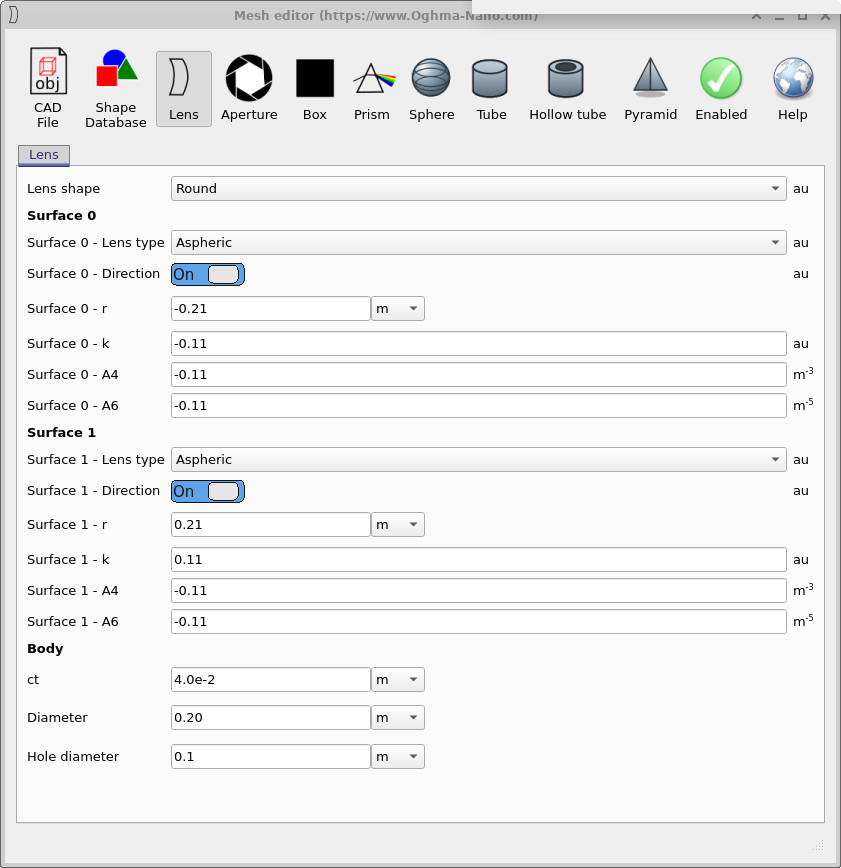
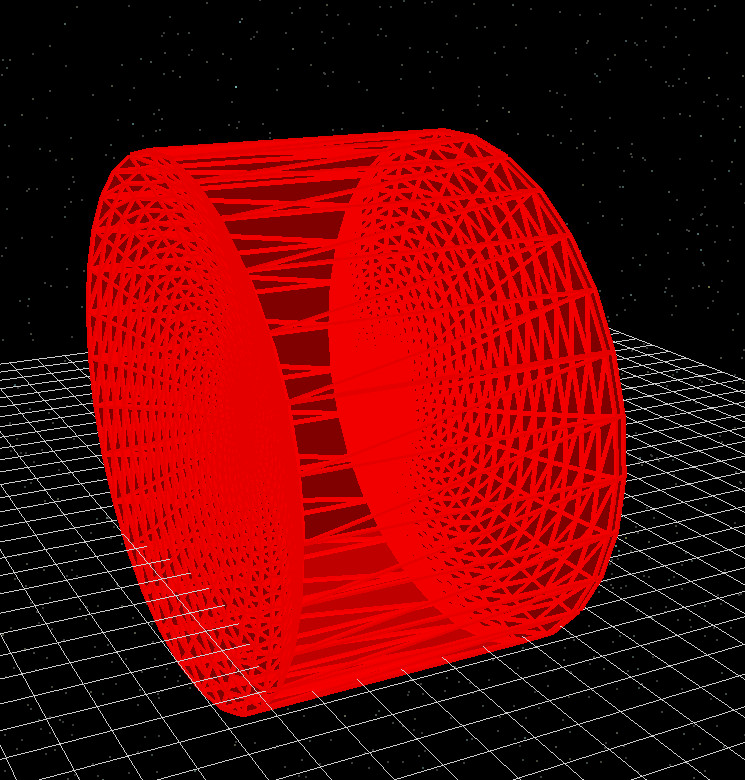
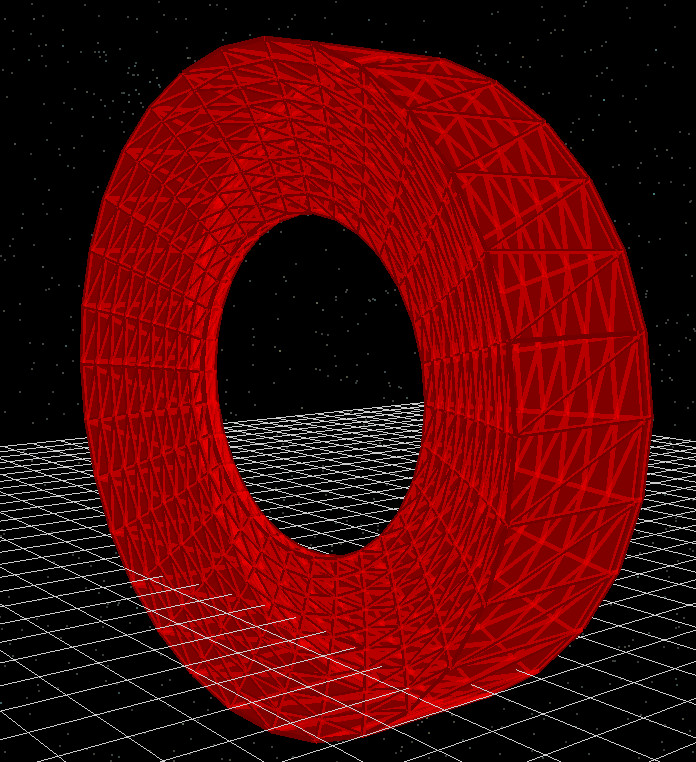
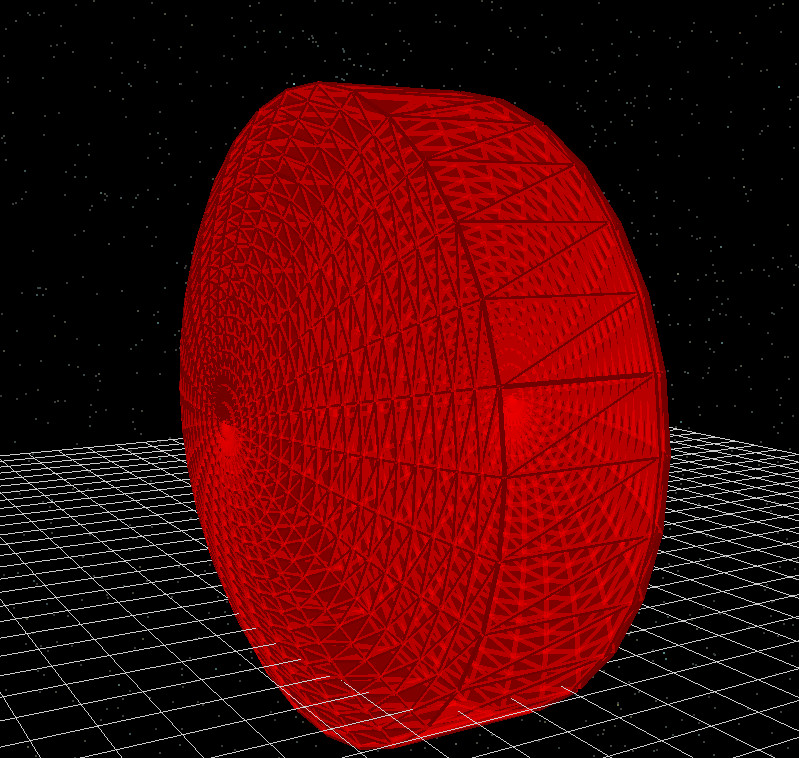
יחד, דוגמאות התצורה במסמכים ??, ??, ?? ו-?? ממחישות כיצד ניתן להשתמש בעורך ה-Lens כדי ליצור מגוון רחב של רכיבים אופטיים.יחד, דוגמאות התצורה במסמכים ??, ??, ?? ו-?? ממחישות כיצד ניתן להשתמש בעורך ה-Lens כדי ליצור מגוון רחב של רכיבים אופטיים.
מאגר נתונים של צורותמאגר נתונים של צורות
האפשרות "מאגר צורות" מספקת גישה לספרייה של רשתות CAD מוגדרות מראש, המאוחסנות בפורמט הייחודי של OghmaNano. צורות אלו אינן נוצרות באופן דינמי על ידי עורך הרשתות; במקום זאת, הן נטענות ישירות מתוך מאגר הנתונים הפנימי וניתן להשתמש בהן שוב ושוב במספר הדמיות.האפשרות "מאגר צורות" מספקת גישה לספרייה של רשתות CAD מוגדרות מראש, המאוחסנות בפורמט הייחודי של OghmaNano. צורות אלו אינן נוצרות באופן דינמי על ידי עורך הרשתות; במקום זאת, הן נטענות ישירות מתוך מאגר הנתונים הפנימי וניתן להשתמש בהן שוב ושוב במספר הדמיות.
בנוסף לצורות הסטנדרטיות בספרייה, ניתן גם לייבא תמונות דו-ממדיות – כגון מפות גובה של מיקרוסקופ כוח אטומי – למאגר הצורות ולהמיר אותן לאובייקטים תלת-ממדיים. כך ניתן לאחסן במקום אחד את כל הצורות הנפוצות, בין אם הן נוצרו ממדידות, מכלי CAD חיצוניים או מפרויקטים קודמים.בנוסף לצורות הסטנדרטיות בספרייה, ניתן גם לייבא תמונות דו-ממדיות – כגון מפות גובה של מיקרוסקופ כוח אטומי – למאגר הצורות ולהמיר אותן לאובייקטים תלת-ממדיים. כך ניתן לאחסן במקום אחד את כל הצורות הנפוצות, בין אם הן נוצרו ממדידות, מכלי CAD חיצוניים או מפרויקטים קודמים.
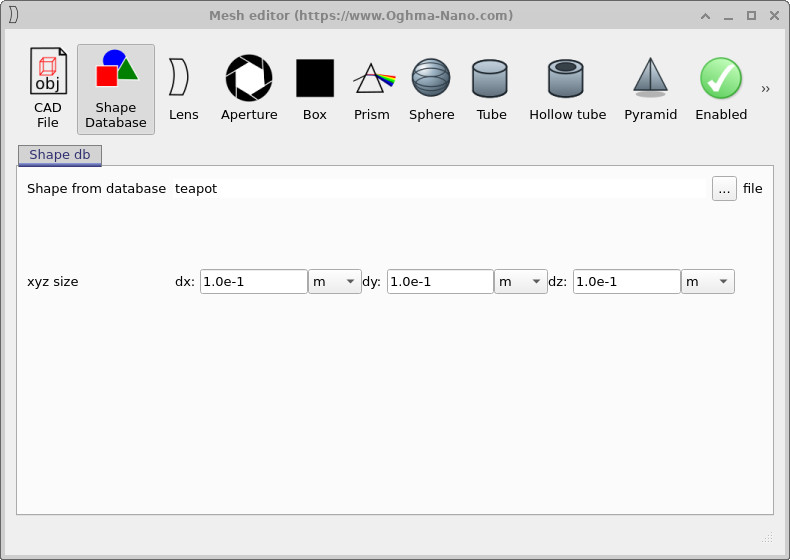
teapot) נבחרת מהספרייה הפנימית, וגודלה משתנה באמצעות שדות הגודל xyz.הפאנל של מסד הנתונים של צורות. רשת CAD שמורה (שם הקוד שלה כאן הוא teapot) נבחרת מהספרייה הפנימית, וגודלה משתנה באמצעות שדות הגודל xyz.לאחר שבחרו צורה ב-??, היא מתנהגת כמו כל פרימיטיב רשת אחר: היא מחוברת לאובייקט הנוכחי ומשתתפת באופן מלא בסימולציית מעקב הקרניים.לאחר שבחרו צורה ב-??, היא מתנהגת כמו כל פרימיטיב רשת אחר: היא מחוברת לאובייקט הנוכחי ומשתתפת באופן מלא בסימולציית מעקב הקרניים.
ייבוא קבצי CADייבוא קבצי CAD
במקום להוסיף תחילה צורות למאגר הנתונים הפנימי, ניתן גם לצרף רשתות ישירות מקבצי CAD חיצוניים באמצעות אפשרות "קובץ CAD". זה שימושי כאשר כבר יש לכם מודל שמור בדיסק ואתם פשוט רוצים להכניס אותו לסימולציה של OghmaNano.במקום להוסיף תחילה צורות למאגר הנתונים הפנימי, ניתן גם לצרף רשתות ישירות מקבצי CAD חיצוניים באמצעות אפשרות "קובץ CAD". זה שימושי כאשר כבר יש לכם מודל שמור בדיסק ואתם פשוט רוצים להכניס אותו לסימולציה של OghmaNano.
נכון לעכשיו, התוכנה תומכת בקבצי Wavefront OBJ סטנדרטיים. פורמטים אחרים, שאינם סטנדרטיים או קנייניים, אינם נתמכים, ולכן אם הנתונים הגאומטריים שלכם שמורים בפורמט אחר, יש לייצא אותם תחילה כרשת Wavefront OBJ.נכון לעכשיו, התוכנה תומכת בקבצי Wavefront OBJ סטנדרטיים. פורמטים אחרים, שאינם סטנדרטיים או קנייניים, אינם נתמכים, ולכן אם הנתונים הגאומטריים שלכם שמורים בפורמט אחר, יש לייצא אותם תחילה כרשת Wavefront OBJ.
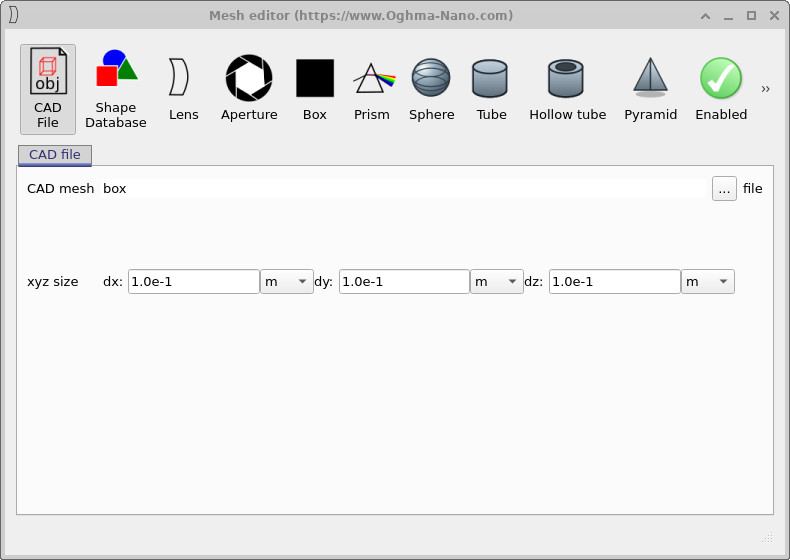
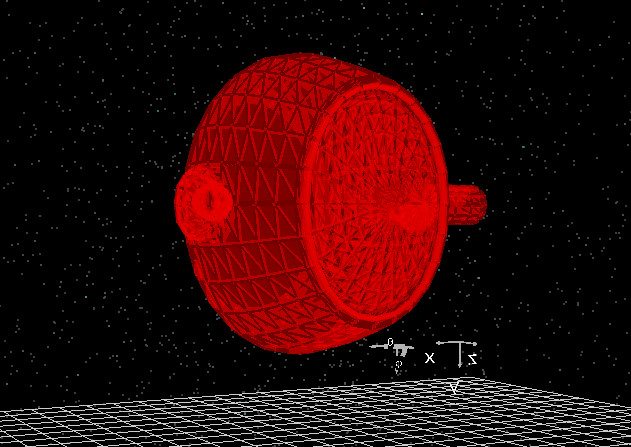
הדוגמה ב-?? וב-?? ממחישה כיצד ניתן לייבא מודל CAD חיצוני לתוך OghmaNano ולשלב אותו עם רכיבים אופטיים אחרים בסצנה.הדוגמה ב-?? וב-?? ממחישה כיצד ניתן לייבא מודל CAD חיצוני לתוך OghmaNano ולשלב אותו עם רכיבים אופטיים אחרים בסצנה.