

מדריך למאגר צורות (חלק א'): יצירת צורות תלת-ממדיות מתמונותמדריך למאגר צורות (חלק א'): יצירת צורות תלת-ממדיות מתמונות
מאגר הנתונים "Shape" ב-OghmaNano הוא מאגר של עצמים גיאומטריים שניתן להשתמש בהם שוב ושוב בסימולציות שונות. הוא שימושי במיוחד עבור צורות שקשה לתאר אותן באמצעות פונקציות אנליטיות פשוטות – למשל, חספוס פני שטח המתקבל ממדידות AFM, גבישים פוטוניים שנוצרו מתמונות דו-ממדיות, או גיאומטריות CAD מיובאות. לאחר שבנינו צורה ושמרנו אותה כאן, ניתן לצרף אותה לעצמים בסביבת העבודה האופטית ולהשתמש בה בסימולציות של מעקב קרניים, FDTD או סימולציות אופטיות אחרות.מאגר הנתונים "Shape" ב-OghmaNano הוא מאגר של עצמים גיאומטריים שניתן להשתמש בהם שוב ושוב בסימולציות שונות. הוא שימושי במיוחד עבור צורות שקשה לתאר אותן באמצעות פונקציות אנליטיות פשוטות – למשל, חספוס פני שטח המתקבל ממדידות AFM, גבישים פוטוניים שנוצרו מתמונות דו-ממדיות, או גיאומטריות CAD מיובאות. לאחר שבנינו צורה ושמרנו אותה כאן, ניתן לצרף אותה לעצמים בסביבת העבודה האופטית ולהשתמש בה בסימולציות של מעקב קרניים, FDTD או סימולציות אופטיות אחרות.
בחלק הראשון הזה תיצרו מבנה הדגמה פשוט באמצעות תבנית דו-ממדית מובנית, תמירו אותו לרשת משולשים תלת-ממדית, ותחקרו כיצד רזולוציית הרשת משפיעה על האיכות החזותית ועל העלות החישובית של הסימולציות שלכם.בחלק הראשון הזה תיצרו מבנה הדגמה פשוט באמצעות תבנית דו-ממדית מובנית, תמירו אותו לרשת משולשים תלת-ממדית, ותחקרו כיצד רזולוציית הרשת משפיעה על האיכות החזותית ועל העלות החישובית של הסימולציות שלכם.
שלב 1: פתחו את מסד הנתונים של הצורות.שלב 1: פתחו את מסד הנתונים של הצורות.
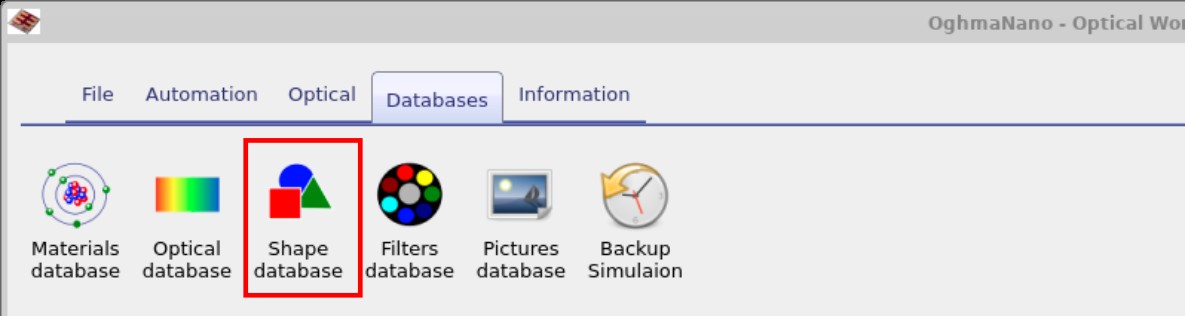
התחילו מכל הדמיה (לדוגמה, הדמיית "השתקפות" מתוך הדגמת מעקב קרניים). לחצו על הכרטיסייה "מסדי נתונים" בסרגל הכלים, ולאחר מכן לחצו על "מסד נתונים של צורות", כפי שמסומן ב-??. פעולה זו תפתח את חלון "מסד הנתונים של צורות" (??).התחילו מכל הדמיה (לדוגמה, הדמיית "השתקפות" מתוך הדגמת מעקב קרניים). לחצו על הכרטיסייה "מסדי נתונים" בסרגל הכלים, ולאחר מכן לחצו על "מסד נתונים של צורות", כפי שמסומן ב-??. פעולה זו תפתח את חלון "מסד הנתונים של צורות" (??).
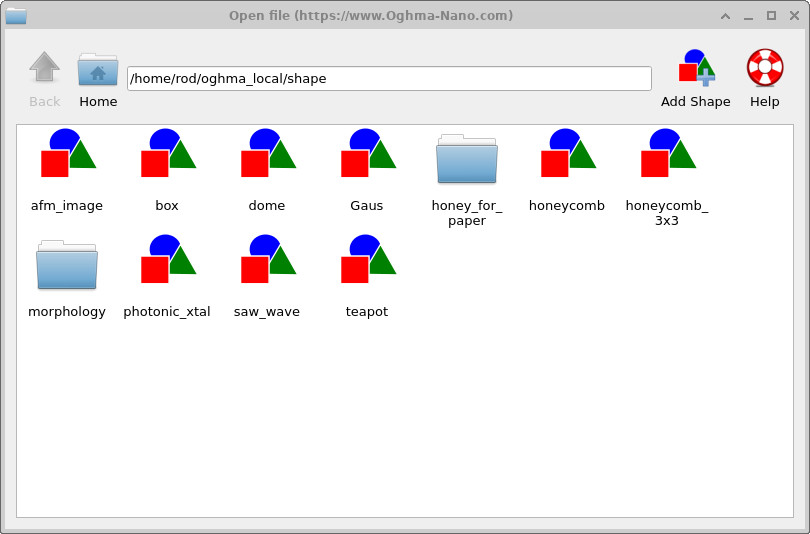
afm_image, photonic_xtal, saw_wave, teapot). ניתן להשתמש בצורות אלו שוב ושוב בסימולציות שונות.החלון הראשי של מסד הנתונים של צורות. כל סמל מייצג צורה תלת-ממדית שמורה (לדוגמה, afm_image, photonic_xtal, saw_wave, teapot). ניתן להשתמש בצורות אלו שוב ושוב בסימולציות שונות.שלב 2: צור רשומה חדשה עבור צורה.שלב 2: צור רשומה חדשה עבור צורה.
כדי ליצור צורה חדשה, לחצו לחיצה ימנית באזור הלבן בחלון מסד הנתונים של הצורות, ובחרו בתפריט ההקשר באפשרות "חדש" → "צורת חדשה", כפי שמוצג בתמונה ??.כדי ליצור צורה חדשה, לחצו לחיצה ימנית באזור הלבן בחלון מסד הנתונים של הצורות, ובחרו בתפריט ההקשר באפשרות "חדש" → "צורת חדשה", כפי שמוצג בתמונה ??.
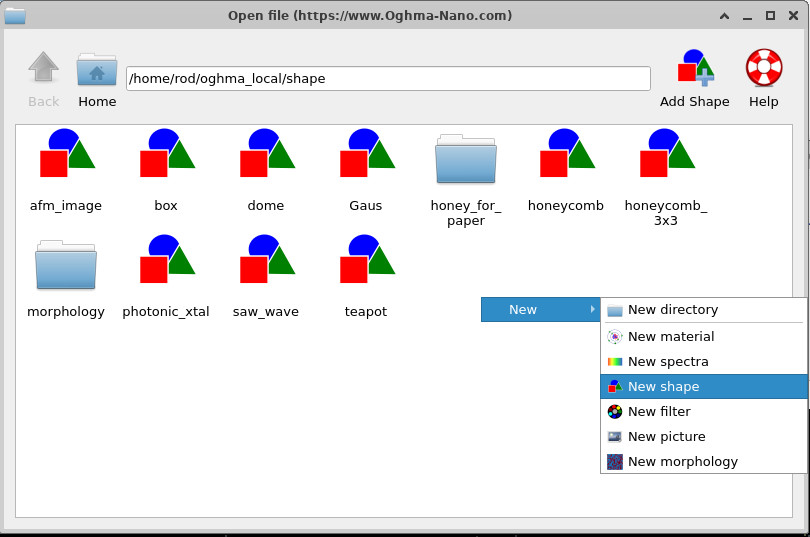
מופיע תיבת דו-שיח המבקשת שם לצורה חדשה. הקלידו "demo" ולחצו על "אישור". לאחר מכן, תיפתח חלון עורך הצורות עבור הצורה החדשה שלכם (??).מופיע תיבת דו-שיח המבקשת שם לצורה חדשה. הקלידו "demo" ולחצו על "אישור". לאחר מכן, תיפתח חלון עורך הצורות עבור הצורה החדשה שלכם (??).
שלב 3: בדוק את תצוגת עורך הצורות המוגדרת כברירת מחדלשלב 3: בדוק את תצוגת עורך הצורות המוגדרת כברירת מחדל
עורך הצורות מציג תצוגה תלת-ממדית בצד שמאל ותמונה דו-ממדית בצד ימין (??). תבנית ברירת המחדל הדו-ממדית היא מערך פשוט של עיגולים לבנים על רקע שחור, המייצג גביש פוטוני או מערך של עמודים. בתחילה, התצוגה התלת-ממדית מכילה רק רשת שטוחה.עורך הצורות מציג תצוגה תלת-ממדית בצד שמאל ותמונה דו-ממדית בצד ימין (??). תבנית ברירת המחדל הדו-ממדית היא מערך פשוט של עיגולים לבנים על רקע שחור, המייצג גביש פוטוני או מערך של עמודים. בתחילה, התצוגה התלת-ממדית מכילה רק רשת שטוחה.
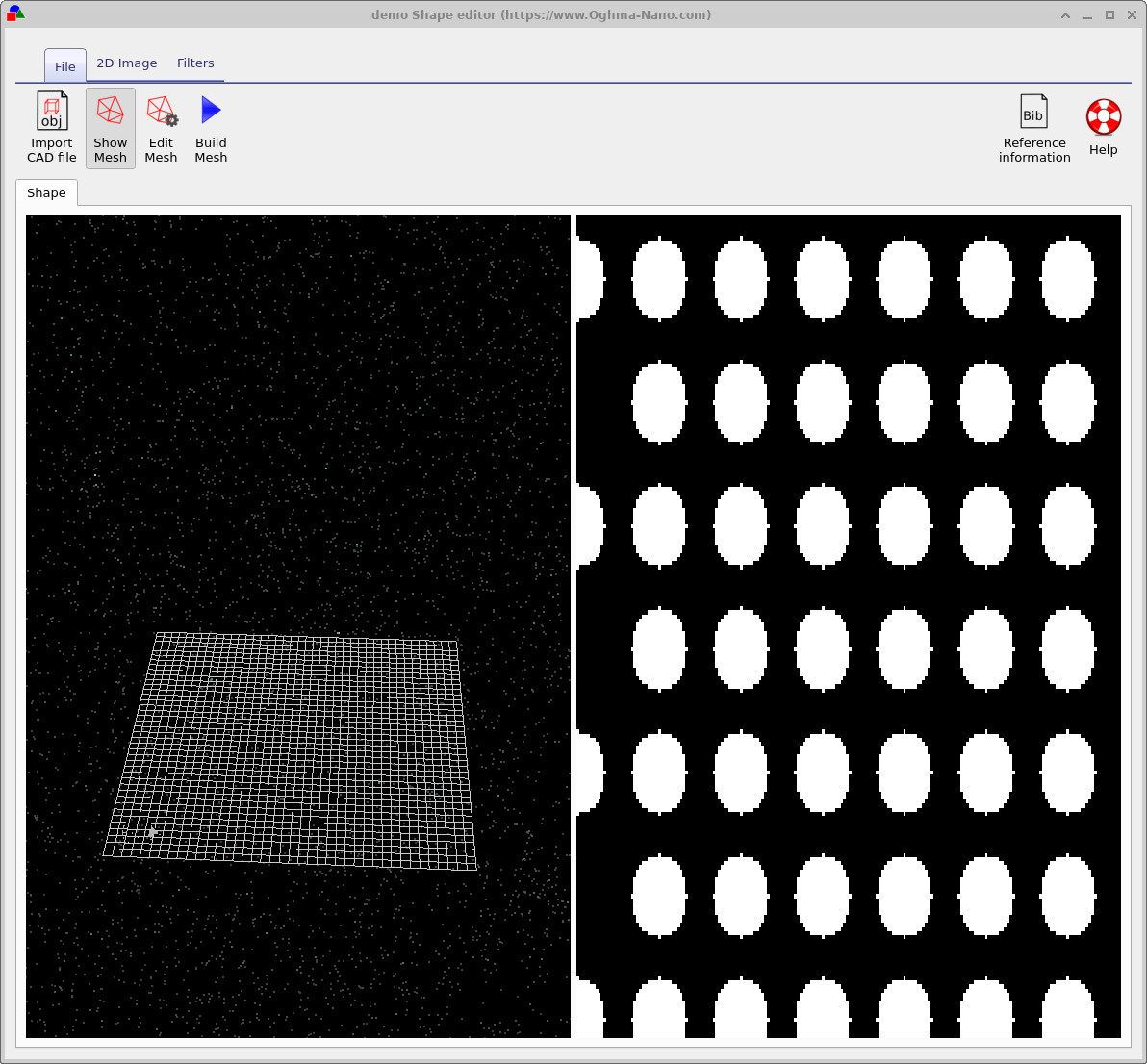
demo. הפאנל הימני מציג תבנית דו-ממדית ברירת מחדל; הפאנל השמאלי יציג את הרשת התלת-ממדית לאחר שבנייתה תושלם.תצוגת עורך הצורה הראשונית עבור הצורה החדשה demo. הפאנל הימני מציג תבנית דו-ממדית ברירת מחדל; הפאנל השמאלי יציג את הרשת התלת-ממדית לאחר שבנייתה תושלם.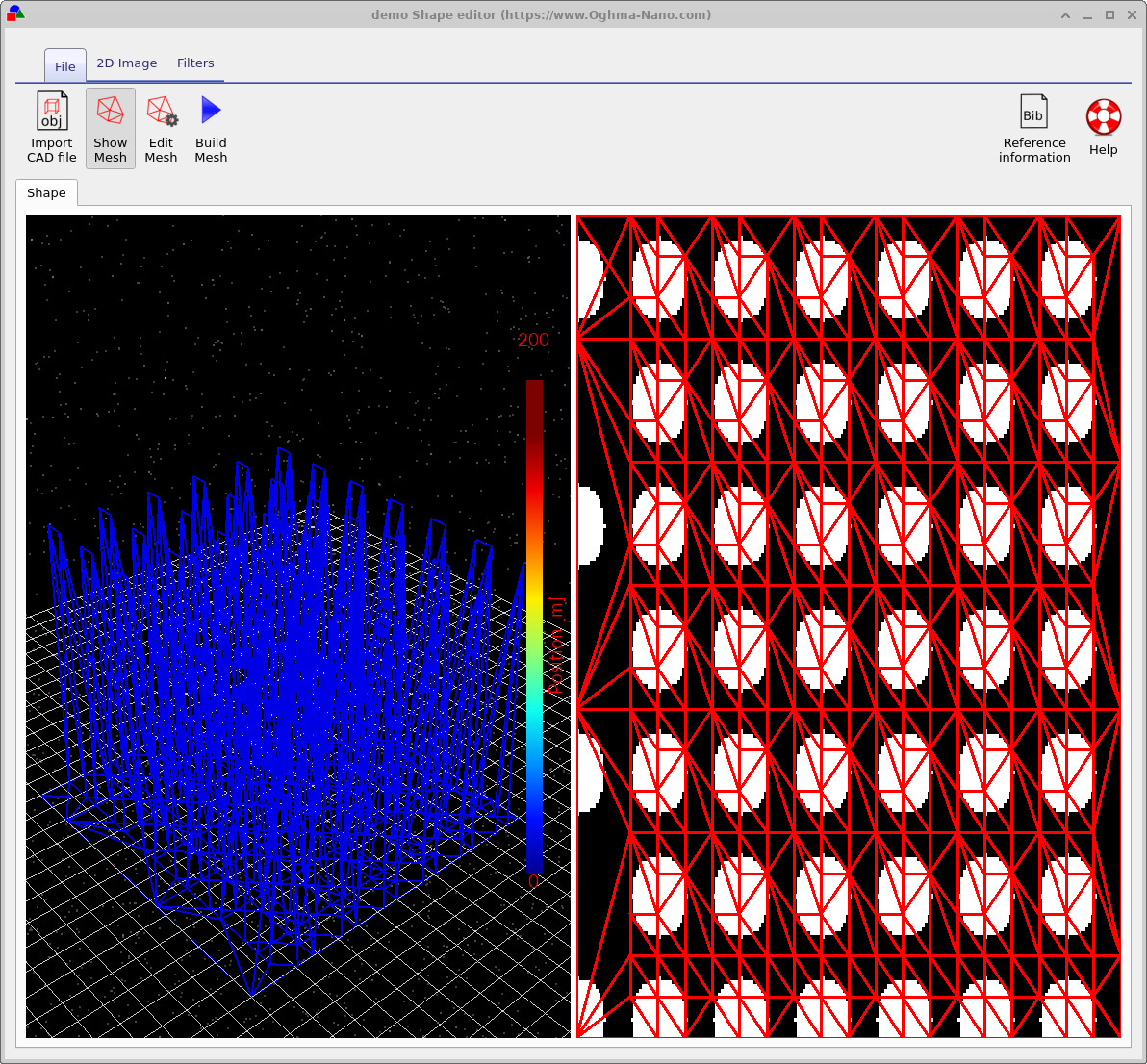
בסרגל הכלים בחלק העליון של עורך הצורות ישנם שלושה כפתורים מרכזיים עבור מדריך זה:בסרגל הכלים בחלק העליון של עורך הצורות ישנם שלושה כפתורים מרכזיים עבור מדריך זה:
- הצג רשת – מאפשר או מבטל את התצוגה של הרשת התלת-ממדית הקיימת.הצג רשת – מאפשר או מבטל את התצוגה של הרשת התלת-ממדית הקיימת.
- ערוך רשת – פותח את חלון תצורת הרשת.ערוך רשת – פותח את חלון תצורת הרשת.
- בניית רשת – ממירה את התמונה הדו-ממדית לרשת משולשים תלת-ממדית.בניית רשת – ממירה את התמונה הדו-ממדית לרשת משולשים תלת-ממדית.
שלב 4: צרו את הרשת הראשונה שלכםשלב 4: צרו את הרשת הראשונה שלכם
לחצו על "בניית רשת" (סמל משולש כחול). התבנית בצד ימין מומרת למערך תלת-ממדי של עמודים בתצוגה בצד שמאל, ונוצרת רשת משטח משולשת כדי לדמות את הצורה הדו-ממדית (??).לחצו על "בניית רשת" (סמל משולש כחול). התבנית בצד ימין מומרת למערך תלת-ממדי של עמודים בתצוגה בצד שמאל, ונוצרת רשת משטח משולשת כדי לדמות את הצורה הדו-ממדית (??).
השתמשו בעכבר כדי לסובב ולהגדיל את התצוגה התלת-ממדית. סביר להניח שתשימו לב שהעמודים בעלי צורה זוויתית למדי – הם דומים יותר למשולשים מאשר לעיגולים. זאת משום שרזולוציית הרשת הראשונית נמוכה בכוונה, ומשתמשים רק במספר מצומצם של משולשים כדי לשמור על משקל קל של הרשת.השתמשו בעכבר כדי לסובב ולהגדיל את התצוגה התלת-ממדית. סביר להניח שתשימו לב שהעמודים בעלי צורה זוויתית למדי – הם דומים יותר למשולשים מאשר לעיגולים. זאת משום שרזולוציית הרשת הראשונית נמוכה בכוונה, ומשתמשים רק במספר מצומצם של משולשים כדי לשמור על משקל קל של הרשת.
שלב 5: שפרו את רזולוציית הרשתשלב 5: שפרו את רזולוציית הרשת
כדי לשפר את הדיוק של הצורה, לחצו על "ערוך רשת" בסרגל הכלים של עורך הצורה. פעולה זו תפתח את חלון "הגדרת רשת" (??).כדי לשפר את הדיוק של הצורה, לחצו על "ערוך רשת" בסרגל הכלים של עורך הצורה. פעולה זו תפתח את חלון "הגדרת רשת" (??).
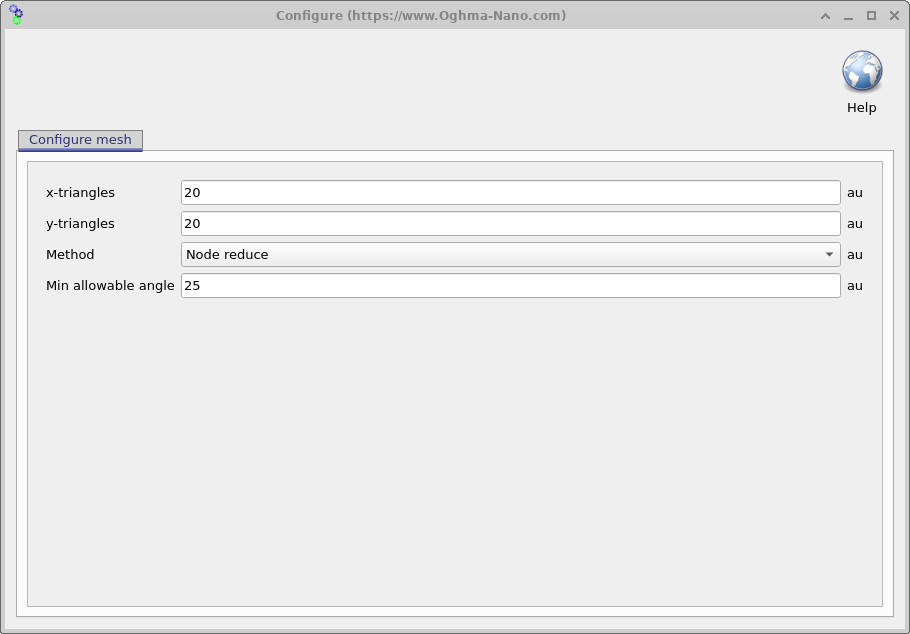
התחומים החשובים הם:התחומים החשובים הם:
- משולשים בציר X / משולשים בציר Y: מספר המשולשים שמשמשים ליצירת הרשת בכל כיוון (לדוגמה, 20 על 20 או 40 על 40).משולשים בציר X / משולשים בציר Y: מספר המשולשים שמשמשים ליצירת הרשת בכל כיוון (לדוגמה, 20 על 20 או 40 על 40).
- שיטה: אסטרטגיית יצירת רשת. השיטה המוגדרת כברירת מחדל
Node reduceמתחילה ברשת סדורה, ולאחר מכן מסירה משולשים שאינם נחוצים לייצוג הצורה.שיטה: אסטרטגיית יצירת רשת. השיטה המוגדרת כברירת מחדלNode reduceמתחילה ברשת סדורה, ולאחר מכן מסירה משולשים שאינם נחוצים לייצוג הצורה. - זווית מינימלית מותרת: אילוץ איכות שמגביל היווצרות של משולשים צרים במיוחד.זווית מינימלית מותרת: אילוץ איכות שמגביל היווצרות של משולשים צרים במיוחד.
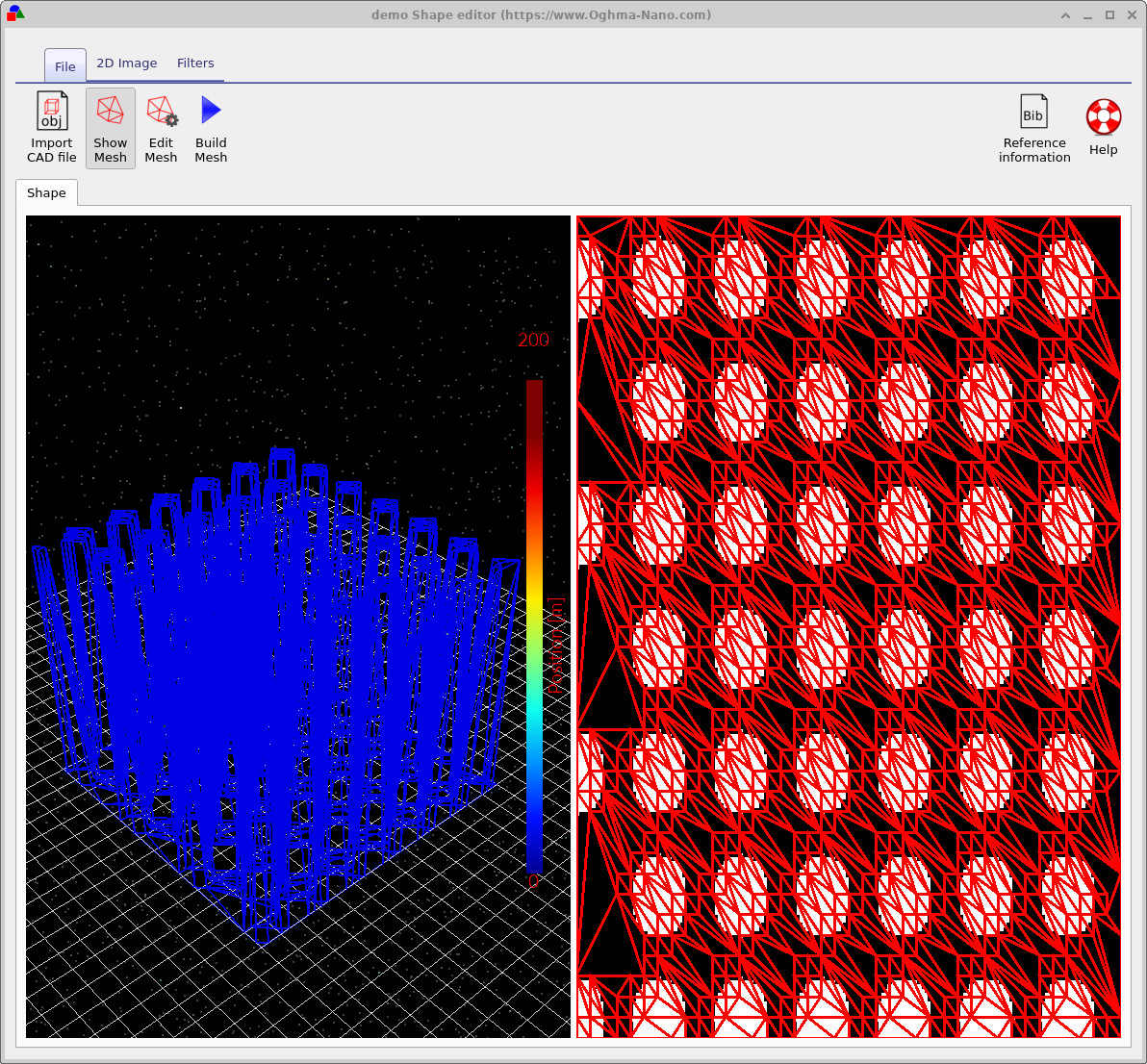
נסו להגדיל את הרזולוציה מ-20 ל-40 הן עבור המשולשים בציר ה-x והן עבור המשולשים בציר ה-y, ואז לחצו על "אישור" כדי לסגור את התיבה ולחצו שוב על "בנה רשת". חזרו על תהליך זה מספר פעמים, נסו ערכים שונים כמו 40 × 40 או 50 × 50, ובדקו כיצד צורת העמודים התלת-ממדיים משתנה.נסו להגדיל את הרזולוציה מ-20 ל-40 הן עבור המשולשים בציר ה-x והן עבור המשולשים בציר ה-y, ואז לחצו על "אישור" כדי לסגור את התיבה ולחצו שוב על "בנה רשת". חזרו על תהליך זה מספר פעמים, נסו ערכים שונים כמו 40 × 40 או 50 × 50, ובדקו כיצד צורת העמודים התלת-ממדיים משתנה.
זכרו שבשיטה Node reduce, האלגוריתם מתחיל עם רשת משולשים מלאה, ולאחר מכן מסיר את המשולשים שאינם חיוניים לייצוג הצורה. כתוצאה מכך, הרשת הסופית מכילה פחות משולשים ממה שהמכפלה הגולמית של x משולשים על y משולשים עשויה לרמז.זכרו שבשיטה Node reduce, האלגוריתם מתחיל עם רשת משולשים מלאה, ולאחר מכן מסיר את המשולשים שאינם חיוניים לייצוג הצורה. כתוצאה מכך, הרשת הסופית מכילה פחות משולשים ממה שהמכפלה הגולמית של x משולשים על y משולשים עשויה לרמז.
שלב 6: השווה עם רשת משופרתשלב 6: השווה עם רשת משופרת
לאחר הגדלת הרזולוציה ובנייה מחדש, אמור להתקבל מודל תלת-ממדי הדומה ל-??. העמודים נראים כעת מעגליים הרבה יותר, והמשטחים המשולשים קטנים יותר ומפוזרים באופן אחיד יותר.לאחר הגדלת הרזולוציה ובנייה מחדש, אמור להתקבל מודל תלת-ממדי הדומה ל-??. העמודים נראים כעת מעגליים הרבה יותר, והמשטחים המשולשים קטנים יותר ומפוזרים באופן אחיד יותר.
שלב 7: בחירת שיטת יצירת רשת.שלב 7: בחירת שיטת יצירת רשת.
עבור דפוסים רבים, האלגוריתם Node reduce פועל היטב, מכיוון שהוא מסיר משולשים מיותרים ושומר על צורה קומפקטית. עם זאת, עבור משטחים מסוימים – במיוחד מפות גובה של מיקרוסקופ כוח אטומי (AFM) או משטחים מחוספסים אחרים – הסרת משולשים עלולה להוביל לאובדן פרטים. במקרים כאלה, ייתכן שתעדיפו להשתמש בשיטה שאינה מצמצמת את מספר הצמתים (לדוגמה, אפשרות של "ללא צמצום" או "רשת אחידה" בתפריט הנפתח "שיטה", אם זמין). כך נשמרת רשת משולשים סדירה על פני כל התמונה.עבור דפוסים רבים, האלגוריתם Node reduce פועל היטב, מכיוון שהוא מסיר משולשים מיותרים ושומר על צורה קומפקטית. עם זאת, עבור משטחים מסוימים – במיוחד מפות גובה של מיקרוסקופ כוח אטומי (AFM) או משטחים מחוספסים אחרים – הסרת משולשים עלולה להוביל לאובדן פרטים. במקרים כאלה, ייתכן שתעדיפו להשתמש בשיטה שאינה מצמצמת את מספר הצמתים (לדוגמה, אפשרות של "ללא צמצום" או "רשת אחידה" בתפריט הנפתח "שיטה", אם זמין). כך נשמרת רשת משולשים סדירה על פני כל התמונה.
לא משנה באיזו שיטה תבחרו, חשוב לאזן בין דיוק למהירות. כל משולש נוסף תורם לעלות של הסימולציות האופטיות הבאות. בפועל, זמן הריצה גדל לעיתים קרובות בקצב מהיר יותר מאשר באופן ליניארי ביחס למספר המשולשים הכולל, ולכן:לא משנה באיזו שיטה תבחרו, חשוב לאזן בין דיוק למהירות. כל משולש נוסף תורם לעלות של הסימולציות האופטיות הבאות. בפועל, זמן הריצה גדל לעיתים קרובות בקצב מהיר יותר מאשר באופן ליניארי ביחס למספר המשולשים הכולל, ולכן:
- השתמשו ברשת בעלת החורים הקטנים ביותר, אך כזו שתמשיך ללכוד את התכונות העיקריות של הצורה.השתמשו ברשת בעלת החורים הקטנים ביותר, אך כזו שתמשיך ללכוד את התכונות העיקריות של הצורה.
- הימנעו מהפיתוי להשתמש ברשתות דקות במיוחד "למקרה ש...", מכיוון שהן עלולות להאט באופן משמעותי את החישובים של מעקב קרניים או שיטות FDTD.הימנעו מהפיתוי להשתמש ברשתות דקות במיוחד "למקרה ש...", מכיוון שהן עלולות להאט באופן משמעותי את החישובים של מעקב קרניים או שיטות FDTD.
- שמרו עותק של שתי הגרסאות – גרסה "ברזולוציה גבוהה" וגרסה "קלת משקל" – של צורות מורכבות במסד הנתונים, כך שתוכלו לבחור את הגרסה המתאימה לכל מחקר.שמרו עותק של שתי הגרסאות – גרסה "ברזולוציה גבוהה" וגרסה "קלת משקל" – של צורות מורכבות במסד הנתונים, כך שתוכלו לבחור את הגרסה המתאימה לכל מחקר.
👉 השלב הבא: המשיכו ל חלק ב (מקום לדוגמה) כדי ללמוד כיצד לייבא קבצי CAD חיצוניים למאגר הנתונים של Shape ולהמיר אותם לרשתות מתאימות לסימולציות OghmaNano.👉 השלב הבא: המשיכו ל חלק ב (מקום לדוגמה) כדי ללמוד כיצד לייבא קבצי CAD חיצוניים למאגר הנתונים של Shape ולהמיר אותם לרשתות מתאימות לסימולציות OghmaNano.