

Návod k databázi tvarů (část A): Vytváření 3D modelů z obrázkůNávod k databázi tvarů (část A): Vytváření 3D modelů z obrázků
Databáze Shape v OghmaNano je úložiště geometrických objektů, které lze opakovaně používat v různých simulacích. Je zvláště užitečná pro tvary, které nelze snadno popsat jednoduchými analytickými funkcemi – například pro povrchovou drsnost získanou metodou AFM, fotonické krystaly generované z 2D obrazů nebo importované geometrie CAD. Jakmile je tvar vytvořen a uložen v této databázi, lze jej přiřadit objektům v prostředí Optical Workbench a použít v simulacích založených na sledování paprsků, metodě FDTD nebo jiných optických simulacích.Databáze Shape v OghmaNano je úložiště geometrických objektů, které lze opakovaně používat v různých simulacích. Je zvláště užitečná pro tvary, které nelze snadno popsat jednoduchými analytickými funkcemi – například pro povrchovou drsnost získanou metodou AFM, fotonické krystaly generované z 2D obrazů nebo importované geometrie CAD. Jakmile je tvar vytvořen a uložen v této databázi, lze jej přiřadit objektům v prostředí Optical Workbench a použít v simulacích založených na sledování paprsků, metodě FDTD nebo jiných optických simulacích.
V této první části vytvoříte jednoduchou demonstrační strukturu z vestavěného 2D vzoru, přeměníte ji na 3D trojúhelníkovou síť a prozkoumáte, jak rozlišení sítě ovlivňuje vizuální kvalitu i výpočetní náročnost vašich simulací.V této první části vytvoříte jednoduchou demonstrační strukturu z vestavěného 2D vzoru, přeměníte ji na 3D trojúhelníkovou síť a prozkoumáte, jak rozlišení sítě ovlivňuje vizuální kvalitu i výpočetní náročnost vašich simulací.
Krok 1: Otevřete databázi tvarů.Krok 1: Otevřete databázi tvarů.
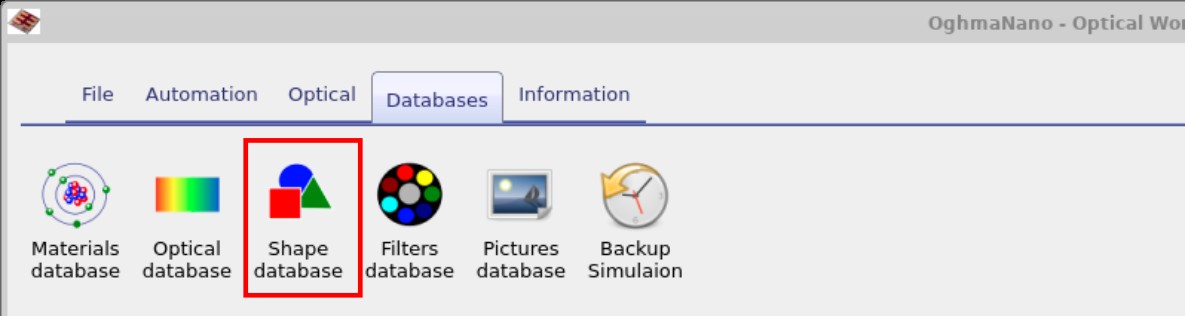
Začněte libovolnou simulací (například simulací „Reflection“ z ukázkového programu pro sledování paprsků). Klikněte na záložku „Databáze“ v horním panelu a poté klikněte na „Databáze tvarů“, jak je znázorněno v ??. Tím se otevře okno „Databáze tvarů“ (??).Začněte libovolnou simulací (například simulací „Reflection“ z ukázkového programu pro sledování paprsků). Klikněte na záložku „Databáze“ v horním panelu a poté klikněte na „Databáze tvarů“, jak je znázorněno v ??. Tím se otevře okno „Databáze tvarů“ (??).
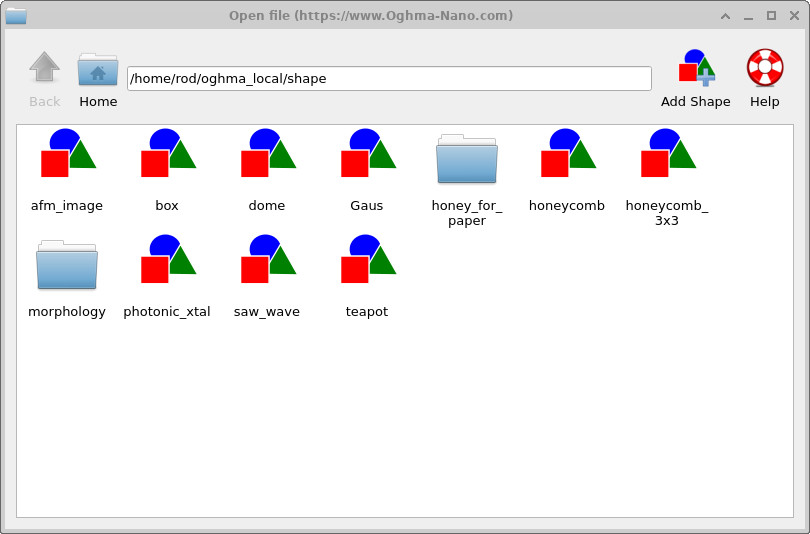
afm_image, photonic_xtal, saw_wave, teapot). Tyto objekty můžete opakovaně používat v různých simulacích.Hlavní okno databáze Shape. Každá ikona odpovídá uloženému 3D objektu (například afm_image, photonic_xtal, saw_wave, teapot). Tyto objekty můžete opakovaně používat v různých simulacích.Krok 2: Vytvořte nový záznam pro tvar.Krok 2: Vytvořte nový záznam pro tvar.
Chcete-li vytvořit nový tvar, klikněte pravým tlačítkem myši do bílé oblasti okna databáze tvarů a v kontextovém menu vyberte možnost Nový → Nový tvar, jak je znázorněno v ??.Chcete-li vytvořit nový tvar, klikněte pravým tlačítkem myši do bílé oblasti okna databáze tvarů a v kontextovém menu vyberte možnost Nový → Nový tvar, jak je znázorněno v ??.
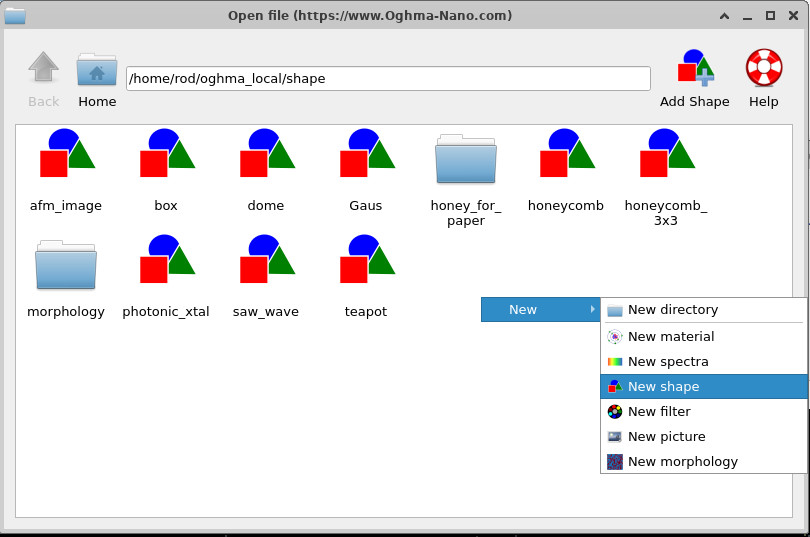
Zobrazí se dialogové okno, ve kterém se vás bude ptát na název nového tvaru. Zadejte demo a klikněte na tlačítko OK. Poté se otevře okno editoru tvarů pro váš nový tvar (??).Zobrazí se dialogové okno, ve kterém se vás bude ptát na název nového tvaru. Zadejte demo a klikněte na tlačítko OK. Poté se otevře okno editoru tvarů pro váš nový tvar (??).
Krok 3: Zkontrolujte výchozí zobrazení editoru tvarů.Krok 3: Zkontrolujte výchozí zobrazení editoru tvarů.
Editor tvarů zobrazuje na levé straně 3D pohled a na pravé straně 2D obrázek (??). Výchozí 2D vzor představuje jednoduché pole bílých kruhů na černém pozadí, které symbolizuje fotonickou krystalickou strukturu nebo pole pilířů. Zpočátku 3D pohled obsahuje pouze plochou mřížku.Editor tvarů zobrazuje na levé straně 3D pohled a na pravé straně 2D obrázek (??). Výchozí 2D vzor představuje jednoduché pole bílých kruhů na černém pozadí, které symbolizuje fotonickou krystalickou strukturu nebo pole pilířů. Zpočátku 3D pohled obsahuje pouze plochou mřížku.
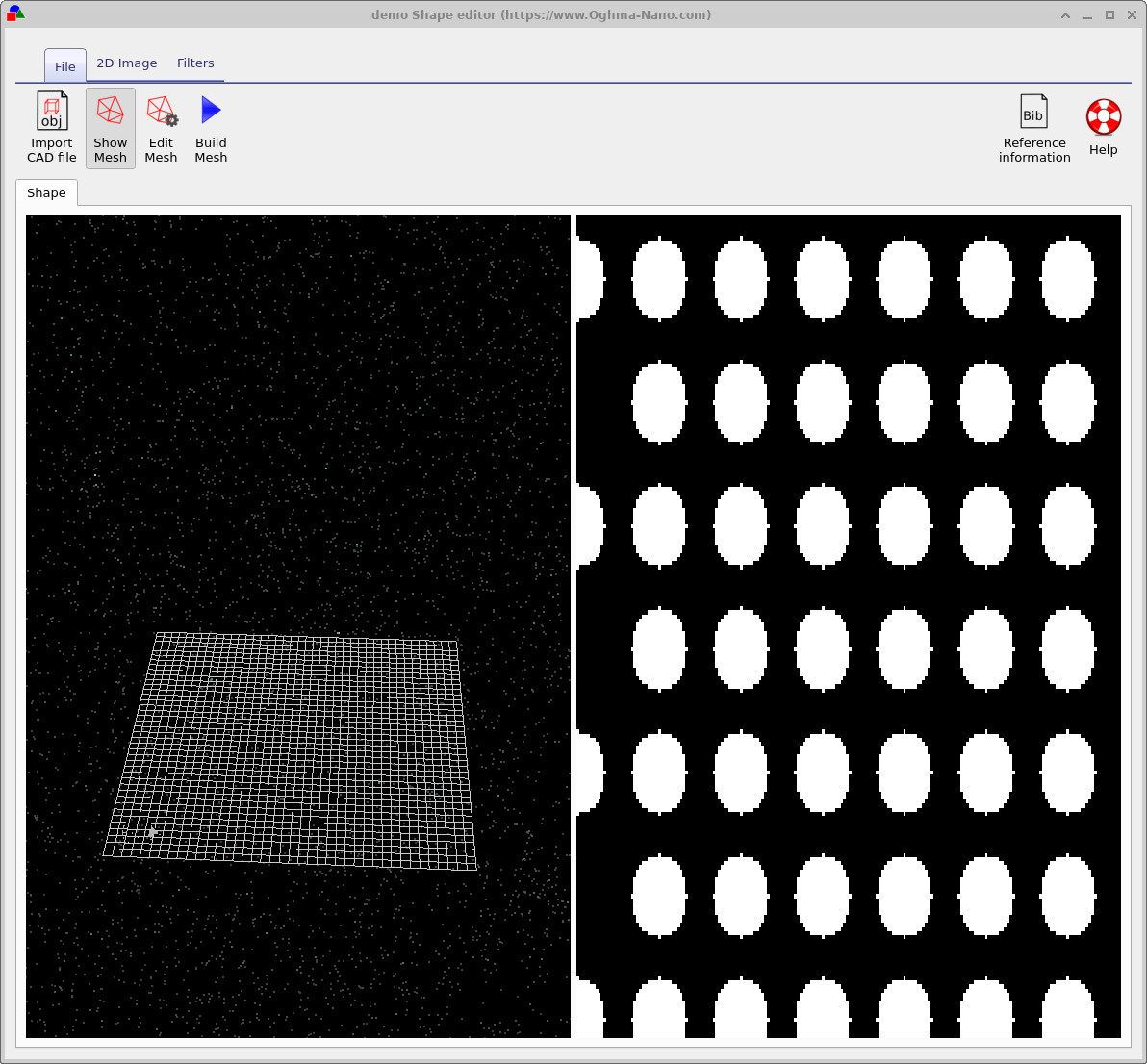
demo. Pravý panel zobrazuje výchozí 2D vzor; levý panel zobrazí 3D síť, jakmile bude vytvořena.Počáteční zobrazení editoru tvarů pro nový tvar demo. Pravý panel zobrazuje výchozí 2D vzor; levý panel zobrazí 3D síť, jakmile bude vytvořena.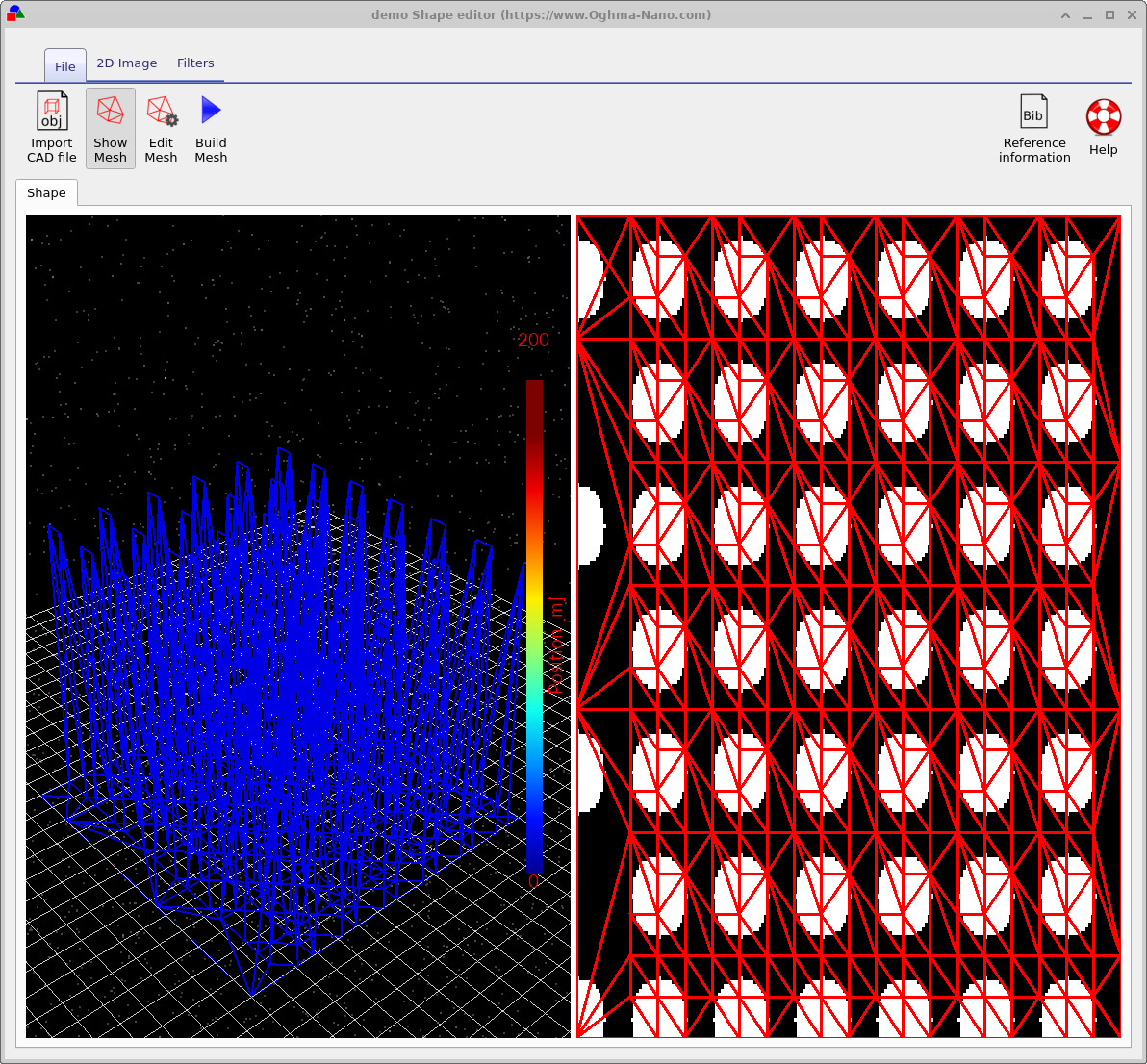
Na horní liště nástrojů v editoru tvarů se nacházejí tři klíčová tlačítka, která budeme v tomto návodu používat:Na horní liště nástrojů v editoru tvarů se nacházejí tři klíčová tlačítka, která budeme v tomto návodu používat:
- Zobrazit síť – umožňuje zapínat a vypínat zobrazení stávající 3D sítě.Zobrazit síť – umožňuje zapínat a vypínat zobrazení stávající 3D sítě.
- Upravit síť – otevře okno s nastavením sítě.Upravit síť – otevře okno s nastavením sítě.
- Vytvořit síť – převede 2D obrázek na 3D trojúhelníkovou síť.Vytvořit síť – převede 2D obrázek na 3D trojúhelníkovou síť.
Krok 4: Vytvořte svou první síť.Krok 4: Vytvořte svou první síť.
Klikněte na možnost Vytvořit síť (modrá ikona trojúhelníku). V pravém okně se vzor převede na trojrozměrné pole pilířů, které se zobrazí v levém okně, a vytvoří se trojúhelníková povrchová síť, která přibližně odpovídá dvourozměrnému tvaru (??).Klikněte na možnost Vytvořit síť (modrá ikona trojúhelníku). V pravém okně se vzor převede na trojrozměrné pole pilířů, které se zobrazí v levém okně, a vytvoří se trojúhelníková povrchová síť, která přibližně odpovídá dvourozměrnému tvaru (??).
Pomocí myši můžete otáčet a přibližovat 3D model. Pravděpodobně si všimnete, že pilíře mají spíše hranatý tvar – jsou spíše trojúhelníkové než kruhové. Je to proto, že počáteční rozlišení modelu je záměrně nízké, aby se používalo jen malé množství trojúhelníků a model tak zůstal lehký.Pomocí myši můžete otáčet a přibližovat 3D model. Pravděpodobně si všimnete, že pilíře mají spíše hranatý tvar – jsou spíše trojúhelníkové než kruhové. Je to proto, že počáteční rozlišení modelu je záměrně nízké, aby se používalo jen malé množství trojúhelníků a model tak zůstal lehký.
Krok 5: Upřesněte rozlišení sítě.Krok 5: Upřesněte rozlišení sítě.
Chcete-li zlepšit přesnost tvaru, klikněte v nástrojové liště editoru tvarů na možnost Upravit síť. Tím se otevře okno Konfigurace sítě (??).Chcete-li zlepšit přesnost tvaru, klikněte v nástrojové liště editoru tvarů na možnost Upravit síť. Tím se otevře okno Konfigurace sítě (??).
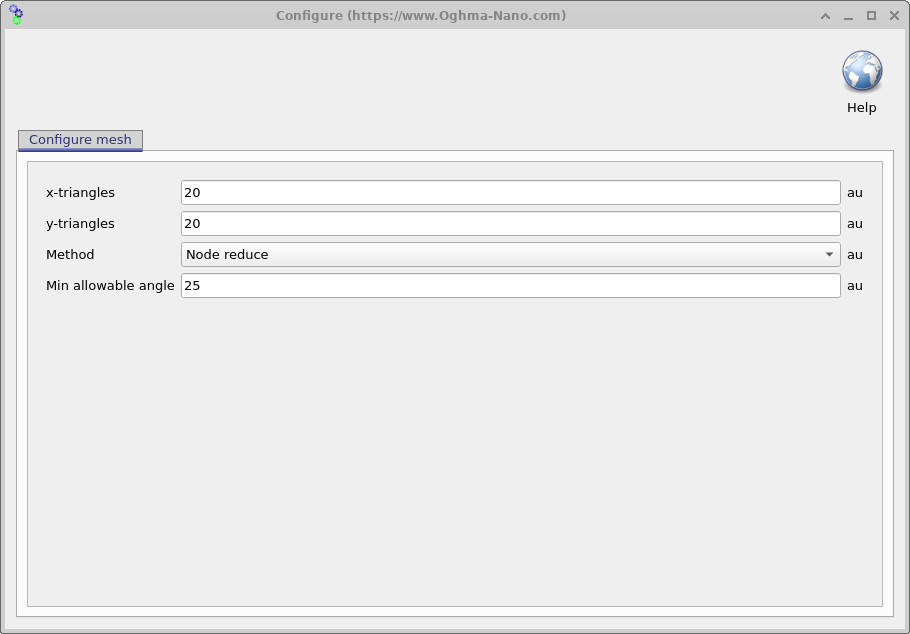
Důležité oblasti jsou:Důležité oblasti jsou:
- x-trojúhelníky / y-trojúhelníky: počet trojúhelníků použitých k vytvoření základní sítě v daném směru (například 20 × 20 nebo 40 × 40).x-trojúhelníky / y-trojúhelníky: počet trojúhelníků použitých k vytvoření základní sítě v daném směru (například 20 × 20 nebo 40 × 40).
- Metoda: strategie vytváření sítě. Výchozí metoda
Node reducezačíná s pravidelnou mřížkou a poté odstraňuje trojúhelníky, které nejsou potřebné pro reprezentaci daného tvaru.Metoda: strategie vytváření sítě. Výchozí metodaNode reducezačíná s pravidelnou mřížkou a poté odstraňuje trojúhelníky, které nejsou potřebné pro reprezentaci daného tvaru. - Minimální povolený úhel: kritérium kvality, které zabraňuje vytváření extrémně úzkých trojúhelníků.Minimální povolený úhel: kritérium kvality, které zabraňuje vytváření extrémně úzkých trojúhelníků.
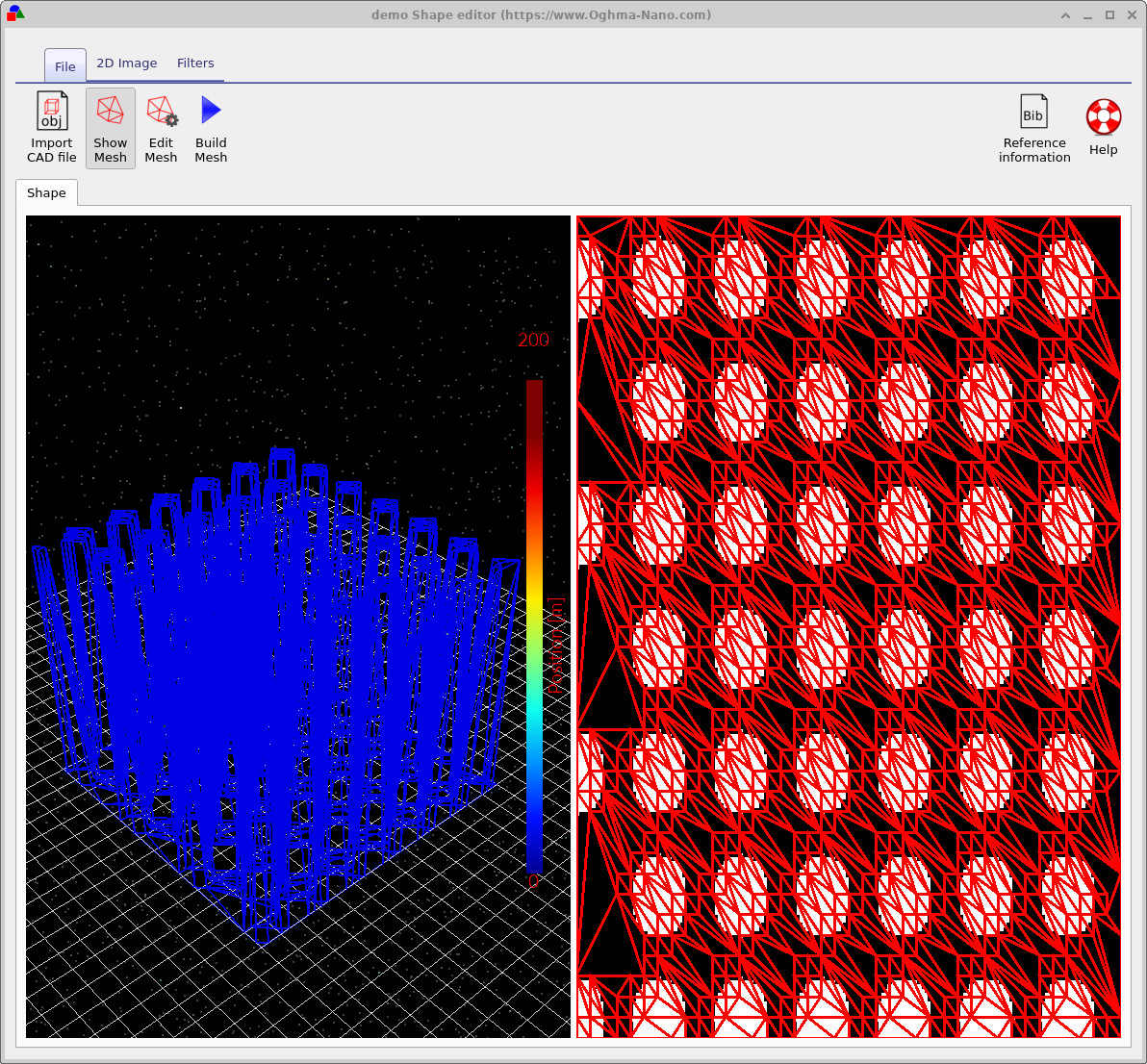
Zkuste zvýšit rozlišení ze 20 na 40 u obou typů trojúhelníků (x a y), poté klikněte na tlačítko OK, čímž okno zavřete, a znovu klikněte na tlačítko Vytvořit síť. Tento postup několikrát opakujte a experimentujte s hodnotami, jako jsou 40 × 40 nebo 50 × 50, a sledujte, jak se mění tvar 3D sloupů.Zkuste zvýšit rozlišení ze 20 na 40 u obou typů trojúhelníků (x a y), poté klikněte na tlačítko OK, čímž okno zavřete, a znovu klikněte na tlačítko Vytvořit síť. Tento postup několikrát opakujte a experimentujte s hodnotami, jako jsou 40 × 40 nebo 50 × 50, a sledujte, jak se mění tvar 3D sloupů.
Nezapomeňte, že při použití metody Node reduce algoritmus začíná s úplnou mřížkou trojúhelníků a poté odstraňuje ty, které nejsou důležité pro reprezentaci daného tvaru. Konečná síť tedy obsahuje méně trojúhelníků, než by naznačoval prostý součin x-trojúhelníků krát y-trojúhelníků.Nezapomeňte, že při použití metody Node reduce algoritmus začíná s úplnou mřížkou trojúhelníků a poté odstraňuje ty, které nejsou důležité pro reprezentaci daného tvaru. Konečná síť tedy obsahuje méně trojúhelníků, než by naznačoval prostý součin x-trojúhelníků krát y-trojúhelníků.
Krok 6: Porovnejte s vylepšenou sítí.Krok 6: Porovnejte s vylepšenou sítí.
Po zvýšení rozlišení a provedení úprav byste měli získat síť, která se podobá ??. Sloupce nyní vypadají mnohem více kruhově a trojúhelníkové plochy jsou menší a rovnoměrněji rozložené.Po zvýšení rozlišení a provedení úprav byste měli získat síť, která se podobá ??. Sloupce nyní vypadají mnohem více kruhově a trojúhelníkové plochy jsou menší a rovnoměrněji rozložené.
Krok 7: Výběr metody vytváření sítě.Krok 7: Výběr metody vytváření sítě.
U mnoha modelů funguje algoritmus Node reduce dobře, protože odstraňuje nadbytečné trojúhelníky a udržuje kompaktní tvar. Nicméně u některých povrchů – zejména u map výšek získaných metodou AFM nebo u jiných nerovných povrchů – může odstranění trojúhelníků vést ke ztrátě detailů. V takových případech může být vhodnější použít metodu, která nesnižuje počet uzlů (například možnost „bez redukce“ nebo „rovnoměrná mřížka“ v rozbalovacím menu „Metoda“, pokud je k dispozici). Tím se zachová pravidelná trojúhelníková mřížka v celé oblasti obrázku.U mnoha modelů funguje algoritmus Node reduce dobře, protože odstraňuje nadbytečné trojúhelníky a udržuje kompaktní tvar. Nicméně u některých povrchů – zejména u map výšek získaných metodou AFM nebo u jiných nerovných povrchů – může odstranění trojúhelníků vést ke ztrátě detailů. V takových případech může být vhodnější použít metodu, která nesnižuje počet uzlů (například možnost „bez redukce“ nebo „rovnoměrná mřížka“ v rozbalovacím menu „Metoda“, pokud je k dispozici). Tím se zachová pravidelná trojúhelníková mřížka v celé oblasti obrázku.
Bez ohledu na to, kterou metodu si vyberete, je důležité najít rovnováhu mezi přesností a rychlostí. Každý další trojúhelník zvyšuje náklady na následné optické simulace. V praxi se doba výpočtu často zvyšuje rychleji než lineárně s celkovým počtem trojúhelníků, proto:Bez ohledu na to, kterou metodu si vyberete, je důležité najít rovnováhu mezi přesností a rychlostí. Každý další trojúhelník zvyšuje náklady na následné optické simulace. V praxi se doba výpočtu často zvyšuje rychleji než lineárně s celkovým počtem trojúhelníků, proto:
- Použijte nejjemnější síť, která stále zachycuje nejdůležitější rysy daného tvaru.Použijte nejjemnější síť, která stále zachycuje nejdůležitější rysy daného tvaru.
- Nedávejte se zlákat k používání extrémně jemných sítí „pro jistotu“ – mohou výrazně zpomalit výpočty sledování paprsků nebo FDTD.Nedávejte se zlákat k používání extrémně jemných sítí „pro jistotu“ – mohou výrazně zpomalit výpočty sledování paprsků nebo FDTD.
- Uchovávejte v databázi kopii „verze s vysokým rozlišením“ i „verze s nízkým rozlišením“ složitých tvarů, abyste mohli pro každou studii vybrat tu nejvhodnější.Uchovávejte v databázi kopii „verze s vysokým rozlišením“ i „verze s nízkým rozlišením“ složitých tvarů, abyste mohli pro každou studii vybrat tu nejvhodnější.
👉 Další krok: Přejděte na Část B (zástupný text), kde se dozvíte, jak importovat externí soubory CAD do databáze Shape a převést je na sítě, které jsou vhodné pro simulace OghmaNano.👉 Další krok: Přejděte na Část B (zástupný text), kde se dozvíte, jak importovat externí soubory CAD do databáze Shape a převést je na sítě, které jsou vhodné pro simulace OghmaNano.