

Návod k databázi tvarů (část B): Vytváření 2D obrázků a sítí.Návod k databázi tvarů (část B): Vytváření 2D obrázků a sítí.
V části Část A jste vytvořili nový záznam v databázi Shape a sestavili svůj první model z jednoduchého vzoru ve stylu fotonické krystalové struktury. V této části se zaměříme na to, jak jsou tyto 2D obrázky vytvářeny, a jak jsou převáděny na užitečné 3D struktury pro sledování paprsků a simulace zařízení.V části Část A jste vytvořili nový záznam v databázi Shape a sestavili svůj první model z jednoduchého vzoru ve stylu fotonické krystalové struktury. V této části se zaměříme na to, jak jsou tyto 2D obrázky vytvářeny, a jak jsou převáděny na užitečné 3D struktury pro sledování paprsků a simulace zařízení.
Databáze Shape je určena pro geometrie, které se obtížně popisují pomocí jednoduchých analytických funkcí: snímky získané metodou AFM, nerovné povrchy, složité dlaždicové vzory a sítě, a také importované CAD modely. Všechny tyto typy dat jsou zpracovávány jednotným způsobem, a to tak, že se začíná s 2D obrazem a ten se následně transformuje do 3D.Databáze Shape je určena pro geometrie, které se obtížně popisují pomocí jednoduchých analytických funkcí: snímky získané metodou AFM, nerovné povrchy, složité dlaždicové vzory a sítě, a také importované CAD modely. Všechny tyto typy dat jsou zpracovávány jednotným způsobem, a to tak, že se začíná s 2D obrazem a ten se následně transformuje do 3D.
1. Pás nástrojů pro 2D obrázky1. Pás nástrojů pro 2D obrázky
Otevřete editor tvarů pro libovolný záznam v databázi (například tvar demo z části A) a přepněte se na kartu 2D Image. Měli byste vidět panel nástrojů, který je podobný panelu v ??.Otevřete editor tvarů pro libovolný záznam v databázi (například tvar demo z části A) a přepněte se na kartu 2D Image. Měli byste vidět panel nástrojů, který je podobný panelu v ??.
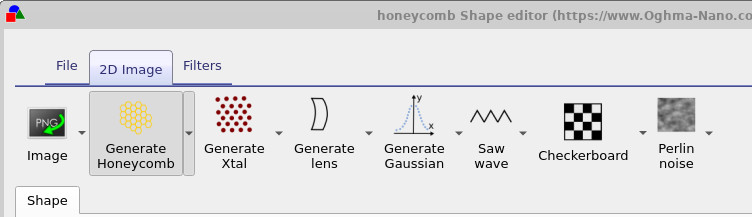
Každé tlačítko vygeneruje novou mapu výšek v odstínech šedi v pravém panelu editoru tvarů: může se jednat o voštinu, fotonický krystal (označený jako „Vygenerovat krystal“), profil podobný čočce, Gaussovu skvrnu, pilovitou vlnu, šachovnicový vzor nebo drsný povrch vytvořený pomocí Perlinova šumu. Pokaždé, když kliknete na tlačítko, se obrázek znovu vygeneruje s aktuální konfigurací.Každé tlačítko vygeneruje novou mapu výšek v odstínech šedi v pravém panelu editoru tvarů: může se jednat o voštinu, fotonický krystal (označený jako „Vygenerovat krystal“), profil podobný čočce, Gaussovu skvrnu, pilovitou vlnu, šachovnicový vzor nebo drsný povrch vytvořený pomocí Perlinova šumu. Pokaždé, když kliknete na tlačítko, se obrázek znovu vygeneruje s aktuální konfigurací.
Každý generátor má také malou šipku pod sebou. Kliknutím na ni se otevře okno pro nastavení, které je specifické pro daný vzor. Níže si ukážeme několik konkrétních příkladů.Každý generátor má také malou šipku pod sebou. Kliknutím na ni se otevře okno pro nastavení, které je specifické pro daný vzor. Níže si ukážeme několik konkrétních příkladů.
Nemusíte se omezovat pouze na syntetické obrázky. Tlačítko „Obrázek“ vlevo umožňuje importovat skutečná data z AFM nebo jakýkoli jiný rastrový obrázek. Modul pro diskretizaci interpretuje obrázek jako mapu výšek: bílé pixely odpovídají maximální výšce, černé pixely minimální výšce a mezitóny vytvářejí mezilehlé výšky. Pro dosažení nejlepších výsledků by měla být data z AFM převedena na lineární stupnici šedé barvy; barevné palety „tepelné mapy“ nejsou vhodné, protože jas již neudává výšku jednoduchým způsobem.Nemusíte se omezovat pouze na syntetické obrázky. Tlačítko „Obrázek“ vlevo umožňuje importovat skutečná data z AFM nebo jakýkoli jiný rastrový obrázek. Modul pro diskretizaci interpretuje obrázek jako mapu výšek: bílé pixely odpovídají maximální výšce, černé pixely minimální výšce a mezitóny vytvářejí mezilehlé výšky. Pro dosažení nejlepších výsledků by měla být data z AFM převedena na lineární stupnici šedé barvy; barevné palety „tepelné mapy“ nejsou vhodné, protože jas již neudává výšku jednoduchým způsobem.
A nakonec, pokud levým tlačítkem myši kliknete na pravý obrázek, můžete „vybarvit“ pixely černou barvou a tím odstranit materiál. Je to jednoduchý způsob, jak oříznout nežádoucí oblasti nebo vyříznout otvory, aniž byste museli znovu generovat celý vzor.A nakonec, pokud levým tlačítkem myši kliknete na pravý obrázek, můžete „vybarvit“ pixely černou barvou a tím odstranit materiál. Je to jednoduchý způsob, jak oříznout nežádoucí oblasti nebo vyříznout otvory, aniž byste museli znovu generovat celý vzor.
2. Příklad: Vzory kontaktů ve tvaru plástve.2. Příklad: Vzory kontaktů ve tvaru plástve.
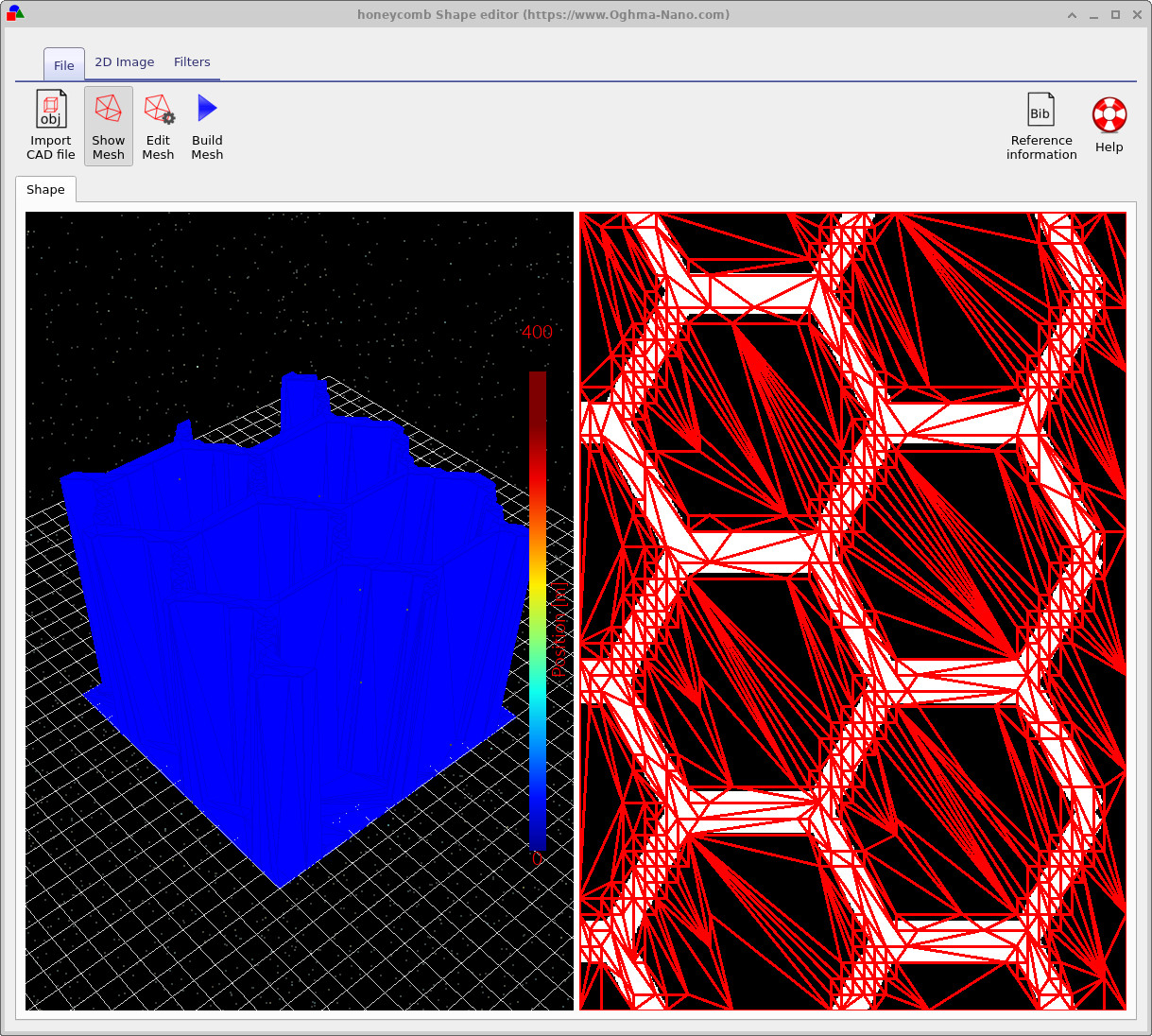
Struktury ve tvaru plástve jsou užitečné jako průhledné kontakty, ohebné vodivé sítě nebo mechanické podpěry. Chcete-li takovou strukturu vytvořit, klikněte na tlačítko Vytvořit plástev. Pravý panel se aktualizuje a zobrazí hexagonální mřížku. Po kliknutí na tlačítko Vytvořit síť se vzor vytlačí do trojrozměrné struktury, jak je znázorněno v ??.Struktury ve tvaru plástve jsou užitečné jako průhledné kontakty, ohebné vodivé sítě nebo mechanické podpěry. Chcete-li takovou strukturu vytvořit, klikněte na tlačítko Vytvořit plástev. Pravý panel se aktualizuje a zobrazí hexagonální mřížku. Po kliknutí na tlačítko Vytvořit síť se vzor vytlačí do trojrozměrné struktury, jak je znázorněno v ??.
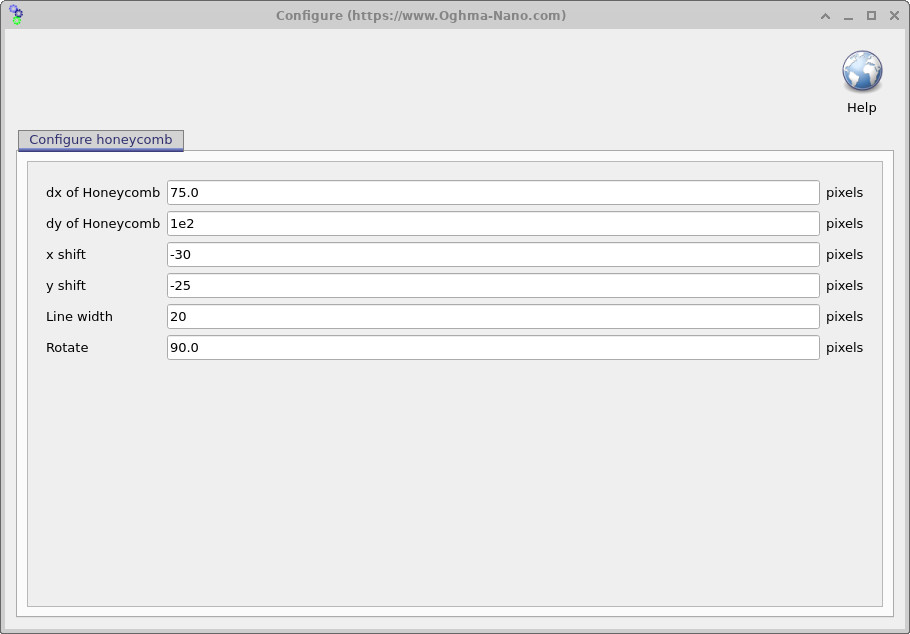
Okno nastavení umožňuje změnit charakteristické rozestupy v osách x a y, posunout vzor vzhledem k základní mřížce, nastavit šířku čar a otočit vzor. I malé úpravy zde mohou výrazně ovlivnit, jak se síť začlení do struktury zařízení, takže se vyplatí s tím trochu experimentovat.Okno nastavení umožňuje změnit charakteristické rozestupy v osách x a y, posunout vzor vzhledem k základní mřížce, nastavit šířku čar a otočit vzor. I malé úpravy zde mohou výrazně ovlivnit, jak se síť začlení do struktury zařízení, takže se vyplatí s tím trochu experimentovat.
Jakmile budete s 2D vzorem spokojeni, znovu klikněte na možnost Vytvořit síť, čímž aktualizujete 3D zobrazení. Pokud se vám zdá, že je síť příliš složitá, můžete kliknout na Upravit síť a snížit počet trojúhelníků. Cílem je vždy použít co nejmenší počet trojúhelníků, které přitom věrně zachycují geometrii: každý další trojúhelník zvyšuje náročnost výpočtu sledování paprsků a v praxi je zpomalení obvykle výrazně nelineární, nikoli lineární.Jakmile budete s 2D vzorem spokojeni, znovu klikněte na možnost Vytvořit síť, čímž aktualizujete 3D zobrazení. Pokud se vám zdá, že je síť příliš složitá, můžete kliknout na Upravit síť a snížit počet trojúhelníků. Cílem je vždy použít co nejmenší počet trojúhelníků, které přitom věrně zachycují geometrii: každý další trojúhelník zvyšuje náročnost výpočtu sledování paprsků a v praxi je zpomalení obvykle výrazně nelineární, nikoli lineární.
3. Příklad: Povrchová nerovnost podobná té, kterou vytváří metoda AFM, generovaná pomocí Perlinova šumu.3. Příklad: Povrchová nerovnost podobná té, kterou vytváří metoda AFM, generovaná pomocí Perlinova šumu.
Skutečné povrchy jsou často nerovné, a proto je užitečné umět vytvářet „umělé AFM“ povrchy se srovnatelnými charakteristikami, které by se daly rychle použít v optických experimentech. OghmaNano využívá Perlinův šum, což je hladké náhodné pole, které se běžně používá v počítačové grafice ( viz Wikipedia), aby napodobilo toto chování.Skutečné povrchy jsou často nerovné, a proto je užitečné umět vytvářet „umělé AFM“ povrchy se srovnatelnými charakteristikami, které by se daly rychle použít v optických experimentech. OghmaNano využívá Perlinův šum, což je hladké náhodné pole, které se běžně používá v počítačové grafice ( viz Wikipedia), aby napodobilo toto chování.
V nabídce 2D obrázků klikněte na možnost Perlinův šum. V pravém panelu se zobrazí šedotónový vzor šumu. Parametry šumu můžete upravit pomocí rozbalovací nabídky nastavení a znovu kliknutím na ikonu můžete šum opakovaně generovat, dokud nedosáhnete požadované úrovně drsnosti.V nabídce 2D obrázků klikněte na možnost Perlinův šum. V pravém panelu se zobrazí šedotónový vzor šumu. Parametry šumu můžete upravit pomocí rozbalovací nabídky nastavení a znovu kliknutím na ikonu můžete šum opakovaně generovat, dokud nedosáhnete požadované úrovně drsnosti.
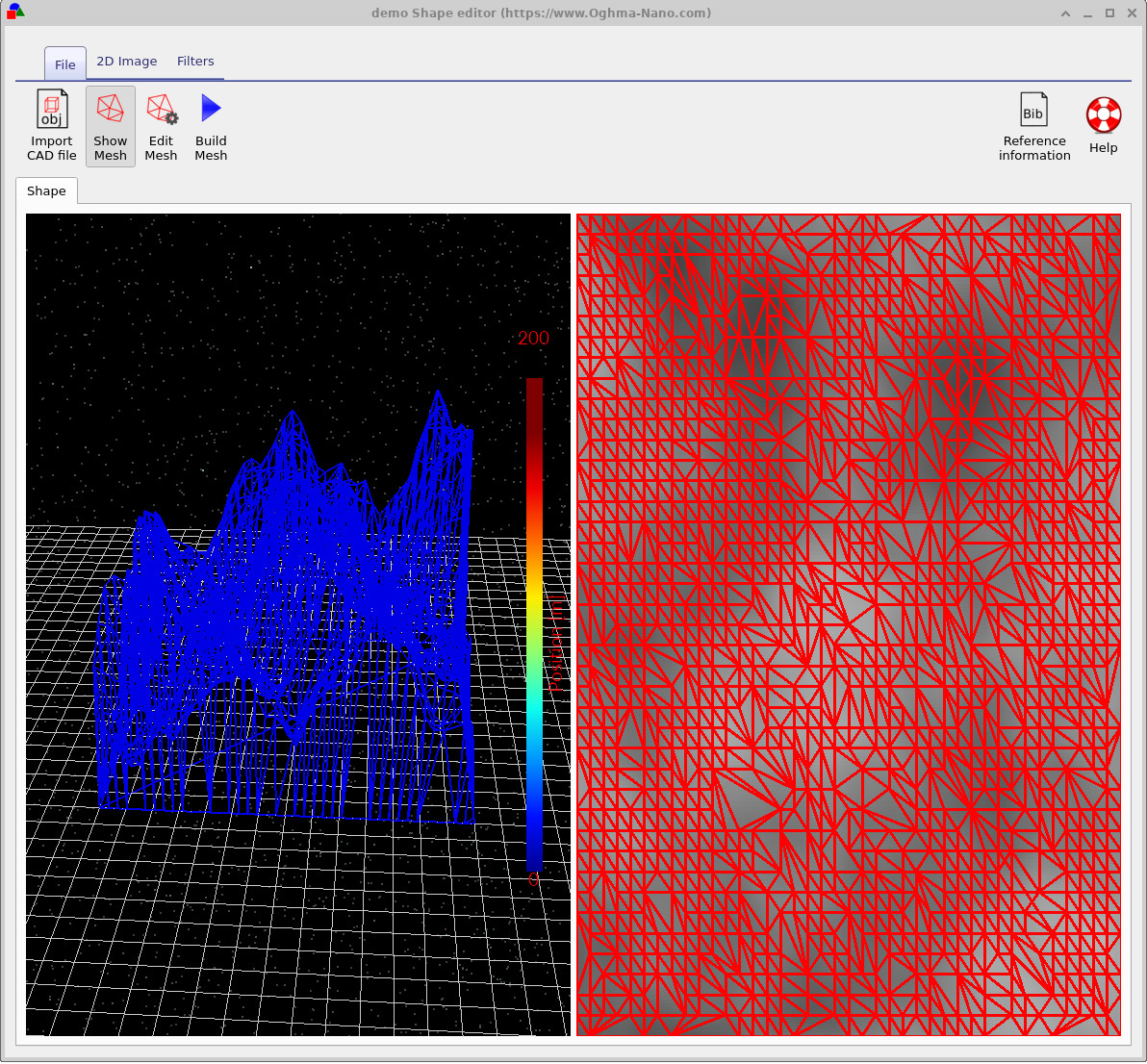
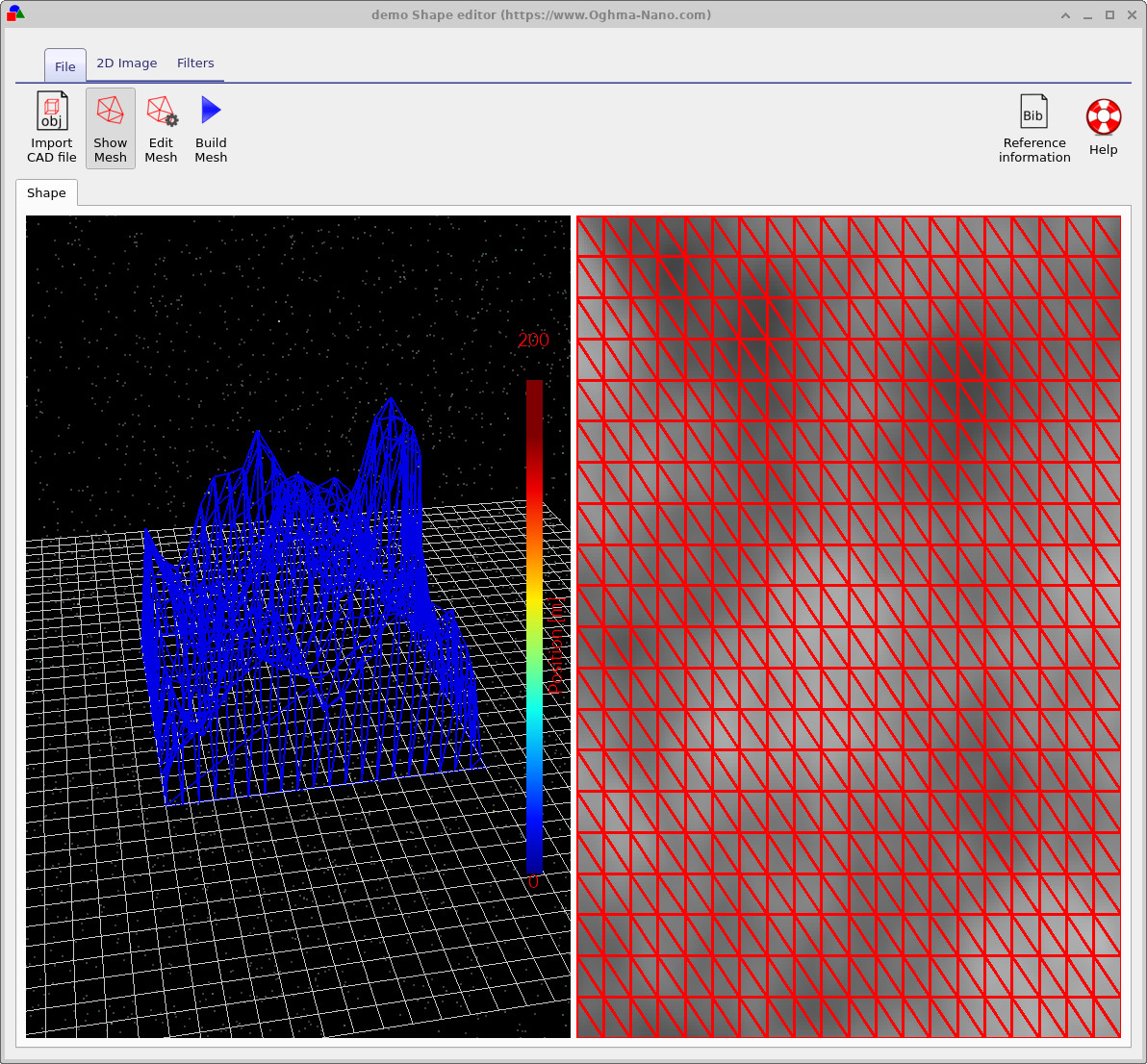
Poté, co si vyberete vzor, stiskněte tlačítko Vytvořit síť, čímž vytvoříte 3D povrch. U struktur podobných AFM je často lepší použít pravidelnou síť než výchozí algoritmus pro redukci uzlů. Pravidelná mřížka umožňuje rovnoměrnější vzorkování výšky povrchu a usnadňuje kontrolu celkového počtu trojúhelníků. Mezi tyto možnosti můžete přepínat v dialogovém okně Upravit síť a experimentovat s různými rozlišeními trojúhelníků, dokud nedosáhnete dobrého kompromisu mezi přesností a rychlostí.Poté, co si vyberete vzor, stiskněte tlačítko Vytvořit síť, čímž vytvoříte 3D povrch. U struktur podobných AFM je často lepší použít pravidelnou síť než výchozí algoritmus pro redukci uzlů. Pravidelná mřížka umožňuje rovnoměrnější vzorkování výšky povrchu a usnadňuje kontrolu celkového počtu trojúhelníků. Mezi tyto možnosti můžete přepínat v dialogovém okně Upravit síť a experimentovat s různými rozlišeními trojúhelníků, dokud nedosáhnete dobrého kompromisu mezi přesností a rychlostí.
4. Dodatečné úpravy pomocí filtrů4. Dodatečné úpravy pomocí filtrů
Jakmile je vytvořen 2D obrázek, můžete jej dále upravit pomocí nástrojů v panelu „Filtry“, který je znázorněn v ??. Tyto nástroje přímo ovlivňují pravý obrázek ještě před vytvořením mřížky.Jakmile je vytvořen 2D obrázek, můžete jej dále upravit pomocí nástrojů v panelu „Filtry“, který je znázorněn v ??. Tyto nástroje přímo ovlivňují pravý obrázek ještě před vytvořením mřížky.
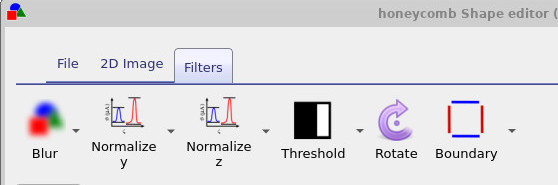
Filtr „Rozostření“ vyhlazuje ostré hrany a rohy; možnosti „Normalizace“ upravují rozložení výšek do kontrolovaného rozsahu; parametr „Práh“ může převést stupňovou škálu šedých odstínů na binární strukturu; a parametr „Okraj“ může přidat pevný okraj kolem vzoru. Všechny tyto funkce se aplikují na základní obrázek, takže je můžete libovolně kombinovat a poté stisknout tlačítko „Vytvořit síť“, abyste viděli, jaký to má vliv na 3D povrch.Filtr „Rozostření“ vyhlazuje ostré hrany a rohy; možnosti „Normalizace“ upravují rozložení výšek do kontrolovaného rozsahu; parametr „Práh“ může převést stupňovou škálu šedých odstínů na binární strukturu; a parametr „Okraj“ může přidat pevný okraj kolem vzoru. Všechny tyto funkce se aplikují na základní obrázek, takže je můžete libovolně kombinovat a poté stisknout tlačítko „Vytvořit síť“, abyste viděli, jaký to má vliv na 3D povrch.
Konkrétní příklad: začněte s vlnovým vzorem pilového typu, který vygenerujete pomocí tlačítka „Saw wave“. Po vytvoření mřížky uvidíte něco podobného obrázku ??. Aplikace filtru pro rozostření změkčí hrany a vytvoří hladší povrch, jak je vidět na obrázku ??.Konkrétní příklad: začněte s vlnovým vzorem pilového typu, který vygenerujete pomocí tlačítka „Saw wave“. Po vytvoření mřížky uvidíte něco podobného obrázku ??. Aplikace filtru pro rozostření změkčí hrany a vytvoří hladší povrch, jak je vidět na obrázku ??.
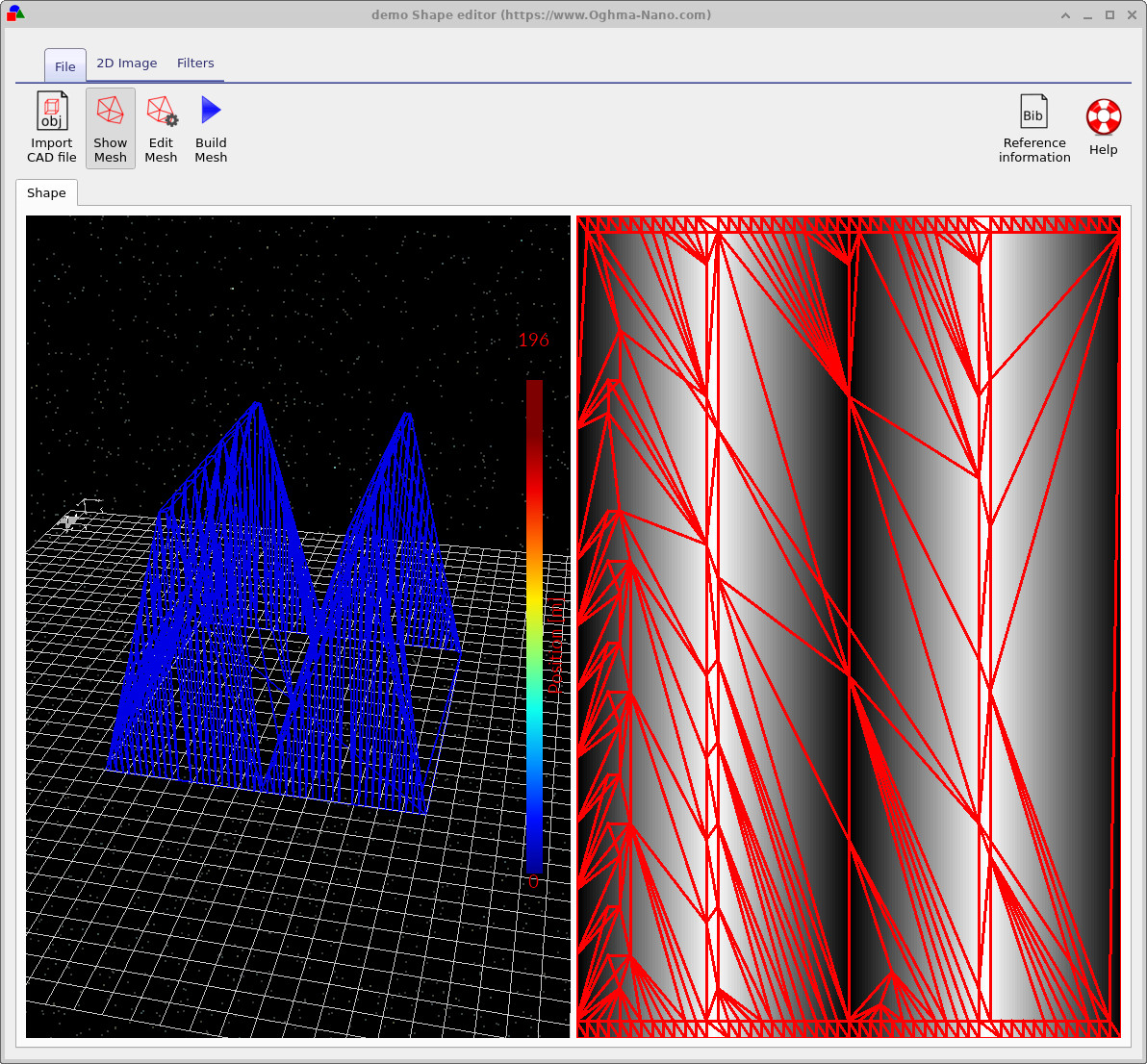
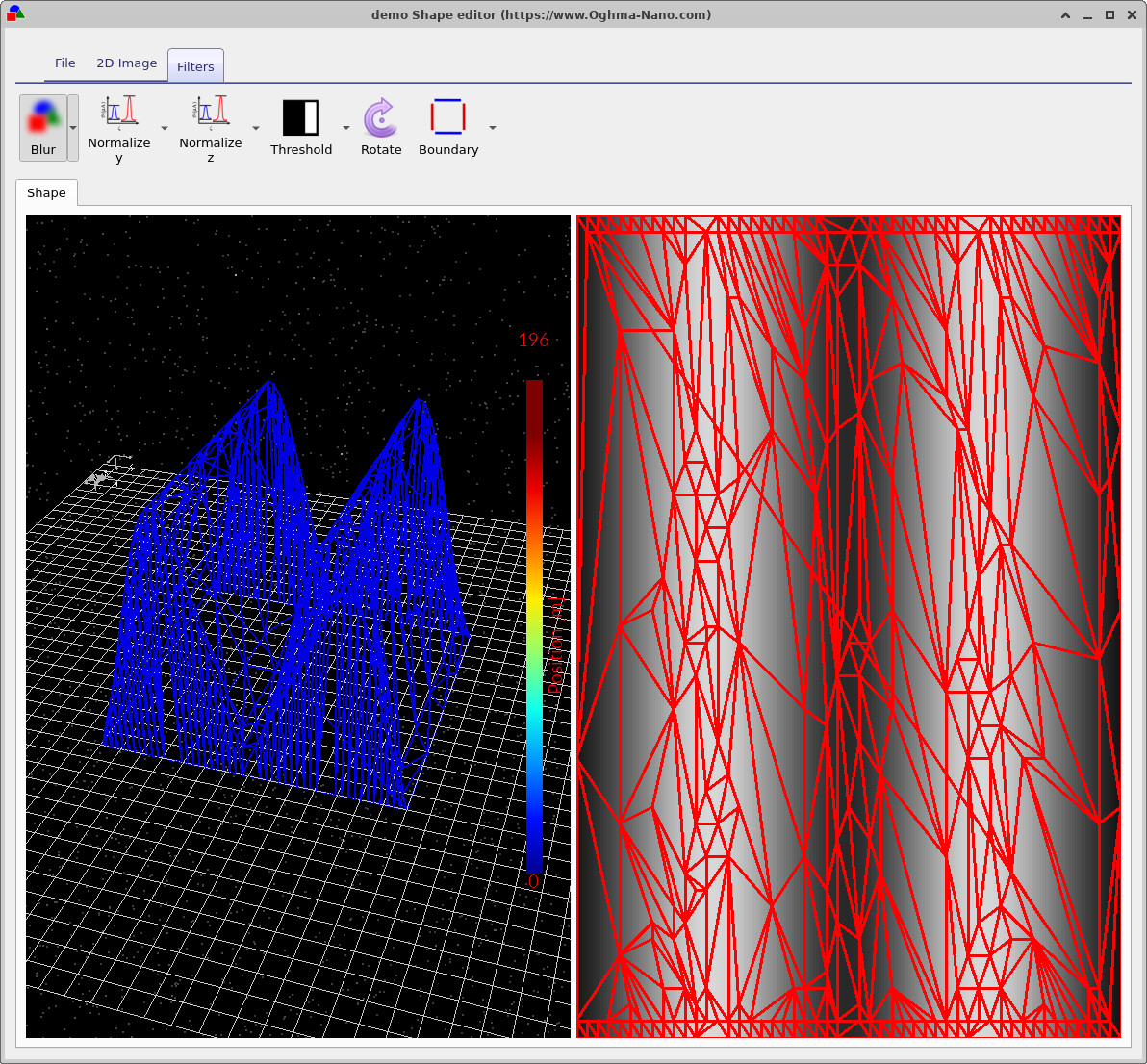
Obecná strategie je vždy stejná: vytvořte nebo importujte 2D obrázek, aplikujte požadované filtry a poté znovu vytvořte síť. Pokud je výsledná síť stále příliš složitá, použijte funkci Upravit síť, abyste snížili počet trojúhelníků a zároveň zachovali klíčové prvky povrchu.Obecná strategie je vždy stejná: vytvořte nebo importujte 2D obrázek, aplikujte požadované filtry a poté znovu vytvořte síť. Pokud je výsledná síť stále příliš složitá, použijte funkci Upravit síť, abyste snížili počet trojúhelníků a zároveň zachovali klíčové prvky povrchu.
5. Importování souborů CAD (Wavefront OBJ)5. Importování souborů CAD (Wavefront OBJ)
Kromě tvarů založených na obrázcích může OghmaNano importovat jednoduché modely CAD pomocí formátu Wavefront OBJ ( odkaz na Wikipedii). To je užitečné, pokud již máte k dispozici mechanické návrhy nebo geometrie čoček, které jsou definovány v externím softwaru CAD.Kromě tvarů založených na obrázcích může OghmaNano importovat jednoduché modely CAD pomocí formátu Wavefront OBJ ( odkaz na Wikipedii). To je užitečné, pokud již máte k dispozici mechanické návrhy nebo geometrie čoček, které jsou definovány v externím softwaru CAD.
Chcete-li importovat model CAD, klikněte v levém horním rohu editoru tvarů na možnost „Importovat soubor CAD“ a vyberte soubor OBJ. Analyzátor podporuje textovou verzi tohoto formátu, která se skládá převážně z definic vrcholů a ploch. Ostatní formáty CAD v současné době nejsou podporovány.Chcete-li importovat model CAD, klikněte v levém horním rohu editoru tvarů na možnost „Importovat soubor CAD“ a vyberte soubor OBJ. Analyzátor podporuje textovou verzi tohoto formátu, která se skládá převážně z definic vrcholů a ploch. Ostatní formáty CAD v současné době nejsou podporovány.
Při importu geometrie CAD je obzvláště důležité udržovat počet trojúhelníků pod kontrolou. Velmi detailní model ve formátu OBJ s desítkami tisíc trojúhelníků může být pro vizualizaci zcela vhodný, ale pro výpočet pomocí sledování paprsků bude příliš pomalý a může výrazně ovlivnit dobu trvání celé simulace. Pokud je to možné, zjednodušte nebo zredukujte počet polygonů v modelu pomocí nástrojů CAD ještě před jeho importem do OghmaNano.Při importu geometrie CAD je obzvláště důležité udržovat počet trojúhelníků pod kontrolou. Velmi detailní model ve formátu OBJ s desítkami tisíc trojúhelníků může být pro vizualizaci zcela vhodný, ale pro výpočet pomocí sledování paprsků bude příliš pomalý a může výrazně ovlivnit dobu trvání celé simulace. Pokud je to možné, zjednodušte nebo zredukujte počet polygonů v modelu pomocí nástrojů CAD ještě před jeho importem do OghmaNano.
6. Poznámka k uzavřeným plochám.6. Poznámka k uzavřeným plochám.
Bez ohledu na to, zda daný tvar pochází z 2D obrázku nebo z importovaného souboru CAD, všechny tvary používané programem OghmaNano jsou považovány za uzavřené plochy. Neformálně řečeno, plocha je uzavřená, pokud zcela obklopuje objem a neobsahuje žádné otvory ani mezery. Z hlediska mřížky by každá hrana v mřížce měla patřit přesně ke dvěma trojúhelníkům.Bez ohledu na to, zda daný tvar pochází z 2D obrázku nebo z importovaného souboru CAD, všechny tvary používané programem OghmaNano jsou považovány za uzavřené plochy. Neformálně řečeno, plocha je uzavřená, pokud zcela obklopuje objem a neobsahuje žádné otvory ani mezery. Z hlediska mřížky by každá hrana v mřížce měla patřit přesně ke dvěma trojúhelníkům.
Důvodem tohoto požadavku je, že optický algoritmus musí jednoznačně vědět, kdy se paprsek nachází „uvnitř“ nebo „vně“ dané struktury. Pokud má síť otevřené hrany, chybějící plochy nebo se sama protíná, mohou se paprsky dostat mezerami nebo uvíznout v nejasně definovaných oblastech. To může vést k numerickým artefaktům nebo dokonce způsobit selhání algoritmu pro sledování paprsků.Důvodem tohoto požadavku je, že optický algoritmus musí jednoznačně vědět, kdy se paprsek nachází „uvnitř“ nebo „vně“ dané struktury. Pokud má síť otevřené hrany, chybějící plochy nebo se sama protíná, mohou se paprsky dostat mezerami nebo uvíznout v nejasně definovaných oblastech. To může vést k numerickým artefaktům nebo dokonce způsobit selhání algoritmu pro sledování paprsků.
Sítě generované ze dvourozměrných obrázků jsou vždy automaticky uzavřené: základní rovina a boční stěny se přidávají automaticky. Kvalita importovaných CAD modelů však závisí na kvalitě původního souboru. Pokud narazíte na problémy s tvarem odvozeným z CAD, doporučuje se zkontrolovat v prohlížeči CAD, zda objekt skutečně tvoří uzavřený objekt, a v případě potřeby jej před použitím v OghmaNano opravit.Sítě generované ze dvourozměrných obrázků jsou vždy automaticky uzavřené: základní rovina a boční stěny se přidávají automaticky. Kvalita importovaných CAD modelů však závisí na kvalitě původního souboru. Pokud narazíte na problémy s tvarem odvozeným z CAD, doporučuje se zkontrolovat v prohlížeči CAD, zda objekt skutečně tvoří uzavřený objekt, a v případě potřeby jej před použitím v OghmaNano opravit.