

מדריך למאגר נתונים של צורות (חלק ב'): יצירת תמונות ורשתות דו-ממדיותמדריך למאגר נתונים של צורות (חלק ב'): יצירת תמונות ורשתות דו-ממדיות
בתוך חלק א' יצרת רשומה חדשה במסד הנתונים של Shape ובנית את הרשת הראשונה שלך מדוגמה פשוטה של מבנה פוטוני-גבישי. בחלק זה נתמקד באופן שבו נוצרות התמונות הדו-ממדיות הללו מלכתחילה, וכיצד הן מומרות למבנים תלת-ממדיים שימושיים עבור מעקב קרניים וסימולציות של התקנים. בתוך חלק א' יצרת רשומה חדשה במסד הנתונים של Shape ובנית את הרשת הראשונה שלך מדוגמה פשוטה של מבנה פוטוני-גבישי. בחלק זה נתמקד באופן שבו נוצרות התמונות הדו-ממדיות הללו מלכתחילה, וכיצד הן מומרות למבנים תלת-ממדיים שימושיים עבור מעקב קרניים וסימולציות של התקנים.
מסד הנתונים Shape מיועד לצורות גיאומטריות שקשה לתאר באמצעות פונקציות אנליטיות פשוטות: תמונות AFM, משטחים מחוספסים, ריצופים ורשתות מורכבות, כמו גם חלקים שיוצגו מקבצי CAD. כל אלה מטופלים באופן עקבי על ידי התחלה מתמונה דו-ממדית ולאחר מכן הפיכתה לצורה תלת-ממדית.מסד הנתונים Shape מיועד לצורות גיאומטריות שקשה לתאר באמצעות פונקציות אנליטיות פשוטות: תמונות AFM, משטחים מחוספסים, ריצופים ורשתות מורכבות, כמו גם חלקים שיוצגו מקבצי CAD. כל אלה מטופלים באופן עקבי על ידי התחלה מתמונה דו-ממדית ולאחר מכן הפיכתה לצורה תלת-ממדית.
1. סרגל הכלים לתמונות דו-ממדיות1. סרגל הכלים לתמונות דו-ממדיות
פתחו את עורך הצורות עבור כל רשומה במסד הנתונים (לדוגמה, הצורה demo מחלק A) ועברו ללשונית "תמונה דו-ממדית". אתם אמורים לראות סרגל כלים הדומה לזה שבתמונה ??.פתחו את עורך הצורות עבור כל רשומה במסד הנתונים (לדוגמה, הצורה demo מחלק A) ועברו ללשונית "תמונה דו-ממדית". אתם אמורים לראות סרגל כלים הדומה לזה שבתמונה ??.
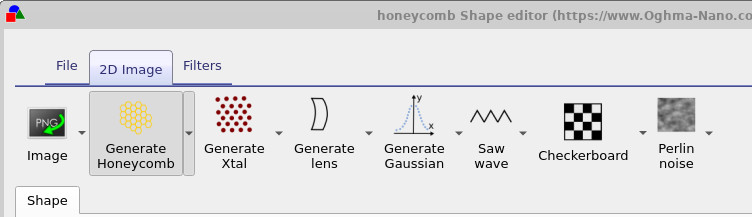
כל כפתור יוצר מפת גובה חדשה בגווני אפור בחלונית הימנית של עורך הצורה: מבנה דמוי חלת דבש, גביש פוטוני (מסומן "צור גביש"), פרופיל דמוי עדשה, כתם גאוסיאני, גל שיניים, דוגמת משבצות או משטח מחוספס המבוסס על רעש פרלין. בכל פעם שלוחצים על כפתור, התמונה נוצרת מחדש עם התצורה הנוכחית.כל כפתור יוצר מפת גובה חדשה בגווני אפור בחלונית הימנית של עורך הצורה: מבנה דמוי חלת דבש, גביש פוטוני (מסומן "צור גביש"), פרופיל דמוי עדשה, כתם גאוסיאני, גל שיניים, דוגמת משבצות או משטח מחוספס המבוסס על רעש פרלין. בכל פעם שלוחצים על כפתור, התמונה נוצרת מחדש עם התצורה הנוכחית.
לכל מחולל מצורפת גם חץ קטן מתחתיו. לחיצה על החץ פותחת חלון תצורה ספציפי לתבנית זו. להלן מספר דוגמאות מוחשיות.לכל מחולל מצורפת גם חץ קטן מתחתיו. לחיצה על החץ פותחת חלון תצורה ספציפי לתבנית זו. להלן מספר דוגמאות מוחשיות.
אתם לא מוגבלים לתמונות סינתטיות. כפתור "תמונה" בצד שמאל מאפשר לייבא נתוני AFM אמיתיים או כל סוג אחר של תמונה. הכלי הממיר מפרש את התמונה כמפת גובה: פיקסלים לבנים מייצגים את הגובה המקסימלי, פיקסלים שחורים מייצגים את הגובה המינימלי, וגווני אפור בינוניים יוצרים גבהים בינוניים. לקבלת התוצאות הטובות ביותר, מומלץ להמיר נתוני AFM לסולם צבעים ליניארי בגווני אפור; פלטות צבעים "תרמיות" אינן מתאימות, מכיוון שהבהירות כבר לא מקודדת את הגובה בצורה פשוטה.אתם לא מוגבלים לתמונות סינתטיות. כפתור "תמונה" בצד שמאל מאפשר לייבא נתוני AFM אמיתיים או כל סוג אחר של תמונה. הכלי הממיר מפרש את התמונה כמפת גובה: פיקסלים לבנים מייצגים את הגובה המקסימלי, פיקסלים שחורים מייצגים את הגובה המינימלי, וגווני אפור בינוניים יוצרים גבהים בינוניים. לקבלת התוצאות הטובות ביותר, מומלץ להמיר נתוני AFM לסולם צבעים ליניארי בגווני אפור; פלטות צבעים "תרמיות" אינן מתאימות, מכיוון שהבהירות כבר לא מקודדת את הגובה בצורה פשוטה.
לבסוף, אם תלחצו עם לחצן העכבר השמאלי על התמונה בצד ימין, תוכלו "לצבוע" פיקסלים בשחור כדי להסיר חומר. זוהי דרך קלה לגזור אזורים לא רצויים או לחתוך פתחים מבלי שתצטרכו ליצור מחדש את כל התבנית.לבסוף, אם תלחצו עם לחצן העכבר השמאלי על התמונה בצד ימין, תוכלו "לצבוע" פיקסלים בשחור כדי להסיר חומר. זוהי דרך קלה לגזור אזורים לא רצויים או לחתוך פתחים מבלי שתצטרכו ליצור מחדש את כל התבנית.
2. דוגמה: דוגמאות של תבניות מגע בצורת חלת דבש2. דוגמה: דוגמאות של תבניות מגע בצורת חלת דבש
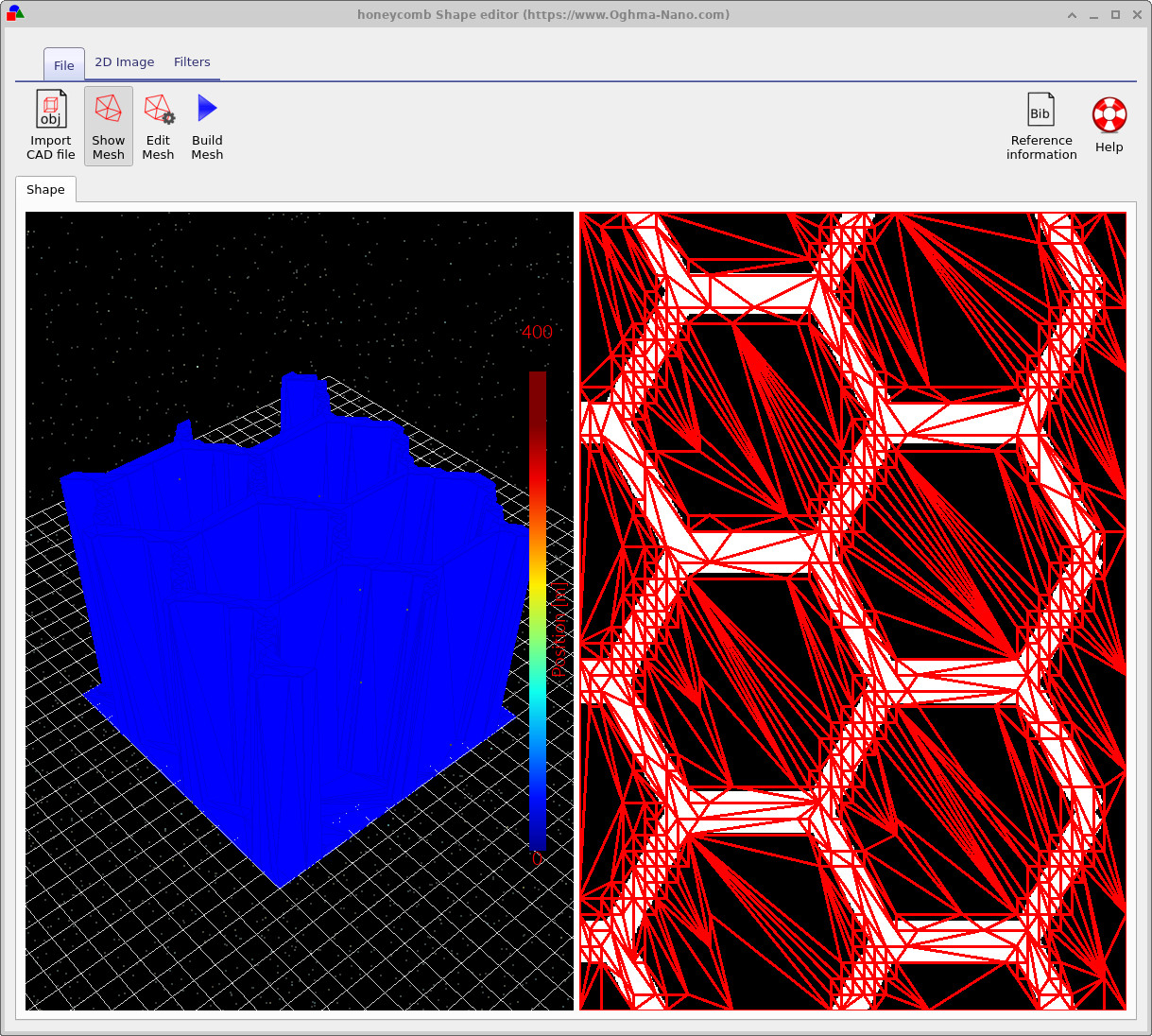
מבני חלת דבש שימושיים כמגעים שקופים, רשתות מוליכות גמישות או תומכים מכניים. כדי ליצור מבנה כזה, לחצו על "צור חלת דבש". הפאנל הימני יתעדכן לרשת משושה. כאשר תלחצו על "בנה רשת", התבנית תהפוך למבנה תלת-ממדי, כפי שמוצג בתמונה ??.מבני חלת דבש שימושיים כמגעים שקופים, רשתות מוליכות גמישות או תומכים מכניים. כדי ליצור מבנה כזה, לחצו על "צור חלת דבש". הפאנל הימני יתעדכן לרשת משושה. כאשר תלחצו על "בנה רשת", התבנית תהפוך למבנה תלת-ממדי, כפי שמוצג בתמונה ??.
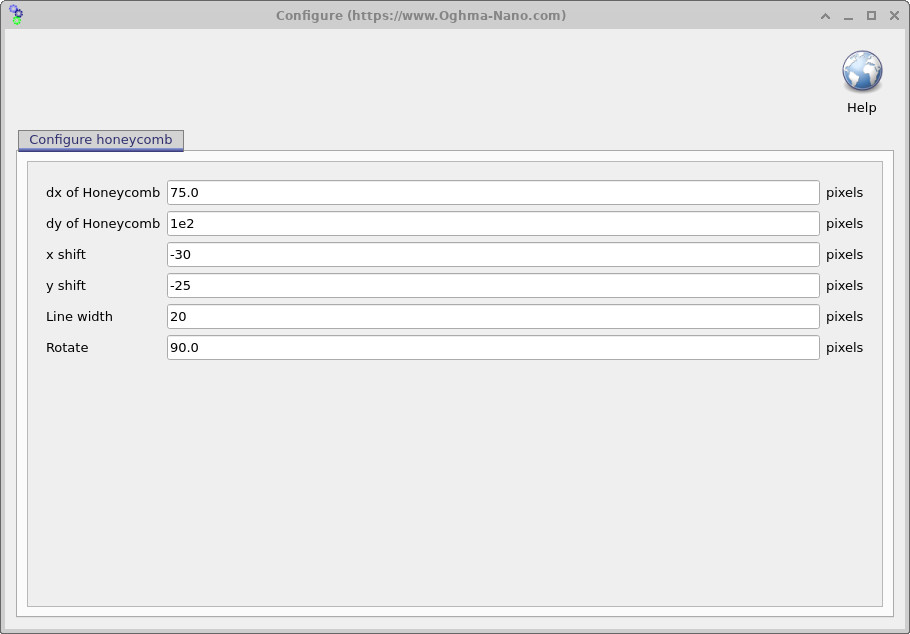
חלון התצורה מאפשר לשנות את המרווח בין האלמנטים בכיוונים האופקי והאנכי, להזיז את התבנית ביחס לרשת הבסיסית, לקבוע את עובי הקו ולסובב את התבנית. שינויים קטנים כאן יכולים להשפיע באופן משמעותי על האופן שבו הרשת משתלבת במבנה המכשיר, ולכן כדאי לנסות אפשרויות שונות.חלון התצורה מאפשר לשנות את המרווח בין האלמנטים בכיוונים האופקי והאנכי, להזיז את התבנית ביחס לרשת הבסיסית, לקבוע את עובי הקו ולסובב את התבנית. שינויים קטנים כאן יכולים להשפיע באופן משמעותי על האופן שבו הרשת משתלבת במבנה המכשיר, ולכן כדאי לנסות אפשרויות שונות.
לאחר שתהיו מרוצים מהתבנית הדו-ממדית, לחצו שוב על "בנה רשת" כדי לעדכן את התצוגה התלת-ממדית. אם הרשת נראית מורכבת מדי, תוכלו ללחוץ על "ערוך רשת" ולהקטין את מספר המשולשים. המטרה היא תמיד להשתמש במספר המועט ביותר של משולשים, תוך שמירה על דיוק הצורה: כל משולש נוסף מגדיל את עלות החישוב של מעקב הקרניים, ובפועל, ההאטה היא בדרך כלל לא ליניארית, אלא מהירה יותר מליניארית.לאחר שתהיו מרוצים מהתבנית הדו-ממדית, לחצו שוב על "בנה רשת" כדי לעדכן את התצוגה התלת-ממדית. אם הרשת נראית מורכבת מדי, תוכלו ללחוץ על "ערוך רשת" ולהקטין את מספר המשולשים. המטרה היא תמיד להשתמש במספר המועט ביותר של משולשים, תוך שמירה על דיוק הצורה: כל משולש נוסף מגדיל את עלות החישוב של מעקב הקרניים, ובפועל, ההאטה היא בדרך כלל לא ליניארית, אלא מהירה יותר מליניארית.
3. דוגמה: טקסטורה מחוספסת הדומה לזו המתקבלת במיקרוסקופ כוח אטומי (AFM) באמצעות רעש פרלין.3. דוגמה: טקסטורה מחוספסת הדומה לזו המתקבלת במיקרוסקופ כוח אטומי (AFM) באמצעות רעש פרלין.
משטחים אמיתיים הם לעיתים קרובות מחוספסים, ולכן מועיל להיות מסוגלים ליצור משטחים "מדומים של מיקרוסקופ כוח אטומי" עם מאפיינים סטטיסטיים דומים, לצורך ביצוע מהיר של ניסויים אופטיים. OghmaNano משתמשת ברעש פרלין, שדה אקראי וחלק הנפוץ בגרפיקה ממוחשבת ( ראו ויקיפדיה), כדי לחקות התנהגות זו.משטחים אמיתיים הם לעיתים קרובות מחוספסים, ולכן מועיל להיות מסוגלים ליצור משטחים "מדומים של מיקרוסקופ כוח אטומי" עם מאפיינים סטטיסטיים דומים, לצורך ביצוע מהיר של ניסויים אופטיים. OghmaNano משתמשת ברעש פרלין, שדה אקראי וחלק הנפוץ בגרפיקה ממוחשבת ( ראו ויקיפדיה), כדי לחקות התנהגות זו.
לחצו על "רעש פרלין" בסרגל הכלים של "תמונה דו-ממדית". תבנית רעש בגווני אפור תופיע בחלונית הימנית. תוכלו לשנות את פרמטרי הרעש באמצעות תפריט התצורה הנפתח, וללחוץ שוב על הסמל כדי ליצור מחדש את התבנית עד שתקבלו את רמת הגסות הרצויה.לחצו על "רעש פרלין" בסרגל הכלים של "תמונה דו-ממדית". תבנית רעש בגווני אפור תופיע בחלונית הימנית. תוכלו לשנות את פרמטרי הרעש באמצעות תפריט התצורה הנפתח, וללחוץ שוב על הסמל כדי ליצור מחדש את התבנית עד שתקבלו את רמת הגסות הרצויה.
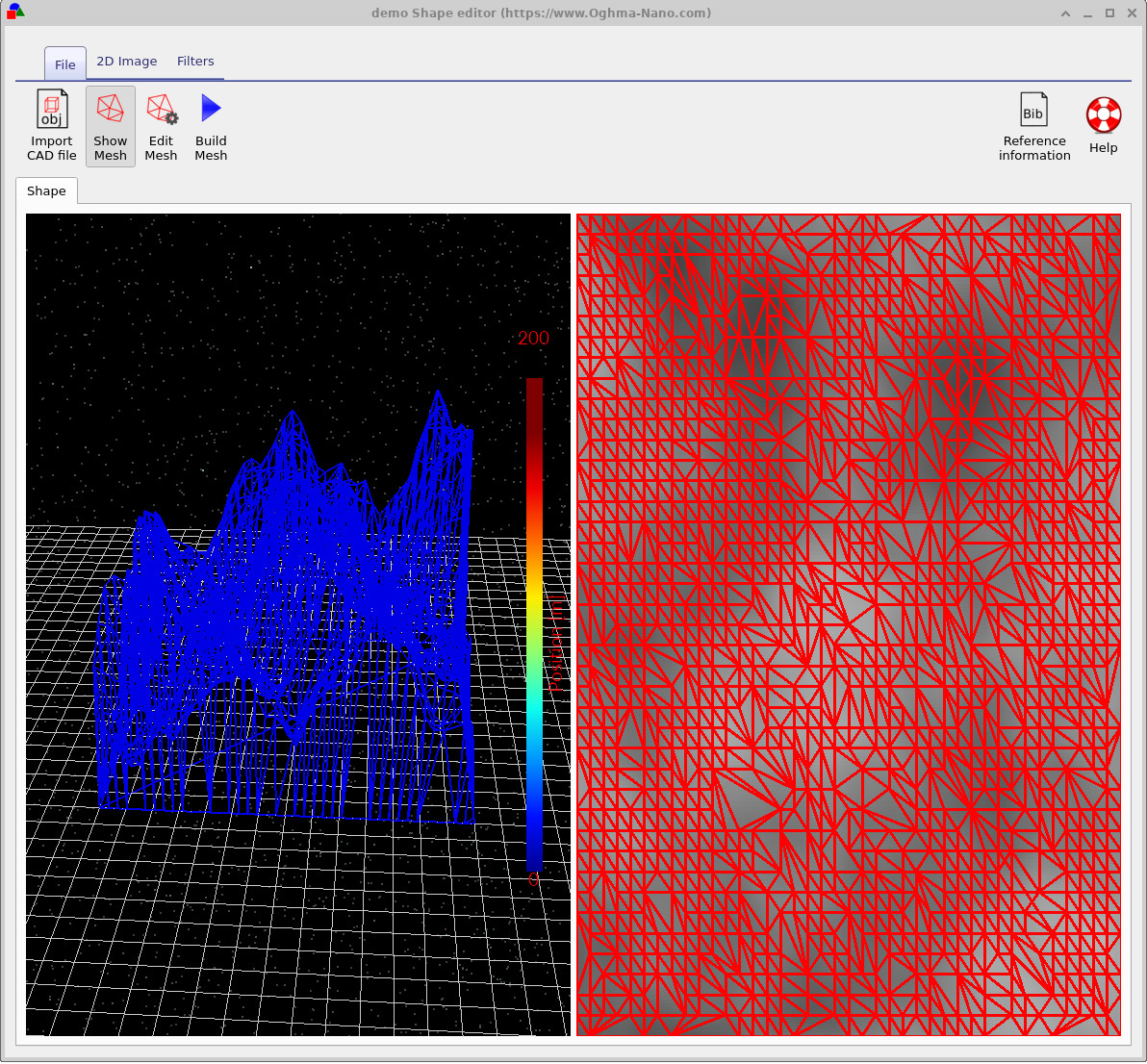
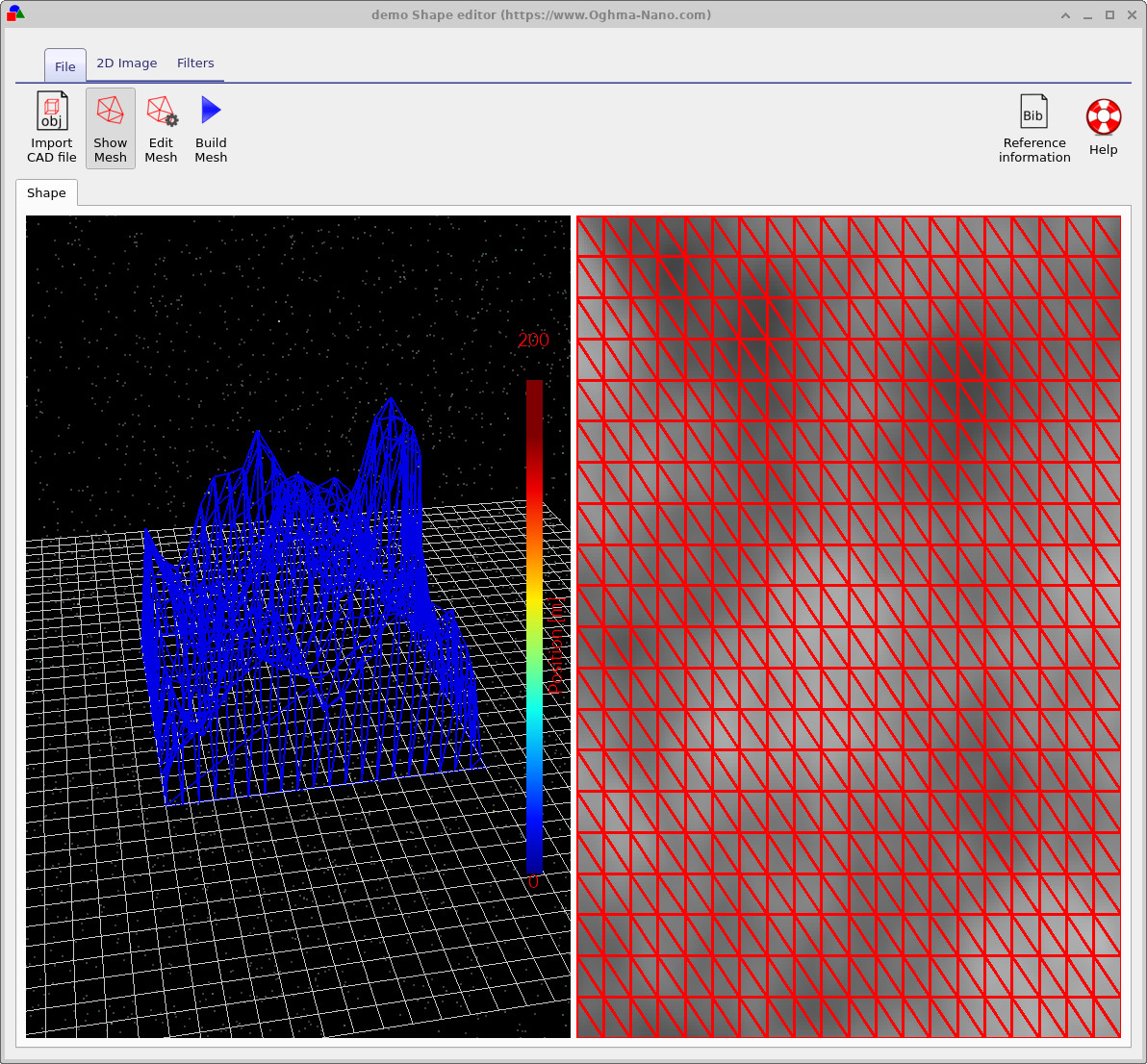
לאחר שבחרתם תבנית, לחצו על "צור רשת" כדי ליצור את המשטח התלת-ממדי. עבור מבנים דומים לאלה של מיקרוסקופ כוח אטומי (AFM), לרוב עדיף להשתמש ברשת רגילה במקום באלגוריתם ברירת המחדל להפחתת צמתים. רשת רגילה מאפשרת דגימה אחידה יותר של גובה המשטח ומקלה על השליטה במספר המשולשים הכולל. תוכלו לעבור בין האפשרויות השונות בחלון הדיאלוג "ערוך רשת" ולנסות רזולוציות משולשים שונות עד שתגיעו לפשרה טובה בין דיוק למהירות.לאחר שבחרתם תבנית, לחצו על "צור רשת" כדי ליצור את המשטח התלת-ממדי. עבור מבנים דומים לאלה של מיקרוסקופ כוח אטומי (AFM), לרוב עדיף להשתמש ברשת רגילה במקום באלגוריתם ברירת המחדל להפחתת צמתים. רשת רגילה מאפשרת דגימה אחידה יותר של גובה המשטח ומקלה על השליטה במספר המשולשים הכולל. תוכלו לעבור בין האפשרויות השונות בחלון הדיאלוג "ערוך רשת" ולנסות רזולוציות משולשים שונות עד שתגיעו לפשרה טובה בין דיוק למהירות.
4. עיבוד נוסף באמצעות פילטרים4. עיבוד נוסף באמצעות פילטרים
לאחר יצירת תמונה דו-ממדית, ניתן לשפר אותה עוד יותר באמצעות כלי הסינון, המוצגים ב??. כלים אלה פועלים ישירות על התמונה הנמצאת בצד ימין, לפני יצירת רשת התלת-ממד.לאחר יצירת תמונה דו-ממדית, ניתן לשפר אותה עוד יותר באמצעות כלי הסינון, המוצגים ב??. כלים אלה פועלים ישירות על התמונה הנמצאת בצד ימין, לפני יצירת רשת התלת-ממד.
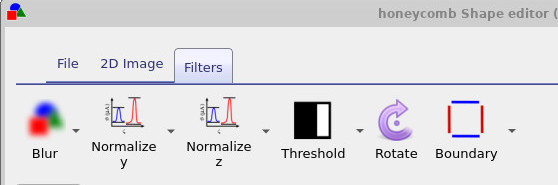
מסנן "טשטוש" מרכך קווים ופינות חדים; אפשרויות "נרמול" משנות את קנה המידה של התפלגות הגובה לטווח מוגדר; "סף" יכול להפוך תבנית בגווני אפור למבנה בינארי; ו-"גבול" יכול להוסיף מסגרת מוגדרת סביב התבנית. כל הפעולות הללו מבוצעות על התמונה המקורית, כך שניתן לשלב אותן בחופשיות ולאחר מכן ללחוץ על "בניית רשת" כדי לראות את התוצאה על פני השטח התלת-ממדיים.מסנן "טשטוש" מרכך קווים ופינות חדים; אפשרויות "נרמול" משנות את קנה המידה של התפלגות הגובה לטווח מוגדר; "סף" יכול להפוך תבנית בגווני אפור למבנה בינארי; ו-"גבול" יכול להוסיף מסגרת מוגדרת סביב התבנית. כל הפעולות הללו מבוצעות על התמונה המקורית, כך שניתן לשלב אותן בחופשיות ולאחר מכן ללחוץ על "בניית רשת" כדי לראות את התוצאה על פני השטח התלת-ממדיים.
כדוגמה מוחשית, התחילו עם תבנית גל שן שנוצרת באמצעות הכפתור "גל שן". לאחר יצירת הרשת, ייתכן שתראו משהו דומה ל-??. החלת מסנן טשטוש מרככת את הקצוות ויוצרת משטח חלק יותר ב-??.כדוגמה מוחשית, התחילו עם תבנית גל שן שנוצרת באמצעות הכפתור "גל שן". לאחר יצירת הרשת, ייתכן שתראו משהו דומה ל-??. החלת מסנן טשטוש מרככת את הקצוות ויוצרת משטח חלק יותר ב-??.
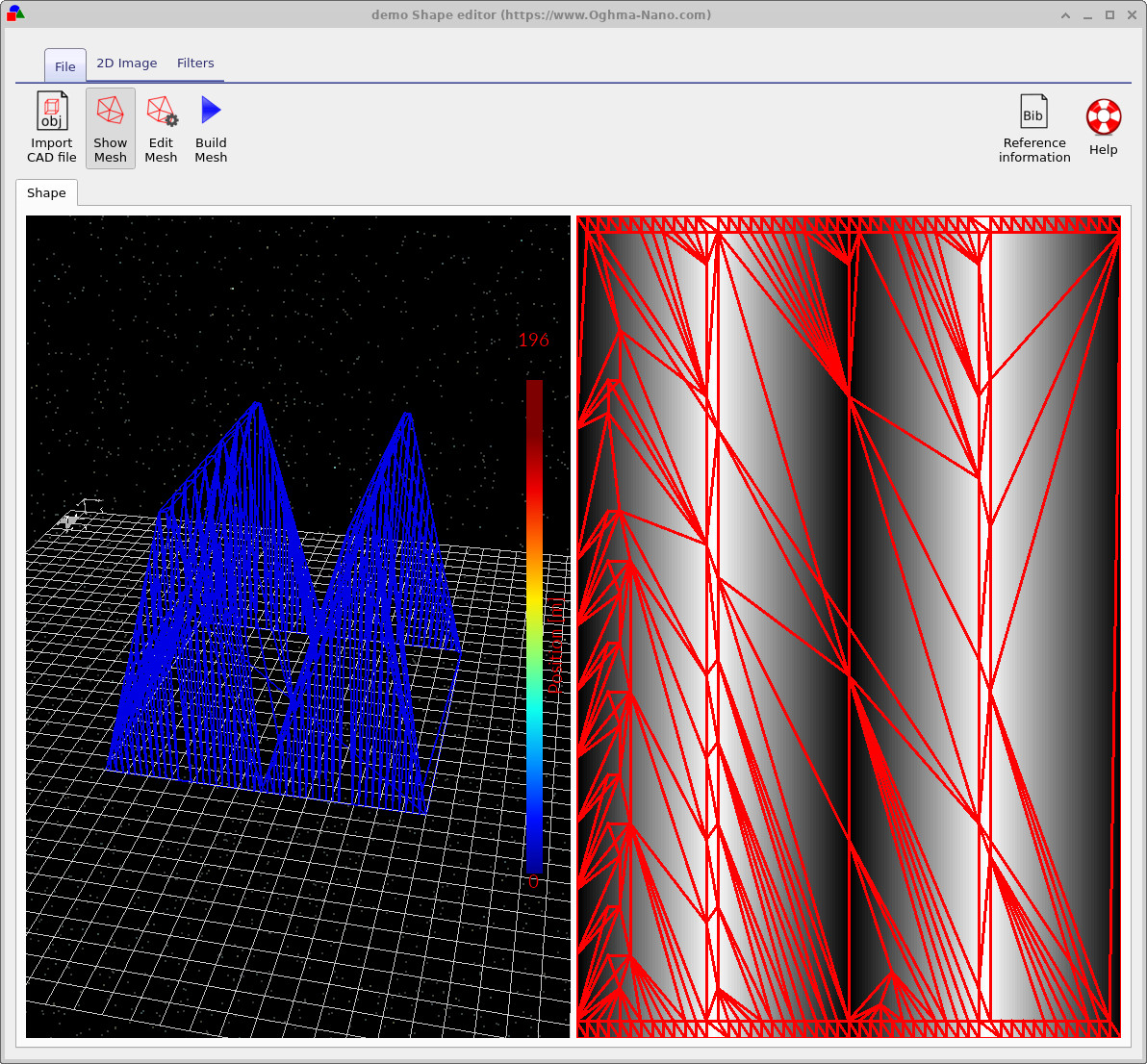
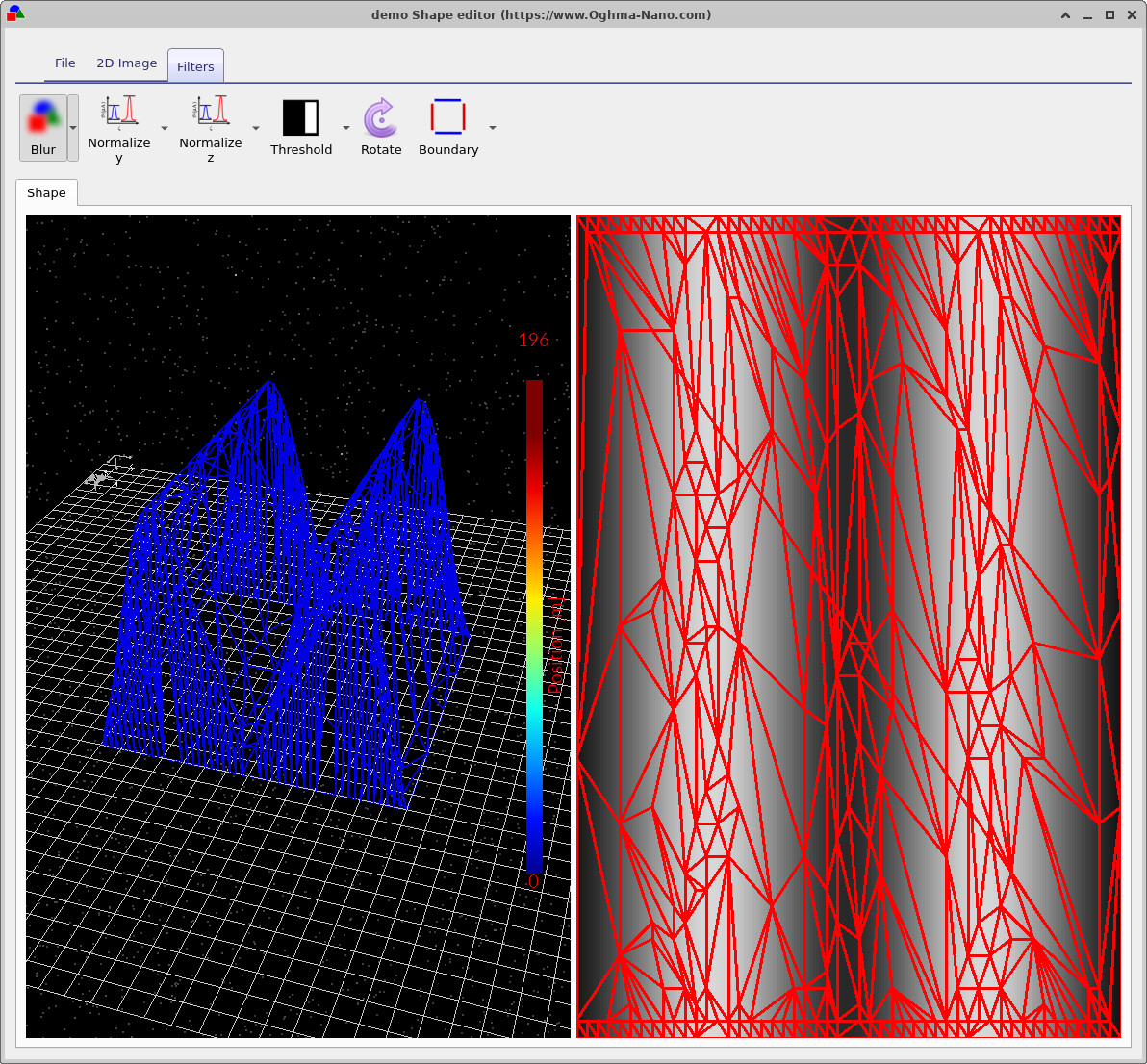
האסטרטגיה הכללית תמיד זהה: יוצרים או מייבאים תמונה דו-ממדית, מפעילים עליה את המסננים הנדרשים, ואז בונים מחדש את הרשת. אם הרשת המתקבלת עדיין נראית עמוסה מדי, משתמשים בפונקציה "ערוך רשת" כדי להפחית את מספר המשולשים, תוך שמירה על התכונות העיקריות של המשטח.האסטרטגיה הכללית תמיד זהה: יוצרים או מייבאים תמונה דו-ממדית, מפעילים עליה את המסננים הנדרשים, ואז בונים מחדש את הרשת. אם הרשת המתקבלת עדיין נראית עמוסה מדי, משתמשים בפונקציה "ערוך רשת" כדי להפחית את מספר המשולשים, תוך שמירה על התכונות העיקריות של המשטח.
5. ייבוא קבצי CAD (פורמט Wavefront OBJ)5. ייבוא קבצי CAD (פורמט Wavefront OBJ)
בנוסף לצורות המבוססות על תמונה, OghmaNano יכולה לייבא מודלים CAD פשוטים באמצעות פורמט Wavefront OBJ ( קישור לוויקיפדיה). תכונה זו שימושית אם כבר יש לכם תכנונים מכניים או גיאומטריות של עדשות המוגדרות בתוכנת CAD חיצונית.בנוסף לצורות המבוססות על תמונה, OghmaNano יכולה לייבא מודלים CAD פשוטים באמצעות פורמט Wavefront OBJ ( קישור לוויקיפדיה). תכונה זו שימושית אם כבר יש לכם תכנונים מכניים או גיאומטריות של עדשות המוגדרות בתוכנת CAD חיצונית.
כדי לייבא מודל CAD, לחצו על "ייבוא קובץ CAD" בפינה השמאלית העליונה של עורך הצורה, ובחרו קובץ OBJ. המנתח תומך בגרסת הטקסט הפשוט של הפורמט, המורכבת בעיקר מהגדרות של קודקודים ומשטחים. פורמטים אחרים של CAD אינם נתמכים כרגע.כדי לייבא מודל CAD, לחצו על "ייבוא קובץ CAD" בפינה השמאלית העליונה של עורך הצורה, ובחרו קובץ OBJ. המנתח תומך בגרסת הטקסט הפשוט של הפורמט, המורכבת בעיקר מהגדרות של קודקודים ומשטחים. פורמטים אחרים של CAD אינם נתמכים כרגע.
בעת ייבוא גיאומטריה של CAD, חשוב במיוחד לשמור על מספר המשולשים ברמה סבירה. מודל OBJ מפורט מאוד, המכיל עשרות אלפי משולשים, עשוי להיות מתאים לחלוטין לצורך הדמיה, אך עבור מעקב קרניים (ray tracing) הוא יהיה איטי מאוד ועלול להאט משמעותית את זמן הריצה של הסימולציה כולה. במידת האפשר, פשטו או צמצמו את הרשת בכלי ה-CAD שלכם לפני שאתם מייבאים אותה ל-OghmaNano.בעת ייבוא גיאומטריה של CAD, חשוב במיוחד לשמור על מספר המשולשים ברמה סבירה. מודל OBJ מפורט מאוד, המכיל עשרות אלפי משולשים, עשוי להיות מתאים לחלוטין לצורך הדמיה, אך עבור מעקב קרניים (ray tracing) הוא יהיה איטי מאוד ועלול להאט משמעותית את זמן הריצה של הסימולציה כולה. במידת האפשר, פשטו או צמצמו את הרשת בכלי ה-CAD שלכם לפני שאתם מייבאים אותה ל-OghmaNano.
6. הערה בנוגע למשטחים סגורים6. הערה בנוגע למשטחים סגורים
לא משנה אם צורה נוצרת מתמונה דו-ממדית או מקובץ CAD שמיובא, כל הצורות שבהן משתמש OghmaNano מטופלות כמשטחים סגורים. באופן לא פורמלי, משטח נחשב לסגור אם הוא תוחם באופן מלא נפח, ללא חורים או רווחים. מבחינת רשת, כל צלע ברשת צריכה להשתייך בדיוק לשני משולשים.לא משנה אם צורה נוצרת מתמונה דו-ממדית או מקובץ CAD שמיובא, כל הצורות שבהן משתמש OghmaNano מטופלות כמשטחים סגורים. באופן לא פורמלי, משטח נחשב לסגור אם הוא תוחם באופן מלא נפח, ללא חורים או רווחים. מבחינת רשת, כל צלע ברשת צריכה להשתייך בדיוק לשני משולשים.
הסיבה לדרישה זו היא שהאלגוריתם האופטי חייב לדעת בוודאות מתי קרן אור נמצאת "בתוך" או "מחוץ" למבנה מסוים. אם לרשת יש קצוות פתוחים, משטחים חסרים או נקודות חיתוך עצמי, קרניים עלולות לחדור דרך הפתחים או להיתקע באזורים לא מוגדרים היטב. הדבר עלול להוביל לשגיאות חישוביות ואף לגרום לכשל של מעקב הקרניים.הסיבה לדרישה זו היא שהאלגוריתם האופטי חייב לדעת בוודאות מתי קרן אור נמצאת "בתוך" או "מחוץ" למבנה מסוים. אם לרשת יש קצוות פתוחים, משטחים חסרים או נקודות חיתוך עצמי, קרניים עלולות לחדור דרך הפתחים או להיתקע באזורים לא מוגדרים היטב. הדבר עלול להוביל לשגיאות חישוביות ואף לגרום לכשל של מעקב הקרניים.
רשתות שנוצרות מתמונות דו-ממדיות הן תמיד סגורות באופן אוטומטי: מישור הבסיס והדפנות הצדדיות מתווספים באופן אוטומטי. עם זאת, איכות המודלים המיובאים מתוכנות CAD תלויה באיכות הקובץ המקורי. אם אתם נתקלים בבעיות עם צורה שנוצרה מתוכנת CAD, כדאי לבדוק בתוכנת צפייה של CAD האם האובייקט אכן יוצר מעטפת סגורה, ולתקן אותו במידת הצורך לפני השימוש בו ב-OghmaNano.רשתות שנוצרות מתמונות דו-ממדיות הן תמיד סגורות באופן אוטומטי: מישור הבסיס והדפנות הצדדיות מתווספים באופן אוטומטי. עם זאת, איכות המודלים המיובאים מתוכנות CAD תלויה באיכות הקובץ המקורי. אם אתם נתקלים בבעיות עם צורה שנוצרה מתוכנת CAD, כדאי לבדוק בתוכנת צפייה של CAD האם האובייקט אכן יוצר מעטפת סגורה, ולתקן אותו במידת הצורך לפני השימוש בו ב-OghmaNano.