

Metoda FDTD w OghmaNano.
1. Wprowadzenie
Metoda różnic skończonych w dziedzinie czasu (FDTD) jest jedną z najczęściej stosowanych technik w obliczeniowej elektrodynamice. Polega ona na dyskretyzacji zarówno przestrzeni, jak i czasu, a następnie na numerycznym rozwiązywaniu równań Maxwella krok po kroku, aby śledzić zmiany pola elektromagnetycznego. Ponieważ nie wprowadza się żadnych upraszczających założeń dotyczących geometrii, materiałów ani postaci rozwiązania, metoda FDTD może być stosowana do analizy dowolnych struktur urządzeń, złożonych granic oraz silnie rozpraszających lub rezonansowych układów. Dzięki temu jest to potężne narzędzie do badania nanofotonicznych urządzeń, fotonicznych kryształów, plazmonicznych struktur i światłowodów, a także do wizualizacji sposobu, w jaki pola rozprzestrzeniają się i oddziałują w rzeczywistej przestrzeni i czasie. Jednak ta uniwersalność wiąże się z pewnymi ograniczeniami: metoda FDTD jest obliczeniowo wymagająca, co oznacza, że potrzebuje dużej ilości pamięci i wielu kroków czasowych na długość fali, aby uzyskać rozwiązanie. Dopiero dzięki rozwojowi nowoczesnej mocy obliczeniowej stało się możliwe stosowanie metody FDTD do rozwiązywania rzeczywistych problemów związanych z urządzeniami.
Zanim zdecydujesz się na użycie metody FDTD, ważne jest, aby rozważyć, czy jest to odpowiednie narzędzie do rozwiązania danego problemu. W wielu przypadkach stosowanie metody FDTD może przypominać użycie młota do rozłupywania orzecha. Na przykład, można modelować konwencjonalną ogniwo słoneczne za pomocą metody FDTD, wprowadzając falę do górnego kontaktu, symulując jej zmiany w czasie przez tysiące iteracji, aż do osiągnięcia stanu ustalonego, a następnie obliczając absorpcję. Jednak w większości badań dotyczących urządzeń nie interesuje nas szczegółowy przebieg zmian pola optycznego w czasie – światło słoneczne zmienia się bardzo powoli – a metody analizujące stan ustalony, takie jak model macierzy przenoszenia (patrz część A), są zazwyczaj znacznie bardziej wydajne.
Mimo to, metoda FDTD jest ważnym i wszechstronnym narzędziem, szczególnie przydatnym do analizy i projektowania złożonych struktur fotonicznych. Doskonale sprawdza się w przypadkach, gdy kluczową rolę odgrywają zjawiska interferencji, rozpraszania lub nietypowe geometrie – na przykład w fotonicznych kryształach, światłowodach i mikrostrukturach.
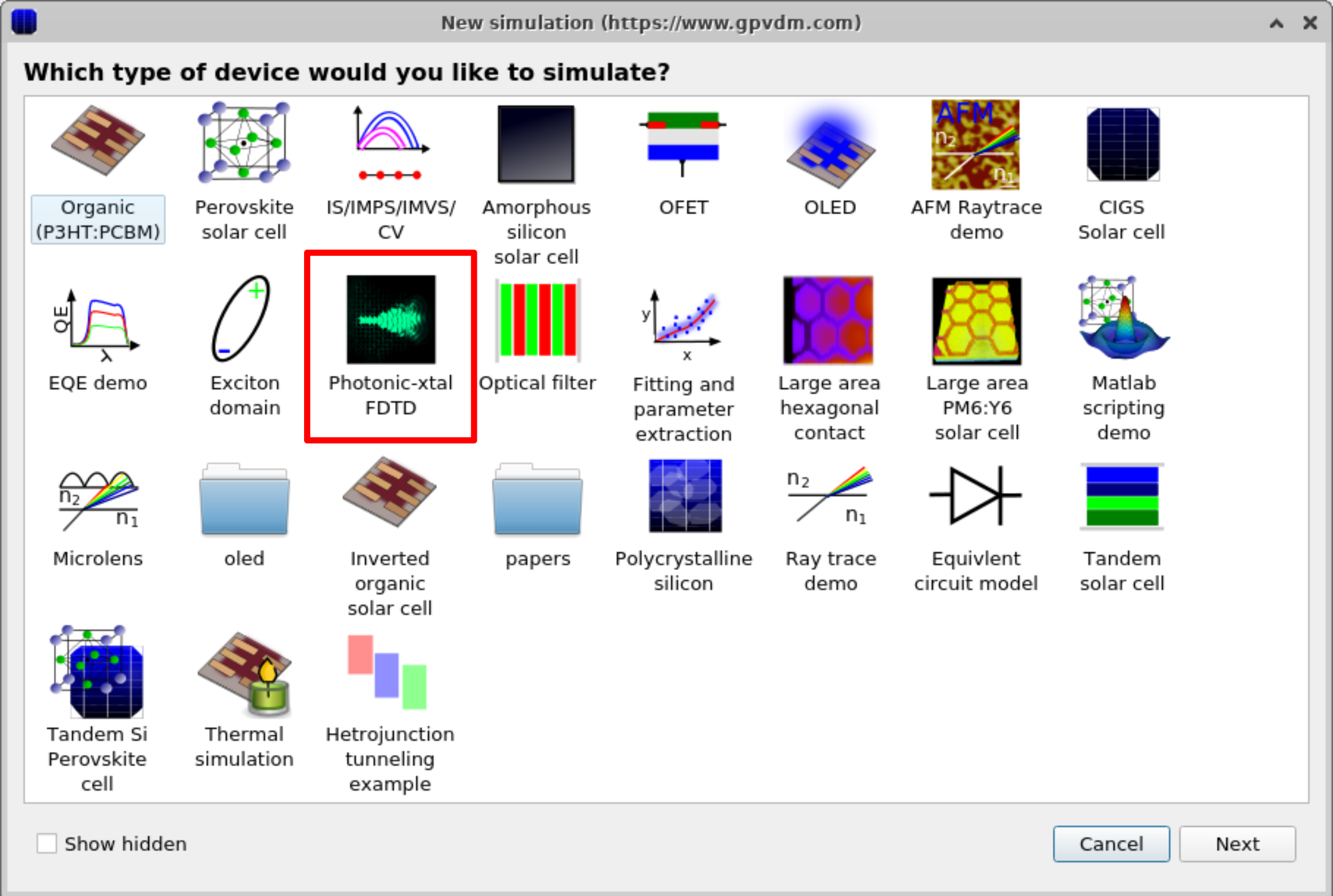
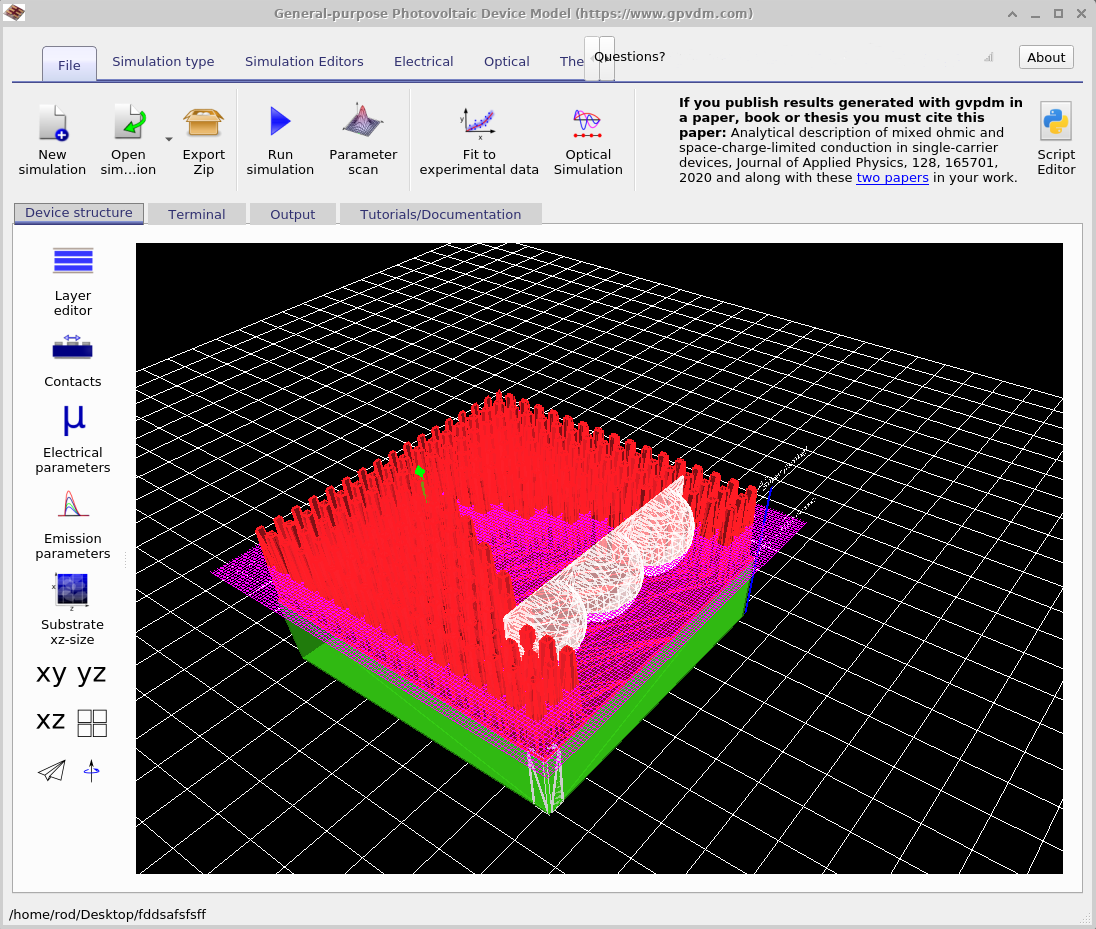
Aby uruchomić symulację FDTD w programie OghmaNano, otwórz okno „Nowa symulacja” (??) i wybierz demonstracyjną wersję symulacji FDTD dla fotonicznej struktury okresowej. Spowoduje to uruchomienie początkowego okna symulacji FDTD (??), w którym można obserwować zmiany pól optycznych w czasie i wybrać, które składowe pola mają być wyświetlane.
2. Uruchamianie symulacji metodą FDTD.
Po otwarciu okno symulacji będzie wyglądać tak, jak na ilustracji ??. Kliknij przycisk „Uruchom”, aby rozpocząć działanie programu. Krótka wersja demonstracyjna zazwyczaj działa około 30 sekund, chociaż bardziej złożone struktury mogą wymagać znacznie dłuższego czasu.
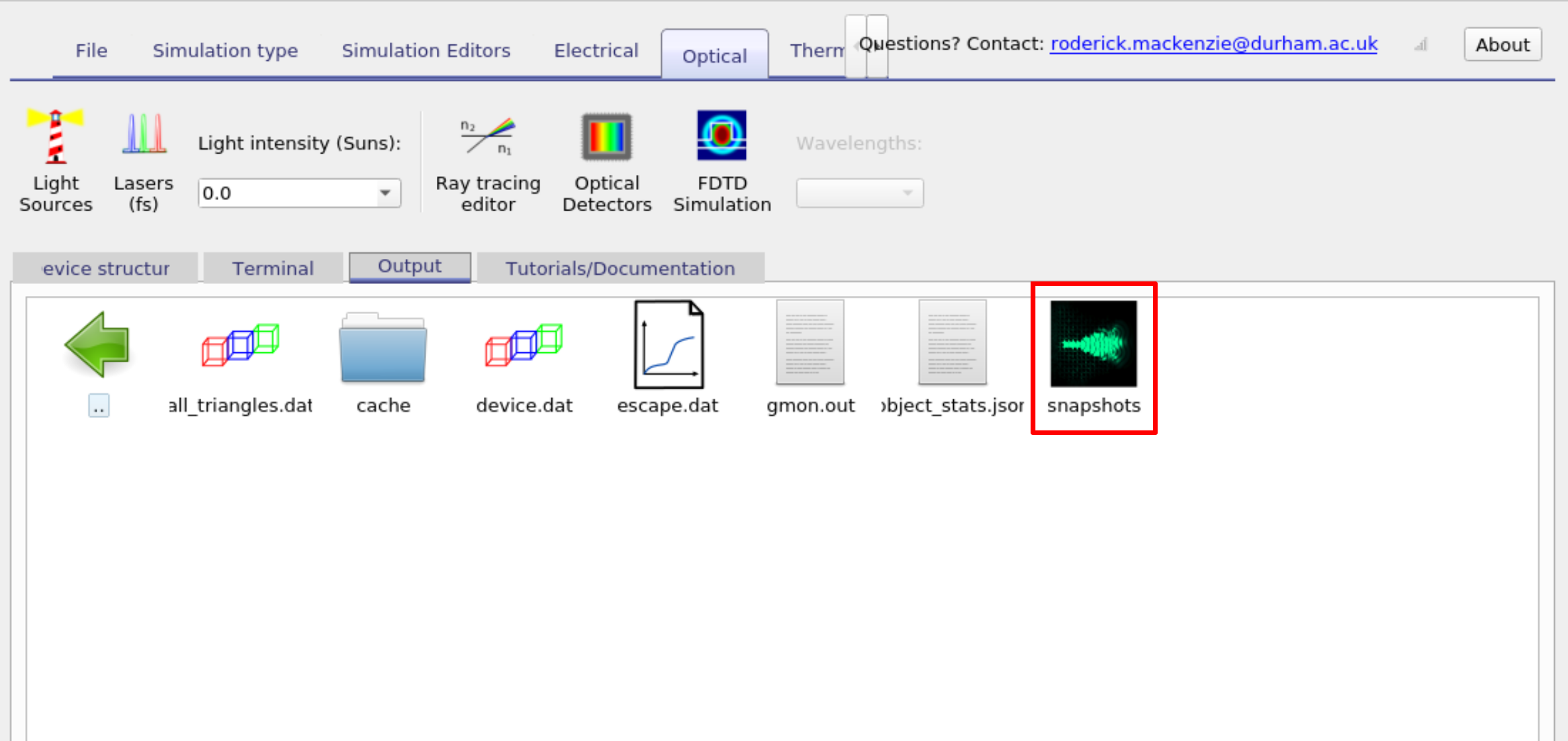
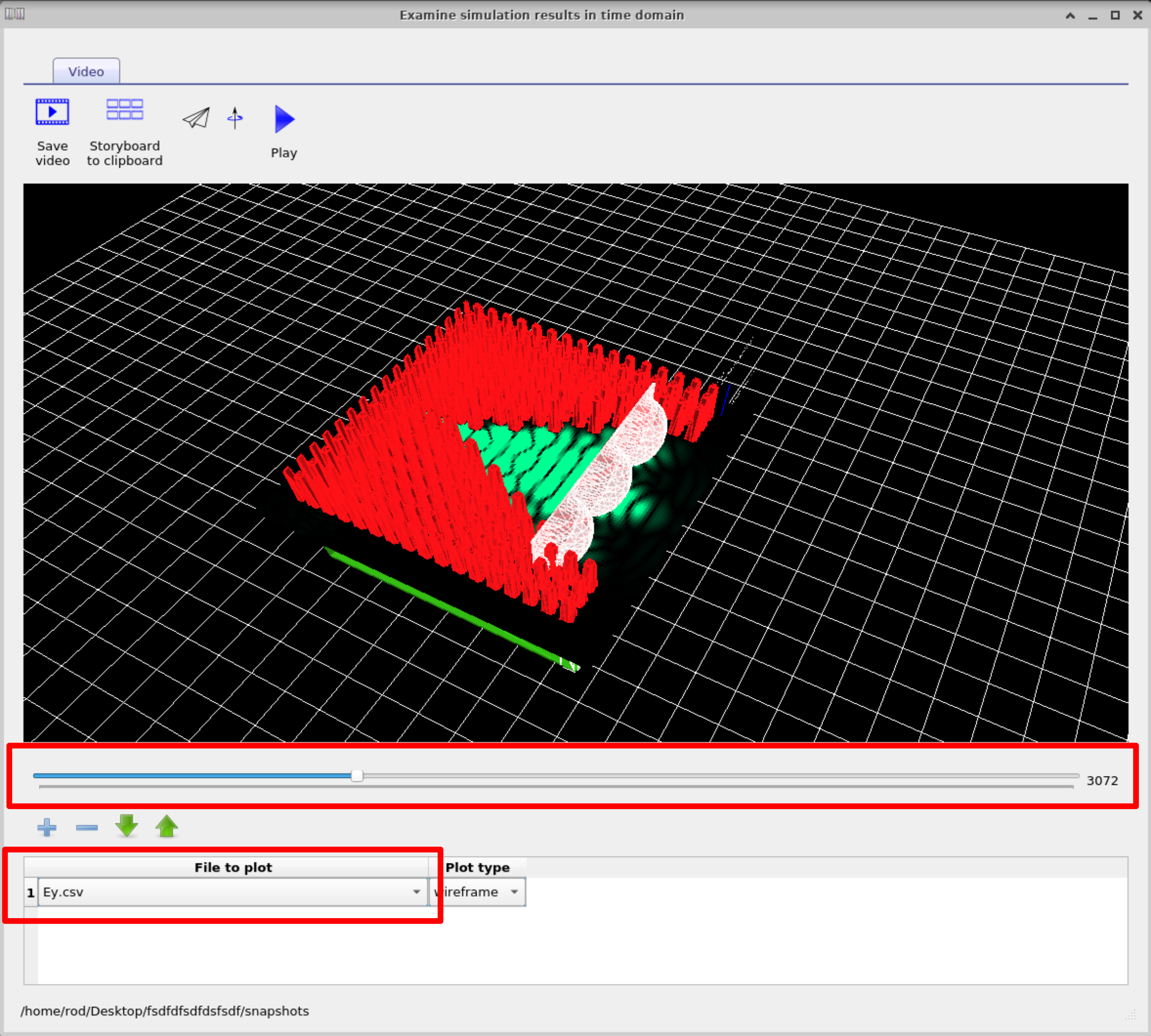
Po zakończeniu symulacji przejdź do zakładki „Wyniki”. Znajdziesz tam folder ze zrzutami ekranu (??). Kliknięcie dwukrotne tego folderu otwiera okno zrzutów ekranu FDTD (??). To narzędzie umożliwia przeglądanie zmian pola krok po kroku. Użyj menu rozwijanego „Plik”, aby wybrać, który składnik pola ma być wyświetlany (Ex, Ey lub Ez). W tym przykładzie wybierz Ey, a następnie użyj suwaka, aby zobaczyć, jak pole zmienia się w czasie. Możesz również odtworzyć animację bezpośrednio lub wyeksportować poszczególne klatki jako film, który można wykorzystać w prezentacjach i publikacjach.
3. Manipulacja obiektami w OghmaNano.
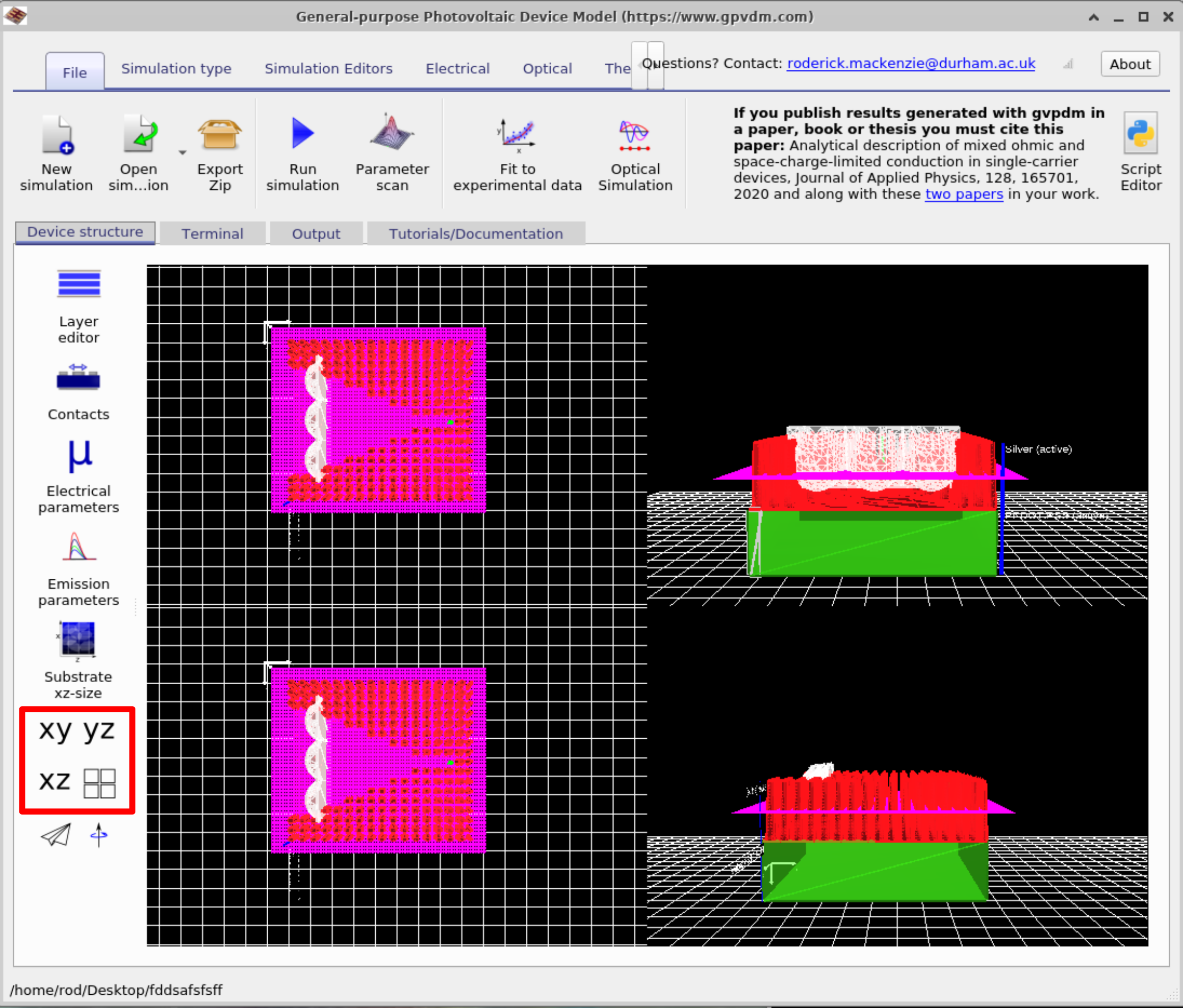
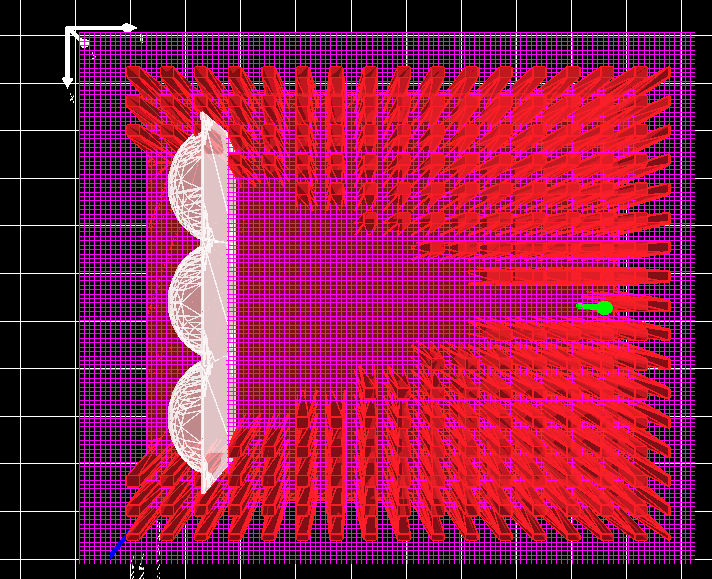
Zamknij okno podglądu i wróć do głównego okna symulacji. Wybierz zakładkę „Urządzenie”. Po lewej stronie zobaczysz cztery przyciski widoku: xy, yz, xz oraz siatkę małych kwadratowych pól (??). Kliknij każdy z nich, aby sprawdzić, jak zmienia się widok urządzenia. W kolejnych krokach wybierz widok xz, aby obraz na ekranie przypominał lewą stronę obrazu ??.
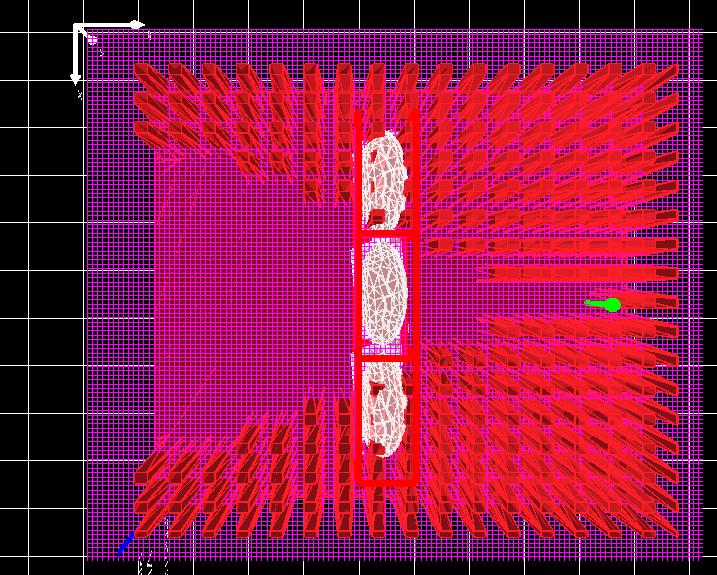
Jeśli klikniesz lewym przyciskiem myszy na soczewki, możesz je przesuwać w obrębie urządzenia. Spróbuj zmienić ich położenie, aby Twój projekt odpowiadał prawej stronie ??. Przytrzymując klawisz Shift podczas przesuwania, możesz obracać obiekty w miejscu.
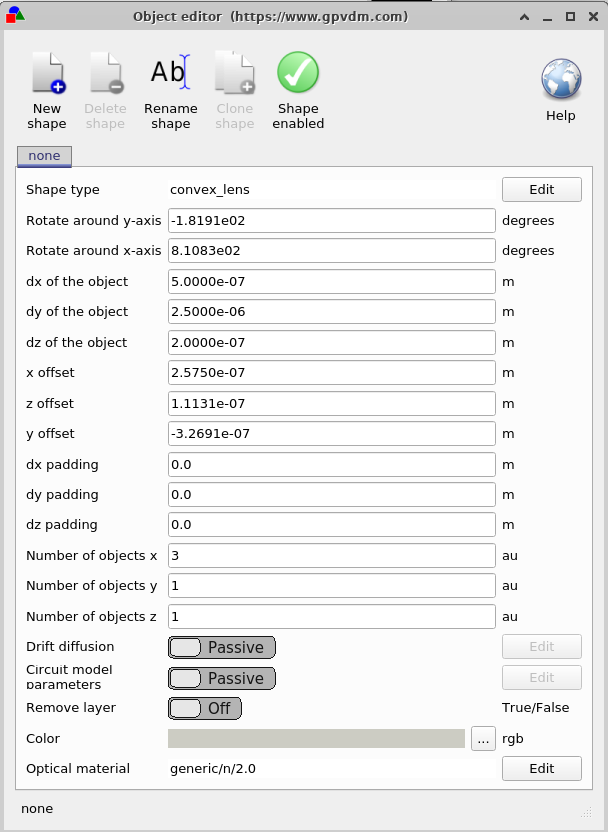
Kliknięcie prawym przyciskiem myszy na obiekcie i wybranie opcji „Edytuj” otwiera edytor obiektów (??). Ten edytor zapewnia pełną kontrolę nad właściwościami obiektu. Na przykład można zmienić jego typ z convex_lens na concave_lens, dostosować materiał do symulacji FDTD, zmodyfikować kolor, położenie lub kąt obrotu, a następnie ponownie uruchomić symulację, aby zobaczyć efekt. Edytor zawiera również przełącznik umożliwiający zmianę kształtu, dzięki czemu można tymczasowo wyłączyć dany obiekt. Jeśli obiekt jest aktywny elektrycznie, to okno można również wykorzystać do skonfigurowania jego parametrów elektrycznych.
W przypadku bardziej zaawansowanego użytkowania możesz dodać własne, niestandardowe kształty do programu. baza danych kształtów.
4. Konfiguracja solvera FDTD
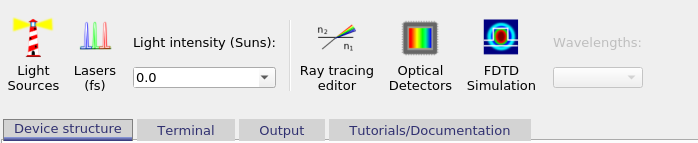
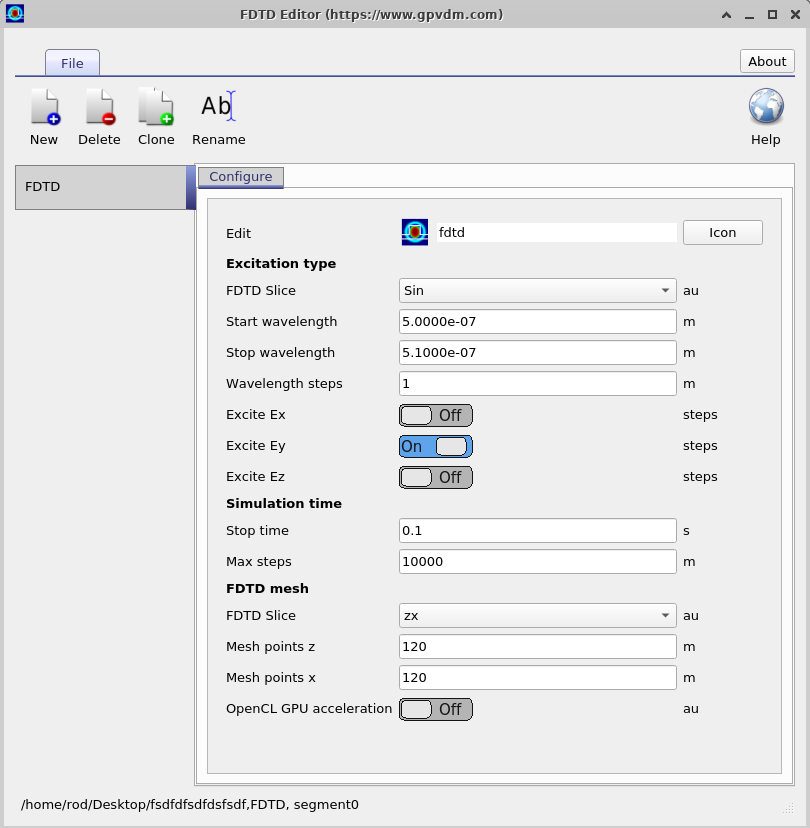
Aby skonfigurować symulację FDTD, kliknij opcję „Symulacja FDTD” na wstążce „Optyka” (??). Otworzy to edytor FDTD (??), w którym możesz ustawić parametry symulacji:
- Wzbudzenie: wybierz rodzaj źródła (np. fala sinusoidalna), określ, które składowe pola mają być wzbudzane (Ex, Ey, Ez), oraz ustaw zakres długości fali i krok.
- Czas symulacji: ustaw czas zakończenia i maksymalną liczbę kroków.
- Siatka FDTD: wybierz płaszczyznę (xy/xz/yz) i liczbę punktów siatki na każdej osi; opcjonalnie włącz przyspieszenie obliczeń za pomocą GPU.
Dostosuj te parametry do specyfikacji swojego urządzenia oraz do preferowanych przez Ciebie kompromisów między dokładnością a szybkością, a następnie uruchom solver z głównego okna.
Sterowanie źródłami światła w OghmaNano.
W oknie symulacji FDTD źródło światła jest przedstawione za pomocą zielonej strzałki (patrz rysunek ??). Można zmienić położenie tego źródła, klikając i przeciągając strzałkę w obrębie struktury urządzenia. Przesunięcie strzałki zmienia punkt początkowy emitowanego światła, co bezpośrednio wpływa na sposób, w jaki fala elektromagnetyczna wchodzi do urządzenia i oddziałuje z nim.
Ten element odpowiada źródłu światła w metodzie FDTD. Szczegółowe informacje na temat różnych typów źródeł i ich konfiguracji można znaleźć w dokumentacji źródło światła.