

Samouczek FDTD: Zintegrowany fotoniczny rezonator pierścieniowy
1. Wprowadzenie: co będziesz symulować.
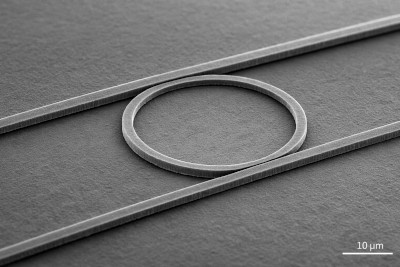
Fotoniczny rezonator pierścieniowy to kompaktowa optyczna wnęka, którą tworzy zamknięta pętla światłowodu umieszczona obok jednego lub kilku prostych światłowodów transmisyjnych. Światło wprowadzane do światłowodu transmisyjnego może sprzęgać się z pierścieniem poprzez efekt fal evanescentnych. Gdy długość optycznej ścieżki w pierścieniu spełnia warunek rezonansu (mλ = neffL), dochodzi do konstruktywnej interferencji, co powoduje wzrost mocy wewnątrz wnęki. Długości fal, które nie spełniają warunku rezonansu, nie sprzęgają się efektywnie i pozostają w światłowodzie transmisyjnym.
Dzięki tej właściwości selektywnej reakcji na długość fali, rezonatory pierścieniowe są powszechnie stosowane w fotonicznych układach scalonych (PIC) do filtracji, multipleksowania z podziałem długości fali (WDM), modulacji, detekcji oraz do kierowania sygnałami w układzie scalonym. Można je znaleźć w platformach fotoniki krzemowej, wykorzystywanych w systemach komunikacji danych, systemach LiDAR, biosensorach oraz zintegrowanych procesorach sygnałów optycznych. Ich niewielkie rozmiary, kompatybilność z technologią CMOS oraz silne wzmocnienie pola sprawiają, że stanowią one jeden z podstawowych elementów nowoczesnej fotoniki zintegrowanej.
W tym samouczku analizujemy przykładową strukturę rezonatora pierścieniowego (patrz ??), wykorzystując metodę różnic skończonych w dziedzinie czasu (FDTD). Wprowadzamy falę prowadzoną do prostego światłowodu, obserwujemy sprzężenie evanescentne do pierścienia i monitorujemy, jak moc optyczna zmienia się w czasie.
Dzięki symulacji możesz:
- Wyświetlaj zmiany pola w czasie oraz aktualne wartości gęstości mocy.
- Obserwuj, jak energia gromadzi się i rozprasza wewnątrz wnęki.
- Zmierz moc transmitowaną i moc sprzężoną za pomocą detektorów działających w dziedzinie czasu.
- Porównaj odpowiedzi na ciągłe i impulsowe pobudzenia.
Z punktu widzenia obliczeń, ten przykład wykorzystuje wszystkie elementy metody FDTD: definiowanie geometrii, wprowadzanie źródła, absorpcyjne warstwy brzegowe (CPML), iteracyjne obliczenia w czasie oraz odczyt danych z detektora. Z fizycznego punktu widzenia, pozwala on zrozumieć zjawiska rezonansu, siłę sprzężenia oraz czas życia rezonatora w zintegrowanych urządzeniach fotonicznych.
2. Tworzenie nowej symulacji.
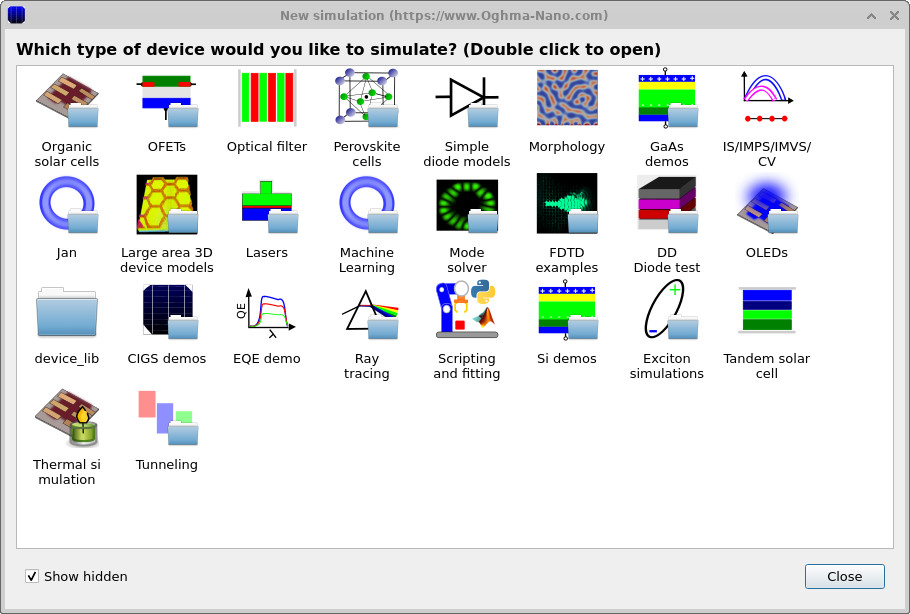
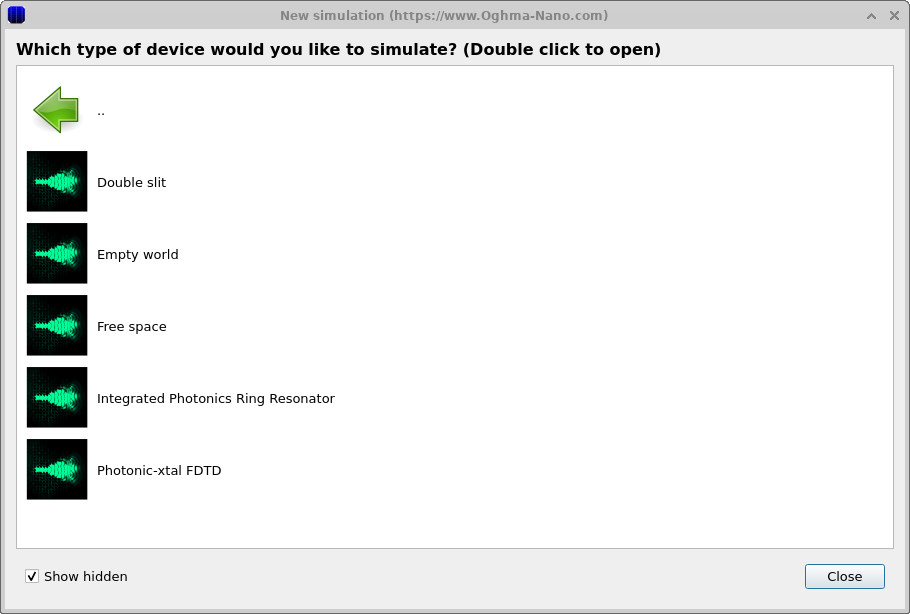
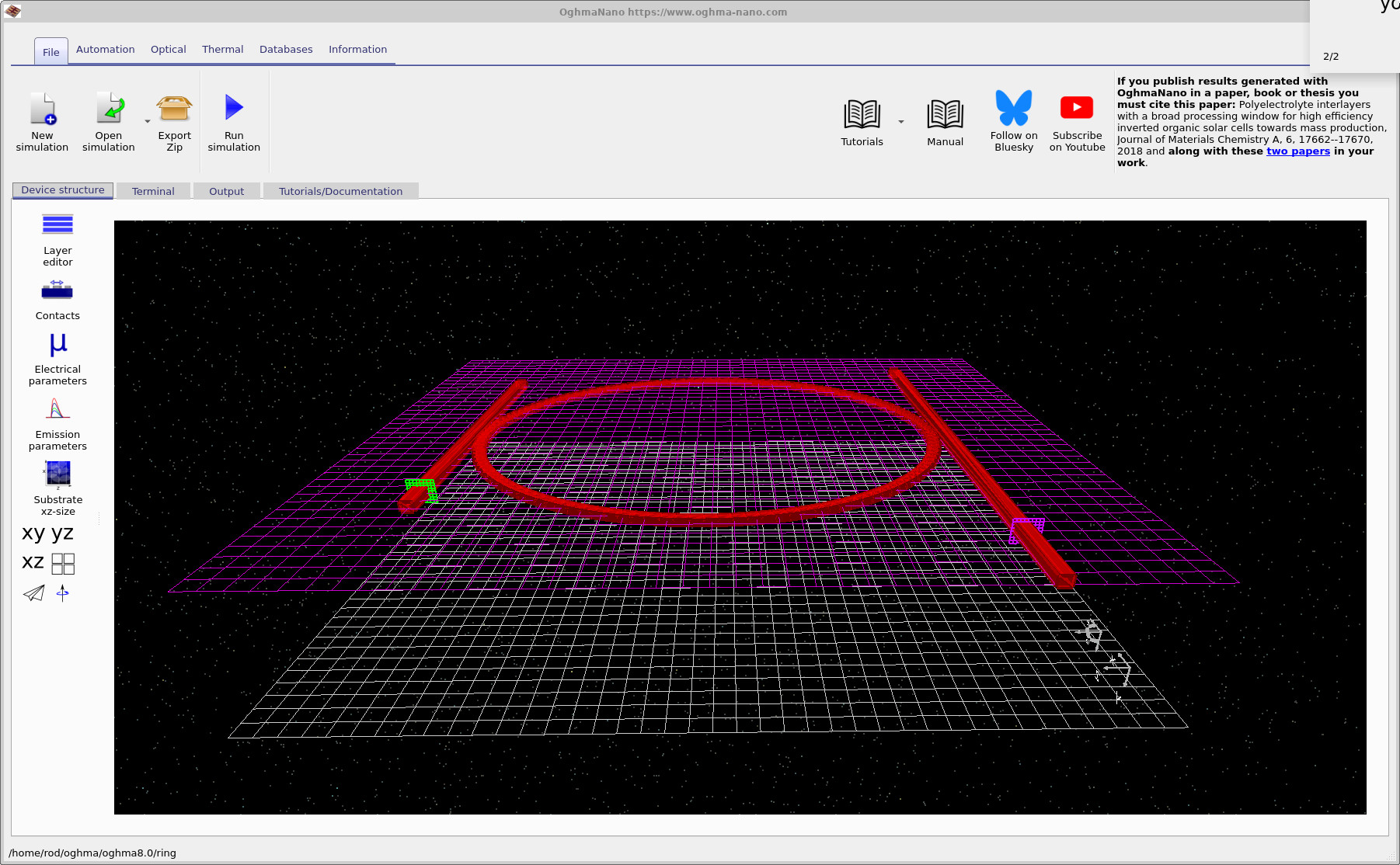
Otwórz okno nowej symulacji i wybierz kategorię przykładów FDTD (??). Następnie wybierz przykład „Zintegrowany rezonator pierścieniowy z fotoniki” (??). Spowoduje to załadowanie głównego interfejsu, który jest przedstawiony na ilustracji ??.
3. Orientacja w głównym oknie.
Urządzenie jest wyświetlane w widoku 3D na karcie „Struktura urządzenia” (??). Na karcie „Terminal” wyświetlane są wyniki działania solvera w czasie rzeczywistym, a na karcie „Wyniki” wyświetlana jest lista plików wygenerowanych przez symulację (zrzuty ekranu, dane z detektorów i eksportowane pliki konfiguracyjne).
W tym przykładzie będziesz głównie korzystać z:
- Uruchom symulację (▶), aby rozpocząć obliczenia metodą FDTD.
- Na karcie „Ustawienia” można potwierdzić parametry siatki, krok czasowy, zakres długości fal oraz wybrać urządzenie OpenCL.
- Zakładka „Wyniki” służy do otwierania plików ze zrzutami ekranu i danych z detektora.
4. Uruchamianie symulacji.
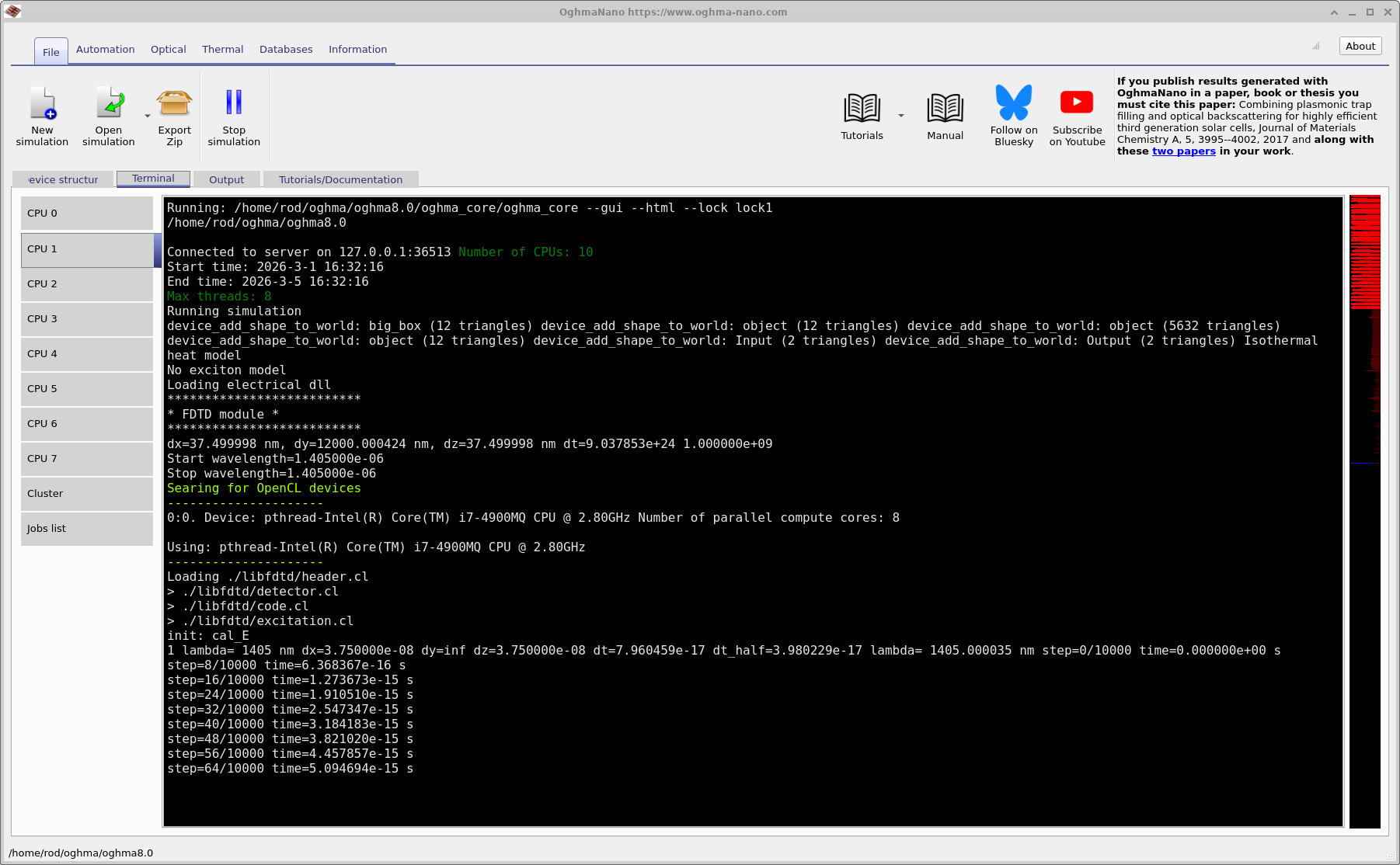
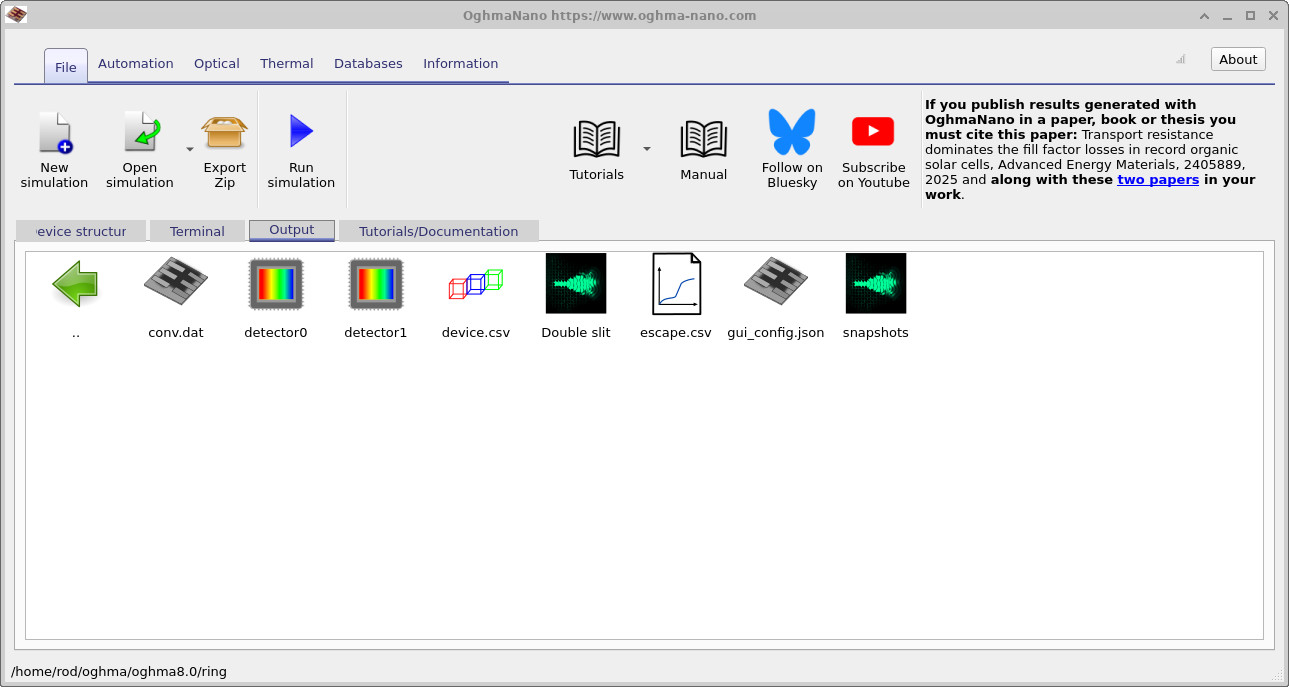
snapshots/ i uzyskaj dostęp do danych wyjściowych detektora.5. Przeglądanie aktualnych wartości gęstości mocy.
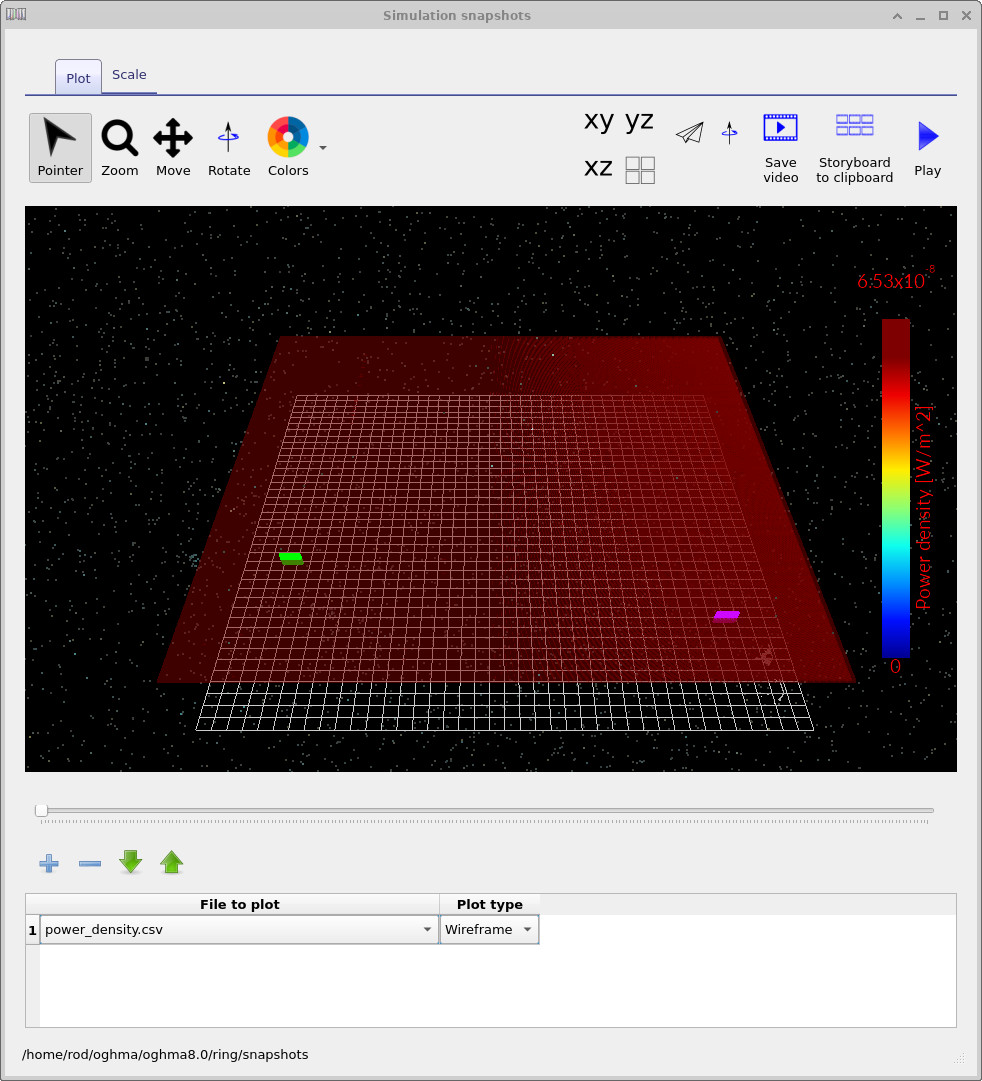
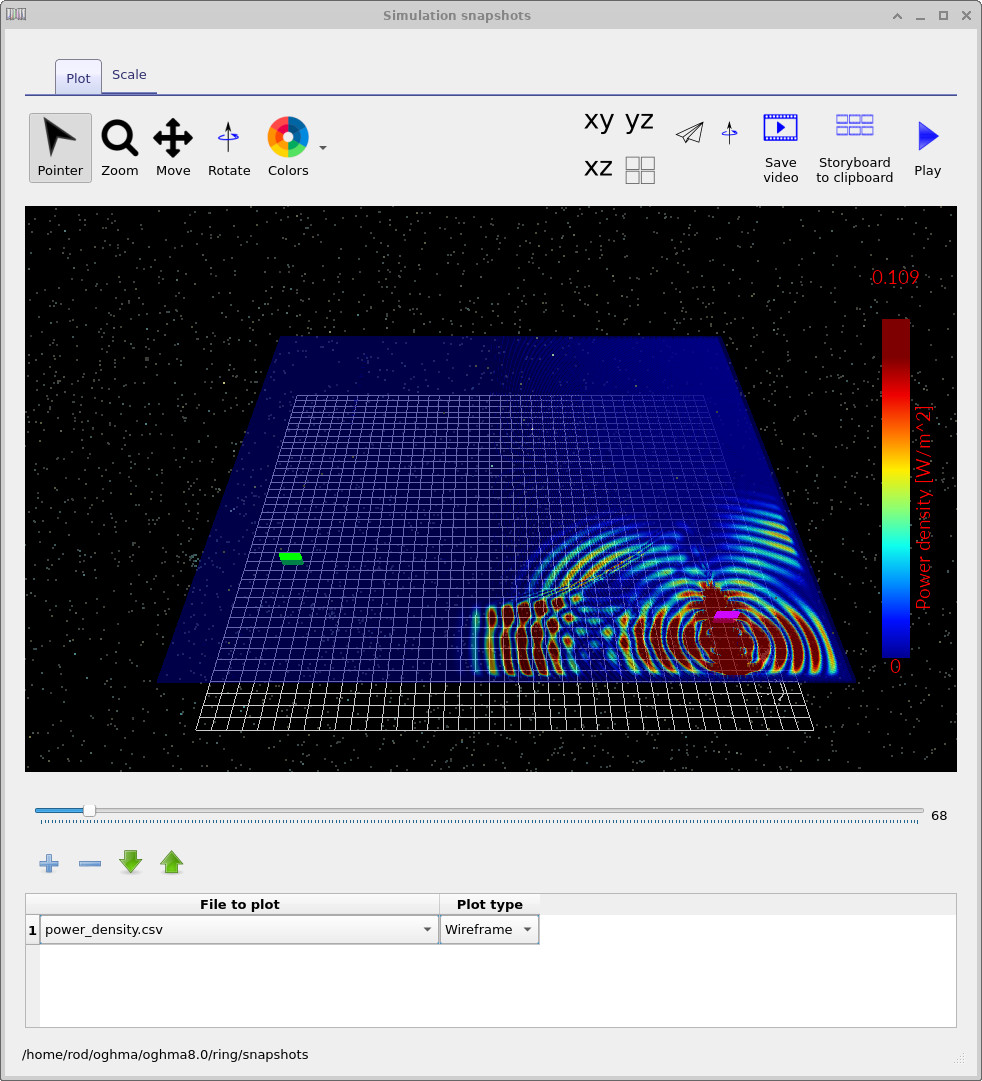
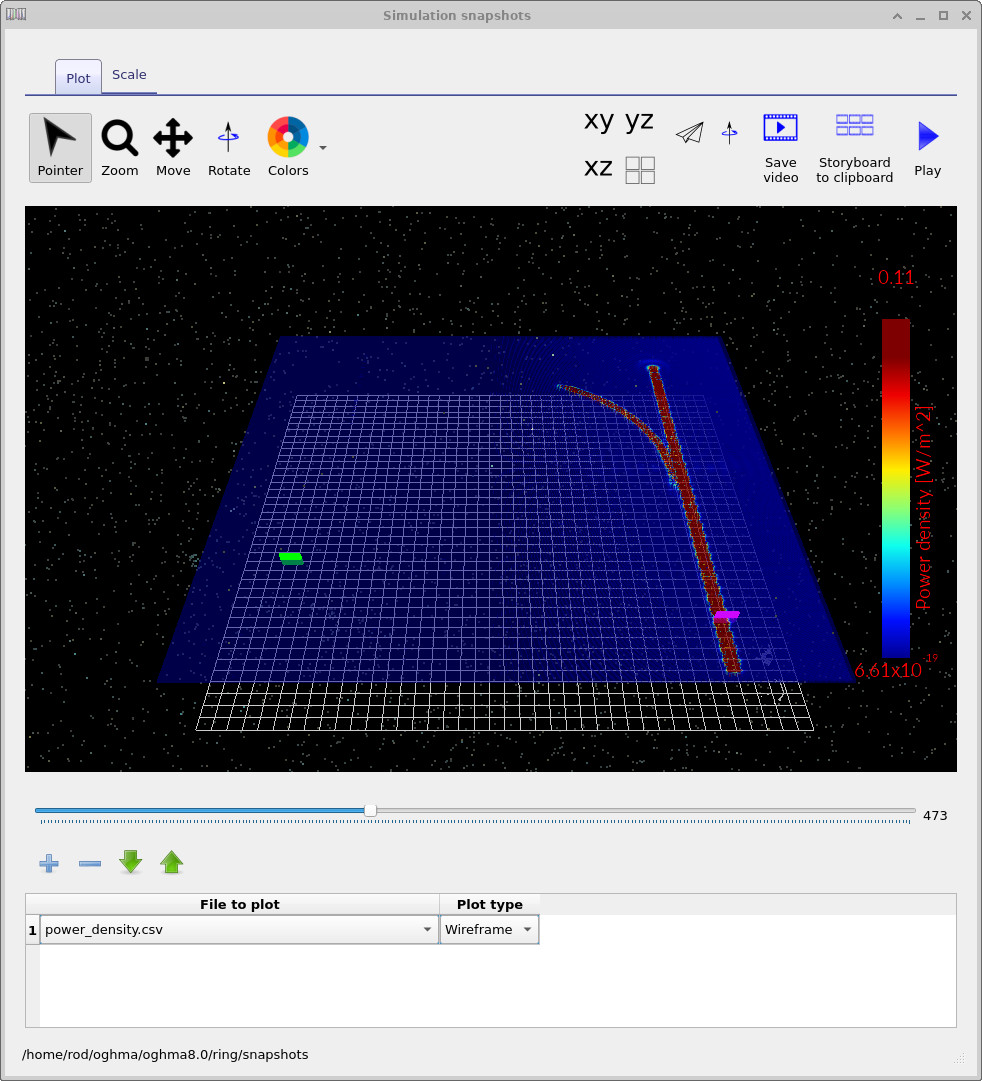
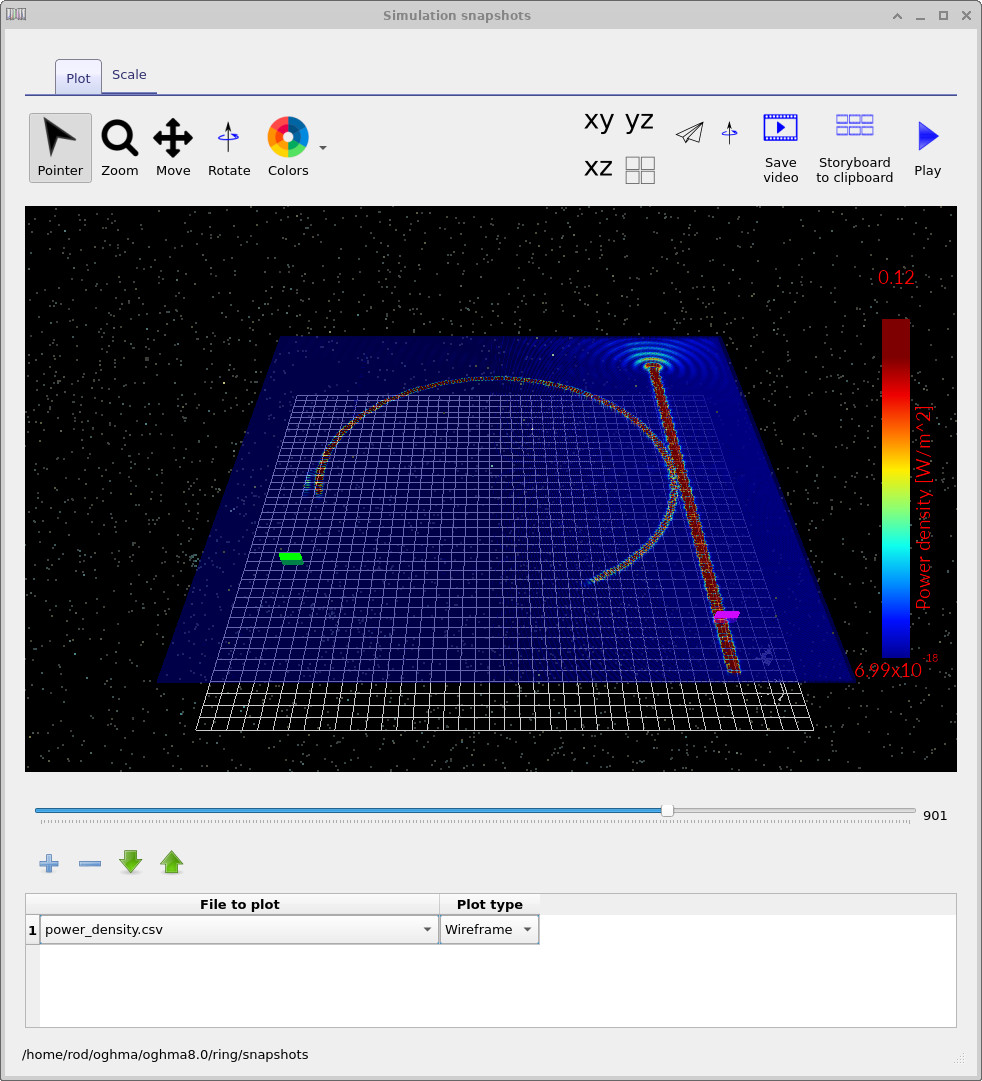
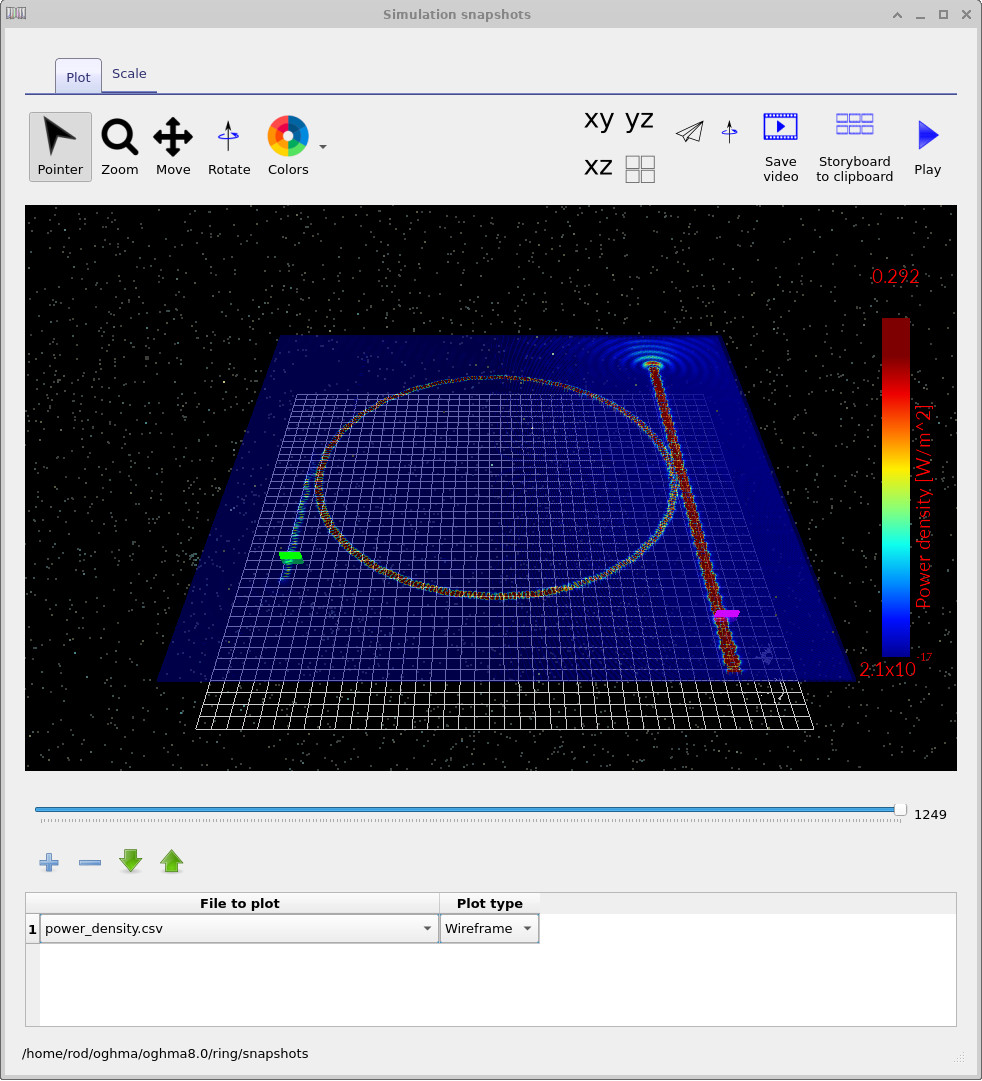
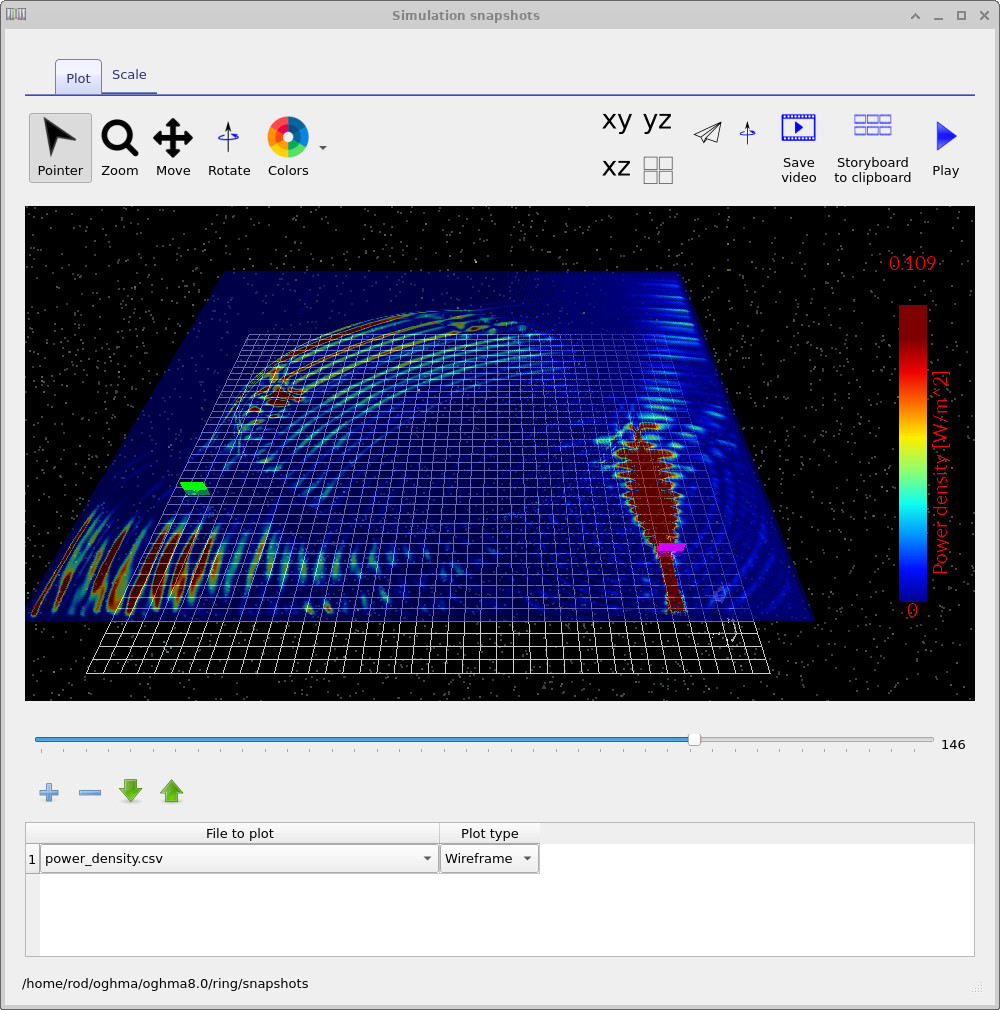
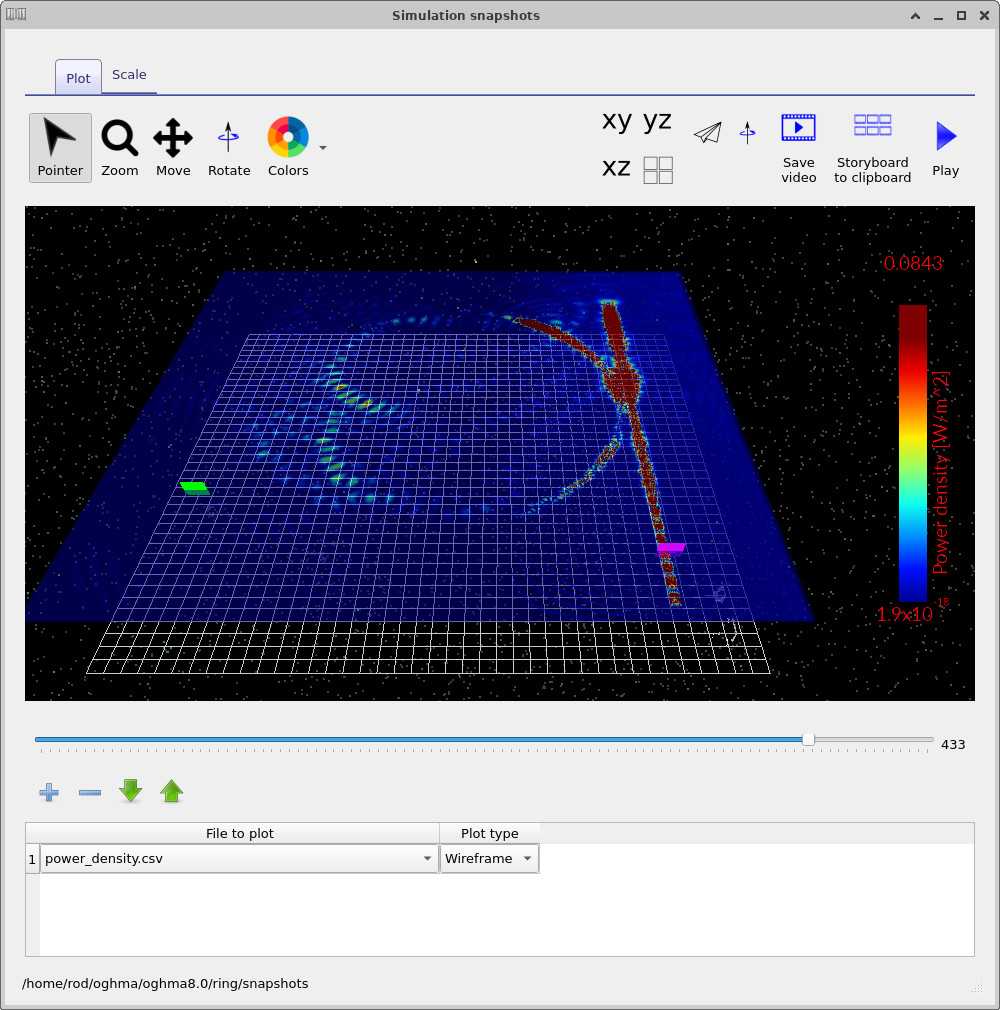
Otwórz folder wyjściowy snapshots/ (z zakładki „Wyjście”), aby uruchomić program do przeglądania migawek. Wyświetl plik z danymi dotyczącymi gęstości mocy (np. power_density.csv) i użyj suwaka, aby przeglądać kolejne momenty w czasie. Przykładowe migawki znajdują się w ??–??.
W momencie, gdy źródło sygnału wprowadza energię do przewodu falowodowego, powinna być widoczna jej propagacja w kierunku obszaru sprzężenia, a następnie sprzężenie z pierścieniem. Późniejsze zdjęcia pokazują cyrkulację i akumulację energii w pierścieniu, po czym następuje stabilny przepływ do przewodu falowodowego wyjściowego.
6. Analiza danych z detektorów
W tym przykładzie zastosowano dwa detektory umieszczone na wyjściowych światłowodach. Otwórz każdy plik detektora z zakładki „Wyjście” (patrz ??) i wyświetl wykres zarejestrowanego sygnału w funkcji czasu. Wyjścia obu detektorów przedstawiono na rysunkach ?? i ??.
W stabilnym trybie pracy CW (ciągłego sygnału), należy oczekiwać, że wartości rejestrowane przez detektor będą zbliżać się do stałej wartości po początkowym okresie przejściowym. Jeśli obserwujemy ciągłe oscylacje lub dryf linii bazowej, zazwyczaj wskazuje to na jedną z następujących przyczyn: (i) szerokopasmowe wzbudzenie (nie jest to sygnał o pojedynczej częstotliwości), (ii) odbicia od granic/portów lub (iii) niedostateczną rozdzielczość geometryczną, powodującą dyspersję.
7. Modyfikacja źródła światła: światło ciągłe (CW) a impulsowe wzbudzenie.
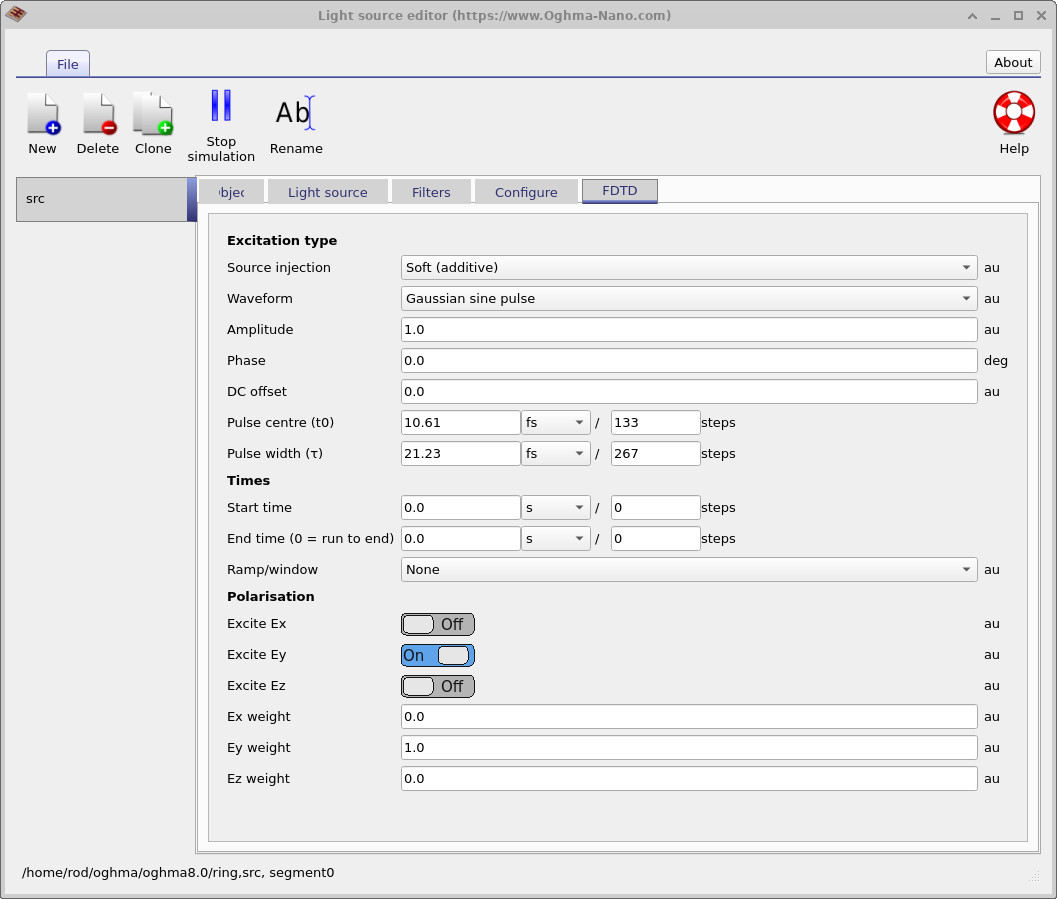
Otwórz edytor źródła światła w programie symulacyjnym i znajdź ustawienia kształtu fali wzbudzającej (??). Zmień typ wzbudzenia z ciągłej fali/gaussowskiej sinusoidy na impulsową falę (??). Następnie uruchom ponownie symulację i porównaj wyniki odczytywane przez detektor.
W przypadku zastosowania impulsowego wzbudzenia, w danych czasowych rejestrowanych przez detektor powinna być widoczna wyraźna odpowiedź przejściowa: początkowy wzrost, gdy energia jest wprowadzana do rezonatora, a następnie spadek, gdy impuls przechodzi i zgromadzona energia opuszcza rezonator poprzez sprzężenie i straty. Jeśli chcesz uzyskać pojedynczą wartość, która określałaby „stopień rezonansu” urządzenia, zmierz stałą zaniku w danych detektora po szczycie impulsu; jest to bezpośredni wskaźnik efektywnego czasu życia rezonatora w danej konfiguracji.
8. Szybkie testy i najczęstsze przyczyny awarii.
- Brak sygnału w detektorach: sprawdź orientację/polaryzację źródła oraz upewnij się, że detektory są umieszczone w obszarach, w których sygnał jest kierowany, a nie w obszarze PML.
- Występuje silne, niepożądane promieniowanie: należy sprawdzić rozdzielczość siatki na granicach materiałów i zweryfikować ustawienia wygładzania/uśredniania subpikselowego, jeśli są włączone.
- Niestabilny wzrost: zbyt duży krok czasowy (warunek CFL). Zmniejsz wartość
dtlub zwiększ rozdzielczość przestrzenną. - Niespodziewane efekty: sprawdź zakończenie połączenia w porcie, grubość warstwy PML oraz upewnij się, że źródła/detektory nie znajdują się zbyt blisko krawędzi.
👉 Następny krok: Gdy będziesz zadowolony z działania detektora, naturalnym krokiem jest przeprowadzenie skanowania długości fali (lub krótkiego impulsu o szerokim paśmie + transformaty Fouriera), aby uzyskać widmo rezonansowe i oszacować \(Q\) na podstawie szerokości linii.
6. Analiza danych z detektorów
Po zakończeniu działania programu otwórz zakładkę „Wyniki” i znajdź plik power.csv (??). Kliknięcie dwukrotne tego pliku spowoduje otwarcie okna wyświetlającego parametry zasilania wybranego detektora.
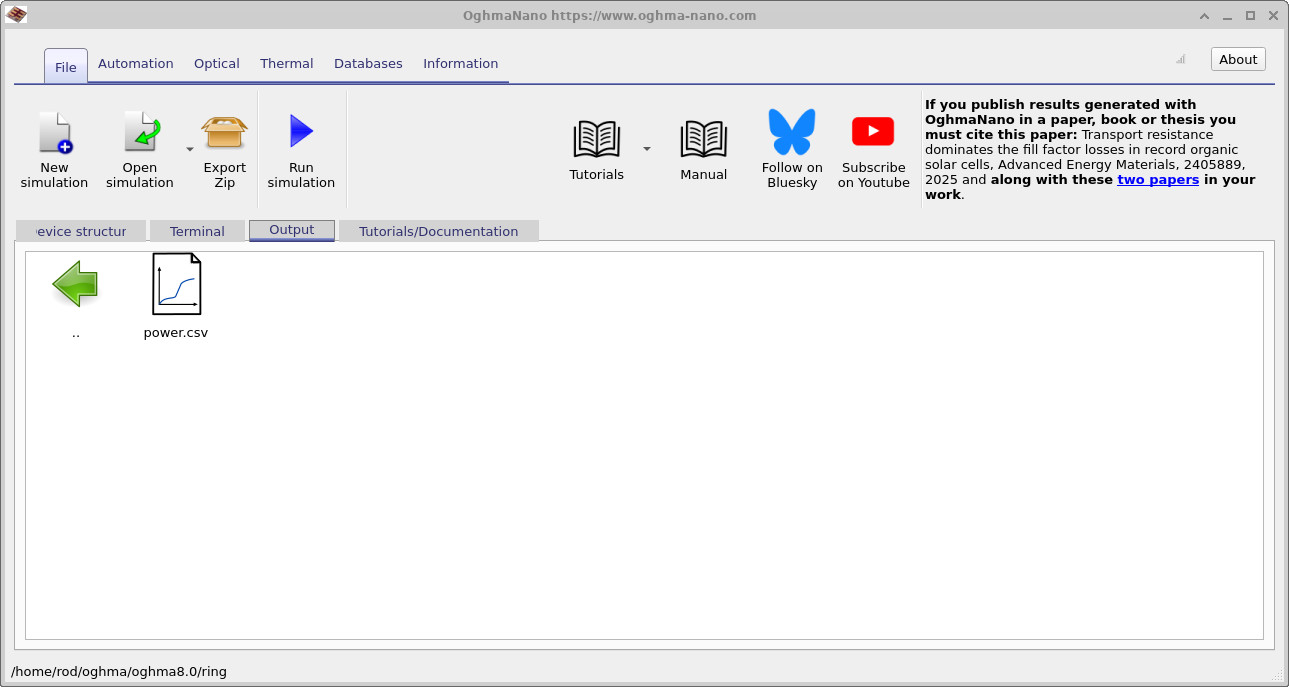
power.csv, który otwiera okno wyświetlające parametry zasilania detektora.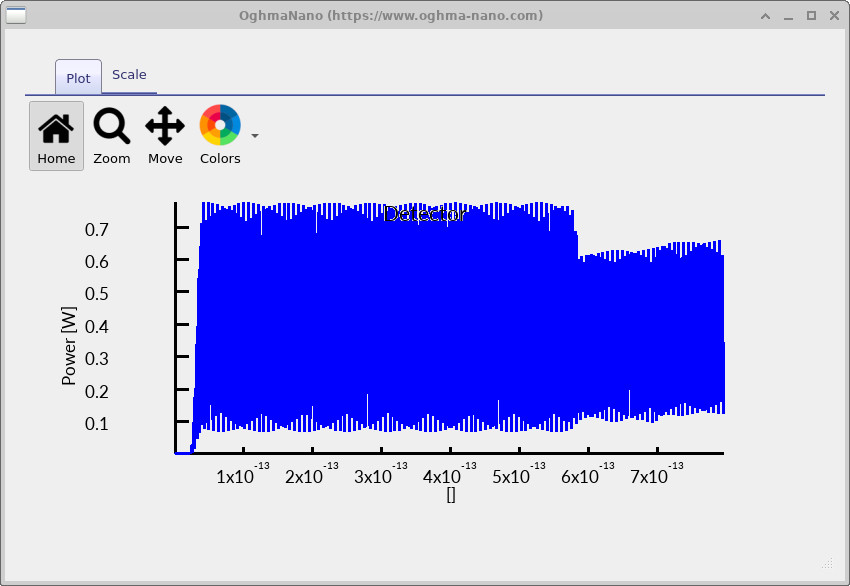
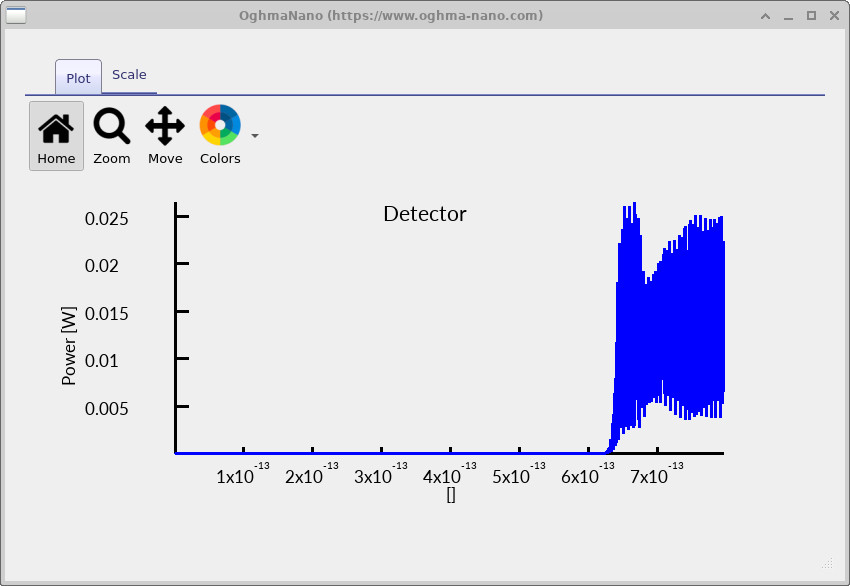
Porównaj ?? i ??. Czujnik znajdujący się bliżej reaguje szybciej, natomiast czujnik znajdujący się dalej reaguje później, ponieważ pole musi rozprzestrzeniać się przez obszar sprzężenia magistrali/pierścienia, a następnie dotrzeć do monitorowanego portu.
7. Zmiana rodzaju wzbudzenia na impulsowe.
Parametry źródła są modyfikowane w oknie „Taśma optyczna” (??). Kliknij „Źródła światła”, aby otworzyć edytor źródeł światła, jak pokazano na ilustracji ??.

W edytorze źródła światła otwórz zakładkę FDTD i ustaw kształt fali na impuls sinusoidalny o rozkładzie Gaussa. W ten sposób ciągła fala zostanie zastąpiona krótkim impulsem zawierającym składową nośną, co pozwoli wyraźniej zaobserwować opóźnienie propagacji i proces narastania rezonansu.
Uruchom ponownie symulację, a następnie ponownie otwórz wykresy detektora (??, ??). W przypadku impulsu, sygnały detektora zazwyczaj wykazują wyraźniejszy początek, skończone opóźnienie między portami oraz zanik/wyciszenie, które odzwierciedla straty i siłę sprzężenia.