

Rozpraszanie fal radiowych przez piłeczkę golfową przy częstotliwości 10 GHz.
1. Wprowadzenie do zjawiska rozpraszania fal radiowych o częstotliwości 10 GHz.
Fale elektromagnetyczne odbijają się, przenikają i rozpraszają, gdy napotykają obiekt o odmiennych właściwościach elektrycznych niż otaczające go powietrze. Ważny jest stosunek rozmiaru obiektu do długości fali: mały obiekt może nieznacznie zakłócać pole o dużej długości fali, natomiast ten sam obiekt może generować wyraźny wzór rozpraszania przy krótszej długości fali. W niniejszym opracowaniu wykorzystujemy piłeczkę golfową o powierzchni pokrytej wgłębieniami, aby zbadać, w jaki sposób fale radiowe oddziałują na zwartą, nieregularną, trójwymiarową powierzchnię.
Nasze źródło wzbudzenia ma częstotliwość około 10 GHz. W przestrzeni swobodnej odpowiadająca temu częstotliwości długość fali wynosi około 30 mm. Standardowa piłka do golfa ma średnicę około 42,7 mm, co oznacza, że jest nieco większa niż jedna długość fali w przestrzeni swobodnej. Dzięki temu stanowi interesujący obiekt do demonstracji rozpraszania fal mikrofalowych. Wklęsłości na powierzchni piłki dodają jej geometrycznych szczegółów, jednak aby zbadać wpływ każdej z nich, konieczne jest zastosowanie wystarczająco drobnej siatki obliczeniowej.
Wykorzystamy program OghmaNano, a konkretnie jego moduł rozwiązujący równania metodą różnic skończonych w dziedzinie czasu (FDTD), do rejestrowania pól elektrycznych i magnetycznych. Przeanalizujemy zmiany tych pól, rozkład gęstości mocy oraz moc rejestrowaną przez detektor. Na koniec zastąpimy kulę imbrykiem, aby pokazać, że ten sam proces obliczeniowy w zakresie fal radiowych można zastosować do innego obiektu przedstawionego w postaci siatki trójkątów. Więcej informacji można znaleźć w teorii FDTD oraz w samouczku dotyczącym fal radiowych i Stonehenge.
2. Utwórz model symulacji fal radiowych dla piłki golfowej.
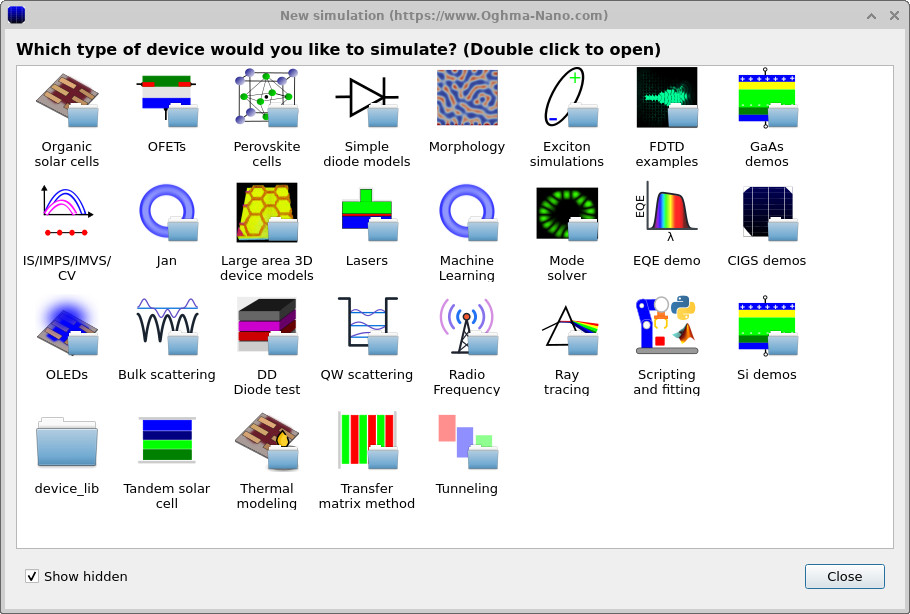
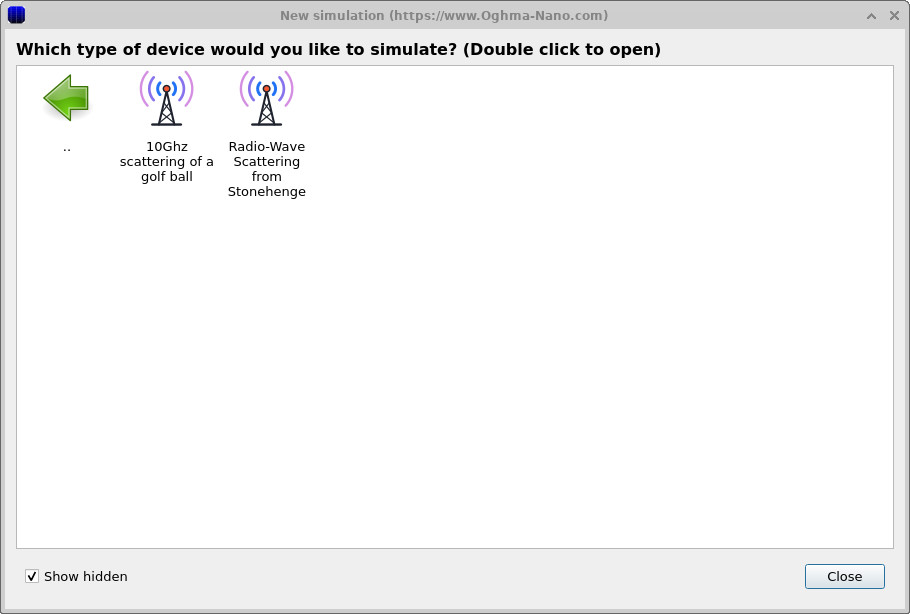
Uruchom OghmaNano i wybierz opcję „Nowa symulacja”. Dostępne kategorie symulacji wyświetlane są w ??. Otwórz kategorię „Przykłady RF” (??) i wybierz przykład „Piłka golfowa”. Zapisz projekt w katalogu, do którego masz uprawnienia zapisu. Geometria, źródło i detektor są już skonfigurowane w przykładzie, więc możesz go uruchomić bez konieczności samodzielnego tworzenia modelu.
💡 Wskazówka: Uruchamianie symulacji z lokalnego dysku zazwyczaj pozwala uniknąć opóźnień związanych z zapisywaniem dużych ilości danych wyjściowych FDTD do sieci lub zsynchronizowanego folderu. Więcej informacji można znaleźć w przyspieszanie symulacji.
3. Przyjrzyj się modelowi piłki golfowej i uruchom symulację.
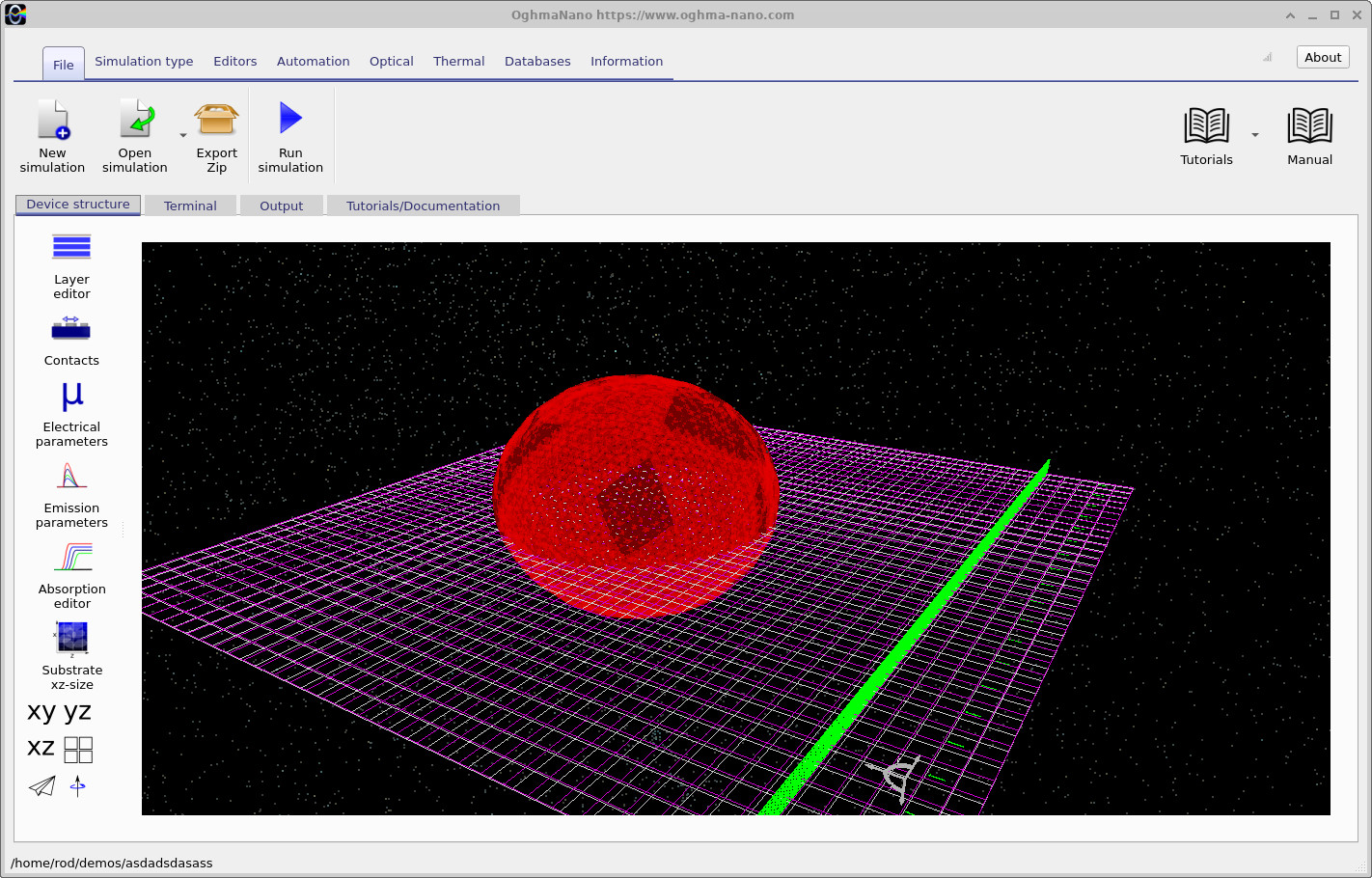
Główne okno programu OghmaNano wyświetla piłeczkę golfową w kolorze czerwonym, umieszczoną w obszarze obliczeń (??). Czerwona powierzchnia składa się z trójkątów, które reprezentują piłeczkę i jej wgłębienia. Otaczająca ją siatka drucianych linii pokazuje obszar symulacji i jego płaszczyzny pomiarowe. Można powiększać i obracać model, aby sprawdzić, jak obiekt jest umieszczony względem pola elektromagnetycznego.
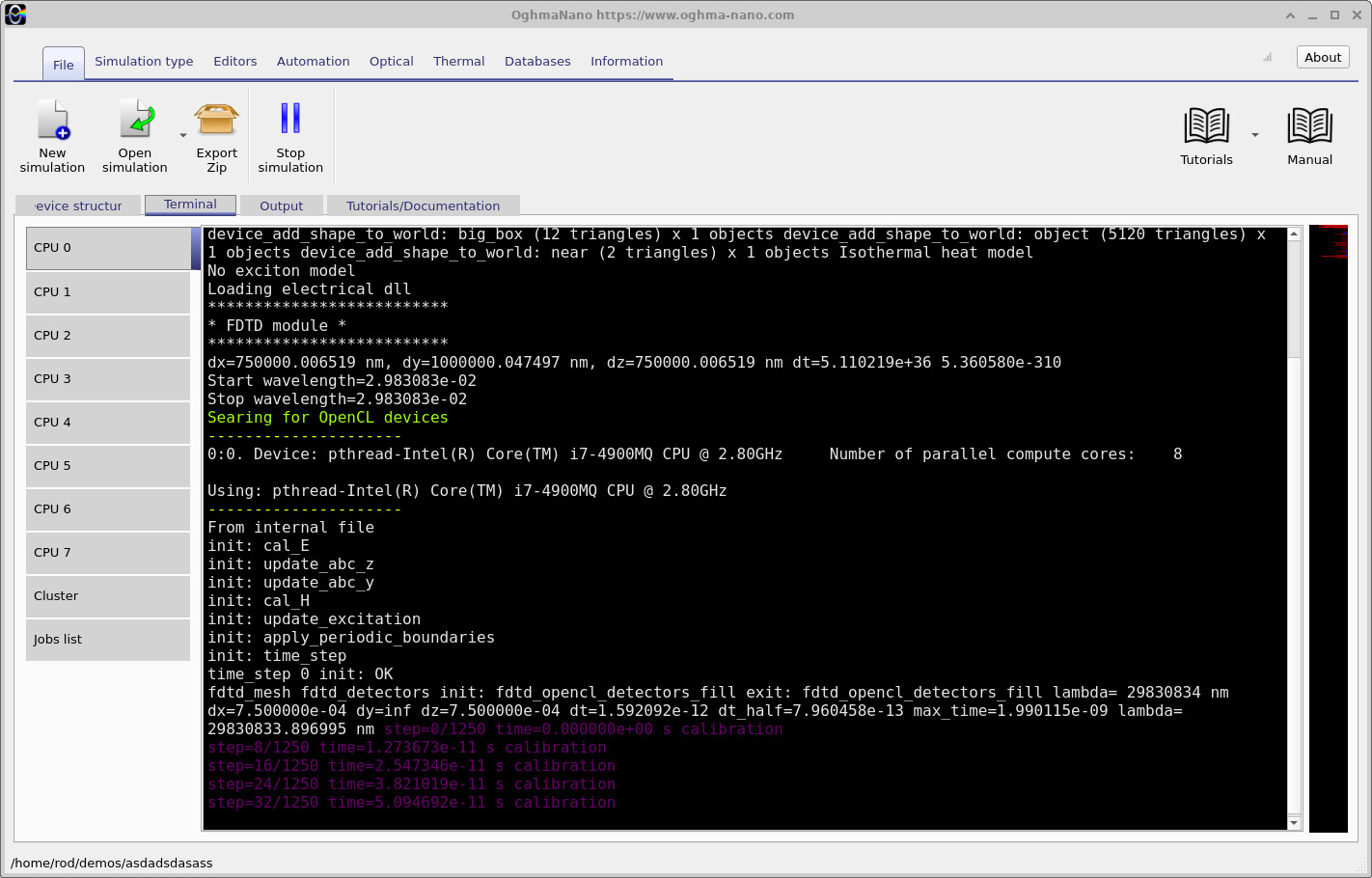
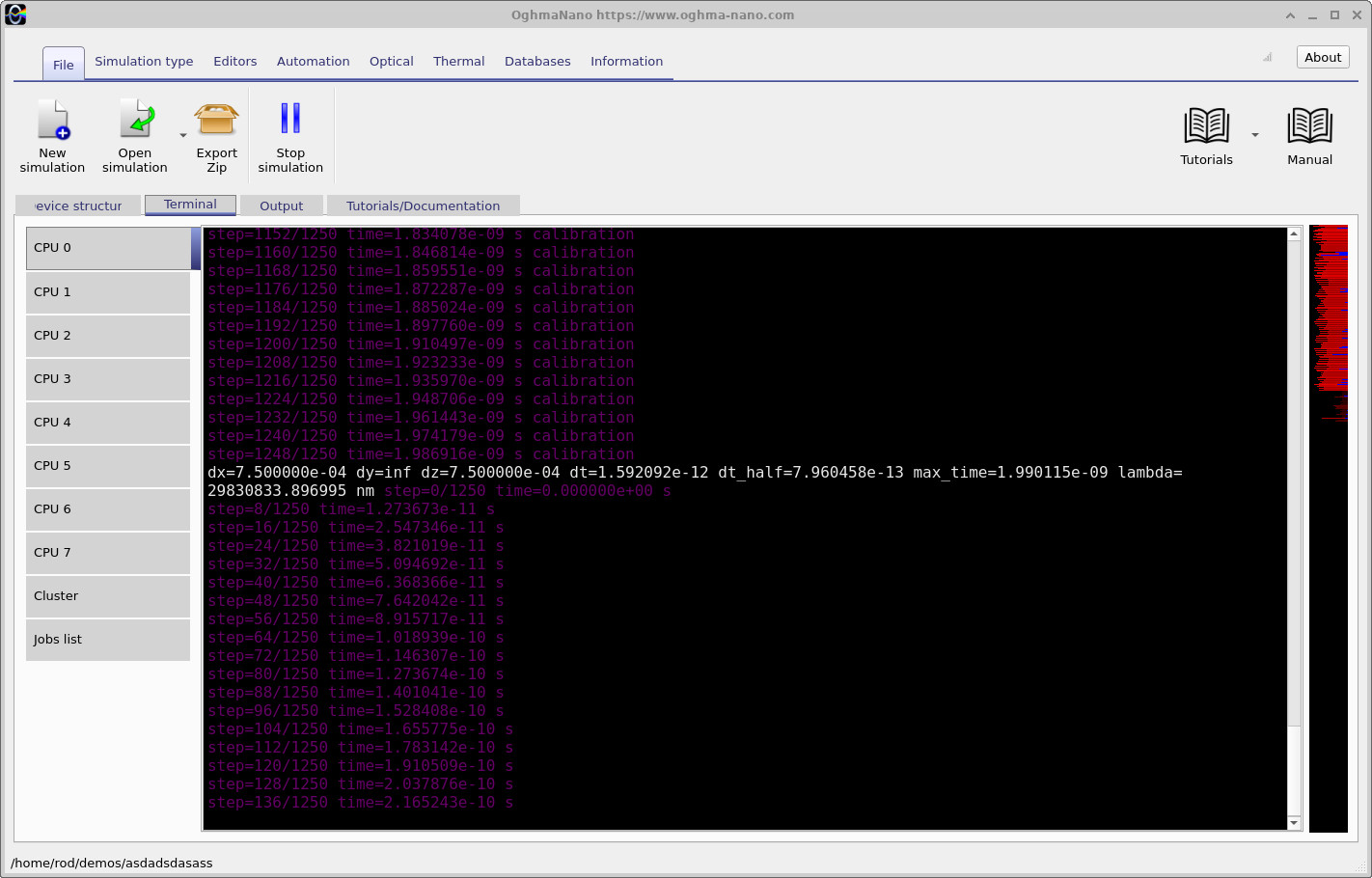
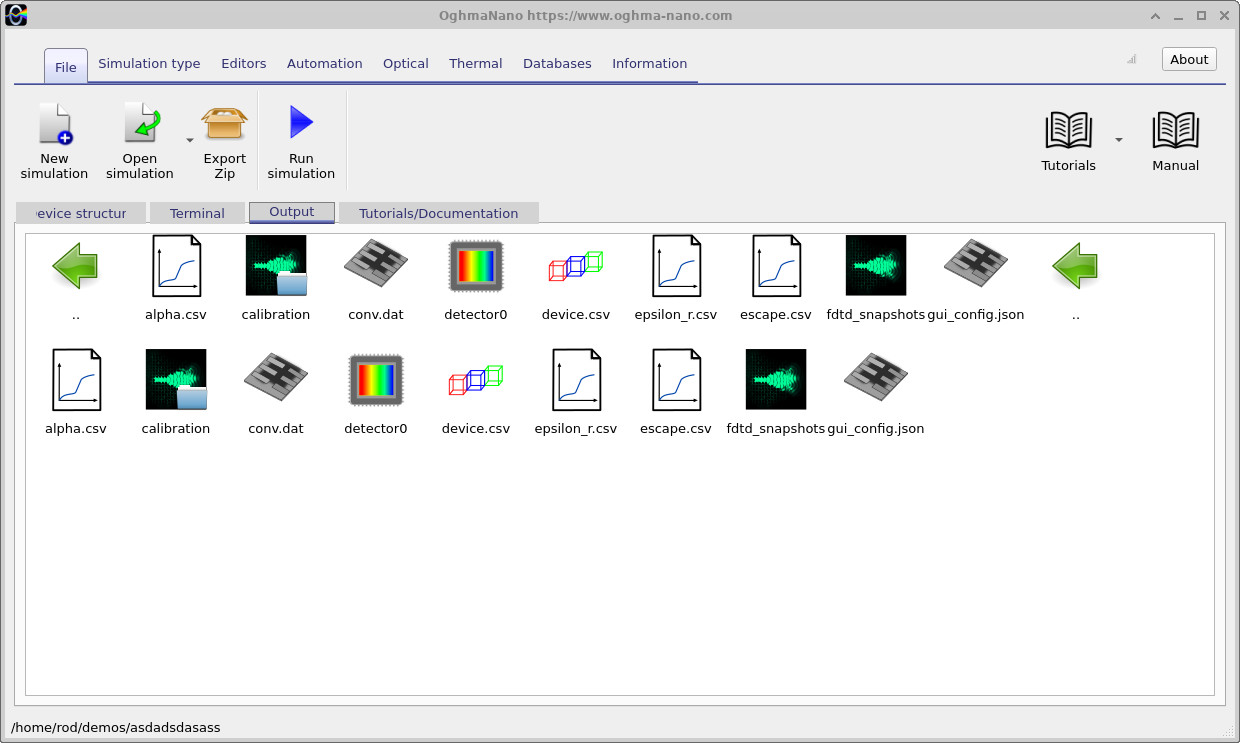
Kliknij „Uruchom symulację” (niebieska ikona odtwarzania) lub naciśnij klawisz F9. OghmaNano zainicjuje siatkę i pola elektromagnetyczne, a następnie rozpocznie obliczenia metodą FDTD w czasie. Postęp symulacji będzie wyświetlany w oknie konsoli, jak pokazano na ilustracjach ?? i ??. Po zakończeniu symulacji otwórz zakładkę „Wyniki” (??).
4. Obserwuj rozprzestrzenianie się pola elektromagnetycznego.
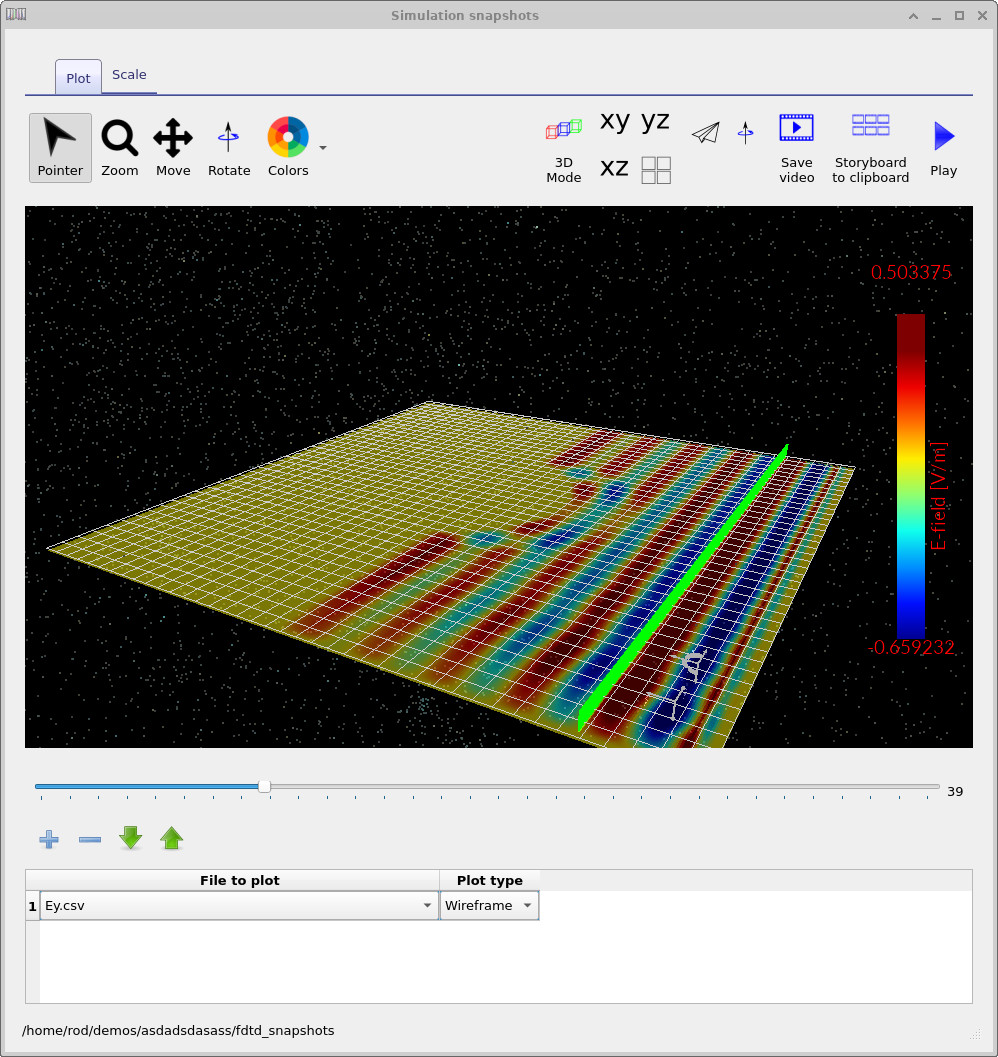
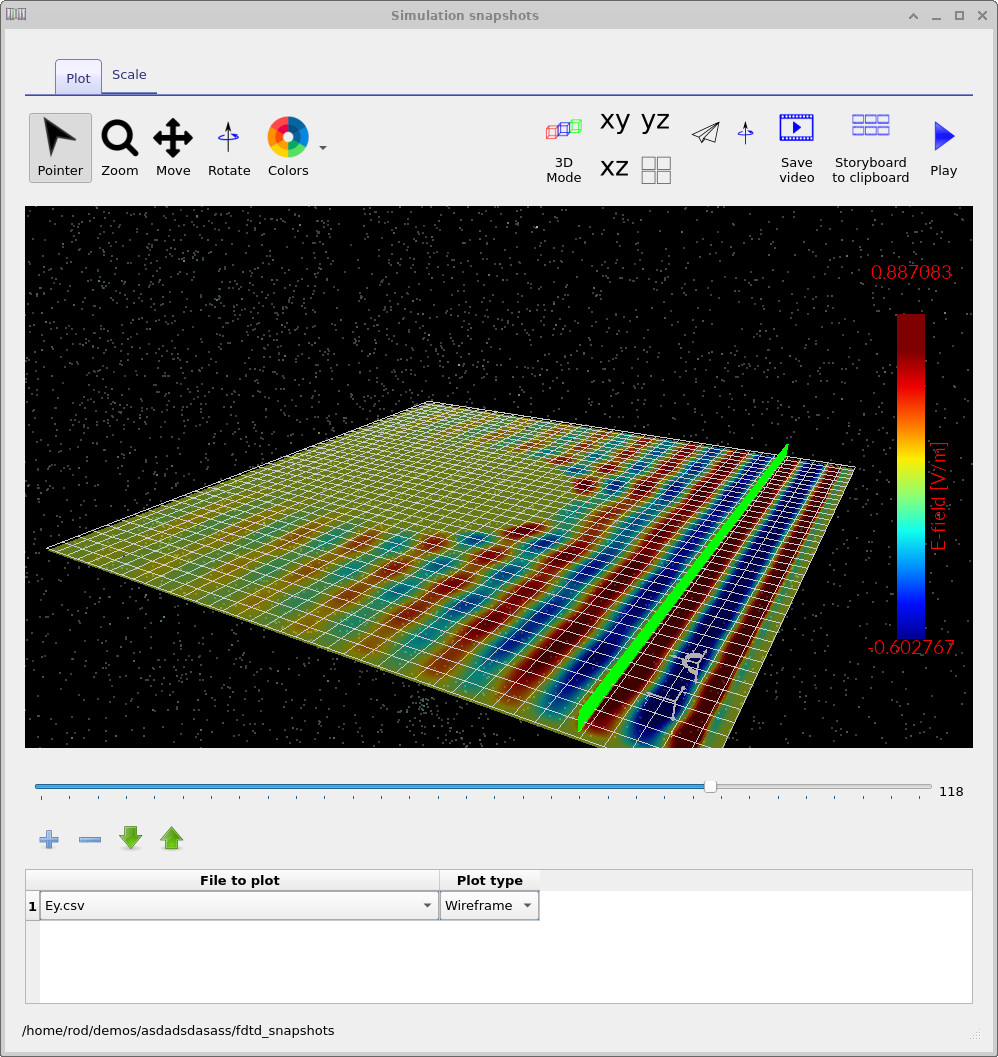
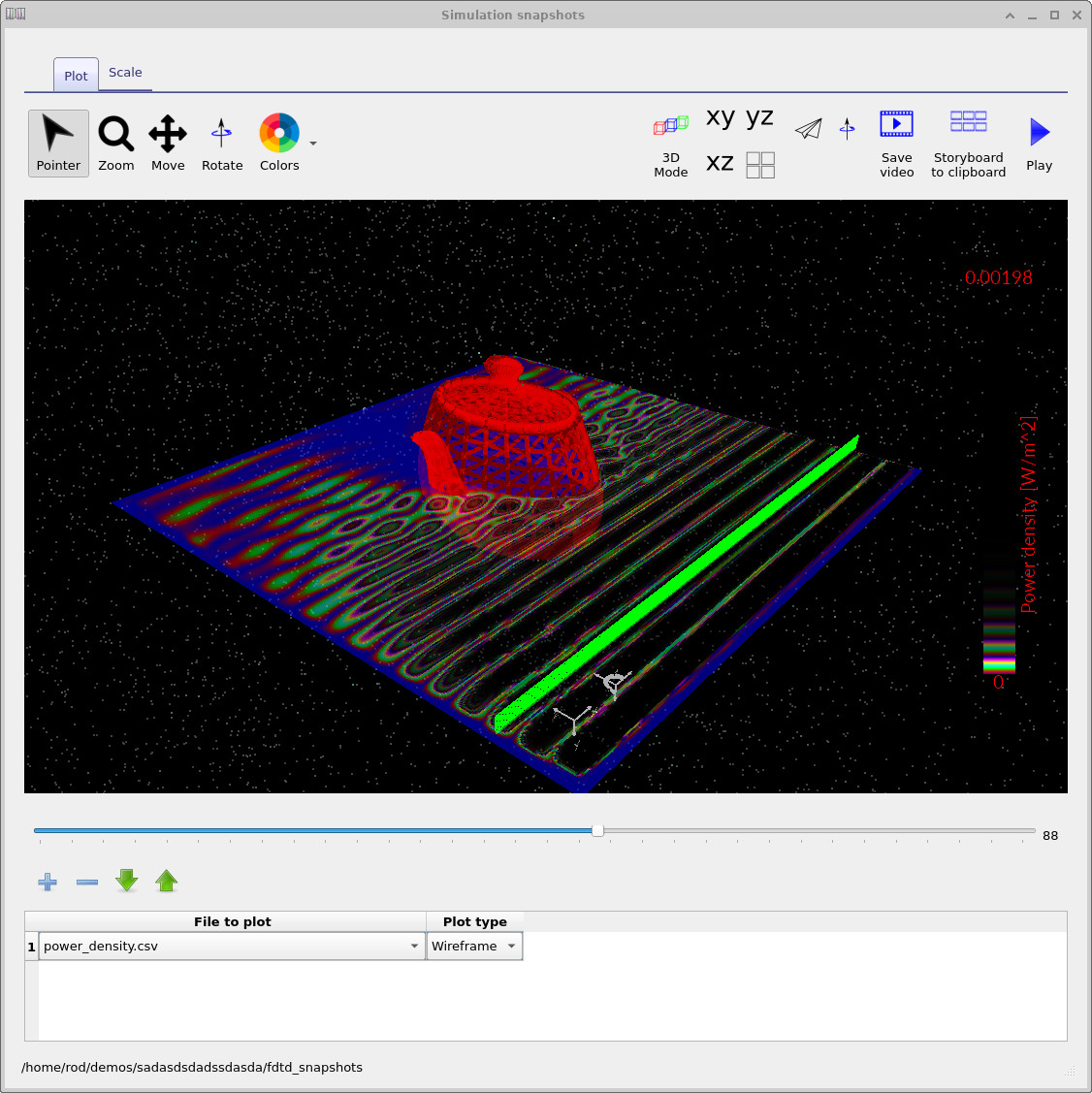
Otwórz plik zawierający wyniki symulacji i wyświetl power_density.csv w programie do przeglądania danych. Użyj suwaka, aby przejrzeć kolejne kroki obliczeń. Obrazki w ?? i ?? pokazują, jak zmienia się rozkład gęstości mocy w miarę rozchodzenia się fali w badanym obszarze. Powtarzające się jasne i ciemne pasy wskazują na przestrzenną strukturę przepływu energii elektromagnetycznej; piłka do golfa zakłóca tę strukturę, rozpraszając padające promieniowanie.
Na początkowych etapach warto zidentyfikować nadchodzące pole zanim dotrze ono do obiektu. Późniejsze zdjęcia mogą pokazywać powstawanie rozproszonego pola oraz interferencję między falami przychodzącymi i odbitymi. Skala kolorów przedstawia gęstość mocy w W/m². Ważne jest, aby odróżnić zdjęcie wykonane w danym momencie od wyników analizy w dziedzinie częstotliwości, przeprowadzanej później.
5. Wyświetl moc detektora i widmo rozpraszania.
Oprócz rejestrowania obrazów, OghmaNano mierzy pola elektromagnetyczne za pomocą detektorów. Wektor elektryczny i magnetyczny określają chwilowy wektor Poyntinga, który opisuje lokalny kierunek i gęstość przepływu mocy elektromagnetycznej:
\(\mathbf{S}(t)=\mathbf{E}(t)\times\mathbf{H}(t)\)
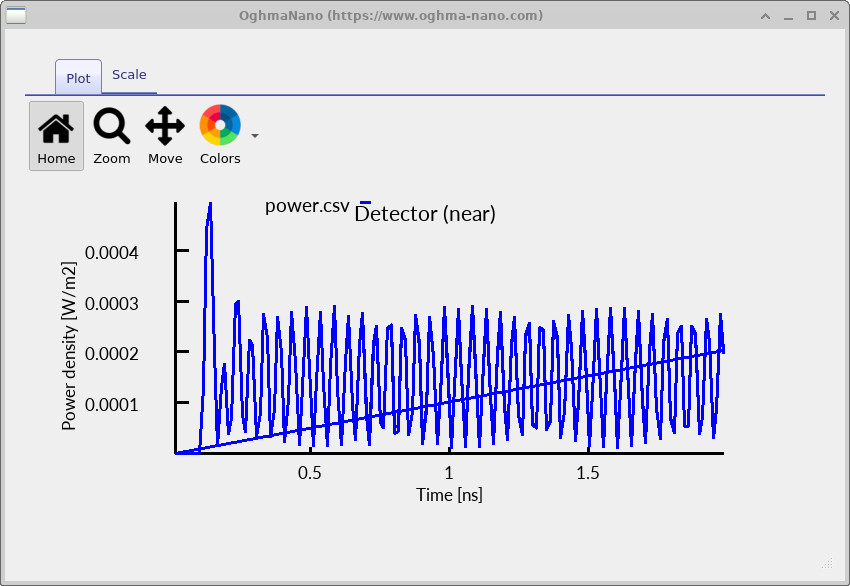
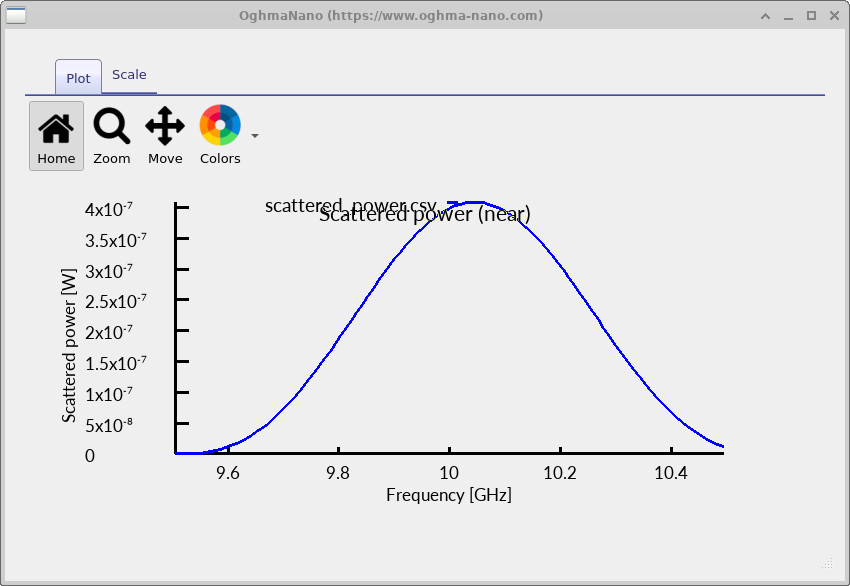
Zarejestrowaną moc można analizować w funkcji czasu lub częstotliwości. Zależny od czasu przebieg sygnału z detektora (??) pokazuje, jak sygnał zmienia się w momencie rozpoczęcia wzbudzenia falą ciągłą i w trakcie obliczeń. Widmo rozpraszania (??) przedstawia podsumowanie odpowiedzi detektora w pobliżu 10 GHz.
Jeśli dostępne są dane z symulacji referencyjnej bez uwzględniania badanego obiektu, odjęcie od wyników uzyskanych dla „golfowej kuli” wartości przepływu mocy detektora (z uwzględnieniem znaku) pozwala uzyskać różnicową odpowiedź \(\Delta P(f)=P_{\mathrm{ball}}(f)-P_{\mathrm{air}}(f)\). Taki sposób obliczania mierzy zmianę w wykrytym przepływie mocy w danym detektorze; nie należy go automatycznie interpretować jako całkowitej mocy rozproszonej we wszystkich kierunkach. W przypadku złożonych pól w dziedzinie częstotliwości, średnią w czasie gęstość mocy oblicza się na podstawie \(\tfrac{1}{2}\operatorname{Re}[\mathbf E\times\mathbf H^{*}]\).
6. Materiały do zastosowań w częstotliwościach radiowych oraz baza danych materiałów.
Reakcja elektryczna obiektu zależy od właściwości materiału, z którego jest wykonany, a nie tylko od wyglądu jego siatki. baza danych materiałówprzeglądaj dostępne materiały w formacie RF (??). Zestawy danych dotyczące materiałów wykorzystywanych w radiotechnice zawierają informacje o zależności między przenikalnością dielektryczną a częstotliwość (Hz, MHz lub GHz), a nie długość fali w nanometrach, jak to ma miejsce w przykładach dotyczących optyki.
Zbiory danych RF mogą zawierać rzeczywiste i urojone części względnej przenikalności dielektrycznej, które często zapisywane są jako \(\varepsilon_r'=\operatorname{Re}(\varepsilon_r)\) i \(\varepsilon_r''\), zgodnie z przyjętą konwencją znaków. Rzeczywista składowa wpływa na prędkość fazową i odbicia na granicach; urojona składowa uwzględnia straty dielektryczne. Podczas badania materiałów należy upewnić się, że zakres częstotliwości obejmuje 10 GHz i że urojona składowa jest zgodna z konwencją oczekiwaną przez solver. Zob. również instrukcja obsługi bazy danych materiałów.
7. Zapoznaj się z ustawieniami źródła i detektora pracującego w paśmie 10 GHz.
Teraz, gdy uruchomiłeś przykład, sprawdź ustawienia, które kontrolują wzbudzenie. Otwórz zakładkę „Optyka” (??), aby znaleźć narzędzia do symulacji elektromagnetycznych, w tym źródła, detektory i siatkę optyczną. Chociaż w tych ustawieniach nadal używana jest terminologia optyczna, ta sama infrastruktura FDTD jest wykorzystywana do obliczeń w zakresie częstotliwości radiowych.
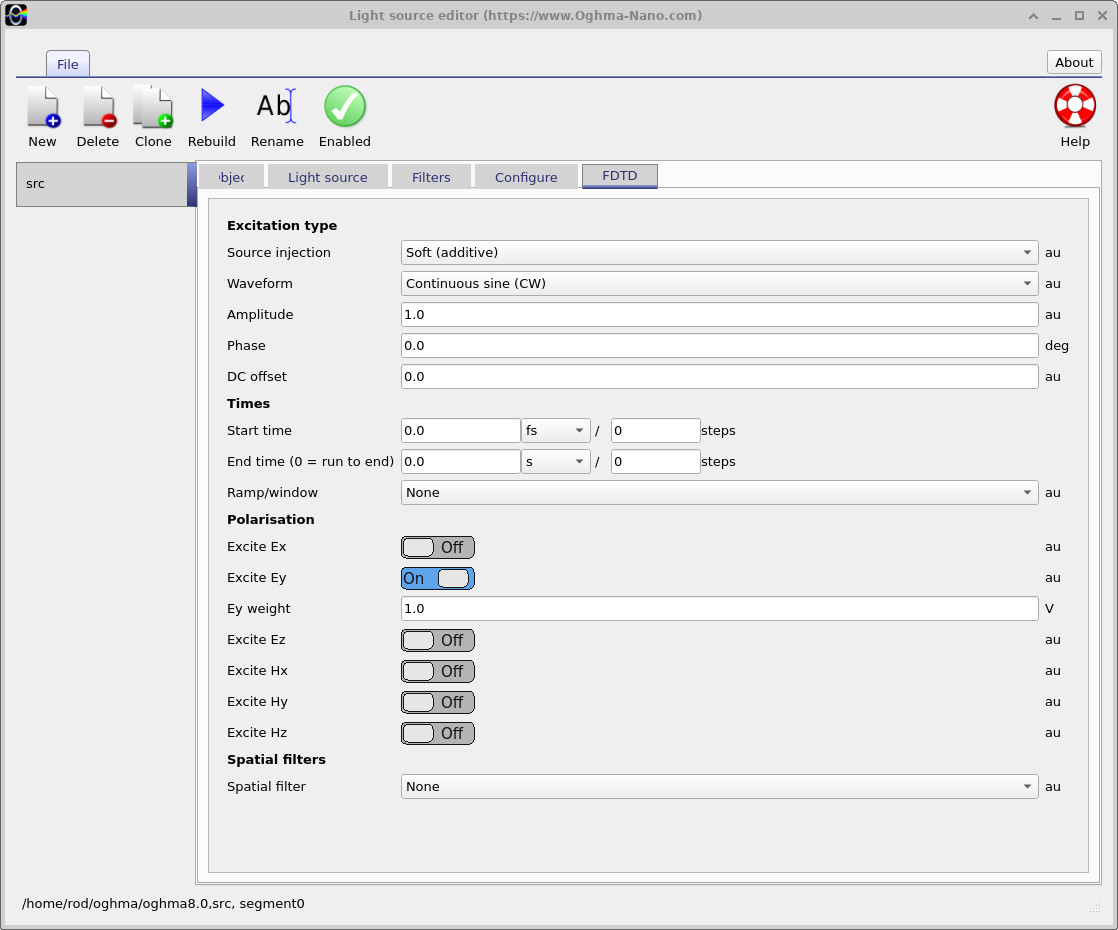
Otwórz edytor źródła światła i wybierz zakładkę FDTD (??). W przedstawionym przykładzie zastosowano łagodne (addytywne) wzbudzenie ciągłą falą sinusoidalną (CW). Umożliwia to również ustawienie amplitudy, fazy, czasu rozpoczęcia i zakończenia, parametrów narastania/opadania oraz niezależnych przełączników wzbudzenia dla składowych Ex, Ey, Ez, Hx, Hy i Hz. Na zrzucie ekranu włączona jest składowa Ey, a pozostałe są wyłączone. Te ustawienia określają sposób, w jaki generowane jest pole elektromagnetyczne, w tym jego polaryzację.
Otwórz edytor detektora (??). Na karcie „Siatka częstotliwości” zilustrowany detektor wykorzystuje zakres częstotliwości od 9,50 do 10,50 GHz, z 100 punktami. Dzięki temu uzyskuje się zestaw próbek częstotliwości wokół częstotliwości wzbudzenia wynoszącej 10 GHz. Pobieranie próbek przez detektor i kształt fali źródła to oddzielne ustawienia: zmiana zakresu częstotliwości detektora sama w sobie nie wpływa na promieniowanie, które jest wprowadzane do symulacji.

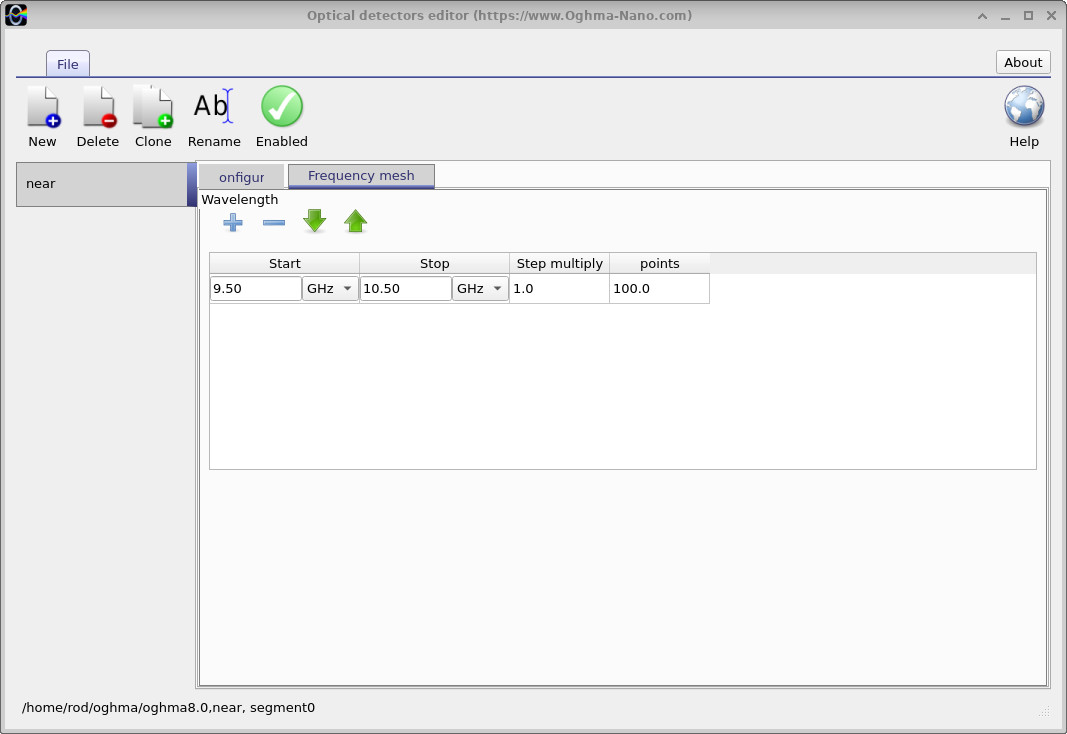
Dodatkowe informacje można znaleźć w materiałach dotyczących źródła FDTD i detektory FDTD.
8. Ustaw parametry siatki optycznej i rozmiar symulacji.
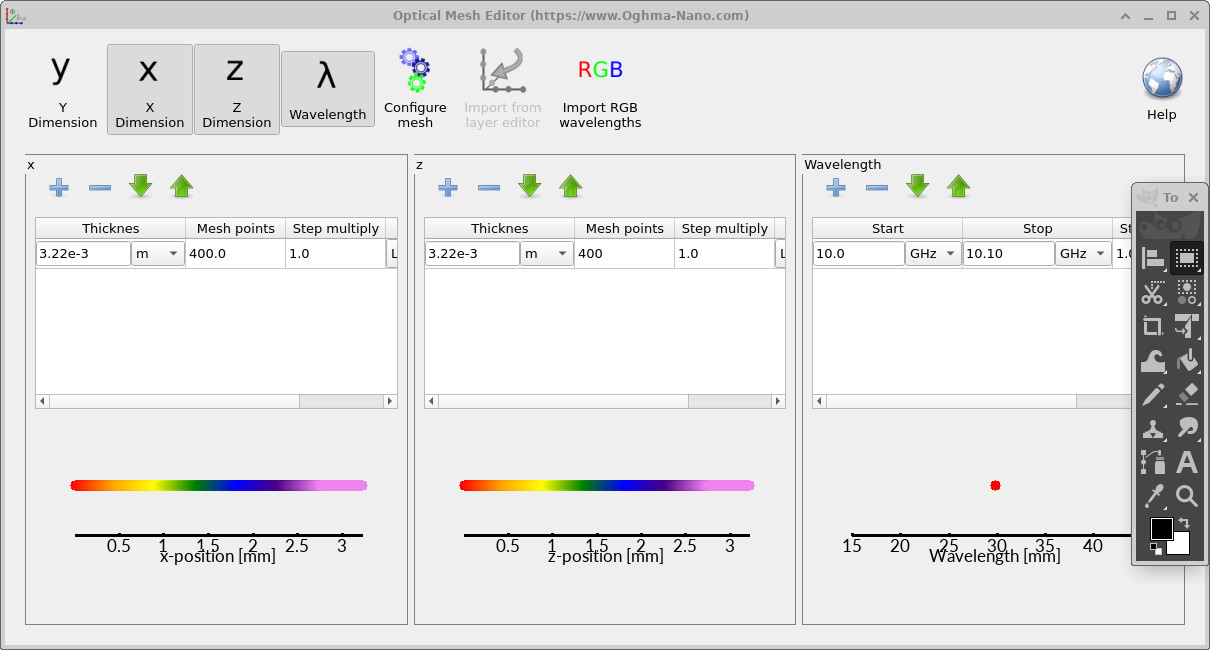
Siatka numeryczna określa odstępy, w których program OghmaNano rozwiązuje równania Maxwella. Otwórz edytor siatki optycznej, dostępny na karcie „Optyka”. Okno jest wyświetlane na ilustracji ??. Zawiera ono oddzielne elementy sterujące dla wymiarów X, Y i Z oraz dla długości fali. W przedstawionym na zrzucie ekranu polu częstotliwości/długości fali widoczny jest pojedynczy punkt o wartości około 10 GHz (edytor pokazuje niewielki zakres od 10,0 do 10,10 GHz); jest on oddzielony od szerszego zakresu częstotliwości 9,50–10,50 GHz, w którym próbkuje detektor.
Parametry przestrzenne określają szerokość każdego segmentu siatki oraz liczbę punktów, które są do niego przypisane. Zmniejszenie odstępów zazwyczaj poprawia rozdzielczość siatki i pola, ale zwiększa wymagania dotyczące pamięci i czasu potrzebnego do przeprowadzenia obliczeń w przestrzeni trójwymiarowej. Dobrym punktem wyjścia jest zapewnienie, aby najkrótsza istotna długość fali wewnątrz materiałów była rozdzielana za pomocą kilku komórek; drobne wgłębienia mogą wymagać jeszcze bardziej szczegółowej siatki. Należy zawsze sprawdzać, czy wyniki pozostają stabilne po zwiększeniu gęstości siatki.
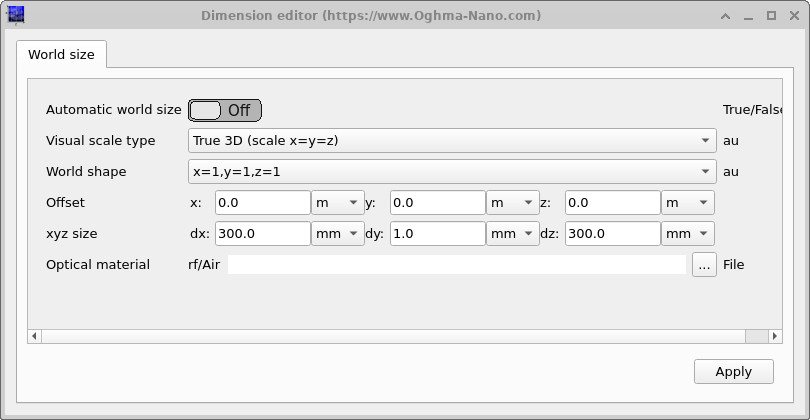
Istnieje drugie, powiązane ustawienie: rozmiar obszaru symulacji. Otwórz przycisk „Rozmiar Substrate XY”, aby uzyskać dostęp do edytora wymiarów, jak pokazano na ilustracji ??. Tutaj możesz zmienić przesunięcie świata oraz całkowite wymiary w osiach X, Y i Z. Wymiary zdefiniowane tutaj muszą odpowiadać łącznym wymiarom przestrzennym określonym w edytorze siatki optycznej. W przeciwnym razie istnieje ryzyko utworzenia siatki, która nie pokrywa zamierzonego obszaru lub która pobiera z niego próbki w sposób niespójny. Przykładowe wartości wyświetlane na zrzutach ekranu ilustrują działanie edytorów; podczas wykonywania samouczka użyj wymiarów zapisanych w rzeczywistym projekcie „piłka golfowa”.
💡 Ważne: podczas zmiany rozmiaru domeny należy zaktualizować zarówno wymiary siatki Substrate XY, jak i siatki optycznej. Należy również sprawdzić, czy kula, źródło, detektor i obszary pochłaniające znajdują się wewnątrz obszaru obliczeniowego. Rozmiar świata i siatka przestrzenna to dwie różne reprezentacje tego samego fizycznego obszaru.
9. Zastąp piłeczkę do golfa imbrykiem.
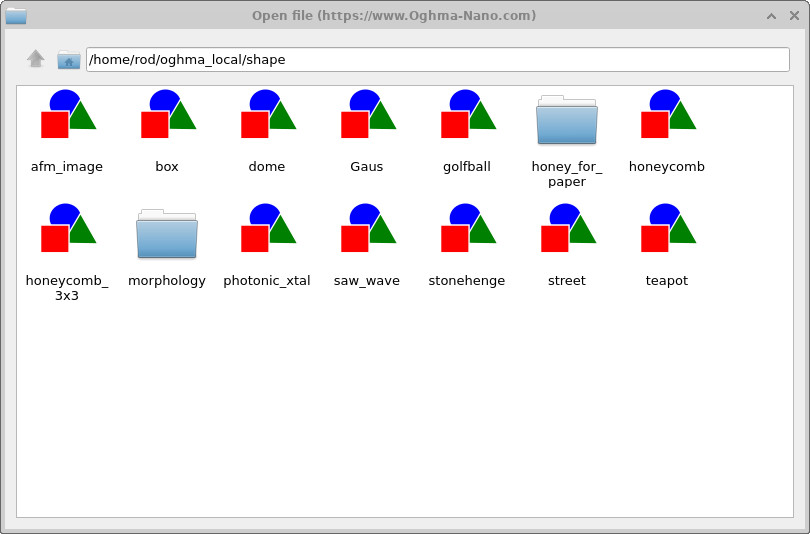
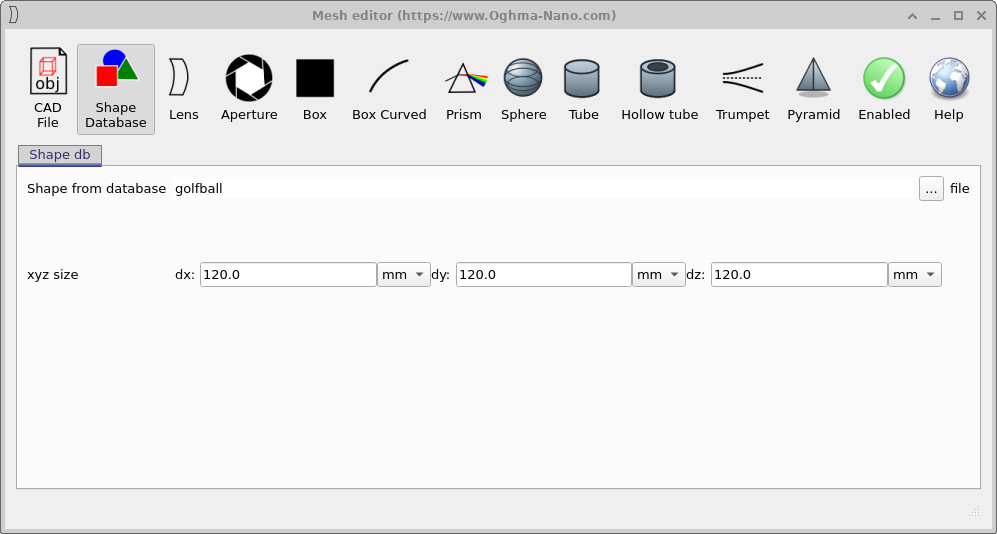
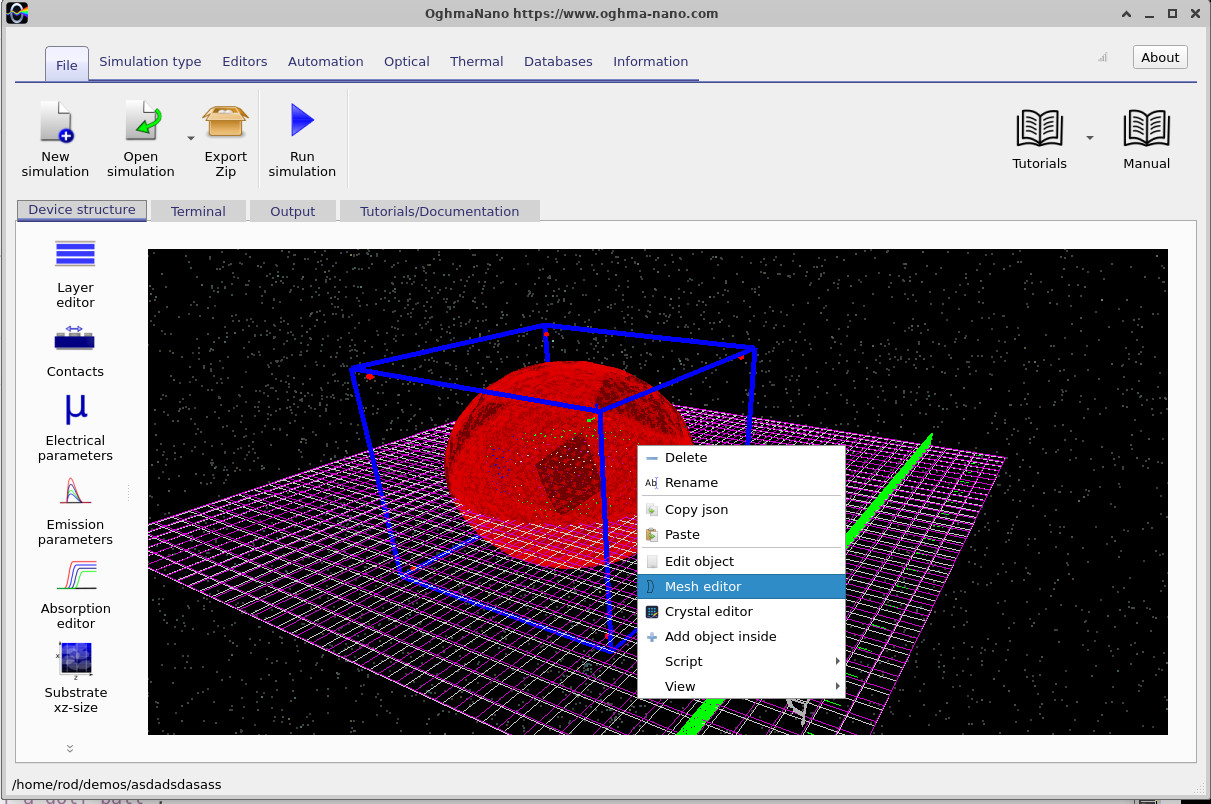
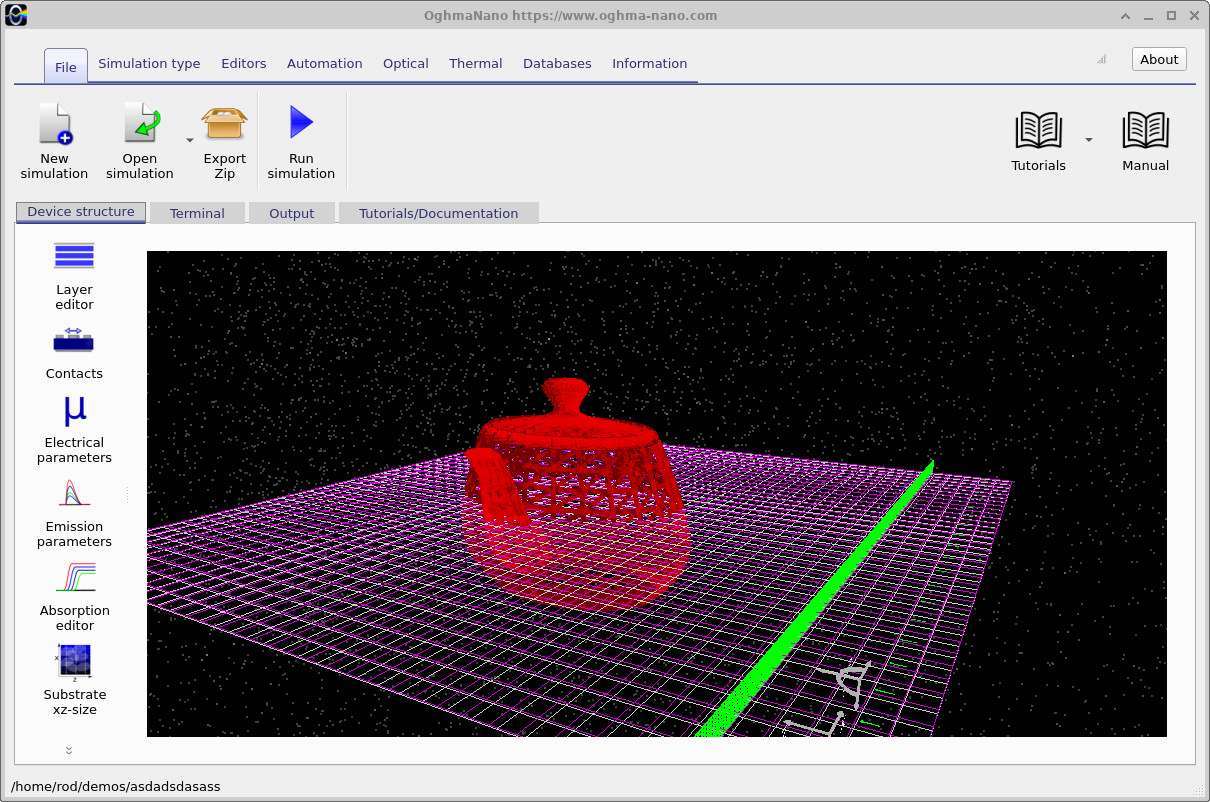
Tego samego zestawu elementów RF można użyć w połączeniu z zupełnie innym obiektem. Wróć do głównego widoku 3D i kliknij prawym przyciskiem myszy piłkę do golfa (??). Użyj dostępnych narzędzi do edycji obiektów lub siatek, aby zastąpić geometrię piłki do golfa dostarczonym modelem czajnika. Przykładowy model zastępczy jest widoczny na ??. Jego zakrzywione ciało, dziobek, uchwyt i pokrywka tworzą rozpoznawalny element rozpraszający promieniowanie, o wyraźnie odmiennej sylwetce.
Sprawdź, czy zaimportowany obiekt pozostaje w obrębie obszaru symulacji, a następnie uruchom symulację ponownie. Nowa geometria jest wyświetlana na zrzucie ekranu (??). Powinieneś zobaczyć, jak fala oddziałuje z imbrykiem oraz jak zmienia się przestrzenne rozłożenie odbitej i transmitowanej energii elektromagnetycznej. Pokazuje to, że algorytm nie jest ograniczony do konkretnego, wbudowanego kształtu: ten sam sposób definiowania źródła, detektora i wizualizacji pola można zastosować do bardziej ogólnych siatek trójkątów.
10. Interpretacja wyników i ograniczenia
Schematy pól pokazują, w jaki sposób padająca fala elektromagnetyczna oddziałuje z obiektem oraz jak zmienia się rozkład gęstości mocy w danym obszarze. Wyniki pomiarów detektora stanowią uzupełniającą, ilościową informację. Porównując piłkę do golfa i dzbanek do herbaty przy tej samej częstotliwości, z wykorzystaniem tego samego źródła, detektora, materiału i rozdzielczości numerycznej, można wyodrębnić wpływ zmiany geometrii.
Są to modele demonstracyjne, dlatego uzyskane wyniki nie powinny być traktowane jako eksperymentalnie potwierdzona wartość skuteczności odbicia radarowego. Przewidywana odpowiedź zależy od właściwości dielektrycznych lub przewodzących przypisanych do importowanego ciała stałego, rozdzielczości siatki, warunków brzegowych oraz położenia detektora. W szczególności, model ciała stałego o właściwościach dielektrycznych, przedstawiający czajnik, nie musi zachowywać się tak samo jak pusty, ceramiczny czajnik. Aby uzyskać dokładne wyniki dotyczące rozpraszania, należy sprawdzić zbieżność obliczeń i zastosować odpowiednie obliczenia tła/referencyjne.
11. Przydatne wyniki i dalsze eksperymenty
Zakładka „Wyniki” (??) zawiera obliczone dane. Konkretne nazwy plików mogą się różnić w zależności od przykładu i wersji OghmaNano; poniżej przedstawiono podsumowanie plików i interfejsów używanych w tym samouczku.
| Wynik lub narzędzie | Cel |
|---|---|
power_density.csv (zrzuty ekranu) | Rozkład gęstości mocy w przestrzeni w kolejnych momentach symulacji. |
| Ślad zasilania detektora | Wyświetla zmierzone wartości sygnału w miarę postępu symulacji FDTD. |
| Wynik detekcji w dziedzinie częstotliwości. | Wykorzystywano do badania charakterystyki mocy lub rozkładu promieniowania w pobliżu częstotliwości 10 GHz. |
| Edytor siatki optycznej | Określa siatkę dyskretyzacji przestrzennej oraz siatkę długości fal/częstotliwości używaną w symulacji. |
| Edytor rozmiaru/wymiarów podłoża XY | Określa rozmiar i przesunięcie domeny; wartości te muszą odpowiadać wymiarom siatki optycznej. |
| Edytor źródła FDTD | Umożliwia konfigurację parametrów, takich jak: sposób wprowadzenia sygnału, kształt fali, amplituda, czas trwania i polaryzacja. |
| Edytor detektora FDTD | Konfiguruje położenie detektora oraz częstotliwość próbkowania. |
Aby zbadać rozpraszanie w większej skali, przejdź do Rozpraszanie fal radiowych na przykładzie Stonehenge. Aby dowiedzieć się, jak ogólnie działają metody wzbudzania i pomiaru w oparciu o FDTD, zapoznaj się z Źródła światła w metodzie FDTD i Detektory.